
最高設定でゲームを楽しむために必要なスペックとは
最高設定ゲーミングPCに求められる性能基準
4K解像度でレイトレーシングを有効にした状態でも滑らかな映像を実現するには、現行世代のハイエンドパーツを中心に構成を組む必要があります。
最高設定ゲーミングPCの基準として、4K解像度で最高画質設定かつレイトレーシングONの状態で平均60fps以上を維持できることが重要です。
この基準を満たすためには、グラフィックボードだけでなくCPU、メモリ、ストレージのバランスも考慮しなければなりません。
特にグラフィックボードとCPUの組み合わせが適切でないと、どちらか一方がボトルネックになってしまい、せっかくの高性能パーツの能力を引き出せないことになってしまいますよね。
最新のAAAタイトルでは、Unreal Engine 5を採用したタイトルが増えており、これらのゲームは従来以上にGPU性能とVRAM容量を要求することが分かっています。
例えばサイバーパンク2077の最新アップデートやホグワーツ・レガシーといったタイトルでは、最高設定で快適にプレイするには12GB以上のVRAMが推奨されており、16GB以上あればより安心してプレイできます。
グラフィックボードの選定基準
最高設定ゲーミングPCの心臓部となるグラフィックボードは、予算と目的に応じて慎重に選ぶ必要があります。
GeForce RTX 50シリーズとRadeon RX 90シリーズが現行の最新世代となっており、どちらも優れた性能を発揮します。
GeForce RTX 50シリーズはBlackwellアーキテクチャを採用し、第4世代RTコアと第5世代Tensorコアによってレイトレーシング性能とAI性能を大幅に向上させています。
特にDLSS 4とニューラルシェーダへの対応により、画質を維持しながらフレームレートを大幅に向上させることが可能になりました。
GDDR7メモリとPCIe 5.0、DisplayPort 2.1bの組み合わせにより、最大1.8TB/sという驚異的な帯域幅を実現しているのも特徴的です。
FSR 4という機械学習ベースのアップスケーリングとフレーム生成技術を独占的にサポートしており、AMD環境でのパフォーマンス向上が期待できます。
最新グラフィックボード(VGA)性能一覧
| GPU型番 | VRAM | 3DMarkスコア TimeSpy |
3DMarkスコア FireStrike |
TGP | 公式 URL |
価格com URL |
|---|---|---|---|---|---|---|
| GeForce RTX 5090 | 32GB | 48450 | 100766 | 575W | 公式 | 価格 |
| GeForce RTX 5080 | 16GB | 31992 | 77178 | 360W | 公式 | 価格 |
| Radeon RX 9070 XT | 16GB | 30003 | 65995 | 304W | 公式 | 価格 |
| Radeon RX 7900 XTX | 24GB | 29927 | 72584 | 355W | 公式 | 価格 |
| GeForce RTX 5070 Ti | 16GB | 27029 | 68139 | 300W | 公式 | 価格 |
| Radeon RX 9070 | 16GB | 26375 | 59548 | 220W | 公式 | 価格 |
| GeForce RTX 5070 | 12GB | 21841 | 56149 | 250W | 公式 | 価格 |
| Radeon RX 7800 XT | 16GB | 19821 | 49904 | 263W | 公式 | 価格 |
| Radeon RX 9060 XT 16GB | 16GB | 16479 | 38921 | 145W | 公式 | 価格 |
| GeForce RTX 5060 Ti 16GB | 16GB | 15915 | 37762 | 180W | 公式 | 価格 |
| GeForce RTX 5060 Ti 8GB | 8GB | 15778 | 37542 | 180W | 公式 | 価格 |
| Arc B580 | 12GB | 14567 | 34520 | 190W | 公式 | 価格 |
| Arc B570 | 10GB | 13675 | 30506 | 150W | 公式 | 価格 |
| GeForce RTX 5060 | 8GB | 13138 | 31990 | 145W | 公式 | 価格 |
| Radeon RX 7600 | 8GB | 10768 | 31379 | 165W | 公式 | 価格 |
| GeForce RTX 4060 | 8GB | 10598 | 28257 | 115W | 公式 | 価格 |
CPUとグラフィックボードのバランス
高解像度でのゲーミングではGPU負荷が高くなりますが、CPUが弱いとフレームタイムが不安定になったり、最小fpsが低下したりする可能性があるからです。
Intel Core Ultra 200シリーズは、Lion CoveとSkymontチップレット構成により、性能効率を重視した設計となっています。
NPUを統合してAI処理を強化しており、今後のゲームタイトルでのAI活用にも対応できる将来性があります。
発熱抑制と静音化を達成しているため、長時間のゲーミングセッションでも安定した動作が期待できるでしょう。
AMD Ryzen 9000シリーズは、Zen5アーキテクチャとTSMC 4nm製造プロセスにより、高い処理性能と電力効率を両立しています。
特にX3Dモデルは3D V-Cacheを搭載しており、ゲーミング性能において圧倒的なアドバンテージを持っています。
大容量のキャッシュメモリがゲームデータへの高速アクセスを可能にし、平均fpsだけでなく最小fpsの向上にも貢献するのです。
最新CPU性能一覧
| 型番 | コア数 | スレッド数 | 定格クロック | 最大クロック | Cineスコア Multi |
Cineスコア Single |
公式 URL |
価格com URL |
|---|---|---|---|---|---|---|---|---|
| Core Ultra 9 285K | 24 | 24 | 3.20GHz | 5.70GHz | 42850 | 2438 | 公式 | 価格 |
| Ryzen 9 9950X | 16 | 32 | 4.30GHz | 5.70GHz | 42605 | 2244 | 公式 | 価格 |
| Ryzen 9 9950X3D | 16 | 32 | 4.30GHz | 5.70GHz | 41641 | 2235 | 公式 | 価格 |
| Core i9-14900K | 24 | 32 | 3.20GHz | 6.00GHz | 40937 | 2332 | 公式 | 価格 |
| Ryzen 9 7950X | 16 | 32 | 4.50GHz | 5.70GHz | 38417 | 2055 | 公式 | 価格 |
| Ryzen 9 7950X3D | 16 | 32 | 4.20GHz | 5.70GHz | 38341 | 2026 | 公式 | 価格 |
| Core Ultra 7 265K | 20 | 20 | 3.30GHz | 5.50GHz | 37113 | 2330 | 公式 | 価格 |
| Core Ultra 7 265KF | 20 | 20 | 3.30GHz | 5.50GHz | 37113 | 2330 | 公式 | 価格 |
| Core Ultra 9 285 | 24 | 24 | 2.50GHz | 5.60GHz | 35491 | 2173 | 公式 | 価格 |
| Core i7-14700K | 20 | 28 | 3.40GHz | 5.60GHz | 35351 | 2210 | 公式 | 価格 |
| Core i9-14900 | 24 | 32 | 2.00GHz | 5.80GHz | 33610 | 2184 | 公式 | 価格 |
| Ryzen 9 9900X | 12 | 24 | 4.40GHz | 5.60GHz | 32755 | 2213 | 公式 | 価格 |
| Core i7-14700 | 20 | 28 | 2.10GHz | 5.40GHz | 32389 | 2079 | 公式 | 価格 |
| Ryzen 9 9900X3D | 12 | 24 | 4.40GHz | 5.50GHz | 32279 | 2169 | 公式 | 価格 |
| Ryzen 9 7900X | 12 | 24 | 4.70GHz | 5.60GHz | 29124 | 2017 | 公式 | 価格 |
| Core Ultra 7 265 | 20 | 20 | 2.40GHz | 5.30GHz | 28413 | 2133 | 公式 | 価格 |
| Core Ultra 7 265F | 20 | 20 | 2.40GHz | 5.30GHz | 28413 | 2133 | 公式 | 価格 |
| Core Ultra 5 245K | 14 | 14 | 3.60GHz | 5.20GHz | 25336 | 0 | 公式 | 価格 |
| Core Ultra 5 245KF | 14 | 14 | 3.60GHz | 5.20GHz | 25336 | 2151 | 公式 | 価格 |
| Ryzen 7 9700X | 8 | 16 | 3.80GHz | 5.50GHz | 22983 | 2188 | 公式 | 価格 |
| Ryzen 7 9800X3D | 8 | 16 | 4.70GHz | 5.40GHz | 22971 | 2069 | 公式 | 価格 |
| Core Ultra 5 235 | 14 | 14 | 3.40GHz | 5.00GHz | 20762 | 1839 | 公式 | 価格 |
| Ryzen 7 7700 | 8 | 16 | 3.80GHz | 5.30GHz | 19418 | 1916 | 公式 | 価格 |
| Ryzen 7 7800X3D | 8 | 16 | 4.50GHz | 5.40GHz | 17651 | 1796 | 公式 | 価格 |
| Core i5-14400 | 10 | 16 | 2.50GHz | 4.70GHz | 15974 | 1758 | 公式 | 価格 |
| Ryzen 5 7600X | 6 | 12 | 4.70GHz | 5.30GHz | 15220 | 1960 | 公式 | 価格 |
グラフィックボードの選び方
GeForce RTX 50シリーズの選択肢
GeForce RTX 50シリーズから最高設定ゲーミングPC向けのモデルを選ぶ際、予算と目的に応じていくつかの選択肢があります。
最上位のRTX5090は圧倒的な性能を誇りますが、価格も相応に高額です。
RTX5070Tiは前世代のRTX4080に匹敵するほどの性能を持ちながら、価格は抑えられているため、コストパフォーマンスに優れた選択肢となっています。
DLSS 4とフレーム生成技術を活用すれば、ネイティブ4Kでは厳しいタイトルでも高いフレームレートを維持できます。
RTX5080は4K解像度での最高設定ゲーミングにおいて、ほぼすべてのタイトルで60fps以上を安定して維持できる性能を持っています。
レイトレーシングを有効にした状態でも快適なプレイが可能で、将来的なタイトルにも対応できる余裕があります。
24GBのGDDR7メモリを搭載しているモデルもあり、VRAM不足に悩まされることはほとんどないでしょう。
Radeon RX 90シリーズの選択肢
Radeon RX 90シリーズは、GeForce RTX 50シリーズと比較して価格面でのアドバンテージがあり、コストパフォーマンスを重視する方におすすめです。
FSR 4の機械学習ベースのアップスケーリング技術により、ネイティブ解像度よりも高いパフォーマンスを引き出せます。
RX 9070XTは4K解像度での最高設定ゲーミングにおいて、多くのタイトルで快適なフレームレートを実現できる性能を持っています。
特にFSR 4対応タイトルでは、画質を維持しながら大幅なパフォーマンス向上が期待できるため、AMD環境を構築している方には魅力的な選択肢となるでしょう。
16GBのGDDR6メモリを搭載しており、最新のAAAタイトルでも十分なVRAM容量を確保しています。
RX 9070は、ミドルハイクラスの性能を持ちながら価格を抑えたモデルで、WQHD解像度での最高設定ゲーミングに最適です。
4K解像度でも設定を調整すれば快適にプレイできるため、解像度にこだわりすぎない方にとってはコストパフォーマンスに優れた選択となります。
RX 9060XTは、フルHDから WQHD解像度での最高設定ゲーミングを想定したモデルです。
4K解像度では設定を下げる必要がありますが、FSR 4を活用することで実用的なフレームレートを得ることができます。
パソコン おすすめモデル5選
パソコンショップSEVEN ZEFT Z56BR
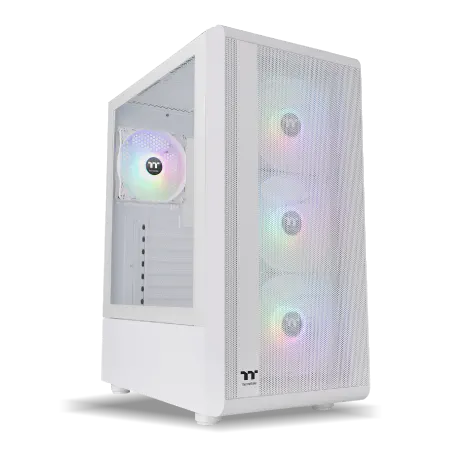
| 【ZEFT Z56BR スペック】 | |
| CPU | Intel Core Ultra7 265KF 20コア/20スレッド 5.50GHz(ブースト)/3.90GHz(ベース) |
| グラフィックボード | GeForce RTX5070 (VRAM:12GB) |
| メモリ | 32GB DDR5 (32GB x1枚 クルーシャル製) |
| ストレージ | SSD 1TB (m.2 nVMe READ/WRITE:7250Gbps/6900Gbps WD製) |
| ケース | Thermaltake S200 TG ARGB Plus ホワイト |
| CPUクーラー | 空冷 DeepCool製 空冷CPUクーラー AK400 DIGITAL WH |
| マザーボード | intel B860 チップセット ASRock製 B860M Pro RS WiFi |
| 電源ユニット | 750W 80Plus GOLD認証 電源ユニット (Silverstone製) |
| 無線LAN | Wi-Fi 6E (IEEE802.11ax/11ad/11ac/11n/11a/11g/11b) |
| BlueTooth | BlueTooth 5 |
| OS | Microsoft Windows 11 Home |
パソコンショップSEVEN SR-u7-6070N/S9
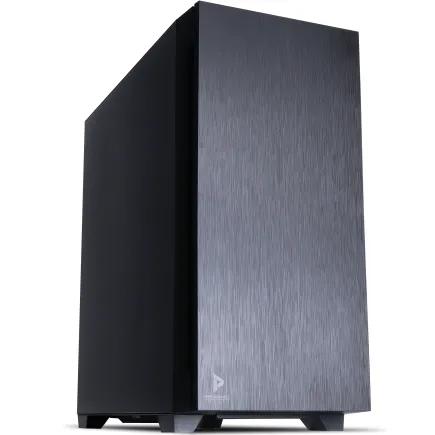
| 【SR-u7-6070N/S9 スペック】 | |
| CPU | Intel Core Ultra7 265 20コア/20スレッド 5.30GHz(ブースト)/2.40GHz(ベース) |
| メモリ | 32GB DDR5 (32GB x1枚 クルーシャル製) |
| ストレージ | SSD 1TB (m.2 nVMe READ/WRITE:7250Gbps/6900Gbps WD製) |
| ケース | Antec P10 FLUX |
| CPUクーラー | 水冷 240mmラジエータ CoolerMaster製 水冷CPUクーラー ML 240 Core II Black |
| マザーボード | intel B860 チップセット ASRock製 B860M Pro RS WiFi |
| 電源ユニット | 650W 80Plus BRONZE認証 電源ユニット (COUGAR製) |
| 無線LAN | Wi-Fi 6E (IEEE802.11ax/11ad/11ac/11n/11a/11g/11b) |
| BlueTooth | BlueTooth 5 |
| 光学式ドライブ | DVDスーパーマルチドライブ (内蔵) |
| OS | Microsoft Windows 11 Home |
パソコンショップSEVEN ZEFT Z58S

| 【ZEFT Z58S スペック】 | |
| CPU | Intel Core Ultra5 235 14コア/14スレッド 5.00GHz(ブースト)/3.40GHz(ベース) |
| グラフィックボード | GeForce RTX5070 (VRAM:12GB) |
| メモリ | 32GB DDR5 (32GB x1枚 クルーシャル製) |
| ストレージ | SSD 1TB (m.2 nVMe READ/WRITE:7250Gbps/6900Gbps WD製) |
| ケース | LianLi A3-mATX-WD Black |
| CPUクーラー | 水冷 240mmラジエータ CoolerMaster製 水冷CPUクーラー ML 240 Core II Black |
| マザーボード | intel B860 チップセット ASRock製 B860M Pro RS WiFi |
| 電源ユニット | 850W 80Plus GOLD認証 電源ユニット (Silverstone製) |
| 無線LAN | Wi-Fi 6E (IEEE802.11ax/11ad/11ac/11n/11a/11g/11b) |
| BlueTooth | BlueTooth 5 |
| OS | Microsoft Windows 11 Home |
パソコンショップSEVEN EFFA G09C
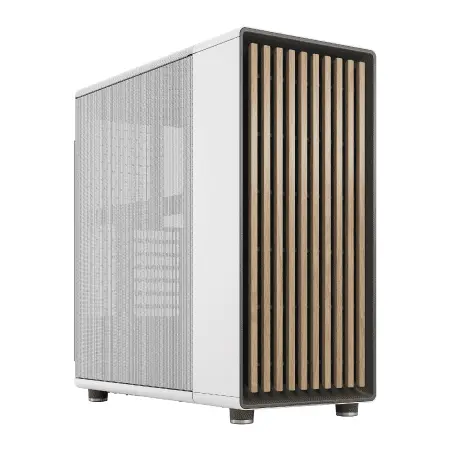
| 【EFFA G09C スペック】 | |
| CPU | Intel Core Ultra7 265KF 20コア/20スレッド 5.50GHz(ブースト)/3.90GHz(ベース) |
| グラフィックボード | GeForce RTX5060Ti 16GB (VRAM:16GB) |
| メモリ | 32GB DDR5 (32GB x1枚 クルーシャル製) |
| ストレージ | SSD 1TB (m.2 nVMe READ/WRITE:7250Gbps/6900Gbps WD製) |
| ケース | Fractal North ホワイト |
| CPUクーラー | 水冷 360mmラジエータ CoolerMaster製 水冷CPUクーラー ML 360 Core II White |
| マザーボード | intel B860 チップセット ASRock製 B860M Pro RS WiFi |
| 電源ユニット | 850W 80Plus GOLD認証 電源ユニット (Silverstone製) |
| 無線LAN | Wi-Fi 6E (IEEE802.11ax/11ad/11ac/11n/11a/11g/11b) |
| BlueTooth | BlueTooth 5 |
| OS | Microsoft Windows 11 Home |
パソコンショップSEVEN SR-u9-8060B/S9ND

| 【SR-u9-8060B/S9ND スペック】 | |
| CPU | Intel Core Ultra9 285 24コア/24スレッド 5.60GHz(ブースト)/2.50GHz(ベース) |
| メモリ | 16GB DDR5 (16GB x1枚 クルーシャル製) |
| ストレージ | SSD 1TB (m.2 nVMe READ/WRITE:7250Gbps/6900Gbps WD製) |
| ケース | Thermaltake S100 TG |
| CPUクーラー | 空冷 DeepCool製 空冷CPUクーラー AK400 |
| マザーボード | intel B860 チップセット ASRock製 B860M Pro RS WiFi |
| 電源ユニット | 650W 80Plus BRONZE認証 電源ユニット (COUGAR製) |
| 無線LAN | Wi-Fi 6E (IEEE802.11ax/11ad/11ac/11n/11a/11g/11b) |
| BlueTooth | BlueTooth 5 |
| OS | Microsoft Windows 11 Home |
グラフィックボード選びの実践的なアドバイス
競技性の高いFPSゲームでは高フレームレートが求められますが、シングルプレイのRPGやアドベンチャーゲームでは60fpsでも十分に楽しめます。
4K 144Hzモニターを使用しているなら、RTX5080以上のハイエンドモデルが必要になりますが、4K 60HzモニターであればRTX5070Tiでも十分に対応できます。
WQHD 165Hzモニターを使用している場合は、RTX5070やRX 9070XTでも快適なゲーミング体験が得られるでしょう。
冷却性能も見逃せないポイントです。
3連ファンモデルは冷却性能に優れており、静音性も高い傾向にあります。
CPUの選び方
Intel Core Ultra 200シリーズの選択肢
ゲーミングPCにおいては、シングルスレッド性能とマルチスレッド性能のバランスが重要になってきます。
最高設定ゲーミングPCには、Core Ultra 7 265KまたはCore Ultra 9 285Kを選択するのが最適解です。
Core Ultra 7 265Kは、ゲーミング性能とマルチタスク性能のバランスに優れており、価格も比較的抑えられているため、コストパフォーマンスを重視する方に適しています。
8つのPコアと12のEコアという構成により、ゲームプレイ中の配信やバックグラウンドタスクも快適にこなせます。
Core Ultra 9 285Kは、最上位モデルとして圧倒的なマルチスレッド性能を誇ります。
ゲーム配信やコンテンツ制作を並行して行う場合、この追加の処理能力が大きなアドバンテージとなります。
NPUによるAI処理の強化も、今後のゲームタイトルやアプリケーションでの活用が期待できる要素です。
Core Ultra 5 245Kは、ミドルクラスの性能を持ちながら価格を抑えたモデルで、予算に制約がある場合の選択肢となります。
ゲーミング性能は上位モデルに劣りますが、最高設定でのゲームプレイには充分な性能を持っており、グラフィックボードとのバランスを考慮すれば実用的な選択となるでしょう。
AMD Ryzen 9000シリーズの選択肢
AMD Ryzen 9000シリーズは、特にX3Dモデルがゲーミング性能において圧倒的な優位性を持っています。
Ryzen 7 9800X3Dは、ゲーミング特化型CPUとして最高峰の性能を誇ります。
8コア16スレッドという構成は、現行のゲームタイトルにとって最適なバランスとなっており、3D V-Cacheの恩恵を最大限に受けられます。
競技性の高いゲームから最新のAAAタイトルまで、あらゆるジャンルで高いパフォーマンスを発揮するため、純粋にゲーミング性能を追求するなら、これ一択。
Ryzen 9 9950X3Dは、16コア32スレッドという圧倒的なマルチスレッド性能と3D V-Cacheを組み合わせた最上位モデルです。
ゲーミング性能はもちろん、配信やコンテンツ制作といったマルチタスク環境でも余裕を持って対応できます。
価格は高額ですが、オールラウンドな性能を求める方には最適な選択となります。
Ryzen 7 9700Xは、X3Dモデルではありませんが、Zen5アーキテクチャの恩恵により高いゲーミング性能を持っています。
価格を抑えつつ優れた性能を得られるため、コストパフォーマンスを重視する方におすすめです。
8コア16スレッドという構成は、ゲームプレイと軽度のマルチタスクには充分な性能を提供します。

CPUとグラフィックボードの最適な組み合わせ
高性能なグラフィックボードを搭載しても、CPUが弱ければその性能を活かしきれません。
RTX5090やRTX5080といった最上位グラフィックボードには、Core Ultra 9 285KまたはRyzen 9 9950X3Dを組み合わせるのが理想的です。
これらのCPUは、高解像度でのゲーミングにおいてもボトルネックになることなく、グラフィックボードの性能を最大限に引き出せます。
特に高リフレッシュレートを狙う場合、CPUの性能が重要になってくるため、妥協しない方がいいでしょう。
この組み合わせは、4K最高設定でのゲーミングにおいて優れたバランスを提供し、コストパフォーマンスにも優れています。
WQHD解像度での最高設定ゲーミングを主な用途とする場合、この組み合わせで充分な性能が得られ、予算も抑えられます。
メモリとストレージの選び方
メモリ容量と規格の選択
最高設定ゲーミングPCにおいて、メモリは快適なゲーム体験を支える重要な要素です。
現行のIntel Core Ultra 200シリーズとAMD Ryzen 9000シリーズは、どちらもDDR5メモリに対応しており、DDR4を選択する理由はありません。
最高設定でゲームをプレイするなら、32GBのDDR5メモリを搭載することが推奨されます。
最新のAAAタイトルでは、推奨メモリ容量が16GBから32GBへと増加しており、バックグラウンドでの配信ソフトウェアやボイスチャットアプリケーションを同時に動作させることを考えると、32GBあれば安心です。
16GBでも多くのゲームは動作しますが、将来性を考えると32GB以上を選択した方が長期的に満足できるでしょう。
DDR5-5600が現在の主流規格となっており、Intel、AMD両プラットフォームで安定して動作します。
より高速なDDR5-6000やDDR5-6400といった規格も存在しますが、ゲーミング性能への影響は限定的で、価格差を考えるとDDR5-5600で充分なパフォーマンスが得られます。
ただし、AMD Ryzen 9000シリーズでは、メモリクロックの向上がパフォーマンスに与える影響がやや大きいため、予算に余裕があればDDR5-6000を選択するのも効果的です。
純粋にゲームプレイのみを目的とする場合、64GBは過剰な容量となりますが、マルチタスク環境では余裕を持った動作が可能になります。
パソコン おすすめモデル4選
パソコンショップSEVEN ZEFT R65D
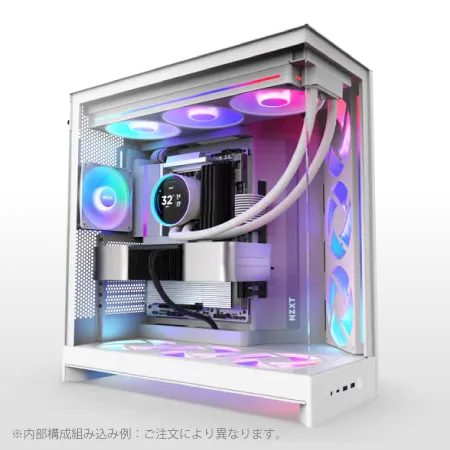
| 【ZEFT R65D スペック】 | |
| CPU | AMD Ryzen7 9800X3D 8コア/16スレッド 5.20GHz(ブースト)/4.70GHz(ベース) |
| グラフィックボード | Radeon RX 9070XT (VRAM:16GB) |
| メモリ | 32GB DDR5 (16GB x2枚 クルーシャル製) |
| ストレージ | SSD 1TB (m.2 nVMe READ/WRITE:7250Gbps/6900Gbps WD製) |
| ケース | NZXT H9 FLOW RGB ホワイト |
| CPUクーラー | 水冷 360mmラジエータ NZXT製 水冷CPUクーラー Kraken Plus 360 RGB White |
| マザーボード | AMD X870 チップセット ASRock製 X870 Steel Legend WiFi |
| 電源ユニット | 850W 80Plus GOLD認証 電源ユニット (Silverstone製) |
| 無線LAN | Wi-Fi 6E (IEEE802.11ax/11ad/11ac/11n/11a/11g/11b) |
| BlueTooth | BlueTooth 5 |
| OS | Microsoft Windows 11 Home |
パソコンショップSEVEN ZEFT R61BS

| 【ZEFT R61BS スペック】 | |
| CPU | AMD Ryzen9 9950X3D 16コア/32スレッド 5.70GHz(ブースト)/4.30GHz(ベース) |
| グラフィックボード | GeForce RTX5070 (VRAM:12GB) |
| メモリ | 16GB DDR5 (16GB x1枚 クルーシャル製) |
| ストレージ | SSD 1TB (m.2 nVMe READ/WRITE:7250Gbps/6900Gbps WD製) |
| ケース | Antec P20C ブラック |
| CPUクーラー | 空冷 サイズ製 空冷CPUクーラー SCYTHE() MUGEN6 BLACK EDITION |
| マザーボード | AMD B850 チップセット ASRock製 B850M Pro-A WiFi |
| 電源ユニット | 850W 80Plus GOLD認証 電源ユニット (CWT製) |
| 無線LAN | Wi-Fi 6E (IEEE802.11ax/11ad/11ac/11n/11a/11g/11b) |
| BlueTooth | BlueTooth 5 |
| OS | Microsoft Windows 11 Home |
パソコンショップSEVEN ZEFT R60TI
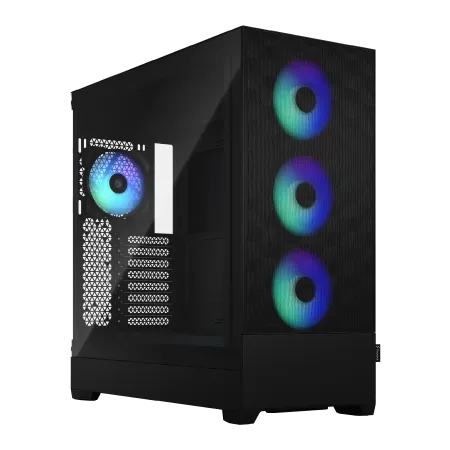
| 【ZEFT R60TI スペック】 | |
| CPU | AMD Ryzen9 9900X 12コア/24スレッド 5.60GHz(ブースト)/4.40GHz(ベース) |
| グラフィックボード | GeForce RTX5070Ti (VRAM:16GB) |
| メモリ | 32GB DDR5 (16GB x2枚 クルーシャル製) |
| ストレージ | SSD 2TB (m.2 nVMe READ/WRITE:7250Gbps/6900Gbps WD製) |
| ケース | Fractal Design Pop XL Air RGB TG |
| CPUクーラー | 水冷 240mmラジエータ CoolerMaster製 水冷CPUクーラー ML 240 Core II Black |
| マザーボード | AMD B850 チップセット GIGABYTE製 B850 AORUS ELITE WIFI7 |
| 電源ユニット | 850W 80Plus GOLD認証 電源ユニット (CWT製) |
| 無線LAN | Wi-Fi 6E (IEEE802.11ax/11ad/11ac/11n/11a/11g/11b) |
| BlueTooth | BlueTooth 5 |
| 光学式ドライブ | DVDスーパーマルチドライブ (内蔵) |
| OS | Microsoft Windows 11 Home |
パソコンショップSEVEN ZEFT Z52DU
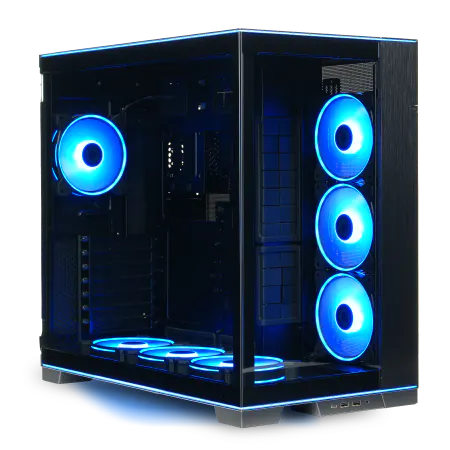
| 【ZEFT Z52DU スペック】 | |
| CPU | Intel Core i7 14700F 20コア/28スレッド 5.30GHz(ブースト)/2.10GHz(ベース) |
| グラフィックボード | GeForce RTX4060 (VRAM:8GB) |
| メモリ | 16GB DDR5 (8GB x2枚 Micron製) |
| ストレージ | SSD 1TB (m.2 nVMe READ/WRITE:7250Gbps/6900Gbps WD製) |
| ケース | LianLi O11D EVO RGB Black 特別仕様 |
| CPUクーラー | 水冷 360mmラジエータ CoolerMaster製 水冷CPUクーラー ML 360 Core II Black |
| マザーボード | intel B760 チップセット ASRock製 B760M Pro RS WiFi |
| 電源ユニット | 750W 80Plus GOLD認証 電源ユニット (Silverstone製) |
| 無線LAN | Wi-Fi 6E (IEEE802.11ax/11ad/11ac/11n/11a/11g/11b) |
| BlueTooth | BlueTooth 5 |
| 光学式ドライブ | DVDスーパーマルチドライブ (外付け) |
| OS | Microsoft Windows 11 Home |
メモリメーカーの選択
BTOパソコンや自作PCでメモリを選ぶ際、信頼性の高いメーカーを選択することが重要です。
Micron(Crucial)、GSkill、Samsungといったメーカーは、品質と信頼性において定評があります。
Micron(Crucial)のメモリは、自社でメモリチップを製造しているため、品質管理が徹底されており、安定性に優れています。
価格も比較的リーズナブルで、コストパフォーマンスを重視する方に適しています。
生涯保証が付いているモデルも多く、長期的な安心感があります。
GSkillは、オーバークロックメモリの分野で高い評価を得ているメーカーです。
高速なメモリクロックに対応したモデルを豊富にラインナップしており、パフォーマンスを追求する方に人気があります。
RGB LEDを搭載したモデルも多く、見た目にこだわりたい方にもおすすめです。
Samsungは、世界最大級のメモリメーカーとして、高品質なメモリチップを供給しています。
特にBダイと呼ばれるメモリチップは、オーバークロック耐性に優れており、エンスージアストから高い支持を得ています。
価格はやや高めですが、最高の品質を求める方には最適な選択です。
ストレージの選択
ストレージは、ゲームの読み込み速度やシステムの起動時間に直接影響する重要なコンポーネントです。
現在はNVMe M.2規格のPCIe Gen.4 SSDが主流となっており、Gen.5 SSDも登場していますが、価格と性能のバランスを考えるとGen.4が実用的な選択となります。
最高設定ゲーミングPCには、2TB以上のPCIe Gen.4 SSDを搭載することをおすすめします。
最新のAAAタイトルは、1本あたり100GB以上の容量を必要とするものも珍しくなく、複数のゲームをインストールすることを考えると、1TBでは不足する可能性が高いです。
2TBあれば、10本前後のAAAタイトルとシステム領域を確保でき、快適に使用できます。
PCIe Gen.4 SSDは、読み込み速度が7,000MB/s前後に達するモデルが多く、ゲームの読み込み時間を大幅に短縮できます。
DirectStorageに対応したゲームタイトルでは、この高速なストレージ性能が活かされ、シームレスなゲーム体験が実現します。
発熱もGen.5 SSDと比較して抑えられており、標準的なヒートシンクで充分に冷却できるため、安定した動作が期待できます。
ストレージメーカーの選択
ストレージメーカーの選択も、信頼性と性能を左右する重要な要素です。
WD(WESTERN DIGITAL)、Crucial、キオクシアといったメーカーは、高品質なSSDを提供しており、BTOパソコンや自作PCで人気があります。
WD(WESTERN DIGITAL)のSSDは、特にWD Blackシリーズがゲーミング用途に最適化されており、高速な読み書き性能と優れた耐久性を持っています。
5年保証が付いているモデルも多く、長期的な使用にも安心です。
WD Blueシリーズは、コストパフォーマンスに優れたエントリーモデルで、予算を抑えたい方に適しています。
Crucialは、Micronの子会社として高品質なSSDを製造しており、P5 PlusやT700といったモデルがゲーミングPCに適しています。
価格と性能のバランスが良く、信頼性も高いため、多くのユーザーから支持されています。
メモリと同様に、自社でNANDフラッシュを製造しているため、品質管理が徹底されているのも安心できるポイントです。
キオクシアは、日本のメーカーとして高い技術力を持ち、EXCERIA PROシリーズがゲーミング用途に適しています。
サポート体制も充実しており、トラブル時の対応も迅速です。
冷却システムの選び方

CPUクーラーの選択
最高設定ゲーミングPCでは、CPUの冷却が性能維持と静音性に直結します。
空冷CPUクーラーは、メンテナンスフリーで信頼性が高く、多くのユーザーに選ばれています。
DEEPCOOLのAK620やサイズの虎徹Mark IIIといったモデルは、優れた冷却性能と静音性を両立しており、Core Ultra 7やRyzen 7クラスのCPUを充分に冷却できます。
価格も比較的リーズナブルで、コストパフォーマンスに優れた選択となります。
Noctuaの空冷クーラーは、最高峰の冷却性能と静音性を誇り、NH-D15やNH-U12Aといったモデルが人気です。
価格は高めですが、その性能と品質は折り紙付きで、Core Ultra 9やRyzen 9といった高発熱CPUでも余裕を持って冷却できます。
水冷CPUクーラーは、冷却性能を最優先する方や、ケース内のエアフローを改善したい方に適しています。
簡易水冷クーラーは、取り付けが比較的容易で、メンテナンスもほとんど不要です。
DEEPCOOLのLS720やCorsairのiCUE H150i ELITEといった360mmラジエーターモデルは、最高峰の冷却性能を提供し、オーバークロック時でも安定した温度を維持できます。
ケースの選択
NZXTのH9シリーズやLian LiのO11 Dynamicシリーズは、ピラーレスデザインの代表的なモデルで、優れたエアフローと美しい外観を両立しています。
RGBファンやRGB対応パーツを組み込むことで、見事なライティング効果を演出でき、デスクトップを華やかに彩ります。
強化ガラスパネルは、内部の様子を確認しやすく、メンテナンス性も良好です。
木製パネルを採用したケースは、落ち着いた雰囲気を演出でき、リビングや書斎に設置しても違和感がありません。
Fractal DesignのNorth XLやCorsairの5000Dといったモデルは、高級木材をフロントパネルに使用しており、ゲーミングPCらしからぬ上品なデザインが特徴です。
エアフローも考慮された設計となっており、冷却性能を犠牲にすることなくデザイン性を追求できます。
スタンダードな側面1面が強化ガラス製のケースは、エアフローに優れ、価格も抑えられているため、実用性を重視する方に適しています。

エアフローの最適化
ケース内のエアフローを最適化することで、すべてのコンポーネントを効率的に冷却し、安定した動作を実現できます。
フロントに120mmまたは140mmファンを3基配置し、リアに120mmファン1基、トップに120mmまたは140mmファン2~3基を配置することで、充分なエアフローが確保できます。
吸気ファンと排気ファンのバランスを取ることが重要で、わずかに正圧(吸気量が排気量より多い)にすることで、ケース内へのホコリの侵入を抑制できます。
グラフィックボードの直下にファンを配置することも、GPU温度を下げるのに効果的です。
特に大型のグラフィックボードを搭載する場合、ケース底面からの吸気が不足しがちなため、追加のファンで補うことで温度を数度下げることができます。
パソコン おすすめモデル4選
パソコンショップSEVEN ZEFT R60RX
| 【ZEFT R60RX スペック】 | |
| CPU | AMD Ryzen7 7700 8コア/16スレッド 5.30GHz(ブースト)/3.80GHz(ベース) |
| グラフィックボード | GeForce RTX5060Ti 16GB (VRAM:16GB) |
| メモリ | 16GB DDR5 (16GB x1枚 クルーシャル製) |
| ストレージ | SSD 1TB (m.2 nVMe READ/WRITE:7250Gbps/6900Gbps WD製) |
| ケース | Antec P20C ブラック |
| マザーボード | AMD B850 チップセット ASRock製 B850M-X WiFi R2.0 |
| 電源ユニット | 850W 80Plus GOLD認証 電源ユニット (Silverstone製) |
| 無線LAN | Wi-Fi 6E (IEEE802.11ax/11ad/11ac/11n/11a/11g/11b) |
| BlueTooth | BlueTooth 5 |
| OS | Microsoft Windows 11 Home |
パソコンショップSEVEN ZEFT Z56R
| 【ZEFT Z56R スペック】 | |
| CPU | Intel Core Ultra9 285K 24コア/24スレッド 5.70GHz(ブースト)/3.70GHz(ベース) |
| グラフィックボード | GeForce RTX5060 (VRAM:8GB) |
| メモリ | 16GB DDR5 (16GB x1枚 クルーシャル製) |
| ストレージ | SSD 1TB (m.2 nVMe READ/WRITE:7250Gbps/6900Gbps WD製) |
| ケース | Antec P20C ブラック |
| CPUクーラー | 空冷 サイズ製 空冷CPUクーラー SCYTHE() MUGEN6 BLACK EDITION |
| マザーボード | intel B860 チップセット ASRock製 B860M Pro RS WiFi |
| 電源ユニット | 650W 80Plus BRONZE認証 電源ユニット (COUGAR製) |
| 無線LAN | Wi-Fi 6E (IEEE802.11ax/11ad/11ac/11n/11a/11g/11b) |
| BlueTooth | BlueTooth 5 |
| OS | Microsoft Windows 11 Home |
パソコンショップSEVEN ZEFT Z58S
| 【ZEFT Z58S スペック】 | |
| CPU | Intel Core Ultra5 235 14コア/14スレッド 5.00GHz(ブースト)/3.40GHz(ベース) |
| グラフィックボード | GeForce RTX5070 (VRAM:12GB) |
| メモリ | 32GB DDR5 (32GB x1枚 クルーシャル製) |
| ストレージ | SSD 1TB (m.2 nVMe READ/WRITE:7250Gbps/6900Gbps WD製) |
| ケース | LianLi A3-mATX-WD Black |
| CPUクーラー | 水冷 240mmラジエータ CoolerMaster製 水冷CPUクーラー ML 240 Core II Black |
| マザーボード | intel B860 チップセット ASRock製 B860M Pro RS WiFi |
| 電源ユニット | 850W 80Plus GOLD認証 電源ユニット (Silverstone製) |
| 無線LAN | Wi-Fi 6E (IEEE802.11ax/11ad/11ac/11n/11a/11g/11b) |
| BlueTooth | BlueTooth 5 |
| OS | Microsoft Windows 11 Home |
パソコンショップSEVEN ZEFT Z52BV
| 【ZEFT Z52BV スペック】 | |
| CPU | Intel Core i9 14900F 24コア/32スレッド 5.40GHz(ブースト)/2.00GHz(ベース) |
| グラフィックボード | GeForce RTX4060Ti (VRAM:8GB) |
| メモリ | 32GB DDR5 (16GB x2枚 Micron製) |
| ストレージ | SSD 1TB (m.2 nVMe READ/WRITE:7250Gbps/6900Gbps WD製) |
| ケース | Thermaltake S100 TG |
| マザーボード | intel B760 チップセット ASRock製 B760M Pro RS WiFi |
| 電源ユニット | 650W 80Plus BRONZE認証 電源ユニット (COUGAR製) |
| 無線LAN | Wi-Fi 6E (IEEE802.11ax/11ad/11ac/11n/11a/11g/11b) |
| BlueTooth | BlueTooth 5 |
| 光学式ドライブ | DVDスーパーマルチドライブ (外付け) |
| OS | Microsoft Windows 11 Home |
電源ユニットとマザーボードの選び方
電源ユニットの容量と規格
最高設定ゲーミングPCでは、高性能なパーツが大量の電力を消費するため、充分な容量と高い変換効率を持つ電源ユニットが必要です。
電源容量は、搭載するパーツの消費電力を合計し、余裕を持たせた容量を選択します。
RTX5090とCore Ultra 9 285Kを組み合わせた構成では、ピーク時の消費電力が800W前後に達するため、1000W以上の電源ユニットが推奨されます。
RTX5080とCore Ultra 7 265Kの組み合わせでは、850W程度で充分ですが、将来的なアップグレードを考慮すると1000Wを選択しておくと安心です。
RTX5070TiやRX 9070XTクラスのグラフィックボードでは、750W~850Wの電源ユニットで対応できます。
80 PLUS認証は、電源ユニットの変換効率を示す指標で、Bronze、Silver、Gold、Platinum、Titaniumの5段階があります。
最高設定ゲーミングPCには、80 PLUS GoldまたはPlatinum認証の電源ユニットを選択することが推奨されます。
変換効率が高いほど、無駄な発熱が少なく、電気代も抑えられるため、長期的にはコストメリットがあります。
ATX 3.0規格に対応した電源ユニットは、PCIe 5.0コネクタを標準装備しており、最新のグラフィックボードに対応しています。
12VHPWRコネクタは、従来の8ピンコネクタ複数本を1本にまとめることができ、ケーブル管理がシンプルになります。
ただし、接続時には確実に奥まで差し込むことが重要で、不完全な接続は発熱や故障の原因となるため注意が必要です。
マザーボードの選択
Intel Core Ultra 200シリーズにはLGA1851ソケットのマザーボード、AMD Ryzen 9000シリーズにはAM5ソケットのマザーボードが必要です。
チップセットは、マザーボードの機能を決定する重要な要素です。
Intel系では、Z890チップセットが最上位で、オーバークロックに対応し、豊富な拡張スロットとUSBポートを提供します。
B860チップセットは、オーバークロック非対応ですが、価格を抑えつつ充分な機能を持っており、コストパフォーマンスを重視する方に適しています。
AMD系では、X870EチップセットとX870チップセットが最新で、PCIe 5.0対応やUSB4サポートといった最新機能を搭載しています。
B850チップセットは、ミドルクラスの選択肢として、必要充分な機能を提供しながら価格を抑えています。
Ryzen 9000シリーズはオーバークロックに対応しているため、B850チップセットでもオーバークロックが可能です。
VRM(電圧レギュレーターモジュール)の品質は、CPUへの安定した電力供給に影響します。
ヒートシンクが大型で、充分な冷却能力を持つモデルを選ぶことも重要です。
拡張性と将来性
マザーボードを選ぶ際は、現在の構成だけでなく、将来的な拡張も考慮する必要があります。
M.2スロットの数は、ストレージの拡張性に直結するため、最低でも2基、できれば3基以上あると安心です。
PCIeスロットの配置も重要で、グラフィックボードを装着した際に、他のスロットが塞がれないか確認する必要があります。
大型のグラフィックボードは3スロット占有することもあるため、拡張カードを追加する予定がある場合は、スロット配置に注意しましょう。
USBポートの数と規格も、周辺機器の接続に影響します。
USB 3.2 Gen2やUSB4といった高速規格に対応していると、外付けストレージやキャプチャデバイスを快適に使用できます。
フロントパネルにUSB Type-Cポートがあると、スマートフォンやタブレットの充電にも便利です。
BTOパソコンと自作PCの選択
BTOパソコンのメリット
BTOパソコンは、パーツ選びから組み立て、動作確認までをメーカーが行ってくれるため、初心者でも安心して最高設定ゲーミングPCを手に入れることができます。
保証が付いているのも大きなメリットで、万が一のトラブル時にもサポートを受けられます。
パーツの相性問題を心配する必要がないのも、BTOパソコンの利点です。
メーカーが動作確認済みの構成を提供しているため、組み立て後に起動しないといったトラブルに遭遇することはほとんどありません。
OSのインストールや初期設定も完了した状態で届くため、届いたその日からゲームを楽しめます。
自作PCのメリット
自作PCは、すべてのパーツを自分で選択できるため、こだわりの構成を実現できます。
特定のメーカーやモデルにこだわりたい場合、自作PCが最適な選択となります。
パーツ選びから組み立てまでのプロセスを楽しめるのも、自作PCの魅力です。
価格面でも、自作PCは有利な場合があります。
セールやキャンペーンを活用してパーツを購入することで、BTOパソコンよりも安価に高性能なPCを構築できることもあります。
ただし、パーツの相性や組み立ての知識が必要で、トラブル時には自分で解決しなければならないため、ある程度の経験と知識が求められます。
将来的なアップグレードも、自作PCの方が柔軟に対応できます。
パーツの交換や追加が容易で、必要に応じて段階的にアップグレードしていくことが可能です。
ケーブルマネジメントやパーツの配置にもこだわれるため、見た目にも満足できる仕上がりを実現できます。
BTOパソコンと自作PCの選択基準
BTOパソコンと自作PCのどちらを選ぶかは、経験値と時間、こだわりのバランスで決まります。
PC組み立ての経験がない方や、トラブル対応に自信がない方は、BTOパソコンを選択した方が安心です。
保証とサポートがあることで、長期的に安心して使用できます。
パーツ選びや組み立てを楽しみたい方、特定のパーツにこだわりがある方は、自作PCが適しています。
自分で組み立てることで、PCの構造や動作原理を深く理解でき、トラブル時の対応力も身につきます。
ただし、初めての自作では予想外の時間がかかることもあるため、余裕を持ったスケジュールで取り組むことが重要です。
予算が限られている場合、BTOパソコンのセール品や、自作PCでのパーツ選びを慎重に行うことで、コストを抑えつつ高性能なPCを構築できます。
どちらの選択肢でも、パーツのバランスを考慮し、ボトルネックが発生しない構成を心がけることが、満足度の高いゲーミングPCを手に入れる鍵となります。
最高設定ゲーミングPCの推奨構成

ハイエンド構成(予算50万円以上)
予算に余裕があり、最高峰の性能を求める方には、以下の構成をおすすめします。
この構成であれば、4K最高設定でのゲーミングはもちろん、8K解像度でのプレイや、レイトレーシング+パストレーシングといった極限の環境でも快適なフレームレートを実現できます。
| パーツ | 推奨モデル | 価格目安 |
|---|---|---|
| CPU | Ryzen 9 9950X3DまたはCore Ultra 9 285K | 10万円~12万円 |
| グラフィックボード | GeForce RTX5090 | 30万円~35万円 |
| メモリ | DDR5-6000 64GB(32GB×2) | 3万円~4万円 |
| ストレージ | PCIe Gen.4 SSD 4TB | 4万円~5万円 |
| マザーボード | X870EまたはZ890チップセット | 5万円~7万円 |
| 電源ユニット | 1200W 80 PLUS Platinum | 3万円~4万円 |
| CPUクーラー | 360mm簡易水冷または高性能空冷 | 2万円~3万円 |
| ケース | ピラーレスまたは木製パネルケース | 2万円~3万円 |
この構成は、現時点で最高峰の性能を誇り、今後数年間は最新タイトルを最高設定で快適にプレイできます。
ゲーム配信やコンテンツ制作を本格的に行う方にも最適で、あらゆる用途に対応できる万能性を持っています。
ミドルハイ構成(予算30万円~40万円)
コストパフォーマンスと性能のバランスを重視する方には、以下の構成が最適です。
| パーツ | 推奨モデル | 価格目安 |
|---|---|---|
| CPU | Ryzen 7 9800X3DまたはCore Ultra 7 265K | 6万円~7万円 |
| グラフィックボード | GeForce RTX5070TiまたはRadeon RX 9070XT | 12万円~15万円 |
| メモリ | DDR5-5600 32GB(16GB×2) | 1.5万円~2万円 |
| ストレージ | PCIe Gen.4 SSD 2TB | 2万円~2.5万円 |
| マザーボード | X870またはZ890チップセット | 3万円~4万円 |
| 電源ユニット | 850W 80 PLUS Gold | 1.5万円~2万円 |
| CPUクーラー | 高性能空冷または240mm簡易水冷 | 1万円~1.5万円 |
| ケース | スタンダードまたはRGBゲーミングケース | 1.5万円~2万円 |
この構成は、最高設定ゲーミングPCとして充分な性能を持ちながら、価格を現実的な範囲に抑えています。
多くのゲーマーにとって、満足度の高い選択となるでしょう。
DLSS 4やFSR 4といったアップスケーリング技術を活用すれば、さらに高いフレームレートを実現できます。
ミドル構成(予算20万円~30万円)
WQHD解像度での最高設定ゲーミングに最適で、4K解像度でも設定を調整すれば快適にプレイできます。
| パーツ | 推奨モデル | 価格目安 |
|---|---|---|
| CPU | Ryzen 7 9700XまたはCore Ultra 5 245K | 4万円~5万円 |
| グラフィックボード | GeForce RTX5070またはRadeon RX 9070 | 8万円~10万円 |
| メモリ | DDR5-5600 32GB(16GB×2) | 1.5万円~2万円 |
| ストレージ | PCIe Gen.4 SSD 1TB | 1万円~1.5万円 |
| マザーボード | B850またはB860チップセット | 2万円~3万円 |
| 電源ユニット | 750W 80 PLUS Gold | 1.2万円~1.5万円 |
| CPUクーラー | ミドルクラス空冷 | 0.8万円~1万円 |
| ケース | スタンダードケース | 1万円~1.5万円 |
この構成は、エントリーからミドルクラスのゲーマーに適しており、多くのタイトルを最高設定で楽しめる性能を持っています。
将来的にグラフィックボードをアップグレードすることで、さらなる性能向上も可能です。
モニターと周辺機器の選び方
ゲーミングモニターの選択
最高設定ゲーミングPCの性能を最大限に活かすには、適切なゲーミングモニターが必要です。
解像度、リフレッシュレート、パネルタイプといった要素が、ゲーム体験に大きく影響します。
27インチから32インチのサイズが一般的で、デスクとの距離に応じて選択します。
リフレッシュレートは、144Hz以上あれば滑らかな映像が得られ、競技性の高いゲームでも有利になります。
RTX5080以上のグラフィックボードを搭載しているなら、4K 144Hzモニターが理想的な選択です。
WQHD解像度(2560×1440)のモニターは、4Kと比較して負荷が軽く、より高いフレームレートを狙えます。
27インチが最も人気のあるサイズで、画素密度も充分に高く、鮮明な映像を楽しめます。
165Hzから240Hzのリフレッシュレートに対応したモデルが多く、FPSゲームやレーシングゲームに最適です。
パネルタイプは、IPSパネルが色再現性と視野角に優れており、美しい映像を楽しめます。
HDR対応モデルを選ぶことで、明暗の表現力が向上し、より臨場感のある映像を体験できます。
キーボードとマウスの選択
ゲーミングキーボードは、反応速度と耐久性が重要です。
メカニカルキーボードは、確実なキー入力と心地よい打鍵感を提供し、長時間のゲームプレイでも疲れにくい特徴があります。
Cherry MXスイッチやKailhスイッチといった高品質なスイッチを採用したモデルが人気です。
赤軸は静音性に優れ、リニアな押し心地が特徴で、FPSゲームに適しています。
青軸はクリック感が強く、タイピングに向いていますが、やや音が大きいため、配信や通話中には注意が必要です。
茶軸は、赤軸と青軸の中間的な特性を持ち、ゲームとタイピングの両方に対応できるバランスの良い選択です。
ゲーミングマウスは、センサー精度とエルゴノミクスが重要です。
光学センサーを搭載したモデルは、高精度なトラッキングを実現し、FPSゲームでの正確なエイムをサポートします。
DPI調整機能があると、ゲームやシーンに応じて感度を変更でき、柔軟な操作が可能になります。
有線マウスは遅延がなく、競技性の高いゲームに最適です。
無線マウスも技術の進歩により遅延がほとんどなくなっており、ケーブルの煩わしさから解放されます。
バッテリー持続時間が長いモデルを選ぶことで、充電の手間を減らせます。
オーディオ機器の選択
7.1chバーチャルサラウンドに対応したモデルは、立体的な音響を実現し、FPSゲームでの索敵能力を向上させます。
マイク品質も重要で、ノイズキャンセリング機能があると、クリアな音声でチームメイトとコミュニケーションできます。
有線ヘッドセットは、音質が安定しており、遅延もありません。
USB接続タイプは、サウンドカードを内蔵しているため、マザーボードのオーディオ品質に左右されず、高音質を楽しめます。
3.5mmジャック接続タイプは、汎用性が高く、さまざまなデバイスで使用できます。
無線ヘッドセットは、ケーブルの煩わしさがなく、自由な姿勢でゲームを楽しめます。
2.4GHz無線接続は、Bluetoothよりも低遅延で、ゲーミング用途に適しています。
バッテリー持続時間が20時間以上あるモデルを選ぶことで、充電の頻度を減らせます。
よくある質問

最高設定ゲーミングPCの寿命はどのくらいですか
最高設定ゲーミングPCの寿命は、構成や使用状況によって異なりますが、適切にメンテナンスすれば5年以上は快適に使用できます。
ハイエンド構成であれば、3年から4年は最新タイトルを最高設定でプレイでき、その後も設定を調整することで長期間使用可能です。
定期的な清掃と適切な冷却環境を維持することが、長寿命化の鍵となります。
BTOパソコンと自作PCではどちらがコストパフォーマンスが良いですか
一概にどちらが良いとは言えませんが、セールやキャンペーンを活用できる場合、自作PCの方が安価に構築できることがあります。
ただし、BTOパソコンには保証とサポートが付いており、トラブル時の対応を考慮すると、初心者にはBTOパソコンの方がコストパフォーマンスが良い場合もあります。
グラフィックボードはGeForceとRadeonのどちらを選ぶべきですか
GeForce RTX 50シリーズは、DLSS 4やレイトレーシング性能に優れており、NVIDIA独自の技術を活用したい方に適しています。
対応タイトルが多く、ゲーム配信やコンテンツ制作でもNVIDIA製GPUが推奨されることが多いため、汎用性が高いです。
Radeon RX 90シリーズは、価格面でのアドバンテージがあり、FSR 4を活用することで優れたパフォーマンスを発揮します。
AMD環境を構築している方や、コストパフォーマンスを重視する方には魅力的な選択です。
プレイするゲームタイトルや予算に応じて選択しましょう。
メモリは32GBで充分ですか、それとも64GB必要ですか
純粋にゲームプレイのみを目的とする場合、32GBで充分です。
最新のAAAタイトルでも、推奨メモリ容量は32GB以下であることがほとんどで、バックグラウンドでの軽度なマルチタスクにも対応できます。
CPUクーラーは空冷と水冷のどちらが良いですか
高性能な空冷クーラーは、Core Ultra 7やRyzen 7クラスのCPUを充分に冷却でき、静音性にも優れています。
価格も比較的リーズナブルで、コストパフォーマンスに優れた選択です。
水冷CPUクーラーは、冷却性能を最優先する方や、ケース内のエアフローを改善したい方に適しています。
ただし、価格は高めで、ポンプの故障リスクもわずかながら存在します。
電源ユニットの容量はどのように決めれば良いですか
電源容量は、搭載するパーツの消費電力を合計し、20%から30%の余裕を持たせた容量を選択します。
RTX5090とCore Ultra 9 285Kを組み合わせた構成では、1000W以上が推奨され、1200Wあれば充分な余裕があります。
RTX5070TiとCore Ultra 7 265Kの組み合わせでは、850Wで対応できますが、将来的なアップグレードを考慮すると1000Wを選択しておくと安心です。
信頼性の高いメーカーの製品を選ぶことも、長期的な安定動作のために重要です。
ストレージはGen.4とGen.5のどちらを選ぶべきですか
現時点では、PCIe Gen.4 SSDが最適な選択です。
読み込み速度が7,000MB/s前後に達し、ゲームの読み込み時間を大幅に短縮できます。
発熱もGen.5 SSDと比較して抑えられており、標準的なヒートシンクで充分に冷却できます。
価格もGen.5 SSDの半額程度で、コストパフォーマンスに優れています。
PCIe Gen.5 SSDは、最大14,000MB/s超という驚異的な速度を実現していますが、発熱が非常に高く、大型ヒートシンクやアクティブ冷却が必要です。
最高設定でゲームをプレイするには4Kモニターが必須ですか
WQHD解像度でも充分に高精細な映像を楽しめ、フレームレートも高く維持できるため、競技性の高いゲームをプレイする方にはWQHDの方が適している場合もあります。
モニターサイズと視聴距離も考慮する必要があり、27インチ以下のモニターでは4Kの精細さを活かしきれないこともあります。
人気PCゲームタイトル一覧
| ゲームタイトル | 発売日 | 推奨スペック | 公式 URL |
Steam URL |
|---|---|---|---|---|
| Street Fighter 6 / ストリートファイター6 | 2023/06/02 | プロセッサー: Core i7 8700 / Ryzen 5 3600
グラフィック: RTX2070 / Radeon RX 5700XT メモリー: 16 GB RAM |
公式 | steam |
| Monster Hunter Wilds
/ モンスターハンターワイルズ |
2025/02/28 | プロセッサー:Core i5-11600K / Ryzen 5 3600X
グラフィック: GeForce RTX 2070/ RTX 4060 / Radeon RX 6700XT メモリー: 16 GB RAM |
公式 | steam |
| Apex Legends
/ エーペックスレジェンズ |
2020/11/05 | プロセッサー: Ryzen 5 / Core i5
グラフィック: Radeon R9 290/ GeForce GTX 970 メモリー: 8 GB RAM |
公式 | steam |
| ロマンシング サガ2
リベンジオブザセブン |
2024/10/25 | プロセッサー: Core i5-6400 / Ryzen 5 1400
グラフィック:GeForce GTX 1060 / Radeon RX 570 メモリ: 8 GB RAM |
公式 | steam |
| 黒神話:悟空 | 2024/08/20 | プロセッサー: Core i7-9700 / Ryzen 5 5500
グラフィック: GeForce RTX 2060 / Radeon RX 5700 XT / Arc A750 |
公式 | steam |
| メタファー:リファンタジオ | 2024/10/11 | プロセッサー: Core i5-7600 / Ryzen 5 2600
グラフィック:GeForce GTX 970 / Radeon RX 480 / Arc A380 メモリ: 8 GB RAM |
公式 | steam |
| Call of Duty: Black Ops 6 | 2024/10/25 | プロセッサー:Core i7-6700K / Ryzen 5 1600X
グラフィック: GeForce RTX 3060 / GTX 1080Ti / Radeon RX 6600XT メモリー: 12 GB RAM |
公式 | steam |
| ドラゴンボール Sparking! ZERO | 2024/10/11 | プロセッサー: Core i7-9700K / Ryzen 5 3600
グラフィック:GeForce RTX 2060 / Radeon RX Vega 64 メモリ: 16 GB RAM |
公式 | steam |
| ELDEN RING SHADOW OF THE ERDTREE | 2024/06/21 | プロセッサー: Core i7-8700K / Ryzen 5 3600X
グラフィック: GeForce GTX 1070 / RADEON RX VEGA 56 メモリー: 16 GB RAM |
公式 | steam |
| ファイナルファンタジーXIV
黄金のレガシー |
2024/07/02 | プロセッサー: Core i7-9700
グラフィック: GeForce RTX 2060 / Radeon RX 5600 XT メモリー: 16 GB RAM |
公式 | steam |
| Cities: Skylines II | 2023/10/25 | プロセッサー:Core i5-12600K / Ryzen 7 5800X
グラフィック: GeForce RTX 3080 | RadeonRX 6800 XT メモリー: 16 GB RAM |
公式 | steam |
| ドラゴンズドグマ 2 | 2024/03/21 | プロセッサー: Core i7-10700 / Ryzen 5 3600X
グラフィック GeForce RTX 2080 / Radeon RX 6700 メモリー: 16 GB |
公式 | steam |
| サイバーパンク2077:仮初めの自由 | 2023/09/26 | プロセッサー: Core i7-12700 / Ryzen 7 7800X3D
グラフィック: GeForce RTX 2060 SUPER / Radeon RX 5700 XT メモリー: 16 GB RAM |
公式 | steam |
| ホグワーツ・レガシー | 2023/02/11 | プロセッサー: Core i7-8700 / Ryzen 5 3600
グラフィック: GeForce 1080 Ti / Radeon RX 5700 XT メモリー: 16 GB RAM |
公式 | steam |
| TEKKEN 8 / 鉄拳8 | 2024/01/26 | プロセッサー: Core i7-7700K / Ryzen 5 2600
グラフィック: GeForce RTX 2070/ Radeon RX 5700 XT メモリー: 16 GB RAM |
公式 | steam |
| Palworld / パルワールド | 2024/01/19 | プロセッサー: Core i9-9900K
グラフィック: GeForce RTX 2070 メモリー: 32 GB RAM |
公式 | steam |
| オーバーウォッチ 2 | 2023/08/11 | プロセッサー:Core i7 / Ryzen 5
グラフィック: GeForce GTX 1060 / Radeon RX 6400 メモリー: 8 GB RAM |
公式 | steam |
| Monster Hunter RISE: Sunbreak
/ モンスターハンターライズ:サンブレイク |
2022/01/13 | プロセッサー:Core i5-4460 / AMD FX-8300
グラフィック: GeForce GTX 1060 / Radeon RX 570 メモリー: 8 GB RAM |
公式 | steam |
| BIOHAZARD RE:4 | 2023/03/24 | プロセッサー: Ryzen 5 3600 / Core i7 8700
グラフィック: Radeon RX 5700 / GeForce GTX 1070 メモリー: 16 GB RAM |
公式 | steam |
| デッドバイデイライト | 2016/06/15 | プロセッサー: Core i3 / AMD FX-8300
グラフィック: 4GB VRAM以上 メモリー: 8 GB RAM |
公式 | steam |
| Forza Horizon 5 | 2021/11/09 | プロセッサー: Core i5-8400 / Ryzen 5 1500X
グラフィック: GTX 1070 / Radeon RX 590 メモリー: 16 GB RAM |
公式 | steam |