
アニメーション制作に必要なPCスペックの本質
制作ソフトが求める性能を理解する
アニメーション制作用のPCを選ぶ際、最も重要なのは使用するソフトウェアの要求スペックを正確に把握することです。
特にデジタル作画では、ブラシのストローク描画時のレスポンスが作業効率に直結するため、CPUの単コア性能とメモリ帯域幅が極めて重要になってきます。
多くの新人アニメーターが「高性能なグラフィックボードさえあれば快適に作業できる」と誤解してしまいますよね。
実際には、作画工程ではCPUとメモリの性能バランスこそが一番の肝になります。
作画とコンポジットで異なる要求性能
デジタル作画の段階では、ペンタブレットの入力遅延を最小限に抑え、筆圧感知を正確に反映させる処理能力が求められます。
この工程で重視すべきは、CPUのシングルスレッド性能とメモリのレイテンシです。
一方、After EffectsやBlenderを使用したコンポジット作業では、マルチコア性能とGPUの演算能力が作業時間を大きく左右することが分かっています。
新人の段階では作画に集中する方もいるのではないでしょうか。
ポイント1:CPUは作画の快適性を左右する心臓部
Ryzen 7 9800X3Dが作画に最適な理由
Ryzen 7 9800X3Dは、3D V-Cacheによる大容量キャッシュと優れたシングルスレッド性能を両立しており、CLIP STUDIO PAINTでの高解像度キャンバス操作や、多数のレイヤーを扱う作業において圧倒的なレスポンスを実現します。
Zen5アーキテクチャの採用により、前世代と比較して描画命令の処理効率が向上し、ブラシストロークの遅延が体感できるレベルで改善されています。
特に4Kや6K解像度での作画では、キャッシュヒット率の高さが作業の快適性に直結するため、X3Dモデルの優位性は明確です。
価格と性能のバランスを考えると、新人アニメーターにとって最も賢明な選択といえるでしょう。
Intel Core Ultra 7 265Kという選択肢
「Ryzen一択なの?」と疑問に思った方もいるかもしれませんが、Intel Core Ultra 7 265Kも魅力的な選択肢になります。
Lion CoveアーキテクチャとSkymontの組み合わせは、マルチタスク環境での安定性に優れており、作画しながらプレビュー動画を再生したり、参考資料を複数開いたりする実際の作業環境で真価を発揮するのです。
統合NPUによるAI処理の強化は、今後のアニメーション制作ソフトがAI支援機能を実装していく流れを考えると、将来性のある投資といえます。
Thunderbolt 4の標準搭載も、外部ストレージや高解像度ディスプレイとの接続において利便性が高く、スタジオ環境での作業を想定する場合には見逃せないポイントです。
最新CPU性能一覧
| 型番 | コア数 | スレッド数 | 定格クロック | 最大クロック | Cineスコア Multi |
Cineスコア Single |
公式 URL |
価格com URL |
|---|---|---|---|---|---|---|---|---|
| Core Ultra 9 285K | 24 | 24 | 3.20GHz | 5.70GHz | 42850 | 2438 | 公式 | 価格 |
| Ryzen 9 9950X | 16 | 32 | 4.30GHz | 5.70GHz | 42605 | 2244 | 公式 | 価格 |
| Ryzen 9 9950X3D | 16 | 32 | 4.30GHz | 5.70GHz | 41641 | 2235 | 公式 | 価格 |
| Core i9-14900K | 24 | 32 | 3.20GHz | 6.00GHz | 40937 | 2332 | 公式 | 価格 |
| Ryzen 9 7950X | 16 | 32 | 4.50GHz | 5.70GHz | 38417 | 2055 | 公式 | 価格 |
| Ryzen 9 7950X3D | 16 | 32 | 4.20GHz | 5.70GHz | 38341 | 2026 | 公式 | 価格 |
| Core Ultra 7 265K | 20 | 20 | 3.30GHz | 5.50GHz | 37113 | 2330 | 公式 | 価格 |
| Core Ultra 7 265KF | 20 | 20 | 3.30GHz | 5.50GHz | 37113 | 2330 | 公式 | 価格 |
| Core Ultra 9 285 | 24 | 24 | 2.50GHz | 5.60GHz | 35491 | 2173 | 公式 | 価格 |
| Core i7-14700K | 20 | 28 | 3.40GHz | 5.60GHz | 35351 | 2210 | 公式 | 価格 |
| Core i9-14900 | 24 | 32 | 2.00GHz | 5.80GHz | 33610 | 2184 | 公式 | 価格 |
| Ryzen 9 9900X | 12 | 24 | 4.40GHz | 5.60GHz | 32755 | 2213 | 公式 | 価格 |
| Core i7-14700 | 20 | 28 | 2.10GHz | 5.40GHz | 32389 | 2079 | 公式 | 価格 |
| Ryzen 9 9900X3D | 12 | 24 | 4.40GHz | 5.50GHz | 32279 | 2169 | 公式 | 価格 |
| Ryzen 9 7900X | 12 | 24 | 4.70GHz | 5.60GHz | 29124 | 2017 | 公式 | 価格 |
| Core Ultra 7 265 | 20 | 20 | 2.40GHz | 5.30GHz | 28413 | 2133 | 公式 | 価格 |
| Core Ultra 7 265F | 20 | 20 | 2.40GHz | 5.30GHz | 28413 | 2133 | 公式 | 価格 |
| Core Ultra 5 245K | 14 | 14 | 3.60GHz | 5.20GHz | 25336 | 0 | 公式 | 価格 |
| Core Ultra 5 245KF | 14 | 14 | 3.60GHz | 5.20GHz | 25336 | 2151 | 公式 | 価格 |
| Ryzen 7 9700X | 8 | 16 | 3.80GHz | 5.50GHz | 22983 | 2188 | 公式 | 価格 |
| Ryzen 7 9800X3D | 8 | 16 | 4.70GHz | 5.40GHz | 22971 | 2069 | 公式 | 価格 |
| Core Ultra 5 235 | 14 | 14 | 3.40GHz | 5.00GHz | 20762 | 1839 | 公式 | 価格 |
| Ryzen 7 7700 | 8 | 16 | 3.80GHz | 5.30GHz | 19418 | 1916 | 公式 | 価格 |
| Ryzen 7 7800X3D | 8 | 16 | 4.50GHz | 5.40GHz | 17651 | 1796 | 公式 | 価格 |
| Core i5-14400 | 10 | 16 | 2.50GHz | 4.70GHz | 15974 | 1758 | 公式 | 価格 |
| Ryzen 5 7600X | 6 | 12 | 4.70GHz | 5.30GHz | 15220 | 1960 | 公式 | 価格 |
コストを抑えるならRyzen 7 9700X
X3Dモデルと比較すると大容量キャッシュは搭載していませんが、Zen5アーキテクチャの基本性能は十分に高く、フルHD解像度での作画であれば不満を感じることはほとんどないでしょう。
発熱も抑えられているため、空冷CPUクーラーで十分に冷却できる点も魅力的です。
浮いた予算をメモリやストレージの増強に回せば、トータルでバランスの取れたシステムを構築できます。
パソコン おすすめモデル4選
パソコンショップSEVEN ZEFT R60RX
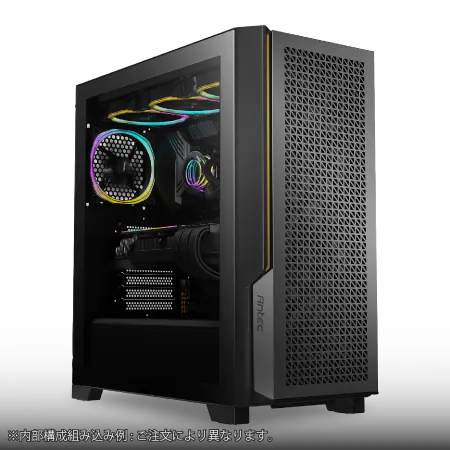
| 【ZEFT R60RX スペック】 | |
| CPU | AMD Ryzen7 7700 8コア/16スレッド 5.30GHz(ブースト)/3.80GHz(ベース) |
| グラフィックボード | GeForce RTX5060Ti 16GB (VRAM:16GB) |
| メモリ | 16GB DDR5 (16GB x1枚 クルーシャル製) |
| ストレージ | SSD 1TB (m.2 nVMe READ/WRITE:7250Gbps/6900Gbps WD製) |
| ケース | Antec P20C ブラック |
| マザーボード | AMD B850 チップセット ASRock製 B850M-X WiFi R2.0 |
| 電源ユニット | 850W 80Plus GOLD認証 電源ユニット (Silverstone製) |
| 無線LAN | Wi-Fi 6E (IEEE802.11ax/11ad/11ac/11n/11a/11g/11b) |
| BlueTooth | BlueTooth 5 |
| OS | Microsoft Windows 11 Home |
パソコンショップSEVEN ZEFT Z56R
| 【ZEFT Z56R スペック】 | |
| CPU | Intel Core Ultra9 285K 24コア/24スレッド 5.70GHz(ブースト)/3.70GHz(ベース) |
| グラフィックボード | GeForce RTX5060 (VRAM:8GB) |
| メモリ | 16GB DDR5 (16GB x1枚 クルーシャル製) |
| ストレージ | SSD 1TB (m.2 nVMe READ/WRITE:7250Gbps/6900Gbps WD製) |
| ケース | Antec P20C ブラック |
| CPUクーラー | 空冷 サイズ製 空冷CPUクーラー SCYTHE() MUGEN6 BLACK EDITION |
| マザーボード | intel B860 チップセット ASRock製 B860M Pro RS WiFi |
| 電源ユニット | 650W 80Plus BRONZE認証 電源ユニット (COUGAR製) |
| 無線LAN | Wi-Fi 6E (IEEE802.11ax/11ad/11ac/11n/11a/11g/11b) |
| BlueTooth | BlueTooth 5 |
| OS | Microsoft Windows 11 Home |
パソコンショップSEVEN ZEFT Z58S

| 【ZEFT Z58S スペック】 | |
| CPU | Intel Core Ultra5 235 14コア/14スレッド 5.00GHz(ブースト)/3.40GHz(ベース) |
| グラフィックボード | GeForce RTX5070 (VRAM:12GB) |
| メモリ | 32GB DDR5 (32GB x1枚 クルーシャル製) |
| ストレージ | SSD 1TB (m.2 nVMe READ/WRITE:7250Gbps/6900Gbps WD製) |
| ケース | LianLi A3-mATX-WD Black |
| CPUクーラー | 水冷 240mmラジエータ CoolerMaster製 水冷CPUクーラー ML 240 Core II Black |
| マザーボード | intel B860 チップセット ASRock製 B860M Pro RS WiFi |
| 電源ユニット | 850W 80Plus GOLD認証 電源ユニット (Silverstone製) |
| 無線LAN | Wi-Fi 6E (IEEE802.11ax/11ad/11ac/11n/11a/11g/11b) |
| BlueTooth | BlueTooth 5 |
| OS | Microsoft Windows 11 Home |
パソコンショップSEVEN ZEFT Z52BV
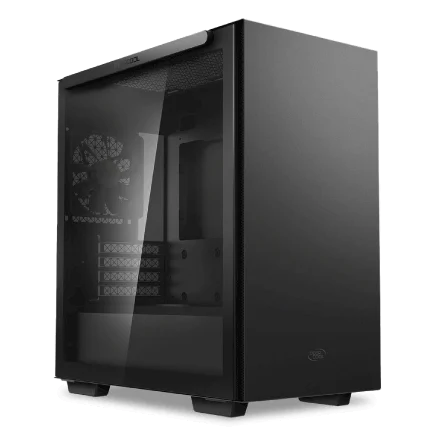
| 【ZEFT Z52BV スペック】 | |
| CPU | Intel Core i9 14900F 24コア/32スレッド 5.40GHz(ブースト)/2.00GHz(ベース) |
| グラフィックボード | GeForce RTX4060Ti (VRAM:8GB) |
| メモリ | 32GB DDR5 (16GB x2枚 Micron製) |
| ストレージ | SSD 1TB (m.2 nVMe READ/WRITE:7250Gbps/6900Gbps WD製) |
| ケース | Thermaltake S100 TG |
| マザーボード | intel B760 チップセット ASRock製 B760M Pro RS WiFi |
| 電源ユニット | 650W 80Plus BRONZE認証 電源ユニット (COUGAR製) |
| 無線LAN | Wi-Fi 6E (IEEE802.11ax/11ad/11ac/11n/11a/11g/11b) |
| BlueTooth | BlueTooth 5 |
| 光学式ドライブ | DVDスーパーマルチドライブ (外付け) |
| OS | Microsoft Windows 11 Home |
CPU選びの判断基準
| CPU | 推奨用途 | 価格帯 | 特徴 |
|---|---|---|---|
| Ryzen 7 9800X3D | 高解像度作画・コンポジット | 高価格 | 大容量キャッシュで最高の応答性 |
| Core Ultra 7 265K | マルチタスク重視 | 中~高価格 | NPU搭載で将来性あり |
| Ryzen 7 9700X | フルHD作画中心 | 中価格 | コスパ重視の実用的選択 |
| Ryzen 9 9950X3D | プロ向け統合環境 | 最高価格 | 作画から編集まで全工程対応 |
ポイント2:メモリは32GB以上が新人でも必須の時代
DDR5-5600 32GBが標準仕様となった背景
アニメーション制作の現場では、メモリ不足が作業効率の最大のボトルネックになることが当たり前になっています。
CLIP STUDIO PAINTで複数のアニメーションファイルを開き、参考資料のブラウザタブを20個以上展開し、さらにDiscordやSlackでコミュニケーションを取りながら作業する環境では、16GBでは明らかに容量不足です。
DDR5-5600規格の32GBメモリは、現在のアニメーション制作における最低限の快適ラインといえます。
メモリメーカーとしては、信頼性の高いMicron(Crucial)製を選んでおけば、互換性や安定性の面で問題が発生することはほとんどありません。
64GBへの増設を視野に入れた構成
特にRAMプレビューを多用する編集作業では、メモリ容量が直接的に作業可能な尺の長さに影響してしまいますよね。
BTOパソコンを購入する際は、メモリスロットに空きを残した構成を選ぶことが重要です。
例えば16GB×2枚の32GB構成であれば、後から16GB×2枚を追加して64GBにアップグレードできます。
最初から32GB×2枚の64GB構成にする必要はほとんどないでしょうが、将来的な拡張経路を確保しておくことで、キャリアの成長に合わせてシステムを進化させられるのです。
デュアルチャネル動作の確認は必須
シングルチャネル構成では帯域幅が半減し、描画性能に悪影響を及ぼす可能性があるからです。
BTOパソコンの仕様表で「16GB×2」や「32GB(16GB×2)」といった表記を確認することで、適切な構成になっているかを判断できます。
GSkillやSamsungといったメーカーも選択肢がいくつもありますが、新人アニメーターにとっては、価格と信頼性のバランスが取れたCrucial製が最も安心できる選択といえるでしょう。
オーバークロックメモリは必要ありません。
定格動作で十分な性能が得られます。
ポイント3:ストレージとグラフィックボードの適切な配分
Gen.4 SSD 2TBが実用的な選択
1話分の作画データだけで数十GBに達することも珍しくなく、参考動画や音声ファイルを含めると、あっという間にストレージを圧迫してしまいますよね。
PCIe Gen.4 SSDの2TB構成が、新人アニメーターにとって最もバランスの取れた選択となります。
Gen.5 SSDは確かに最大14,000MB/s超という驚異的な速度を実現していますが、発熱が非常に高く、大型ヒートシンクやアクティブ冷却が必要になります。
アニメーション制作では、OSやソフトウェアの起動速度よりも、プロジェクトファイルの読み書き時の安定性が重要です。
Gen.4 SSDでも7,000MB/s前後の速度があれば、実用上の不満は感じません。
パソコン おすすめモデル5選
パソコンショップSEVEN ZEFT R47RA
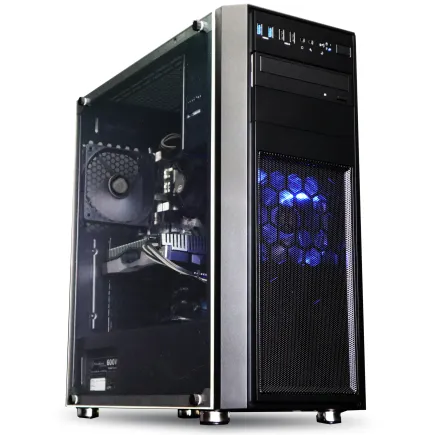
快適なゲーム体験を実現するスーペリアバジェットゲーミングPC!パワフルな体験をお手頃価格で
バランス感に優れ、最新のSSDで超スピードな読み込み!このスペックでこの価格、見逃せないマシン
スタイリッシュな筐体でインテリアにも映える!ミドルタワーケースの落ち着いた魅力に注目
Ryzen 7 7700 搭載、ハイスペックセグメントの力強さを体感せよ。スムーズなマルチタスクPC
| 【ZEFT R47RA スペック】 | |
| CPU | AMD Ryzen7 7700 8コア/16スレッド 5.30GHz(ブースト)/3.80GHz(ベース) |
| グラフィックボード | GeForce RTX5050 (VRAM:8GB) |
| メモリ | 16GB DDR5 (16GB x1枚 クルーシャル製) |
| ストレージ | SSD 1TB (m.2 nVMe READ/WRITE:7250Gbps/6900Gbps WD製) |
| ケース | Thermaltake Versa H26 |
| マザーボード | AMD B850 チップセット ASRock製 B850M-X WiFi R2.0 |
| 電源ユニット | 650W 80Plus BRONZE認証 電源ユニット (COUGAR製) |
| 無線LAN | Wi-Fi 6E (IEEE802.11ax/11ad/11ac/11n/11a/11g/11b) |
| BlueTooth | BlueTooth 5 |
| 光学式ドライブ | DVDスーパーマルチドライブ (内蔵) |
| OS | Microsoft Windows 11 Home |
パソコンショップSEVEN ZEFT R60FN
| 【ZEFT R60FN スペック】 | |
| CPU | AMD Ryzen7 9800X3D 8コア/16スレッド 5.20GHz(ブースト)/4.70GHz(ベース) |
| グラフィックボード | Radeon RX 9060XT (VRAM:16GB) |
| メモリ | 32GB DDR5 (32GB x1枚 クルーシャル製) |
| ストレージ | SSD 1TB (m.2 nVMe READ/WRITE:7250Gbps/6900Gbps WD製) |
| ケース | Antec P20C ブラック |
| CPUクーラー | 空冷 DeepCool製 空冷CPUクーラー AK400 |
| マザーボード | AMD B850 チップセット ASRock製 B850M-X WiFi R2.0 |
| 電源ユニット | 750W 80Plus GOLD認証 電源ユニット (Silverstone製) |
| 無線LAN | Wi-Fi 6E (IEEE802.11ax/11ad/11ac/11n/11a/11g/11b) |
| BlueTooth | BlueTooth 5 |
| OS | Microsoft Windows 11 Home |
パソコンショップSEVEN ZEFT R67L

| 【ZEFT R67L スペック】 | |
| CPU | AMD Ryzen7 7700 8コア/16スレッド 5.30GHz(ブースト)/3.80GHz(ベース) |
| グラフィックボード | GeForce RTX5060 (VRAM:8GB) |
| メモリ | 32GB DDR5 (32GB x1枚 クルーシャル製) |
| ストレージ | SSD 1TB (m.2 nVMe READ/WRITE:7250Gbps/6900Gbps WD製) |
| ケース | Corsair FRAME 4000D RS ARGB Black |
| マザーボード | AMD B850 チップセット ASRock製 B850M-X WiFi R2.0 |
| 電源ユニット | 650W 80Plus BRONZE認証 電源ユニット (COUGAR製) |
| 無線LAN | Wi-Fi 6E (IEEE802.11ax/11ad/11ac/11n/11a/11g/11b) |
| BlueTooth | BlueTooth 5 |
| OS | Microsoft Windows 11 Home |
パソコンショップSEVEN ZEFT R60YB
| 【ZEFT R60YB スペック】 | |
| CPU | AMD Ryzen7 7800X3D 8コア/16スレッド 5.00GHz(ブースト)/4.20GHz(ベース) |
| グラフィックボード | GeForce RTX5060Ti 16GB (VRAM:16GB) |
| メモリ | 16GB DDR5 (16GB x1枚 クルーシャル製) |
| ストレージ | SSD 1TB (m.2 nVMe READ/WRITE:7250Gbps/6900Gbps WD製) |
| ケース | Thermaltake S100 TG |
| CPUクーラー | 空冷 DeepCool製 空冷CPUクーラー AK400 |
| マザーボード | AMD B850 チップセット ASRock製 B850M-X WiFi R2.0 |
| 電源ユニット | 650W 80Plus BRONZE認証 電源ユニット (COUGAR製) |
| 無線LAN | Wi-Fi 6E (IEEE802.11ax/11ad/11ac/11n/11a/11g/11b) |
| BlueTooth | BlueTooth 5 |
| OS | Microsoft Windows 11 Home |
パソコンショップSEVEN ZEFT R61H
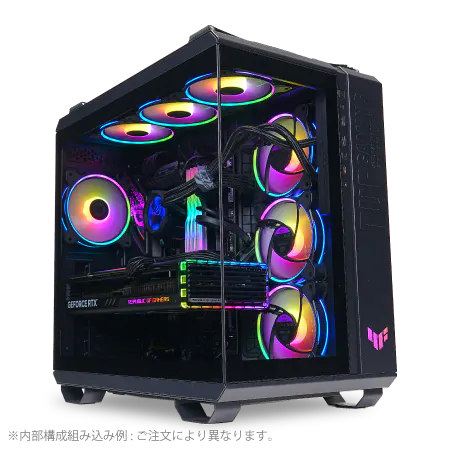
| 【ZEFT R61H スペック】 | |
| CPU | AMD Ryzen9 7950X 16コア/32スレッド 5.70GHz(ブースト)/4.50GHz(ベース) |
| グラフィックボード | GeForce RTX5070 (VRAM:12GB) |
| メモリ | 32GB DDR5 (16GB x2枚 Micron製) |
| ストレージ | SSD 1TB (m.2 nVMe READ/WRITE:7300Gbps/6300Gbps WD製) |
| ケース | ASUS TUF Gaming GT502 Black |
| CPUクーラー | 水冷 360mmラジエータ CoolerMaster製 水冷CPUクーラー ML 360 Core II Black |
| マザーボード | AMD B650 チップセット ASUS製 TUF GAMING B650-PLUS WIFI |
| 電源ユニット | 850W 80Plus GOLD認証 電源ユニット (Silverstone製) |
| 無線LAN | Wi-Fi 6E (IEEE802.11ax/11ad/11ac/11n/11a/11g/11b) |
| BlueTooth | BlueTooth 5 |
| OS | Microsoft Windows 11 Home |
信頼性の高いメーカー選び
特にWDのBlackシリーズやCrucialのP5 Plusは、アニメーション制作のような連続的な読み書きが発生する用途において、優れた耐久性を発揮することが分かっています。
BTOパソコンを選ぶ際は、SSDメーカーを指定できるショップを選んだ方がいいでしょう。
無名メーカーのSSDでは、突然の故障やパフォーマンス低下のリスクが高まります。
作品データという貴重な資産を守るためにも、ストレージの品質には妥協しない姿勢が求められるのです。
グラフィックボードは用途で大きく変わる
作画中心の新人アニメーターであれば、グラフィックボードに過度な投資をする必要はありません。
CLIP STUDIO PAINTやAdobe Animateは、主にCPU処理に依存しており、GPU性能が作業速度に与える影響は限定的です。
GeForce RTX 5060Tiクラスで十分な性能が得られます。
一方、After EffectsやBlenderを本格的に使用する場合は、状況が一変します。
GPUアクセラレーションを活用したエフェクト処理やレイトレーシングレンダリングでは、GeForce RTX 5070TiやRadeon RX 9070XTといった上位モデルが作業時間の大幅な短縮をもたらすのです。
自分の作業内容を冷静に分析し、必要十分な性能のモデルを選ぶことが、コストパフォーマンスの高いPC構成につながります。
最新グラフィックボード(VGA)性能一覧
| GPU型番 | VRAM | 3DMarkスコア TimeSpy |
3DMarkスコア FireStrike |
TGP | 公式 URL |
価格com URL |
|---|---|---|---|---|---|---|
| GeForce RTX 5090 | 32GB | 48450 | 100766 | 575W | 公式 | 価格 |
| GeForce RTX 5080 | 16GB | 31992 | 77178 | 360W | 公式 | 価格 |
| Radeon RX 9070 XT | 16GB | 30003 | 65995 | 304W | 公式 | 価格 |
| Radeon RX 7900 XTX | 24GB | 29927 | 72584 | 355W | 公式 | 価格 |
| GeForce RTX 5070 Ti | 16GB | 27029 | 68139 | 300W | 公式 | 価格 |
| Radeon RX 9070 | 16GB | 26375 | 59548 | 220W | 公式 | 価格 |
| GeForce RTX 5070 | 12GB | 21841 | 56149 | 250W | 公式 | 価格 |
| Radeon RX 7800 XT | 16GB | 19821 | 49904 | 263W | 公式 | 価格 |
| Radeon RX 9060 XT 16GB | 16GB | 16479 | 38921 | 145W | 公式 | 価格 |
| GeForce RTX 5060 Ti 16GB | 16GB | 15915 | 37762 | 180W | 公式 | 価格 |
| GeForce RTX 5060 Ti 8GB | 8GB | 15778 | 37542 | 180W | 公式 | 価格 |
| Arc B580 | 12GB | 14567 | 34520 | 190W | 公式 | 価格 |
| Arc B570 | 10GB | 13675 | 30506 | 150W | 公式 | 価格 |
| GeForce RTX 5060 | 8GB | 13138 | 31990 | 145W | 公式 | 価格 |
| Radeon RX 7600 | 8GB | 10768 | 31379 | 165W | 公式 | 価格 |
| GeForce RTX 4060 | 8GB | 10598 | 28257 | 115W | 公式 | 価格 |
ストレージとGPUの予算配分
| 作業内容 | 推奨SSD | 推奨GPU | 予算配分の考え方 |
|---|---|---|---|
| 作画中心 | Gen.4 2TB | RTX 5060Ti | ストレージ重視でデータ保全性確保 |
| 作画+簡易編集 | Gen.4 2TB | RTX 5070 | バランス型で将来の拡張に対応 |
| 統合制作環境 | Gen.4 4TB | RTX 5070Ti | 大容量ストレージと高性能GPU |
| 3D背景制作込み | Gen.4 4TB | RX 9070XT | レンダリング性能を最優先 |
実際のBTOパソコン選びで注意すべき細かなポイント
電源ユニットの容量は余裕を持たせる
Ryzen 7 9800X3DとGeForce RTX 5070Tiの組み合わせであれば、最低でも750W、できれば850Wの電源を選んでおくと安心できます。
電源容量に余裕があると、システムの安定性が向上するだけでなく、将来的なパーツアップグレードの選択肢も広がるのです。
電源ユニットは地味なパーツですが、システム全体の信頼性を支える重要な要素といえるでしょう。
CPUクーラーは静音性も考慮する
長時間の作業が前提となるアニメーション制作では、PCの動作音が集中力に影響を与えます。
Core Ultra 200シリーズやRyzen 9000シリーズは、前世代と比較して発熱が抑えられているため、空冷CPUクーラーでも十分に冷却できますが、静音性を重視するならDEEPCOOLやNoctuaといった定評のあるメーカーの製品を選ぶべきです。
BTOパソコンのカスタマイズ画面で、CPUクーラーのメーカーや型番を指定できるショップを選ぶことで、作業環境の快適性を大きく向上させられます。
ケースの拡張性とメンテナンス性
アニメーターとして長くPCを使い続けるためには、ケースの選択も重要なポイントになります。
ピラーレスケースは見た目の美しさだけでなく、内部へのアクセス性に優れており、メモリやストレージの増設作業が容易です。
NZXTやLian Liといったメーカーのケースは、工具不要で側面パネルを取り外せる設計になっており、メンテナンス性が高いことで知られています。
機能性とデザイン性を両立したケースを選ぶことで、毎日の作業がより楽しくなるのは間違いありません。
パソコン おすすめモデル4選
パソコンショップSEVEN ZEFT R65D
| 【ZEFT R65D スペック】 | |
| CPU | AMD Ryzen7 9800X3D 8コア/16スレッド 5.20GHz(ブースト)/4.70GHz(ベース) |
| グラフィックボード | Radeon RX 9070XT (VRAM:16GB) |
| メモリ | 32GB DDR5 (16GB x2枚 クルーシャル製) |
| ストレージ | SSD 1TB (m.2 nVMe READ/WRITE:7250Gbps/6900Gbps WD製) |
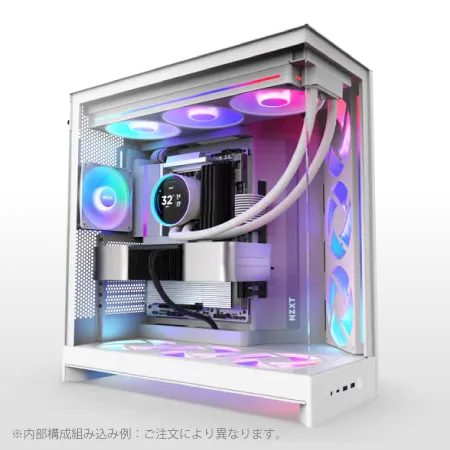
| ケース | NZXT H9 FLOW RGB ホワイト |
| CPUクーラー | 水冷 360mmラジエータ NZXT製 水冷CPUクーラー Kraken Plus 360 RGB White |
| マザーボード | AMD X870 チップセット ASRock製 X870 Steel Legend WiFi |
| 電源ユニット | 850W 80Plus GOLD認証 電源ユニット (Silverstone製) |
| 無線LAN | Wi-Fi 6E (IEEE802.11ax/11ad/11ac/11n/11a/11g/11b) |
| BlueTooth | BlueTooth 5 |
| OS | Microsoft Windows 11 Home |
パソコンショップSEVEN ZEFT R61BS
| 【ZEFT R61BS スペック】 | |
| CPU | AMD Ryzen9 9950X3D 16コア/32スレッド 5.70GHz(ブースト)/4.30GHz(ベース) |
| グラフィックボード | GeForce RTX5070 (VRAM:12GB) |
| メモリ | 16GB DDR5 (16GB x1枚 クルーシャル製) |
| ストレージ | SSD 1TB (m.2 nVMe READ/WRITE:7250Gbps/6900Gbps WD製) |
| ケース | Antec P20C ブラック |
| CPUクーラー | 空冷 サイズ製 空冷CPUクーラー SCYTHE() MUGEN6 BLACK EDITION |
| マザーボード | AMD B850 チップセット ASRock製 B850M Pro-A WiFi |
| 電源ユニット | 850W 80Plus GOLD認証 電源ユニット (CWT製) |
| 無線LAN | Wi-Fi 6E (IEEE802.11ax/11ad/11ac/11n/11a/11g/11b) |
| BlueTooth | BlueTooth 5 |
| OS | Microsoft Windows 11 Home |
パソコンショップSEVEN ZEFT R60TI
| 【ZEFT R60TI スペック】 | |
| CPU | AMD Ryzen9 9900X 12コア/24スレッド 5.60GHz(ブースト)/4.40GHz(ベース) |
| グラフィックボード | GeForce RTX5070Ti (VRAM:16GB) |
| メモリ | 32GB DDR5 (16GB x2枚 クルーシャル製) |
| ストレージ | SSD 2TB (m.2 nVMe READ/WRITE:7250Gbps/6900Gbps WD製) |
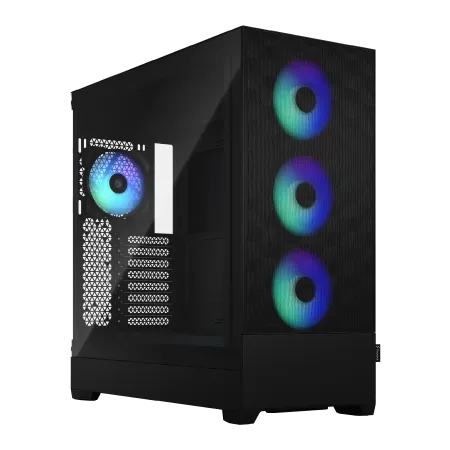
| ケース | Fractal Design Pop XL Air RGB TG |
| CPUクーラー | 水冷 240mmラジエータ CoolerMaster製 水冷CPUクーラー ML 240 Core II Black |
| マザーボード | AMD B850 チップセット GIGABYTE製 B850 AORUS ELITE WIFI7 |
| 電源ユニット | 850W 80Plus GOLD認証 電源ユニット (CWT製) |
| 無線LAN | Wi-Fi 6E (IEEE802.11ax/11ad/11ac/11n/11a/11g/11b) |
| BlueTooth | BlueTooth 5 |
| 光学式ドライブ | DVDスーパーマルチドライブ (内蔵) |
| OS | Microsoft Windows 11 Home |
パソコンショップSEVEN ZEFT Z52DU
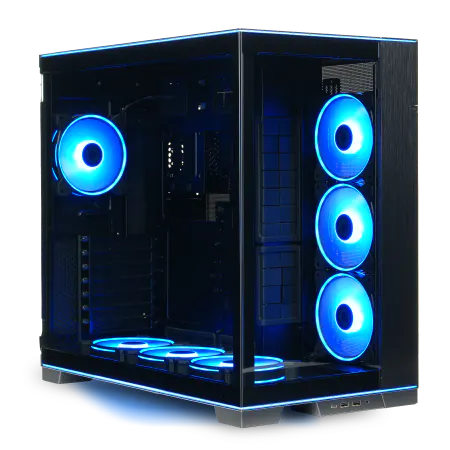
| 【ZEFT Z52DU スペック】 | |
| CPU | Intel Core i7 14700F 20コア/28スレッド 5.30GHz(ブースト)/2.10GHz(ベース) |
| グラフィックボード | GeForce RTX4060 (VRAM:8GB) |
| メモリ | 16GB DDR5 (8GB x2枚 Micron製) |
| ストレージ | SSD 1TB (m.2 nVMe READ/WRITE:7250Gbps/6900Gbps WD製) |
| ケース | LianLi O11D EVO RGB Black 特別仕様 |
| CPUクーラー | 水冷 360mmラジエータ CoolerMaster製 水冷CPUクーラー ML 360 Core II Black |
| マザーボード | intel B760 チップセット ASRock製 B760M Pro RS WiFi |
| 電源ユニット | 750W 80Plus GOLD認証 電源ユニット (Silverstone製) |
| 無線LAN | Wi-Fi 6E (IEEE802.11ax/11ad/11ac/11n/11a/11g/11b) |
| BlueTooth | BlueTooth 5 |
| 光学式ドライブ | DVDスーパーマルチドライブ (外付け) |
| OS | Microsoft Windows 11 Home |
モニター環境への投資も忘れずに
アニメーション制作では、色再現性の高いモニターが作品のクオリティに直結します。
sRGBカバー率99%以上、できればAdobe RGBにも対応したIPSパネルのモニターを選ぶことで、正確な色彩表現が可能になるのです。
解像度は最低でもフルHD、予算が許せばWQHD(2560×1440)以上を選びたいところです。
作業領域が広がることで、タイムラインやツールパレットを常時表示しながら、広いキャンバスで作画できる環境が整います。
予算別の推奨構成と優先順位の考え方
15万円クラス:新人が最初に目指すべき構成
限られた予算でアニメーション制作を始める場合、優先順位を明確にすることが重要です。
15万円前後の予算であれば、CPU:Ryzen 7 9700X、メモリ:DDR5-5600 32GB、ストレージ:Gen.4 SSD 1TB、GPU:RTX 5060という構成が現実的な選択となります。
この構成では、フルHD解像度での作画作業は快適にこなせますが、4K解像度や複雑なコンポジット作業では性能不足を感じる場面が出てくるでしょう。
25万円クラス:バランスの取れた実用構成
予算を25万円程度まで引き上げられるなら、CPU:Ryzen 7 9800X3D、メモリ:DDR5-5600 32GB、ストレージ:Gen.4 SSD 2TB、GPU:RTX 5070という構成が理想的です。
この価格帯になると、作画からコンポジットまで幅広い作業を快適にこなせる性能が手に入ります。
X3Dモデルの採用により、高解像度キャンバスでの作業も極めてスムーズになり、プロの現場で求められるレスポンスを実現できるのです。
ストレージも2TBあれば、複数のプロジェクトを並行して進められますし、参考資料や素材ライブラリも余裕を持って保存できます。
35万円以上:プロ仕様の統合制作環境
この構成であれば、Blenderでの3D背景制作やAfter Effectsでの高度なエフェクト処理も、ストレスなく実行できます。
64GBのメモリは、複数のアプリケーションを同時起動し、大規模なプロジェクトを扱う際の安定性を大幅に向上させるのです。
予算配分の優先順位
予算に制約がある場合、どのパーツを優先すべきかという判断が重要になります。
答えはシンプルです。
CPU>メモリ>ストレージ>GPUの順で予算を配分することが、アニメーション制作用PCの鉄則といえます。
一方、ストレージとGPUは比較的容易にアップグレードできるため、初期構成では必要最小限に抑え、収入が安定してから増強するという戦略が有効なのです。
| 予算帯 | CPU | メモリ | ストレージ | GPU | 想定用途 |
|---|---|---|---|---|---|
| 15万円 | Ryzen 7 9700X | 32GB | Gen.4 1TB | RTX 5060 | フルHD作画中心 |
| 25万円 | Ryzen 7 9800X3D | 32GB | Gen.4 2TB | RTX 5070 | 作画+簡易編集 |
| 35万円 | Ryzen 9 9950X3D | 64GB | Gen.4 4TB | RTX 5070Ti | 統合制作環境 |
BTOパソコンショップの選び方と注意点
カスタマイズの自由度が高いショップを選ぶ
メモリメーカーやSSDメーカーを指定できるショップであれば、前述したCrucialやWDといった信頼性の高い製品を選択でき、長期的な安心感が得られます。
標準構成のまま購入すると、無名メーカーのパーツが使用されている場合もありますが、品質面でのリスクを考えると充分に注意が必要です。
CPUクーラーやケースの選択肢が豊富なショップは、ユーザーの多様なニーズに応えようとする姿勢の表れといえます。
DEEPCOOLやNoctuaといった定評のあるクーラーメーカーを選べるかどうかは、作業環境の快適性を左右する重要なポイントなのです。
保証内容とサポート体制の確認
BTOパソコンショップを選ぶ際は、保証期間の長さだけでなく、修理時の代替機貸出サービスや、オンサイト修理対応の有無を確認しておくべきです。
初期不良対応の期間や、パーツ単位での保証内容も重要な判断材料になります。
特にストレージは突然の故障リスクがあるため、延長保証に加入しておくと安心できます。
サポート窓口の対応時間や、電話・チャット・メールといった連絡手段の選択肢が多いショップは、トラブル時の迅速な解決が期待できるのです。
納期と在庫状況の確認
人気の構成やパーツは、注文が集中すると納期が大幅に延びる場合があります。
特にRyzen 7 9800X3DやGeForce RTX 5070Tiといった人気モデルは、供給が不安定になることもあるため、注文前に在庫状況と納期を必ず確認しましょう。
急ぎで必要な場合は、即納モデルから選ぶという選択肢もあります。
カスタマイズの自由度は下がりますが、納期を優先したい場合には有効な選択肢といえるでしょう。
データバックアップ戦略は構築時から考える
外付けストレージの必要性
PC本体のストレージだけにデータを保存するのは絶対に避けたいですよね。
アニメーション制作では、作品データが唯一無二の資産であり、その喪失は金銭的損失だけでなく、精神的なダメージも計り知れません。
外付けSSDまたはNASを用意し、定期的なバックアップ体制を構築することが必須です。
USB 3.2 Gen2対応の外付けSSDであれば、1TB程度のモデルが1万円前後で入手できます。
作業終了時に自動的にバックアップを取るソフトウェアを設定しておけば、手間をかけずにデータ保全が実現できるのです。
3-2-1ルールの実践
これは、データを3つのコピーで保持し、2種類の異なるメディアに保存し、1つは物理的に離れた場所に保管するという考え方です。
アニメーション制作においても、この原則を適用することで、あらゆるリスクからデータを守れます。
具体的には、PC内蔵SSD(作業用)、外付けSSD(日次バックアップ)、クラウドストレージまたは別の場所に保管する外付けHDD(週次バックアップ)という構成が理想的です。
初期投資は必要ですが、一度失ったデータは二度と戻らないことを考えると、充分に価値のある投資といえるでしょう。
プロジェクト管理とバージョン管理
アニメーション制作では、作業の進行に伴ってファイルが増殖していきます。
適切なフォルダ構成とファイル命名規則を確立しておくことで、必要なデータを素早く見つけられるだけでなく、バックアップの効率も向上するのです。
ファイル名には日付やバージョン番号を含めることで、過去の作業状態に戻りたい場合にも対応できるのです。
周辺機器への投資も作業効率を左右する
ペンタブレットの選択
Wacom Intuos ProやXP-Penといったメーカーの製品が人気ですが、筆圧レベルや読取速度、ショートカットキーの数など、自分の作業スタイルに合ったモデルを選ぶことが重要です。
液晶タブレットは直感的な作業が可能ですが、価格が高く、PC本体への投資を圧迫する可能性があります。
新人の段階では、板タブレットで技術を磨き、収入が安定してから液晶タブレットへの移行を検討するという段階的なアプローチが現実的でしょう。
キーボードとマウスの重要性
メカニカルキーボードは打鍵感が良く、ショートカットキーの多用が前提となるアニメーション制作では、作業効率の向上に貢献するのです。
マウスは、トラックボールタイプを好むアニメーターも多く、手首への負担軽減効果が期待できます。
Logicoolのトラックボールマウスは、精密な操作が可能で、長時間使用しても疲れにくいと評判です。
これらの周辺機器は、PC本体ほど高額ではありませんが、日々の作業の質を大きく左右するため、妥協せずに選びたいところです。
デスク環境の整備
PC本体や周辺機器が揃っても、作業デスクが狭かったり、椅子の座り心地が悪かったりすると、長時間の作業は苦痛になってしまいますよね。
デスクは奥行き70cm以上、幅120cm以上のサイズがあれば、モニター2台とペンタブレットを配置しても余裕があります。
昇降デスクを導入すれば、立ち作業と座り作業を切り替えることで、血行促進や集中力の維持に効果的です。
椅子は、長時間座っても疲れにくいエルゴノミクスデザインのものを選ぶことで、腰痛や肩こりのリスクを軽減できます。
これらの投資は、アニメーターとしてのキャリアを長く続けるための基盤となるのです。
ソフトウェアライセンスとサブスクリプションの計画
必要なソフトウェアの洗い出し
アニメーション制作に必要なソフトウェアは、作業内容によって大きく異なります。
デジタル作画であればCLIP STUDIO PAINT、コンポジットならAfter Effects、3D背景ならBlenderといった具合に、自分の役割に応じたソフトウェアを選択する必要があります。
CLIP STUDIO PAINTは買い切り版とサブスクリプション版があり、長期的に使用するなら買い切り版の方が経済的です。
一方、Adobe製品はサブスクリプションのみとなっており、月額費用が継続的に発生します。
フリーランスとして活動する場合、これらのランニングコストを収支計画に組み込んでおくことが重要なのです。
オープンソースソフトウェアの活用
Blenderは完全無料でありながら、プロの現場でも使用される高機能な3DCGソフトウェアであり、背景制作やモーショングラフィックスに活用できます。
Kritaは無料のペイントソフトウェアとして、CLIP STUDIO PAINTの代替として使用できる性能を持っています。
ただし、業界標準のソフトウェアに慣れておくことも重要であり、将来的にスタジオで働く可能性を考えると、主要な商用ソフトウェアの習得は避けて通れません。
オープンソースソフトウェアは、学習用や補助的なツールとして活用するのが現実的といえるでしょう。
ライセンス管理の重要性
ライセンス管理ツールやスプレッドシートを使用して、各ソフトウェアの購入日、更新日、費用を一元管理しておくことで、予期せぬライセンス切れを防げるのです。
特にAdobe Creative Cloudのようなサブスクリプションサービスは、自動更新が基本となっているため、使用していないソフトウェアに対しても課金され続ける可能性があります。
電力環境とUPSの必要性
安定した電力供給の重要性
その間に突然の停電や電圧変動が発生すると、未保存のデータが失われるだけでなく、ストレージの破損といった深刻なトラブルにつながる可能性があるのです。
容量としては、PC本体とモニターを合わせた消費電力の1.5倍程度を目安に選ぶと、充分なバックアップ時間が確保できるでしょう。
電源タップとノイズフィルター
PCの電源品質を向上させるためには、ノイズフィルター付きの電源タップを使用することも効果的です。
家電製品からの電気的ノイズは、PCの動作不安定やデータ破損の原因となることがあり、特に古い建物では電源品質が低い場合があります。
雷サージ保護機能を持つ電源タップは、落雷による過電圧からPCを守る役割も果たします。
消費電力の把握と電気代の計算
アニメーション制作用のPCは、高性能であるがゆえに消費電力も大きくなります。
Ryzen 7 9800X3DとGeForce RTX 5070Tiの構成であれば、高負荷時には400W程度の電力を消費し、1日8時間の作業で月間の電気代は2,000円から3,000円程度になる計算です。
省電力設定を活用し、作業していない時間帯はスリープモードに移行させることで、電気代を抑えることもできるのです。
アップグレード計画と将来の拡張性
2年後を見据えたアップグレード戦略
PCは購入時点で完成ではなく、技術の進歩や自分のスキル向上に合わせて進化させていくものです。
新人アニメーターが最初に購入するPCは、2年後のアップグレードを前提とした構成にしておくことで、長期的なコストパフォーマンスが向上します。
具体的には、メモリスロットに空きを残しておく、電源容量に余裕を持たせる、ケースの拡張性を重視するといった配慮が重要です。
最初は32GBメモリで始めても、将来64GBに増設できる余地があれば、システム全体を買い替える必要がなくなります。
ストレージも、M.2スロットが複数あるマザーボードを選んでおけば、後から追加が容易なのです。
GPU交換のタイミング
グラフィックボードは、PC内で最も頻繁にアップグレードされるパーツといえます。
作画中心だった新人アニメーターが、コンポジットや3D制作にも手を広げるようになった段階で、GPUを上位モデルに交換することで、作業効率が劇的に向上するのです。
GeForce RTX 5060TiからRTX 5070Tiへのアップグレードは、After Effectsでのレンダリング時間を半分以下に短縮できる可能性があります。
GPU交換は比較的簡単な作業であり、電源容量さえ確保されていれば、自分で実施することも可能です。
BTOパソコンの保証規約を確認し、自己改造が保証対象外にならないかをチェックしておくことも忘れずに。
ストレージ増設の実践
アニメーション制作を続けていると、プロジェクトファイルや素材データが急速に増加し、当初用意した1TBや2TBのストレージでは不足してくる場面が必ず訪れます。
M.2 SSDの増設は、マザーボードに空きスロットがあれば、ドライバーひとつで完了する簡単な作業です。
増設したSSDは、プロジェクトアーカイブ用や素材ライブラリ用として使用することで、システムドライブの空き容量を確保できます。
定期的にストレージ使用状況を確認し、80%を超えたら増設を検討するという習慣をつけておくと、突然の容量不足に慌てることもなくなるのです。
よくある質問
中古PCや型落ちモデルは選択肢になりますか
特にストレージやメモリは使用時間によって劣化が進んでおり、突然の故障リスクが高いからです。
型落ちモデルについては、最新世代との性能差が小さく、価格が大幅に下がっている場合に限り、検討する価値があります。
ただし、DDR4世代のシステムは避けるべきです。
新品のエントリーモデルを購入し、将来的にパーツを交換していく方が、長期的には経済的といえるでしょう。
MacとWindowsどちらを選ぶべきですか
CLIP STUDIO PAINTやToon Boom Harmonyといった主要ソフトウェアは、Windows版の方が動作が安定しており、プラグインの選択肢も豊富です。
スタジオで働くことを視野に入れているなら、Windowsを選んだ方がいいでしょう。
また、同等性能のWindowsマシンと比較すると、価格が高くなる傾向があります。
ノートPCでアニメーション制作は可能ですか
技術的には可能ですが、デスクトップPCと比較すると、性能面でもコストパフォーマンス面でも不利です。
同じ予算であれば、デスクトップPCの方が高性能な構成を組めますし、冷却性能や拡張性でも優位に立ちます。
その場合は、Ryzen 7 9700X以上のCPU、32GB以上のメモリ、GeForce RTX 5070以上のGPUを搭載したモデルを選ぶことで、実用的な作業環境が得られるでしょう。
自作PCとBTOパソコンどちらがおすすめですか
PCの組み立て経験があり、トラブルシューティングに自信がある方は、自作PCの方がコストパフォーマンスに優れています。
パーツを個別に選択できるため、予算配分の自由度が高く、将来的なアップグレードも容易です。
一方、初めてPCを購入する方や、トラブル時のサポートを重視する方には、BTOパソコンが安心できる選択といえます。
自分の技術レベルと、トラブル対応に割ける時間を考慮して判断するとよいかと思います。
4K解像度での作画は必要ですか
新人アニメーターの段階では、フルHD解像度での作画で充分です。
4K解像度は確かに細部まで精密な作画が可能ですが、それに見合ったPC性能とモニター投資が必要になります。
スキルを磨く段階では、解像度よりも作画枚数を増やすことの方が重要なのです。
将来的に劇場作品や高品質なWeb配信作品に関わるようになった段階で、4K環境への移行を検討すれば充分でしょう。
その頃には、PC性能も向上し、4K対応モニターの価格も下がっている可能性が高く、より経済的に環境を整えられます。