
iOSエンジニアに必要なメモリ容量の結論

実務で求められる最低ラインは32GB
Xcodeを起動してシミュレータを複数動かし、Chromeで技術ドキュメントを開きながらSlackやFigmaを同時に使う、そんな日常的な作業環境を考えると16GBでは明らかに不足してしまいますよね。
Xcodeのビルド時間が短縮され、シミュレータの動作がスムーズになり、メモリスワップによるストレージへの書き込みが減ることでSSDの寿命も延びるという副次的なメリットまで得られることが分かっています。
本格的な開発なら64GBを推奨する理由
SwiftUIのプレビュー機能を多用する方、複数のシミュレータを同時起動する方、Dockerコンテナでバックエンドも同時に動かす方には64GBを強く推奨します。
特にCI/CDパイプラインをローカルで検証したり、大規模なプロジェクトで複数のワークスペースを開いたりする場合、32GBではメモリ使用率が80%を超えてスワップが発生し、体感速度が著しく低下する場面に遭遇するでしょう。
64GBあれば余裕を持って作業でき、将来的にVision Proアプリ開発やAR/VR関連の開発に移行する際にも対応できる拡張性を確保できます。
128GBが必要になるケースとは
一方で128GB以上のメモリが必要になるのは、かなり特殊な用途に限られます。
機械学習モデルのトレーニングをローカルで行う、大量の仮想マシンを同時に動かす、4K以上の動画編集を並行して行うといった、iOSアプリ開発の枠を超えた作業を日常的にこなす方でなければ、128GBは過剰投資になってしまう可能性が高いです。
Xcodeが消費するメモリの実態
基本的なプロジェクトでの使用量
Xcodeは起動しただけで約2GBから3GBのメモリを消費します。
小規模なプロジェクトを開いた状態でも4GB程度、中規模のプロジェクトになると6GBから8GB程度のメモリを使用することが一般的です。
つまり、Xcodeとシミュレータだけで最低でも8GBから12GB程度のメモリを消費する計算になるわけです。
複数シミュレータ起動時の負荷
iPhoneとiPadの両方でレイアウトを確認したい、異なるiOSバージョンでの動作を同時にテストしたい、そんな場面で複数のシミュレータを起動する方もいるのではないでしょうか。
シミュレータを3台同時に動かすと、それだけで10GB前後のメモリを消費してしまいます。
さらにSwiftUIのライブプレビュー機能を使うと、バックグラウンドで追加のプロセスが動作し、メモリ使用量はさらに増加します。
パソコン おすすめモデル4選
パソコンショップSEVEN ZEFT Z55IW
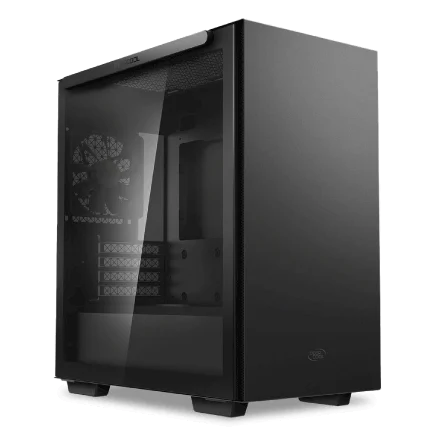
| 【ZEFT Z55IW スペック】 | |
| CPU | Intel Core Ultra5 235 14コア/14スレッド 5.00GHz(ブースト)/3.40GHz(ベース) |
| グラフィックボード | GeForce RTX5070 (VRAM:12GB) |
| メモリ | 16GB DDR5 (16GB x1枚 クルーシャル製) |
| ストレージ | SSD 1TB (m.2 nVMe READ/WRITE:7250Gbps/6900Gbps WD製) |
| ケース | Thermaltake S100 TG |
| マザーボード | intel B860 チップセット ASRock製 B860M Pro RS WiFi |
| 電源ユニット | 750W 80Plus GOLD認証 電源ユニット (Silverstone製) |
| 無線LAN | Wi-Fi 6E (IEEE802.11ax/11ad/11ac/11n/11a/11g/11b) |
| BlueTooth | BlueTooth 5 |
| OS | Microsoft Windows 11 Home |
パソコンショップSEVEN ZEFT R64I
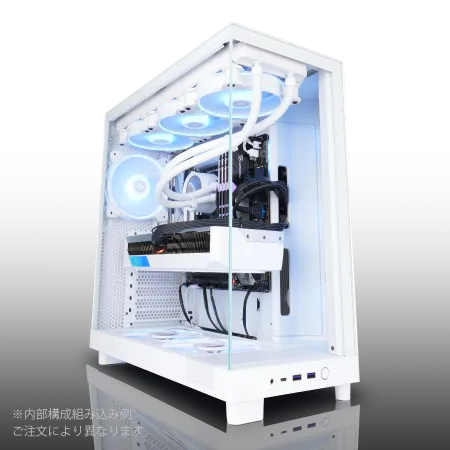
| 【ZEFT R64I スペック】 | |
| CPU | AMD Ryzen9 9900X 12コア/24スレッド 5.60GHz(ブースト)/4.40GHz(ベース) |
| グラフィックボード | Radeon RX 9070XT (VRAM:16GB) |
| メモリ | 32GB DDR5 (16GB x2枚 クルーシャル製) |
| ストレージ | SSD 1TB (m.2 nVMe READ/WRITE:7250Gbps/6900Gbps WD製) |
| ケース | NZXT H6 Flow White |
| CPUクーラー | 水冷 240mmラジエータ CoolerMaster製 水冷CPUクーラー ML 240 Core II White |
| マザーボード | AMD B850 チップセット ASRock製 B850M-X WiFi R2.0 |
| 電源ユニット | 850W 80Plus GOLD認証 電源ユニット (Silverstone製) |
| 無線LAN | Wi-Fi 6E (IEEE802.11ax/11ad/11ac/11n/11a/11g/11b) |
| BlueTooth | BlueTooth 5 |
| OS | Microsoft Windows 11 Home |
パソコンショップSEVEN ZEFT R60IW
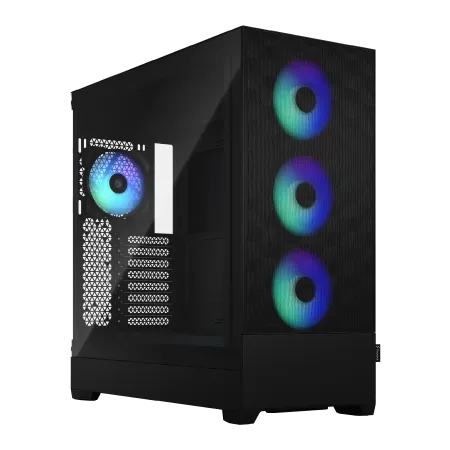
| 【ZEFT R60IW スペック】 | |
| CPU | AMD Ryzen5 9600 6コア/12スレッド 5.20GHz(ブースト)/3.80GHz(ベース) |
| グラフィックボード | GeForce RTX5060Ti 16GB (VRAM:16GB) |
| メモリ | 32GB DDR5 (32GB x1枚 クルーシャル製) |
| ストレージ | SSD 1TB (m.2 nVMe READ/WRITE:7250Gbps/6900Gbps WD製) |
| ケース | Fractal Design Pop XL Air RGB TG |
| マザーボード | AMD B850 チップセット GIGABYTE製 B850 AORUS ELITE WIFI7 |
| 電源ユニット | 650W 80Plus BRONZE認証 電源ユニット (COUGAR製) |
| 無線LAN | Wi-Fi 6E (IEEE802.11ax/11ad/11ac/11n/11a/11g/11b) |
| BlueTooth | BlueTooth 5 |
| 光学式ドライブ | DVDスーパーマルチドライブ (内蔵) |
| OS | Microsoft Windows 11 Home |
パソコンショップSEVEN ZEFT Z55DX
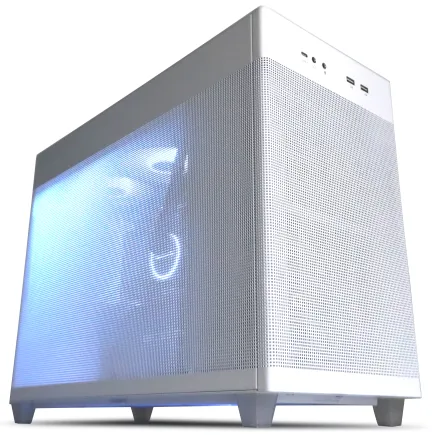
| 【ZEFT Z55DX スペック】 | |
| CPU | Intel Core i5 14400F 10コア/16スレッド 4.70GHz(ブースト)/2.50GHz(ベース) |
| グラフィックボード | GeForce RTX5070Ti (VRAM:16GB) |
| メモリ | 32GB DDR5 (16GB x2枚 Micron製) |
| ストレージ | SSD 1TB (m.2 nVMe READ/WRITE:7250Gbps/6900Gbps WD製) |
| ケース | ASUS Prime AP201 Tempered Glass ホワイト |
| CPUクーラー | 空冷 DeepCool製 空冷CPUクーラー AK400 DIGITAL WH |
| マザーボード | intel B760 チップセット ASRock製 B760M Pro RS WiFi |
| 電源ユニット | 850W 80Plus GOLD認証 電源ユニット (CWT製) |
| 無線LAN | Wi-Fi 6E (IEEE802.11ax/11ad/11ac/11n/11a/11g/11b) |
| BlueTooth | BlueTooth 5 |
| 光学式ドライブ | DVDスーパーマルチドライブ (外付け) |
| OS | Microsoft Windows 11 Home |
ビルドとインデックス処理の影響
Xcodeのインデックス処理は、プロジェクトを開いた直後やファイルを編集した際にバックグラウンドで実行されます。
この処理中はCPUだけでなくメモリも大量に消費し、大規模プロジェクトでは一時的に10GB以上のメモリを使用する場合もありますが、通常の開発作業を考えると充分に32GBで不満は感じません。
ビルド時にはSwiftコンパイラが並列処理を行うため、コア数が多いCPUほどメモリ消費量も増加する傾向があります。
Core Ultra 7やRyzen 7クラスのCPUを搭載したマシンでは、ビルド時のメモリ使用量が20GBを超えることも珍しくありません。
開発環境全体で必要なメモリ量
ブラウザとドキュメント参照
iOSエンジニアの作業環境は、Xcodeだけで完結することはほとんどないでしょう。
Chromeで公式ドキュメントを開き、Stack Overflowで解決策を探し、GitHubでライブラリのソースコードを確認する、そんな作業が日常的に発生します。
Chromeは1タブあたり平均200MBから500MB程度のメモリを消費し、10タブ開けば5GB程度のメモリが必要になる計算です。
Safariの方がメモリ効率は良いものの、開発者ツールの使い勝手を考えるとChromeを選択する方が多いのが本音ではないでしょうか。
コミュニケーションツールの常駐
SlackやDiscord、Microsoft Teamsといったコミュニケーションツールも、常駐させておくと1つあたり500MBから1GB程度のメモリを消費します。
さらにFigmaやSketchなどのデザインツールを開いてUIを確認しながら実装する場合、これらのツールだけで2GBから3GBのメモリが追加で必要です。

バックエンド開発との並行作業
フルスタックエンジニアとして、iOSアプリと同時にバックエンドAPIも開発する方は多いと思います。
Dockerコンテナでデータベースやバックエンドサーバーを動かす場合、コンテナ1つあたり1GBから2GB程度のメモリが必要になります。
PostgreSQLとRedis、Node.jsサーバーを同時に動かすと、それだけで5GB程度のメモリを消費する計算です。
さらにPostmanやInsomniaでAPIテストを行い、ログを確認するためにターミナルを複数開くと、メモリ使用量はさらに増加します。
メモリ容量別の実用性評価
16GBでの開発は可能か
結論から言えば、16GBでもiOSアプリ開発は可能です。
しかし快適かと問われれば、答えはノーです。
小規模なプロジェクトで、シミュレータを1台だけ起動し、ブラウザのタブを最小限に抑え、他のアプリケーションを極力閉じる、そんな制約の中でなら作業できます。
特にM1 MacやM2 Macの16GBモデルを使っている方は、ユニファイドメモリアーキテクチャのおかげで何とか耐えられているものの、Windowsマシンで16GBだと正直厳しいかもしれない。
パソコン おすすめモデル5選
パソコンショップSEVEN ZEFT Z58U

| 【ZEFT Z58U スペック】 | |
| CPU | Intel Core Ultra7 265F 20コア/20スレッド 5.30GHz(ブースト)/2.40GHz(ベース) |
| グラフィックボード | GeForce RTX5060Ti 16GB (VRAM:16GB) |
| メモリ | 32GB DDR5 (32GB x1枚 クルーシャル製) |
| ストレージ | SSD 1TB (m.2 nVMe READ/WRITE:5000Gbps/3900Gbps KIOXIA製) |
| ケース | DeepCool CH170 PLUS Black |
| CPUクーラー | 空冷 DeepCool製 空冷CPUクーラー AK400 |
| マザーボード | intel B860 チップセット ASRock製 B860M Pro RS WiFi |
| 電源ユニット | 650W 80Plus BRONZE認証 電源ユニット (COUGAR製) |
| 無線LAN | Wi-Fi 6E (IEEE802.11ax/11ad/11ac/11n/11a/11g/11b) |
| BlueTooth | BlueTooth 5 |
| OS | Microsoft Windows 11 Home |
パソコンショップSEVEN ZEFT R60CT
| 【ZEFT R60CT スペック】 | |
| CPU | AMD Ryzen9 9900X 12コア/24スレッド 5.60GHz(ブースト)/4.40GHz(ベース) |
| グラフィックボード | GeForce RTX5070Ti (VRAM:16GB) |
| メモリ | 32GB DDR5 (16GB x2枚 クルーシャル製) |
| ストレージ | SSD 2TB (m.2 nVMe READ/WRITE:7250Gbps/6900Gbps WD製) |
| ケース | Fractal Pop XL Silent Black Solid |
| CPUクーラー | 水冷 240mmラジエータ CoolerMaster製 水冷CPUクーラー ML 240 Core II Black |
| マザーボード | AMD B850 チップセット GIGABYTE製 B850 AORUS ELITE WIFI7 |
| 電源ユニット | 850W 80Plus GOLD認証 電源ユニット (CWT製) |
| 無線LAN | Wi-Fi 6E (IEEE802.11ax/11ad/11ac/11n/11a/11g/11b) |
| BlueTooth | BlueTooth 5 |
| 光学式ドライブ | DVDスーパーマルチドライブ (内蔵) |
| OS | Microsoft Windows 11 Home |
パソコンショップSEVEN ZEFT Z57Y
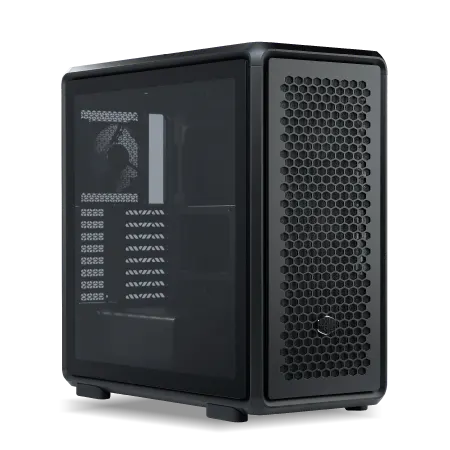
| 【ZEFT Z57Y スペック】 | |
| CPU | Intel Core Ultra7 265K 20コア/20スレッド 5.50GHz(ブースト)/3.90GHz(ベース) |
| グラフィックボード | GeForce RTX5060 (VRAM:8GB) |
| メモリ | 32GB DDR5 (32GB x1枚 クルーシャル製) |
| ストレージ | SSD 1TB (m.2 nVMe READ/WRITE:7250Gbps/6900Gbps WD製) |
| ケース | CoolerMaster MasterFrame 600 Black |
| CPUクーラー | 空冷 DeepCool製 空冷CPUクーラー AK400 |
| マザーボード | intel B860 チップセット ASRock製 B860M Pro RS WiFi |
| 電源ユニット | 650W 80Plus BRONZE認証 電源ユニット (COUGAR製) |
| 無線LAN | Wi-Fi 6E (IEEE802.11ax/11ad/11ac/11n/11a/11g/11b) |
| BlueTooth | BlueTooth 5 |
| OS | Microsoft Windows 11 Home |
パソコンショップSEVEN ZEFT R60GX
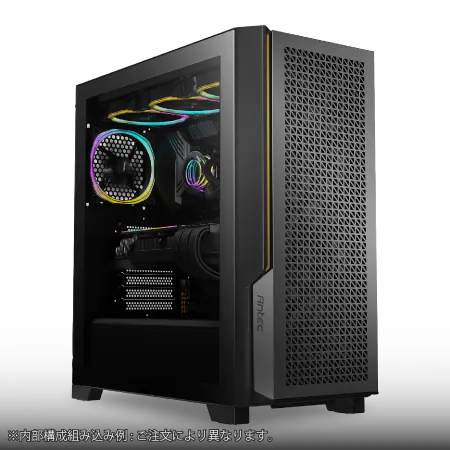
| 【ZEFT R60GX スペック】 | |
| CPU | AMD Ryzen7 9700X 8コア/16スレッド 5.50GHz(ブースト)/3.80GHz(ベース) |
| グラフィックボード | GeForce RTX5070 (VRAM:12GB) |
| メモリ | 32GB DDR5 (32GB x1枚 クルーシャル製) |
| ストレージ | SSD 1TB (m.2 nVMe READ/WRITE:7250Gbps/6900Gbps WD製) |
| ケース | Antec P20C ブラック |
| CPUクーラー | 水冷 240mmラジエータ CoolerMaster製 水冷CPUクーラー ML 240 Core II Black |
| マザーボード | AMD B850 チップセット ASRock製 B850I Lightning WiFi |
| 電源ユニット | 750W 80Plus GOLD認証 電源ユニット (Silverstone製) |
| 無線LAN | Wi-Fi 6E (IEEE802.11ax/11ad/11ac/11n/11a/11g/11b) |
| BlueTooth | BlueTooth 5 |
| OS | Microsoft Windows 11 Home |
パソコンショップSEVEN SR-ar9-9170R/S9
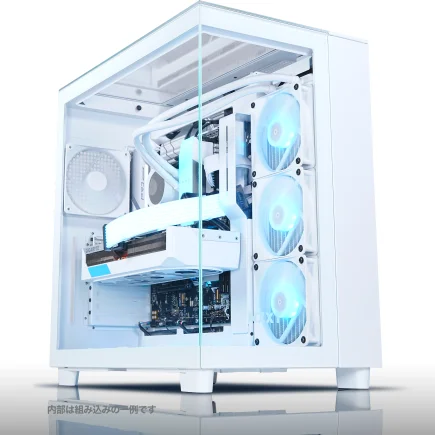
| 【SR-ar9-9170R/S9 スペック】 | |
| CPU | AMD Ryzen9 7950X 16コア/32スレッド 5.70GHz(ブースト)/4.50GHz(ベース) |
| メモリ | 32GB DDR5 (16GB x2枚 Micron製) |
| ストレージ | SSD 2TB (m.2 nVMe READ/WRITE:7250Gbps/6900Gbps WD製) |
| ケース | NZXT H9 Elite ホワイト |
| CPUクーラー | 水冷 360mmラジエータ CoolerMaster製 水冷CPUクーラー ML 360 Core II White |
| マザーボード | AMD B650 チップセット ASUS製 TUF GAMING B650-PLUS WIFI |
| 電源ユニット | 650W 80Plus BRONZE認証 電源ユニット (COUGAR製) |
| 無線LAN | Wi-Fi 6E (IEEE802.11ax/11ad/11ac/11n/11a/11g/11b) |
| BlueTooth | BlueTooth 5 |
| 光学式ドライブ | DVDスーパーマルチドライブ (外付け) |
| OS | Microsoft Windows 11 Home |
32GBの実用性と限界
Xcodeとシミュレータを動かし、Chromeで20タブ程度開き、SlackやFigmaを常駐させても、メモリ使用率は70%程度に収まります。
これなら突発的にメモリを消費する処理が発生しても、スワップを回避できる余裕があります。
ただし、複数の大規模プロジェクトを同時に開いたり、Dockerコンテナを複数起動したりすると、32GBでも限界を感じる場面が出てくるでしょう。
特にCI/CDのテストをローカルで実行する際や、パフォーマンス測定のためにInstrumentsを使う場合、メモリ使用量が急増してシステムが不安定になることもあります。
64GBがもたらす快適性
複数のXcodeプロジェクトを同時に開き、シミュレータを5台以上起動し、Dockerコンテナを複数動かし、Chromeで50タブ開いても、メモリ使用率は60%程度に収まるでしょう。
この余裕があることで、メモリ管理を意識せずに作業に集中できるのは大きなメリットです。
さらに、将来的にVision ProアプリやAR/VR開発に移行する際、3Dモデルのレンダリングや空間コンピューティングのシミュレーションには大量のメモリが必要になるため、64GBの投資は決して無駄にはなりません。
128GB以上は必要か
価格も32GBから64GBへの増設に比べて割高になるため、コストパフォーマンスを考えると推奨しづらい選択肢といえます。
メモリ速度と規格の重要性
DDR5の性能的優位性
メモリ容量だけでなく、メモリの速度と規格も開発効率に影響を与えます。
現在の主流はDDR5-5600で、DDR4と比較して帯域幅が約1.5倍に向上しています。
Xcodeのビルド処理やシミュレータの起動速度は、メモリ帯域幅に大きく依存するため、DDR5を選択することで体感速度が向上することが分かっています。
特にCore Ultra 200シリーズやRyzen 9000シリーズといった最新CPUは、DDR5に最適化されており、DDR4との組み合わせではCPUの性能を十分に引き出せません。
デュアルチャネル構成の必須性
メモリはデュアルチャネル構成で使用することが絶対条件です。
32GBが必要なら16GB×2枚、64GBなら32GB×2枚という構成にすることで、メモリ帯域幅が2倍になります。
シングルチャネル構成では、いくら容量があっても帯域幅が半減し、ビルド時間が大幅に延びてしまう可能性があります。
BTOパソコンを購入する際は、メモリ構成がデュアルチャネルになっているかどうかをチェックしましょう。
一部のショップでは32GB×1枚という構成で販売している場合があるからです。



メモリメーカーの選び方
信頼性を重視するなら、Micron(Crucial)、GSkill、Samsungといった大手メーカーの製品を選ぶのが無難です。
特にCrucialは価格と品質のバランスが良く、BTOパソコンでも標準採用されることが多いメーカーです。
Samsungは半導体メーカーとしての技術力が高く、安定性に定評があります。
パソコン おすすめモデル4選
パソコンショップSEVEN SR-u5-4060B/S9
| 【SR-u5-4060B/S9 スペック】 | |
| CPU | Intel Core Ultra5 235 14コア/14スレッド 5.00GHz(ブースト)/3.40GHz(ベース) |
| メモリ | 16GB DDR5 (16GB x1枚 クルーシャル製) |
| ストレージ | SSD 1TB (m.2 nVMe READ/WRITE:7250Gbps/6900Gbps WD製) |
| ケース | Thermaltake S100 TG |
| マザーボード | intel B860 チップセット ASRock製 B860M Pro RS WiFi |
| 電源ユニット | 650W 80Plus BRONZE認証 電源ユニット (COUGAR製) |
| 無線LAN | Wi-Fi 6E (IEEE802.11ax/11ad/11ac/11n/11a/11g/11b) |
| BlueTooth | BlueTooth 5 |
| 光学式ドライブ | DVDスーパーマルチドライブ (外付け) |
| OS | Microsoft Windows 11 Home |
パソコンショップSEVEN ZEFT Z58Z

| 【ZEFT Z58Z スペック】 | |
| CPU | Intel Core Ultra9 285K 24コア/24スレッド 5.70GHz(ブースト)/3.70GHz(ベース) |
| グラフィックボード | GeForce RTX5060Ti 16GB (VRAM:16GB) |
| メモリ | 32GB DDR5 (32GB x1枚 クルーシャル製) |
| ストレージ | SSD 1TB (m.2 nVMe READ/WRITE:5000Gbps/3900Gbps KIOXIA製) |
| ケース | Okinos Mirage 4 ARGB Black |
| CPUクーラー | 水冷 240mmラジエータ CoolerMaster製 水冷CPUクーラー ML 240 Core II Black |
| マザーボード | intel B860 チップセット ASRock製 B860M Pro RS WiFi |
| 電源ユニット | 650W 80Plus BRONZE認証 電源ユニット (COUGAR製) |
| 無線LAN | Wi-Fi 6E (IEEE802.11ax/11ad/11ac/11n/11a/11g/11b) |
| BlueTooth | BlueTooth 5 |
| OS | Microsoft Windows 11 Home |
パソコンショップSEVEN ZEFT Z54QQ
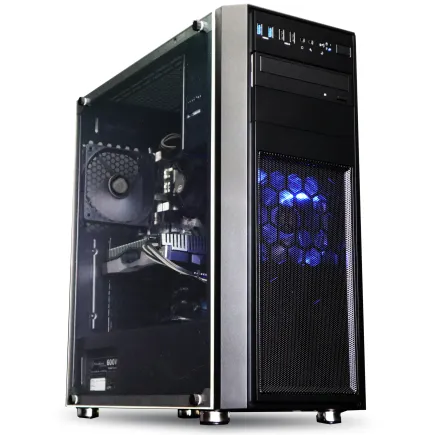
| 【ZEFT Z54QQ スペック】 | |
| CPU | Intel Core Ultra7 265KF 20コア/20スレッド 5.50GHz(ブースト)/3.90GHz(ベース) |
| グラフィックボード | GeForce RTX5050 (VRAM:8GB) |
| メモリ | 16GB DDR5 (16GB x1枚 クルーシャル製) |
| ストレージ | SSD 1TB (m.2 nVMe READ/WRITE:7250Gbps/6900Gbps WD製) |
| ケース | Thermaltake Versa H26 |
| CPUクーラー | 空冷 DeepCool製 空冷CPUクーラー AK400 |
| マザーボード | intel B860 チップセット ASRock製 B860M Pro RS WiFi |
| 電源ユニット | 650W 80Plus BRONZE認証 電源ユニット (COUGAR製) |
| 無線LAN | Wi-Fi 6E (IEEE802.11ax/11ad/11ac/11n/11a/11g/11b) |
| BlueTooth | BlueTooth 5 |
| OS | Microsoft Windows 11 Home |
パソコンショップSEVEN SR-u7-6160K/S9
| 【SR-u7-6160K/S9 スペック】 | |
| CPU | Intel Core Ultra7 265K 20コア/20スレッド 5.50GHz(ブースト)/3.90GHz(ベース) |
| メモリ | 16GB DDR5 (16GB x1枚 クルーシャル製) |
| ストレージ | SSD 1TB (m.2 nVMe READ/WRITE:7250Gbps/6900Gbps WD製) |
| ケース | Antec P20C ブラック |
| CPUクーラー | 空冷 DeepCool製 空冷CPUクーラー AK400 |
| マザーボード | intel B860 チップセット ASRock製 B860M Pro RS WiFi |
| 電源ユニット | 650W 80Plus BRONZE認証 電源ユニット (COUGAR製) |
| 無線LAN | Wi-Fi 6E (IEEE802.11ax/11ad/11ac/11n/11a/11g/11b) |
| BlueTooth | BlueTooth 5 |
| 光学式ドライブ | DVDスーパーマルチドライブ (外付け) |
| OS | Microsoft Windows 11 Home |
CPUとメモリのバランス
Core Ultra 7との組み合わせ
Core Ultra 7 265Kや265KFは、iOSアプリ開発に適したミドルハイクラスのCPUです。
Lion Coveアーキテクチャによる高いシングルスレッド性能は、Xcodeのビルド処理を高速化し、複数のシミュレータを同時起動してもスムーズに動作します。
このクラスのCPUには32GBのメモリを組み合わせるのが標準的ですが、予算に余裕があるなら64GBにしておくと、将来的な拡張性も含めて安心です。
Ryzen 7との相性
特に9800X3Dは3D V-Cacheを搭載しており、大規模プロジェクトのビルド時にキャッシュヒット率が向上し、体感速度が向上する場面もあります。
ハイエンドCPUでの構成
Core Ultra 9 285Kや285KF、Ryzen 9 9950X3DといったハイエンドCPUを選択する場合、メモリも64GB以上にするのが妥当です。
これらのCPUは16コア以上のマルチコア性能を持ち、並列ビルドやマルチタスク処理で真価を発揮しますが、メモリが不足するとCPUの性能を活かしきれません。
特に大規模なプロジェクトで複数のターゲットを同時ビルドする場合、64GBあれば各コアが効率的にメモリを使用でき、ビルド時間を大幅に短縮できます。
最新CPU性能一覧
| 型番 | コア数 | スレッド数 | 定格クロック | 最大クロック | Cineスコア Multi |
Cineスコア Single |
公式 URL |
価格com URL |
|---|---|---|---|---|---|---|---|---|
| Core Ultra 9 285K | 24 | 24 | 3.20GHz | 5.70GHz | 42850 | 2438 | 公式 | 価格 |
| Ryzen 9 9950X | 16 | 32 | 4.30GHz | 5.70GHz | 42605 | 2244 | 公式 | 価格 |
| Ryzen 9 9950X3D | 16 | 32 | 4.30GHz | 5.70GHz | 41641 | 2235 | 公式 | 価格 |
| Core i9-14900K | 24 | 32 | 3.20GHz | 6.00GHz | 40937 | 2332 | 公式 | 価格 |
| Ryzen 9 7950X | 16 | 32 | 4.50GHz | 5.70GHz | 38417 | 2055 | 公式 | 価格 |
| Ryzen 9 7950X3D | 16 | 32 | 4.20GHz | 5.70GHz | 38341 | 2026 | 公式 | 価格 |
| Core Ultra 7 265K | 20 | 20 | 3.30GHz | 5.50GHz | 37113 | 2330 | 公式 | 価格 |
| Core Ultra 7 265KF | 20 | 20 | 3.30GHz | 5.50GHz | 37113 | 2330 | 公式 | 価格 |
| Core Ultra 9 285 | 24 | 24 | 2.50GHz | 5.60GHz | 35491 | 2173 | 公式 | 価格 |
| Core i7-14700K | 20 | 28 | 3.40GHz | 5.60GHz | 35351 | 2210 | 公式 | 価格 |
| Core i9-14900 | 24 | 32 | 2.00GHz | 5.80GHz | 33610 | 2184 | 公式 | 価格 |
| Ryzen 9 9900X | 12 | 24 | 4.40GHz | 5.60GHz | 32755 | 2213 | 公式 | 価格 |
| Core i7-14700 | 20 | 28 | 2.10GHz | 5.40GHz | 32389 | 2079 | 公式 | 価格 |
| Ryzen 9 9900X3D | 12 | 24 | 4.40GHz | 5.50GHz | 32279 | 2169 | 公式 | 価格 |
| Ryzen 9 7900X | 12 | 24 | 4.70GHz | 5.60GHz | 29124 | 2017 | 公式 | 価格 |
| Core Ultra 7 265 | 20 | 20 | 2.40GHz | 5.30GHz | 28413 | 2133 | 公式 | 価格 |
| Core Ultra 7 265F | 20 | 20 | 2.40GHz | 5.30GHz | 28413 | 2133 | 公式 | 価格 |
| Core Ultra 5 245K | 14 | 14 | 3.60GHz | 5.20GHz | 25336 | 0 | 公式 | 価格 |
| Core Ultra 5 245KF | 14 | 14 | 3.60GHz | 5.20GHz | 25336 | 2151 | 公式 | 価格 |
| Ryzen 7 9700X | 8 | 16 | 3.80GHz | 5.50GHz | 22983 | 2188 | 公式 | 価格 |
| Ryzen 7 9800X3D | 8 | 16 | 4.70GHz | 5.40GHz | 22971 | 2069 | 公式 | 価格 |
| Core Ultra 5 235 | 14 | 14 | 3.40GHz | 5.00GHz | 20762 | 1839 | 公式 | 価格 |
| Ryzen 7 7700 | 8 | 16 | 3.80GHz | 5.30GHz | 19418 | 1916 | 公式 | 価格 |
| Ryzen 7 7800X3D | 8 | 16 | 4.50GHz | 5.40GHz | 17651 | 1796 | 公式 | 価格 |
| Core i5-14400 | 10 | 16 | 2.50GHz | 4.70GHz | 15974 | 1758 | 公式 | 価格 |
| Ryzen 5 7600X | 6 | 12 | 4.70GHz | 5.30GHz | 15220 | 1960 | 公式 | 価格 |
BTOパソコンでのメモリ選択

標準構成の見極め方
BTOパソコンを購入する際、標準構成のメモリ容量は16GBか32GBであることが多いです。
iOSエンジニア向けとして販売されているモデルでも、コストを抑えるために16GBが標準になっている場合があるため、必ずカスタマイズ画面でメモリを32GB以上に変更しましょう。
カスタマイズ時の注意点
また、メモリメーカーが明記されていない場合、ノーブランドの安価なメモリが使用されている可能性があるため、Crucial、GSkill、Samsungといった信頼できるメーカーを指定できるショップを選ぶのが賢明です。
後から増設する場合の考慮点
BTOパソコンを購入後、自分でメモリを増設することも可能です。
ただし、既存のメモリと異なるメーカーや規格のメモリを混在させると、相性問題が発生してシステムが不安定になるリスクがあります。
増設を前提とする場合は、購入時に使用されているメモリのメーカーと型番を確認し、同じ製品を追加購入するのが最も安全です。
また、マザーボードが対応する最大メモリ容量とスロット数も事前に確認しておきましょう。
メモリ容量と開発効率の関係
ビルド時間への影響
メモリ容量が不足すると、ビルド時にスワップが発生し、ストレージへの読み書きが頻繁に行われます。
SSDは高速ですが、メモリと比較すると桁違いに遅いため、スワップが発生するとビルド時間が数倍に延びることもあります。
64GBあれば、さらに余裕を持ってキャッシュを活用でき、インクリメンタルビルドの効率も向上します。
シミュレータの動作速度
特にメモリが不足している環境では、シミュレータの起動に時間がかかり、アプリの動作もカクカクしてしまいますよね。
32GBあればシミュレータを2台から3台同時に起動しても快適に動作し、64GBあれば5台以上を同時起動してもストレスを感じません。
マルチタスク環境での快適性
iOSエンジニアの作業は、Xcodeだけで完結することはありません。
ドキュメントを参照し、デザインツールでUIを確認し、コミュニケーションツールでチームと連携する、そんなマルチタスク環境で快適に作業するには、メモリの余裕が必要です。
32GBあれば一般的なマルチタスク環境で不満を感じることはありませんが、64GBあればアプリケーションの切り替えが瞬時に行え、集中力を途切れさせることなく作業を継続できます。
予算別の推奨構成
コストを抑えた最低限構成
CPUはCore Ultra 5 235FまたはRyzen 5 9600、メモリは32GB(16GB×2)DDR5-5600、ストレージは1TB NVMe SSDという組み合わせです。
この構成なら総額15万円前後で組むことができ、小規模から中規模のプロジェクトに対応できます。
バランス重視の標準構成
複数のプロジェクトを同時に扱う方、Dockerコンテナを多用する方、CI/CDをローカルで検証する方には、この構成を強く推奨します。
ハイエンド構成の選択肢
Vision ProアプリやAR/VR開発にも対応できる拡張性を確保できるため、長期的な投資として考えれば妥当な選択です。
メモリ以外の重要なスペック
ストレージ容量と速度
iOSアプリ開発では、Xcodeのインストールだけで10GB以上、シミュレータのランタイムを複数インストールすると50GB以上のストレージを消費します。
さらにプロジェクトファイルやビルド成果物、Gitリポジトリのクローンなどを考慮すると、最低でも1TBのストレージが必要です。
2TBあれば余裕を持って作業でき、複数のプロジェクトを保存しても容量不足に悩まされることはありません。
Gen.5 SSDはさらに高速ですが、価格が高く発熱も大きいため、コストパフォーマンスを考えるとGen.4が現時点では最適です。
グラフィックボードの必要性
iOSアプリ開発において、高性能なグラフィックボードは必須ではありません。
CPUに統合されたGPUでも、シミュレータの描画やSwiftUIのプレビューは問題なく動作します。
ただし、Metal APIを使った3Dグラフィックスやゲーム開発、Vision ProアプリのAR/VR開発を行う場合は、専用のグラフィックボードがあると開発効率が向上します。
GeForce RTX5060TiやRadeon RX 9060XTといったミドルクラスのグラフィックボードがあれば、リアルタイムレンダリングやシェーダーのデバッグも快適に行えます。
最新グラフィックボード(VGA)性能一覧
| GPU型番 | VRAM | 3DMarkスコア TimeSpy |
3DMarkスコア FireStrike |
TGP | 公式 URL |
価格com URL |
|---|---|---|---|---|---|---|
| GeForce RTX 5090 | 32GB | 48450 | 100766 | 575W | 公式 | 価格 |
| GeForce RTX 5080 | 16GB | 31992 | 77178 | 360W | 公式 | 価格 |
| Radeon RX 9070 XT | 16GB | 30003 | 65995 | 304W | 公式 | 価格 |
| Radeon RX 7900 XTX | 24GB | 29927 | 72584 | 355W | 公式 | 価格 |
| GeForce RTX 5070 Ti | 16GB | 27029 | 68139 | 300W | 公式 | 価格 |
| Radeon RX 9070 | 16GB | 26375 | 59548 | 220W | 公式 | 価格 |
| GeForce RTX 5070 | 12GB | 21841 | 56149 | 250W | 公式 | 価格 |
| Radeon RX 7800 XT | 16GB | 19821 | 49904 | 263W | 公式 | 価格 |
| Radeon RX 9060 XT 16GB | 16GB | 16479 | 38921 | 145W | 公式 | 価格 |
| GeForce RTX 5060 Ti 16GB | 16GB | 15915 | 37762 | 180W | 公式 | 価格 |
| GeForce RTX 5060 Ti 8GB | 8GB | 15778 | 37542 | 180W | 公式 | 価格 |
| Arc B580 | 12GB | 14567 | 34520 | 190W | 公式 | 価格 |
| Arc B570 | 10GB | 13675 | 30506 | 150W | 公式 | 価格 |
| GeForce RTX 5060 | 8GB | 13138 | 31990 | 145W | 公式 | 価格 |
| Radeon RX 7600 | 8GB | 10768 | 31379 | 165W | 公式 | 価格 |
| GeForce RTX 4060 | 8GB | 10598 | 28257 | 115W | 公式 | 価格 |
冷却システムの重要性
Core Ultra 200シリーズやRyzen 9000シリーズは、旧世代と比較して発熱が抑制されていますが、長時間のビルド処理では依然として高温になります。
適切な冷却システムがないと、CPUがサーマルスロットリングを起こし、性能が低下してしまう可能性があります。
空冷CPUクーラーならDEEPCOOLやNoctuaの高性能モデル、水冷CPUクーラーならCorsairやNZXTの240mm以上のラジエーターを搭載したモデルを選ぶと安心です。
実際の使用シーンでの検証
小規模プロジェクトでの動作
個人開発や小規模なアプリプロジェクトでは、Xcodeのプロジェクトサイズが数百MB程度に収まります。
この規模なら、32GBのメモリで十分に快適に作業できます。
シミュレータを1台起動し、Chromeで10タブ程度開き、Slackを常駐させても、メモリ使用率は50%程度に収まるでしょう。
ビルド時間も数秒から数十秒程度で完了し、ストレスを感じることはありません。
中規模プロジェクトでの負荷
複数のターゲットやフレームワークを含むプロジェクトでは、インデックス処理やビルド時のメモリ消費量が増加し、32GBでもメモリ使用率が70%を超える場面が出てきます。
シミュレータを2台から3台同時起動し、Figmaでデザインを確認しながら実装する場合、メモリ使用率は80%に達することもあります。
この規模になると、64GBあった方が安心です。
大規模プロジェクトでの限界
大企業の基幹アプリや、複数のモジュールを含む大規模プロジェクトでは、Xcodeのプロジェクトサイズが10GBを超えることもあります。
こうしたプロジェクトでは、インデックス処理だけで数分かかり、フルビルドには10分以上を要することも珍しくありません。
メモリ消費量も膨大で、Xcodeだけで20GB以上を使用することもあります。
さらに、CI/CDパイプラインをローカルで検証する場合、Dockerコンテナやテストランナーが追加でメモリを消費するため、64GBでも限界を感じる場面が出てくるかもしれません。
メモリ容量の選択基準まとめ

開発規模による判断
iOSアプリ開発におけるメモリ容量の選択は、開発するプロジェクトの規模によって決まります。
個人開発や小規模プロジェクトなら32GBで十分ですが、企業での開発や中規模以上のプロジェクトに携わるなら64GBを選ぶべきです。
大規模プロジェクトやフルスタック開発を行う場合、64GBでも不足する可能性があるため、将来的な拡張性を考慮してメモリスロットに余裕のある構成を選びましょう。
予算との兼ね合い
予算が限られている場合、まずは32GBで購入し、必要に応じて64GBに増設するという選択肢もあります。
将来性を考慮した選択
こうした新しい技術に対応するには、十分なメモリ容量が不可欠です。
現時点で32GBで足りていても、2年後、3年後には64GBが必要になる可能性は高いでしょう。
長期的な視点で考えるなら、最初から64GBを選んでおくのが賢明な判断です。
推奨メモリ容量の最終結論

よくある質問
16GBから32GBへの増設は効果がありますか
16GBから32GBへの増設は、iOSアプリ開発において劇的な効果をもたらします。
Xcodeのビルド時間が短縮され、シミュレータの動作がスムーズになり、複数のアプリケーションを同時に使用してもスワップが発生しなくなります。
特にメモリ不足でシステムが重くなっていた方は、増設後に「別のマシンになった」と感じるほどの変化を実感できるでしょう。
DDR4とDDR5の違いは体感できますか
DDR4とDDR5の違いは、ベンチマークスコアでは明確に現れますが、日常的な開発作業での体感差は限定的です。
メモリは後から増設できますか
ただし、BTOパソコンの場合は自己増設すると保証が無効になる可能性があるため、購入前にショップの保証規約を確認しましょう。
また、既存のメモリと異なるメーカーや規格のメモリを混在させると、相性問題が発生するリスクがあるため、同じ製品を追加購入するのが安全です。
MacとWindowsでメモリ要件は違いますか
Macの方がメモリを効率的に使用できるため、同じ容量でもWindowsより快適に動作する傾向があります。
メモリクロックは高い方がいいですか
メモリクロックが高いほど帯域幅が向上し、理論上は処理速度が向上します。
ただし、DDR5-5600とDDR5-6000の体感差は非常に小さく、価格差を考慮するとコストパフォーマンスは低いです。
標準的なDDR5-5600で十分な性能が得られるため、無理に高クロックメモリを選ぶ必要はありません。