
イラスト制作に最適なのはデスクトップPC
結論はデスクトップPCが圧倒的に有利
私自身、両方を使い分けてきた経験から断言できますが、本気でイラスト制作に取り組むならデスクトップPC一択になりますが、外出先での作業頻度が週の半分を超えるような働き方をしている方は例外的にノートPCも検討する価値があるでしょう。
デスクトップPCが優れている理由
デスクトップPCがイラスト制作に向いている最大の理由は、拡張性と冷却性能の高さにあります。
イラスト制作ソフトは年々進化し、要求スペックも上がり続けていますよね。
特にClip Studio PaintやPhotoshopで大きなキャンバスサイズを扱ったり、多数のレイヤーを重ねたりする作業では、CPUとメモリに大きな負荷がかかります。
デスクトップPCなら後からメモリを増設したり、グラフィックボードを交換したりすることで、常に最新の作業環境を維持できるわけです。
ノートPCの場合、購入時のスペックから大幅な性能向上は望めません。
数年後にソフトウェアの要求スペックが上がったとき、ノートPCでは本体ごと買い替えるしかないという状況に陥ってしまいますよね。
イラスト制作は長時間の連続作業が当たり前になっています。
ノートPCは筐体が小さいため放熱が追いつかず、高負荷時にはCPUやGPUが熱でパフォーマンスを落とすサーマルスロットリングが発生してしまいます。
特に夏場の作業では、ファンが全開で回り続けて騒音も気になるでしょう。
デスクトップPCなら大型のCPUクーラーやケースファンで効率的に冷却できるため、安定したパフォーマンスを長時間維持できます。
作業環境の快適さが生産性を左右する
イラスト制作における作業環境の快適さは、作品のクオリティと制作スピードに直結します。
デスクトップPCなら大型の液晶タブレットや複数のモニターを接続して、広大な作業スペースを確保できますよね。
例えば27インチの4K液晶タブレットをメインに、サブモニターで資料を表示しながら作業するといった環境は、ノートPCでは実現が難しい。
ノートPCの画面サイズは最大でも17インチ程度で、解像度も制限されます。
外部モニターを接続すれば解決すると考える方もいるのではないでしょうか。
しかし、それならデスクトップPCを使った方が性能面でもコスト面でも有利なのです。
ノートPCに高性能な外部モニターと液晶タブレットを接続して使うくらいなら、最初からデスクトップPCを選んだ方が同じ予算でワンランク上の構成を組めます。
キーボードとマウスの選択肢も重要。
もちろん外付けデバイスを使うこともできますが、それではノートPCの省スペース性というメリットが薄れてしまいます。
ノートPCを選ぶべきケースとは
外出先での作業が必須な働き方
それでも「ノートPCじゃないと困る」という状況は確かに存在します。
クライアント先でのプレゼンテーションや打ち合わせ、カフェやコワーキングスペースでの作業が頻繁にある方は、ノートPCの携帯性が不可欠でしょう。
特にフリーランスのイラストレーターで、クライアントのオフィスに出向いて直接修正指示を受けながら作業するようなスタイルの方には、ノートPCが必要になります。
ただし、この場合でもメインマシンはデスクトップPC、サブマシンとしてノートPCを持つという選択肢がベストです。
予算の都合で1台しか買えない場合は、外出先での作業頻度が週に3日以上あるかどうかを基準に判断するとよいかと思います。
ノートPCを選ぶ際の妥協点
ノートPCを選ばざるを得ない場合、いくつかの妥協点を受け入れる必要があります。
まず性能面では、同じ価格帯のデスクトップPCと比較して2割から3割程度スペックが落ちると考えてください。
特にグラフィック性能は顕著で、ノートPC向けのGeForce RTX5070は、デスクトップ版のRTX5060Ti程度の性能しかありません。
バッテリー駆動時間も現実的に考える必要があります。
外出先での作業を想定するなら、必ず電源アダプターを持ち歩くことになりますし、その重量も含めて携帯性を評価しなければならないわけです。
画面サイズと解像度の制約も大きい。
15インチから17インチのノートPCでイラスト制作をすると、どうしても作業領域が狭く感じてしまいますよね。
拡大と縮小を頻繁に繰り返すことになり、作業効率は確実に低下します。
パソコン おすすめモデル4選
パソコンショップSEVEN SR-u5-4060B/S9

| 【SR-u5-4060B/S9 スペック】 | |
| CPU | Intel Core Ultra5 235 14コア/14スレッド 5.00GHz(ブースト)/3.40GHz(ベース) |
| メモリ | 16GB DDR5 (16GB x1枚 クルーシャル製) |
| ストレージ | SSD 1TB (m.2 nVMe READ/WRITE:7250Gbps/6900Gbps WD製) |
| ケース | Thermaltake S100 TG |
| マザーボード | intel B860 チップセット ASRock製 B860M Pro RS WiFi |
| 電源ユニット | 650W 80Plus BRONZE認証 電源ユニット (COUGAR製) |
| 無線LAN | Wi-Fi 6E (IEEE802.11ax/11ad/11ac/11n/11a/11g/11b) |
| BlueTooth | BlueTooth 5 |
| 光学式ドライブ | DVDスーパーマルチドライブ (外付け) |
| OS | Microsoft Windows 11 Home |
パソコンショップSEVEN ZEFT Z58Z

| 【ZEFT Z58Z スペック】 | |
| CPU | Intel Core Ultra9 285K 24コア/24スレッド 5.70GHz(ブースト)/3.70GHz(ベース) |
| グラフィックボード | GeForce RTX5060Ti 16GB (VRAM:16GB) |
| メモリ | 32GB DDR5 (32GB x1枚 クルーシャル製) |
| ストレージ | SSD 1TB (m.2 nVMe READ/WRITE:5000Gbps/3900Gbps KIOXIA製) |
| ケース | Okinos Mirage 4 ARGB Black |
| CPUクーラー | 水冷 240mmラジエータ CoolerMaster製 水冷CPUクーラー ML 240 Core II Black |
| マザーボード | intel B860 チップセット ASRock製 B860M Pro RS WiFi |
| 電源ユニット | 650W 80Plus BRONZE認証 電源ユニット (COUGAR製) |
| 無線LAN | Wi-Fi 6E (IEEE802.11ax/11ad/11ac/11n/11a/11g/11b) |
| BlueTooth | BlueTooth 5 |
| OS | Microsoft Windows 11 Home |
パソコンショップSEVEN ZEFT Z54QQ
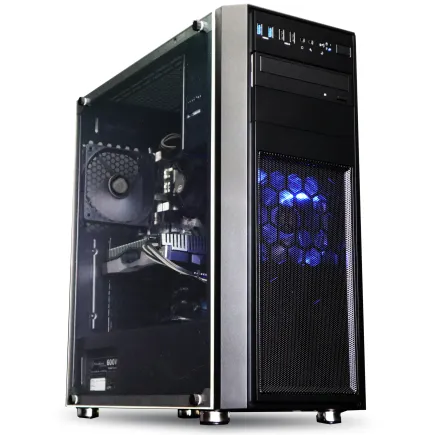
| 【ZEFT Z54QQ スペック】 | |
| CPU | Intel Core Ultra7 265KF 20コア/20スレッド 5.50GHz(ブースト)/3.90GHz(ベース) |
| グラフィックボード | GeForce RTX5050 (VRAM:8GB) |
| メモリ | 16GB DDR5 (16GB x1枚 クルーシャル製) |
| ストレージ | SSD 1TB (m.2 nVMe READ/WRITE:7250Gbps/6900Gbps WD製) |
| ケース | Thermaltake Versa H26 |
| CPUクーラー | 空冷 DeepCool製 空冷CPUクーラー AK400 |
| マザーボード | intel B860 チップセット ASRock製 B860M Pro RS WiFi |
| 電源ユニット | 650W 80Plus BRONZE認証 電源ユニット (COUGAR製) |
| 無線LAN | Wi-Fi 6E (IEEE802.11ax/11ad/11ac/11n/11a/11g/11b) |
| BlueTooth | BlueTooth 5 |
| OS | Microsoft Windows 11 Home |
パソコンショップSEVEN SR-u7-6160K/S9

| 【SR-u7-6160K/S9 スペック】 | |
| CPU | Intel Core Ultra7 265K 20コア/20スレッド 5.50GHz(ブースト)/3.90GHz(ベース) |
| メモリ | 16GB DDR5 (16GB x1枚 クルーシャル製) |
| ストレージ | SSD 1TB (m.2 nVMe READ/WRITE:7250Gbps/6900Gbps WD製) |
| ケース | Antec P20C ブラック |
| CPUクーラー | 空冷 DeepCool製 空冷CPUクーラー AK400 |
| マザーボード | intel B860 チップセット ASRock製 B860M Pro RS WiFi |
| 電源ユニット | 650W 80Plus BRONZE認証 電源ユニット (COUGAR製) |
| 無線LAN | Wi-Fi 6E (IEEE802.11ax/11ad/11ac/11n/11a/11g/11b) |
| BlueTooth | BlueTooth 5 |
| 光学式ドライブ | DVDスーパーマルチドライブ (外付け) |
| OS | Microsoft Windows 11 Home |
イラスト制作に必要なスペックを理解する
CPUは作業の快適さを決める心臓部
イラスト制作におけるCPUの重要性は、多くの方が想像する以上に高いものです。
ブラシのストローク、フィルター処理、レイヤーの合成、ファイルの保存といったあらゆる操作がCPUの処理能力に依存しています。
特にClip Studio Paintで大きなキャンバスに細かい描き込みをする際や、Photoshopで複雑なフィルターを適用する際には、CPUの性能差が作業時間に直結することが分かっています。
デスクトップPCなら、Core Ultra 7 265KまたはRyzen 7 9700X以上を選ぶのが理想的です。
予算に余裕があるなら、Core Ultra 9 285KやRyzen 9 9950Xを選べば、4K解像度での作業や3Dモデリングを併用する場合でも余裕を持って対応できるでしょう。
コストを抑えたい場合でも、Core Ultra 5 235以上は確保したいところ。
それ以下のスペックだと、レイヤー数が増えたときの動作が重くなったり、大きなファイルの保存に時間がかかったりするストレスを感じてしまいますよね。
ノートPCの場合、CPUの型番に「H」や「HX」が付いているハイパフォーマンスモデルを選ぶ必要があります。
ただし、ハイパフォーマンスモデルは発熱と消費電力が大きく、バッテリー駆動時間が短くなる点は覚悟しなければなりません。
最新CPU性能一覧
| 型番 | コア数 | スレッド数 | 定格クロック | 最大クロック | Cineスコア Multi |
Cineスコア Single |
公式 URL |
価格com URL |
|---|---|---|---|---|---|---|---|---|
| Core Ultra 9 285K | 24 | 24 | 3.20GHz | 5.70GHz | 42850 | 2438 | 公式 | 価格 |
| Ryzen 9 9950X | 16 | 32 | 4.30GHz | 5.70GHz | 42605 | 2244 | 公式 | 価格 |
| Ryzen 9 9950X3D | 16 | 32 | 4.30GHz | 5.70GHz | 41641 | 2235 | 公式 | 価格 |
| Core i9-14900K | 24 | 32 | 3.20GHz | 6.00GHz | 40937 | 2332 | 公式 | 価格 |
| Ryzen 9 7950X | 16 | 32 | 4.50GHz | 5.70GHz | 38417 | 2055 | 公式 | 価格 |
| Ryzen 9 7950X3D | 16 | 32 | 4.20GHz | 5.70GHz | 38341 | 2026 | 公式 | 価格 |
| Core Ultra 7 265K | 20 | 20 | 3.30GHz | 5.50GHz | 37113 | 2330 | 公式 | 価格 |
| Core Ultra 7 265KF | 20 | 20 | 3.30GHz | 5.50GHz | 37113 | 2330 | 公式 | 価格 |
| Core Ultra 9 285 | 24 | 24 | 2.50GHz | 5.60GHz | 35491 | 2173 | 公式 | 価格 |
| Core i7-14700K | 20 | 28 | 3.40GHz | 5.60GHz | 35351 | 2210 | 公式 | 価格 |
| Core i9-14900 | 24 | 32 | 2.00GHz | 5.80GHz | 33610 | 2184 | 公式 | 価格 |
| Ryzen 9 9900X | 12 | 24 | 4.40GHz | 5.60GHz | 32755 | 2213 | 公式 | 価格 |
| Core i7-14700 | 20 | 28 | 2.10GHz | 5.40GHz | 32389 | 2079 | 公式 | 価格 |
| Ryzen 9 9900X3D | 12 | 24 | 4.40GHz | 5.50GHz | 32279 | 2169 | 公式 | 価格 |
| Ryzen 9 7900X | 12 | 24 | 4.70GHz | 5.60GHz | 29124 | 2017 | 公式 | 価格 |
| Core Ultra 7 265 | 20 | 20 | 2.40GHz | 5.30GHz | 28413 | 2133 | 公式 | 価格 |
| Core Ultra 7 265F | 20 | 20 | 2.40GHz | 5.30GHz | 28413 | 2133 | 公式 | 価格 |
| Core Ultra 5 245K | 14 | 14 | 3.60GHz | 5.20GHz | 25336 | 0 | 公式 | 価格 |
| Core Ultra 5 245KF | 14 | 14 | 3.60GHz | 5.20GHz | 25336 | 2151 | 公式 | 価格 |
| Ryzen 7 9700X | 8 | 16 | 3.80GHz | 5.50GHz | 22983 | 2188 | 公式 | 価格 |
| Ryzen 7 9800X3D | 8 | 16 | 4.70GHz | 5.40GHz | 22971 | 2069 | 公式 | 価格 |
| Core Ultra 5 235 | 14 | 14 | 3.40GHz | 5.00GHz | 20762 | 1839 | 公式 | 価格 |
| Ryzen 7 7700 | 8 | 16 | 3.80GHz | 5.30GHz | 19418 | 1916 | 公式 | 価格 |
| Ryzen 7 7800X3D | 8 | 16 | 4.50GHz | 5.40GHz | 17651 | 1796 | 公式 | 価格 |
| Core i5-14400 | 10 | 16 | 2.50GHz | 4.70GHz | 15974 | 1758 | 公式 | 価格 |
| Ryzen 5 7600X | 6 | 12 | 4.70GHz | 5.30GHz | 15220 | 1960 | 公式 | 価格 |
メモリは多ければ多いほど快適
レイヤーを重ねるたびに、ブラシストロークを記録するたびに、メモリが消費されていきます。
最低でも32GB、できれば64GB以上を搭載することをおすすめします。
「16GBでも足りるのでは?」と疑問に思った方もいるかもしれませんが、現代のイラスト制作環境では16GBは明らかに不足しています。
Clip Studio Paintで4000×4000ピクセル以上のキャンバスに50レイヤー以上を使って描き込むような作業では、16GBだとメモリ不足の警告が出ることも珍しくありません。
デスクトップPCなら、後からメモリを増設できるのが大きな強み。
最初は32GBで始めて、必要に応じて64GBや128GBに増やすことができます。
一方、ノートPCは増設できない機種が増えており、購入時に最大容量を選んでおかないと後悔することになるでしょう。
グラフィックボードは必須ではないが推奨
イラスト制作にグラフィックボードは必須ではないという意見もありますが、実は「グラフィックボードがあった方が快適」というのが本音ではないでしょうか。
特に最近のイラスト制作ソフトは、GPUアクセラレーションに対応しており、ブラシの描画やフィルター処理、画面の回転やズームといった操作がグラフィックボードの支援で劇的に滑らかになります。
デスクトップPCなら、GeForce RTX5060TiまたはRadeon RX 9060XT以上を搭載しておけば、イラスト制作だけでなく動画編集や3DCG制作にも対応できる万能な環境が手に入ります。
特にRTX5060Tiはコストパフォーマンスに優れており、DLSS 4やニューラルシェーダといった最新技術にも対応しているため、将来的にAI支援機能を使ったイラスト制作にも活用できるでしょう。
予算に余裕があるなら、RTX5070TiやRX 9070XTを選ぶのも効果的です。
これらのグラフィックボードは4K解像度での作業や、複数の高解像度モニターを接続する環境で真価を発揮します。
さらにBlenderやCinema 4Dといった3Dソフトを併用する場合にもスキがありません。
ノートPCの場合、グラフィックボードの選択肢は限られます。
統合GPUのみのモデルは、イラスト制作には力不足ですので避けた方がいいでしょう。
最新グラフィックボード(VGA)性能一覧
| GPU型番 | VRAM | 3DMarkスコア TimeSpy |
3DMarkスコア FireStrike |
TGP | 公式 URL |
価格com URL |
|---|---|---|---|---|---|---|
| GeForce RTX 5090 | 32GB | 48450 | 100766 | 575W | 公式 | 価格 |
| GeForce RTX 5080 | 16GB | 31992 | 77178 | 360W | 公式 | 価格 |
| Radeon RX 9070 XT | 16GB | 30003 | 65995 | 304W | 公式 | 価格 |
| Radeon RX 7900 XTX | 24GB | 29927 | 72584 | 355W | 公式 | 価格 |
| GeForce RTX 5070 Ti | 16GB | 27029 | 68139 | 300W | 公式 | 価格 |
| Radeon RX 9070 | 16GB | 26375 | 59548 | 220W | 公式 | 価格 |
| GeForce RTX 5070 | 12GB | 21841 | 56149 | 250W | 公式 | 価格 |
| Radeon RX 7800 XT | 16GB | 19821 | 49904 | 263W | 公式 | 価格 |
| Radeon RX 9060 XT 16GB | 16GB | 16479 | 38921 | 145W | 公式 | 価格 |
| GeForce RTX 5060 Ti 16GB | 16GB | 15915 | 37762 | 180W | 公式 | 価格 |
| GeForce RTX 5060 Ti 8GB | 8GB | 15778 | 37542 | 180W | 公式 | 価格 |
| Arc B580 | 12GB | 14567 | 34520 | 190W | 公式 | 価格 |
| Arc B570 | 10GB | 13675 | 30506 | 150W | 公式 | 価格 |
| GeForce RTX 5060 | 8GB | 13138 | 31990 | 145W | 公式 | 価格 |
| Radeon RX 7600 | 8GB | 10768 | 31379 | 165W | 公式 | 価格 |
| GeForce RTX 4060 | 8GB | 10598 | 28257 | 115W | 公式 | 価格 |

ストレージは速度と容量の両立が重要
イラスト制作では、大容量のファイルを頻繁に保存したり読み込んだりします。
特にレイヤーを保持したままのPSDファイルやCLIPファイルは、数百MBから数GBに達することも珍しくありません。
ストレージの速度が遅いと、ファイルの保存や読み込みに時間がかかり、作業のリズムが崩れてしまいますよね。
NVMe M.2規格のPCIe Gen.4 SSDで2TB以上を選ぶのが現実的な選択です。
PCIe Gen.5 SSDは最大14,000MB/s超の読込速度を実現していますが、発熱が非常に高いため大型ヒートシンクやアクティブ冷却が必要になりますし、価格も高額。
イラスト制作においてGen.5とGen.4の体感差はほとんどないため、コストパフォーマンスを考えるとGen.4で十分です。
容量については、OSとアプリケーションで200GB程度、作業中のファイルで500GB程度、完成作品のアーカイブで500GB程度を見込むと、最低でも1TBは必要になります。
ただし、余裕を持って作業するなら2TBは確保したいところ。
4TBあれば、数年分の作品を保存しても困ることはないでしょう。
デスクトップPCなら、複数のSSDを搭載することも容易です。
システム用に1TB、作業用に2TB、バックアップ用に2TBといった構成を組めば、データの安全性も確保できます。
ノートPCは内蔵ストレージの増設が難しいため、外付けSSDを併用することになりますが、持ち運びの際に忘れたり紛失したりするリスクがあるのが悩ましいところ。
BTOパソコンを購入する際は、WD(WESTERN DIGITAL)、Crucial、キオクシアといった人気メーカーのSSDを選べるショップを選ぶと、信頼性の高いストレージ環境を構築できます。
デスクトップPCの具体的な構成例
エントリークラス:予算15万円前後
このクラスでも、Clip Studio PaintやPhotoshopを快適に動かすことができますし、将来的なアップグレードの余地も残されています。
| パーツ | 推奨スペック | 備考 |
|---|---|---|
| CPU | Core Ultra 5 235 / Ryzen 5 9600 | 6コア12スレッドで基本性能は十分 |
| メモリ | DDR5-5600 32GB | 16GBでは不足する場面が出てくる |
| GPU | GeForce RTX5060 / Radeon RX 9060XT | エントリーながらGPUアクセラレーション対応 |
| ストレージ | NVMe SSD 1TB(Gen.4) | システムと作業ファイル用 |
| 電源 | 650W 80PLUS Bronze以上 | 将来のアップグレードに備える |
この構成なら、フルHD解像度でのイラスト制作は非常に快適です。
レイヤー数が100を超えるような複雑な作品でも、動作が重くなることはほとんどないでしょう。
ただし、4K解像度での作業や、3Dモデルを多用する場合は、やや力不足を感じるかもしれません。
パソコン おすすめモデル4選
パソコンショップSEVEN ZEFT R60RX
| 【ZEFT R60RX スペック】 | |
| CPU | AMD Ryzen7 7700 8コア/16スレッド 5.30GHz(ブースト)/3.80GHz(ベース) |
| グラフィックボード | GeForce RTX5060Ti 16GB (VRAM:16GB) |
| メモリ | 16GB DDR5 (16GB x1枚 クルーシャル製) |
| ストレージ | SSD 1TB (m.2 nVMe READ/WRITE:7250Gbps/6900Gbps WD製) |
| ケース | Antec P20C ブラック |
| マザーボード | AMD B850 チップセット ASRock製 B850M-X WiFi R2.0 |
| 電源ユニット | 850W 80Plus GOLD認証 電源ユニット (Silverstone製) |
| 無線LAN | Wi-Fi 6E (IEEE802.11ax/11ad/11ac/11n/11a/11g/11b) |
| BlueTooth | BlueTooth 5 |
| OS | Microsoft Windows 11 Home |
パソコンショップSEVEN ZEFT Z56R
| 【ZEFT Z56R スペック】 | |
| CPU | Intel Core Ultra9 285K 24コア/24スレッド 5.70GHz(ブースト)/3.70GHz(ベース) |
| グラフィックボード | GeForce RTX5060 (VRAM:8GB) |
| メモリ | 16GB DDR5 (16GB x1枚 クルーシャル製) |
| ストレージ | SSD 1TB (m.2 nVMe READ/WRITE:7250Gbps/6900Gbps WD製) |
| ケース | Antec P20C ブラック |
| CPUクーラー | 空冷 サイズ製 空冷CPUクーラー SCYTHE() MUGEN6 BLACK EDITION |
| マザーボード | intel B860 チップセット ASRock製 B860M Pro RS WiFi |
| 電源ユニット | 650W 80Plus BRONZE認証 電源ユニット (COUGAR製) |
| 無線LAN | Wi-Fi 6E (IEEE802.11ax/11ad/11ac/11n/11a/11g/11b) |
| BlueTooth | BlueTooth 5 |
| OS | Microsoft Windows 11 Home |
パソコンショップSEVEN ZEFT Z58S

| 【ZEFT Z58S スペック】 | |
| CPU | Intel Core Ultra5 235 14コア/14スレッド 5.00GHz(ブースト)/3.40GHz(ベース) |
| グラフィックボード | GeForce RTX5070 (VRAM:12GB) |
| メモリ | 32GB DDR5 (32GB x1枚 クルーシャル製) |
| ストレージ | SSD 1TB (m.2 nVMe READ/WRITE:7250Gbps/6900Gbps WD製) |
| ケース | LianLi A3-mATX-WD Black |
| CPUクーラー | 水冷 240mmラジエータ CoolerMaster製 水冷CPUクーラー ML 240 Core II Black |
| マザーボード | intel B860 チップセット ASRock製 B860M Pro RS WiFi |
| 電源ユニット | 850W 80Plus GOLD認証 電源ユニット (Silverstone製) |
| 無線LAN | Wi-Fi 6E (IEEE802.11ax/11ad/11ac/11n/11a/11g/11b) |
| BlueTooth | BlueTooth 5 |
| OS | Microsoft Windows 11 Home |
パソコンショップSEVEN ZEFT Z52BV
| 【ZEFT Z52BV スペック】 | |
| CPU | Intel Core i9 14900F 24コア/32スレッド 5.40GHz(ブースト)/2.00GHz(ベース) |
| グラフィックボード | GeForce RTX4060Ti (VRAM:8GB) |
| メモリ | 32GB DDR5 (16GB x2枚 Micron製) |
| ストレージ | SSD 1TB (m.2 nVMe READ/WRITE:7250Gbps/6900Gbps WD製) |
| ケース | Thermaltake S100 TG |
| マザーボード | intel B760 チップセット ASRock製 B760M Pro RS WiFi |
| 電源ユニット | 650W 80Plus BRONZE認証 電源ユニット (COUGAR製) |
| 無線LAN | Wi-Fi 6E (IEEE802.11ax/11ad/11ac/11n/11a/11g/11b) |
| BlueTooth | BlueTooth 5 |
| 光学式ドライブ | DVDスーパーマルチドライブ (外付け) |
| OS | Microsoft Windows 11 Home |
ミドルクラス:予算25万円前後
本格的にイラスト制作に取り組む方や、プロとして活動を始める方には、このミドルクラスが最もバランスが取れています。
性能と価格のバランスが良く、数年間は快適に使い続けられる構成です。
| パーツ | 推奨スペック | 備考 |
|---|---|---|
| CPU | Core Ultra 7 265K / Ryzen 7 9700X | 高いシングル性能でストレスフリー |
| メモリ | DDR5-5600 64GB | 大規模作品も余裕で対応 |
| GPU | GeForce RTX5070Ti / Radeon RX 9070XT | 4K作業も快適、動画編集にも対応 |
| ストレージ | NVMe SSD 2TB(Gen.4) | 作品アーカイブも余裕 |
| 電源 | 850W 80PLUS Gold以上 | 高効率で安定動作 |
この構成の強みは、イラスト制作だけでなく、動画編集や3DCG制作、配信活動など、クリエイティブワーク全般に対応できる汎用性の高さにあります。
4K解像度の液晶タブレットを使った作業も快適ですし、複数のモニターを接続しても余裕があるでしょう。
正直ここまで快適だとは思っていませんでしたが、64GBのメモリは想像以上に作業効率を向上させます。
大きなファイルを複数開いたまま作業しても、メモリ不足を心配する必要はほとんどないですし、バックグラウンドでブラウザや資料ビューアを開いておくこともできます。
ハイエンドクラス:予算40万円以上
プロのイラストレーターとして、最高の作業環境を求める方向けのハイエンドクラス。
このクラスになると、どんな作業でも快適にこなせる極上の体験を楽しみたいなら、これ一択。
| パーツ | 推奨スペック | 備考 |
|---|---|---|
| CPU | Core Ultra 9 285K / Ryzen 9 9950X3D | 最高峰の処理能力 |
| メモリ | DDR5-5600 128GB | メモリ不足とは無縁の環境 |
| GPU | GeForce RTX5080 / Radeon RX 9070XT | 8K作業も視野に入る性能 |
| ストレージ | NVMe SSD 4TB(Gen.4) | 大容量で安心 |
| 電源 | 1000W 80PLUS Platinum以上 | 最高効率で長寿命 |
この構成は、イラスト制作の枠を超えて、あらゆるクリエイティブワークに対応できる万能マシンです。
8K解像度での作業や、リアルタイムレンダリングを伴う3DCG制作、4K動画の編集といった重量級の作業も余裕でこなせます。
Ryzen 9 9950X3Dは3D V-Cacheを搭載しており、大容量のキャッシュメモリが複雑な演算処理を高速化します。
特にレイヤー数が数百に達するような超大規模作品や、AIを活用した画像生成を併用する場合に、その真価を発揮するでしょう。
ノートPCの具体的な構成例
モバイルワークステーション:予算30万円前後
外出先でも本格的なイラスト制作を行いたい方には、モバイルワークステーションクラスのノートPCが必要になります。
このクラスなら、デスクトップPCのミドルクラスに匹敵するほどの性能を持ちながら、持ち運びも可能です。
| パーツ | 推奨スペック | 備考 |
|---|---|---|
| CPU | Core Ultra 7 265H / Ryzen 7 9700HX | ハイパフォーマンスモデル必須 |
| メモリ | DDR5-5600 64GB | 増設不可のため最初から最大容量 |
| GPU | GeForce RTX5070 Mobile | ノートPC向けとしては高性能 |
| ストレージ | NVMe SSD 2TB(Gen.4) | 外付けに頼らない容量 |
| ディスプレイ | 16インチ 4K OLED | 色域の広さと発色の良さが重要 |
ノートPCを選ぶ際の最大のポイントは、ディスプレイの品質です。
イラスト制作では色の正確性が命。
sRGBカバー率100%以上、できればAdobe RGBカバー率90%以上のディスプレイを搭載したモデルを選ぶ必要があります。
OLEDパネルは発色が鮮やかで黒の表現力も高いため、イラスト制作に最適でしょう。
バッテリー駆動時間については、現実的に3時間から4時間程度と考えてください。
カタログスペックでは8時間以上と書かれていても、イラスト制作のような高負荷作業では半分以下になってしまいますよね。
外出先での長時間作業を想定するなら、必ず電源を確保できる場所を選ぶか、予備バッテリーを持ち歩く必要があります。
重量も重要な要素。
高性能なモバイルワークステーションは2.5kgから3kg程度になることが多く、毎日持ち歩くには正直重いと感じる方も多いでしょう。
ACアダプターも大型で重いため、トータルで4kg近くになることも覚悟しなければなりません。
液晶タブレットとの組み合わせを考える
デスクトップPCと液晶タブレットの理想的な関係
イラスト制作において、液晶タブレットは必須のツールといえます。
デスクトップPCと液晶タブレットの組み合わせは、プロのイラストレーターにとって最も生産性の高い環境を提供してくれるでしょう。
特に24インチから27インチの大型液晶タブレットを使えば、細かい描き込みも快適ですし、全体のバランスを確認しながら作業できます。
液晶タブレットで描画しながら、サブモニターで資料を表示したり、ツールパレットを配置したりする使い方は、作業効率を大幅に向上させます。
私の環境では、27インチの4K液晶タブレットをメインに、24インチのサブモニターを縦置きで使っていますが、この構成になってから作業スピードが1.5倍になった実感があります。
液晶タブレットの接続には、USB-CやHDMI、DisplayPortといった複数の端子が必要になります。
デスクトップPCなら、グラフィックボードに複数の映像出力端子が搭載されているため、接続に困ることはありません。
特にRTX5070Ti以上のグラフィックボードは、DisplayPort 2.1bに対応しており、4K 120Hzや8K 60Hzといった高解像度・高リフレッシュレートの出力が可能です。
ノートPCと液晶タブレットの制約
ノートPCでも液晶タブレットは使えますが、いくつかの制約があります。
まず、映像出力端子の数が限られているため、液晶タブレットとサブモニターを同時に接続するのが難しい場合があるでしょう。
ノートPCのグラフィック性能も問題。
液晶タブレットで4K解像度の作業をしながら、ノートPC本体のディスプレイやサブモニターにも映像を出力すると、グラフィックボードの負荷が高まり、描画のレスポンスが悪化する可能性があります。
特にRTX5060クラスのグラフィックボードでは、複数の4Kディスプレイを同時に駆動するのは厳しいでしょう。
電力供給の問題も見逃せません。
液晶タブレットの中には、USB-Cケーブル1本で映像と電力を供給できるモデルもありますが、ノートPCのUSB-Cポートの電力供給能力が不足していると、正常に動作しないことがあります。
パソコン おすすめモデル5選
パソコンショップSEVEN ZEFT Z55JE
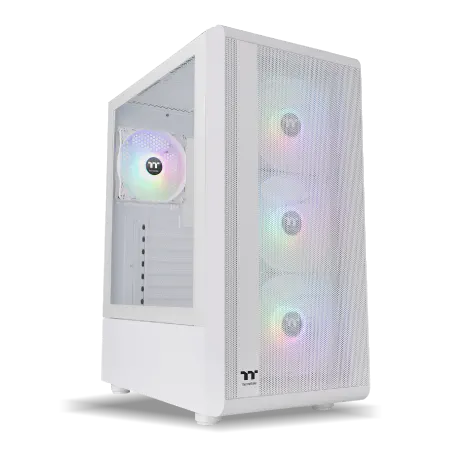
| 【ZEFT Z55JE スペック】 | |
| CPU | AMD Ryzen7 7700 8コア/16スレッド 5.30GHz(ブースト)/3.80GHz(ベース) |
| グラフィックボード | GeForce RTX5070Ti (VRAM:16GB) |
| メモリ | 16GB DDR5 (16GB x1枚 クルーシャル製) |
| ストレージ | SSD 1TB (m.2 nVMe READ/WRITE:7250Gbps/6900Gbps WD製) |
| ケース | Thermaltake S200 TG ARGB Plus ホワイト |
| マザーボード | AMD B850 チップセット ASRock製 B850M-X WiFi R2.0 |
| 電源ユニット | 850W 80Plus GOLD認証 電源ユニット (Silverstone製) |
| 無線LAN | Wi-Fi 6E (IEEE802.11ax/11ad/11ac/11n/11a/11g/11b) |
| BlueTooth | BlueTooth 5 |
| OS | Microsoft Windows 11 Home |
パソコンショップSEVEN ZEFT Z56BL
| 【ZEFT Z56BL スペック】 | |
| CPU | Intel Core Ultra5 235 14コア/14スレッド 5.00GHz(ブースト)/3.40GHz(ベース) |
| グラフィックボード | GeForce RTX5060Ti 16GB (VRAM:16GB) |
| メモリ | 16GB DDR5 (16GB x1枚 クルーシャル製) |
| ストレージ | SSD 1TB (m.2 nVMe READ/WRITE:7250Gbps/6900Gbps WD製) |
| ケース | Thermaltake S100 TG |
| マザーボード | intel B860 チップセット ASRock製 B860M Pro RS WiFi |
| 電源ユニット | 650W 80Plus BRONZE認証 電源ユニット (COUGAR製) |
| 無線LAN | Wi-Fi 6E (IEEE802.11ax/11ad/11ac/11n/11a/11g/11b) |
| BlueTooth | BlueTooth 5 |
| OS | Microsoft Windows 11 Home |
パソコンショップSEVEN ZEFT Z56BN
| 【ZEFT Z56BN スペック】 | |
| CPU | Intel Core Ultra7 265 20コア/20スレッド 5.30GHz(ブースト)/2.40GHz(ベース) |
| グラフィックボード | GeForce RTX5060Ti 16GB (VRAM:16GB) |
| メモリ | 32GB DDR5 (32GB x1枚 クルーシャル製) |
| ストレージ | SSD 1TB (m.2 nVMe READ/WRITE:7250Gbps/6900Gbps WD製) |
| ケース | Thermaltake Versa H26 |
| マザーボード | intel B860 チップセット ASRock製 B860M Pro RS WiFi |
| 電源ユニット | 650W 80Plus BRONZE認証 電源ユニット (COUGAR製) |
| 無線LAN | Wi-Fi 6E (IEEE802.11ax/11ad/11ac/11n/11a/11g/11b) |
| BlueTooth | BlueTooth 5 |
| OS | Microsoft Windows 11 Home |
パソコンショップSEVEN ZEFT R67O

| 【ZEFT R67O スペック】 | |
| CPU | AMD Ryzen7 9800X3D 8コア/16スレッド 5.20GHz(ブースト)/4.70GHz(ベース) |
| グラフィックボード | GeForce RTX5060Ti 16GB (VRAM:16GB) |
| メモリ | 32GB DDR5 (32GB x1枚 クルーシャル製) |
| ストレージ | SSD 1TB (m.2 nVMe READ/WRITE:7250Gbps/6900Gbps WD製) |
| ケース | Corsair FRAME 4000D RS ARGB Black |
| CPUクーラー | 空冷 DeepCool製 空冷CPUクーラー AK400 |
| マザーボード | AMD B850 チップセット ASRock製 B850M-X WiFi R2.0 |
| 電源ユニット | 650W 80Plus BRONZE認証 電源ユニット (COUGAR製) |
| 無線LAN | Wi-Fi 6E (IEEE802.11ax/11ad/11ac/11n/11a/11g/11b) |
| BlueTooth | BlueTooth 5 |
| OS | Microsoft Windows 11 Home |
パソコンショップSEVEN ZEFT R60BP
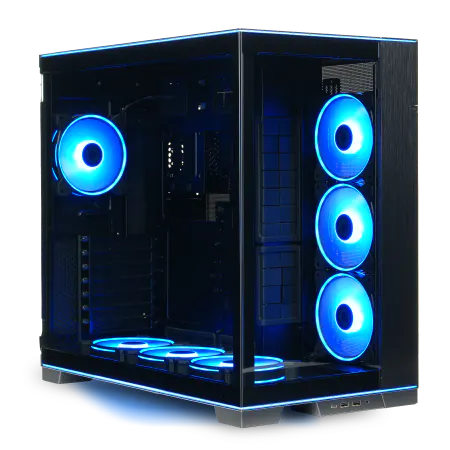
| 【ZEFT R60BP スペック】 | |
| CPU | AMD Ryzen7 7700 8コア/16スレッド 5.30GHz(ブースト)/3.80GHz(ベース) |
| グラフィックボード | Radeon RX 7800XT (VRAM:16GB) |
| メモリ | 16GB DDR5 (16GB x1枚 Micron製) |
| ストレージ | SSD 1TB (m.2 nVMe READ/WRITE:7250Gbps/6900Gbps WD製) |
| ケース | LianLi O11D EVO RGB Black 特別仕様 |
| CPUクーラー | 空冷 サイズ製 空冷CPUクーラー SCYTHE() MUGEN6 BLACK EDITION |
| マザーボード | AMD B650 チップセット ASRock製 B650M Pro X3D WiFi |
| 電源ユニット | 850W 80Plus GOLD認証 電源ユニット (CWT製) |
| 無線LAN | Wi-Fi 6E (IEEE802.11ax/11ad/11ac/11n/11a/11g/11b) |
| BlueTooth | BlueTooth 5 |
| 光学式ドライブ | DVDスーパーマルチドライブ (外付け) |
| OS | Microsoft Windows 11 Home |
BTOパソコンと完成品パソコンの選択
BTOパソコンのメリットは圧倒的
イラスト制作用のPCを購入するなら、BTOパソコンを選ぶべきです。
BTOパソコンとは「Build To Order」の略で、CPUやメモリ、ストレージなどのパーツを自分で選んでカスタマイズできるパソコンのこと。
完成品パソコンと比べて、自分の用途に最適化された構成を組めるのが最大の強みです。
完成品パソコンの場合、メーカーが決めた構成をそのまま購入することになります。
例えば、CPUは十分な性能だけどメモリが16GBしかない、ストレージは大容量だけどグラフィックボードが搭載されていない、といったアンバランスな構成になっていることが多いのです。
イラスト制作には32GB以上のメモリとそこそこのグラフィックボードが必要ですが、完成品でこの条件を満たすモデルは限られていますし、価格も割高になってしまいますよね。
BTOパソコンなら、予算の範囲内で優先順位をつけてパーツを選べます。
例えば、CPUはミドルクラスに抑えてメモリを64GBにする、グラフィックボードはRTX5060Tiにしてストレージを2TBにする、といった柔軟な構成が可能。
信頼できるBTOショップの選び方
BTOパソコンを購入する際は、ショップ選びが重要。
信頼性の高いパーツを使っているか、サポート体制は充実しているか、納期は適切かといった点をチェックしましょう。
国内の主要BTOショップとしては、マウスコンピューター、パソコン工房、ドスパラ、ツクモ、フロンティアなどが有名です。
例えば、メモリはMicron(Crucial)やGSkill、ストレージはWDやCrucial、CPUクーラーはDEEPCOOLやNoctuaといった人気メーカーの製品を選べるショップなら、品質面での不安が少なくなります。
逆に、パーツメーカーが明記されていないショップは、安価なノーブランド品を使っている可能性があるため注意が必要でしょう。
保証期間とサポート内容も確認しておきたいところ。
標準で1年保証が付いていることが多いですが、有料で3年保証や5年保証に延長できるショップもあります。
完成品パソコンが適している場合
完成品パソコンにもメリットはあります。
すぐに使い始められる即納性、メーカーの統一されたサポート体制、デザイン性の高い筐体などは、完成品ならではの魅力。
特にAppleのMacシリーズは、イラストレーターの間でも人気が高く、macOS専用のイラスト制作ソフトを使いたい方には選択肢になります。
ただし、Macを選ぶ場合は、メモリとストレージの容量に注意が必要です。
Macは購入後のメモリ増設ができないため、最初から64GB以上を選んでおかないと後悔することになるでしょう。
ただし、Macのカスタマイズは非常に高額で、同じ予算ならWindows PCの方が高性能な構成を組めるのが実情です。
周辺機器への投資も忘れずに
モニターは作品の品質を左右する
どんなに高性能なPCを使っていても、モニターの色再現性が低ければ、正確な色で作品を仕上げることはできません。
特にクライアントワークでは、印刷物やWebサイトでの見え方を想定して色を調整する必要があるため、sRGBカバー率100%以上、できればAdobe RGBカバー率95%以上のモニターを選ぶべきです。
解像度は4K(3840×2160)が理想的。
フルHD(1920×1080)でも作業はできますが、4Kなら作業領域が4倍になり、ツールパレットや資料を表示しながらでも広々と描画できます。
画面サイズは27インチが最もバランスが良く、32インチになると視線の移動が大きくなって疲れやすくなる方もいるのではないでしょうか。
IPSパネルは視野角が広く色再現性に優れているため、イラスト制作に最適です。
最近ではOLEDパネルも選択肢に入ってきており、黒の表現力と発色の鮮やかさは見事なものがあります。
ただし、OLEDは長時間同じ画面を表示し続けると焼き付きのリスクがあるため、ツールパレットを固定表示するような使い方には向かないかもしれません。
入力デバイスの重要性
筆圧感知レベルは8192段階以上、傾き検知機能付きのモデルを選ぶと、アナログの描き心地に近い表現が可能になります。
WacomのCintiq ProシリーズやHuionのKamvas Proシリーズ、XP-PenのArtist Proシリーズなどが人気です。
キーボードとマウスも軽視できません。
ショートカットキーを多用するイラスト制作では、キーの配置や打鍵感が作業効率に影響します。
メカニカルキーボードは打鍵感が良く、長時間のタイピングでも疲れにくいため、テキスト入力の多い方にはおすすめ。
バックアップ環境の構築
何ヶ月もかけて制作した作品が、PCの故障で一瞬にして失われるリスクは、プロとして許容できません。
外付けSSDやNAS(ネットワークストレージ)を使った定期的なバックアップ体制を構築することが必須です。
1TBから2TBの容量があれば、作業中のファイルと完成作品のバックアップには十分でしょう。
NASは、複数のPCからアクセスできるため、デスクトップPCとノートPCを併用している方には特に便利です。
クラウドストレージも併用すると、さらに安全性が高まります。
ただし、大容量のファイルをクラウドにアップロードするには時間がかかるため、作業の合間に自動同期する設定にしておくのが現実的でしょう。
電気代とランニングコストの比較
デスクトップPCの電力消費
デスクトップPCは、ノートPCと比べて電力消費が大きいのは事実です。
ミドルクラスの構成(Core Ultra 7 265K + RTX5070Ti)で、アイドル時は50Wから80W程度、イラスト制作中は150Wから250W程度、高負荷時には300Wから400W程度の電力を消費します。
1日8時間、週5日使用すると仮定すると、月間の電気代は1000円から1500円程度になるでしょう。
同じ作業をノートPCで行う場合、処理時間が長くなるため、トータルの電力消費はそれほど変わらない可能性もあります。
特にレンダリングやフィルター処理のような重い作業では、高性能なデスクトップPCの方が短時間で終わるため、結果的に省エネになることもあるのです。
電源ユニットの効率も重要。
80PLUS Gold以上の認証を受けた電源ユニットなら、変換効率が90%以上あるため、無駄な電力消費を抑えられます。
80PLUS Platinumや80PLUS Titaniumになると、さらに効率が高まりますが、価格も上がるため、コストパフォーマンスを考えるとGold認証で十分でしょう。
ノートPCの電力消費とバッテリー寿命
ノートPCの電力消費は、デスクトップPCの半分から3分の1程度。
モバイルワークステーションクラスでも、アイドル時は15Wから30W程度、イラスト制作中は60Wから100W程度、高負荷時でも150W程度に抑えられます。
電気代だけを見れば、ノートPCの方が経済的に見えますよね。
しかし、ノートPCにはバッテリーの劣化という問題があります。
リチウムイオンバッテリーは、充放電を繰り返すことで徐々に容量が減少し、2年から3年で新品時の70%から80%程度まで低下してしまいます。
バッテリー交換には2万円から5万円程度かかることが多く、このコストを考慮すると、ノートPCのランニングコストは意外と高くなるのです。
常にACアダプターを接続して使う場合、バッテリーの劣化を遅らせるために、充電上限を80%に設定する機能を使うのも効果的です。
多くのノートPCには、BIOSやメーカー提供のユーティリティソフトで充電上限を設定できる機能が搭載されています。
将来のアップグレードを見据えた選択
デスクトップPCの拡張性が生む長期的価値
デスクトップPCの最大の魅力は、将来のアップグレードが容易な点にあります。
購入時はミドルクラスの構成でスタートして、数年後にメモリを増設したり、グラフィックボードを最新モデルに交換したりすることで、常に最新の作業環境を維持できるわけです。
この拡張性こそが一番の肝。
例えば、最初は32GBのメモリでスタートして、大規模な作品を扱うようになったら64GBに増設する。
グラフィックボードは最初はRTX5060Tiで、3年後にRTX6070Tiが発売されたら交換する。
こうした段階的なアップグレードにより、初期投資を抑えながら長期的に使い続けられるのです。
CPUとマザーボードの交換は少しハードルが高いですが、それでも不可能ではありません。
ノートPCは買い替えが前提
ノートPCは、購入時のスペックから大幅な性能向上は望めません。
メモリの増設すら難しい機種が増えていますし、グラフィックボードやCPUの交換は完全に不可能。
3年から5年で性能不足を感じるようになり、本体ごと買い替えることになるでしょう。
この買い替えサイクルを考えると、ノートPCの長期的なコストは意外と高くなります。
30万円のノートPCを5年ごとに買い替えると、10年で60万円。
一方、25万円のデスクトップPCを購入して、5年後に10万円のアップグレードを行えば、10年で35万円。
差額の25万円は、液晶タブレットやモニターに投資できる金額です。
もちろん、ノートPCの携帯性には代えがたい価値があります。
外出先での作業が多い方にとっては、買い替えコストを払ってでもノートPCを選ぶ意味があるでしょう。
イラスト制作ソフトとの相性
Clip Studio Paintに最適な環境
Clip Studio Paintは、日本のイラストレーターに最も人気の高いソフトウェア。
マンガ制作機能も充実しており、プロからアマチュアまで幅広く使われています。
Clip Studio Paintは、CPUのシングルスレッド性能を重視する傾向があります。
ブラシのストロークや画面の更新は、主に1つのCPUコアで処理されるため、コア数よりもクロック周波数の高いCPUが有利。
Core Ultra 7 265KやRyzen 7 9700Xのような、高クロックのCPUを選ぶと、描画のレスポンスが向上するでしょう。
メモリは、4000×4000ピクセル程度のキャンバスなら32GBで十分ですが、8000×8000ピクセル以上の大きなキャンバスを使う場合は64GB以上が推奨されます。
レイヤー数が100を超えるような複雑な作品では、メモリ不足で動作が重くなることもあるため、余裕を持った容量を確保したいところ。
RTX5060Ti以上のグラフィックボードがあれば、4K解像度での作業も快適でしょう。
Photoshopに最適な環境
Photoshopは、写真編集だけでなくイラスト制作にも広く使われているソフトウェア。
Clip Studio Paintと比べて、より高いスペックを要求する傾向があります。
特にフィルター処理やレイヤー効果は、CPUとメモリに大きな負荷をかけるため、ハイスペックなPCが必要になるでしょう。
Core Ultra 9 285KやRyzen 9 9950Xのような、多コアCPUを選ぶと、複数のフィルターを同時に適用したり、バッチ処理を高速化したりできます。
ただし、基本的な描画操作はシングルスレッド性能に依存するため、クロック周波数も重要です。
メモリは、最低でも32GB、できれば64GB以上が推奨されます。
Photoshopは、作業履歴やキャッシュに大量のメモリを使用するため、メモリが不足すると頻繁にディスクアクセスが発生し、動作が極端に遅くなってしまいますよね。
特に複数のファイルを同時に開いて作業する場合は、128GBあっても困ることはないでしょう。
グラフィックボードは、Photoshopの多くの機能でGPUアクセラレーションが活用されます。
特に3D機能やニューラルフィルターは、グラフィックボードの性能に大きく依存するため、RTX5070Ti以上のグラフィックボードがあると快適。
最新のRTX50シリーズは、AIアクセラレーション機能が強化されており、ニューラルフィルターの処理速度が大幅に向上しています。
Procreateとその他のソフトウェア
ProcreateはiPad専用のイラスト制作ソフトで、タッチ操作に最適化されたインターフェースが特徴。
ただし、iPadはPCと比べて拡張性が低く、外部モニターへの出力やファイル管理の面で制約があるため、メインマシンとしては力不足。
SAIやKritaといった他のイラスト制作ソフトも、それぞれ特徴があります。
SAIは軽量で動作が軽快なため、低スペックなPCでも快適に使えますが、機能は限定的。
Kritaはオープンソースで無料ながら、高機能で拡張性も高いため、予算を抑えたい方には良い選択肢でしょう。
どのソフトウェアを使う場合でも、基本的なハードウェア要件は共通しています。
作業環境の最適化
デスク周りのレイアウト
イラスト制作の効率は、PC本体のスペックだけでなく、デスク周りのレイアウトにも大きく影響されます。
液晶タブレットを中心に、サブモニター、キーボード、マウスを適切に配置することで、作業の流れがスムーズになり、疲労も軽減されるでしょう。
液晶タブレットは、目線の高さに合わせて角度を調整することが重要。
画面を見下ろす角度が急すぎると首に負担がかかりますし、逆に角度が緩すぎると手首に負担がかかります。
15度から20度程度の角度が、多くの方にとって快適な範囲。
液晶タブレット用のスタンドを使えば、細かい角度調整が可能になります。
横に配置する場合は、首を90度回転させなくても見える位置に設置することで、視線の移動を最小限に抑えられます。
上に配置する場合は、目線を上げるだけで見える高さに調整すると、首への負担が少なくなるでしょう。
照明と色温度の管理
イラスト制作において、照明環境は色の見え方に大きく影響します。
自然光は時間帯によって色温度が変化するため、正確な色管理には向きません。
モニターの色温度も、照明環境に合わせて調整する必要があります。
多くのモニターは、色温度を6500K(D65)に設定できるため、この設定にしておくと、印刷物やWebサイトでの見え方に近い色で作業できるでしょう。
カラーマネジメントモニターなら、ハードウェアキャリブレーション機能で、より正確な色再現が可能になります。
部屋の壁や天井の色も、色の見え方に影響します。
白やグレーといった無彩色の壁なら、色の反射による影響を最小限に抑えられます。
逆に、赤や青といった有彩色の壁は、モニターの色に影響を与えるため、イラスト制作には向かないでしょう。
休憩と姿勢の管理
長時間のイラスト制作は、目や肩、腰に大きな負担をかけます。
1時間に1回は休憩を取り、目を休めたり、軽いストレッチをしたりすることで、疲労の蓄積を防げるでしょう。
特に液晶タブレットを使った作業は、前傾姿勢になりがちなため、意識的に姿勢を正すことが重要です。
椅子の選択も重要。
長時間座っても疲れにくいエルゴノミクスチェアは、腰への負担を軽減してくれます。
よくある質問
ゲーミングPCはイラスト制作に使えますか
むしろ、高性能なCPUとグラフィックボードを搭載しているため、イラスト制作には最適な構成といえるでしょう。
ただし、RGBライティングが派手すぎて作業に集中できないという方は、ライティングをオフにするか、シンプルなデザインのケースを選ぶとよいでしょう。
MacとWindowsどちらがイラスト制作に向いていますか
Clip Studio PaintやPhotoshopは、両方のOSに対応していますし、機能面での差もほとんどありません。
ただし、コストパフォーマンスを重視するならWindowsの方が有利。
同じ予算で、より高性能な構成を組めます。
Macは、デザインの美しさやOSの安定性、他のApple製品との連携といった点で優れていますが、価格が高く、カスタマイズの自由度も低いため、予算に余裕がある方向けといえるでしょう。
中古PCや型落ちモデルは避けるべきですか
中古PCや型落ちモデルは、予算を抑えたい方には魅力的に見えますが、イラスト制作用としてはおすすめできません。
特にCPUとグラフィックボードは、世代が変わると性能が大きく向上するため、2世代以上前のモデルは現行品と比べて明らかに見劣りします。
また、中古PCは保証が短いか全くないことが多く、故障のリスクも高いため、仕事の道具としては不安が残るでしょう。
イラスト制作にCore i9やRyzen 9は必要ですか
Core Ultra 7やRyzen 7のミドルハイクラスでも、十分快適に作業できます。
ただし、4K以上の高解像度で作業する方や、動画編集や3DCG制作も併用する方、AIを活用した画像生成を頻繁に行う方には、ハイエンドCPUの投資価値があるでしょう。
ノートPCでプロのイラストレーターとして活動できますか
ノートPCでもプロのイラストレーターとして活動することは可能です。
実際に、ノートPCをメインマシンとして使っているプロのイラストレーターも存在します。
ただし、デスクトップPCと比べて性能面での妥協が必要になることは理解しておくべきでしょう。
特に大規模な作品や、納期の厳しい案件では、処理速度の差が作業効率に影響する可能性があります。
理想的には、自宅やスタジオにデスクトップPCを置き、外出先での作業用にノートPCを持つという使い分けがベスト。