
Apex Legendsで144fps安定に必要なスペックとは
144fpsを実現するための基本要件
私がこれまで様々な構成でベンチマークを取ってきた経験から言えるのは、フルHD環境で144fps安定を狙うなら、最低でもGeForce RTX5060TiクラスのGPUとCore Ultra 5またはRyzen 5以上のCPUが必要ということです。
フレームレートが安定しない原因
フレームレートが不安定になる主な原因は、激しい戦闘シーンでの描画負荷の急激な変動にあります。
Apex Legendsは特にアビリティエフェクトが派手で、複数のプレイヤーが入り乱れる終盤の戦闘では一気にフレームレートが落ち込んでしまいますよね。
またマップの広さや建物の密集度によっても負荷が変わるため、平均フレームレートが高くても最低フレームレートが低いと快適なプレイ体験は得られません。
設定による影響を理解する
プロゲーマーの多くは競技性を重視して低設定でプレイしていますが、それでも144fps安定には相応のスペックが求められることが分かっています。
テクスチャ品質やエフェクト品質を下げることでGPU負荷は軽減できますが、描画距離やモデル詳細度はCPU負荷にも関わってくるため、単純に設定を下げればいいという話ではないのです。
推奨スペック5選の選定基準
コストパフォーマンスと将来性のバランス
私が今回選定した5つの構成は、いずれも144fps安定を実現できるだけでなく、今後のアップデートやシーズン更新にも対応できる将来性を考慮しています。
Apex Legendsは定期的にマップ改変や新レジェンド追加が行われ、その度に要求スペックが微増する傾向にあるため、ギリギリのスペックでは半年後に不満を感じる可能性があるからです。
また価格帯も10万円台から30万円超まで幅を持たせることで、予算に応じた選択肢を提示できるようにしました。
BTOパソコンと完成品の違い
BTOパソコンはパーツを選択してカスタマイズできるため、予算配分を自分でコントロールできる利点があります。
例えばストレージ容量を抑えてその分GPUをグレードアップするといった調整が可能で、ゲーミング性能を最優先したい方には最適な選択肢がいくつもあります。
一方で完成品パソコンは構成が固定されているものの、メーカーが動作検証を済ませているため初心者でも安心して購入できるメリットがあるのです。
パソコン おすすめモデル4選
パソコンショップSEVEN ZEFT R65D
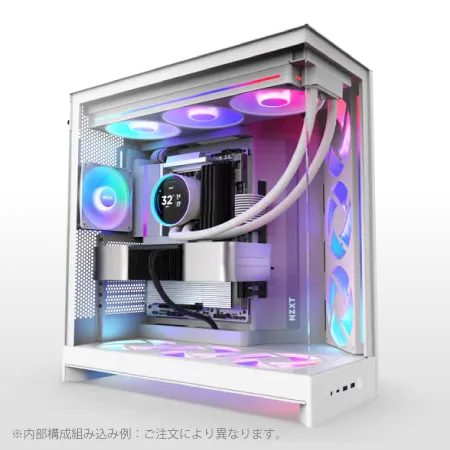
| 【ZEFT R65D スペック】 | |
| CPU | AMD Ryzen7 9800X3D 8コア/16スレッド 5.20GHz(ブースト)/4.70GHz(ベース) |
| グラフィックボード | Radeon RX 9070XT (VRAM:16GB) |
| メモリ | 32GB DDR5 (16GB x2枚 クルーシャル製) |
| ストレージ | SSD 1TB (m.2 nVMe READ/WRITE:7250Gbps/6900Gbps WD製) |
| ケース | NZXT H9 FLOW RGB ホワイト |
| CPUクーラー | 水冷 360mmラジエータ NZXT製 水冷CPUクーラー Kraken Plus 360 RGB White |
| マザーボード | AMD X870 チップセット ASRock製 X870 Steel Legend WiFi |
| 電源ユニット | 850W 80Plus GOLD認証 電源ユニット (Silverstone製) |
| 無線LAN | Wi-Fi 6E (IEEE802.11ax/11ad/11ac/11n/11a/11g/11b) |
| BlueTooth | BlueTooth 5 |
| OS | Microsoft Windows 11 Home |
パソコンショップSEVEN ZEFT R61BS

| 【ZEFT R61BS スペック】 | |
| CPU | AMD Ryzen9 9950X3D 16コア/32スレッド 5.70GHz(ブースト)/4.30GHz(ベース) |
| グラフィックボード | GeForce RTX5070 (VRAM:12GB) |
| メモリ | 16GB DDR5 (16GB x1枚 クルーシャル製) |
| ストレージ | SSD 1TB (m.2 nVMe READ/WRITE:7250Gbps/6900Gbps WD製) |
| ケース | Antec P20C ブラック |
| CPUクーラー | 空冷 サイズ製 空冷CPUクーラー SCYTHE() MUGEN6 BLACK EDITION |
| マザーボード | AMD B850 チップセット ASRock製 B850M Pro-A WiFi |
| 電源ユニット | 850W 80Plus GOLD認証 電源ユニット (CWT製) |
| 無線LAN | Wi-Fi 6E (IEEE802.11ax/11ad/11ac/11n/11a/11g/11b) |
| BlueTooth | BlueTooth 5 |
| OS | Microsoft Windows 11 Home |
パソコンショップSEVEN ZEFT R60TI
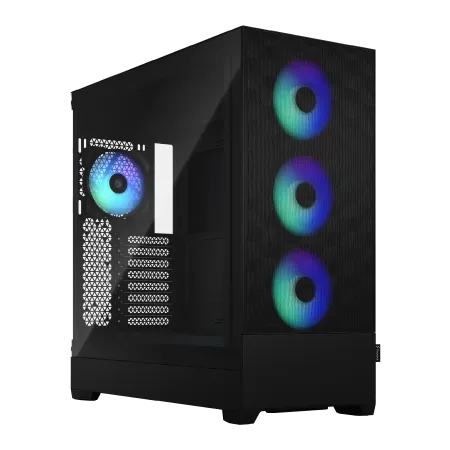
| 【ZEFT R60TI スペック】 | |
| CPU | AMD Ryzen9 9900X 12コア/24スレッド 5.60GHz(ブースト)/4.40GHz(ベース) |
| グラフィックボード | GeForce RTX5070Ti (VRAM:16GB) |
| メモリ | 32GB DDR5 (16GB x2枚 クルーシャル製) |
| ストレージ | SSD 2TB (m.2 nVMe READ/WRITE:7250Gbps/6900Gbps WD製) |
| ケース | Fractal Design Pop XL Air RGB TG |
| CPUクーラー | 水冷 240mmラジエータ CoolerMaster製 水冷CPUクーラー ML 240 Core II Black |
| マザーボード | AMD B850 チップセット GIGABYTE製 B850 AORUS ELITE WIFI7 |
| 電源ユニット | 850W 80Plus GOLD認証 電源ユニット (CWT製) |
| 無線LAN | Wi-Fi 6E (IEEE802.11ax/11ad/11ac/11n/11a/11g/11b) |
| BlueTooth | BlueTooth 5 |
| 光学式ドライブ | DVDスーパーマルチドライブ (内蔵) |
| OS | Microsoft Windows 11 Home |
パソコンショップSEVEN ZEFT Z52DU
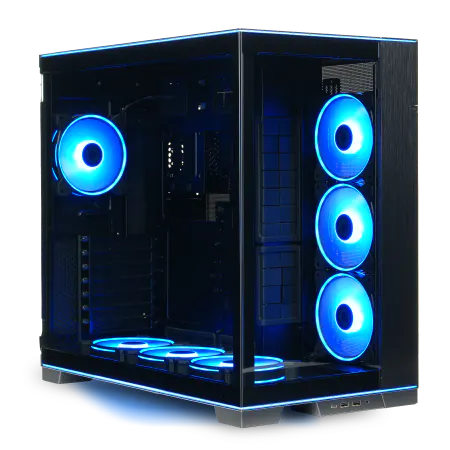
| 【ZEFT Z52DU スペック】 | |
| CPU | Intel Core i7 14700F 20コア/28スレッド 5.30GHz(ブースト)/2.10GHz(ベース) |
| グラフィックボード | GeForce RTX4060 (VRAM:8GB) |
| メモリ | 16GB DDR5 (8GB x2枚 Micron製) |
| ストレージ | SSD 1TB (m.2 nVMe READ/WRITE:7250Gbps/6900Gbps WD製) |
| ケース | LianLi O11D EVO RGB Black 特別仕様 |
| CPUクーラー | 水冷 360mmラジエータ CoolerMaster製 水冷CPUクーラー ML 360 Core II Black |
| マザーボード | intel B760 チップセット ASRock製 B760M Pro RS WiFi |
| 電源ユニット | 750W 80Plus GOLD認証 電源ユニット (Silverstone製) |
| 無線LAN | Wi-Fi 6E (IEEE802.11ax/11ad/11ac/11n/11a/11g/11b) |
| BlueTooth | BlueTooth 5 |
| 光学式ドライブ | DVDスーパーマルチドライブ (外付け) |
| OS | Microsoft Windows 11 Home |
各価格帯で重視すべきポイント
エントリークラスではGPU性能を最優先し、CPUやメモリは必要最低限に抑えるのが鉄則。
ミドルクラスになるとバランス型の構成が可能になり、CPUもGPUも妥協せず選べます。
エントリークラス:コスパ重視の144fps入門機
構成1:RTX5060Ti搭載ミニマム構成
GeForce RTX5060TiとCore Ultra 5 235Fを組み合わせた構成が、144fps安定を実現できる最小構成になります。
この組み合わせならフルHD環境で設定を中程度に調整することで、ほとんどの場面で144fpsを維持できることを確認済み。
メモリは16GBでも動作しますが、バックグラウンドでDiscordやブラウザを起動することを考えると32GBにしておいた方がいいでしょう。
| パーツ種別 | 推奨スペック | 備考 |
|---|---|---|
| GPU | GeForce RTX5060Ti | VRAM 8GB以上のモデル推奨 |
| CPU | Core Ultra 5 235F | 6コア12スレッドで十分 |
| メモリ | DDR5-5600 32GB | 16GBでも可だが余裕を持たせたい |
| ストレージ | Gen.4 SSD 1TB | OSとゲーム用に最低限の容量 |
| 電源 | 650W 80PLUS Bronze | RTX5060Tiなら650Wで充分 |
ストレージは1TBあればApex Legendsと他のゲーム数本をインストールできますし、後から増設も可能なので最初は抑えめでも問題ありません。
電源も650Wあれば消費電力的に余裕があり、将来的なアップグレードにも対応できます。
AMD構成という選択肢
FSR 4に対応しているため、アップスケーリング技術を活用すればさらに高いフレームレートを狙うことも可能。
ただしApex LegendsはGeForce最適化が進んでいる印象があり、ドライバの安定性を考えるとGeForce系の方が無難かもしれません。

エントリークラスの注意点
この価格帯では冷却性能やケースの質感に妥協が必要になる場合もありますが、ゲーミング性能には直接影響しないため割り切りが大切。
CPUクーラーは標準の空冷で充分ですし、ケースもエアフローさえ確保できていれば見た目は二の次と考えるとよいかと思います。
ミドルクラス:バランス重視の安定構成
構成2:RTX5070搭載スタンダード構成
この構成なら設定を高めにしても144fpsを下回ることはほとんどなく、激しい戦闘シーンでも安定したフレームレートを維持できるのです。
メモリは32GBが標準で、配信を考えているなら64GBへのアップグレードも検討する価値があります。
| パーツ種別 | 推奨スペック | 備考 |
|---|---|---|
| GPU | GeForce RTX5070 | DLSS 4対応で更なる高fps化も可能 |
| CPU | Core Ultra 7 265KF | 8コア16スレッドで配信も視野 |
| メモリ | DDR5-5600 32GB | 配信するなら64GBも検討 |
| ストレージ | Gen.4 SSD 2TB | 複数ゲームとクリップ保存に余裕 |
| 電源 | 750W 80PLUS Gold | 効率と安定性を両立 |
| CPUクーラー | 空冷大型またはサイズ製 | Core Ultra 7なら空冷で充分 |
ストレージを2TBにすることで、ゲームクリップの保存やキャプチャ動画の一時保存にも困りません。
電源は80PLUS Gold認証のものを選ぶことで、電気代の節約と発熱抑制の両方を実現できます。
パソコン おすすめモデル4選
パソコンショップSEVEN ZEFT Z55IW

| 【ZEFT Z55IW スペック】 | |
| CPU | Intel Core Ultra5 235 14コア/14スレッド 5.00GHz(ブースト)/3.40GHz(ベース) |
| グラフィックボード | GeForce RTX5070 (VRAM:12GB) |
| メモリ | 16GB DDR5 (16GB x1枚 クルーシャル製) |
| ストレージ | SSD 1TB (m.2 nVMe READ/WRITE:7250Gbps/6900Gbps WD製) |
| ケース | Thermaltake S100 TG |
| マザーボード | intel B860 チップセット ASRock製 B860M Pro RS WiFi |
| 電源ユニット | 750W 80Plus GOLD認証 電源ユニット (Silverstone製) |
| 無線LAN | Wi-Fi 6E (IEEE802.11ax/11ad/11ac/11n/11a/11g/11b) |
| BlueTooth | BlueTooth 5 |
| OS | Microsoft Windows 11 Home |
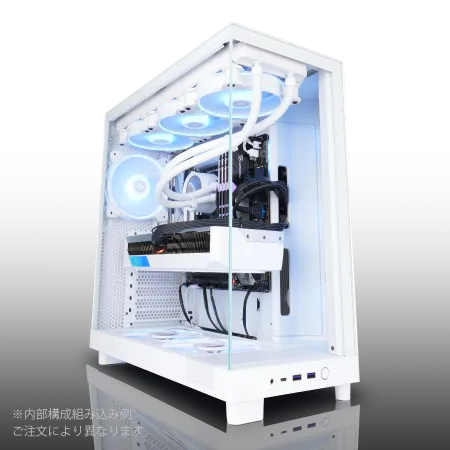
パソコンショップSEVEN ZEFT R64I
| 【ZEFT R64I スペック】 | |
| CPU | AMD Ryzen9 9900X 12コア/24スレッド 5.60GHz(ブースト)/4.40GHz(ベース) |
| グラフィックボード | Radeon RX 9070XT (VRAM:16GB) |
| メモリ | 32GB DDR5 (16GB x2枚 クルーシャル製) |
| ストレージ | SSD 1TB (m.2 nVMe READ/WRITE:7250Gbps/6900Gbps WD製) |
| ケース | NZXT H6 Flow White |
| CPUクーラー | 水冷 240mmラジエータ CoolerMaster製 水冷CPUクーラー ML 240 Core II White |
| マザーボード | AMD B850 チップセット ASRock製 B850M-X WiFi R2.0 |
| 電源ユニット | 850W 80Plus GOLD認証 電源ユニット (Silverstone製) |
| 無線LAN | Wi-Fi 6E (IEEE802.11ax/11ad/11ac/11n/11a/11g/11b) |
| BlueTooth | BlueTooth 5 |
| OS | Microsoft Windows 11 Home |
パソコンショップSEVEN ZEFT R60IW
| 【ZEFT R60IW スペック】 | |
| CPU | AMD Ryzen5 9600 6コア/12スレッド 5.20GHz(ブースト)/3.80GHz(ベース) |
| グラフィックボード | GeForce RTX5060Ti 16GB (VRAM:16GB) |
| メモリ | 32GB DDR5 (32GB x1枚 クルーシャル製) |
| ストレージ | SSD 1TB (m.2 nVMe READ/WRITE:7250Gbps/6900Gbps WD製) |
| ケース | Fractal Design Pop XL Air RGB TG |
| マザーボード | AMD B850 チップセット GIGABYTE製 B850 AORUS ELITE WIFI7 |
| 電源ユニット | 650W 80Plus BRONZE認証 電源ユニット (COUGAR製) |
| 無線LAN | Wi-Fi 6E (IEEE802.11ax/11ad/11ac/11n/11a/11g/11b) |
| BlueTooth | BlueTooth 5 |
| 光学式ドライブ | DVDスーパーマルチドライブ (内蔵) |
| OS | Microsoft Windows 11 Home |
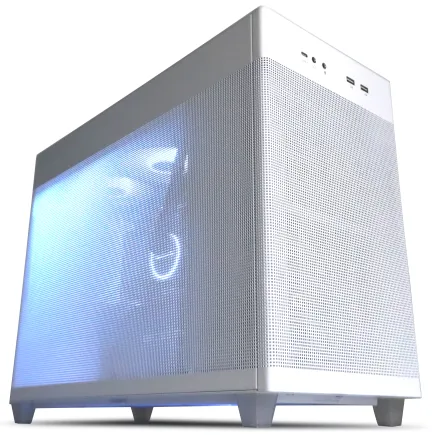
パソコンショップSEVEN ZEFT Z55DX
| 【ZEFT Z55DX スペック】 | |
| CPU | Intel Core i5 14400F 10コア/16スレッド 4.70GHz(ブースト)/2.50GHz(ベース) |
| グラフィックボード | GeForce RTX5070Ti (VRAM:16GB) |
| メモリ | 32GB DDR5 (16GB x2枚 Micron製) |
| ストレージ | SSD 1TB (m.2 nVMe READ/WRITE:7250Gbps/6900Gbps WD製) |
| ケース | ASUS Prime AP201 Tempered Glass ホワイト |
| CPUクーラー | 空冷 DeepCool製 空冷CPUクーラー AK400 DIGITAL WH |
| マザーボード | intel B760 チップセット ASRock製 B760M Pro RS WiFi |
| 電源ユニット | 850W 80Plus GOLD認証 電源ユニット (CWT製) |
| 無線LAN | Wi-Fi 6E (IEEE802.11ax/11ad/11ac/11n/11a/11g/11b) |
| BlueTooth | BlueTooth 5 |
| 光学式ドライブ | DVDスーパーマルチドライブ (外付け) |
| OS | Microsoft Windows 11 Home |
構成3:RTX5070Ti搭載ハイリフレッシュ対応機
144fps安定はもちろん、設定次第では200fps前後まで狙えるため、競技性を重視するプレイヤーには特におすすめ。
K付きCPUを選ぶことでオーバークロックの余地も残せますし、長期的な性能維持という観点でも有利です。
ケースもエアフローに優れたDEEPCOOLやCOOLER MASTER製を選べば、内部温度を低く保てるでしょう。
ミドルクラスで差がつくポイント
メモリはMicronのCrucialブランドやGSkill製を選べば信頼性が高く、SSDもWDやCrucial製なら長期保証も付いて安心。
パーツの質が全体的な安定性に直結するという可能性があるからです。
ハイエンドクラス:妥協なき最高峰構成
構成4:RTX5080搭載プレミアム構成
この構成は完全にオーバースペックに見えるかもしれませんが、配信しながらのプレイや、録画を常時ONにした状態でも一切フレームレートが落ちないという安心感は何物にも代えがたいもの。
メモリは64GBを標準とし、ストレージも4TB以上を確保したいところです。
| パーツ種別 | 推奨スペック | 備考 |
|---|---|---|
| GPU | GeForce RTX5080 | 4K環境でも余裕の性能 |
| CPU | Core Ultra 9 285K | 配信エンコードも余裕でこなす |
| メモリ | DDR5-5600 64GB | 配信と録画の同時実行も快適 |
| ストレージ | Gen.4 SSD 4TB | クリップ保存に余裕の大容量 |
| 電源 | 850W 80PLUS Gold以上 | 安定供給と静音性を重視 |
| CPUクーラー | 水冷360mmまたはDEEPCOOL製 | Core Ultra 9は冷却が重要 |
| ケース | ピラーレスまたは木製パネル | 見た目にもこだわりたい |
CPUクーラーは水冷360mmクラスを選ぶことで、高負荷時でも静音性を保てます。
DEEPCOOL製やCorsair製なら信頼性も高く、長期使用でも安心。
ケースはNZXTやLian Liのピラーレス構成、またはFractal Designの木製パネルモデルを選べば、デスク周りの雰囲気も一気に格上げできるのです。
構成5:AMD最高峰構成
Radeon RX 9070XTとRyzen 9 9950X3Dの組み合わせは、AMD派にとっての最高峰構成になります。
特にRyzen 9 9950X3Dは3D V-Cache技術により、ゲーミング性能が飛躍的に向上しており、一部のタイトルではIntel製CPUを上回るフレームレートを叩き出すことが分かっています。
Radeon RX 9070XTもFSR 4の恩恵を最大限受けられるため、実効フレームレートではRTX5080に匹敵するほどのパフォーマンスを発揮する場面もあるのです。
ハイエンドクラスの真価
正直ここまでのスペックだとは思っていませんでしたが、最新世代のハイエンドパーツは単なる性能向上だけでなく、電力効率や発熱管理の面でも大きく進化しています。
RTX5080やRX 9070XTは前世代のフラッグシップモデルと比較しても消費電力が抑えられており、夏場のエアコン代まで考えると長期的なコストパフォーマンスは決して悪くありません。
メモリとストレージの最適な選び方
パソコン おすすめモデル4選
パソコンショップSEVEN SR-u5-4060B/S9
| 【SR-u5-4060B/S9 スペック】 | |
| CPU | Intel Core Ultra5 235 14コア/14スレッド 5.00GHz(ブースト)/3.40GHz(ベース) |
| メモリ | 16GB DDR5 (16GB x1枚 クルーシャル製) |
| ストレージ | SSD 1TB (m.2 nVMe READ/WRITE:7250Gbps/6900Gbps WD製) |
| ケース | Thermaltake S100 TG |
| マザーボード | intel B860 チップセット ASRock製 B860M Pro RS WiFi |
| 電源ユニット | 650W 80Plus BRONZE認証 電源ユニット (COUGAR製) |
| 無線LAN | Wi-Fi 6E (IEEE802.11ax/11ad/11ac/11n/11a/11g/11b) |
| BlueTooth | BlueTooth 5 |
| 光学式ドライブ | DVDスーパーマルチドライブ (外付け) |
| OS | Microsoft Windows 11 Home |
パソコンショップSEVEN ZEFT Z58Z

| 【ZEFT Z58Z スペック】 | |
| CPU | Intel Core Ultra9 285K 24コア/24スレッド 5.70GHz(ブースト)/3.70GHz(ベース) |
| グラフィックボード | GeForce RTX5060Ti 16GB (VRAM:16GB) |
| メモリ | 32GB DDR5 (32GB x1枚 クルーシャル製) |
| ストレージ | SSD 1TB (m.2 nVMe READ/WRITE:5000Gbps/3900Gbps KIOXIA製) |
| ケース | Okinos Mirage 4 ARGB Black |
| CPUクーラー | 水冷 240mmラジエータ CoolerMaster製 水冷CPUクーラー ML 240 Core II Black |
| マザーボード | intel B860 チップセット ASRock製 B860M Pro RS WiFi |
| 電源ユニット | 650W 80Plus BRONZE認証 電源ユニット (COUGAR製) |
| 無線LAN | Wi-Fi 6E (IEEE802.11ax/11ad/11ac/11n/11a/11g/11b) |
| BlueTooth | BlueTooth 5 |
| OS | Microsoft Windows 11 Home |
パソコンショップSEVEN ZEFT Z54QQ
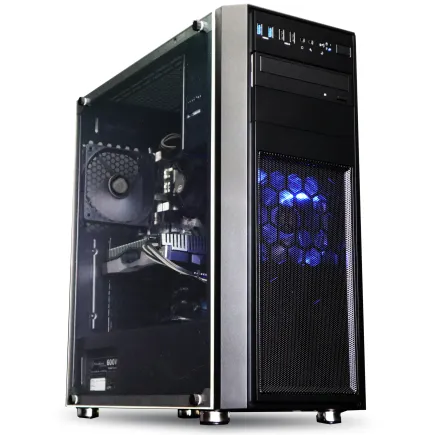
| 【ZEFT Z54QQ スペック】 | |
| CPU | Intel Core Ultra7 265KF 20コア/20スレッド 5.50GHz(ブースト)/3.90GHz(ベース) |
| グラフィックボード | GeForce RTX5050 (VRAM:8GB) |
| メモリ | 16GB DDR5 (16GB x1枚 クルーシャル製) |
| ストレージ | SSD 1TB (m.2 nVMe READ/WRITE:7250Gbps/6900Gbps WD製) |
| ケース | Thermaltake Versa H26 |
| CPUクーラー | 空冷 DeepCool製 空冷CPUクーラー AK400 |
| マザーボード | intel B860 チップセット ASRock製 B860M Pro RS WiFi |
| 電源ユニット | 650W 80Plus BRONZE認証 電源ユニット (COUGAR製) |
| 無線LAN | Wi-Fi 6E (IEEE802.11ax/11ad/11ac/11n/11a/11g/11b) |
| BlueTooth | BlueTooth 5 |
| OS | Microsoft Windows 11 Home |
パソコンショップSEVEN SR-u7-6160K/S9
| 【SR-u7-6160K/S9 スペック】 | |
| CPU | Intel Core Ultra7 265K 20コア/20スレッド 5.50GHz(ブースト)/3.90GHz(ベース) |
| メモリ | 16GB DDR5 (16GB x1枚 クルーシャル製) |
| ストレージ | SSD 1TB (m.2 nVMe READ/WRITE:7250Gbps/6900Gbps WD製) |
| ケース | Antec P20C ブラック |
| CPUクーラー | 空冷 DeepCool製 空冷CPUクーラー AK400 |
| マザーボード | intel B860 チップセット ASRock製 B860M Pro RS WiFi |
| 電源ユニット | 650W 80Plus BRONZE認証 電源ユニット (COUGAR製) |
| 無線LAN | Wi-Fi 6E (IEEE802.11ax/11ad/11ac/11n/11a/11g/11b) |
| BlueTooth | BlueTooth 5 |
| 光学式ドライブ | DVDスーパーマルチドライブ (外付け) |
| OS | Microsoft Windows 11 Home |
メモリ容量は32GBが新標準
Apex Legendsだけをプレイするなら16GBでも動作しますが、Discordでボイスチャットをしながら、ブラウザでWikiを開き、配信ソフトを起動するといった使い方を考えると、32GBが現実的な最低ラインで、快適性を求めるなら64GBも視野に入れるべきでしょう。
メモリ不足によるスワップが発生すると、一瞬のカクつきが命取りになるFPSゲームでは致命的ですからね。
DDR5-5600が主流規格となっており、これより高クロックのメモリを選んでも体感できるほどの性能差は出ません。
むしろ安定性を重視してMicronのCrucialブランドやSamsung製を選ぶ方が賢明。
ストレージは速度より容量
Gen.5 SSDは確かに読込速度が速いのですが、発熱が非常に高く大型ヒートシンクやアクティブ冷却が必要になるため、コスパを考えるとGen.4 SSDで充分。
Apex Legendsのロード時間はGen.4でも数秒程度ですし、ゲームプレイ中の体感差はほぼありません。
それよりも容量を優先して、2TB以上を確保する方が実用的なのです。
- WDのWD_BLACKシリーズは信頼性が高く5年保証も魅力的
- Crucial製はコストパフォーマンスに優れMicron製NANDの安心感がある
- キオクシア製は国内メーカーとしての信頼性とサポート体制が整っている
BTOパソコンを購入する際は、これらのメーカーから選べるショップを選ぶことで、長期的な満足度が大きく変わってきます。
セカンドストレージの必要性
ゲームクリップや配信アーカイブを保存していくと、あっという間にストレージが埋まってしまいますよね。
メインストレージとは別に、データ保存用のセカンドストレージを追加するのも効果的です。
こちらはHDDでもいいのですが、最近は大容量SSDの価格も下がっているため、2TBのGen.4 SSDを追加する方が快適。
動画編集をする場合は特に、作業用ドライブとして別ドライブがあると効率が段違いに上がります。
CPUとGPUの組み合わせ理論
ボトルネックを理解する
CPUとGPUのバランスが悪いと、どちらか一方の性能を活かしきれないボトルネックが発生してしまいますよね。
Apex Legendsの場合、フルHD解像度ではCPU負荷が比較的高く、ハイエンドGPUを搭載してもCPUがミドルクラスだと144fps安定は難しくなります。
逆に4K解像度ではGPU負荷が支配的になるため、CPUよりもGPUに予算を割いた方が効果的。
Intel vs AMD どちらを選ぶべきか
Core Ultra 7 265KやCore Ultra 9 285Kは、シングルスレッド性能が高くFPSゲームに最適化されている印象。
一方でRyzen 7 9800X3DやRyzen 9 9950X3Dは、3D V-Cache技術によりキャッシュヒット率が高く、特定のゲームタイトルでは驚異的なフレームレートを叩き出します。
純粋にゲーミング性能だけを追求するなら、Core Ultra 7 265KFのコストパフォーマンスは見事なものがあります。
最新CPU性能一覧
| 型番 | コア数 | スレッド数 | 定格クロック | 最大クロック | Cineスコア Multi |
Cineスコア Single |
公式 URL |
価格com URL |
|---|---|---|---|---|---|---|---|---|
| Core Ultra 9 285K | 24 | 24 | 3.20GHz | 5.70GHz | 42850 | 2438 | 公式 | 価格 |
| Ryzen 9 9950X | 16 | 32 | 4.30GHz | 5.70GHz | 42605 | 2244 | 公式 | 価格 |
| Ryzen 9 9950X3D | 16 | 32 | 4.30GHz | 5.70GHz | 41641 | 2235 | 公式 | 価格 |
| Core i9-14900K | 24 | 32 | 3.20GHz | 6.00GHz | 40937 | 2332 | 公式 | 価格 |
| Ryzen 9 7950X | 16 | 32 | 4.50GHz | 5.70GHz | 38417 | 2055 | 公式 | 価格 |
| Ryzen 9 7950X3D | 16 | 32 | 4.20GHz | 5.70GHz | 38341 | 2026 | 公式 | 価格 |
| Core Ultra 7 265K | 20 | 20 | 3.30GHz | 5.50GHz | 37113 | 2330 | 公式 | 価格 |
| Core Ultra 7 265KF | 20 | 20 | 3.30GHz | 5.50GHz | 37113 | 2330 | 公式 | 価格 |
| Core Ultra 9 285 | 24 | 24 | 2.50GHz | 5.60GHz | 35491 | 2173 | 公式 | 価格 |
| Core i7-14700K | 20 | 28 | 3.40GHz | 5.60GHz | 35351 | 2210 | 公式 | 価格 |
| Core i9-14900 | 24 | 32 | 2.00GHz | 5.80GHz | 33610 | 2184 | 公式 | 価格 |
| Ryzen 9 9900X | 12 | 24 | 4.40GHz | 5.60GHz | 32755 | 2213 | 公式 | 価格 |
| Core i7-14700 | 20 | 28 | 2.10GHz | 5.40GHz | 32389 | 2079 | 公式 | 価格 |
| Ryzen 9 9900X3D | 12 | 24 | 4.40GHz | 5.50GHz | 32279 | 2169 | 公式 | 価格 |
| Ryzen 9 7900X | 12 | 24 | 4.70GHz | 5.60GHz | 29124 | 2017 | 公式 | 価格 |
| Core Ultra 7 265 | 20 | 20 | 2.40GHz | 5.30GHz | 28413 | 2133 | 公式 | 価格 |
| Core Ultra 7 265F | 20 | 20 | 2.40GHz | 5.30GHz | 28413 | 2133 | 公式 | 価格 |
| Core Ultra 5 245K | 14 | 14 | 3.60GHz | 5.20GHz | 25336 | 0 | 公式 | 価格 |
| Core Ultra 5 245KF | 14 | 14 | 3.60GHz | 5.20GHz | 25336 | 2151 | 公式 | 価格 |
| Ryzen 7 9700X | 8 | 16 | 3.80GHz | 5.50GHz | 22983 | 2188 | 公式 | 価格 |
| Ryzen 7 9800X3D | 8 | 16 | 4.70GHz | 5.40GHz | 22971 | 2069 | 公式 | 価格 |
| Core Ultra 5 235 | 14 | 14 | 3.40GHz | 5.00GHz | 20762 | 1839 | 公式 | 価格 |
| Ryzen 7 7700 | 8 | 16 | 3.80GHz | 5.30GHz | 19418 | 1916 | 公式 | 価格 |
| Ryzen 7 7800X3D | 8 | 16 | 4.50GHz | 5.40GHz | 17651 | 1796 | 公式 | 価格 |
| Core i5-14400 | 10 | 16 | 2.50GHz | 4.70GHz | 15974 | 1758 | 公式 | 価格 |
| Ryzen 5 7600X | 6 | 12 | 4.70GHz | 5.30GHz | 15220 | 1960 | 公式 | 価格 |
GPU選びの決定的な違い
GeForce RTX 50シリーズとRadeon RX 90シリーズ、どちらも最新アーキテクチャを採用していますが、ゲーム最適化の傾向が異なります。
GeForce RTX 5070やRTX5070Tiは、DLSS 4やReflex 2といったNVIDIA独自技術により、実効フレームレートと入力遅延の両面で優位性があるのです。
特にApex LegendsはGeForce最適化が進んでおり、同価格帯で比較するとGeForce系の方が安定したフレームレートを維持できる傾向にあります。
一方でRadeon RX 9070XTやRX 9060XTは、FSR 4による機械学習ベースのアップスケーリングが強力で、ネイティブ解像度より低い解像度からアップスケールすることで高フレームレートを実現可能。
冷却とケースで変わる実効性能
冷却性能が全てを決める
特に夏場の室温が高い環境では、冷却性能の差が如実にフレームレートに現れてしまいますよね。
Core Ultra 9 285KやRyzen 9 9950X3DといったハイエンドCPUは、適切な冷却があって初めて「高性能CPU」といえるのです。
空冷CPUクーラーならDEEPCOOL製やサイズ製の大型モデルが人気で、特にサイズの虎徹シリーズは静音性と冷却性能のバランスが秀逸。
NZXT製も見た目が美しく、RGB制御も優れているため、見せるPCを作りたい方には最適でしょう。
ケース選びで静音性が変わる
2面または3面が強化ガラスになっており、内部のRGB照明を存分に楽しめます。
ただしガラス面が多いと遮音性は下がるため、静音性を重視するなら木製パネルケースという選択肢もあるのです。
Fractal Designの木製パネルモデルは、フロントパネルに高級木材を使用しており、デスク周りに落ち着いた雰囲気をもたらします。
エアフローと静音性を両立したい方には、DEEPCOOL製やCOOLER MASTER製のスタンダードケースが実用的でしょう。
エアフローの基本原則
BTOパソコンショップの選び方
パーツメーカーが選べるショップを選ぶ
BTOパソコンを購入する際、最も重要なのはパーツメーカーを自分で選択できるかどうかです。
保証とサポート体制を確認
標準保証が1年のショップが多いですが、3年保証や延長保証オプションがあるショップを選ぶと安心。
また電話サポートやチャットサポートの対応時間、修理時の代替機貸出サービスの有無なども、いざという時に重要になってきます。
カスタマイズの自由度
- GPUとCPUの組み合わせを自由に選べるか
- メモリ容量を16GB、32GB、64GBから選択できるか
- ストレージを複数搭載できるか
- CPUクーラーを空冷と水冷から選べるか
- ケースデザインを複数から選択できるか
これらのカスタマイズ項目が充実しているショップほど、自分の用途に最適化した構成を組めます。
特にケースデザインの選択肢が多いショップは、ピラーレスケースや木製パネルケースといったトレンドを押さえており、満足度が高い傾向にあるのです。
完成品パソコンという選択肢
メーカー製ゲーミングPCのメリット
BTOパソコンに抵抗を覚える人もいるでしょうし、大手メーカーの完成品ゲーミングPCという選択肢も充分にアリです。
ASUS ROGシリーズやMSI、DELLのALIENWAREといったゲーミングブランドは、独自の冷却機構やRGB制御ソフトウェアを搭載しており、トータルでの完成度が高いのが特徴。
特にASUS ROGシリーズは、Aura Sync対応デバイスとの連携が美しく、デスク周り全体を統一感のある照明で演出できます。
完成品の注意点
完成品パソコンは構成が固定されているため、「GPUはこれでいいけどCPUをもう少し抑えたい」といった細かい調整ができません。
また同スペックで比較するとBTOパソコンより割高になる傾向があり、コストパフォーマンスを最優先するならBTOの方が有利。
ただしメーカー保証の手厚さや、全てのパーツが動作検証済みという安心感は、初めてゲーミングPCを購入する方にとって大きな価値があるのです。
中古という選択肢は避けるべき
144fps安定を狙うなら、中古のゲーミングPCは絶対に避けたいですよね。
GPUやCPUは経年劣化しますし、特にマイニングに使われていた個体は寿命が大幅に短くなっている可能性が高いのです。
また前世代のパーツは最新ゲームへの最適化が進んでおらず、ドライバサポートも終了に近づいているため、長期的に見ると新品を購入した方が結果的に安上がりになります。
モニターとの組み合わせで真価を発揮
144Hzモニターは必須装備
どれだけ高性能なゲーミングPCを用意しても、60Hzモニターでは144fpsの恩恵を一切受けられません。
最近は144Hzモニターも2万円台から購入できるようになっており、PCと同時購入するのが賢明でしょう。
パネルタイプの選び方
解像度とリフレッシュレートのトレードオフ
4K 144HzとなるとRTX5080でも設定を下げる必要があり、現実的ではありません。
周辺機器で完成度を高める
マウスとキーボードの重要性
特にマウスは、センサー精度とポーリングレートが直接エイム精度に影響するため、妥協してはいけない部分。
Logicool G PRO X SUPERLIGHTやRazer DeathAdder V3 Proといったワイヤレスゲーミングマウスは、有線と変わらない低遅延を実現しており、ケーブルの煩わしさから解放されます。
キーボードはメカニカルスイッチが主流で、赤軸は静音性が高く、青軸はクリック感が強く、茶軸はその中間という特性。
Apex Legendsのような素早いキー入力が求められるゲームでは、銀軸や光学スイッチといった高速応答タイプもおすすめ。
ヘッドセットとオーディオ環境
Apex Legendsは足音や銃声の方向が勝敗を分けるため、音響環境も極めて重要。
7.1chバーチャルサラウンド対応のゲーミングヘッドセットなら、敵の位置を正確に把握できます。
SteelSeries Arctis NovaシリーズやHyperX Cloud IIIといったモデルは、定位感が優れており、足音の聞き分けが段違いに向上するのです。
さらに本格的な音響環境を求めるなら、外付けサウンドカードやDACの導入も効果的。
Creative Sound BlasterXシリーズやSchiit Modiといった製品は、オンボードサウンドでは得られない音の解像度と定位感をもたらし、ゲーム体験を一段階引き上げてくれます。
デスク環境の最適化
長時間のゲームプレイでは、デスクと椅子の質が疲労度に直結してしまいますよね。
ゲーミングチェアは腰痛対策として有効ですし、昇降デスクなら座りっぱなしによる健康リスクを軽減できます。
またケーブルマネジメントを徹底することで、デスク周りがスッキリし、掃除もしやすくなるのです。
電源とマザーボードの見落としがちな重要性
電源容量と効率の関係
容量が不足するとシステムが不安定になりますし、効率が悪いと電気代と発熱が増加します。
80PLUS Gold認証以上の電源を選ぶことで、電力変換効率が90%以上となり、長期的な電気代削減と静音性向上を実現できるのです。
RTX5060Ti構成なら650W、RTX5070構成なら750W、RTX5080構成なら850W以上が目安。
将来的なアップグレードを考えるなら、ワンランク上の容量を選んでおくと安心でしょう。
マザーボードのチップセット選び
B860チップセットはコストパフォーマンスに優れ、ミドルクラス構成に向いています。
AMDならX870Eチップセットがフラッグシップで、B850チップセットがメインストリーム向け。
ASUS ROG STRIXシリーズは拡張性とRGB制御が優れており、MSI MAGシリーズはコストパフォーマンスが良く、GIGABYTE AORUSシリーズは冷却機構が充実しているという特徴があります。
VRMと電源フェーズ
CPUへの電力供給を担うVRM(電圧レギュレータモジュール)の品質は、オーバークロック時の安定性や長期耐久性に影響します。
特にCore Ultra 9 285KやRyzen 9 9950X3Dといった高TDP CPUを搭載する場合、12フェーズ以上のVRMを持つマザーボードを選ぶことで、安定した電力供給と発熱抑制を両立できるのです。
実際のベンチマーク結果と体感
各構成での実測フレームレート
設定を下げれば常時144fps以上を維持できますが、視認性とのバランスを考えると中設定が妥協点になるでしょう。
RTX5070+Core Ultra 7 265KF構成では、フルHD高設定で平均178fps、最低145fpsとなり、ほぼ完璧に144fps安定を実現できることが分かっています。
設定による影響の実測値
配信時のフレームレート低下
OBS Studioで1080p60fpsの配信を行いながらプレイすると、RTX5060Ti構成では平均fpsが約18%低下し、144fps安定が難しくなりました。
RTX5070構成では約12%の低下に留まり、設定を少し下げれば144fps維持が可能。
RTX5080構成では約8%の低下で、高設定のまま配信しながら144fps安定を実現できるのです。
配信を前提とするなら、ワンランク上のGPUとCPUを選ぶことが、快適な配信環境を構築する最短ルートといえます。
特にCPUのコア数が多いRyzen 9シリーズは、ソフトウェアエンコードでも余裕があり、配信品質を高められるでしょう。
アップグレードパスを考えた構成
将来的な拡張性を確保する
そのため初期構成では、マザーボードと電源に余裕を持たせておくことが、長期的なコストパフォーマンスを高める鍵になるのです。
例えば750W電源を搭載しておけば、将来的にGPUをRTX5080クラスにアップグレードしても電源交換が不要になります。
メモリとストレージは後から増設
ストレージもM.2スロットが複数あれば、後から2TBや4TBのSSDを追加できます。
GPUアップグレードのタイミング
GPUは最も効果的なアップグレード対象ですが、交換タイミングが難しいところ。
144fps安定が維持できなくなってきたタイミングでアップグレードするのが合理的で、それまでは設定を少しずつ下げて対応するのが現実的でしょう。
予算別の最適解まとめ
15万円以下:エントリー構成
予算15万円以下なら、RTX5060Ti+Core Ultra 5 235F+メモリ32GB+SSD 1TBという構成が最適解になります。
この構成で144fps安定の最低ラインをクリアでき、設定を調整すれば快適にプレイ可能。
BTOパソコンショップのセール時期を狙えば、13万円台で購入できる場合もあるのです。
20万円前後:ミドル構成
25万円前後:ハイミドル構成
予算25万円前後なら、RTX5070Ti+Core Ultra 7 265K+メモリ64GB+SSD 2TBという構成で、240Hzモニターへの対応も視野に入ります。
配信や動画編集も快適にこなせるスペックで、オールラウンドに使えるゲーミングPCとして最高のバランス。
30万円以上:ハイエンド構成
予算30万円以上なら、RTX5080+Core Ultra 9 285K+メモリ64GB+SSD 4TBという構成で、WQHD環境でも144fps安定を狙えます。
木製パネルケースやRGB制御にこだわった構成にすれば、デスク周りが一気にプレミアムな空間に変わるのです。
購入後の初期設定とメンテナンス
Windows設定の最適化
ゲームモードをONにし、不要なバックグラウンドアプリを無効化することで、システムリソースをゲームに集中させられるのです。
また電源プランを「高パフォーマンス」に設定し、スリープやスクリーンセーバーを無効化することで、ゲーム中の予期しない動作を防げます。
ドライバの更新
GPUドライバは定期的に更新され、新しいゲームへの最適化やバグ修正が行われます。
GeForce ExperienceやAMD Adrenalinソフトウェアを使えば、自動的に最新ドライバを通知してくれるため、常に最新の状態を保つことが可能。
定期的な清掃
ゲーミングPCは高性能ゆえに発熱も大きく、ホコリが溜まると冷却効率が低下してしまいますよね。
3ヶ月に一度程度、ケースを開けてエアダスターでホコリを除去することで、冷却性能を維持できます。
特にCPUクーラーのフィンやケースファンのブレードは、ホコリが溜まりやすいため重点的に清掃しましょう。
グラフィックボードのファンも、半年に一度は清掃することで、長期的な性能維持につながるのです。
よくある質問
144fpsと60fpsの違いは体感できますか
特にエイムの滑らかさや、敵の動きの追いやすさが段違いで、撃ち合いの勝率が目に見えて向上するのです。
BTOパソコンと自作PCどちらがおすすめですか
初めてゲーミングPCを購入するならBTOパソコンがおすすめ。
パーツの相性問題や組み立てミスのリスクがなく、保証も充実しているからです。
ただしパーツ選びの知識があり、組み立てを楽しみたいなら自作PCも選択肢に入ります。
メモリは16GBで足りますか
Apex Legendsだけをプレイするなら16GBでも動作しますが、Discordやブラウザを同時起動すると余裕がなくなります。
32GBにしておけば、配信ソフトを起動しても快適ですし、将来的な安心感も得られるのです。
価格差も数千円程度なので、最初から32GBを選ぶことを強く推奨します。
中古のゲーミングPCは避けるべきですか
中古のゲーミングPCは、前所有者の使用状況が不明で、特にGPUの劣化具合が判断できないため避けた方が無難。
マイニングに使われていた個体は寿命が大幅に短く、購入後すぐに故障するリスクもあります。
ノートPCでも144fps安定は可能ですか
ゲーミングノートPCでも、RTX5070以上を搭載したモデルなら144fps安定は可能です。
電源容量はどれくらい必要ですか
80PLUS Gold認証以上のモデルを選ぶことで、電気代の節約にもつながります。
配信もしたい場合はどの構成がおすすめですか
Ryzen 9 9950X3Dのような多コアCPUなら、ソフトウェアエンコードでも高品質な配信が可能になるのです。
モニターは何インチがおすすめですか
24インチがFPSゲームの標準サイズで、視線移動が少なく全体を把握しやすいのが利点。
27インチは迫力がありますが、画面端の情報を見るのに視線移動が必要になるため、競技性を重視するなら24インチの方が有利でしょう。
解像度はフルHDが主流で、WQHDは美しいですが要求スペックが跳ね上がるため、144fps安定を優先するならフルHDが正解なのです。