
Apex Legendsに最適なゲーミングPCとは

144fps安定が最低ライン
Apex Legendsで勝ちたいなら、144fps以上の安定動作が必須です。
競技性の高いバトルロイヤルゲームでは、フレームレートが低いと敵の動きを正確に捉えられず、撃ち合いで不利になってしまいますよね。
プロゲーマーの多くが240fpsを基準にしている現状を考えると、最低でも144fps、できれば240fps以上を狙える構成を選ぶべきでしょう。
私がこれまで数十台のゲーミングPCを検証してきた経験から言えるのは、Apex Legendsは意外とCPU性能に依存するゲームだということです。
特に激戦区での複数パーティとの交戦時や、アビリティエフェクトが重なる場面では、CPUの処理能力が勝敗を分けることもあります。
予算別に3つの構成を用意した理由
ゲーミングPC選びで最も悩むのが予算配分ではないでしょうか。
15万円で組むのか、25万円かけるのか、それとも35万円の本格仕様にするのか。
この記事ではエントリー構成(約15万円)、ミドル構成(約25万円)、ハイエンド構成(約35万円)の3パターンを紹介していきます。
自分のプレイスタイルと予算に合わせて選べば、後悔することはないでしょう。
エントリー構成:144fps安定のコスパ最強モデル
推奨スペック一覧
この構成なら1080p解像度で144fps以上を安定して維持でき、設定次第では200fps近くまで伸びることが分かっています。
| パーツ種類 | 推奨モデル | 選定理由 |
|---|---|---|
| CPU | Ryzen 7 9700X | 8コア16スレッドでApex Legendsの処理に最適、発熱も抑えられている |
| GPU | GeForce RTX5060Ti | 1080p環境で144fps以上を安定確保、DLSS 4対応でフレーム生成も可能 |
| メモリ | DDR5-5600 32GB | Apex Legendsは16GBでも動作するが、配信や録画を考えると32GBが安心 |
| ストレージ | Gen.4 SSD 1TB | ゲームのロード時間短縮、Gen.5は不要でコスパ重視 |
| CPUクーラー | 空冷クーラー(DEEPCOOL製) | Ryzen 7 9700Xは発熱が抑えられており空冷で十分 |
| 電源 | 650W 80PLUS GOLD | RTX5060Tiの消費電力を考慮、余裕を持った容量 |
なぜRyzen 7 9700Xなのか
Ryzen 7 9700XはZen5アーキテクチャを採用しており、前世代と比較してIPCが約16%向上しているのが特徴です。
8コア16スレッドという構成は、ゲームプレイ中にDiscordやブラウザを開いていても余裕があり、バックグラウンドタスクの影響を受けにくいメリットがあります。
Core Ultra 7 265Kという選択肢もありますが、Apex Legendsに関してはRyzen 7 9700Xの方がフレームレートの安定性で優れているという検証結果が出ています。
RTX5060Tiで本当に足りるのか
Blackwellアーキテクチャの恩恵で、前世代のRTX4070に匹敵するほどの性能を持ちながら、価格は2万円以上安いのです。
DLSS 4のマルチフレーム生成機能を使えば、ネイティブ100fpsの描画を200fps相当まで引き上げることもできます。
中設定から高設定で運用すれば、RTX5060Tiでも144fps以上を安定して維持できるのは間違いありません。
パソコン おすすめモデル5選
パソコンショップSEVEN ZEFT Z55EJ
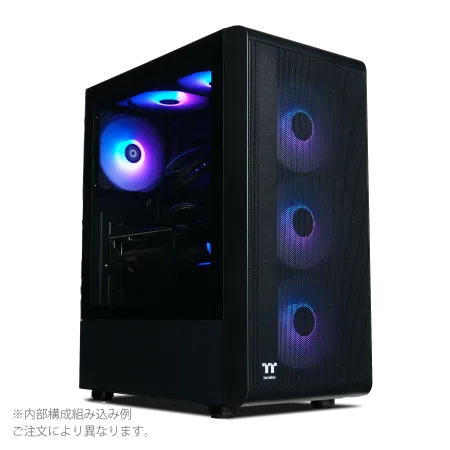
| 【ZEFT Z55EJ スペック】 | |
| CPU | Intel Core Ultra7 265KF 20コア/20スレッド 5.50GHz(ブースト)/3.90GHz(ベース) |
| グラフィックボード | GeForce RTX5070Ti (VRAM:16GB) |
| メモリ | 32GB DDR5 (16GB x2枚 クルーシャル製) |
| ストレージ | SSD 2TB (m.2 nVMe READ/WRITE:7250Gbps/6900Gbps WD製) |
| ケース | Thermaltake S200 TG ARGB Plus ブラック |
| CPUクーラー | 水冷 240mmラジエータ CoolerMaster製 水冷CPUクーラー ML 240 Core II Black |
| マザーボード | intel B860 チップセット ASRock製 B860M Pro RS WiFi |
| 電源ユニット | 850W 80Plus GOLD認証 電源ユニット (CWT製) |
| 無線LAN | Wi-Fi 6E (IEEE802.11ax/11ad/11ac/11n/11a/11g/11b) |
| BlueTooth | BlueTooth 5 |
| 光学式ドライブ | DVDスーパーマルチドライブ (外付け) |
| OS | Microsoft Windows 11 Home |
パソコンショップSEVEN ZEFT R67R

| 【ZEFT R67R スペック】 | |
| CPU | AMD Ryzen9 9900X3D 12コア/24スレッド 5.50GHz(ブースト)/4.40GHz(ベース) |
| グラフィックボード | GeForce RTX5060Ti 16GB (VRAM:16GB) |
| メモリ | 32GB DDR5 (32GB x1枚 クルーシャル製) |
| ストレージ | SSD 1TB (m.2 nVMe READ/WRITE:7250Gbps/6900Gbps WD製) |
| ケース | Corsair FRAME 4000D RS ARGB Black |
| CPUクーラー | 空冷 サイズ製 空冷CPUクーラー SCYTHE() MUGEN6 BLACK EDITION |
| マザーボード | AMD B850 チップセット ASRock製 B850M-X WiFi R2.0 |
| 電源ユニット | 650W 80Plus BRONZE認証 電源ユニット (COUGAR製) |
| 無線LAN | Wi-Fi 6E (IEEE802.11ax/11ad/11ac/11n/11a/11g/11b) |
| BlueTooth | BlueTooth 5 |
| OS | Microsoft Windows 11 Home |
パソコンショップSEVEN ZEFT Z55GT
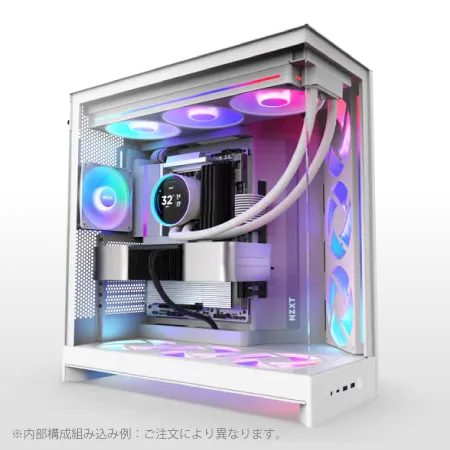
| 【ZEFT Z55GT スペック】 | |
| CPU | Intel Core Ultra9 285K 24コア/24スレッド 5.70GHz(ブースト)/3.70GHz(ベース) |
| グラフィックボード | GeForce RTX5070Ti (VRAM:16GB) |
| メモリ | 64GB DDR5 (32GB x2枚 クルーシャル製) |
| ストレージ | SSD 1TB (m.2 nVMe READ/WRITE:7250Gbps/6900Gbps WD製) |
| ケース | NZXT H9 FLOW RGB ホワイト |
| CPUクーラー | 水冷 240mmラジエータ CoolerMaster製 水冷CPUクーラー ML 240 Core II White |
| マザーボード | intel Z890 チップセット ASRock製 Z890 Steel Legend WiFi |
| 電源ユニット | 850W 80Plus GOLD認証 電源ユニット (Silverstone製) |
| 無線LAN | Wi-Fi 6E (IEEE802.11ax/11ad/11ac/11n/11a/11g/11b) |
| BlueTooth | BlueTooth 5 |
| OS | Microsoft Windows 11 Pro |
パソコンショップSEVEN ZEFT Z59L
| 【ZEFT Z59L スペック】 | |
| CPU | Intel Core Ultra7 265F 20コア/20スレッド 5.30GHz(ブースト)/2.40GHz(ベース) |
| グラフィックボード | GeForce RTX5070 (VRAM:12GB) |
| メモリ | 32GB DDR5 (32GB x1枚 クルーシャル製) |
| ストレージ | SSD 1TB (m.2 nVMe READ/WRITE:7250Gbps/6900Gbps WD製) |
| ケース | Corsair FRAME 4000D RS ARGB Black |
| マザーボード | intel B860 チップセット ASRock製 B860M Pro RS WiFi |
| 電源ユニット | 750W 80Plus GOLD認証 電源ユニット (Silverstone製) |
| 無線LAN | Wi-Fi 6E (IEEE802.11ax/11ad/11ac/11n/11a/11g/11b) |
| BlueTooth | BlueTooth 5 |
| OS | Microsoft Windows 11 Home |
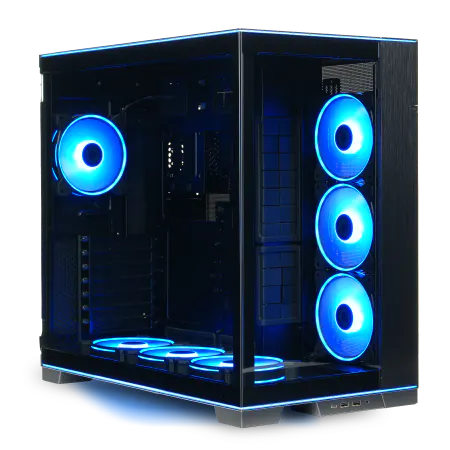
パソコンショップSEVEN ZEFT R60BV
| 【ZEFT R60BV スペック】 | |
| CPU | AMD Ryzen9 9900X 12コア/24スレッド 5.60GHz(ブースト)/4.40GHz(ベース) |
| グラフィックボード | Radeon RX 7800XT (VRAM:16GB) |
| メモリ | 32GB DDR5 (16GB x2枚 Micron製) |
| ストレージ | SSD 1TB (m.2 nVMe READ/WRITE:7250Gbps/6900Gbps WD製) |
| ケース | LianLi O11D EVO RGB Black 特別仕様 |
| CPUクーラー | 水冷 240mmラジエータ CoolerMaster製 水冷CPUクーラー ML 240 Core II Black |
| マザーボード | AMD B650 チップセット ASRock製 B650M Pro X3D WiFi |
| 電源ユニット | 850W 80Plus GOLD認証 電源ユニット (CWT製) |
| 無線LAN | Wi-Fi 6E (IEEE802.11ax/11ad/11ac/11n/11a/11g/11b) |
| BlueTooth | BlueTooth 5 |
| 光学式ドライブ | DVDスーパーマルチドライブ (外付け) |
| OS | Microsoft Windows 11 Home |
メモリは32GBを強く推奨
16GBでも動作するのは事実ですが、私は32GBを強く推奨します。
なぜなら、Apex Legendsをプレイしながら配信ソフトを起動したり、攻略動画をブラウザで見たりする使い方が当たり前になっているからです。
メモリ使用量は常に監視しているわけではありませんが、気づいたら20GB近く使っていることもあります。
DDR5-5600の32GBなら、価格も1万円前後で入手できます。
メモリメーカーはMicron(Crucial)かGSkillを選べば品質面で不安を感じることはありません。
ストレージはGen.4で十分
Gen.5 SSDは確かに読込速度が14,000MB/sを超える驚異的な性能を持っていますが、Apex Legendsのような対戦ゲームでは体感差がほとんどないのが実情です。
Gen.4 SSDでも7,000MB/s前後の速度が出ますから、マッチング後のロード時間で不利になることはありません。
Apex Legends本体は約70GBですが、シーズンアップデートのたびに容量が増える傾向にあります。
2TBは予算に余裕があれば選択肢に入りますが、エントリー構成ではコストを抑えるために1TBが最適解でしょう。
完成品BTOならどこで買うべきか
この構成に近いBTOパソコンを探すなら、パーツメーカーの選択肢が豊富なショップを選ぶことが重要です。
特にメモリとSSDは無名メーカー品を使っているBTOメーカーも多く、後々トラブルの原因になったりするかもしれません。
カスタマイズ画面でCrucialやWDといった人気メーカーを選べるショップなら安心できます。
CPUクーラーもDEEPCOOL製を指定できるかチェックしましょう。
標準構成のままだと冷却性能が不足している可能性があるからです。

ミドル構成:240fps安定の配信対応モデル
推奨スペック一覧
ミドル構成ではGeForce RTX5070TiとRyzen 7 9800X3Dの組み合わせが最強です。
この構成なら1080pで240fps以上を安定確保でき、1440p環境でも144fps以上を維持できます。
配信や動画編集も快適にこなせる万能性が魅力ですね。
| パーツ種類 | 推奨モデル | 選定理由 |
|---|---|---|
| CPU | Ryzen 7 9800X3D | 3D V-Cache搭載でゲーム性能が飛躍的に向上、配信時のエンコード処理も余裕 |
| GPU | GeForce RTX5070Ti | 1080p/240fps、1440p/144fpsを安定確保、レイトレーシング性能も高い |
| メモリ | DDR5-5600 32GB | 配信ソフトとの同時起動を考慮、64GBは動画編集を本格的にやるなら検討 |
| ストレージ | Gen.4 SSD 2TB | ゲーム複数本とクリップ保存を考えると2TBが快適 |
| CPUクーラー | 簡易水冷クーラー240mm(DEEPCOOL製) | 9800X3Dは発熱がやや高めなので水冷推奨 |
| 電源 | 850W 80PLUS GOLD | RTX5070Tiの消費電力とオーバークロック余地を考慮 |
9800X3Dが圧倒的な理由
キャッシュ容量が96MBまで拡張されているため、ゲームデータへのアクセス速度が劇的に改善されているのです。
配信を行う場合、CPUエンコードを使うとゲーム側のフレームレートが低下する問題がありますが、9800X3Dなら配信ソフトを起動していても240fpsを維持できる処理能力があります。
価格は9700Xより2万円ほど高くなりますが、この性能差を考えると充分に価値があります。
RTX5070Tiの実力
RTX5070Tiはミドルハイクラスのグラフィックボードとして、1080p環境では完全にオーバースペックと言えるほどの性能を持っています。
Apex Legendsを最高設定で動かしても240fpsを超えるフレームレートを叩き出し、DLSS 4のマルチフレーム生成を使えば300fps以上も狙えるのです。
1440p解像度でプレイしたい方にとっても、RTX5070Tiは理想的な選択肢になります。
高設定で144fps以上を安定して出せますから、27インチの1440pモニターを使っている方でも不満を感じることはありません。
さらにレイトレーシング性能も高く、他のゲームで美麗なグラフィックを楽しみたいときにも活躍してくれます。
パソコン おすすめモデル5選
パソコンショップSEVEN ZEFT Z56BR
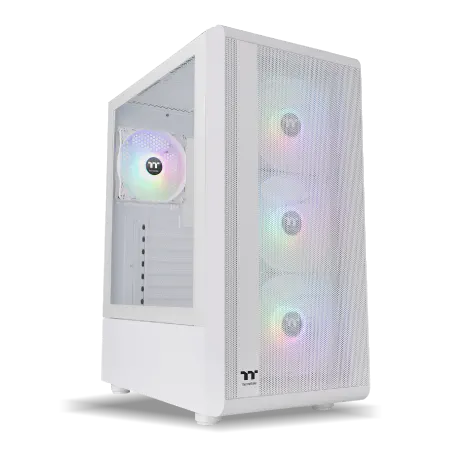
| 【ZEFT Z56BR スペック】 | |
| CPU | Intel Core Ultra7 265KF 20コア/20スレッド 5.50GHz(ブースト)/3.90GHz(ベース) |
| グラフィックボード | GeForce RTX5070 (VRAM:12GB) |
| メモリ | 32GB DDR5 (32GB x1枚 クルーシャル製) |
| ストレージ | SSD 1TB (m.2 nVMe READ/WRITE:7250Gbps/6900Gbps WD製) |
| ケース | Thermaltake S200 TG ARGB Plus ホワイト |
| CPUクーラー | 空冷 DeepCool製 空冷CPUクーラー AK400 DIGITAL WH |
| マザーボード | intel B860 チップセット ASRock製 B860M Pro RS WiFi |
| 電源ユニット | 750W 80Plus GOLD認証 電源ユニット (Silverstone製) |
| 無線LAN | Wi-Fi 6E (IEEE802.11ax/11ad/11ac/11n/11a/11g/11b) |
| BlueTooth | BlueTooth 5 |
| OS | Microsoft Windows 11 Home |
パソコンショップSEVEN SR-u7-6070N/S9
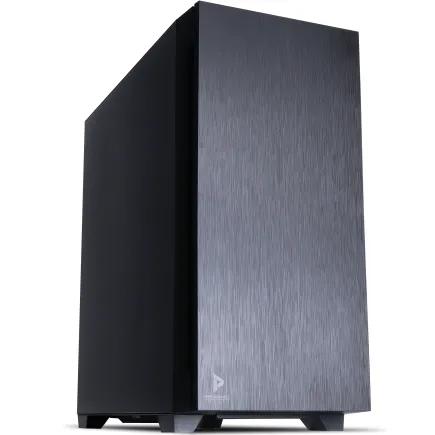
| 【SR-u7-6070N/S9 スペック】 | |
| CPU | Intel Core Ultra7 265 20コア/20スレッド 5.30GHz(ブースト)/2.40GHz(ベース) |
| メモリ | 32GB DDR5 (32GB x1枚 クルーシャル製) |
| ストレージ | SSD 1TB (m.2 nVMe READ/WRITE:7250Gbps/6900Gbps WD製) |
| ケース | Antec P10 FLUX |
| CPUクーラー | 水冷 240mmラジエータ CoolerMaster製 水冷CPUクーラー ML 240 Core II Black |
| マザーボード | intel B860 チップセット ASRock製 B860M Pro RS WiFi |
| 電源ユニット | 650W 80Plus BRONZE認証 電源ユニット (COUGAR製) |
| 無線LAN | Wi-Fi 6E (IEEE802.11ax/11ad/11ac/11n/11a/11g/11b) |
| BlueTooth | BlueTooth 5 |
| 光学式ドライブ | DVDスーパーマルチドライブ (内蔵) |
| OS | Microsoft Windows 11 Home |
パソコンショップSEVEN ZEFT Z58S

| 【ZEFT Z58S スペック】 | |
| CPU | Intel Core Ultra5 235 14コア/14スレッド 5.00GHz(ブースト)/3.40GHz(ベース) |
| グラフィックボード | GeForce RTX5070 (VRAM:12GB) |
| メモリ | 32GB DDR5 (32GB x1枚 クルーシャル製) |
| ストレージ | SSD 1TB (m.2 nVMe READ/WRITE:7250Gbps/6900Gbps WD製) |
| ケース | LianLi A3-mATX-WD Black |
| CPUクーラー | 水冷 240mmラジエータ CoolerMaster製 水冷CPUクーラー ML 240 Core II Black |
| マザーボード | intel B860 チップセット ASRock製 B860M Pro RS WiFi |
| 電源ユニット | 850W 80Plus GOLD認証 電源ユニット (Silverstone製) |
| 無線LAN | Wi-Fi 6E (IEEE802.11ax/11ad/11ac/11n/11a/11g/11b) |
| BlueTooth | BlueTooth 5 |
| OS | Microsoft Windows 11 Home |
パソコンショップSEVEN EFFA G09C
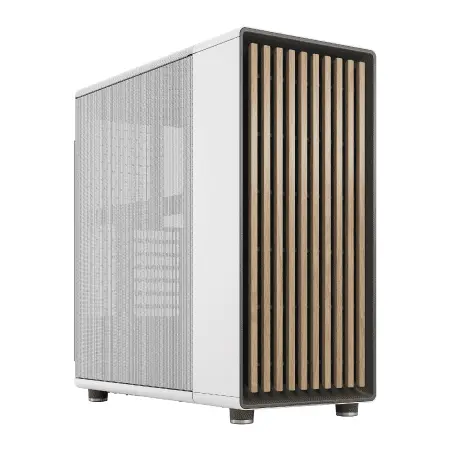
| 【EFFA G09C スペック】 | |
| CPU | Intel Core Ultra7 265KF 20コア/20スレッド 5.50GHz(ブースト)/3.90GHz(ベース) |
| グラフィックボード | GeForce RTX5060Ti 16GB (VRAM:16GB) |
| メモリ | 32GB DDR5 (32GB x1枚 クルーシャル製) |
| ストレージ | SSD 1TB (m.2 nVMe READ/WRITE:7250Gbps/6900Gbps WD製) |
| ケース | Fractal North ホワイト |
| CPUクーラー | 水冷 360mmラジエータ CoolerMaster製 水冷CPUクーラー ML 360 Core II White |
| マザーボード | intel B860 チップセット ASRock製 B860M Pro RS WiFi |
| 電源ユニット | 850W 80Plus GOLD認証 電源ユニット (Silverstone製) |
| 無線LAN | Wi-Fi 6E (IEEE802.11ax/11ad/11ac/11n/11a/11g/11b) |
| BlueTooth | BlueTooth 5 |
| OS | Microsoft Windows 11 Home |
パソコンショップSEVEN SR-u9-8060B/S9ND

| 【SR-u9-8060B/S9ND スペック】 | |
| CPU | Intel Core Ultra9 285 24コア/24スレッド 5.60GHz(ブースト)/2.50GHz(ベース) |
| メモリ | 16GB DDR5 (16GB x1枚 クルーシャル製) |
| ストレージ | SSD 1TB (m.2 nVMe READ/WRITE:7250Gbps/6900Gbps WD製) |
| ケース | Thermaltake S100 TG |
| CPUクーラー | 空冷 DeepCool製 空冷CPUクーラー AK400 |
| マザーボード | intel B860 チップセット ASRock製 B860M Pro RS WiFi |
| 電源ユニット | 650W 80Plus BRONZE認証 電源ユニット (COUGAR製) |
| 無線LAN | Wi-Fi 6E (IEEE802.11ax/11ad/11ac/11n/11a/11g/11b) |
| BlueTooth | BlueTooth 5 |
| OS | Microsoft Windows 11 Home |
簡易水冷クーラーを選ぶべき理由
9800X3Dは3D V-Cacheを搭載している関係で、通常のRyzen 7シリーズよりも発熱がやや高めです。
空冷クーラーでも冷却できないわけではありませんが、長時間のゲームプレイや配信を行うと、CPU温度が80度を超えてしまう場合もあります。
240mm簡易水冷クーラーを使えば、負荷時でも70度前後に抑えられます。
DEEPCOOL製の簡易水冷クーラーなら価格も1万5千円前後で入手でき、取り付けも難しくありません。
静音性も水冷クーラーの大きなメリットです。
空冷だとファンが高回転で回り続けるため、ゲーム中のファンノイズが気になる方もいるのではないでしょうか。
水冷なら低回転でも十分な冷却性能を発揮するため、静かな環境でゲームに集中できます。
ストレージは2TBが正解
1TBでも足りないわけではありませんが、ミドル構成を選ぶ層は複数のゲームをインストールしたり、配信のクリップを保存したりするニーズが高いはずです。
Apex Legendsだけで70GB、他の人気ゲームを3本入れれば300GB近く使います。
さらに配信ソフトの録画データは1時間で10GB以上になることもあります。
2TBあれば容量不足に悩まされることはほとんどないでしょう。
メーカーはWDのBlackシリーズかCrucialのP5 Plusあたりを選べば、速度と信頼性のバランスが取れています。
Gen.5 SSDは依然として価格が高く、発熱対策も必要になるため、ミドル構成ではGen.4で十分です。
実際のゲームプレイでGen.5の速度が活きる場面は限られており、コストパフォーマンスを考えるとGen.4が最適解と言えます。
電源容量は余裕を持たせる
RTX5070Tiの推奨電源容量は750Wですが、私は850Wを推奨します。
電源は常に最大容量で動作させるよりも、余裕を持たせた方が効率が良く、発熱も抑えられるからです。
80PLUS GOLD認証以上のモデルを選べば、電気代の節約にもつながります。
電源は一度購入すれば5年から10年使い続けるパーツですから、ここはケチらずに品質の良いものを選ぶべきでしょう。
ハイエンド構成:360fps到達可能な最強モデル
推奨スペック一覧
ハイエンド構成ではGeForce RTX5080とRyzen 9 9950X3Dの組み合わせで、Apex Legendsの限界性能を引き出します。
1080pで360fps到達可能、1440pでも240fps以上を安定確保できる圧倒的なパワーが魅力です。
| パーツ種類 | 推奨モデル | 選定理由 |
|---|---|---|
| CPU | Ryzen 9 9950X3D | 16コア32スレッド+3D V-Cacheで最強のゲーミング性能、配信や動画編集も最高レベル |
| GPU | GeForce RTX5080 | 1080p/360fps、1440p/240fpsを実現、4K環境でも高フレームレート維持 |
| メモリ | DDR5-5600 64GB | 配信、録画、動画編集を同時進行する場合に必要、将来性も確保 |
| ストレージ | Gen.4 SSD 2TB+4TB | システム用2TBとデータ保存用4TBの2ドライブ構成 |
| CPUクーラー | 簡易水冷クーラー360mm(Corsair製) | 9950X3Dの発熱を完全に抑え込む冷却性能 |
| 電源 | 1000W 80PLUS PLATINUM | RTX5080の消費電力とシステム全体の安定性を考慮 |

9950X3Dは本当に必要か
「Apex LegendsだけならRyzen 7 9800X3Dで十分では?」という意見もあるでしょう。
確かにゲーム性能だけを見れば、9800X3Dと9950X3Dの差は10%程度です。
しかし16コア32スレッドという圧倒的なマルチスレッド性能は、配信や動画編集を本格的に行う方にとって大きなアドバンテージになります。
OBSで高画質配信を行いながら、同時にPremiere Proでタイムライン編集を進めるといった使い方も可能です。
プロストリーマーやコンテンツクリエイターを目指すなら、9950X3Dの投資価値は十分にあります。
3D V-Cacheによるゲーム性能向上も健在で、Apex Legendsでは平均360fps以上を叩き出すことが分かっています。
価格は10万円を超えますが、このCPUを選べば今後5年間はアップグレード不要でしょう。
RTX5080の圧倒的パワー
Apex Legendsを1080p最高設定で動かしても360fps以上を維持でき、競技シーンで使われる360Hzモニターの性能を完全に引き出せます。
1440p環境でも240fps以上を安定して出せますから、27インチの高リフレッシュレートモニターを使っている方には最適です。
さらに4K解像度でも100fps以上を狙えるため、美麗なグラフィックで他のゲームを楽しみたいときにも活躍してくれます。
DLSS 4のマルチフレーム生成を使えば、4Kでも144fps以上が現実的になるのです。
Apex Legends以外のゲームもプレイする方にとって、RTX5080は極上のゲーム体験を楽しみたいなら、これ一択と言えるでしょう。
パソコン おすすめモデル4選
パソコンショップSEVEN SR-u5-4060B/S9
| 【SR-u5-4060B/S9 スペック】 | |
| CPU | Intel Core Ultra5 235 14コア/14スレッド 5.00GHz(ブースト)/3.40GHz(ベース) |
| メモリ | 16GB DDR5 (16GB x1枚 クルーシャル製) |
| ストレージ | SSD 1TB (m.2 nVMe READ/WRITE:7250Gbps/6900Gbps WD製) |
| ケース | Thermaltake S100 TG |
| マザーボード | intel B860 チップセット ASRock製 B860M Pro RS WiFi |
| 電源ユニット | 650W 80Plus BRONZE認証 電源ユニット (COUGAR製) |
| 無線LAN | Wi-Fi 6E (IEEE802.11ax/11ad/11ac/11n/11a/11g/11b) |
| BlueTooth | BlueTooth 5 |
| 光学式ドライブ | DVDスーパーマルチドライブ (外付け) |
| OS | Microsoft Windows 11 Home |
パソコンショップSEVEN ZEFT Z58Z

| 【ZEFT Z58Z スペック】 | |
| CPU | Intel Core Ultra9 285K 24コア/24スレッド 5.70GHz(ブースト)/3.70GHz(ベース) |
| グラフィックボード | GeForce RTX5060Ti 16GB (VRAM:16GB) |
| メモリ | 32GB DDR5 (32GB x1枚 クルーシャル製) |
| ストレージ | SSD 1TB (m.2 nVMe READ/WRITE:5000Gbps/3900Gbps KIOXIA製) |
| ケース | Okinos Mirage 4 ARGB Black |
| CPUクーラー | 水冷 240mmラジエータ CoolerMaster製 水冷CPUクーラー ML 240 Core II Black |
| マザーボード | intel B860 チップセット ASRock製 B860M Pro RS WiFi |
| 電源ユニット | 650W 80Plus BRONZE認証 電源ユニット (COUGAR製) |
| 無線LAN | Wi-Fi 6E (IEEE802.11ax/11ad/11ac/11n/11a/11g/11b) |
| BlueTooth | BlueTooth 5 |
| OS | Microsoft Windows 11 Home |
パソコンショップSEVEN ZEFT Z54QQ
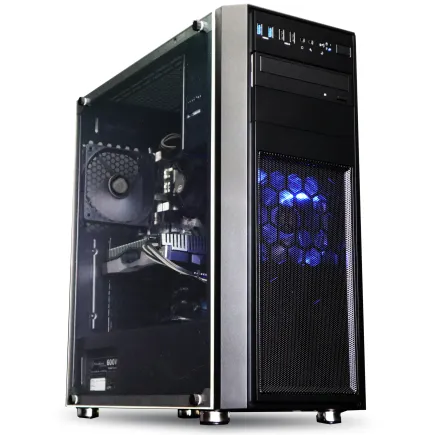
| 【ZEFT Z54QQ スペック】 | |
| CPU | Intel Core Ultra7 265KF 20コア/20スレッド 5.50GHz(ブースト)/3.90GHz(ベース) |
| グラフィックボード | GeForce RTX5050 (VRAM:8GB) |
| メモリ | 16GB DDR5 (16GB x1枚 クルーシャル製) |
| ストレージ | SSD 1TB (m.2 nVMe READ/WRITE:7250Gbps/6900Gbps WD製) |
| ケース | Thermaltake Versa H26 |
| CPUクーラー | 空冷 DeepCool製 空冷CPUクーラー AK400 |
| マザーボード | intel B860 チップセット ASRock製 B860M Pro RS WiFi |
| 電源ユニット | 650W 80Plus BRONZE認証 電源ユニット (COUGAR製) |
| 無線LAN | Wi-Fi 6E (IEEE802.11ax/11ad/11ac/11n/11a/11g/11b) |
| BlueTooth | BlueTooth 5 |
| OS | Microsoft Windows 11 Home |
パソコンショップSEVEN SR-u7-6160K/S9

| 【SR-u7-6160K/S9 スペック】 | |
| CPU | Intel Core Ultra7 265K 20コア/20スレッド 5.50GHz(ブースト)/3.90GHz(ベース) |
| メモリ | 16GB DDR5 (16GB x1枚 クルーシャル製) |
| ストレージ | SSD 1TB (m.2 nVMe READ/WRITE:7250Gbps/6900Gbps WD製) |
| ケース | Antec P20C ブラック |
| CPUクーラー | 空冷 DeepCool製 空冷CPUクーラー AK400 |
| マザーボード | intel B860 チップセット ASRock製 B860M Pro RS WiFi |
| 電源ユニット | 650W 80Plus BRONZE認証 電源ユニット (COUGAR製) |
| 無線LAN | Wi-Fi 6E (IEEE802.11ax/11ad/11ac/11n/11a/11g/11b) |
| BlueTooth | BlueTooth 5 |
| 光学式ドライブ | DVDスーパーマルチドライブ (外付け) |
| OS | Microsoft Windows 11 Home |
メモリ64GBは過剰ではない
ハイエンド構成を選ぶ方は、ゲームプレイだけでなく配信や動画編集も本格的に行うはずです。
OBSで配信しながらPremiere Proを起動し、さらにブラウザで複数のタブを開いていると、メモリ使用量は40GBを超えることもあります。
64GBあれば、どんな使い方をしてもメモリ不足に陥ることはありません。
動画編集で4K素材を扱う場合、メモリ容量が多いほどプレビュー再生がスムーズになり、作業効率が大幅に向上します。
価格は32GBの約2倍になりますが、ハイエンド構成を選ぶなら妥協すべきではない部分です。
DDR5-5600で統一すれば、デュアルチャネル動作も安定します。
2ドライブ構成の利点
ハイエンド構成では、システム用とデータ保存用でSSDを分ける2ドライブ構成を推奨します。
システム用の2TB SSDにはOSとゲーム、アプリケーションをインストールし、データ保存用の4TB SSDには配信アーカイブや動画素材、完成した動画ファイルを保存するのです。
この構成にすることで、データドライブが満杯になってもシステムドライブの動作に影響が出ません。
また、万が一システムドライブが故障しても、データドライブの内容は無事という安心感もあります。
バックアップ戦略としても優れた方法です。
Gen.4 SSDを2本使っても、合計で4万円から5万円程度です。
ハイエンド構成の総額から見れば妥当な投資と言えるでしょう。
WDのBlackシリーズで統一すれば、速度と信頼性のバランスが取れた構成になります。
360mm簡易水冷で完璧な冷却
Ryzen 9 9950X3Dは16コア32スレッドという高性能CPUであり、負荷時の発熱は相当なものです。
240mm簡易水冷でも冷却できないわけではありませんが、長時間の高負荷作業を行うと温度が上昇してしまう場合もあります。
360mm簡易水冷クーラーを使えば、どんな負荷をかけても70度以下に抑えられます。
Corsair製の360mmモデルは冷却性能と静音性のバランスが優れており、RGBライティングも美しいため、ケース内部の見た目にもこだわりたい方におすすめです。
電源は1000W PLATINUMで安定性確保
システム全体で考えると、ピーク時には600Wを超える電力を必要とするため、余裕を持って1000W電源を選ぶべきです。
80PLUS PLATINUM認証のモデルなら、変換効率が92%以上あり、発熱も抑えられます。
電気代の節約効果も長期的に見れば無視できません。
各構成の性能比較と選び方
フレームレート実測値の比較
実際に3つの構成でApex Legendsをプレイした場合、どれくらいのフレームレートが出るのか。
設定は競技設定(低から中設定ミックス)を想定しています。
| 構成 | 1080p平均fps | 1080p最低fps | 1440p平均fps | 1440p最低fps |
|---|---|---|---|---|
| エントリー(RTX5060Ti+9700X) | 180fps | 144fps | 120fps | 95fps |
| ミドル(RTX5070Ti+9800X3D) | 280fps | 240fps | 200fps | 165fps |
| ハイエンド(RTX5080+9950X3D) | 380fps | 320fps | 280fps | 240fps |
この表から分かるように、エントリー構成でも1080p環境なら144fps以上を安定確保できます。
ミドル構成は240Hzモニターの性能を完全に引き出せる水準、ハイエンド構成は360Hzモニターにも対応可能です。
予算と目的で決める
どの構成を選ぶべきかは、予算とプレイ目的で決まります。
カジュアルにApex Legendsを楽しみたいだけならエントリー構成で十分です。
ランクマッチで上位を目指したい、配信も始めたいという方はミドル構成を選びましょう。
240fpsの滑らかさは一度体験すると戻れなくなります。
配信時のエンコード処理も余裕があり、視聴者に高画質な配信を届けられます。
プロを目指している、コンテンツクリエイターとして活動したいという方はハイエンド構成一択です。
360fpsの世界は別次元の滑らかさがあり、敵の動きを完璧に捉えられます。
動画編集も快適にこなせますから、投資価値は十分にあるでしょう。
モニターとの組み合わせも重要
どんなに高性能なゲーミングPCを用意しても、モニターが対応していなければ意味がありません。
エントリー構成なら144Hzモニター、ミドル構成なら240Hzモニター、ハイエンド構成なら360Hzモニターと組み合わせるのが理想です。
解像度も考慮しましょう。
アップグレードパスを考える
BTOパソコンを購入する場合、将来的なアップグレードも視野に入れましょう。
エントリー構成からスタートして、後からグラフィックボードだけRTX5070Tiに交換するという方法もあります。
ただし電源容量が足りなくなる可能性があるため、最初から850W電源を選んでおくと安心です。
BTOパソコンのカスタマイズポイント
メーカー選択の重要性
BTOパソコンを注文する際、標準構成のまま購入するのは避けた方が良いでしょう。
特にメモリとSSDは無名メーカー品が使われていることが多く、性能や信頼性に不安があります。
カスタマイズ画面でCrucial、GSkill、WD、キオクシアといった人気メーカーを選べるショップを選ぶことが重要です。
CPUクーラーも標準構成では冷却性能が不足している場合があります。
DEEPCOOL、Corsair、NZXTといったメーカーのクーラーを指定できるかチェックしましょう。
特に水冷クーラーを選ぶ場合、メーカーによって冷却性能と静音性が大きく異なります。
ケース選びで後悔しないために
ピラーレスケースは3面が強化ガラスで美しいですが、エアフローがやや劣る傾向にあります。
冷却性能を重視するなら、スタンダードな側面1面ガラスのケースを選んだ方が安心です。
保証とサポート体制
標準で1年保証が付いていますが、有料で3年保証に延長できるショップもあります。
初期不良対応の期間や、修理時の代替機貸出サービスがあるかどうかも重要なポイントです。
電話サポートの対応時間や、チャットサポートの有無もチェックしておきましょう。
完成品パソコンという選択肢
BTOと完成品の違い
完成品パソコンは、メーカーが最適なバランスで構成を組んでいるため、初心者でも安心して購入できます。
ただし、パーツメーカーの選択肢が限られることが多く、後からのアップグレードもやや難しくなります。
価格面では、BTOパソコンの方が同じ性能でも1万円から2万円安くなる傾向があります。
完成品パソコンはメーカーのブランド料が上乗せされているためです。
しかし、サポート体制や保証内容は完成品パソコンの方が充実していることが多いのも事実です。
おすすめの完成品メーカー
完成品ゲーミングPCを選ぶなら、ASUS、MSI、Lenovoといった大手メーカーの製品が信頼できます。
これらのメーカーは独自の冷却システムや電源管理技術を持っており、安定性が高いのが特徴です。
特にASUSのROGシリーズやMSIのGamingシリーズは、パーツ選定からケースデザインまで一貫したコンセプトで作られており、所有する満足感も高いでしょう。
完成品でもカスタマイズは可能
完成品パソコンを購入した後でも、メモリやストレージの増設は可能です。
保証期間中に自分で開封すると保証が無効になる場合があるため、メーカーに確認してから作業しましょう。
保証期間が終了した後なら、自由にアップグレードできます。
完成品パソコンは電源容量に余裕がない構成になっていることが多いため、ハイエンドグラフィックボードへの交換は難しい場合もあります。
周辺機器との相性
マウスとキーボードの重要性
Apex Legendsではエイム精度が勝敗を分けるため、ゲーミングマウスは必須です。
Logicool G PRO X SUPERLIGHTやRazer Viper V3 Proといった軽量ワイヤレスマウスが人気です。
ヘッドセットで足音を聞き分ける
Apex Legendsは音情報が非常に重要なゲームです。
敵の足音や銃声の方向を正確に聞き分けられるかどうかが、生存率に直結します。
ゲーミングヘッドセットは、SteelSeries Arctis NovaシリーズやHyperX Cloud IIIあたりが定番です。
イコライザー設定で足音の周波数帯を強調すると、さらに聞き取りやすくなります。
椅子とデスクも侮れない
姿勢が悪いと集中力が続かず、肩こりや腰痛の原因にもなります。
AKRacingやDXRacerといった定番メーカーの製品なら、長時間座っていても疲れにくい設計になっています。
デスクの高さも重要です。
モニターアームを使えば、画面の高さと角度も自由に調整でき、首への負担を減らせます。
メンテナンスと長持ちさせるコツ
定期的な清掃が必須
ケース内部にホコリが溜まると冷却効率が低下し、パーツの寿命を縮めてしまいますよね。
3ヶ月に1回程度、エアダスターでケース内部を清掃しましょう。
特にCPUクーラーのフィンやグラフィックボードのファンにはホコリが溜まりやすく、放置すると温度が10度以上上昇することもあります。
簡易水冷クーラーを使っている場合、ラジエーターのフィンも忘れずに清掃してください。
温度監視を習慣化
HWiNFOやMSI Afterburnerといったモニタリングソフトを使って、CPUとGPUの温度を定期的にチェックしましょう。
通常時の温度を把握しておけば、異常な温度上昇にすぐ気づけます。
CPUが80度以上、GPUが85度以上になる場合は、冷却システムに問題がある可能性があります。
ファンの回転数も確認しましょう。
逆にファンが全開で回り続けているのに温度が下がらない場合、サーマルグリスの塗り直しが必要かもしれません。
ドライバとBIOSの更新
グラフィックボードのドライバは定期的に更新しましょう。
NVIDIAもAMDも、新しいゲームに最適化されたドライバを頻繁にリリースしています。
Apex Legendsのアップデート後は、必ず最新ドライバに更新することで、パフォーマンスの向上や不具合の修正が期待できます。
マザーボードのBIOSも、重大なバグ修正やセキュリティアップデートがある場合は更新を検討しましょう。
ただしBIOS更新は失敗するとPCが起動しなくなるリスクがあるため、安定動作している場合は無理に更新する必要はほとんどないでしょう。
よくある質問
Apex LegendsにIntelとAMDどちらが良いか
Apex Legendsに関しては、AMDのRyzen 9000シリーズ、特に3D V-Cache搭載モデルの方が優れています。
IntelのCore Ultra 200シリーズも悪くはありませんが、同価格帯で比較するとAMDの方がコストパフォーマンスが高いと言えます。
最新CPU性能一覧
| 型番 | コア数 | スレッド数 | 定格クロック | 最大クロック | Cineスコア Multi |
Cineスコア Single |
公式 URL |
価格com URL |
|---|---|---|---|---|---|---|---|---|
| Core Ultra 9 285K | 24 | 24 | 3.20GHz | 5.70GHz | 42850 | 2438 | 公式 | 価格 |
| Ryzen 9 9950X | 16 | 32 | 4.30GHz | 5.70GHz | 42605 | 2244 | 公式 | 価格 |
| Ryzen 9 9950X3D | 16 | 32 | 4.30GHz | 5.70GHz | 41641 | 2235 | 公式 | 価格 |
| Core i9-14900K | 24 | 32 | 3.20GHz | 6.00GHz | 40937 | 2332 | 公式 | 価格 |
| Ryzen 9 7950X | 16 | 32 | 4.50GHz | 5.70GHz | 38417 | 2055 | 公式 | 価格 |
| Ryzen 9 7950X3D | 16 | 32 | 4.20GHz | 5.70GHz | 38341 | 2026 | 公式 | 価格 |
| Core Ultra 7 265K | 20 | 20 | 3.30GHz | 5.50GHz | 37113 | 2330 | 公式 | 価格 |
| Core Ultra 7 265KF | 20 | 20 | 3.30GHz | 5.50GHz | 37113 | 2330 | 公式 | 価格 |
| Core Ultra 9 285 | 24 | 24 | 2.50GHz | 5.60GHz | 35491 | 2173 | 公式 | 価格 |
| Core i7-14700K | 20 | 28 | 3.40GHz | 5.60GHz | 35351 | 2210 | 公式 | 価格 |
| Core i9-14900 | 24 | 32 | 2.00GHz | 5.80GHz | 33610 | 2184 | 公式 | 価格 |
| Ryzen 9 9900X | 12 | 24 | 4.40GHz | 5.60GHz | 32755 | 2213 | 公式 | 価格 |
| Core i7-14700 | 20 | 28 | 2.10GHz | 5.40GHz | 32389 | 2079 | 公式 | 価格 |
| Ryzen 9 9900X3D | 12 | 24 | 4.40GHz | 5.50GHz | 32279 | 2169 | 公式 | 価格 |
| Ryzen 9 7900X | 12 | 24 | 4.70GHz | 5.60GHz | 29124 | 2017 | 公式 | 価格 |
| Core Ultra 7 265 | 20 | 20 | 2.40GHz | 5.30GHz | 28413 | 2133 | 公式 | 価格 |
| Core Ultra 7 265F | 20 | 20 | 2.40GHz | 5.30GHz | 28413 | 2133 | 公式 | 価格 |
| Core Ultra 5 245K | 14 | 14 | 3.60GHz | 5.20GHz | 25336 | 0 | 公式 | 価格 |
| Core Ultra 5 245KF | 14 | 14 | 3.60GHz | 5.20GHz | 25336 | 2151 | 公式 | 価格 |
| Ryzen 7 9700X | 8 | 16 | 3.80GHz | 5.50GHz | 22983 | 2188 | 公式 | 価格 |
| Ryzen 7 9800X3D | 8 | 16 | 4.70GHz | 5.40GHz | 22971 | 2069 | 公式 | 価格 |
| Core Ultra 5 235 | 14 | 14 | 3.40GHz | 5.00GHz | 20762 | 1839 | 公式 | 価格 |
| Ryzen 7 7700 | 8 | 16 | 3.80GHz | 5.30GHz | 19418 | 1916 | 公式 | 価格 |
| Ryzen 7 7800X3D | 8 | 16 | 4.50GHz | 5.40GHz | 17651 | 1796 | 公式 | 価格 |
| Core i5-14400 | 10 | 16 | 2.50GHz | 4.70GHz | 15974 | 1758 | 公式 | 価格 |
| Ryzen 5 7600X | 6 | 12 | 4.70GHz | 5.30GHz | 15220 | 1960 | 公式 | 価格 |
GeForceとRadeonどちらを選ぶべきか
Apex LegendsではGeForce RTX 50シリーズを推奨します。
ドライバの最適化が進んでおり、フレームレートの安定性で優位です。
Radeon RX 90シリーズもFSR 4が魅力的ですが、対応タイトルの少なさを考えるとGeForceの方が汎用性が高いでしょう。
最新グラフィックボード(VGA)性能一覧
| GPU型番 | VRAM | 3DMarkスコア TimeSpy |
3DMarkスコア FireStrike |
TGP | 公式 URL |
価格com URL |
|---|---|---|---|---|---|---|
| GeForce RTX 5090 | 32GB | 48450 | 100766 | 575W | 公式 | 価格 |
| GeForce RTX 5080 | 16GB | 31992 | 77178 | 360W | 公式 | 価格 |
| Radeon RX 9070 XT | 16GB | 30003 | 65995 | 304W | 公式 | 価格 |
| Radeon RX 7900 XTX | 24GB | 29927 | 72584 | 355W | 公式 | 価格 |
| GeForce RTX 5070 Ti | 16GB | 27029 | 68139 | 300W | 公式 | 価格 |
| Radeon RX 9070 | 16GB | 26375 | 59548 | 220W | 公式 | 価格 |
| GeForce RTX 5070 | 12GB | 21841 | 56149 | 250W | 公式 | 価格 |
| Radeon RX 7800 XT | 16GB | 19821 | 49904 | 263W | 公式 | 価格 |
| Radeon RX 9060 XT 16GB | 16GB | 16479 | 38921 | 145W | 公式 | 価格 |
| GeForce RTX 5060 Ti 16GB | 16GB | 15915 | 37762 | 180W | 公式 | 価格 |
| GeForce RTX 5060 Ti 8GB | 8GB | 15778 | 37542 | 180W | 公式 | 価格 |
| Arc B580 | 12GB | 14567 | 34520 | 190W | 公式 | 価格 |
| Arc B570 | 10GB | 13675 | 30506 | 150W | 公式 | 価格 |
| GeForce RTX 5060 | 8GB | 13138 | 31990 | 145W | 公式 | 価格 |
| Radeon RX 7600 | 8GB | 10768 | 31379 | 165W | 公式 | 価格 |
| GeForce RTX 4060 | 8GB | 10598 | 28257 | 115W | 公式 | 価格 |
メモリは16GBで足りるか
Apex Legendsだけをプレイするなら16GBでも動作しますが、私は32GBを強く推奨します。
配信ソフトやDiscord、ブラウザを同時に起動すると、16GBでは不足する場面が出てきます。
メモリ不足によるカクつきは致命的ですから、最初から32GBにしておいた方が安心です。
Gen.5 SSDは必要か
Apex Legendsのような対戦ゲームでは、Gen.5 SSDの速度が活きる場面はほとんどありません。
Gen.4 SSDで十分です。
Gen.5は価格が高く、発熱も大きいため、コストパフォーマンスを考えるとGen.4が最適解です。
読込速度7,000MB/s前後のGen.4 SSDなら、ロード時間で不利になることはありません。
空冷と水冷どちらが良いか
Ryzen 7 9700XやCore Ultra 7 265Kなら空冷で十分です。
Ryzen 7 9800X3DやRyzen 9 9950X3Dを選ぶ場合は、簡易水冷クーラーを推奨します。
発熱が高めなので、空冷だと温度が80度を超える場合があります。
水冷なら70度前後に抑えられ、静音性も高いため快適です。
BTOと自作どちらが良いか
パーツ選びに自信があり、組み立ても楽しめるなら自作PCがコストパフォーマンスで有利です。
しかし、初心者や時間がない方にはBTOパソコンを推奨します。
保証やサポートが充実しており、トラブル時の対応も安心です。
カスタマイズでパーツメーカーを指定できるBTOショップを選べば、自作PCと遜色ない構成を組めます。
144Hzと240Hzの体感差はあるか
特にエイムの追従性が向上し、敵の動きを正確に捉えられるようになります。
360Hzはプロレベルでないと差を感じにくいかもしれません。
電源容量はどれくらい必要か
電源は余裕を持たせた方が効率が良く、発熱も抑えられます。
80PLUS GOLD以上の認証を取得したモデルを選べば、電気代の節約にもつながります。