
SwiftUI開発に最適なPCスペックとは
Macを選ばずWindowsで開発する選択肢
iOSアプリ開発といえばMacが必須と思われがちですが、実はWindowsマシンでもSwiftUI開発環境を構築できることが分かっています。
クラウドベースのMac環境やリモートビルドサービスを活用すれば、高性能なWindowsマシンでコーディングし、ビルドだけMac環境に任せる開発スタイルが実現可能なんです。
この開発手法なら、Macよりも圧倒的にコストパフォーマンスに優れたWindowsマシンを選択できますし、パーツ交換による拡張性も確保できます。
特にBTOパソコンなら予算に応じて最適なスペックを組めるため、開発効率を最大化しながらコストを抑えられるわけです。
SwiftUI開発で重視すべきハードウェア要件
Xcodeのビルド時間はCPUのマルチコア性能に大きく依存しますし、シミュレータを複数起動したりDocker環境を併用したりする場合、メモリは32GB以上が望ましいでしょう。
ストレージについても見逃せません。
Xcodeだけで数十GBを消費しますし、シミュレータのイメージファイルやビルドキャッシュを考慮すると、1TB以上のSSDが必要になってきます。
読み書き速度が速いPCIe Gen.4以上のSSDを選べば、プロジェクトのビルド時間を大幅に短縮できるのは間違いありません。
グラフィック性能は一見不要に思えますが、複数の4Kモニタを接続してコードレビューやデザイン確認を行うなら、ある程度のGPU性能があった方がいいでしょう。
CPUの選び方と推奨モデル
IntelとAMDどちらを選ぶべきか
SwiftUI開発用PCのCPU選びでは、Ryzen 9000シリーズのミドルハイモデルが最もバランスに優れています。
特にRyzen 7 9700XやRyzen 7 9800X3Dは、マルチスレッド性能とシングルスレッド性能のバランスが良く、Xcodeのビルド処理を高速化できるんです。
Intel Core Ultra 200シリーズも選択肢として悪くありません。
Core Ultra 7 265Kや265KFは、NPUを統合しているためAI支援コーディングツールを活用する際に有利ですし、Thunderbolt 4を標準サポートしているので外部ストレージとの高速データ転送が可能になります。
ただし価格対性能比で考えると、Ryzen 7 9700Xのコストパフォーマンスは圧倒的。
8コア16スレッドという構成は、並列ビルドやバックグラウンドでのインデックス処理を同時実行しても余裕がありますし、発熱も抑えられているため静音性の高い開発環境を構築できます。
最新CPU性能一覧
| 型番 | コア数 | スレッド数 | 定格クロック | 最大クロック | Cineスコア Multi |
Cineスコア Single |
公式 URL |
価格com URL |
|---|---|---|---|---|---|---|---|---|
| Core Ultra 9 285K | 24 | 24 | 3.20GHz | 5.70GHz | 42850 | 2438 | 公式 | 価格 |
| Ryzen 9 9950X | 16 | 32 | 4.30GHz | 5.70GHz | 42605 | 2244 | 公式 | 価格 |
| Ryzen 9 9950X3D | 16 | 32 | 4.30GHz | 5.70GHz | 41641 | 2235 | 公式 | 価格 |
| Core i9-14900K | 24 | 32 | 3.20GHz | 6.00GHz | 40937 | 2332 | 公式 | 価格 |
| Ryzen 9 7950X | 16 | 32 | 4.50GHz | 5.70GHz | 38417 | 2055 | 公式 | 価格 |
| Ryzen 9 7950X3D | 16 | 32 | 4.20GHz | 5.70GHz | 38341 | 2026 | 公式 | 価格 |
| Core Ultra 7 265K | 20 | 20 | 3.30GHz | 5.50GHz | 37113 | 2330 | 公式 | 価格 |
| Core Ultra 7 265KF | 20 | 20 | 3.30GHz | 5.50GHz | 37113 | 2330 | 公式 | 価格 |
| Core Ultra 9 285 | 24 | 24 | 2.50GHz | 5.60GHz | 35491 | 2173 | 公式 | 価格 |
| Core i7-14700K | 20 | 28 | 3.40GHz | 5.60GHz | 35351 | 2210 | 公式 | 価格 |
| Core i9-14900 | 24 | 32 | 2.00GHz | 5.80GHz | 33610 | 2184 | 公式 | 価格 |
| Ryzen 9 9900X | 12 | 24 | 4.40GHz | 5.60GHz | 32755 | 2213 | 公式 | 価格 |
| Core i7-14700 | 20 | 28 | 2.10GHz | 5.40GHz | 32389 | 2079 | 公式 | 価格 |
| Ryzen 9 9900X3D | 12 | 24 | 4.40GHz | 5.50GHz | 32279 | 2169 | 公式 | 価格 |
| Ryzen 9 7900X | 12 | 24 | 4.70GHz | 5.60GHz | 29124 | 2017 | 公式 | 価格 |
| Core Ultra 7 265 | 20 | 20 | 2.40GHz | 5.30GHz | 28413 | 2133 | 公式 | 価格 |
| Core Ultra 7 265F | 20 | 20 | 2.40GHz | 5.30GHz | 28413 | 2133 | 公式 | 価格 |
| Core Ultra 5 245K | 14 | 14 | 3.60GHz | 5.20GHz | 25336 | 0 | 公式 | 価格 |
| Core Ultra 5 245KF | 14 | 14 | 3.60GHz | 5.20GHz | 25336 | 2151 | 公式 | 価格 |
| Ryzen 7 9700X | 8 | 16 | 3.80GHz | 5.50GHz | 22983 | 2188 | 公式 | 価格 |
| Ryzen 7 9800X3D | 8 | 16 | 4.70GHz | 5.40GHz | 22971 | 2069 | 公式 | 価格 |
| Core Ultra 5 235 | 14 | 14 | 3.40GHz | 5.00GHz | 20762 | 1839 | 公式 | 価格 |
| Ryzen 7 7700 | 8 | 16 | 3.80GHz | 5.30GHz | 19418 | 1916 | 公式 | 価格 |
| Ryzen 7 7800X3D | 8 | 16 | 4.50GHz | 5.40GHz | 17651 | 1796 | 公式 | 価格 |
| Core i5-14400 | 10 | 16 | 2.50GHz | 4.70GHz | 15974 | 1758 | 公式 | 価格 |
| Ryzen 5 7600X | 6 | 12 | 4.70GHz | 5.30GHz | 15220 | 1960 | 公式 | 価格 |
コア数とクロック周波数のバランス
開発用途では、コア数が多ければ多いほど良いというわけではありません。
Ryzen 9 9950X3Dのような16コア32スレッドのハイエンドモデルは魅力的に見えますが、実際の開発作業では8コア16スレッドのRyzen 7 9800X3Dの方が体感速度は速いケースも多いんです。
長時間の開発作業でもファンノイズが気にならず、集中力を維持できるのは大きなメリットですよね。
開発スタイル別の推奨CPU
| 開発スタイル | 推奨CPU | 理由 |
|---|---|---|
| 個人開発・小規模プロジェクト | Ryzen 7 9700X | コスパ最強で8コア16スレッドは必要十分な性能を提供し、ビルド時間も実用的な範囲に収まる |
| 中規模チーム開発・CI/CD環境 | Ryzen 7 9800X3D | 3D V-Cacheによる高速キャッシュアクセスが頻繁なビルドとテスト実行を加速し、待ち時間を最小化 |
| 大規模プロジェクト・マルチプラットフォーム | Core Ultra 7 265K | NPU統合でAIツール活用が有利になり、Thunderbolt 4で外部ビルドサーバーとの連携もスムーズ |
パソコン おすすめモデル4選
パソコンショップSEVEN SR-u5-4060B/S9

| 【SR-u5-4060B/S9 スペック】 | |
| CPU | Intel Core Ultra5 235 14コア/14スレッド 5.00GHz(ブースト)/3.40GHz(ベース) |
| メモリ | 16GB DDR5 (16GB x1枚 クルーシャル製) |
| ストレージ | SSD 1TB (m.2 nVMe READ/WRITE:7250Gbps/6900Gbps WD製) |
| ケース | Thermaltake S100 TG |
| マザーボード | intel B860 チップセット ASRock製 B860M Pro RS WiFi |
| 電源ユニット | 650W 80Plus BRONZE認証 電源ユニット (COUGAR製) |
| 無線LAN | Wi-Fi 6E (IEEE802.11ax/11ad/11ac/11n/11a/11g/11b) |
| BlueTooth | BlueTooth 5 |
| 光学式ドライブ | DVDスーパーマルチドライブ (外付け) |
| OS | Microsoft Windows 11 Home |
パソコンショップSEVEN ZEFT Z58Z

| 【ZEFT Z58Z スペック】 | |
| CPU | Intel Core Ultra9 285K 24コア/24スレッド 5.70GHz(ブースト)/3.70GHz(ベース) |
| グラフィックボード | GeForce RTX5060Ti 16GB (VRAM:16GB) |
| メモリ | 32GB DDR5 (32GB x1枚 クルーシャル製) |
| ストレージ | SSD 1TB (m.2 nVMe READ/WRITE:5000Gbps/3900Gbps KIOXIA製) |
| ケース | Okinos Mirage 4 ARGB Black |
| CPUクーラー | 水冷 240mmラジエータ CoolerMaster製 水冷CPUクーラー ML 240 Core II Black |
| マザーボード | intel B860 チップセット ASRock製 B860M Pro RS WiFi |
| 電源ユニット | 650W 80Plus BRONZE認証 電源ユニット (COUGAR製) |
| 無線LAN | Wi-Fi 6E (IEEE802.11ax/11ad/11ac/11n/11a/11g/11b) |
| BlueTooth | BlueTooth 5 |
| OS | Microsoft Windows 11 Home |
パソコンショップSEVEN ZEFT Z54QQ
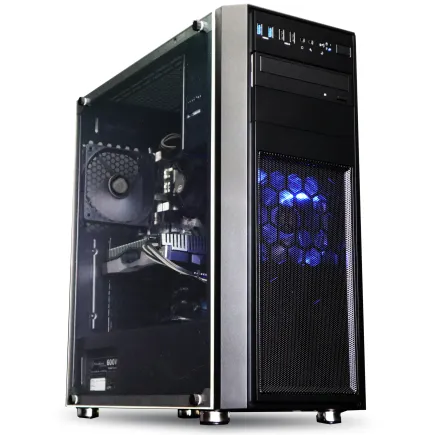
| 【ZEFT Z54QQ スペック】 | |
| CPU | Intel Core Ultra7 265KF 20コア/20スレッド 5.50GHz(ブースト)/3.90GHz(ベース) |
| グラフィックボード | GeForce RTX5050 (VRAM:8GB) |
| メモリ | 16GB DDR5 (16GB x1枚 クルーシャル製) |
| ストレージ | SSD 1TB (m.2 nVMe READ/WRITE:7250Gbps/6900Gbps WD製) |
| ケース | Thermaltake Versa H26 |
| CPUクーラー | 空冷 DeepCool製 空冷CPUクーラー AK400 |
| マザーボード | intel B860 チップセット ASRock製 B860M Pro RS WiFi |
| 電源ユニット | 650W 80Plus BRONZE認証 電源ユニット (COUGAR製) |
| 無線LAN | Wi-Fi 6E (IEEE802.11ax/11ad/11ac/11n/11a/11g/11b) |
| BlueTooth | BlueTooth 5 |
| OS | Microsoft Windows 11 Home |
パソコンショップSEVEN SR-u7-6160K/S9

| 【SR-u7-6160K/S9 スペック】 | |
| CPU | Intel Core Ultra7 265K 20コア/20スレッド 5.50GHz(ブースト)/3.90GHz(ベース) |
| メモリ | 16GB DDR5 (16GB x1枚 クルーシャル製) |
| ストレージ | SSD 1TB (m.2 nVMe READ/WRITE:7250Gbps/6900Gbps WD製) |
| ケース | Antec P20C ブラック |
| CPUクーラー | 空冷 DeepCool製 空冷CPUクーラー AK400 |
| マザーボード | intel B860 チップセット ASRock製 B860M Pro RS WiFi |
| 電源ユニット | 650W 80Plus BRONZE認証 電源ユニット (COUGAR製) |
| 無線LAN | Wi-Fi 6E (IEEE802.11ax/11ad/11ac/11n/11a/11g/11b) |
| BlueTooth | BlueTooth 5 |
| 光学式ドライブ | DVDスーパーマルチドライブ (外付け) |
| OS | Microsoft Windows 11 Home |
メモリ容量と速度の最適解
32GBか64GBか容量選択の基準
Xcodeだけで8GB程度を消費しますし、iOSシミュレータを起動すれば追加で4GB以上が必要になります。
さらにChromeでドキュメントを開いたり、Slackやその他の開発ツールを併用したりすると、16GBでは明らかに不足してしまいますよね。
32GBあれば通常の開発作業は快適に行えますが、Dockerコンテナを使ったバックエンド開発を並行して進めたり、複数のシミュレータを同時起動してテストを行ったりする場合は、64GBへの増設を検討した方がいいでしょう。
メモリ不足によるスワップが発生すると、SSDの寿命を縮めるだけでなく、体感速度も大幅に低下します。
最初は32GBでスタートして、必要に応じて64GBに拡張するという戦略も取れますし、予算配分の柔軟性が高まります。
DDR5メモリの速度は開発効率に影響するか
DDR5-5600が現在の主流規格ですが、開発用途においてメモリクロックの違いが体感速度に与える影響は限定的です。
それよりも重要なのは、デュアルチャネル構成で動作させること。
16GB×2枚の32GB構成にすれば、メモリ帯域幅が倍増し、大規模プロジェクトのビルド時やシミュレータ起動時のパフォーマンスが向上します。
32GB×1枚のシングルチャネル構成は避けるべきでしょう。
ストレージ構成の戦略
システムドライブとデータドライブの分離
開発環境では、システムドライブとプロジェクトデータを分離する構成が理想的です。
OSとXcodeをインストールする1TB SSDと、プロジェクトファイルやビルドキャッシュを保存する2TB SSDという2ドライブ構成にすれば、システムの再インストールが必要になった際もプロジェクトデータを保護できます。
PCIe Gen.5 SSDは読み込み速度が14,000MB/sを超える驚異的な性能を持っていますが、発熱が非常に高く、大型ヒートシンクやアクティブ冷却が必要になってしまいますよね。
WDのBlackシリーズやCrucialのP5 Plusといった定番モデルなら、耐久性も高く長期間の開発作業に耐えられます。
BTOパソコンでSSDメーカーを指定できるショップを選べば、信頼性の高いストレージ環境を構築できるのは間違いありません。

ビルドキャッシュとストレージ速度の関係
これらのファイルへのアクセス速度が、ビルド時間に直結するため、ストレージの読み書き速度は開発効率を左右する重要な要素なんです。
特にクリーンビルドを実行する際は、数千から数万のファイルを読み書きするため、ランダムアクセス性能が高いSSDほど有利になります。
HDDをデータドライブとして使用するのは、バックアップ用途以外では避けた方がいいでしょう。
プロジェクトをHDDに配置してしまうと、ビルド時間が数倍に延びてしまうこともあります。
容量については、Xcodeとシミュレータで50GB程度、プロジェクトファイルとビルドキャッシュで100GB以上を見込んでおく必要があります。
複数のプロジェクトを並行して開発するなら、システムドライブ1TB、データドライブ2TBという構成が最低ラインになってくるわけです。
グラフィック性能の必要性
パソコン おすすめモデル4選
パソコンショップSEVEN ZEFT R67E
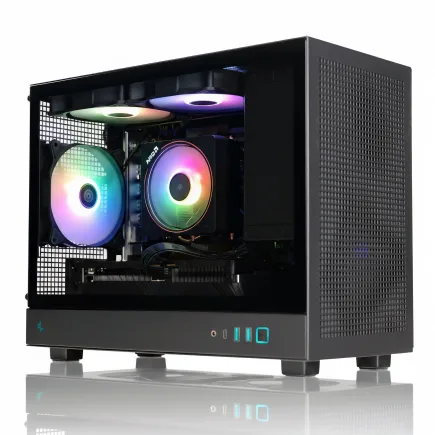
| 【ZEFT R67E スペック】 | |
| CPU | AMD Ryzen7 7700 8コア/16スレッド 5.30GHz(ブースト)/3.80GHz(ベース) |
| グラフィックボード | GeForce RTX5070Ti (VRAM:16GB) |
| メモリ | 32GB DDR5 (32GB x1枚 クルーシャル製) |
| ストレージ | SSD 1TB (m.2 nVMe READ/WRITE:7250Gbps/6900Gbps WD製) |
| ケース | DeepCool CH160 PLUS Black |
| CPUクーラー | 水冷 240mmラジエータ CoolerMaster製 水冷CPUクーラー ML 240 Core II Black |
| マザーボード | AMD B850 チップセット ASRock製 B850M-X WiFi R2.0 |
| 電源ユニット | 850W 80Plus GOLD認証 電源ユニット (Silverstone製) |
| 無線LAN | Wi-Fi 6E (IEEE802.11ax/11ad/11ac/11n/11a/11g/11b) |
| BlueTooth | BlueTooth 5 |
| OS | Microsoft Windows 11 Home |
パソコンショップSEVEN SR-ar5-5670J/S9
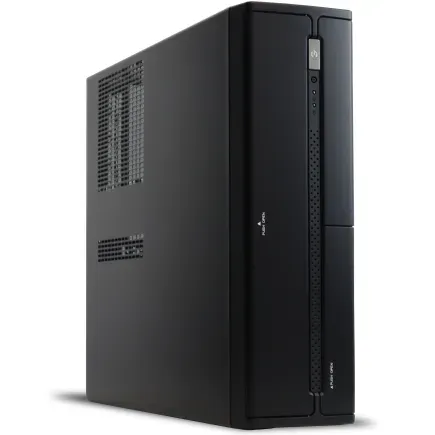
| 【SR-ar5-5670J/S9 スペック】 | |
| CPU | AMD Ryzen5 9600 6コア/12スレッド 5.20GHz(ブースト)/3.80GHz(ベース) |
| メモリ | 32GB DDR5 (32GB x1枚 クルーシャル製) |
| ストレージ | SSD 1TB (m.2 nVMe READ/WRITE:7250Gbps/6900Gbps WD製) |
| ケース | INWIN IW-BL634B/300B2 |
| マザーボード | AMD B850 チップセット ASRock製 B850M-X WiFi R2.0 |
| 電源ユニット | 300W 80Plus BRONZE認証 |
| 無線LAN | Wi-Fi 6E (IEEE802.11ax/11ad/11ac/11n/11a/11g/11b) |
| BlueTooth | BlueTooth 5 |
| 光学式ドライブ | DVDスーパーマルチドライブ (内蔵) |
| OS | Microsoft Windows 11 Home |
パソコンショップSEVEN ZEFT R61GD
| 【ZEFT R61GD スペック】 | |
| CPU | AMD Ryzen7 9800X3D 8コア/16スレッド 5.20GHz(ブースト)/4.70GHz(ベース) |
| グラフィックボード | GeForce RTX5070 (VRAM:12GB) |
| メモリ | 32GB DDR5 (32GB x1枚 クルーシャル製) |
| ストレージ | SSD 1TB (m.2 nVMe READ/WRITE:7250Gbps/6900Gbps WD製) |
| ケース | Thermaltake S100 TG |
| CPUクーラー | 空冷 DeepCool製 空冷CPUクーラー AK400 |
| マザーボード | AMD B850 チップセット ASRock製 B850M-X WiFi R2.0 |
| 電源ユニット | 850W 80Plus GOLD認証 電源ユニット (Silverstone製) |
| 無線LAN | Wi-Fi 6E (IEEE802.11ax/11ad/11ac/11n/11a/11g/11b) |
| BlueTooth | BlueTooth 5 |
| OS | Microsoft Windows 11 Home |
パソコンショップSEVEN ZEFT R60BI
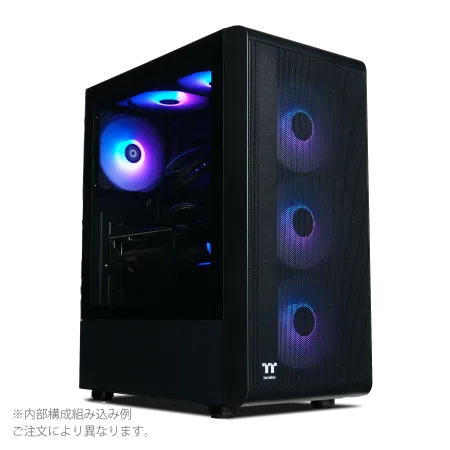
| 【ZEFT R60BI スペック】 | |
| CPU | AMD Ryzen7 9700X 8コア/16スレッド 5.50GHz(ブースト)/3.80GHz(ベース) |
| グラフィックボード | Radeon RX 7800XT (VRAM:16GB) |
| メモリ | 32GB DDR5 (16GB x2枚 Micron製) |
| ストレージ | SSD 1TB (m.2 nVMe READ/WRITE:7250Gbps/6900Gbps WD製) |
| ケース | Thermaltake S200 TG ARGB Plus ブラック |
| CPUクーラー | 空冷 DeepCool製 空冷CPUクーラー AK400 |
| マザーボード | AMD B650 チップセット ASRock製 B650M Pro X3D WiFi |
| 電源ユニット | 850W 80Plus GOLD認証 電源ユニット (CWT製) |
| 無線LAN | Wi-Fi 6E (IEEE802.11ax/11ad/11ac/11n/11a/11g/11b) |
| BlueTooth | BlueTooth 5 |
| 光学式ドライブ | DVDスーパーマルチドライブ (外付け) |
| OS | Microsoft Windows 11 Home |
統合GPUで十分なケースと独立GPUが必要なケース
Ryzen 9000シリーズに搭載されているRDNA 2統合GPUや、Core Ultra 200シリーズの統合グラフィックスでも、基本的な開発作業は問題なく行えます。
ただし、複数の4Kモニタを接続してマルチディスプレイ環境を構築したい場合や、UIアニメーションのプレビューを高フレームレートで確認したい場合は、エントリークラスの独立GPUを搭載しておくと快適性が向上します。
GeForce RTX 5060やRadeon RX 9060XTといったエントリーモデルでも、開発用途には十分すぎる性能を発揮するでしょう。
Metal APIを使った高度なグラフィック処理を含むアプリを開発する場合は、ミドルクラス以上のGPUが必要になってきます。
GeForce RTX 5070やRadeon RX 9070XTなら、複雑なシェーダーのテストやパフォーマンス検証も実機に近い環境で行えますし、将来的にゲーム開発やAR/VRアプリ開発に挑戦する際も対応できます。
マルチモニタ環境とGPU選択
開発効率を最大化するには、マルチモニタ環境が欠かせません。
コードエディタ、シミュレータ、ドキュメント、デバッグコンソールをそれぞれ独立したモニタに配置できれば、画面切り替えの手間が省けて集中力も維持できますよね。
3枚以上のモニタを接続する場合、統合GPUでは出力端子が不足することがあります。
Core Ultra 200シリーズはThunderbolt 4を搭載しているため、USB-Cドックを経由すれば複数モニタの接続が可能ですが、Ryzen 9000シリーズでは独立GPUを追加した方が確実です。
価格も手頃ですし、開発用途には過不足ない性能を提供してくれます。
| GPU構成 | 適した開発スタイル | モニタ構成例 |
|---|---|---|
| 統合GPU | シングルモニタまたはデュアルモニタでの軽量開発 | フルHD×2またはWQHD×1 |
| RTX 5060 / RX 9060XT | トリプルモニタでの標準的な開発環境 | 4K×2+フルHD×1 |
| RTX 5070 / RX 9070XT | クアッドモニタ以上またはグラフィック処理を含む開発 | 4K×3以上またはウルトラワイド×2 |
冷却システムと静音性の重要性

長時間開発作業と熱管理
適切な冷却システムを選ばないと、サーマルスロットリングが発生してビルド時間が延びたり、ファンノイズが気になって集中力が削がれたりしてしまいますよね。
DEEPCOOLのAK620やサイズの虎徹Mark IIIといった定番モデルなら、静音性と冷却性能のバランスが良く、開発環境に最適でしょう。
静音性を重視したケース選び
Fractal DesignのDefineシリーズやCorsairの4000D Airflowは、静音性とエアフローのバランスに優れた定番ケース。
側面が強化ガラスになっているモデルなら、内部の状態を視覚的に確認できますし、メンテナンス性も高まります。
ピラーレスケースは見た目の美しさが魅力ですが、エアフローの面ではスタンダードなケースに劣る場合もあります。
BTOパソコンと自作PCの比較
BTOパソコンのメリットと選び方
BTOパソコンの最大のメリットは、保証とサポートが充実している点です。
パーツの相性問題やトラブルシューティングに時間を取られることなく、届いたその日から開発作業を始められます。
特に開発業務で使用する場合、ダウンタイムを最小化できるのは大きなアドバンテージですよね。
BTOショップを選ぶ際は、CPUクーラーやメモリ、SSDのメーカーを指定できるショップを優先すべきです。
標準構成では無名メーカーのパーツが使われることもあり、信頼性や性能に不安が残る場合があります。
CrucialやWD、DEEPCOOLといった定番メーカーを選択できれば、長期的な安定動作が期待できるわけです。
例えば、CPUをRyzen 7 9700Xに抑えてメモリを64GBに増やしたり、GPUをエントリーモデルにしてストレージを2TB×2の構成にしたりと、開発スタイルに合わせた柔軟な構成が可能になります。
パソコン おすすめモデル5選
パソコンショップSEVEN ZEFT Z56BR
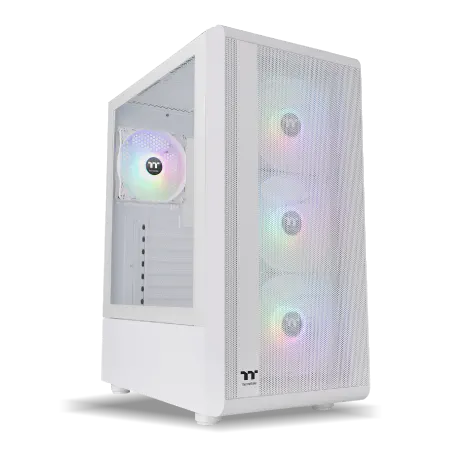
| 【ZEFT Z56BR スペック】 | |
| CPU | Intel Core Ultra7 265KF 20コア/20スレッド 5.50GHz(ブースト)/3.90GHz(ベース) |
| グラフィックボード | GeForce RTX5070 (VRAM:12GB) |
| メモリ | 32GB DDR5 (32GB x1枚 クルーシャル製) |
| ストレージ | SSD 1TB (m.2 nVMe READ/WRITE:7250Gbps/6900Gbps WD製) |
| ケース | Thermaltake S200 TG ARGB Plus ホワイト |
| CPUクーラー | 空冷 DeepCool製 空冷CPUクーラー AK400 DIGITAL WH |
| マザーボード | intel B860 チップセット ASRock製 B860M Pro RS WiFi |
| 電源ユニット | 750W 80Plus GOLD認証 電源ユニット (Silverstone製) |
| 無線LAN | Wi-Fi 6E (IEEE802.11ax/11ad/11ac/11n/11a/11g/11b) |
| BlueTooth | BlueTooth 5 |
| OS | Microsoft Windows 11 Home |
パソコンショップSEVEN SR-u7-6070N/S9
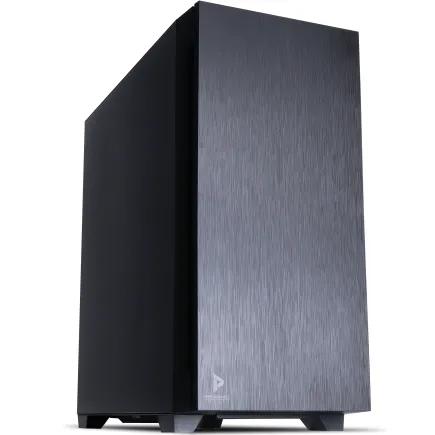
| 【SR-u7-6070N/S9 スペック】 | |
| CPU | Intel Core Ultra7 265 20コア/20スレッド 5.30GHz(ブースト)/2.40GHz(ベース) |
| メモリ | 32GB DDR5 (32GB x1枚 クルーシャル製) |
| ストレージ | SSD 1TB (m.2 nVMe READ/WRITE:7250Gbps/6900Gbps WD製) |
| ケース | Antec P10 FLUX |
| CPUクーラー | 水冷 240mmラジエータ CoolerMaster製 水冷CPUクーラー ML 240 Core II Black |
| マザーボード | intel B860 チップセット ASRock製 B860M Pro RS WiFi |
| 電源ユニット | 650W 80Plus BRONZE認証 電源ユニット (COUGAR製) |
| 無線LAN | Wi-Fi 6E (IEEE802.11ax/11ad/11ac/11n/11a/11g/11b) |
| BlueTooth | BlueTooth 5 |
| 光学式ドライブ | DVDスーパーマルチドライブ (内蔵) |
| OS | Microsoft Windows 11 Home |
パソコンショップSEVEN ZEFT Z58S

| 【ZEFT Z58S スペック】 | |
| CPU | Intel Core Ultra5 235 14コア/14スレッド 5.00GHz(ブースト)/3.40GHz(ベース) |
| グラフィックボード | GeForce RTX5070 (VRAM:12GB) |
| メモリ | 32GB DDR5 (32GB x1枚 クルーシャル製) |
| ストレージ | SSD 1TB (m.2 nVMe READ/WRITE:7250Gbps/6900Gbps WD製) |
| ケース | LianLi A3-mATX-WD Black |
| CPUクーラー | 水冷 240mmラジエータ CoolerMaster製 水冷CPUクーラー ML 240 Core II Black |
| マザーボード | intel B860 チップセット ASRock製 B860M Pro RS WiFi |
| 電源ユニット | 850W 80Plus GOLD認証 電源ユニット (Silverstone製) |
| 無線LAN | Wi-Fi 6E (IEEE802.11ax/11ad/11ac/11n/11a/11g/11b) |
| BlueTooth | BlueTooth 5 |
| OS | Microsoft Windows 11 Home |
パソコンショップSEVEN EFFA G09C
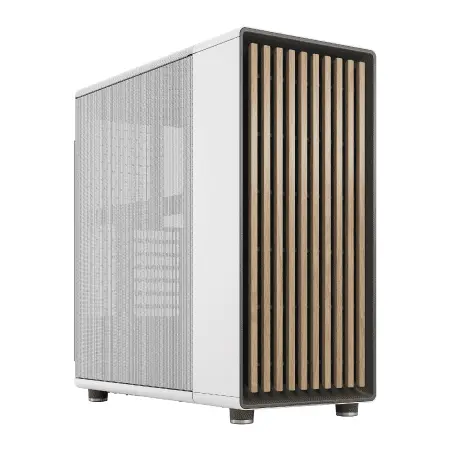
| 【EFFA G09C スペック】 | |
| CPU | Intel Core Ultra7 265KF 20コア/20スレッド 5.50GHz(ブースト)/3.90GHz(ベース) |
| グラフィックボード | GeForce RTX5060Ti 16GB (VRAM:16GB) |
| メモリ | 32GB DDR5 (32GB x1枚 クルーシャル製) |
| ストレージ | SSD 1TB (m.2 nVMe READ/WRITE:7250Gbps/6900Gbps WD製) |
| ケース | Fractal North ホワイト |
| CPUクーラー | 水冷 360mmラジエータ CoolerMaster製 水冷CPUクーラー ML 360 Core II White |
| マザーボード | intel B860 チップセット ASRock製 B860M Pro RS WiFi |
| 電源ユニット | 850W 80Plus GOLD認証 電源ユニット (Silverstone製) |
| 無線LAN | Wi-Fi 6E (IEEE802.11ax/11ad/11ac/11n/11a/11g/11b) |
| BlueTooth | BlueTooth 5 |
| OS | Microsoft Windows 11 Home |
パソコンショップSEVEN SR-u9-8060B/S9ND
| 【SR-u9-8060B/S9ND スペック】 | |
| CPU | Intel Core Ultra9 285 24コア/24スレッド 5.60GHz(ブースト)/2.50GHz(ベース) |
| メモリ | 16GB DDR5 (16GB x1枚 クルーシャル製) |
| ストレージ | SSD 1TB (m.2 nVMe READ/WRITE:7250Gbps/6900Gbps WD製) |
| ケース | Thermaltake S100 TG |
| CPUクーラー | 空冷 DeepCool製 空冷CPUクーラー AK400 |
| マザーボード | intel B860 チップセット ASRock製 B860M Pro RS WiFi |
| 電源ユニット | 650W 80Plus BRONZE認証 電源ユニット (COUGAR製) |
| 無線LAN | Wi-Fi 6E (IEEE802.11ax/11ad/11ac/11n/11a/11g/11b) |
| BlueTooth | BlueTooth 5 |
| OS | Microsoft Windows 11 Home |
自作PCのメリットとリスク
自作PCの魅力は、パーツ選びの自由度と拡張性の高さ。
将来的にCPUやGPUをアップグレードしたい場合や、特定のパーツにこだわりがある場合は、自作を選択する価値があります。
ただし、パーツの相性問題やトラブル時の原因特定には、ある程度の知識と経験が必要です。
「なんだこれ?」と原因不明のエラーに遭遇したとき、自力で解決できる自信がないなら、BTOパソコンを選んだ方が賢明でしょう。
開発作業に集中するためには、PCのトラブルシューティングに時間を取られるのは避けたいですよね。
コスト面でも、BTOパソコンと自作PCの価格差は以前ほど大きくありません。
BTOショップの大量仕入れによるコストメリットや、Windowsライセンスの価格を考慮すると、自作の方が高くつくケースもあるんです。
推奨構成例とコストパフォーマンス
エントリー構成:予算15万円前後
予算を抑えながらも実用的な開発環境を構築したいなら、Ryzen 7 9700X、メモリ32GB、SSD 1TB、統合GPUという構成がベストバランス。
ケースは標準的なミドルタワーで問題ありませんし、CPUクーラーもサイズの虎徹Mark IIIクラスで十分。
電源は650W程度のBronze認証モデルを選んでおけば、将来的にGPUを追加する際も対応できるでしょう。
デュアルモニタ環境を構築すれば、開発効率も大幅に向上します。
ミドルレンジ構成:予算25万円前後
3D V-Cacheによる高速キャッシュアクセスが、頻繁なビルドとテスト実行を加速してくれます。
64GBのメモリがあれば、Dockerコンテナを複数起動したり、仮想マシンを併用したりする場合も余裕がありますし、複数のシミュレータを同時起動してのテストも快適に行えるわけです。
ハイエンド構成:予算35万円以上
NPU統合によるAIツール活用やThunderbolt 4による高速データ転送が、開発効率をさらに高めてくれます。
この構成なら、CI/CDパイプラインをローカルで実行する場合も快適ですし、複数のプロジェクトを並行して開発する際もストレスを感じることはありません。
GeForce RTX 5070があれば、4Kモニタを3枚以上接続してのマルチディスプレイ環境も構築できますし、Metal APIを使った高度なグラフィック処理のテストも実機に近い環境で行えるわけです。
冷却システムは、280mmまたは360mmの水冷CPUクーラーを選択すれば、長時間の高負荷作業でも安定した動作を維持できます。
| 構成レベル | CPU | メモリ | ストレージ | GPU | 予算目安 |
|---|---|---|---|---|---|
| エントリー | Ryzen 7 9700X | 32GB | 1TB SSD | 統合GPU | 15万円 |
| ミドルレンジ | Ryzen 7 9800X3D | 64GB | 1TB+2TB SSD | RTX 5060Ti | 25万円 |
| ハイエンド | Core Ultra 7 265K | 64GB | 2TB×2 SSD | RTX 5070 | 35万円 |
開発環境の最適化テクニック
ビルド時間を短縮する設定
派生データの保存先を高速なSSDに変更したり、並列ビルドのスレッド数を最適化したりすることで、体感速度が大きく向上します。
特に重要なのは、派生データとビルドキャッシュを別々のSSDに配置すること。
システムドライブとは別の高速SSDにこれらのデータを保存すれば、I/Oの競合を避けられますし、ビルド時間が10〜20%程度短縮されることもあるんです。
Xcodeの設定で「Build Active Architecture Only」をDebug構成でオンにしておくのも効果的。
開発中は実行するアーキテクチャのみをビルドすることで、ビルド時間を大幅に削減できます。
メモリ管理とパフォーマンス監視
開発作業中は、アクティビティモニタやタスクマネージャーでメモリ使用状況を定期的にチェックしましょう。
スワップが発生しているかどうかを確認することで、メモリ不足の兆候を早期に発見できます。
メモリリークを起こしているアプリケーションがないかも確認すべきポイント。
特にElectronベースのアプリケーションは、長時間起動していると数GBのメモリを消費することがありますし、定期的な再起動が必要になる場合もあります。
クラウド開発環境との併用戦略
ローカルとクラウドのハイブリッド開発
MacStadiumやAWS EC2のMacインスタンスといったクラウドサービスを活用すれば、ローカルではコーディングとデバッグに集中し、ビルドとCI/CDはクラウドに任せるという効率的な開発スタイルが実現できるんです。
この方法なら、高価なMacを購入する必要がありませんし、複数のiOSバージョンでのテストも容易になります。
ローカルマシンのスペックを開発作業に最適化できるため、コストパフォーマンスも向上するわけです。
ただし、クラウド環境へのファイル転送時間やネットワーク遅延を考慮する必要があります。
高速なインターネット回線を確保することと、ローカルに高速なSSDを搭載してプロジェクトファイルの圧縮転送を効率化することが重要でしょう。
リモートビルドサービスの活用
Bitrise、CircleCI、GitHub Actionsといったリモートビルドサービスを活用すれば、ローカルマシンのリソースを開発作業に集中させられます。
プッシュするたびに自動的にビルドとテストが実行されるため、開発効率が大幅に向上するんです。
これらのサービスは従量課金制が多いため、頻繁にビルドを実行する場合はコストが気になるかもしれません。
しかし、ローカルマシンでのビルド待ち時間を削減できることを考えると、十分に投資価値があります。
リモートビルドを活用する場合、ローカルマシンはCPU性能よりもメモリとストレージを重視した構成にするのも一つの戦略。
周辺機器とアクセサリー
モニタ選びのポイント
開発効率を最大化するには、適切なモニタ選びが欠かせません。
コードエディタには縦長の表示が便利なため、27インチ4Kモニタを縦置きで使用するのがおすすめ。
メインモニタには32インチ4Kまたは34インチウルトラワイドを選べば、シミュレータとコードエディタを横に並べて表示できますし、画面分割の効率も向上するわけです。
リフレッシュレートは60Hzで十分ですが、目の疲労を軽減したいならフリッカーフリーとブルーライト軽減機能を搭載したモデルを選ぶべきでしょう。
キーボードとマウスの選択
長時間のコーディング作業では、キーボードの打鍵感と疲労軽減性能が重要です。
エルゴノミクスキーボードも選択肢として検討する価値があります。
手首の角度を自然な位置に保てるため、長時間のタイピングでも疲労が蓄積しにくいんです。
MicrosoftのSculpt Ergonomic KeyboardやKinesisのAdvantage2といったモデルは、慣れるまで時間がかかりますが、一度慣れれば手放せなくなるでしょう。
マウスについては、トラックボールも選択肢に入れるべき。
電源とUPSの重要性
電源容量の計算と選び方
PC用電源は、総消費電力の1.5倍程度の容量を選ぶのが基本。
Ryzen 7 9700X(TDP 65W)とGeForce RTX 5060Ti(TDP 160W程度)の構成なら、ピーク時でも400W程度の消費電力となるため、650W電源で十分な余裕があります。
電源の効率を示す80 PLUS認証では、Bronze、Silver、Gold、Platinum、Titaniumとグレードが上がるほど変換効率が高くなります。
開発用途で長時間稼働させる場合、Gold認証以上を選べば電気代の節約にもなりますし、発熱も抑えられるわけです。
モジュラー式電源を選べば、使用しないケーブルを取り外せるため、ケース内のエアフローが改善されます。
UPSで開発データを保護
開発作業中の突然の停電は、未保存のコードを失うだけでなく、ファイルシステムの破損を引き起こす可能性もあります。
UPS(無停電電源装置)を導入すれば、停電時でも数分から数十分の稼働時間が確保できますし、安全にシャットダウンする時間的余裕が生まれるんです。
開発用途なら、500VA〜1000VA程度のUPSで十分。
APCやオムロンといった定番メーカーのモデルなら、信頼性も高く長期間使用できます。
バッテリー交換が可能なモデルを選んでおけば、数年後にバッテリーが劣化しても本体ごと買い替える必要がありません。
UPSには正弦波出力と矩形波出力がありますが、PC用途では正弦波出力モデルを選ぶべきでしょう。
電源の保護機能が正常に動作しますし、ノイズによるトラブルも回避できます。
メンテナンスと長期運用
定期的な清掃とメンテナンス
PCの性能を長期間維持するには、定期的な清掃が欠かせません。
特にCPUクーラーやケースファンにホコリが蓄積すると、冷却性能が低下してサーマルスロットリングが発生しやすくなってしまいますよね。
3ヶ月に1回程度、エアダスターでケース内部のホコリを除去するだけでも、冷却性能を維持できます。
CPUクーラーのヒートシンクやファンブレードは特にホコリが溜まりやすいため、重点的に清掃した方がいいでしょう。
高品質なサーマルグリスを使用すれば、CPU温度を5〜10度程度低下させられることもあるんです。
パーツのアップグレード戦略
BTOパソコンや自作PCの利点は、パーツ単位でのアップグレードが可能な点。
開発要件が変化したり、予算に余裕ができたりした際に、必要な部分だけを強化できます。
最も効果的なアップグレードは、メモリの増設。
32GBから64GBへの増設は、大規模プロジェクトの開発や仮想環境の併用において劇的な効果を発揮します。
次点でストレージの追加や高速化も効果的でしょう。
CPUやマザーボードの交換は、ソケットの互換性やBIOSアップデートの必要性を考慮する必要があるため、慎重に検討すべき。
よくある質問

MacではなくWindowsでSwiftUI開発は本当に可能なのか
クラウドベースのMac環境やリモートビルドサービスを活用すれば、Windowsマシンでも実質的なSwiftUI開発が可能です。
コーディングとデバッグはWindows上のVS CodeやJetBrains Fleetで行い、ビルドとテストだけクラウドのMac環境に任せる開発スタイルが確立されています。
メモリは32GBで足りるのか64GB必要なのか
小規模から中規模のプロジェクト開発なら32GBで十分ですが、Dockerコンテナを併用したり複数のシミュレータを同時起動したりする場合は64GBあった方が快適です。
メモリ不足によるスワップが発生すると、ビルド時間が大幅に延びてしまいますし、SSDの寿命も縮めてしまいます。
予算に余裕があるなら最初から64GBを選んでおくと、将来的な拡張の手間も省けるでしょう。
BTOパソコンと自作PCどちらを選ぶべきか
開発業務で使用するなら、保証とサポートが充実しているBTOパソコンを選ぶべきです。
トラブル時のダウンタイムを最小化できますし、パーツの相性問題に悩まされることもありません。
ただし、パーツ選びにこだわりがあったり、将来的な拡張性を重視したりする場合は、自作PCも選択肢に入ります。
グラフィックボードは本当に必要なのか
最新グラフィックボード(VGA)性能一覧
| GPU型番 | VRAM | 3DMarkスコア TimeSpy |
3DMarkスコア FireStrike |
TGP | 公式 URL |
価格com URL |
|---|---|---|---|---|---|---|
| GeForce RTX 5090 | 32GB | 48450 | 100766 | 575W | 公式 | 価格 |
| GeForce RTX 5080 | 16GB | 31992 | 77178 | 360W | 公式 | 価格 |
| Radeon RX 9070 XT | 16GB | 30003 | 65995 | 304W | 公式 | 価格 |
| Radeon RX 7900 XTX | 24GB | 29927 | 72584 | 355W | 公式 | 価格 |
| GeForce RTX 5070 Ti | 16GB | 27029 | 68139 | 300W | 公式 | 価格 |
| Radeon RX 9070 | 16GB | 26375 | 59548 | 220W | 公式 | 価格 |
| GeForce RTX 5070 | 12GB | 21841 | 56149 | 250W | 公式 | 価格 |
| Radeon RX 7800 XT | 16GB | 19821 | 49904 | 263W | 公式 | 価格 |
| Radeon RX 9060 XT 16GB | 16GB | 16479 | 38921 | 145W | 公式 | 価格 |
| GeForce RTX 5060 Ti 16GB | 16GB | 15915 | 37762 | 180W | 公式 | 価格 |
| GeForce RTX 5060 Ti 8GB | 8GB | 15778 | 37542 | 180W | 公式 | 価格 |
| Arc B580 | 12GB | 14567 | 34520 | 190W | 公式 | 価格 |
| Arc B570 | 10GB | 13675 | 30506 | 150W | 公式 | 価格 |
| GeForce RTX 5060 | 8GB | 13138 | 31990 | 145W | 公式 | 価格 |
| Radeon RX 7600 | 8GB | 10768 | 31379 | 165W | 公式 | 価格 |
| GeForce RTX 4060 | 8GB | 10598 | 28257 | 115W | 公式 | 価格 |
ストレージはGen.4とGen.5どちらを選ぶべきか
開発用途ではPCIe Gen.4 SSDで十分です。
Gen.5 SSDは読み込み速度が圧倒的ですが、発熱が非常に高く大型ヒートシンクやアクティブ冷却が必要になります。
WDのBlackシリーズやCrucialのP5 Plusといった定番モデルなら、信頼性も高く長期間の開発作業に耐えられます。