
15万円以下でゲーミングPCは組めるのか
結論から見る予算15万円の現実
15万円以下でゲーミングPCを組むことは可能です。
ただし、最新世代のパーツをフル活用した構成ではなく、戦略的なパーツ選びが必要になることを理解しておく必要があります。
予算15万円という制約の中で、ゲーミング性能を最大化するには、グラフィックボードに予算の40%から50%を割り当て、CPUやメモリは必要十分なスペックに抑えるという考え方が基本になってきます。
予算配分の黄金比率とは
15万円という予算を各パーツにどう配分するかで、完成するゲーミングPCの性能は大きく変わってしまいますよね。
私がこれまで数多くの構成を検証してきた経験から言えるのは、グラフィックボードに6万円から7万円、CPUに2万円から3万円、メモリに1万円前後、ストレージに1万円前後、マザーボードに1万5千円から2万円、電源ユニットに1万円から1万5千円、ケースに8千円から1万円という配分が最もバランスが取れているということです。
特にグラフィックボードへの投資比率を下げすぎると、ゲーミングPCとしての存在意義が薄れてしまうため、ここは絶対に妥協できないポイントになります。
グラフィックボード選びの戦略
15万円予算で狙うべきGPU
RTX5060Tiは最新のBlackwellアーキテクチャを採用し、DLSS 4やニューラルシェーダに対応しているため、フルHD解像度でのゲーミングにおいて高いフレームレートを維持できる性能を持っています。
NVIDIA vs AMD どちらを選ぶべきか
GeForce RTX5060TiとRadeon RX 9060XTの性能差は、実際のゲームプレイにおいてはそれほど大きくありません。
RTX5060Tiはレイトレーシング性能に優れ、DLSS 4による画質向上とフレームレート向上の両立が可能という強みがあります。
特に最新のAAAタイトルでレイトレーシングを有効にしてプレイしたい場合は、RTX5060Tiの方が快適な体験を提供してくれるでしょう。
対してRadeon RX 9060XTは、ラスタライズ性能(通常のレンダリング性能)においてRTX5060Tiと同等かやや上回る場面もあり、FSR 4の進化によってアップスケーリング品質も大幅に向上していることが分かっています。
価格が5千円から1万円程度安いことも多いため、その差額を他のパーツに回せるメリットは無視できません。
型落ちモデルという選択肢は存在しない
仮に見つけたとしても、価格が高止まりしているケースが多く、最新世代のエントリーモデルを選んだ方がコストパフォーマンスに優れているという逆転現象が起きています。
中古市場を探せば旧世代のグラフィックボードも見つかるかもしれませんが、保証の問題や使用状況が不明なリスクを考えると、新品の最新世代モデルを選択する方が長期的には安心できる選択といえるでしょう。
パソコン おすすめモデル4選
パソコンショップSEVEN ZEFT R60RX
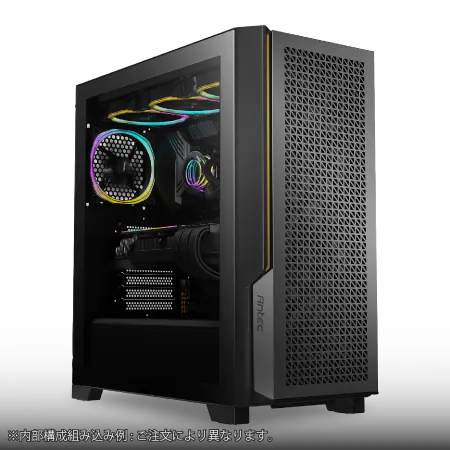
| 【ZEFT R60RX スペック】 | |
| CPU | AMD Ryzen7 7700 8コア/16スレッド 5.30GHz(ブースト)/3.80GHz(ベース) |
| グラフィックボード | GeForce RTX5060Ti 16GB (VRAM:16GB) |
| メモリ | 16GB DDR5 (16GB x1枚 クルーシャル製) |
| ストレージ | SSD 1TB (m.2 nVMe READ/WRITE:7250Gbps/6900Gbps WD製) |
| ケース | Antec P20C ブラック |
| マザーボード | AMD B850 チップセット ASRock製 B850M-X WiFi R2.0 |
| 電源ユニット | 850W 80Plus GOLD認証 電源ユニット (Silverstone製) |
| 無線LAN | Wi-Fi 6E (IEEE802.11ax/11ad/11ac/11n/11a/11g/11b) |
| BlueTooth | BlueTooth 5 |
| OS | Microsoft Windows 11 Home |
パソコンショップSEVEN ZEFT Z56R
| 【ZEFT Z56R スペック】 | |
| CPU | Intel Core Ultra9 285K 24コア/24スレッド 5.70GHz(ブースト)/3.70GHz(ベース) |
| グラフィックボード | GeForce RTX5060 (VRAM:8GB) |
| メモリ | 16GB DDR5 (16GB x1枚 クルーシャル製) |
| ストレージ | SSD 1TB (m.2 nVMe READ/WRITE:7250Gbps/6900Gbps WD製) |
| ケース | Antec P20C ブラック |
| CPUクーラー | 空冷 サイズ製 空冷CPUクーラー SCYTHE() MUGEN6 BLACK EDITION |
| マザーボード | intel B860 チップセット ASRock製 B860M Pro RS WiFi |
| 電源ユニット | 650W 80Plus BRONZE認証 電源ユニット (COUGAR製) |
| 無線LAN | Wi-Fi 6E (IEEE802.11ax/11ad/11ac/11n/11a/11g/11b) |
| BlueTooth | BlueTooth 5 |
| OS | Microsoft Windows 11 Home |
パソコンショップSEVEN ZEFT Z58S

| 【ZEFT Z58S スペック】 | |
| CPU | Intel Core Ultra5 235 14コア/14スレッド 5.00GHz(ブースト)/3.40GHz(ベース) |
| グラフィックボード | GeForce RTX5070 (VRAM:12GB) |
| メモリ | 32GB DDR5 (32GB x1枚 クルーシャル製) |
| ストレージ | SSD 1TB (m.2 nVMe READ/WRITE:7250Gbps/6900Gbps WD製) |
| ケース | LianLi A3-mATX-WD Black |
| CPUクーラー | 水冷 240mmラジエータ CoolerMaster製 水冷CPUクーラー ML 240 Core II Black |
| マザーボード | intel B860 チップセット ASRock製 B860M Pro RS WiFi |
| 電源ユニット | 850W 80Plus GOLD認証 電源ユニット (Silverstone製) |
| 無線LAN | Wi-Fi 6E (IEEE802.11ax/11ad/11ac/11n/11a/11g/11b) |
| BlueTooth | BlueTooth 5 |
| OS | Microsoft Windows 11 Home |
パソコンショップSEVEN ZEFT Z52BV
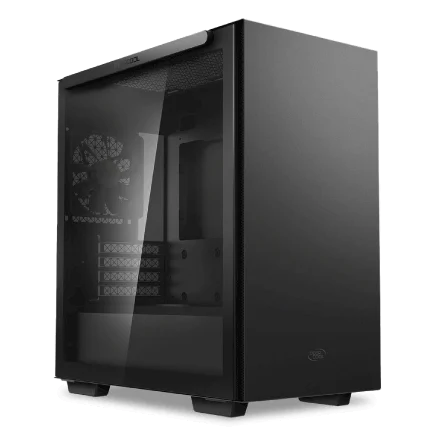
| 【ZEFT Z52BV スペック】 | |
| CPU | Intel Core i9 14900F 24コア/32スレッド 5.40GHz(ブースト)/2.00GHz(ベース) |
| グラフィックボード | GeForce RTX4060Ti (VRAM:8GB) |
| メモリ | 32GB DDR5 (16GB x2枚 Micron製) |
| ストレージ | SSD 1TB (m.2 nVMe READ/WRITE:7250Gbps/6900Gbps WD製) |
| ケース | Thermaltake S100 TG |
| マザーボード | intel B760 チップセット ASRock製 B760M Pro RS WiFi |
| 電源ユニット | 650W 80Plus BRONZE認証 電源ユニット (COUGAR製) |
| 無線LAN | Wi-Fi 6E (IEEE802.11ax/11ad/11ac/11n/11a/11g/11b) |
| BlueTooth | BlueTooth 5 |
| 光学式ドライブ | DVDスーパーマルチドライブ (外付け) |
| OS | Microsoft Windows 11 Home |
CPU選択の最適解
IntelとAMDの価格性能比
15万円という予算制約の中でCPUに割ける金額は2万円から3万円程度になりますが、この価格帯で選べるCPUはIntel Core Ultra 5 235またはAMD Ryzen 5 9600が中心になってきます。
Core Ultra 5 235は最新のLion CoveとSkymontアーキテクチャを採用し、NPUを統合することでAI処理にも対応した先進的な設計が特徴です。
最新CPU性能一覧
| 型番 | コア数 | スレッド数 | 定格クロック | 最大クロック | Cineスコア Multi |
Cineスコア Single |
公式 URL |
価格com URL |
|---|---|---|---|---|---|---|---|---|
| Core Ultra 9 285K | 24 | 24 | 3.20GHz | 5.70GHz | 42850 | 2438 | 公式 | 価格 |
| Ryzen 9 9950X | 16 | 32 | 4.30GHz | 5.70GHz | 42605 | 2244 | 公式 | 価格 |
| Ryzen 9 9950X3D | 16 | 32 | 4.30GHz | 5.70GHz | 41641 | 2235 | 公式 | 価格 |
| Core i9-14900K | 24 | 32 | 3.20GHz | 6.00GHz | 40937 | 2332 | 公式 | 価格 |
| Ryzen 9 7950X | 16 | 32 | 4.50GHz | 5.70GHz | 38417 | 2055 | 公式 | 価格 |
| Ryzen 9 7950X3D | 16 | 32 | 4.20GHz | 5.70GHz | 38341 | 2026 | 公式 | 価格 |
| Core Ultra 7 265K | 20 | 20 | 3.30GHz | 5.50GHz | 37113 | 2330 | 公式 | 価格 |
| Core Ultra 7 265KF | 20 | 20 | 3.30GHz | 5.50GHz | 37113 | 2330 | 公式 | 価格 |
| Core Ultra 9 285 | 24 | 24 | 2.50GHz | 5.60GHz | 35491 | 2173 | 公式 | 価格 |
| Core i7-14700K | 20 | 28 | 3.40GHz | 5.60GHz | 35351 | 2210 | 公式 | 価格 |
| Core i9-14900 | 24 | 32 | 2.00GHz | 5.80GHz | 33610 | 2184 | 公式 | 価格 |
| Ryzen 9 9900X | 12 | 24 | 4.40GHz | 5.60GHz | 32755 | 2213 | 公式 | 価格 |
| Core i7-14700 | 20 | 28 | 2.10GHz | 5.40GHz | 32389 | 2079 | 公式 | 価格 |
| Ryzen 9 9900X3D | 12 | 24 | 4.40GHz | 5.50GHz | 32279 | 2169 | 公式 | 価格 |
| Ryzen 9 7900X | 12 | 24 | 4.70GHz | 5.60GHz | 29124 | 2017 | 公式 | 価格 |
| Core Ultra 7 265 | 20 | 20 | 2.40GHz | 5.30GHz | 28413 | 2133 | 公式 | 価格 |
| Core Ultra 7 265F | 20 | 20 | 2.40GHz | 5.30GHz | 28413 | 2133 | 公式 | 価格 |
| Core Ultra 5 245K | 14 | 14 | 3.60GHz | 5.20GHz | 25336 | 0 | 公式 | 価格 |
| Core Ultra 5 245KF | 14 | 14 | 3.60GHz | 5.20GHz | 25336 | 2151 | 公式 | 価格 |
| Ryzen 7 9700X | 8 | 16 | 3.80GHz | 5.50GHz | 22983 | 2188 | 公式 | 価格 |
| Ryzen 7 9800X3D | 8 | 16 | 4.70GHz | 5.40GHz | 22971 | 2069 | 公式 | 価格 |
| Core Ultra 5 235 | 14 | 14 | 3.40GHz | 5.00GHz | 20762 | 1839 | 公式 | 価格 |
| Ryzen 7 7700 | 8 | 16 | 3.80GHz | 5.30GHz | 19418 | 1916 | 公式 | 価格 |
| Ryzen 7 7800X3D | 8 | 16 | 4.50GHz | 5.40GHz | 17651 | 1796 | 公式 | 価格 |
| Core i5-14400 | 10 | 16 | 2.50GHz | 4.70GHz | 15974 | 1758 | 公式 | 価格 |
| Ryzen 5 7600X | 6 | 12 | 4.70GHz | 5.30GHz | 15220 | 1960 | 公式 | 価格 |
ゲーミング性能で見るCPUの必要スペック
ゲーミングPCにおいてCPUに求められる性能は、グラフィックボードほど高くありません。
特にフルHD解像度でのゲーミングでは、CPUがボトルネックになるケースは少なく、ミドルレンジのCPUでも十分なフレームレートを維持できることが分かっています。
Core Ultra 5 235やRyzen 5 9600であれば、RTX5060TiやRX 9060XTの性能を十分に引き出せる処理能力を持っているため、予算を抑えつつ必要十分な性能を確保できるわけです。
ただし、ゲーム配信や動画編集も視野に入れている場合は、CPUの性能がより重要になってきます。
とはいえ、純粋にゲームプレイだけを目的とするなら、Core Ultra 5 235やRyzen 5 9600で不満を感じることはほとんどないはずです。
Fモデル(内蔵GPU非搭載)を選ぶべきか
IntelのCore Ultra 5 235Fのように、内蔵GPUを省略したFモデルは通常モデルより数千円安価に設定されています。
グラフィックボードを搭載するゲーミングPCでは内蔵GPUを使用する機会はほとんどないため、Fモデルを選んで浮いた予算を他のパーツに回すのは合理的な判断です。
この点をどう評価するかは個人の考え方次第ですが、予算が厳しい状況ではFモデルを選択して数千円を節約する方が現実的な選択といえます。

メモリとストレージの最適構成
DDR5メモリの容量と速度
現在のゲーミングPCではDDR5メモリが標準となっており、DDR4を選択する理由はありません。
メモリ容量については、16GBが最低ライン、快適性を求めるなら32GBが推奨という状況になっています。
15万円という予算を考えると、16GBで妥協するか、32GBに投資するかが悩ましいところ。
私の経験から言えば、最新のAAAタイトルでは16GBでもメモリ使用率が80%を超える場面が増えており、バックグラウンドでブラウザや配信ソフトを起動していると、メモリ不足でパフォーマンスが低下する可能性があるのです。
予算に余裕があれば32GBを選択したいところですが、どうしても予算が厳しい場合は16GBでスタートし、後からメモリを増設するという選択肢もあります。
メモリ速度についてはDDR5-5600が主流となっており、これより高速なメモリを選んでも体感できるほどの性能向上は得られません。
SSDの容量と規格選び
ストレージについては、NVMe M.2規格のSSDが標準となっており、PCIe Gen.4 SSDが価格と性能のバランスに優れた選択肢です。
容量については、最新のゲームタイトルは100GBを超えるものも珍しくなく、複数のゲームをインストールすることを考えると1TBが最低ライン、できれば2TBを確保したいところです。
ただし、予算の制約から1TBでスタートし、後から増設するという段階的なアプローチも十分に有効な戦略といえます。
BTOパソコンを選ぶ場合は、SSDメーカーを選択できるショップを選ぶことが重要です。
WDやCrucial、キオクシアといった信頼性の高いメーカーのSSDを搭載できれば、長期的な安定性が期待できます。
パソコン おすすめモデル5選
パソコンショップSEVEN ZEFT Z55JE
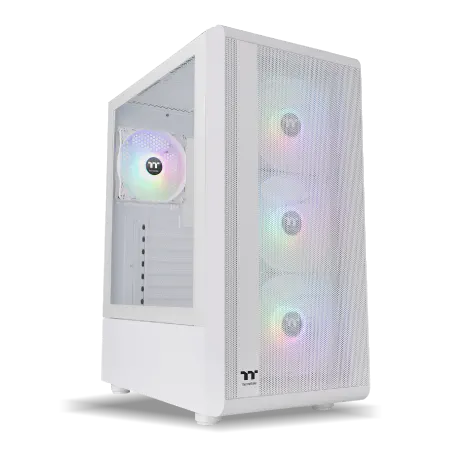
| 【ZEFT Z55JE スペック】 | |
| CPU | AMD Ryzen7 7700 8コア/16スレッド 5.30GHz(ブースト)/3.80GHz(ベース) |
| グラフィックボード | GeForce RTX5070Ti (VRAM:16GB) |
| メモリ | 16GB DDR5 (16GB x1枚 クルーシャル製) |
| ストレージ | SSD 1TB (m.2 nVMe READ/WRITE:7250Gbps/6900Gbps WD製) |
| ケース | Thermaltake S200 TG ARGB Plus ホワイト |
| マザーボード | AMD B850 チップセット ASRock製 B850M-X WiFi R2.0 |
| 電源ユニット | 850W 80Plus GOLD認証 電源ユニット (Silverstone製) |
| 無線LAN | Wi-Fi 6E (IEEE802.11ax/11ad/11ac/11n/11a/11g/11b) |
| BlueTooth | BlueTooth 5 |
| OS | Microsoft Windows 11 Home |
パソコンショップSEVEN ZEFT Z56BL
| 【ZEFT Z56BL スペック】 | |
| CPU | Intel Core Ultra5 235 14コア/14スレッド 5.00GHz(ブースト)/3.40GHz(ベース) |
| グラフィックボード | GeForce RTX5060Ti 16GB (VRAM:16GB) |
| メモリ | 16GB DDR5 (16GB x1枚 クルーシャル製) |
| ストレージ | SSD 1TB (m.2 nVMe READ/WRITE:7250Gbps/6900Gbps WD製) |
| ケース | Thermaltake S100 TG |
| マザーボード | intel B860 チップセット ASRock製 B860M Pro RS WiFi |
| 電源ユニット | 650W 80Plus BRONZE認証 電源ユニット (COUGAR製) |
| 無線LAN | Wi-Fi 6E (IEEE802.11ax/11ad/11ac/11n/11a/11g/11b) |
| BlueTooth | BlueTooth 5 |
| OS | Microsoft Windows 11 Home |
パソコンショップSEVEN ZEFT Z56BN
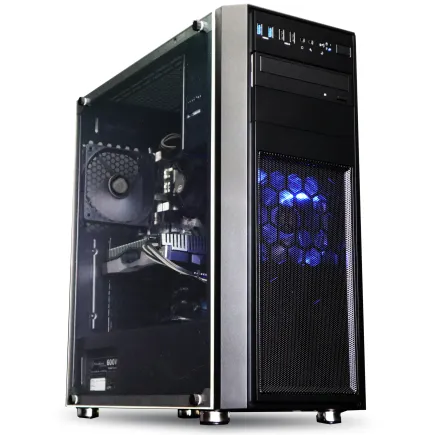
| 【ZEFT Z56BN スペック】 | |
| CPU | Intel Core Ultra7 265 20コア/20スレッド 5.30GHz(ブースト)/2.40GHz(ベース) |
| グラフィックボード | GeForce RTX5060Ti 16GB (VRAM:16GB) |
| メモリ | 32GB DDR5 (32GB x1枚 クルーシャル製) |
| ストレージ | SSD 1TB (m.2 nVMe READ/WRITE:7250Gbps/6900Gbps WD製) |
| ケース | Thermaltake Versa H26 |
| マザーボード | intel B860 チップセット ASRock製 B860M Pro RS WiFi |
| 電源ユニット | 650W 80Plus BRONZE認証 電源ユニット (COUGAR製) |
| 無線LAN | Wi-Fi 6E (IEEE802.11ax/11ad/11ac/11n/11a/11g/11b) |
| BlueTooth | BlueTooth 5 |
| OS | Microsoft Windows 11 Home |
パソコンショップSEVEN ZEFT R67O

| 【ZEFT R67O スペック】 | |
| CPU | AMD Ryzen7 9800X3D 8コア/16スレッド 5.20GHz(ブースト)/4.70GHz(ベース) |
| グラフィックボード | GeForce RTX5060Ti 16GB (VRAM:16GB) |
| メモリ | 32GB DDR5 (32GB x1枚 クルーシャル製) |
| ストレージ | SSD 1TB (m.2 nVMe READ/WRITE:7250Gbps/6900Gbps WD製) |
| ケース | Corsair FRAME 4000D RS ARGB Black |
| CPUクーラー | 空冷 DeepCool製 空冷CPUクーラー AK400 |
| マザーボード | AMD B850 チップセット ASRock製 B850M-X WiFi R2.0 |
| 電源ユニット | 650W 80Plus BRONZE認証 電源ユニット (COUGAR製) |
| 無線LAN | Wi-Fi 6E (IEEE802.11ax/11ad/11ac/11n/11a/11g/11b) |
| BlueTooth | BlueTooth 5 |
| OS | Microsoft Windows 11 Home |
パソコンショップSEVEN ZEFT R60BP
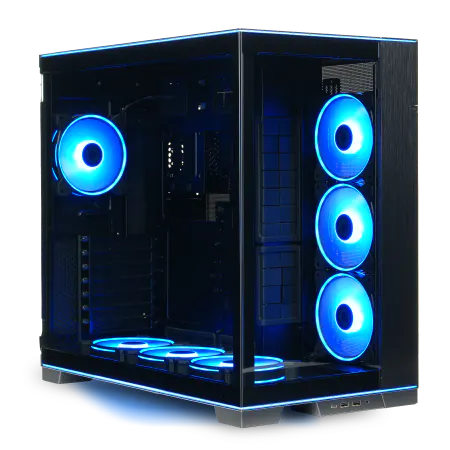
| 【ZEFT R60BP スペック】 | |
| CPU | AMD Ryzen7 7700 8コア/16スレッド 5.30GHz(ブースト)/3.80GHz(ベース) |
| グラフィックボード | Radeon RX 7800XT (VRAM:16GB) |
| メモリ | 16GB DDR5 (16GB x1枚 Micron製) |
| ストレージ | SSD 1TB (m.2 nVMe READ/WRITE:7250Gbps/6900Gbps WD製) |
| ケース | LianLi O11D EVO RGB Black 特別仕様 |
| CPUクーラー | 空冷 サイズ製 空冷CPUクーラー SCYTHE() MUGEN6 BLACK EDITION |
| マザーボード | AMD B650 チップセット ASRock製 B650M Pro X3D WiFi |
| 電源ユニット | 850W 80Plus GOLD認証 電源ユニット (CWT製) |
| 無線LAN | Wi-Fi 6E (IEEE802.11ax/11ad/11ac/11n/11a/11g/11b) |
| BlueTooth | BlueTooth 5 |
| 光学式ドライブ | DVDスーパーマルチドライブ (外付け) |
| OS | Microsoft Windows 11 Home |
マザーボードと電源の選定
マザーボードのチップセット選び
15万円予算でのマザーボード選びでは、IntelならB860チップセット、AMDならB850チップセットを搭載したモデルが現実的な選択肢になります。
これらのミドルレンジチップセットは、オーバークロック機能こそ制限されているものの、通常使用において必要な機能は全て備えており、ゲーミング性能に影響を与えることはありません。
将来的なアップグレードを考えても、これらのチップセットで不足を感じることは少ないでしょう。
電源ユニットの容量と効率
電源ユニットは地味なパーツですが、システムの安定性を左右する重要なコンポーネントです。
RTX5060TiやRX 9060XTを搭載する構成であれば、650Wから750Wの容量があれば十分な余裕を持って運用できます。
効率規格については、80PLUS BronzeよりもGold認証を取得した製品を選ぶことで、電気代の節約と発熱の抑制が期待できます。
電源ユニットに1万円から1万5千円を投資することで、CorsairやAntec、Seasonicといった信頼性の高いメーカーの製品を選択できます。
ケースとCPUクーラーの選択
エアフローを重視したケース選び
15万円予算では、ケースに8千円から1万円程度を割り当てることになりますが、この価格帯でもエアフローに優れたスタンダードなケースを選択できます。
DEEPCOOLやCOOLER MASTER、Thermaltakeといったメーカーのミドルレンジモデルは、フロントとリアに十分なファン搭載スペースがあり、グラフィックボードやCPUの冷却に必要なエアフローを確保できる設計になっています。
側面が強化ガラスパネルになっているモデルを選べば、内部の確認やメンテナンスも容易になるでしょう。
まずは実用性を重視し、予算に余裕ができたらケースをアップグレードするという考え方が現実的です。
空冷CPUクーラーで十分な理由
Core Ultra 5 235やRyzen 5 9600といったミドルレンジCPUは、前世代のハイエンドCPUと比較して発熱が抑制されており、空冷CPUクーラーでも十分に冷却できる設計になっています。
DEEPCOOLやサイズ、Noctuaといったメーカーの3千円から5千円程度の空冷CPUクーラーを選択すれば、静音性と冷却性能を両立できるでしょう。
BTOパソコンと自作の比較
パソコン おすすめモデル4選
パソコンショップSEVEN ZEFT R65D
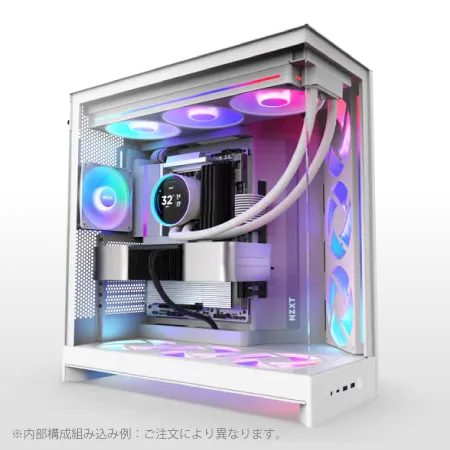
| 【ZEFT R65D スペック】 | |
| CPU | AMD Ryzen7 9800X3D 8コア/16スレッド 5.20GHz(ブースト)/4.70GHz(ベース) |
| グラフィックボード | Radeon RX 9070XT (VRAM:16GB) |
| メモリ | 32GB DDR5 (16GB x2枚 クルーシャル製) |
| ストレージ | SSD 1TB (m.2 nVMe READ/WRITE:7250Gbps/6900Gbps WD製) |
| ケース | NZXT H9 FLOW RGB ホワイト |
| CPUクーラー | 水冷 360mmラジエータ NZXT製 水冷CPUクーラー Kraken Plus 360 RGB White |
| マザーボード | AMD X870 チップセット ASRock製 X870 Steel Legend WiFi |
| 電源ユニット | 850W 80Plus GOLD認証 電源ユニット (Silverstone製) |
| 無線LAN | Wi-Fi 6E (IEEE802.11ax/11ad/11ac/11n/11a/11g/11b) |
| BlueTooth | BlueTooth 5 |
| OS | Microsoft Windows 11 Home |
パソコンショップSEVEN ZEFT R61BS
| 【ZEFT R61BS スペック】 | |
| CPU | AMD Ryzen9 9950X3D 16コア/32スレッド 5.70GHz(ブースト)/4.30GHz(ベース) |
| グラフィックボード | GeForce RTX5070 (VRAM:12GB) |
| メモリ | 16GB DDR5 (16GB x1枚 クルーシャル製) |
| ストレージ | SSD 1TB (m.2 nVMe READ/WRITE:7250Gbps/6900Gbps WD製) |
| ケース | Antec P20C ブラック |
| CPUクーラー | 空冷 サイズ製 空冷CPUクーラー SCYTHE() MUGEN6 BLACK EDITION |
| マザーボード | AMD B850 チップセット ASRock製 B850M Pro-A WiFi |
| 電源ユニット | 850W 80Plus GOLD認証 電源ユニット (CWT製) |
| 無線LAN | Wi-Fi 6E (IEEE802.11ax/11ad/11ac/11n/11a/11g/11b) |
| BlueTooth | BlueTooth 5 |
| OS | Microsoft Windows 11 Home |
パソコンショップSEVEN ZEFT R60TI
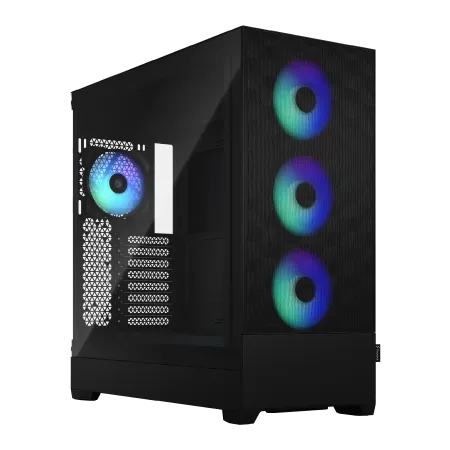
| 【ZEFT R60TI スペック】 | |
| CPU | AMD Ryzen9 9900X 12コア/24スレッド 5.60GHz(ブースト)/4.40GHz(ベース) |
| グラフィックボード | GeForce RTX5070Ti (VRAM:16GB) |
| メモリ | 32GB DDR5 (16GB x2枚 クルーシャル製) |
| ストレージ | SSD 2TB (m.2 nVMe READ/WRITE:7250Gbps/6900Gbps WD製) |
| ケース | Fractal Design Pop XL Air RGB TG |
| CPUクーラー | 水冷 240mmラジエータ CoolerMaster製 水冷CPUクーラー ML 240 Core II Black |
| マザーボード | AMD B850 チップセット GIGABYTE製 B850 AORUS ELITE WIFI7 |
| 電源ユニット | 850W 80Plus GOLD認証 電源ユニット (CWT製) |
| 無線LAN | Wi-Fi 6E (IEEE802.11ax/11ad/11ac/11n/11a/11g/11b) |
| BlueTooth | BlueTooth 5 |
| 光学式ドライブ | DVDスーパーマルチドライブ (内蔵) |
| OS | Microsoft Windows 11 Home |
パソコンショップSEVEN ZEFT Z52DU
| 【ZEFT Z52DU スペック】 | |
| CPU | Intel Core i7 14700F 20コア/28スレッド 5.30GHz(ブースト)/2.10GHz(ベース) |
| グラフィックボード | GeForce RTX4060 (VRAM:8GB) |
| メモリ | 16GB DDR5 (8GB x2枚 Micron製) |
| ストレージ | SSD 1TB (m.2 nVMe READ/WRITE:7250Gbps/6900Gbps WD製) |
| ケース | LianLi O11D EVO RGB Black 特別仕様 |
| CPUクーラー | 水冷 360mmラジエータ CoolerMaster製 水冷CPUクーラー ML 360 Core II Black |
| マザーボード | intel B760 チップセット ASRock製 B760M Pro RS WiFi |
| 電源ユニット | 750W 80Plus GOLD認証 電源ユニット (Silverstone製) |
| 無線LAN | Wi-Fi 6E (IEEE802.11ax/11ad/11ac/11n/11a/11g/11b) |
| BlueTooth | BlueTooth 5 |
| 光学式ドライブ | DVDスーパーマルチドライブ (外付け) |
| OS | Microsoft Windows 11 Home |
BTOパソコンのメリットとデメリット
特にPC自作の経験がない方にとって、パーツの相性問題やトラブルシューティングの心配がないのは大きな安心材料になるでしょう。
また、BTOショップによっては独自の延長保証サービスを提供しており、万が一の故障時にも迅速なサポートが受けられます。
一方で、BTOパソコンのデメリットは、パーツの選択肢が限られることと、同じ構成を自作するよりも価格が高くなる傾向があることです。
特に15万円という予算制約の中では、BTOパソコンだと妥協しなければならない部分が出てくる可能性があります。
自作PCのメリットとデメリット
自作PCの最大のメリットは、予算内で最高のコストパフォーマンスを追求できることと、全てのパーツを自分の好みに合わせて選択できる自由度の高さです。
15万円という予算でも、パーツ選びを工夫することで、BTOパソコンよりも高性能な構成を実現できる可能性があります。
デメリットは、組み立ての知識と技術が必要なことと、パーツ単位での保証しか受けられないことです。
初めてのPC自作では、配線ミスやパーツの取り付けミスによってトラブルが発生するリスクもあります。
結局どちらを選ぶべきか
PC自作の経験がある、または挑戦してみたいという方には自作PCを、確実に動作する完成品が欲しい方にはBTOパソコンを推奨します。
自作PCを選択する場合は、組み立て前にパーツの相性や必要な工具を確認し、十分な準備をしてから作業に取り掛かることが重要です。
BTOパソコンを選択する場合は、カスタマイズオプションが豊富なショップを選び、グラフィックボードとCPUのバランスが取れた構成を選択することがポイントになります。
また、メモリやストレージのメーカーを選択できるショップであれば、より満足度の高い構成を実現できるでしょう。
15万円で組む具体的な構成例
GeForce RTX5060Ti搭載構成
15万円予算でGeForce RTX5060Tiを中心とした構成を組む場合、以下のようなパーツ構成が現実的な選択肢になります。
| パーツ | 製品例 | 価格目安 |
|---|---|---|
| CPU | Intel Core Ultra 5 235F | 25,000円 |
| マザーボード | B860チップセット搭載モデル | 18,000円 |
| メモリ | DDR5-5600 16GB(8GB×2) | 10,000円 |
| グラフィックボード | GeForce RTX5060Ti | 65,000円 |
| SSD | PCIe Gen.4 1TB | 10,000円 |
| 電源ユニット | 650W 80PLUS Gold | 12,000円 |
| CPUクーラー | 空冷タワー型 | 4,000円 |
| ケース | ミドルタワー | 9,000円 |
| 合計 | – | 153,000円 |
この構成では、グラフィックボードに予算の約42%を割り当てることで、フルHD解像度での快適なゲーミング体験を実現できます。
メモリは16GBでスタートしていますが、後から16GBを追加して32GBにアップグレードする余地を残している点がポイントです。
最新グラフィックボード(VGA)性能一覧
| GPU型番 | VRAM | 3DMarkスコア TimeSpy |
3DMarkスコア FireStrike |
TGP | 公式 URL |
価格com URL |
|---|---|---|---|---|---|---|
| GeForce RTX 5090 | 32GB | 48450 | 100766 | 575W | 公式 | 価格 |
| GeForce RTX 5080 | 16GB | 31992 | 77178 | 360W | 公式 | 価格 |
| Radeon RX 9070 XT | 16GB | 30003 | 65995 | 304W | 公式 | 価格 |
| Radeon RX 7900 XTX | 24GB | 29927 | 72584 | 355W | 公式 | 価格 |
| GeForce RTX 5070 Ti | 16GB | 27029 | 68139 | 300W | 公式 | 価格 |
| Radeon RX 9070 | 16GB | 26375 | 59548 | 220W | 公式 | 価格 |
| GeForce RTX 5070 | 12GB | 21841 | 56149 | 250W | 公式 | 価格 |
| Radeon RX 7800 XT | 16GB | 19821 | 49904 | 263W | 公式 | 価格 |
| Radeon RX 9060 XT 16GB | 16GB | 16479 | 38921 | 145W | 公式 | 価格 |
| GeForce RTX 5060 Ti 16GB | 16GB | 15915 | 37762 | 180W | 公式 | 価格 |
| GeForce RTX 5060 Ti 8GB | 8GB | 15778 | 37542 | 180W | 公式 | 価格 |
| Arc B580 | 12GB | 14567 | 34520 | 190W | 公式 | 価格 |
| Arc B570 | 10GB | 13675 | 30506 | 150W | 公式 | 価格 |
| GeForce RTX 5060 | 8GB | 13138 | 31990 | 145W | 公式 | 価格 |
| Radeon RX 7600 | 8GB | 10768 | 31379 | 165W | 公式 | 価格 |
| GeForce RTX 4060 | 8GB | 10598 | 28257 | 115W | 公式 | 価格 |
Radeon RX 9060XT搭載構成
| パーツ | 製品例 | 価格目安 |
|---|---|---|
| CPU | AMD Ryzen 5 9600 | 23,000円 |
| マザーボード | B850チップセット搭載モデル | 17,000円 |
| メモリ | DDR5-5600 32GB(16GB×2) | 16,000円 |
| グラフィックボード | Radeon RX 9060XT | 58,000円 |
| SSD | PCIe Gen.4 1TB | 10,000円 |
| 電源ユニット | 650W 80PLUS Gold | 12,000円 |
| CPUクーラー | 空冷タワー型 | 4,000円 |
| ケース | ミドルタワー | 9,000円 |
| 合計 | – | 149,000円 |
この構成では、グラフィックボードのコストを抑えることで、メモリを32GBに増量できています。
最新のゲームタイトルを快適にプレイしつつ、バックグラウンドで配信ソフトやブラウザを起動する余裕も生まれるため、実用性の高い構成といえるでしょう。
将来のアップグレード戦略
優先すべきアップグレード順序
15万円で組んだゲーミングPCを将来的にアップグレードする場合、優先順位を明確にしておくことが重要です。
最も効果的なアップグレードは、グラフィックボードの交換になります。
数年後に上位モデルのグラフィックボードに交換することで、ゲーミング性能を大幅に向上させることができるでしょう。
次に優先すべきはメモリの増設です。
16GBでスタートした場合、後から16GBを追加して32GBにすることで、マルチタスク性能が向上し、最新ゲームでのメモリ不足も解消されます。
ストレージの増設も効果的なアップグレードです。
1TBでスタートした場合、ゲームタイトルが増えてくると容量不足を感じることがあるため、2TB以上のSSDを追加することで快適性が向上します。
長期的な視点でのパーツ選び
15万円という予算制約の中でも、将来のアップグレードを見据えたパーツ選びをすることで、長期的なコストパフォーマンスを高めることができます。
例えば、電源ユニットは750W以上の容量を選んでおけば、将来的に消費電力の高いハイエンドグラフィックボードに交換する際も対応できます。
マザーボードについても、M.2スロットが複数あるモデルや、メモリスロットが4本あるモデルを選んでおくことで、拡張性を確保できます。
ゲーミング性能の実際
フルHD解像度でのフレームレート
RTX5060TiやRX 9060XTを搭載した15万円構成では、フルHD解像度(1920×1080)でのゲーミングにおいて、多くのタイトルで60fps以上の快適なフレームレートを維持できます。
競技性の高いFPSゲームでは、画質設定を調整することで100fps以上を狙うことも可能でしょう。
最新のAAAタイトルでは、最高画質設定だとフレームレートが60fpsを下回る場面もありますが、DLSS 4やFSR 4といったアップスケーリング技術を活用することで、画質を維持しながらフレームレートを向上させることができます。
WQHD解像度への対応
画質設定を中程度に調整するか、アップスケーリング技術を積極的に活用することで、WQHD解像度でも実用的なフレームレートを確保できるでしょう。
15万円という予算では、フルHD解像度でのゲーミングを主目的とし、WQHD解像度は画質を調整して対応するという考え方が現実的です。
コストを抑えるテクニック
セールやキャンペーンの活用
15万円という予算を最大限に活用するには、セールやキャンペーンのタイミングを狙うことが効果的です。
BTOショップでは定期的にセールが開催されており、通常価格より1万円から2万円程度安く購入できることもあります。
特に決算期や大型連休前後は、大規模なセールが実施される傾向があるため、購入タイミングを見計らうことで予算内でワンランク上の構成を実現できる可能性があります。
自作PCの場合も、パーツショップのセールやポイント還元キャンペーンを活用することで、実質的な購入コストを下げることができます。
特にメモリやSSDは価格変動が大きいパーツなので、価格が下がったタイミングで購入することで数千円の節約につながるでしょう。
周辺機器は後回しにする判断
15万円という予算には、モニターやキーボード、マウスといった周辺機器は含まれていません。
これらの周辺機器を同時に購入しようとすると、本体の予算を削らざるを得なくなってしまいますよね。
既に使用している周辺機器があれば、それを流用することで本体に予算を集中投下できます。
新たに周辺機器を購入する必要がある場合は、まず本体を優先し、周辺機器は段階的に揃えていくという戦略が賢明です。
特にゲーミングモニターは高額になりがちなので、最初は手持ちのモニターで運用し、後から高リフレッシュレートのゲーミングモニターを追加するという選択肢もあります。
購入時の注意点

保証内容の確認
BTOパソコンを購入する場合、標準保証の内容と延長保証オプションの有無を必ず確認しましょう。
延長保証は追加費用が発生しますが、長期的な安心を得られるため、予算に余裕があれば検討する価値があるでしょう。
自作PCの場合は、各パーツメーカーの保証期間を確認することが重要です。
初期不良への対応
BTOパソコンでも自作PCでも、購入後すぐに動作確認を行い、初期不良がないかチェックすることが重要です。
BTOパソコンの場合、到着後1週間以内に初期不良が見つかれば、無償で交換や修理を受けられることが一般的です。
動作確認を怠って初期不良期間を過ぎてしまうと、有償修理になる可能性があるため注意が必要です。
特にメモリやストレージは、初期不良が発生しやすいパーツなので、メモリテストやストレージの健康状態チェックを実施することをおすすめします。
初期不良が見つかった場合は、購入店舗やメーカーに速やかに連絡して交換手続きを進めることが大切です。
2026年の市場動向予測
パーツ価格の今後
現在は比較的安定した価格で推移していますが、今後の市場動向によっては価格が上昇する可能性も否定できません。
特に新世代のパーツが発売された直後は、需要が供給を上回って価格が高騰することもあるため、購入タイミングには注意が必要です。
一方で、製造プロセスの微細化や生産効率の向上により、長期的にはパーツ価格が下落傾向になることも予想されます。
新技術の登場と影響
これらの技術が普及することで、ミドルレンジのグラフィックボードでも、より高解像度や高フレームレートでのゲーミングが可能になっていくでしょう。
CPUについても、AI処理を統合したNPUの性能向上や、省電力化の進展により、同じ価格帯でもより高性能な製品が登場してくる可能性があります。
ただし、新技術の恩恵を受けるには、対応したソフトウェアやゲームタイトルが必要になるため、すぐに実用的なメリットが得られるとは限りません。
よくある質問
15万円で4K解像度のゲーミングは可能か
4K解像度でのゲーミングを主目的とする場合は、RTX5070Ti以上のグラフィックボードが必要になるため、予算を20万円以上に設定する必要があるでしょう。
メモリは16GBで足りるのか
現在のゲーミング環境では、16GBでも多くのゲームタイトルをプレイできますが、最新のAAAタイトルや、ゲームをプレイしながら配信や録画を行う場合は、メモリ不足を感じる可能性があります。
予算に余裕があれば32GBを選択することをおすすめしますが、16GBでスタートして後から増設するという段階的なアプローチも十分に有効です。
メモリは比較的簡単に増設できるパーツなので、実際に使用してみて不足を感じたら追加するという判断でも問題ありません。
自作PCの組み立ては本当に初心者でもできるのか
最近のPCパーツは取り付けが簡単になっており、マニュアルをしっかり読んで丁寧に作業すれば、初心者でも十分に組み立て可能です。
特に注意すべきポイントは、CPUの取り付け方向、メモリの挿入方向、電源ケーブルの接続先といった基本的な部分です。
YouTubeなどで組み立て手順を解説した動画も多数公開されているため、それらを参考にしながら作業を進めれば、大きなトラブルなく完成させることができるでしょう。
ただし、静電気対策や、パーツを落とさないように慎重に扱うといった基本的な注意は必要です。
BTOパソコンのカスタマイズはどこまでやるべきか
電源ユニットやCPUクーラーについては、標準構成でも問題ないことが多いですが、静音性や冷却性能にこだわりがある場合はアップグレードを検討してもいいでしょう。
購入後すぐにやるべき設定は何か
ゲーミングPCを購入したら、まずWindowsのアップデートを実行し、最新の状態にすることが重要です。
次に、グラフィックボードのドライバを最新版に更新することで、ゲームの動作安定性とパフォーマンスが向上します。
BIOSの設定では、XMPやEXPOといったメモリのオーバークロック機能を有効にすることで、メモリの性能を最大限に引き出すことができます。
また、ストレージの健康状態を確認するツールを使って、SSDが正常に動作しているかチェックすることも忘れずに行いましょう。
これらの初期設定を適切に行うことで、ゲーミングPCの性能を最大限に活用できます。