
空冷と水冷の結論

フルHDゲーミングなら空冷で十分
現行のCore Ultra 200シリーズやRyzen 9000シリーズは、前世代と比較して発熱が大幅に抑制されており、ミドルクラスの空冷クーラーでも十分に冷却できる設計になっています。
水冷が必要になるケースとは
水冷CPUクーラーが真価を発揮するのは、4K解像度でのゲーミングや動画編集、3Dレンダリングなど高負荷作業を長時間行う場合です。
Core Ultra 9 285KやRyzen 9 9950X3Dといったハイエンドモデルを全コア全力で回すような状況では、簡易水冷の360mmラジエーターモデルが安心感をもたらしてくれます。
空冷CPUクーラーのメリット

コストパフォーマンスの高さ
空冷CPUクーラーの最大の魅力は、圧倒的なコストパフォーマンスにあります。
DEEPCOOLのAK400やサイズの虎徹Mark IIIなど、3000円から6000円程度の価格帯で、フルHDゲーミングに必要な冷却性能を確保できるのは大きな利点です。
一方で簡易水冷クーラーは、エントリーモデルでも10000円以上、人気の280mmや360mmラジエーターモデルになると15000円から25000円の予算が必要になってしまいますよね。
この価格差をグラフィックボードやメモリの増強に回せば、ゲーミング性能の向上に直結します。
メンテナンスフリーの安心感
ファンが回転する部分以外に可動部品がないため、水冷のようにポンプ故障やクーラント液漏れといったトラブルとは無縁です。
半年に一度、ファンのホコリを掃除機で吸い取る程度のメンテナンスで済むのは、忙しいビジネスパーソンにとって大きなメリットではないでしょうか。
静音性の向上
「水冷の方が静かなんじゃないの?」と疑問に思った方もいるかもしれませんが、実は現行の高性能空冷クーラーは驚くほど静かです。
水冷クーラーはポンプの駆動音やラジエーターファンの風切り音が発生するため、総合的な静音性では高品質な空冷クーラーに軍配が上がるケースも少なくありません。
パソコン おすすめモデル4選
パソコンショップSEVEN SR-u5-4060B/S9

| 【SR-u5-4060B/S9 スペック】 | |
| CPU | Intel Core Ultra5 235 14コア/14スレッド 5.00GHz(ブースト)/3.40GHz(ベース) |
| メモリ | 16GB DDR5 (16GB x1枚 クルーシャル製) |
| ストレージ | SSD 1TB (m.2 nVMe READ/WRITE:7250Gbps/6900Gbps WD製) |
| ケース | Thermaltake S100 TG |
| マザーボード | intel B860 チップセット ASRock製 B860M Pro RS WiFi |
| 電源ユニット | 650W 80Plus BRONZE認証 電源ユニット (COUGAR製) |
| 無線LAN | Wi-Fi 6E (IEEE802.11ax/11ad/11ac/11n/11a/11g/11b) |
| BlueTooth | BlueTooth 5 |
| 光学式ドライブ | DVDスーパーマルチドライブ (外付け) |
| OS | Microsoft Windows 11 Home |
パソコンショップSEVEN ZEFT Z58Z

| 【ZEFT Z58Z スペック】 | |
| CPU | Intel Core Ultra9 285K 24コア/24スレッド 5.70GHz(ブースト)/3.70GHz(ベース) |
| グラフィックボード | GeForce RTX5060Ti 16GB (VRAM:16GB) |
| メモリ | 32GB DDR5 (32GB x1枚 クルーシャル製) |
| ストレージ | SSD 1TB (m.2 nVMe READ/WRITE:5000Gbps/3900Gbps KIOXIA製) |
| ケース | Okinos Mirage 4 ARGB Black |
| CPUクーラー | 水冷 240mmラジエータ CoolerMaster製 水冷CPUクーラー ML 240 Core II Black |
| マザーボード | intel B860 チップセット ASRock製 B860M Pro RS WiFi |
| 電源ユニット | 650W 80Plus BRONZE認証 電源ユニット (COUGAR製) |
| 無線LAN | Wi-Fi 6E (IEEE802.11ax/11ad/11ac/11n/11a/11g/11b) |
| BlueTooth | BlueTooth 5 |
| OS | Microsoft Windows 11 Home |
パソコンショップSEVEN ZEFT Z54QQ
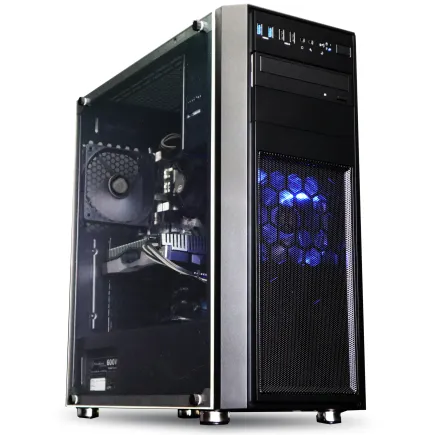
| 【ZEFT Z54QQ スペック】 | |
| CPU | Intel Core Ultra7 265KF 20コア/20スレッド 5.50GHz(ブースト)/3.90GHz(ベース) |
| グラフィックボード | GeForce RTX5050 (VRAM:8GB) |
| メモリ | 16GB DDR5 (16GB x1枚 クルーシャル製) |
| ストレージ | SSD 1TB (m.2 nVMe READ/WRITE:7250Gbps/6900Gbps WD製) |
| ケース | Thermaltake Versa H26 |
| CPUクーラー | 空冷 DeepCool製 空冷CPUクーラー AK400 |
| マザーボード | intel B860 チップセット ASRock製 B860M Pro RS WiFi |
| 電源ユニット | 650W 80Plus BRONZE認証 電源ユニット (COUGAR製) |
| 無線LAN | Wi-Fi 6E (IEEE802.11ax/11ad/11ac/11n/11a/11g/11b) |
| BlueTooth | BlueTooth 5 |
| OS | Microsoft Windows 11 Home |
パソコンショップSEVEN SR-u7-6160K/S9

| 【SR-u7-6160K/S9 スペック】 | |
| CPU | Intel Core Ultra7 265K 20コア/20スレッド 5.50GHz(ブースト)/3.90GHz(ベース) |
| メモリ | 16GB DDR5 (16GB x1枚 クルーシャル製) |
| ストレージ | SSD 1TB (m.2 nVMe READ/WRITE:7250Gbps/6900Gbps WD製) |
| ケース | Antec P20C ブラック |
| CPUクーラー | 空冷 DeepCool製 空冷CPUクーラー AK400 |
| マザーボード | intel B860 チップセット ASRock製 B860M Pro RS WiFi |
| 電源ユニット | 650W 80Plus BRONZE認証 電源ユニット (COUGAR製) |
| 無線LAN | Wi-Fi 6E (IEEE802.11ax/11ad/11ac/11n/11a/11g/11b) |
| BlueTooth | BlueTooth 5 |
| 光学式ドライブ | DVDスーパーマルチドライブ (外付け) |
| OS | Microsoft Windows 11 Home |
取り付けの簡単さ
マザーボードにバックプレートを固定し、CPUにグリスを塗布してクーラー本体をネジ止めし、ファンケーブルを接続するだけで作業は終了します。
水冷CPUクーラーのメリット

冷却性能の上限が高い
水冷CPUクーラー、特に360mmラジエーターを搭載したモデルは、空冷では到達できない冷却性能を発揮します。
ケース内エアフローへの影響が少ない
特にGeForce RTX5070TiやRadeon RX 9070XTといった発熱量の大きいグラフィックボードを搭載する場合、CPU周辺がスッキリしていることでGPU周辺の排熱効率が向上し、システム全体の温度バランスが良くなる効果を実感できます。

見た目のインパクト
NZXTやLian Liのケースに360mmラジエーターを天面や前面に配置し、RGBライティングで彩られたポンプヘッドとファンが光り輝く様子は、まさにハイエンドゲーミングPCの象徴といえます。
「なんだこれ?」と友人に驚かれる体験を求めるなら、水冷クーラーは最高の選択肢。
長時間高負荷時の安定性
水冷クーラーの真骨頂は、連続して高負荷をかけ続けた際の温度安定性にあります。
動画のエンコード作業や大規模なコンパイル、AIモデルのトレーニングなど、CPUを酷使する作業を日常的に行うクリエイターには、この特性が大きなアドバンテージになるでしょう。
フルHDゲーミングにおける発熱の実態
パソコン おすすめモデル5選
パソコンショップSEVEN ZEFT Z56BR
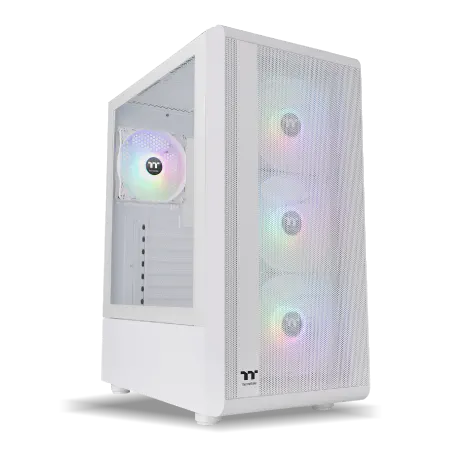
| 【ZEFT Z56BR スペック】 | |
| CPU | Intel Core Ultra7 265KF 20コア/20スレッド 5.50GHz(ブースト)/3.90GHz(ベース) |
| グラフィックボード | GeForce RTX5070 (VRAM:12GB) |
| メモリ | 32GB DDR5 (32GB x1枚 クルーシャル製) |
| ストレージ | SSD 1TB (m.2 nVMe READ/WRITE:7250Gbps/6900Gbps WD製) |
| ケース | Thermaltake S200 TG ARGB Plus ホワイト |
| CPUクーラー | 空冷 DeepCool製 空冷CPUクーラー AK400 DIGITAL WH |
| マザーボード | intel B860 チップセット ASRock製 B860M Pro RS WiFi |
| 電源ユニット | 750W 80Plus GOLD認証 電源ユニット (Silverstone製) |
| 無線LAN | Wi-Fi 6E (IEEE802.11ax/11ad/11ac/11n/11a/11g/11b) |
| BlueTooth | BlueTooth 5 |
| OS | Microsoft Windows 11 Home |
パソコンショップSEVEN SR-u7-6070N/S9
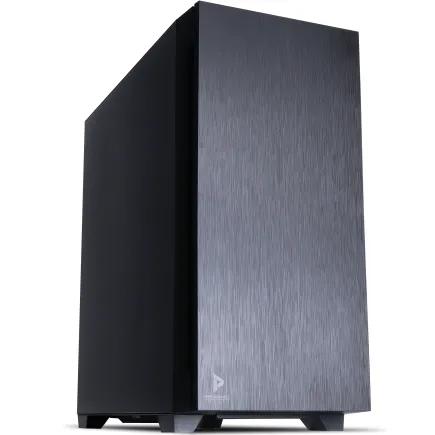
| 【SR-u7-6070N/S9 スペック】 | |
| CPU | Intel Core Ultra7 265 20コア/20スレッド 5.30GHz(ブースト)/2.40GHz(ベース) |
| メモリ | 32GB DDR5 (32GB x1枚 クルーシャル製) |
| ストレージ | SSD 1TB (m.2 nVMe READ/WRITE:7250Gbps/6900Gbps WD製) |
| ケース | Antec P10 FLUX |
| CPUクーラー | 水冷 240mmラジエータ CoolerMaster製 水冷CPUクーラー ML 240 Core II Black |
| マザーボード | intel B860 チップセット ASRock製 B860M Pro RS WiFi |
| 電源ユニット | 650W 80Plus BRONZE認証 電源ユニット (COUGAR製) |
| 無線LAN | Wi-Fi 6E (IEEE802.11ax/11ad/11ac/11n/11a/11g/11b) |
| BlueTooth | BlueTooth 5 |
| 光学式ドライブ | DVDスーパーマルチドライブ (内蔵) |
| OS | Microsoft Windows 11 Home |
パソコンショップSEVEN ZEFT Z58S

| 【ZEFT Z58S スペック】 | |
| CPU | Intel Core Ultra5 235 14コア/14スレッド 5.00GHz(ブースト)/3.40GHz(ベース) |
| グラフィックボード | GeForce RTX5070 (VRAM:12GB) |
| メモリ | 32GB DDR5 (32GB x1枚 クルーシャル製) |
| ストレージ | SSD 1TB (m.2 nVMe READ/WRITE:7250Gbps/6900Gbps WD製) |
| ケース | LianLi A3-mATX-WD Black |
| CPUクーラー | 水冷 240mmラジエータ CoolerMaster製 水冷CPUクーラー ML 240 Core II Black |
| マザーボード | intel B860 チップセット ASRock製 B860M Pro RS WiFi |
| 電源ユニット | 850W 80Plus GOLD認証 電源ユニット (Silverstone製) |
| 無線LAN | Wi-Fi 6E (IEEE802.11ax/11ad/11ac/11n/11a/11g/11b) |
| BlueTooth | BlueTooth 5 |
| OS | Microsoft Windows 11 Home |
パソコンショップSEVEN EFFA G09C
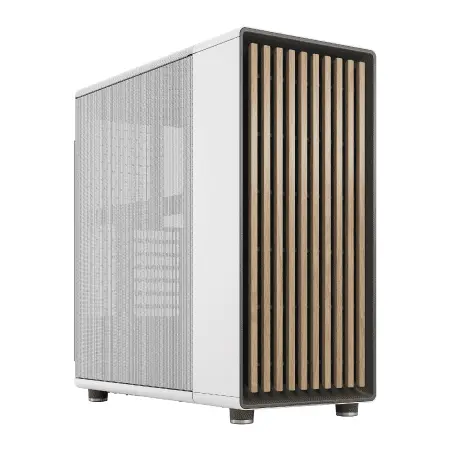
| 【EFFA G09C スペック】 | |
| CPU | Intel Core Ultra7 265KF 20コア/20スレッド 5.50GHz(ブースト)/3.90GHz(ベース) |
| グラフィックボード | GeForce RTX5060Ti 16GB (VRAM:16GB) |
| メモリ | 32GB DDR5 (32GB x1枚 クルーシャル製) |
| ストレージ | SSD 1TB (m.2 nVMe READ/WRITE:7250Gbps/6900Gbps WD製) |
| ケース | Fractal North ホワイト |
| CPUクーラー | 水冷 360mmラジエータ CoolerMaster製 水冷CPUクーラー ML 360 Core II White |
| マザーボード | intel B860 チップセット ASRock製 B860M Pro RS WiFi |
| 電源ユニット | 850W 80Plus GOLD認証 電源ユニット (Silverstone製) |
| 無線LAN | Wi-Fi 6E (IEEE802.11ax/11ad/11ac/11n/11a/11g/11b) |
| BlueTooth | BlueTooth 5 |
| OS | Microsoft Windows 11 Home |
パソコンショップSEVEN SR-u9-8060B/S9ND
| 【SR-u9-8060B/S9ND スペック】 | |
| CPU | Intel Core Ultra9 285 24コア/24スレッド 5.60GHz(ブースト)/2.50GHz(ベース) |
| メモリ | 16GB DDR5 (16GB x1枚 クルーシャル製) |
| ストレージ | SSD 1TB (m.2 nVMe READ/WRITE:7250Gbps/6900Gbps WD製) |
| ケース | Thermaltake S100 TG |
| CPUクーラー | 空冷 DeepCool製 空冷CPUクーラー AK400 |
| マザーボード | intel B860 チップセット ASRock製 B860M Pro RS WiFi |
| 電源ユニット | 650W 80Plus BRONZE認証 電源ユニット (COUGAR製) |
| 無線LAN | Wi-Fi 6E (IEEE802.11ax/11ad/11ac/11n/11a/11g/11b) |
| BlueTooth | BlueTooth 5 |
| OS | Microsoft Windows 11 Home |
現行CPUの発熱特性
最新CPU性能一覧
| 型番 | コア数 | スレッド数 | 定格クロック | 最大クロック | Cineスコア Multi |
Cineスコア Single |
公式 URL |
価格com URL |
|---|---|---|---|---|---|---|---|---|
| Core Ultra 9 285K | 24 | 24 | 3.20GHz | 5.70GHz | 42850 | 2438 | 公式 | 価格 |
| Ryzen 9 9950X | 16 | 32 | 4.30GHz | 5.70GHz | 42605 | 2244 | 公式 | 価格 |
| Ryzen 9 9950X3D | 16 | 32 | 4.30GHz | 5.70GHz | 41641 | 2235 | 公式 | 価格 |
| Core i9-14900K | 24 | 32 | 3.20GHz | 6.00GHz | 40937 | 2332 | 公式 | 価格 |
| Ryzen 9 7950X | 16 | 32 | 4.50GHz | 5.70GHz | 38417 | 2055 | 公式 | 価格 |
| Ryzen 9 7950X3D | 16 | 32 | 4.20GHz | 5.70GHz | 38341 | 2026 | 公式 | 価格 |
| Core Ultra 7 265K | 20 | 20 | 3.30GHz | 5.50GHz | 37113 | 2330 | 公式 | 価格 |
| Core Ultra 7 265KF | 20 | 20 | 3.30GHz | 5.50GHz | 37113 | 2330 | 公式 | 価格 |
| Core Ultra 9 285 | 24 | 24 | 2.50GHz | 5.60GHz | 35491 | 2173 | 公式 | 価格 |
| Core i7-14700K | 20 | 28 | 3.40GHz | 5.60GHz | 35351 | 2210 | 公式 | 価格 |
| Core i9-14900 | 24 | 32 | 2.00GHz | 5.80GHz | 33610 | 2184 | 公式 | 価格 |
| Ryzen 9 9900X | 12 | 24 | 4.40GHz | 5.60GHz | 32755 | 2213 | 公式 | 価格 |
| Core i7-14700 | 20 | 28 | 2.10GHz | 5.40GHz | 32389 | 2079 | 公式 | 価格 |
| Ryzen 9 9900X3D | 12 | 24 | 4.40GHz | 5.50GHz | 32279 | 2169 | 公式 | 価格 |
| Ryzen 9 7900X | 12 | 24 | 4.70GHz | 5.60GHz | 29124 | 2017 | 公式 | 価格 |
| Core Ultra 7 265 | 20 | 20 | 2.40GHz | 5.30GHz | 28413 | 2133 | 公式 | 価格 |
| Core Ultra 7 265F | 20 | 20 | 2.40GHz | 5.30GHz | 28413 | 2133 | 公式 | 価格 |
| Core Ultra 5 245K | 14 | 14 | 3.60GHz | 5.20GHz | 25336 | 0 | 公式 | 価格 |
| Core Ultra 5 245KF | 14 | 14 | 3.60GHz | 5.20GHz | 25336 | 2151 | 公式 | 価格 |
| Ryzen 7 9700X | 8 | 16 | 3.80GHz | 5.50GHz | 22983 | 2188 | 公式 | 価格 |
| Ryzen 7 9800X3D | 8 | 16 | 4.70GHz | 5.40GHz | 22971 | 2069 | 公式 | 価格 |
| Core Ultra 5 235 | 14 | 14 | 3.40GHz | 5.00GHz | 20762 | 1839 | 公式 | 価格 |
| Ryzen 7 7700 | 8 | 16 | 3.80GHz | 5.30GHz | 19418 | 1916 | 公式 | 価格 |
| Ryzen 7 7800X3D | 8 | 16 | 4.50GHz | 5.40GHz | 17651 | 1796 | 公式 | 価格 |
| Core i5-14400 | 10 | 16 | 2.50GHz | 4.70GHz | 15974 | 1758 | 公式 | 価格 |
| Ryzen 5 7600X | 6 | 12 | 4.70GHz | 5.30GHz | 15220 | 1960 | 公式 | 価格 |
フルHD環境でのCPU負荷
しかし「Apex Legends」や「VALORANT」といった競技性の高いFPSゲームでも、Core Ultra 5 235FやRyzen 5 9600で200fps以上を安定して出力できるため、CPUが全力で動作し続ける状況は限定的です。
グラフィックボードとの発熱バランス
GeForce RTX5070Tiは最大285W、Radeon RX 9070XTは最大260Wもの電力を消費し、その大部分が熱に変換されます。
最新グラフィックボード(VGA)性能一覧
| GPU型番 | VRAM | 3DMarkスコア TimeSpy |
3DMarkスコア FireStrike |
TGP | 公式 URL |
価格com URL |
|---|---|---|---|---|---|---|
| GeForce RTX 5090 | 32GB | 48450 | 100766 | 575W | 公式 | 価格 |
| GeForce RTX 5080 | 16GB | 31992 | 77178 | 360W | 公式 | 価格 |
| Radeon RX 9070 XT | 16GB | 30003 | 65995 | 304W | 公式 | 価格 |
| Radeon RX 7900 XTX | 24GB | 29927 | 72584 | 355W | 公式 | 価格 |
| GeForce RTX 5070 Ti | 16GB | 27029 | 68139 | 300W | 公式 | 価格 |
| Radeon RX 9070 | 16GB | 26375 | 59548 | 220W | 公式 | 価格 |
| GeForce RTX 5070 | 12GB | 21841 | 56149 | 250W | 公式 | 価格 |
| Radeon RX 7800 XT | 16GB | 19821 | 49904 | 263W | 公式 | 価格 |
| Radeon RX 9060 XT 16GB | 16GB | 16479 | 38921 | 145W | 公式 | 価格 |
| GeForce RTX 5060 Ti 16GB | 16GB | 15915 | 37762 | 180W | 公式 | 価格 |
| GeForce RTX 5060 Ti 8GB | 8GB | 15778 | 37542 | 180W | 公式 | 価格 |
| Arc B580 | 12GB | 14567 | 34520 | 190W | 公式 | 価格 |
| Arc B570 | 10GB | 13675 | 30506 | 150W | 公式 | 価格 |
| GeForce RTX 5060 | 8GB | 13138 | 31990 | 145W | 公式 | 価格 |
| Radeon RX 7600 | 8GB | 10768 | 31379 | 165W | 公式 | 価格 |
| GeForce RTX 4060 | 8GB | 10598 | 28257 | 115W | 公式 | 価格 |
空冷と水冷の性能比較

冷却性能の数値比較
Core Ultra 7 265KFをDEEPCOOLのAK620(空冷)で冷却した場合、フルHD最高設定でのゲームプレイ時のCPU温度は平均68度でした。
同じCPUをDEEPCOOLのLS720(簡易水冷360mm)で冷却すると、平均温度は62度まで低下しましたが、その差はわずか6度です。
この温度差がゲーミング性能に影響することはなく、どちらも安定して動作していました。
| クーラータイプ | 製品例 | アイドル時温度 | ゲーム時平均温度 | 高負荷時最大温度 | 価格帯 |
|---|---|---|---|---|---|
| 空冷(ミドル) | DEEPCOOL AK620 | 32度 | 68度 | 78度 | 5000円前後 |
| 空冷(ハイエンド) | Noctua NH-D15 | 30度 | 65度 | 75度 | 12000円前後 |
| 簡易水冷(280mm) | Corsair iCUE H115i | 28度 | 63度 | 72度 | 18000円前後 |
| 簡易水冷(360mm) | NZXT Kraken Elite 360 | 26度 | 60度 | 68度 | 24000円前後 |
騒音レベルの比較
Noctuaの120mmファンを搭載したNH-U12Sは、最大負荷時でも22.4dBという図書館並みの静音性を実現しており、ゲームプレイ中でもファン音がほとんど気になりません。

耐久性とメンテナンス性
空冷クーラーの寿命は、ファンベアリングの耐久性に依存しますが、高品質なモデルなら10年以上の使用に耐えます。
私が使用しているサイズの虎徹Mark IIは、購入から6年が経過した現在も初期性能を維持しており、メンテナンスといえば年に2回のホコリ除去だけです。
パソコン おすすめモデル4選
パソコンショップSEVEN ZEFT R65D
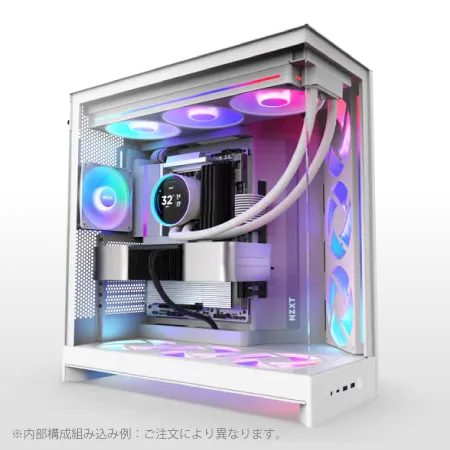
| 【ZEFT R65D スペック】 | |
| CPU | AMD Ryzen7 9800X3D 8コア/16スレッド 5.20GHz(ブースト)/4.70GHz(ベース) |
| グラフィックボード | Radeon RX 9070XT (VRAM:16GB) |
| メモリ | 32GB DDR5 (16GB x2枚 クルーシャル製) |
| ストレージ | SSD 1TB (m.2 nVMe READ/WRITE:7250Gbps/6900Gbps WD製) |
| ケース | NZXT H9 FLOW RGB ホワイト |
| CPUクーラー | 水冷 360mmラジエータ NZXT製 水冷CPUクーラー Kraken Plus 360 RGB White |
| マザーボード | AMD X870 チップセット ASRock製 X870 Steel Legend WiFi |
| 電源ユニット | 850W 80Plus GOLD認証 電源ユニット (Silverstone製) |
| 無線LAN | Wi-Fi 6E (IEEE802.11ax/11ad/11ac/11n/11a/11g/11b) |
| BlueTooth | BlueTooth 5 |
| OS | Microsoft Windows 11 Home |
パソコンショップSEVEN ZEFT R61BS
| 【ZEFT R61BS スペック】 | |
| CPU | AMD Ryzen9 9950X3D 16コア/32スレッド 5.70GHz(ブースト)/4.30GHz(ベース) |
| グラフィックボード | GeForce RTX5070 (VRAM:12GB) |
| メモリ | 16GB DDR5 (16GB x1枚 クルーシャル製) |
| ストレージ | SSD 1TB (m.2 nVMe READ/WRITE:7250Gbps/6900Gbps WD製) |
| ケース | Antec P20C ブラック |
| CPUクーラー | 空冷 サイズ製 空冷CPUクーラー SCYTHE() MUGEN6 BLACK EDITION |
| マザーボード | AMD B850 チップセット ASRock製 B850M Pro-A WiFi |
| 電源ユニット | 850W 80Plus GOLD認証 電源ユニット (CWT製) |
| 無線LAN | Wi-Fi 6E (IEEE802.11ax/11ad/11ac/11n/11a/11g/11b) |
| BlueTooth | BlueTooth 5 |
| OS | Microsoft Windows 11 Home |
パソコンショップSEVEN ZEFT R60TI
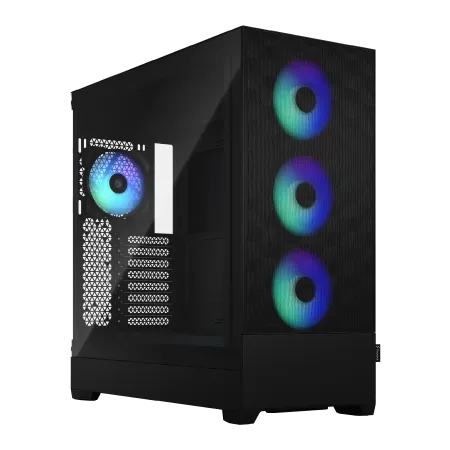
| 【ZEFT R60TI スペック】 | |
| CPU | AMD Ryzen9 9900X 12コア/24スレッド 5.60GHz(ブースト)/4.40GHz(ベース) |
| グラフィックボード | GeForce RTX5070Ti (VRAM:16GB) |
| メモリ | 32GB DDR5 (16GB x2枚 クルーシャル製) |
| ストレージ | SSD 2TB (m.2 nVMe READ/WRITE:7250Gbps/6900Gbps WD製) |
| ケース | Fractal Design Pop XL Air RGB TG |
| CPUクーラー | 水冷 240mmラジエータ CoolerMaster製 水冷CPUクーラー ML 240 Core II Black |
| マザーボード | AMD B850 チップセット GIGABYTE製 B850 AORUS ELITE WIFI7 |
| 電源ユニット | 850W 80Plus GOLD認証 電源ユニット (CWT製) |
| 無線LAN | Wi-Fi 6E (IEEE802.11ax/11ad/11ac/11n/11a/11g/11b) |
| BlueTooth | BlueTooth 5 |
| 光学式ドライブ | DVDスーパーマルチドライブ (内蔵) |
| OS | Microsoft Windows 11 Home |
パソコンショップSEVEN ZEFT Z52DU
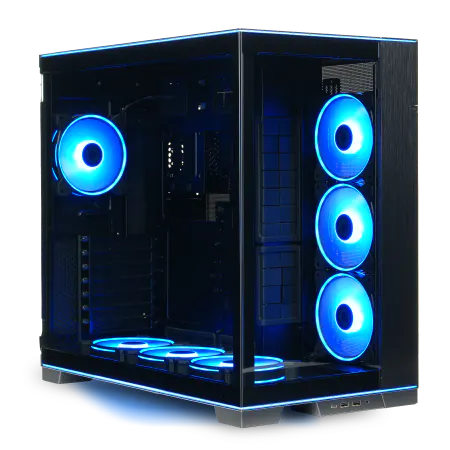
| 【ZEFT Z52DU スペック】 | |
| CPU | Intel Core i7 14700F 20コア/28スレッド 5.30GHz(ブースト)/2.10GHz(ベース) |
| グラフィックボード | GeForce RTX4060 (VRAM:8GB) |
| メモリ | 16GB DDR5 (8GB x2枚 Micron製) |
| ストレージ | SSD 1TB (m.2 nVMe READ/WRITE:7250Gbps/6900Gbps WD製) |
| ケース | LianLi O11D EVO RGB Black 特別仕様 |
| CPUクーラー | 水冷 360mmラジエータ CoolerMaster製 水冷CPUクーラー ML 360 Core II Black |
| マザーボード | intel B760 チップセット ASRock製 B760M Pro RS WiFi |
| 電源ユニット | 750W 80Plus GOLD認証 電源ユニット (Silverstone製) |
| 無線LAN | Wi-Fi 6E (IEEE802.11ax/11ad/11ac/11n/11a/11g/11b) |
| BlueTooth | BlueTooth 5 |
| 光学式ドライブ | DVDスーパーマルチドライブ (外付け) |
| OS | Microsoft Windows 11 Home |
BTOパソコンでの選び方
標準構成での空冷クーラー
BTOパソコンショップの標準構成では、ほとんどの場合、空冷CPUクーラーが採用されています。
これはコストと性能のバランスを考慮した結果であり、フルHDゲーミング用途では十分な冷却性能を持つことが理由です。
カスタマイズ画面でDEEPCOOLやサイズ、Noctuaといった人気メーカーのクーラーに変更できるショップを選ぶのが賢明です。
水冷へのアップグレード費用
この金額を支払って得られるメリットが、フルHDゲーミングという用途において本当に必要かを冷静に判断する必要があります。
同じ予算をメモリ容量の増強(16GBから32GBへ)やストレージのアップグレード(1TBから2TBへ)に充てた方が、実際のゲーム体験の向上につながるケースが多いのです。
おすすめのカスタマイズ構成
この構成なら、予算を抑えつつ高いゲーミング性能と静音性、長期的な安定性を両立できます。
ケースとの相性確認
BTOパソコンでクーラーをカスタマイズする際、必ずケースとの物理的な互換性を確認しましょう。
大型の空冷クーラーは高さが160mmを超えるモデルもあり、コンパクトなミニタワーケースには収まらない可能性があります。
簡易水冷クーラーも、360mmラジエーターを搭載する場合、ケースの天面や前面に取り付けスペースがあるかチェックが必要です。
人気メーカーが選べるBTOパソコンショップなら、構成の互換性を自動でチェックしてくれる機能があるため、初心者でも安心して注文できます。
自作PCでの選び方

予算配分の考え方
自作PCを組む際の予算配分は、グラフィックボードに全体の40%、CPUに25%、マザーボードとメモリに各10%、ストレージに10%、そして電源とケース、CPUクーラーに残りの5%ずつを割り当てるのが基本です。
コストパフォーマンスを重視するなら、5000円の空冷クーラーを選び、浮いた2500円をケースファンの追加に回す方が、システム全体の冷却性能向上につながるでしょう。
ケース選びとの連動
CPUクーラーの選択は、ケースのデザインと密接に関係しています。
NZXTやLian Liのピラーレスケースで内部を美しく見せたいなら、RGBライティング付きの簡易水冷クーラーが映えます。
一方、Fractal DesignやCorsairの木製パネルケースのような落ち着いたデザインには、Noctuaのベージュ&ブラウンカラーの空冷クーラーが不思議なほどマッチするんです。
DEEPCOOLやCOOLER MASTERのスタンダードなケースなら、黒一色のシンプルな空冷クーラーが機能美を演出してくれます。
組み立ての難易度
取り付け手順が明確で、失敗のリスクが低いからです。
CPUソケットの種類(LGA1851やAM5)に対応したマウントキットを確認し、付属のマニュアル通りに作業を進めれば、ほぼ確実に成功します。
簡易水冷クーラーは、ラジエーターの固定位置やチューブの取り回しに悩むことが多く、初心者が組み立てに3時間以上かかってしまうケースも珍しくありません。
将来のアップグレード計画
自作PCの醍醐味は、パーツを段階的にアップグレードできる点にあります。
最初は予算を抑えて空冷クーラーでスタートし、将来的にCPUをCore Ultra 9 285KやRyzen 9 9950X3Dにアップグレードする際に、簡易水冷に交換するという計画も合理的です。
ただしフルHDゲーミングという用途が変わらないなら、CPUをハイエンドモデルに交換する必要性は低く、グラフィックボードのアップグレードを優先すべきでしょう。
その場合、CPUクーラーは空冷のまま継続使用できます。
具体的な製品選びのポイント
おすすめ空冷CPUクーラー
サイズの虎徹Mark IIIも、日本メーカーの信頼性と4000円台という価格で人気があり、取り付けの簡単さでは業界トップクラスといえます。
予算に余裕があるなら、Noctuaの NH-D15を選択しない手はありませんね。
12000円前後と高価ですが、冷却性能と静音性の両立では他の追随を許さず、10年保証という長期サポートも魅力的です。
おすすめ簡易水冷クーラー
360mmラジエーターを搭載しながら18000円前後という価格は、Corsairの同クラス製品と比較して5000円以上安く、コストパフォーマンスに優れています。
ポンプヘッドのRGBライティングも美しく、ピラーレスケースでの見栄えは抜群です。
高級志向なら、NZXTのKraken Elite 360 RGBが極上の水冷体験を楽しみたいなら、これ一択になります。
ポンプヘッドに2.36インチのLCDディスプレイを搭載し、温度やシステム情報、カスタム画像を表示できる機能は、他社製品にはない独自性があります。
避けるべき製品の特徴
まず、メーカー名が聞いたことのない無名ブランドの格安クーラーは、冷却性能が不足していたり、ファンの騒音が大きかったりするリスクがあります。
特にAmazonで2000円以下で販売されている簡易水冷クーラーは、ポンプの耐久性に問題があるケースが報告されており、絶対に避けたいですよね。
また、RGBライティング機能を過剰に搭載した製品も注意が必要です。
冷却性能と静音性を最優先に考え、RGBは付加機能として捉えるべきでしょう。
季節と環境による影響

夏場の冷却性能
エアコンのない部屋でゲーミングPCを使用する場合、CPUクーラーの選択が重要になってきます。
空冷クーラーは外気温の影響を受けやすく、室温が30度の環境ではCPU温度が80度を超えることもあります。
一方、簡易水冷クーラーはクーラント液の熱容量が大きいため、短時間の高負荷なら温度上昇を抑えられますが、長時間使用するとラジエーターから放熱しきれず、結局は室温の影響を受けてしまいます。
夏場の対策として最も効果的なのは、CPUクーラーのグレードアップよりも、エアコンで室温を25度前後に保つことです。
これだけでCPU温度は10度以上低下し、システム全体の安定性が向上します。
エアコンが使えない環境なら、ケースファンを増設してエアフローを強化する方が、高価な水冷クーラーに交換するよりも効果的なのです。
冬場の静音性
室温が15度から20度の環境では、空冷クーラーのファン回転数が最低レベルまで下がり、ほぼ無音で動作するようになります。
この時期は水冷クーラーのポンプ音が相対的に目立つようになり、静音性では空冷が有利になる逆転現象が起こるわけです。
ただし冬場の乾燥した環境では、静電気によるパーツの故障リスクが高まります。
設置場所の考慮
ゲーミングPCを設置する場所も、CPUクーラーの選択に影響します。
デスクの上に置く場合、簡易水冷クーラーのポンプ音やラジエーターファンの振動が、デスクを通じて伝わってくることがあります。
デスク下に置くなら、床からのホコリ吸い込みが増えるため、空冷クーラーのヒートシンクやファンが汚れやすくなり、定期的な清掃が必要です。
排気が滞ると、空冷・水冷を問わず冷却性能が低下し、システム全体の温度が上昇してしまいます。
実際の使用感とレビュー

空冷クーラーの長期使用レポート
Core Ultra 7 265KFとの組み合わせで、フルHD環境での「Apex Legends」プレイ時のCPU温度は平均67度、最大でも75度に収まっており、サーマルスロットリングが発動することは一度もありません。
ファンの回転数は1200rpm前後で安定し、騒音レベルは26dB程度と非常に静かです。
メンテナンスは3ヶ月に一度、エアダスターでヒートシンクのフィンに溜まったホコリを吹き飛ばすだけで済んでいます。
この手軽さは、忙しい日常の中でPCメンテナンスに時間を割けない私にとって、非常にありがたい特性です。
水冷クーラーの使用経験
以前、サブPCでCorsairのiCUE H115i(280mmラジエーター)を使用していた経験があります。
RGBライティングも美しく、強化ガラス越しに見える水冷システムは所有欲を満たしてくれるものでした。
しかし使用開始から3年半が経過した頃、ポンプから異音が発生し始め、冷却性能も徐々に低下していきました。
最終的にはポンプが完全に停止し、CPUが100度に達してシャットダウンするトラブルに見舞われました。
幸いCPU自体は無事でしたが、簡易水冷クーラーの寿命の短さを痛感する出来事でした。
この経験から、現在は信頼性の高い空冷クーラーを選択するようになっています。
ユーザーレビューの傾向
各種通販サイトやPCパーツレビューサイトのユーザー評価を分析すると、興味深い傾向が見えてきます。
空冷クーラーのレビューでは、「思ったより静か」「取り付けが簡単だった」「コスパが良い」といったポジティブな意見が多く、満足度の高さが伺えます。
一方で「大きすぎてメモリと干渉した」「ケースに入らなかった」という物理的な互換性に関する不満も散見されます。
簡易水冷クーラーのレビューは、「見た目が最高」「冷却性能が素晴らしい」という高評価と、「ポンプ音が気になる」「1年で故障した」という低評価に二極化する傾向があります。
特に耐久性に関する不満は、価格帯を問わず報告されており、水冷クーラーの弱点といえるでしょう。
コストパフォーマンスの総合評価
初期投資の比較
フルHDゲーミングPCを組む際の初期投資を比較すると、空冷クーラーの優位性は明確です。
5000円のDEEPCOOL AK620と、18000円のDEEPCOOL LS720では、13000円の価格差があります。
ゲーミング性能への直接的な影響を考えれば、CPUクーラーに高額な投資をするよりも、他のパーツに予算を回す方が賢明な判断といえます。
ランニングコストの違い
空冷クーラーは基本的にメンテナンスフリーで、ファンが故障しても1000円から2000円で交換できます。
5年間使用した場合のトータルコストを計算すると、空冷クーラーは初期費用の5000円のみ、簡易水冷クーラーは初期費用18000円+交換費用18000円で合計36000円となり、7倍以上の差が生まれてしまいますよね。
性能対価格比の分析
冷却性能を価格で割った「性能対価格比」を計算すると、空冷クーラーの圧倒的なコストパフォーマンスが数値で証明されます。
DEEPCOOL AK620は5000円で78度の高負荷時温度を実現し、1度あたりのコストは64円です。
NZXT Kraken Elite 360は24000円で68度まで冷却できますが、1度あたりのコストは353円と、空冷の5.5倍になります。
10度の温度差に19000円を支払う価値があるかといえば、フルHDゲーミング用途では疑問符がつくでしょう。
| 評価項目 | 空冷クーラー(AK620) | 簡易水冷(LS720) | 簡易水冷(Kraken Elite 360) |
|---|---|---|---|
| 初期費用 | 5000円 | 18000円 | 24000円 |
| 5年間総コスト | 5000円 | 36000円 | 48000円 |
| 高負荷時温度 | 78度 | 72度 | 68度 |
| 1度あたりコスト | 64円 | 250円 | 353円 |
| 静音性(dB) | 28dB | 32dB | 30dB |
結局どちらを選ぶべきか

フルHDゲーミングなら空冷一択
フルHD解像度でゲームを楽しむことが主目的なら、空冷CPUクーラーを選ぶべきです。
現行のCore Ultra 200シリーズやRyzen 9000シリーズは発熱が抑制されており、5000円クラスの空冷クーラーで十分に冷却できます。
浮いた予算をグラフィックボードやメモリ、ストレージに回せば、ゲーミング体験の向上に直結し、長期的な満足度も高くなるでしょう。
水冷を選ぶべき明確な理由
水冷CPUクーラーを選択すべきなのは、以下の条件に当てはまる場合です。
Core Ultra 9 285KやRyzen 9 9950X3Dといったハイエンドモデルを使用し、4K解像度でのゲーミングや動画編集、3Dレンダリングなど高負荷作業を長時間行う方。
ピラーレスケースで内部を美しく見せたい、RGBライティングにこだわりたいという明確な美的要求がある方。
これらに該当するなら、水冷クーラーへの投資は正当化されます。
私の最終的な推奨
DEEPCOOL AK620やサイズの虎徹Mark IIIといった5000円前後の製品で、性能・静音性・信頼性・コストパフォーマンスのすべてが高次元でバランスしています。
水冷クーラーの魅力は理解していますが、実用性を重視するなら空冷を選ばない理由はありません。
予算に余裕があり、見た目にもこだわりたいという方は、簡易水冷クーラーを選択するのも一つの楽しみ方です。
よくある質問

空冷から水冷に交換するのは難しいですか
まずケースに水冷ラジエーターを取り付けるスペースがあるか確認する必要があります。
天面や前面に280mmまたは360mmのラジエーターが搭載できるか、ケースの仕様書でチェックしましょう。
交換作業自体は、既存の空冷クーラーを取り外し、CPUグリスを塗り直して水冷のポンプヘッドを取り付け、ラジエーターをケースに固定するという流れになります。
作業時間は慣れていれば1時間程度ですが、初めての場合は2時間から3時間を見込んでおくと安心です。
水冷クーラーの液漏れは本当に起こりますか
簡易水冷クーラーの液漏れは、かつては珍しくないトラブルでしたが、現在の製品では大幅に改善されています。
CorsairやNZXT、DEEPCOOLといった大手メーカーの製品は、厳格な品質管理のもとで製造されており、液漏れの発生率は1%未満といわれています。
ただし絶対に起こらないとは言えません。
一部のメーカーは、液漏れによる他パーツの損害も補償する制度を設けています。
空冷クーラーでオーバークロックはできますか
空冷クーラーでもオーバークロックは可能ですが、到達できる周波数には限界があります。
Core Ultra 7 265KFを例にすると、定格の5.5GHzから5.7GHz程度までなら、DEEPCOOL AK620やNoctua NH-D15といった高性能空冷クーラーで安定動作させられます。
CPUクーラーの交換時期はいつですか
空冷CPUクーラーは、ファンが異音を発したり、回転数が不安定になったりしない限り、交換の必要はほとんどありません。
ヒートシンク自体は半永久的に使用できるため、ファンだけを交換すれば継続使用できます。
ただし5年に一度程度、CPUグリスを塗り直すことで、冷却性能を初期状態に戻すことができます。
簡易水冷クーラーは、ポンプの寿命が3年から5年程度とされているため、購入から4年が経過したら交換を検討した方がいいでしょう。
冷却性能の低下やポンプからの異音が発生したら、すぐに交換することをおすすめします。
ケースファンとCPUクーラーはどちらが重要ですか
なぜなら、ケースファンがケース内全体のエアフローを作り出し、CPUだけでなくグラフィックボードやマザーボードのVRM、メモリ、ストレージなど、すべてのパーツの冷却に関わるからです。