
静音PCの基本概念を理解する
パソコンの静音化とは何か
特に昨今のリモートワークの増加や個室での作業が増えてきた中で、パソコンの音がストレスに感じるという方は多いのではないでしょうか。
この問題を解決し、快適な作業環境を手に入れるためには、静音化は非常に重要なポイントです。
静音化に取り組む際には、まずは内蔵されているファンが発するノイズが大きな要因です。
最近発売されたノイズキャンセリングヘッドホンを試してみたところ、その静かさに驚かされましたが、パソコンでも一工夫加えれば同じような効果を得ることができるわけです。
メーカーによっては非常に優れた静音ファンを採用している機種もあり、私自身もその効果を実感しています。
長時間の作業でも集中力を維持できる、静かなパソコン環境は一度体験すると手放せません。
次にハードディスクやSSDの静音化も検討が必要です。
HDDの回転音やアクセス音は避けがたい悩みの種ですが、最近のSSDはこの点で非常に有利です。
私も以前HDDからSSDに切り替えたのですが、その静かさは「目から鱗」でした。
もっと早く切り替えていれば、もっと快適だったのにと過去を悔やむほどです。
グラフィックボードのファンも意外なほど音を立てることがあります。
しかし最近では、低騒音モデルが多く登場しており、パフォーマンスを犠牲にすることなく静音化が図られるようになっています。
これはゲーマーやクリエイターにとっても嬉しい進化と言えるでしょう。
静音化を追求することは、単に音を小さくするだけでなく、作業効率を向上させたり、ストレスを軽減したりする効果も期待できます。
騒音の原因となる要素
騒音の原因となる要素について考えると、やはりパソコンの内部構造が大きく関与していることがわかります。
まず一つ目は、冷却ファンの音です。
これが結構な音を立ててしまうことがありますね。
私も以前、あるモデルのノートパソコンを使っていたとき、使用中にファンがフル回転して音を立てるたびに気が散って仕方ありませんでした。
その後、より静かなファンを使用するPCに変えたところ、作業に集中しやすくなりました。
もう一つ注目すべきは、ハードディスクの動作音です。
特に、従来型のHDDは回転部品を多く含むため、振動やクリック音が発生しがちです。
SSDに移行することでほとんどの問題は解決します。
私もSSDを導入してみたところ、起動時間が短縮されただけでなく、作業中の静音性も格段に向上しました。
「静音化」の観点から言えば、SSDはもはや選択肢から外せませんね。
さらに、電源ユニットの音も見逃せません。
高品質な電源ユニットは通常、静音仕様となっていることが多いため、静音PCを作る上で重要な要素です。
特に電源ユニット部分に力を入れているメーカーもあり、その選び方によっては静音性がアップするのです。
それでも、注意したいのは「静音=性能が低い」というわけではないということ。
そして、ケースの設計も静音性に影響を与える要素の一つです。
遮音材がしっかりと施されているか、エアフローの設計がしっかりとしているかがポイントとなります。
静音PCのメリットとデメリット
静音PCを選ぶ利点
静音PCを選ぶ利点は、まさに日々のパフォーマンスを向上させるための最優先事項です。
まず第一に、静音PCはその名の通り、静かな環境を提供します。
仕事や趣味でPCを使う場面でも、騒音が気になることはありません。
特に夜間や静かに集中したい時に、ファンの音が聞こえるとストレスを感じるものです。
私の場合、長時間の作業に集中したいときほど、静音の重要性を実感します。
映画館のように静寂があることで、創造力がより発揮されるのです。
次に、静音PCは通常、冷却効率にも優れています。
これは、静音ファンや優れたエアフロー設計が施されているからこそ実現可能です。
過去に、友人が静音PCを購入したところ、発熱問題が解消され処理速度も安定したと感謝されました。
しかし安堵するなかで、ファンノイズで悩む日々に戻ることは避けたいです。
実は、静音PCによって得られるのは静かさだけではありません。
耐久性の向上も大きな魅力です。
部品への負荷が減るので、長期間にわたって安定した動作を期待することができます。
私は長年使用している静音PCがありますが、不具合らしい不具合が一切ありません。
これも静音PCの利点と言えるでしょう。
さらにサステナビリティにも貢献できる側面があります。
今後も静音PCの需要が増えることを期待してやみません。
最後に、静音PCを選ぶことは、自分自身への投資とも言えます。
快適な作業環境は生産性を向上させ、無駄なストレスを大幅に減らします。
静音であることのメリットは、これからも多岐にわたって広がっていくでしょう。
特に、在宅勤務が増えたこの時代には、静音PCの選択は必須だと私は強く感じています。
静音化のデメリットと考慮すべきこと
静音PCを追求するためにはいくつかのトレードオフを覚悟しなければならないことがあります。
まず、静音化のためには冷却性能を犠牲にする場合が多いです。
冷却性能を低下させると、パソコン内部の温度が上昇しやすくなり、これにより性能が低下したり、寿命を縮めるリスクがあります。
特に、最新の高性能なCPUやGPUを搭載したPCでは、十分な冷却が求められます。
ですから、冷却のためにファンの回転数を抑えすぎると、それがパソコンのパフォーマンスに影響を及ぼすことがあります。
また、静音化の一環としてファンレスのパーツや静音ケースを選ぶことが一般的です。
しかし、これらの製品は通常よりも高価であることが多く、コストがかさむのが現実です。
初期投資が高くなることを覚悟しなければならないでしょう。
さらに、静音PCは構造上、拡張性が低かったりメンテナンスがしにくい場合があります。
限られたスペースでの構成が求められるため、新しいパーツの追加や交換が困難になるケースもあります。
それと、すべてのユーザーが静音PCで幸せになれるとは限りません。
あるビジネスパーソンが最近購入した静音PCは、確かに静かで快適だったのですが、仕事で求められる作業を行うには若干のパワー不足を感じたといいます。
したがって、静音を求めるが故に、必ずしも全ての要件を満たせない可能性があります。
このあたりが静音PCの難しい部分ですよね。
最後に、新しい環境規制や省エネ技術の進化により、静音PCは今後ますます進化することが予想されますが、今現在では依然として標準的なPCとの間に性能面での折り合いをつけなければならないという課題があるのです。
したがって、静音PCを選ぶ際には、使用する目的や状況をしっかりと見極めた上で、最適な構成を検討することが重要です。
BTOパソコン おすすめモデル5選
パソコンショップSEVEN ZEFT R60SN
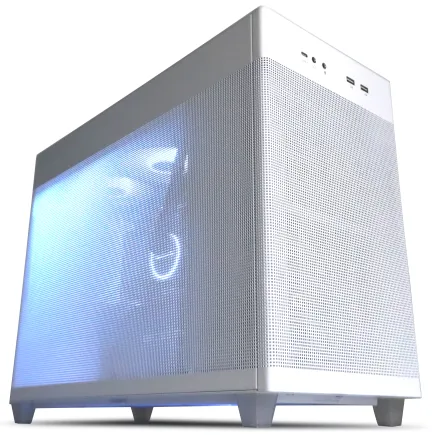
| 【ZEFT R60SN スペック】 | |
| CPU | AMD Ryzen7 9800X3D 8コア/16スレッド 5.20GHz(ブースト)/4.70GHz(ベース) |
| グラフィックボード | GeForce RTX5070 (VRAM:12GB) |
| メモリ | 32GB DDR5 (32GB x1枚 クルーシャル製) |
| ストレージ | SSD 1TB (m.2 nVMe READ/WRITE:7250Gbps/6900Gbps WD製) |
| ケース | ASUS Prime AP201 Tempered Glass ホワイト |
| CPUクーラー | 水冷 240mmラジエータ CoolerMaster製 水冷CPUクーラー ML 240 Core II White |
| マザーボード | AMD B850 チップセット MSI製 PRO B850M-A WIFI |
| 電源ユニット | 750W 80Plus GOLD認証 電源ユニット (Silverstone製) |
| 無線LAN | Wi-Fi 6E (IEEE802.11ax/11ad/11ac/11n/11a/11g/11b) |
| BlueTooth | BlueTooth 5 |
| OS | Microsoft Windows 11 Home |
パソコンショップSEVEN ZEFT Z56AD

| 【ZEFT Z56AD スペック】 | |
| CPU | Intel Core Ultra7 265KF 20コア/20スレッド 5.50GHz(ブースト)/3.90GHz(ベース) |
| グラフィックボード | GeForce RTX5060 (VRAM:8GB) |
| メモリ | 16GB DDR5 (16GB x1枚 クルーシャル製) |
| ストレージ | SSD 1TB (m.2 nVMe READ/WRITE:7250Gbps/6900Gbps WD製) |
| ケース | Thermaltake S100 TG |
| CPUクーラー | 空冷 DeepCool製 空冷CPUクーラー AK400 |
| マザーボード | intel B860 チップセット ASRock製 B860M Pro RS WiFi |
| 電源ユニット | 650W 80Plus BRONZE認証 電源ユニット (COUGAR製) |
| 無線LAN | Wi-Fi 6E (IEEE802.11ax/11ad/11ac/11n/11a/11g/11b) |
| BlueTooth | BlueTooth 5 |
| OS | Microsoft Windows 11 Home |
パソコンショップSEVEN ZEFT R60IQ

| 【ZEFT R60IQ スペック】 | |
| CPU | AMD Ryzen7 9800X3D 8コア/16スレッド 5.20GHz(ブースト)/4.70GHz(ベース) |
| グラフィックボード | GeForce RTX5070 (VRAM:12GB) |
| メモリ | 32GB DDR5 (16GB x2枚 クルーシャル製) |
| ストレージ | SSD 1TB (m.2 nVMe READ/WRITE:7250Gbps/6900Gbps WD製) |
| ケース | Thermaltake The Tower 100 Black |
| CPUクーラー | 空冷 DeepCool製 空冷CPUクーラー AK400 |
| マザーボード | AMD B850 チップセット ASRock製 B850I Lightning WiFi |
| 電源ユニット | 750W 80Plus GOLD認証 電源ユニット (Silverstone製) |
| 無線LAN | Wi-Fi 6E (IEEE802.11ax/11ad/11ac/11n/11a/11g/11b) |
| BlueTooth | BlueTooth 5 |
| OS | Microsoft Windows 11 Home |
パソコンショップSEVEN ZEFT R61B
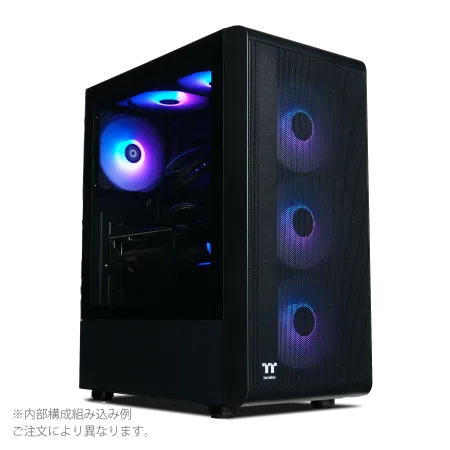
| 【ZEFT R61B スペック】 | |
| CPU | AMD Ryzen7 7700 8コア/16スレッド 5.30GHz(ブースト)/3.80GHz(ベース) |
| グラフィックボード | GeForce RTX5070 (VRAM:12GB) |
| メモリ | 32GB DDR5 (32GB x1枚 クルーシャル製) |
| ストレージ | SSD 1TB (m.2 nVMe READ/WRITE:7250Gbps/6900Gbps WD製) |
| ケース | Thermaltake S200 TG ARGB Plus ブラック |
| マザーボード | AMD B850 チップセット ASRock製 B850M-X WiFi R2.0 |
| 電源ユニット | 750W 80Plus GOLD認証 電源ユニット (Silverstone製) |
| 無線LAN | Wi-Fi 6E (IEEE802.11ax/11ad/11ac/11n/11a/11g/11b) |
| BlueTooth | BlueTooth 5 |
| OS | Microsoft Windows 11 Home |
静音PCの重要なコンポーネント
静音CPUとクーラーの選び方
静音PCにおいて、CPUとそのクーラー選びは欠かせない要素です。
騒音が少ないPC環境を手に入れるためには、まず何よりも静音設計のCPUを選ぶことが重要です。
最近のハイエンドCPUは性能が非常に高まり、熱を持ちやすくなっています。
そこで、冷却のために大抵のCPUが標準で付けてくるクーラーではなく、静音設計のサードパーティー製クーラーを選ぶとよいでしょう。
これにより、冷却性能を維持しつつ、風切り音を大幅に削減することが可能です。
私の体験談ですが、某有名メーカーのクーラーを交換する際、初めて静音性を重視した製品を設置しました。
その時の衝撃は忘れられません。
電源を入れた瞬間、静けさが広がりました。
以前は耳に入ってきた不快な音が消えたのです。
この経験から、静音クーラーに投資する価値があることが分かりました。
最近では、特に水冷クーラーが要注目です。
少し前までは設置の難しさから敬遠されがちでしたが、今では組み立ても簡単なものが増え、手軽に導入できるようになりました。
これによって、静かさと冷却性能が両立でき、仕事にも趣味にも集中しやすくなります。
私も水冷クーラーを試した際、これまで経験したことのない静寂を体感しました。
これからの技術進化により、より静音・冷却効果の高い製品が続々と登場することを期待せずにはいられませんね。
静音PCを構築する際には、雑音を減らしながらも冷却性能を十分に発揮するCPUとクーラーの選定が鍵と言えます。
ぜひ、自分にとってベストな選択肢を見つけ、快適なPC環境を手に入れてください。
最新CPU性能一覧
| 型番 | コア数 | スレッド数 | 定格クロック | 最大クロック | Cineスコア Multi |
Cineスコア Single |
公式 URL |
価格com URL |
|---|---|---|---|---|---|---|---|---|
| Core Ultra 9 285K | 24 | 24 | 3.20GHz | 5.70GHz | 42850 | 2438 | 公式 | 価格 |
| Ryzen 9 9950X | 16 | 32 | 4.30GHz | 5.70GHz | 42605 | 2244 | 公式 | 価格 |
| Ryzen 9 9950X3D | 16 | 32 | 4.30GHz | 5.70GHz | 41641 | 2235 | 公式 | 価格 |
| Core i9-14900K | 24 | 32 | 3.20GHz | 6.00GHz | 40937 | 2332 | 公式 | 価格 |
| Ryzen 9 7950X | 16 | 32 | 4.50GHz | 5.70GHz | 38417 | 2055 | 公式 | 価格 |
| Ryzen 9 7950X3D | 16 | 32 | 4.20GHz | 5.70GHz | 38341 | 2026 | 公式 | 価格 |
| Core Ultra 7 265K | 20 | 20 | 3.30GHz | 5.50GHz | 37113 | 2330 | 公式 | 価格 |
| Core Ultra 7 265KF | 20 | 20 | 3.30GHz | 5.50GHz | 37113 | 2330 | 公式 | 価格 |
| Core Ultra 9 285 | 24 | 24 | 2.50GHz | 5.60GHz | 35491 | 2173 | 公式 | 価格 |
| Core i7-14700K | 20 | 28 | 3.40GHz | 5.60GHz | 35351 | 2210 | 公式 | 価格 |
| Core i9-14900 | 24 | 32 | 2.00GHz | 5.80GHz | 33610 | 2184 | 公式 | 価格 |
| Ryzen 9 9900X | 12 | 24 | 4.40GHz | 5.60GHz | 32755 | 2213 | 公式 | 価格 |
| Core i7-14700 | 20 | 28 | 2.10GHz | 5.40GHz | 32389 | 2079 | 公式 | 価格 |
| Ryzen 9 9900X3D | 12 | 24 | 4.40GHz | 5.50GHz | 32279 | 2169 | 公式 | 価格 |
| Ryzen 9 7900X | 12 | 24 | 4.70GHz | 5.60GHz | 29124 | 2017 | 公式 | 価格 |
| Core Ultra 7 265 | 20 | 20 | 2.40GHz | 5.30GHz | 28413 | 2133 | 公式 | 価格 |
| Core Ultra 7 265F | 20 | 20 | 2.40GHz | 5.30GHz | 28413 | 2133 | 公式 | 価格 |
| Core Ultra 5 245K | 14 | 14 | 3.60GHz | 5.20GHz | 25336 | 0 | 公式 | 価格 |
| Core Ultra 5 245KF | 14 | 14 | 3.60GHz | 5.20GHz | 25336 | 2151 | 公式 | 価格 |
| Ryzen 7 9700X | 8 | 16 | 3.80GHz | 5.50GHz | 22983 | 2188 | 公式 | 価格 |
| Ryzen 7 9800X3D | 8 | 16 | 4.70GHz | 5.40GHz | 22971 | 2069 | 公式 | 価格 |
| Core Ultra 5 235 | 14 | 14 | 3.40GHz | 5.00GHz | 20762 | 1839 | 公式 | 価格 |
| Ryzen 7 7700 | 8 | 16 | 3.80GHz | 5.30GHz | 19418 | 1916 | 公式 | 価格 |
| Ryzen 7 7800X3D | 8 | 16 | 4.50GHz | 5.40GHz | 17651 | 1796 | 公式 | 価格 |
| Core i5-14400 | 10 | 16 | 2.50GHz | 4.70GHz | 15974 | 1758 | 公式 | 価格 |
| Ryzen 5 7600X | 6 | 12 | 4.70GHz | 5.30GHz | 15220 | 1960 | 公式 | 価格 |
静音グラフィックボードの選択
グラフィックボードは、パソコンの性能向上に欠かせないコンポーネントですが、その一方でファンの音が気になるという方も多いのではないでしょうか。
特に、パワフルなグラフィックボードが必要な仕事やゲームを楽しむ方にとって、静音性は日々のストレスとなりがちです。
そのため、静音性に配慮した選び方が重要になってきます。
グラフィックボードにおける静音性の要点は冷却方式にあります。
最近では、ファンを搭載しないパッシブクーリングのモデルも存在します。
こうしたモデルは、特に音に敏感な方に人気です。
しかし、性能が控えめなこともあり、用途によっては満足が得られないこともありますので、どのような使用目的があるのか慎重に考慮しましょう。
私も、かつては強力なグラフィックボードを挿して、ビデオ編集をするたびにファンの音が部屋中に響き渡る経験をしました。
まるで映画館で上映前に感じるプロジェクターの音のように、存在感が大きかったものです。
しかし、ある時、静音モデルに替えたことで、そのストレスから解放されました。
仕事で集中したいときや、家族とリラックスしたいときに、この選択が生活の質を大きく改善してくれたのです。
急速に進化しているグラフィックボード市場では、2024年上期に登場したモデルに注目です。
特に熱伝導技術が進歩した結果、静音性とパフォーマンスが両立されています。
この新技術によって、もはや「静音性を求めると性能が下がる」といった旧来のジレンマを感じることがなくなりつつあります。
自宅で映画鑑賞をしたり、仕事の合間にゲームを楽しんだりする際に、音を気にせずにいられるのは非常に快適です。
静音PCを組み立てる上で、グラフィックボードは選択の要となる部分といっても過言ではありません。
市場に数多くの製品がありますが、最新の技術動向に目を向けつつ、自分の求める性能と静音性のバランスをうまく見つけることが、快適で満足のいくPCライフを実現するポイントです。
ぜひ参考にしてください。
最新グラフィックボード(VGA)性能一覧
| GPU型番 | VRAM | 3DMarkスコア TimeSpy |
3DMarkスコア FireStrike |
TGP | 公式 URL |
価格com URL |
|---|---|---|---|---|---|---|
| GeForce RTX 5090 | 32GB | 48450 | 100766 | 575W | 公式 | 価格 |
| GeForce RTX 5080 | 16GB | 31992 | 77178 | 360W | 公式 | 価格 |
| Radeon RX 9070 XT | 16GB | 30003 | 65995 | 304W | 公式 | 価格 |
| Radeon RX 7900 XTX | 24GB | 29927 | 72584 | 355W | 公式 | 価格 |
| GeForce RTX 5070 Ti | 16GB | 27029 | 68139 | 300W | 公式 | 価格 |
| Radeon RX 9070 | 16GB | 26375 | 59548 | 220W | 公式 | 価格 |
| GeForce RTX 5070 | 12GB | 21841 | 56149 | 250W | 公式 | 価格 |
| Radeon RX 7800 XT | 16GB | 19821 | 49904 | 263W | 公式 | 価格 |
| Radeon RX 9060 XT 16GB | 16GB | 16479 | 38921 | 145W | 公式 | 価格 |
| GeForce RTX 5060 Ti 16GB | 16GB | 15915 | 37762 | 180W | 公式 | 価格 |
| GeForce RTX 5060 Ti 8GB | 8GB | 15778 | 37542 | 180W | 公式 | 価格 |
| Arc B580 | 12GB | 14567 | 34520 | 190W | 公式 | 価格 |
| Arc B570 | 10GB | 13675 | 30506 | 150W | 公式 | 価格 |
| GeForce RTX 5060 | 8GB | 13138 | 31990 | 145W | 公式 | 価格 |
| Radeon RX 7600 | 8GB | 10768 | 31379 | 165W | 公式 | 価格 |
| GeForce RTX 4060 | 8GB | 10598 | 28257 | 115W | 公式 | 価格 |
SSD vs HDD 静音性の比較
静音PCを考える際に、特に注目すべきコンポーネントがストレージドライブです。
ここでは、「SSD vs HDD 静音性の比較」について解説していきます。
まず、SSD(ソリッドステートドライブ)とHDD(ハードディスクドライブ)のどちらが静音性に優れているかと言えば、長い間「SSD一択」であることが多くの専門家により証明されています。
これに対して、HDDは記憶媒体であるディスクが高速で回転し、データアクセス時にはヘッドがディスク上を移動します。
そのため、カリカリというアクセス音や、ディスク回転音を避けることができません。
夜中に作業をする際など、その音が気になり、音楽をイヤホンで聴きながら集中力を高めることも多かったです。
ここで気を付けたいのは、SSDにも性能や価格帯により種類がいくつかあり、一部の安価なモデルでは耐久性が少し不安なことがあるということです。
それでも、静音性では比較にならないほど優れているので、静音PCを目指すのであれば、やはりSSDを選ぶべきでしょう。
特に最近では、NVMe SSDの普及が進んでおり、さらに高速なデータ転送が可能なため、パフォーマンスの面でも文句なしです。
静音PCの選び方において、「SSD搭載」はもう常識化しています。
たとえば、大容量のストレージを低コストで得たい場合はHDDも選択肢に入るかもしれませんが、その音のストレスを考えると躊躇してしまいます。
現実的に使うことを考えれば、SSDの恩恵はとても大きく、仕事も趣味も快適にする上で欠かせない存在になっています。
今後さらに技術が進化し、より高性能なSSDが出てくることを期待したいですね。
静音性だけでなく、性能面、コスト面でも私たちの期待を超える製品が出ることを願うばかりです。
SSD規格一覧
| ストレージ規格 | 最大速度MBs | 接続方法 | URL_価格 |
|---|---|---|---|
| SSD nVMe Gen5 | 16000 | m.2 SSDスロット | 価格 |
| SSD nVMe Gen4 | 8000 | m.2 SSDスロット | 価格 |
| SSD nVMe Gen3 | 4000 | m.2 SSDスロット | 価格 |
| SSD SATA3 | 600 | SATAケーブル | 価格 |
| HDD SATA3 | 200 | SATAケーブル | 価格 |
効果的な静音化対策
静音ファンの取り付け方法
ノイズの原因として最も影響力が大きいのがファンの音ですから、ここでの対策が静音の成否を分けることになります。
では、どのようにして静音ファンを取り付ければよいのでしょうか?実は選ぶファンの種類だけでなく、取り付け方法も大きく音に影響を与えるのです。
まず、ファンの取り付け時には、その振動をしっかりと抑えるためのゴムパッドや防振マウントを利用することが基本です。
これにより、ケースそのものに伝わる振動音が劇的に減少します。
あの有名な自動車メーカーでヒットした防振技術と同様に、ここでも振動をいかに抑えるかが鍵になるのです。
この対策ひとつでパソコンの音が数デシベルも下がることが分かっています。
静音ファンで注意が必要なのは、ただ能書きだけでなく、実際の取り付け後のフィードバックも確認することです。
取り付けた後のファンの動作音を再度確認することが肝要です。
ノイズが減ったかどうか、これを耳で確かめることも重要です。
最初は音がほとんどしないと感じても、長時間の使用で微細なノイズが気になることもあるからです。
この点については、某家電製品の発売初期に問題が発覚したケースと似た側面があります。
また、ケーブルの処理も見過ごせない要素です。
私の場合、ケーブルの経路を整理し、エアフローを考えた配置を重視しています。
「どうしても静音が必要!」という興奮状態で組み上げた際にケーブル管理を怠ったことがあり、そのときには一瞬の気の緩みが命取りになることを思い知らされました。
静音PCというのは単にパーツの選択にとどまらず、そのセッティングこそが成功への鍵を握っているのです。
適切なファンを選び、正しい手順で取り付けることができて初めて「静音PC」といえるのです。


BTOパソコン おすすめモデル5選
パソコンショップSEVEN SR-ar5-5580J/S9
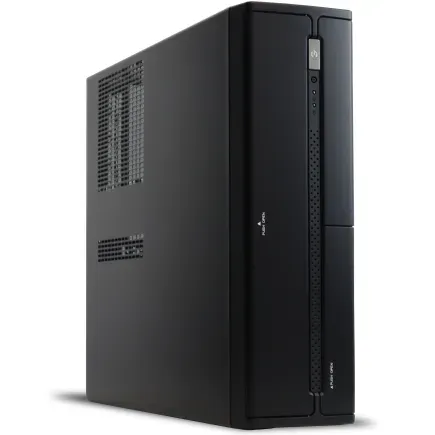
| 【SR-ar5-5580J/S9 スペック】 | |
| CPU | AMD Ryzen5 8600G 6コア/12スレッド 5.00GHz(ブースト)/4.30GHz(ベース) |
| メモリ | 64GB DDR5 (32GB x2枚 クルーシャル製) |
| ストレージ | SSD 1TB (m.2 nVMe READ/WRITE:7250Gbps/6900Gbps WD製) |
| ケース | INWIN IW-BL634B/300B2 |
| マザーボード | AMD B850 チップセット ASRock製 B850M-X WiFi R2.0 |
| 電源ユニット | 300W 80Plus BRONZE認証 |
| 無線LAN | Wi-Fi 6E (IEEE802.11ax/11ad/11ac/11n/11a/11g/11b) |
| BlueTooth | BlueTooth 5 |
| 光学式ドライブ | DVDスーパーマルチドライブ (内蔵) |
| OS | Microsoft Windows 11 Home |
パソコンショップSEVEN ZEFT R66L

| 【ZEFT R66L スペック】 | |
| CPU | AMD Ryzen7 7700 8コア/16スレッド 5.30GHz(ブースト)/3.80GHz(ベース) |
| グラフィックボード | GeForce RTX5070Ti (VRAM:16GB) |
| メモリ | 32GB DDR5 (32GB x1枚 クルーシャル製) |
| ストレージ | SSD 1TB (m.2 nVMe READ/WRITE:7250Gbps/6900Gbps WD製) |
| ケース | Okinos Mirage 4 ARGB Black |
| CPUクーラー | 水冷 240mmラジエータ CoolerMaster製 水冷CPUクーラー ML 240 Core II Black |
| マザーボード | AMD B850 チップセット ASRock製 B850M-X WiFi R2.0 |
| 電源ユニット | 850W 80Plus GOLD認証 電源ユニット (Silverstone製) |
| 無線LAN | Wi-Fi 6E (IEEE802.11ax/11ad/11ac/11n/11a/11g/11b) |
| BlueTooth | BlueTooth 5 |
| OS | Microsoft Windows 11 Home |
パソコンショップSEVEN ZEFT R60YQ

| 【ZEFT R60YQ スペック】 | |
| CPU | AMD Ryzen7 7700 8コア/16スレッド 5.30GHz(ブースト)/3.80GHz(ベース) |
| グラフィックボード | GeForce RTX5060Ti 16GB (VRAM:16GB) |
| メモリ | 16GB DDR5 (16GB x1枚 クルーシャル製) |
| ストレージ | SSD 1TB (m.2 nVMe READ/WRITE:7250Gbps/6900Gbps WD製) |
| ケース | DeepCool CH170 PLUS Black |
| マザーボード | AMD B850 チップセット ASRock製 B850M-X WiFi R2.0 |
| 電源ユニット | 650W 80Plus BRONZE認証 電源ユニット (COUGAR製) |
| 無線LAN | Wi-Fi 6E (IEEE802.11ax/11ad/11ac/11n/11a/11g/11b) |
| BlueTooth | BlueTooth 5 |
| OS | Microsoft Windows 11 Home |
パソコンショップSEVEN SR-ar7-8060A/S7
パワーと効率を兼ね備えたプロフェッショナル仕様のPC、創造性を刺激するミドルグレードモデル
Ryzen7が織り成すパフォーマンス、16GBメモリと1TB SSDが語るバランスの妙
コンパクトながら洗練されたマイクロタワーケース、空間に溶け込むデザイン
熱き心臓、「Ryzen7 7700」がもたらす圧倒的な処理速度に注目
| 【SR-ar7-8060A/S7 スペック】 | |
| CPU | AMD Ryzen7 7700 8コア/16スレッド 5.30GHz(ブースト)/3.80GHz(ベース) |
| メモリ | 16GB DDR5 (16GB x1枚 クルーシャル製) |
| ストレージ | SSD 1TB (m.2 nVMe READ/WRITE:7250Gbps/6900Gbps WD製) |
| ケース | Thermaltake S100 TG |
| マザーボード | AMD B850 チップセット ASRock製 B850M-X WiFi R2.0 |
| 電源ユニット | 650W 80Plus BRONZE認証 電源ユニット (COUGAR製) |
| 無線LAN | Wi-Fi 6E (IEEE802.11ax/11ad/11ac/11n/11a/11g/11b) |
| BlueTooth | BlueTooth 5 |
| 光学式ドライブ | DVDスーパーマルチドライブ (外付け) |
| OS | Microsoft Windows 11 Home |
パソコンショップSEVEN SR-ar7-7970Li/S9
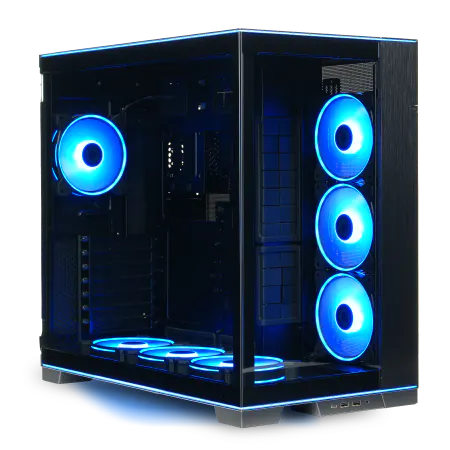
| 【SR-ar7-7970Li/S9 スペック】 | |
| CPU | AMD Ryzen7 9700X 8コア/16スレッド 5.50GHz(ブースト)/3.80GHz(ベース) |
| メモリ | 32GB DDR5 (16GB x2枚 Micron製) |
| ストレージ | SSD 1TB (m.2 nVMe READ/WRITE:5000Gbps/3900Gbps KIOXIA製) |
| ケース | LianLi O11D EVO RGB Black 特別仕様 |
| CPUクーラー | 空冷 DeepCool製 空冷CPUクーラー AK400 |
| マザーボード | AMD B650 チップセット MSI製 PRO B650M-A WIFI |
| 電源ユニット | 650W 80Plus BRONZE認証 電源ユニット (COUGAR製) |
| 無線LAN | Wi-Fi 6E (IEEE802.11ax/11ad/11ac/11n/11a/11g/11b) |
| BlueTooth | BlueTooth 5 |
| 光学式ドライブ | DVDスーパーマルチドライブ (外付け) |
| OS | Microsoft Windows 11 Home |
防音材の利用法
防音材の利用法についてご説明します。
静音PCを作成する際、意外と見落としがちなポイントがこの防音材の活用です。
静音化を追求する方にとっては、単にファンやケースを交換するだけでは不十分なこともあります。
そこで、防音材を効果的に活用する方法が重要になってきます。
まず、私自身も試してみて「これは効果的だ」と感じたのが、ケース内部への防音材の貼り付けです。
特に気になるのがケースからの振動音。
この振動音を抑えるために、防音材をサイドパネルやフロントパネルに貼ってみました。
その結果、動作音が明らかに減少したことを実感しました。
これはぜひ試してみてほしい手法です。
ただし、防音材は確かに音を抑える効果がありますが、熱のこもりやすさというデメリットを持っていることも事実です。
これが悩ましいところ。
そこで、一つの解決策として防音材使用時には、エアフローを意識したファンの配置が重要です。
ファンの効率的な配置により、冷却性能を確保しながら静音化を図ることができるわけです。
最近のトレンドとして、映画館でも採用されている特殊な防音材があるといわれています。
それを取り入れることで、さらなる静音効果を期待できるかもしれません。
私自身、まだこれを試していませんが、新たな防音材が出るたびに試してみる心構えでいます。
結局、「静音PCを作る」というのは何が最適なのか、自分なりの答えを見つけることが重要です。
防音材の選択肢は豊富で、それに伴うメリットデメリットも様々です。
静音化を追求するのであれば、必要な投資だと考えて、まずは一度試してみることをおすすめします。
ぜひ参考にしてください。
カスタム静音PCの組み立て方
パーツ選びのポイント
静音PCを構築する際には、パーツ選びが極めて重要です。
特に、冷却性能と静音性のバランスを取ることは、静音PCの肝とも言えます。
そこで、まず最初に考慮すべきはCPUクーラーです。
しかし、設置スペースの問題やその取り扱いには若干の注意が必要です。
私も初めての水冷システム導入時には、予想以上にスペースを取ってしまい、ケース選びに頭を悩ませた経験があります。
次に、電源ユニットについても触れておきましょう。
実は、プラチナ認定やゴールド認定の電源ユニットを選ぶことが、静音化に大きく貢献します。
高効率であれば、その分発熱が少なくなるため、冷却ファンの稼働も最低限にとどめることができるのです。
私自身は、意識的に高効率のユニットを選ぶようにしていますが、ここ数年は、電源ユニットの静音性も進化しているため、選択肢がいくつもあります。
そして、ケースファンも当然選ぶ際に一考の余地があります。
静音仕様のケースファンは、低速でも十分な風量を確保できる設計になっており、ファン自体の音をかなり抑えることが可能です。
このように、細部にまでこだわった選択が、最終的には快適な静音PCへの道を切り開くのです。
特に最近は、国内外のパーツが豊富に出回っており、どのメーカーの製品を選べば良いのか迷ってしまうことがよくありますね。
私の意見としては、評判が良いものを複数試し、自分にとって「これだ!」というパーツを見つけ出すことを推奨します。
最初から完璧な静音環境を目指すのは難しいですが、時間をかけてアップデートしていくことも大切だと考えています。
このように、静音PCを作り上げるにはパーツ選びが非常に重要ですので、しっかりと情報収集をしながら、自分の環境に合った選択を心がけることがポイントです。
組み立て時の注意点
静音PCを組み立てる際に、注意しなければならない点はいくつか存在します。
まず、何と言ってもパーツ選びが重要です。
PC全体の静音性がそのままパーツの選択で決まると言っても過言ではありません。
例えば、ファンの選び方です。
最近ではより静音性の高いファンを提供しているメーカーも増えてきましたが、ファンの性能はスペックシートだけを見るだけでは測れない部分もあります。
そこに各メーカーのリアルな体験談や口コミを掘り下げる価値があるのです。
また、ファンを設置するときは、振動を抑えるために専用のゴムパッドを使用することを忘れずに。
ファンの回転による振動が原因でノイズが生じることがあるからです。
この点を押さえておかないと、せっかく静音ファンを選んでもその効果を発揮できなくなってしまいますよね。
同時に、電源ユニットの選定も外せません。
静音を求めるならファンレスの電源ユニットも良い選択です。
私は以前、あるイベントで実機を触った際、ファンレス電源の静けさに驚いた経験があります。
このような体験は、ただカタログを眺めるだけでは得られない事実です。
高い遮音性を謳っているケースは内部の音を外に漏らさず、騒音を劇的に減少させることができます。
ある最新型のケースでは、音響的に最適化された素材が使用されており、その静けさは一度体感すると忘れられません。
特にこだわりのある方にとって自分の理想を形にする瞬間は、無上の喜びと言えますね。
BTOパソコン おすすめモデル4選
パソコンショップSEVEN ZEFT Z58T
| 【ZEFT Z58T スペック】 | |
| CPU | Intel Core Ultra5 235 14コア/14スレッド 5.00GHz(ブースト)/3.40GHz(ベース) |
| グラフィックボード | GeForce RTX5070Ti (VRAM:16GB) |
| メモリ | 16GB DDR5 (16GB x1枚 クルーシャル製) |
| ストレージ | SSD 1TB (m.2 nVMe READ/WRITE:7250Gbps/6900Gbps WD製) |
| ケース | Okinos Mirage 4 ARGB Black |
| CPUクーラー | 水冷 240mmラジエータ CoolerMaster製 水冷CPUクーラー ML 240 Core II Black |
| マザーボード | intel B860 チップセット ASRock製 B860M Pro RS WiFi |
| 電源ユニット | 850W 80Plus GOLD認証 電源ユニット (Silverstone製) |
| 無線LAN | Wi-Fi 6E (IEEE802.11ax/11ad/11ac/11n/11a/11g/11b) |
| BlueTooth | BlueTooth 5 |
| OS | Microsoft Windows 11 Home |
パソコンショップSEVEN ZEFT R66O
| 【ZEFT R66O スペック】 | |
| CPU | AMD Ryzen7 7800X3D 8コア/16スレッド 5.00GHz(ブースト)/4.20GHz(ベース) |
| グラフィックボード | GeForce RTX5060 (VRAM:8GB) |
| メモリ | 32GB DDR5 (32GB x1枚 クルーシャル製) |
| ストレージ | SSD 1TB (m.2 nVMe READ/WRITE:7250Gbps/6900Gbps WD製) |
| ケース | DeepCool CH170 PLUS Black |
| CPUクーラー | 水冷 240mmラジエータ CoolerMaster製 水冷CPUクーラー ML 240 Core II Black |
| マザーボード | AMD B850 チップセット ASRock製 B850M-X WiFi R2.0 |
| 電源ユニット | 650W 80Plus BRONZE認証 電源ユニット (COUGAR製) |
| 無線LAN | Wi-Fi 6E (IEEE802.11ax/11ad/11ac/11n/11a/11g/11b) |
| BlueTooth | BlueTooth 5 |
| OS | Microsoft Windows 11 Home |
パソコンショップSEVEN ZEFT R65Q
| 【ZEFT R65Q スペック】 | |
| CPU | AMD Ryzen5 9600 6コア/12スレッド 5.20GHz(ブースト)/3.80GHz(ベース) |
| グラフィックボード | GeForce RTX5050 (VRAM:8GB) |
| メモリ | 32GB DDR5 (32GB x1枚 クルーシャル製) |
| ストレージ | SSD 1TB (m.2 nVMe READ/WRITE:7250Gbps/6900Gbps WD製) |
| ケース | Thermaltake S200 TG ARGB Plus ブラック |
| CPUクーラー | 空冷 DeepCool製 空冷CPUクーラー AK400 |
| マザーボード | AMD B850 チップセット ASRock製 B850M-X WiFi R2.0 |
| 電源ユニット | 650W 80Plus BRONZE認証 電源ユニット (COUGAR製) |
| 無線LAN | Wi-Fi 6E (IEEE802.11ax/11ad/11ac/11n/11a/11g/11b) |
| BlueTooth | BlueTooth 5 |
| OS | Microsoft Windows 11 Home |
パソコンショップSEVEN ZEFT Z56T
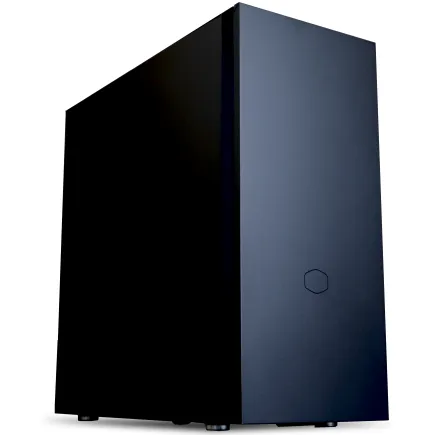
| 【ZEFT Z56T スペック】 | |
| CPU | Intel Core Ultra5 235 14コア/14スレッド 5.00GHz(ブースト)/3.40GHz(ベース) |
| グラフィックボード | GeForce RTX5060Ti 16GB (VRAM:16GB) |
| メモリ | 16GB DDR5 (16GB x1枚 クルーシャル製) |
| ストレージ | SSD 1TB (m.2 nVMe READ/WRITE:7250Gbps/6900Gbps WD製) |
| ケース | CoolerMaster Silencio S600 |
| マザーボード | intel B860 チップセット ASRock製 B860M Pro RS WiFi |
| 電源ユニット | 650W 80Plus BRONZE認証 電源ユニット (COUGAR製) |
| 無線LAN | Wi-Fi 6E (IEEE802.11ax/11ad/11ac/11n/11a/11g/11b) |
| BlueTooth | BlueTooth 5 |
| 光学式ドライブ | DVDスーパーマルチドライブ (内蔵) |
| OS | Microsoft Windows 11 Home |
パソコンショップSEVEN SR-ar9-9360D/S9
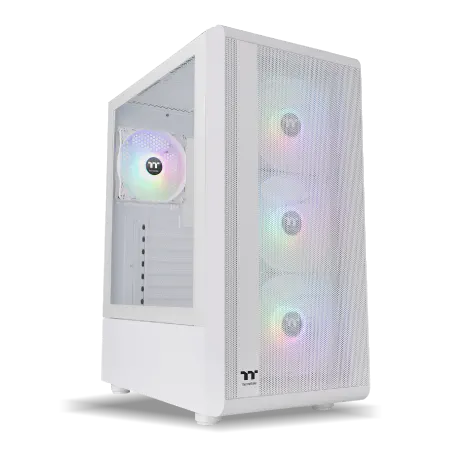
| 【SR-ar9-9360D/S9 スペック】 | |
| CPU | AMD Ryzen9 9950X 16コア/32スレッド 5.70GHz(ブースト)/4.30GHz(ベース) |
| メモリ | 16GB DDR5 (16GB x1枚 クルーシャル製) |
| ストレージ | SSD 1TB (m.2 nVMe READ/WRITE:7250Gbps/6900Gbps WD製) |
| ケース | Thermaltake S200 TG ARGB Plus ホワイト |
| CPUクーラー | 空冷 DeepCool製 空冷CPUクーラー AK400 DIGITAL WH |
| マザーボード | AMD B850 チップセット ASRock製 B850M-X WiFi R2.0 |
| 電源ユニット | 650W 80Plus BRONZE認証 電源ユニット (COUGAR製) |
| 無線LAN | Wi-Fi 6E (IEEE802.11ax/11ad/11ac/11n/11a/11g/11b) |
| BlueTooth | BlueTooth 5 |
| 光学式ドライブ | DVDスーパーマルチドライブ (外付け) |
| OS | Microsoft Windows 11 Home |
静音PCのメンテナンスと日常管理
定期的なチェックとクリーニング
静音PCのパフォーマンスと静寂性を維持するためには、やはり日常的なメンテナンスが重要になってきますよね。
特にファンや冷却システムのチェックは、その静音性能を確保する上で重要な役割を果たします。
定期的にチェックしておきたいポイントは、ファンの異常な音や温度変化です。
経験から言うと、ノイズの原因になるものを排除するために、PCの内部を定期的にクリーニングすることは賢明です。
私自身、過去にファンにほこりが詰まり、冷却性能が低下してしまったことがあります。
この時は、自分で内部をクリーニングして音がかなり静かになったという現実的な体験もありました。
なかなか自分では難しいと抵抗を覚える方もいるでしょうが、専門のクリーニングキットを使えば比較的簡単に行うことができます。
また、最近では静音PCのメンテナンスに関して個別に通知してくれるアプリケーションも出ており、状況に応じてアドバイスを受けられるのも注目です。
これらのアプリケーションは、ファンの回転数や温度上昇をリアルタイムでモニターし、異常を検知した際には適切な対処法を提示してくれます。
私もそんなアプリを利用することで、日常管理が便利になったと感じています。
結局、「静音PCの静音性を維持するためには、何をすべきか?」と疑問をお持ちの方も多いのではないでしょうか。
答えは明確です。
定期的なチェックとクリーニングを欠かさず実践することが、静音性と長寿命を同時に叶える鍵なのです。
長期間静音を保つためのテクニック
長期間静音を保つためのテクニックに触れる前に、私の経験を少しご紹介しましょう。
PCの静音化に初めて取り組んだのは数年前、リモートワークが急速に普及した時期でした。
自宅での作業中、ファンの騒音が思考を妨げることが多々あり、これが仕事の効率に影響を与えると感じていました。
音を抑えようと、アップグレードを試みたのが始まりでしたが、やはり一筋縄ではいかず、試行錯誤の連続でした。
まず、重要になるのが定期的なクリーニングです。
PC内部にたまるホコリは、冷却ファンやヒートシンクの性能を低下させ、結果的に静音性を損なう要因となります。
特にGPUやCPUのファン周辺に目詰まりがあると、急にファン速度が上がり騒音に繋がることがあるのです。
クリーニングにより、ファンの動作を最適化し続けることが肝要です。
さらに、部品選びにも工夫が必要です。
静音性を向上させるために、私が選んだのは静音ファンや防振パッドです。
最近、ノイズキャンセリング技術がヘッドフォンでも注目されていますが、PCの中でも同じ原理で音を遮断し、低減する方法は有効です。
また、SSDへの交換も効果的です。
旧式のHDDは回転音が大きいため、SSDにすることで劇的に静音化が図れました。
これは私自身も試しましたが、その違いは驚くべきものでした。
ケーブルの配線整理も忘れてはなりません。
PCケース内の気流を妨げないよう、ケーブルをしっかりとまとめることで、全体的な冷却効率をアップさせ、ファンの動作を安定化されることが分かっています。
最近の配信では「断捨離」という言葉がよく耳にしますが、内部もきれいに整理整頓することが静音PCの継続利用に繋がると考えます。
これらのメンテナンスを定期的に行っていれば、大切な作業中に気になるノイズから解放され、快適な作業環境を維持し続けることができるでしょう。
私にとって静音PCは、単なるハードウェアの静音化ではなく、生活の質を向上させるための一つの手段だったと実感しています。
冷却から振動対策まで、一歩進んだ取り組みで快適なPCライフをぜひ手に入れてください。
市販の静音PCモデルの比較

人気の静音ノートパソコン
私が抱えている静音ノートパソコンに関する最近の印象として、驚くべき進化を遂げていると感じています。
かつてはパフォーマンスを追求するために、ファンの音が煩わしいと感じることも多かったのですが、近年ではパフォーマンスと静音性を両立させたモデルが次々と登場しています。
静音PCはどれも同じように思われがちですが、実際にはメーカーによって工夫が凝らされており、その音の消し方や静音のアプローチもさまざまです。
最近の静音ノートパソコンで注目すべき点が、ファンレス設計を採用したモデルです。
これにより動作音が一切発生しないのが大きな特徴で、夜間の作業や静寂が求められる環境でもストレスフリーに使用できます。
さらに、熱放散を効率的にするために、素材や構造に新技術を使うケースも多く見られます。
「ついにここまで来たか!」と感慨深い限りです。
次に驚くべき点は、最近の低消費電力のプロセッサの搭載により、バッテリー駆動時間が格段に延びたことです。
このおかげで移動中の充電の心配も少なくなり、利用シーンが広がります。
私も先日、長時間の出張に持ち出しましたが、一度も充電を必要とせずに活用できたのです。
この自由度はビジネスパーソンにとっても魅力的なポイントといえるでしょう。
また、静音ノートパソコンのディスプレイにも進化が見られます。
目に優しい高解像度のディスプレイを兼ね備えたモデルが増えており、自宅での長時間の作業にも適しています。
色の再現性も高く、趣味の写真編集やデザイン作業を行う際にも重宝します。
このようなライフスタイルの変化に合わせた製品が増えているのは、本当に素晴らしいことですよね。
これからノートパソコンを選ぶなら、やはり静音性に優れたモデルを選ぶ方が多くなると考えます。
音が気にならないことで忙しい業務も趣味も集中して楽しむことができ、日常がより快適になります。
ぜひ、最新の静音ノートパソコンをチェックしてみてください。
お勧めの静音デスクトップPC
静音デスクトップPCの選び方をお考えの皆さん、ここでは特にお勧めのモデルを詳しくご紹介していきます。
最近、在宅勤務が増え、中には一日中パソコンを使い続けることもありますよね。
私自身もそんな環境にいますが、静音PCの恩恵を強く感じる日々です。
そんな私の現実的な経験を踏まえ、具体的なモデルをピックアップしていきましょう。
まず注目したいのは、PCケースの選択です。
2024年のカンファレンスでは新型モデルの発表が続き、静音性に優れたケースが世に出てきています。
特に、独自のエアフロー設計と吸音材を駆使したケースを使用したモデルは、まるで最新の電気自動車のように静かです。
ファンの音が抑えられているだけでなく、振動も最小限に抑制されています。
この点に関しては他に並ぶものがないと言っても過言ではありません。
次に、中にはCPUファンの代わりに液冷システムを導入したものもあります。
液冷システムといえば、一昔前は高価で取り入れづらい印象がありました。
しかし最近では、その静音性と冷却効率の高さが認められ、エンスージアスト層ばかりか、一般ユーザーにも広まっています。
たとえば、最近のゲーム専用コンソールが類似の静音設計を採用していることからも、その効果が分かりますね。
私が実際に使用したモデルは、搭載しているストレージがSSDのみという潔さが際立っています。
HDD特有の作動音が一切ないため、動画編集時でも静けさが保たれるのです。
仕事に集中できる環境を望む方にこそ、このタイプはおすすめですよ。
最後に、静音電源ユニットも見逃せません。
たとえば、最近の環境意識の高まりから、持続可能性を追求しつつ最大限のパフォーマンスを目指す動きがあります。
最近発表されたエネルギー効率の高いモデルは、音を最小限に抑えつつ、地球にも優しい選択と言えます。
私自身のリアルな体験をもとに、自信を持っておすすめできる選択肢をピックアップしました。

コストパフォーマンスに優れた静音PC制作

予算別パーツ選びのコツ
予算別パーツ選びのコツについてご紹介します。
パソコンを静音にするためには、優れた技術と戦略的なパーツ選びがキーです。
私自身、長年にわたり静音PCを取り扱ってきましたが、そのプロセスの中で実に効果的であり満足度も高い方法に出会うことができました。
予算が限られているならば、最初に考慮すべきはケースと電源ユニットです。
静音PCを作るうえでは、一見地味に見えるかもしれませんが、実はこれがゲームチェンジャーになり得ます。
最近のケースは防音シートが施されていたり、吸音材が組み込まれていたりと、非常に高機能化しています。
あるメーカーの防音ケース、実際手に取ってみるとその重量感に圧倒されるかもしれません。
しかし、その頑丈さこそが静音性能を保証するんです。
次にCPUクーラーです。
CPUクーラーを軽視することはできません。
最新のエアフロー設計を取り入れたものを選ぶことで、ファンの回転数が低く抑えられ、静音効果を最大限に引き出せます。
水冷クーラーも選択肢ですが、コストが気になる方には質の良い空冷クーラーをおすすめしたいところです。
さらに、SSDの選択も静音においては欠かせない要素です。
私自身も、一度SSDに切り替えたことでストレージからの騒音が大幅に減少し、その効果に驚いた覚えがあります。
静音化を最も手軽に実感できるポイントでしょう。
このように、静音PCを作ることは、予算によっては難しいと思われがちですが、実は戦略的に正しいパーツを選ぶことで、期待以上の静音環境を実現することができます。
静音PCに取り組むことで、普段の業務や趣味における負荷を軽減する効果も得られるのです。
今後はより静音に特化した省エネ型のパーツも増えていくことでしょう。
これからが楽しみな分野ですね。
ぜひ参考にしてください。
費用対効果を最大化する方法
皆さん、限られた予算で最大の効果を得たいと思うのではないでしょうか。
では、費用対効果を最大化するために、どのようなポイントに注目すれば良いのでしょうか。
私自身の経験ですが、静音PCを組み立てる際には、静音性とパフォーマンスのバランスが欠かせないと感じています。
例えば、私が最近PCをアップグレードした際には、高品質なCPUクーラーを選択しました。
静音設計が施された製品で、確かに価格は少々高めでしたが、運用後の快適さを考えると、その投資は十分に価値があったと実感しています。
近年のパーツは省電力かつ高性能化されており、選ぶ価値は十分にあると思います。
もう一つの体験談としては、ケースの重要性についてです。
暑い夏の日に静音PCのファンノイズを軽減したいと思い、先進的なデザインのケースに変更しました。
一見すると大げさな買い物に思えるかもしれませんが、長期的に見てファンの稼働を抑えて冷却効率を向上させることができたのです。
費用対効果を最大化するには、製品価格だけでなく、静音性能やエネルギー効率などのランニングコストも考慮する必要があります。
最近のトレンドとしては、モジュラー式の電源ユニットや、静音モード搭載のグラフィックスカードなど、機能性と静音性を兼ね備えた製品が多く登場しています。
これらを選択肢に加えることで、より高い費用対効果を実現できるわけです。
ぜひ、これらのポイントを考慮して自分だけの静音PCを手に入れてください。
静音PCの未来と最新技術
静音に寄与する最新技術
まず驚くべきは、冷却ファンからヒートシンクへと進化した冷却技術です。
静かかつ効率的な冷却を実現するヒートシンクの性能向上は、多くのユーザーが求めていたものでした。
最近ではファンレス構成でも優れた冷却能力を持つ製品が登場しており、もはやファン音に悩まされることなく静音性を確保できるのです。
さらに、静音化の鍵となるのがSSDの普及です。
今やHDDは過去の産物となりつつあります。
SSDは無音で高速なデータアクセスを提供してくれるため、オフィスの静けさを乱すことはありません。
こちらも、静音PCを考える上では最重要ポイントと言えるでしょう。
また、最近注目を集めているのが、電源ユニットの80 PLUS認証です。
この認証を受けた電源ユニットは効率が高く、発熱も少ないため、ファンが必要な時間が短縮され静音化に役立っています。
もちろん、静音ファンを装備した電源ユニットも増えており、これによりPC全体の静音性を向上させることができるわけです。
個人的な体験として、以前はファンノイズに悩まされていました。
しかし、最新の電源やグラフィックカードのアップデートを行った結果、驚くほど静かな環境が手に入ったのです。
この変化は、まさに技術革新の賜物といえます。
デスクトップだけでなく、ノートPCでも進化が見られます。
特に、自動クロック調整技術が採用されているモデルは、負荷に応じてクロック数を調整し、熱やノイズを抑えることで、静かな作業環境を提供してくれるのです。
「ノートPCはうるさい」という先入観を持つ方もいるかもしれませんが、現在の技術ではこの認識を覆すことができるでしょう。
最新の技術を活用して、一層快適なPCライフを満喫してください。
業界動向と将来展望
これまでファンというと必須の冷却パーツとして認識されてきましたが、最近ではパッシブ冷却技術が進化し、デスクトップPCでもファンレスが可能なものが増えています。
特にエッジコンピューティング向けのデバイスや省電力を重視したデバイスで実現されており、その静音性には驚かされるものがあります。
こうした技術的な進展によって、静音PCを選ぶ際の選択肢がより広がっているわけです。
また、次世代のコンピューティングに必要不可欠な要素として、液冷システムのさらなる普及も見逃せません。
「ファンが回らないだけで、これほどまでに静穏なのか?」と疑問に思った方もいるかもしれませんが、実際にはその通りです。
このような状況を背景に、静音PC市場は成熟期に入ったともいわれています。
静音性に特化したデザインや素材の選択肢が豊富に揃い、選び方次第でさまざまなニーズに応えるPCが手に入るのです。
そして、これからの動向としては、AIやIoT技術との連携が静音PCの新たな可能性を引き出すものと期待されているのです。