
サブノーティカ2に求められるスペックとは
公式推奨スペックから見る要求水準
サブノーティカ2は前作から大幅にグラフィック品質が向上しており、水中環境の描写やリアルタイムの光の屈折表現など、GPU負荷の高い処理が多数実装されています。
公式が発表している推奨スペックを見ると、グラフィックボードにはGeForce RTX5060Ti以上、またはRadeon RX 9060XT以上が指定されており、CPUについてもCore Ultra 7 265やRyzen 7 9700X以上が求められることが分かっています。
メモリは32GBが推奨されており、これは海底の広大なマップデータや生物のAI処理、物理演算などを同時に処理するために必要な容量です。
ストレージについてはPCIe Gen.4 SSDの1TB以上が推奨されており、ロード時間の短縮とシームレスな世界の読み込みに対応するためには高速なストレージが欠かせません。
実際のゲームプレイで必要になる性能
特にサブノーティカ2では水中の光の表現にレイトレーシングが使用されており、この機能をオンにすると従来のラスタライズ描画と比較して30%から40%程度フレームレートが低下する傾向があります。
Radeon RX 9070XTの場合はFSR 4を活用することで同等のパフォーマンスを実現できますが、画質面ではDLSS 4にやや劣りますが、価格を考えると充分に魅力的で不満は感じません。
人気PCゲームタイトル一覧
| ゲームタイトル | 発売日 | 推奨スペック | 公式 URL |
Steam URL |
|---|---|---|---|---|
| Street Fighter 6 / ストリートファイター6 | 2023/06/02 | プロセッサー: Core i7 8700 / Ryzen 5 3600
グラフィック: RTX2070 / Radeon RX 5700XT メモリー: 16 GB RAM |
公式 | steam |
| Monster Hunter Wilds
/ モンスターハンターワイルズ |
2025/02/28 | プロセッサー:Core i5-11600K / Ryzen 5 3600X
グラフィック: GeForce RTX 2070/ RTX 4060 / Radeon RX 6700XT メモリー: 16 GB RAM |
公式 | steam |
| Apex Legends
/ エーペックスレジェンズ |
2020/11/05 | プロセッサー: Ryzen 5 / Core i5
グラフィック: Radeon R9 290/ GeForce GTX 970 メモリー: 8 GB RAM |
公式 | steam |
| ロマンシング サガ2
リベンジオブザセブン |
2024/10/25 | プロセッサー: Core i5-6400 / Ryzen 5 1400
グラフィック:GeForce GTX 1060 / Radeon RX 570 メモリ: 8 GB RAM |
公式 | steam |
| 黒神話:悟空 | 2024/08/20 | プロセッサー: Core i7-9700 / Ryzen 5 5500
グラフィック: GeForce RTX 2060 / Radeon RX 5700 XT / Arc A750 |
公式 | steam |
| メタファー:リファンタジオ | 2024/10/11 | プロセッサー: Core i5-7600 / Ryzen 5 2600
グラフィック:GeForce GTX 970 / Radeon RX 480 / Arc A380 メモリ: 8 GB RAM |
公式 | steam |
| Call of Duty: Black Ops 6 | 2024/10/25 | プロセッサー:Core i7-6700K / Ryzen 5 1600X
グラフィック: GeForce RTX 3060 / GTX 1080Ti / Radeon RX 6600XT メモリー: 12 GB RAM |
公式 | steam |
| ドラゴンボール Sparking! ZERO | 2024/10/11 | プロセッサー: Core i7-9700K / Ryzen 5 3600
グラフィック:GeForce RTX 2060 / Radeon RX Vega 64 メモリ: 16 GB RAM |
公式 | steam |
| ELDEN RING SHADOW OF THE ERDTREE | 2024/06/21 | プロセッサー: Core i7-8700K / Ryzen 5 3600X
グラフィック: GeForce GTX 1070 / RADEON RX VEGA 56 メモリー: 16 GB RAM |
公式 | steam |
| ファイナルファンタジーXIV
黄金のレガシー |
2024/07/02 | プロセッサー: Core i7-9700
グラフィック: GeForce RTX 2060 / Radeon RX 5600 XT メモリー: 16 GB RAM |
公式 | steam |
| Cities: Skylines II | 2023/10/25 | プロセッサー:Core i5-12600K / Ryzen 7 5800X
グラフィック: GeForce RTX 3080 | RadeonRX 6800 XT メモリー: 16 GB RAM |
公式 | steam |
| ドラゴンズドグマ 2 | 2024/03/21 | プロセッサー: Core i7-10700 / Ryzen 5 3600X
グラフィック GeForce RTX 2080 / Radeon RX 6700 メモリー: 16 GB |
公式 | steam |
| サイバーパンク2077:仮初めの自由 | 2023/09/26 | プロセッサー: Core i7-12700 / Ryzen 7 7800X3D
グラフィック: GeForce RTX 2060 SUPER / Radeon RX 5700 XT メモリー: 16 GB RAM |
公式 | steam |
| ホグワーツ・レガシー | 2023/02/11 | プロセッサー: Core i7-8700 / Ryzen 5 3600
グラフィック: GeForce 1080 Ti / Radeon RX 5700 XT メモリー: 16 GB RAM |
公式 | steam |
| TEKKEN 8 / 鉄拳8 | 2024/01/26 | プロセッサー: Core i7-7700K / Ryzen 5 2600
グラフィック: GeForce RTX 2070/ Radeon RX 5700 XT メモリー: 16 GB RAM |
公式 | steam |
| Palworld / パルワールド | 2024/01/19 | プロセッサー: Core i9-9900K
グラフィック: GeForce RTX 2070 メモリー: 32 GB RAM |
公式 | steam |
| オーバーウォッチ 2 | 2023/08/11 | プロセッサー:Core i7 / Ryzen 5
グラフィック: GeForce GTX 1060 / Radeon RX 6400 メモリー: 8 GB RAM |
公式 | steam |
| Monster Hunter RISE: Sunbreak
/ モンスターハンターライズ:サンブレイク |
2022/01/13 | プロセッサー:Core i5-4460 / AMD FX-8300
グラフィック: GeForce GTX 1060 / Radeon RX 570 メモリー: 8 GB RAM |
公式 | steam |
| BIOHAZARD RE:4 | 2023/03/24 | プロセッサー: Ryzen 5 3600 / Core i7 8700
グラフィック: Radeon RX 5700 / GeForce GTX 1070 メモリー: 16 GB RAM |
公式 | steam |
| デッドバイデイライト | 2016/06/15 | プロセッサー: Core i3 / AMD FX-8300
グラフィック: 4GB VRAM以上 メモリー: 8 GB RAM |
公式 | steam |
| Forza Horizon 5 | 2021/11/09 | プロセッサー: Core i5-8400 / Ryzen 5 1500X
グラフィック: GTX 1070 / Radeon RX 590 メモリー: 16 GB RAM |
公式 | steam |
将来性を考慮したスペック選び
サブノーティカ2は今後のアップデートで新エリアや新機能が追加される予定であり、現時点で推奨スペックギリギリの構成にしてしまうと、半年後には快適にプレイできなくなる可能性があるという点が特に重要。
なぜなら、オープンワールド系のゲームは追加コンテンツによって要求スペックが段階的に上昇していく傾向が強いからです。
BTOパソコンのメリットとデメリット
BTOパソコンを選ぶ最大の利点
特にパソコンの組み立て経験がない方にとっては、パーツの相性問題やBIOSの設定、ドライバのインストールといった面倒な作業から解放されるのは大きな魅力ですよね。
保証面でも優位性があり、多くのBTOメーカーは1年から3年の保証期間を設けており、この期間内であれば故障時の修理や交換を無償で受けられます。
サポート体制も充実しており、初心者向けの電話サポートやリモートサポートを提供しているメーカーも多く、トラブル発生時に専門知識がなくても解決できる可能性が高まります。
BTOパソコンのカスタマイズ性と価格
BTOパソコンは基本構成から各パーツをカスタマイズできるのが特徴ですが、選択肢はメーカーが用意したパーツに限定されてしまいますよね。
例えばグラフィックボードはGeForce RTX5070TiとRTX5080の2択しかなく、中間の性能が欲しい場合でも選べないケースがあります。
価格面では、同等スペックの自作PCと比較すると組み立て費用やサポート費用が上乗せされるため、10%から20%程度高くなる傾向があります。
人気メーカーが選べるBTOパソコンショップを選ぶことで、この問題はある程度解決できます。
パソコン おすすめモデル5選
パソコンショップSEVEN ZEFT R47RA
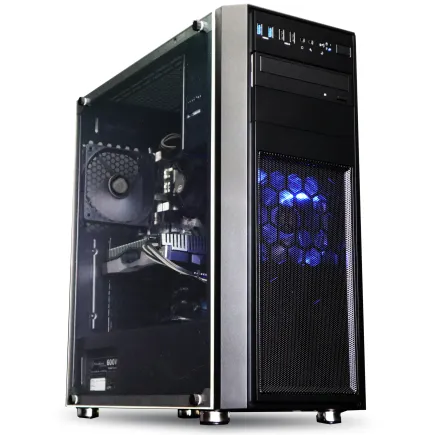
快適なゲーム体験を実現するスーペリアバジェットゲーミングPC!パワフルな体験をお手頃価格で
バランス感に優れ、最新のSSDで超スピードな読み込み!このスペックでこの価格、見逃せないマシン
スタイリッシュな筐体でインテリアにも映える!ミドルタワーケースの落ち着いた魅力に注目
Ryzen 7 7700 搭載、ハイスペックセグメントの力強さを体感せよ。スムーズなマルチタスクPC
| 【ZEFT R47RA スペック】 | |
| CPU | AMD Ryzen7 7700 8コア/16スレッド 5.30GHz(ブースト)/3.80GHz(ベース) |
| グラフィックボード | GeForce RTX5050 (VRAM:8GB) |
| メモリ | 16GB DDR5 (16GB x1枚 クルーシャル製) |
| ストレージ | SSD 1TB (m.2 nVMe READ/WRITE:7250Gbps/6900Gbps WD製) |
| ケース | Thermaltake Versa H26 |
| マザーボード | AMD B850 チップセット ASRock製 B850M-X WiFi R2.0 |
| 電源ユニット | 650W 80Plus BRONZE認証 電源ユニット (COUGAR製) |
| 無線LAN | Wi-Fi 6E (IEEE802.11ax/11ad/11ac/11n/11a/11g/11b) |
| BlueTooth | BlueTooth 5 |
| 光学式ドライブ | DVDスーパーマルチドライブ (内蔵) |
| OS | Microsoft Windows 11 Home |
パソコンショップSEVEN ZEFT R60FN
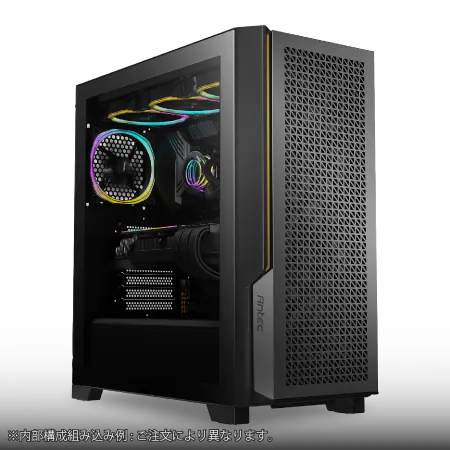
| 【ZEFT R60FN スペック】 | |
| CPU | AMD Ryzen7 9800X3D 8コア/16スレッド 5.20GHz(ブースト)/4.70GHz(ベース) |
| グラフィックボード | Radeon RX 9060XT (VRAM:16GB) |
| メモリ | 32GB DDR5 (32GB x1枚 クルーシャル製) |
| ストレージ | SSD 1TB (m.2 nVMe READ/WRITE:7250Gbps/6900Gbps WD製) |
| ケース | Antec P20C ブラック |
| CPUクーラー | 空冷 DeepCool製 空冷CPUクーラー AK400 |
| マザーボード | AMD B850 チップセット ASRock製 B850M-X WiFi R2.0 |
| 電源ユニット | 750W 80Plus GOLD認証 電源ユニット (Silverstone製) |
| 無線LAN | Wi-Fi 6E (IEEE802.11ax/11ad/11ac/11n/11a/11g/11b) |
| BlueTooth | BlueTooth 5 |
| OS | Microsoft Windows 11 Home |
パソコンショップSEVEN ZEFT R67L

| 【ZEFT R67L スペック】 | |
| CPU | AMD Ryzen7 7700 8コア/16スレッド 5.30GHz(ブースト)/3.80GHz(ベース) |
| グラフィックボード | GeForce RTX5060 (VRAM:8GB) |
| メモリ | 32GB DDR5 (32GB x1枚 クルーシャル製) |
| ストレージ | SSD 1TB (m.2 nVMe READ/WRITE:7250Gbps/6900Gbps WD製) |
| ケース | Corsair FRAME 4000D RS ARGB Black |
| マザーボード | AMD B850 チップセット ASRock製 B850M-X WiFi R2.0 |
| 電源ユニット | 650W 80Plus BRONZE認証 電源ユニット (COUGAR製) |
| 無線LAN | Wi-Fi 6E (IEEE802.11ax/11ad/11ac/11n/11a/11g/11b) |
| BlueTooth | BlueTooth 5 |
| OS | Microsoft Windows 11 Home |
パソコンショップSEVEN ZEFT R60YB
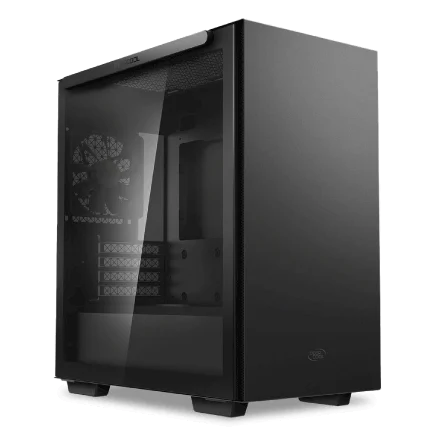
| 【ZEFT R60YB スペック】 | |
| CPU | AMD Ryzen7 7800X3D 8コア/16スレッド 5.00GHz(ブースト)/4.20GHz(ベース) |
| グラフィックボード | GeForce RTX5060Ti 16GB (VRAM:16GB) |
| メモリ | 16GB DDR5 (16GB x1枚 クルーシャル製) |
| ストレージ | SSD 1TB (m.2 nVMe READ/WRITE:7250Gbps/6900Gbps WD製) |
| ケース | Thermaltake S100 TG |
| CPUクーラー | 空冷 DeepCool製 空冷CPUクーラー AK400 |
| マザーボード | AMD B850 チップセット ASRock製 B850M-X WiFi R2.0 |
| 電源ユニット | 650W 80Plus BRONZE認証 電源ユニット (COUGAR製) |
| 無線LAN | Wi-Fi 6E (IEEE802.11ax/11ad/11ac/11n/11a/11g/11b) |
| BlueTooth | BlueTooth 5 |
| OS | Microsoft Windows 11 Home |
パソコンショップSEVEN ZEFT R61H
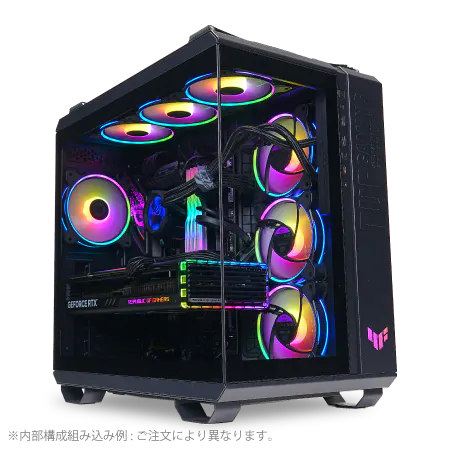
| 【ZEFT R61H スペック】 | |
| CPU | AMD Ryzen9 7950X 16コア/32スレッド 5.70GHz(ブースト)/4.50GHz(ベース) |
| グラフィックボード | GeForce RTX5070 (VRAM:12GB) |
| メモリ | 32GB DDR5 (16GB x2枚 Micron製) |
| ストレージ | SSD 1TB (m.2 nVMe READ/WRITE:7300Gbps/6300Gbps WD製) |
| ケース | ASUS TUF Gaming GT502 Black |
| CPUクーラー | 水冷 360mmラジエータ CoolerMaster製 水冷CPUクーラー ML 360 Core II Black |
| マザーボード | AMD B650 チップセット ASUS製 TUF GAMING B650-PLUS WIFI |
| 電源ユニット | 850W 80Plus GOLD認証 電源ユニット (Silverstone製) |
| 無線LAN | Wi-Fi 6E (IEEE802.11ax/11ad/11ac/11n/11a/11g/11b) |
| BlueTooth | BlueTooth 5 |
| OS | Microsoft Windows 11 Home |
サブノーティカ2向けBTO構成の具体例
サブノーティカ2を快適にプレイするためのBTO構成として、以下のような組み合わせが効果的です。
CPUはCore Ultra 7 265KまたはRyzen 7 9800X3Dを選択し、グラフィックボードはGeForce RTX5070Ti以上を搭載します。
メモリは32GBのDDR5-5600を選び、ストレージはPCIe Gen.4 SSDの2TBを確保しておくと、ゲーム本体だけでなく録画データやスクリーンショットも余裕を持って保存できます。
CPUクーラーは空冷で十分ですが、静音性を重視するならDEEPCOOLやNoctuaの高性能モデルを選択するのも効果的です。
電源ユニットは750W以上の80PLUS Gold認証モデルを選んでおくと、将来的にグラフィックボードをアップグレードする際にも対応できます。
自作PCのメリットとデメリット
自作PCで得られる自由度とコスパ
自作PCの最大の魅力は、全てのパーツを自分の好みや予算に合わせて自由に選択できる点にあります。
例えばグラフィックボードひとつとっても、メーカーやクーラーの種類、オーバークロックモデルかリファレンスモデルかなど、細かな選択肢がいくつもあります。
価格面でも有利であり、セールやキャンペーンを活用すれば、BTOパソコンと比較して15%から25%程度安く同等スペックのPCを組み上げることができます。
特にメモリやストレージは価格変動が激しいため、安いタイミングを狙って購入すれば大幅なコストダウンが可能です。
パーツ選びの段階から楽しめるのも自作PCの魅力であり、性能比較やベンチマークスコアを調べながら最適な構成を考える過程は、PCマニアにとって至福の時間といえます。
自作PCに伴うリスクと手間
パーツの取り付け順序やケーブルの配線、BIOSの初期設定など、一つ一つの工程で間違えると起動しなかったり、最悪の場合パーツを破損させたりするかもしれません。
相性問題も無視できないリスクであり、特にメモリとマザーボードの組み合わせによっては、規格上は対応しているはずなのに正常に動作しないケースがあります。
こうした問題が発生した場合、原因の特定から対処まで全て自分で行う必要があり、初心者には大きな負担となってしまいますよね。
保証についても、パーツごとに保証期間や保証内容が異なるため、故障時の対応が複雑になります。
例えばグラフィックボードが故障した場合、それが初期不良なのか使用中の故障なのかを判断し、購入店やメーカーに個別に連絡して修理や交換の手続きを進める必要があります。

サブノーティカ2向け自作PC構成の具体例
CPUはRyzen 7 9800X3Dを選択すると、ゲーム性能とコストパフォーマンスのバランスが最も優れています。
グラフィックボードはGeForce RTX5070Tiを選べば、WQHD解像度でレイトレーシングをオンにしても快適なフレームレートを維持できます。
マザーボードはAMD X870チップセット搭載モデルを選び、PCIe Gen.5対応とDDR5-5600以上のメモリサポートを確認しておきましょう。
メモリはMicron製またはGskill製の32GB(16GB×2枚)を選択し、ストレージはWDまたはCrucial製のPCIe Gen.4 SSD 2TBを搭載します。
CPUクーラーはDEEPCOOLのAK620やサイズの虎徹Mark IIIなど、コストパフォーマンスに優れた空冷モデルで十分です。
ケースはNZXTやLian Liのピラーレスケースを選ぶと、見た目の美しさと実用性を両立できます。
価格比較で見るBTOと自作の差
同等スペックでの価格シミュレーション
以下の表は、Core Ultra 7 265KとGeForce RTX5070Tiを搭載した構成での比較です。
| 項目 | BTOパソコン | 自作PC |
|---|---|---|
| CPU(Core Ultra 7 265K) | 込み | 58,000円 |
| マザーボード(Z890) | 込み | 32,000円 |
| メモリ(DDR5-5600 32GB) | 込み | 18,000円 |
| グラフィックボード(RTX5070Ti) | 込み | 98,000円 |
| ストレージ(Gen.4 SSD 2TB) | 込み | 22,000円 |
| CPUクーラー | 込み | 6,500円 |
| ケース | 込み | 15,000円 |
| 電源(750W Gold) | 込み | 14,000円 |
| OS(Windows 11 Home) | 込み | 18,000円 |
| 組み立て・保証 | 込み | 0円 |
| 合計 | 298,000円 | 281,500円 |
この比較から分かるように、自作PCの方が約16,500円安く構成できますが、組み立ての手間や時間、失敗のリスクを考慮すると、この価格差をどう評価するかは個人の状況によって変わってきます。
パソコン おすすめモデル5選
パソコンショップSEVEN ZEFT Z56BR
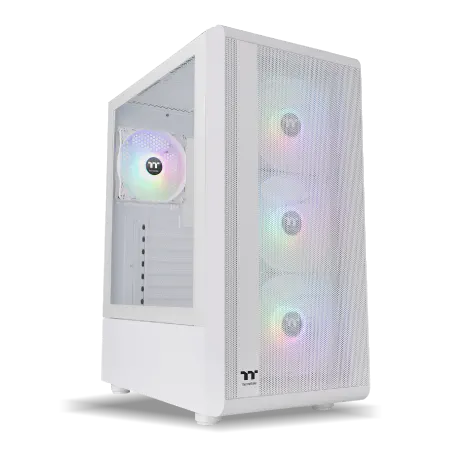
| 【ZEFT Z56BR スペック】 | |
| CPU | Intel Core Ultra7 265KF 20コア/20スレッド 5.50GHz(ブースト)/3.90GHz(ベース) |
| グラフィックボード | GeForce RTX5070 (VRAM:12GB) |
| メモリ | 32GB DDR5 (32GB x1枚 クルーシャル製) |
| ストレージ | SSD 1TB (m.2 nVMe READ/WRITE:7250Gbps/6900Gbps WD製) |
| ケース | Thermaltake S200 TG ARGB Plus ホワイト |
| CPUクーラー | 空冷 DeepCool製 空冷CPUクーラー AK400 DIGITAL WH |
| マザーボード | intel B860 チップセット ASRock製 B860M Pro RS WiFi |
| 電源ユニット | 750W 80Plus GOLD認証 電源ユニット (Silverstone製) |
| 無線LAN | Wi-Fi 6E (IEEE802.11ax/11ad/11ac/11n/11a/11g/11b) |
| BlueTooth | BlueTooth 5 |
| OS | Microsoft Windows 11 Home |
パソコンショップSEVEN SR-u7-6070N/S9
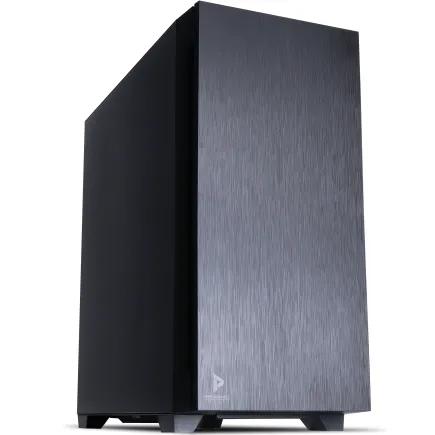
| 【SR-u7-6070N/S9 スペック】 | |
| CPU | Intel Core Ultra7 265 20コア/20スレッド 5.30GHz(ブースト)/2.40GHz(ベース) |
| メモリ | 32GB DDR5 (32GB x1枚 クルーシャル製) |
| ストレージ | SSD 1TB (m.2 nVMe READ/WRITE:7250Gbps/6900Gbps WD製) |
| ケース | Antec P10 FLUX |
| CPUクーラー | 水冷 240mmラジエータ CoolerMaster製 水冷CPUクーラー ML 240 Core II Black |
| マザーボード | intel B860 チップセット ASRock製 B860M Pro RS WiFi |
| 電源ユニット | 650W 80Plus BRONZE認証 電源ユニット (COUGAR製) |
| 無線LAN | Wi-Fi 6E (IEEE802.11ax/11ad/11ac/11n/11a/11g/11b) |
| BlueTooth | BlueTooth 5 |
| 光学式ドライブ | DVDスーパーマルチドライブ (内蔵) |
| OS | Microsoft Windows 11 Home |
パソコンショップSEVEN ZEFT Z58S

| 【ZEFT Z58S スペック】 | |
| CPU | Intel Core Ultra5 235 14コア/14スレッド 5.00GHz(ブースト)/3.40GHz(ベース) |
| グラフィックボード | GeForce RTX5070 (VRAM:12GB) |
| メモリ | 32GB DDR5 (32GB x1枚 クルーシャル製) |
| ストレージ | SSD 1TB (m.2 nVMe READ/WRITE:7250Gbps/6900Gbps WD製) |
| ケース | LianLi A3-mATX-WD Black |
| CPUクーラー | 水冷 240mmラジエータ CoolerMaster製 水冷CPUクーラー ML 240 Core II Black |
| マザーボード | intel B860 チップセット ASRock製 B860M Pro RS WiFi |
| 電源ユニット | 850W 80Plus GOLD認証 電源ユニット (Silverstone製) |
| 無線LAN | Wi-Fi 6E (IEEE802.11ax/11ad/11ac/11n/11a/11g/11b) |
| BlueTooth | BlueTooth 5 |
| OS | Microsoft Windows 11 Home |
パソコンショップSEVEN EFFA G09C
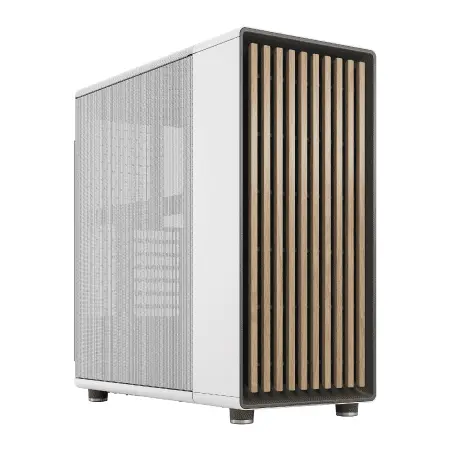
| 【EFFA G09C スペック】 | |
| CPU | Intel Core Ultra7 265KF 20コア/20スレッド 5.50GHz(ブースト)/3.90GHz(ベース) |
| グラフィックボード | GeForce RTX5060Ti 16GB (VRAM:16GB) |
| メモリ | 32GB DDR5 (32GB x1枚 クルーシャル製) |
| ストレージ | SSD 1TB (m.2 nVMe READ/WRITE:7250Gbps/6900Gbps WD製) |
| ケース | Fractal North ホワイト |
| CPUクーラー | 水冷 360mmラジエータ CoolerMaster製 水冷CPUクーラー ML 360 Core II White |
| マザーボード | intel B860 チップセット ASRock製 B860M Pro RS WiFi |
| 電源ユニット | 850W 80Plus GOLD認証 電源ユニット (Silverstone製) |
| 無線LAN | Wi-Fi 6E (IEEE802.11ax/11ad/11ac/11n/11a/11g/11b) |
| BlueTooth | BlueTooth 5 |
| OS | Microsoft Windows 11 Home |
パソコンショップSEVEN SR-u9-8060B/S9ND
| 【SR-u9-8060B/S9ND スペック】 | |
| CPU | Intel Core Ultra9 285 24コア/24スレッド 5.60GHz(ブースト)/2.50GHz(ベース) |
| メモリ | 16GB DDR5 (16GB x1枚 クルーシャル製) |
| ストレージ | SSD 1TB (m.2 nVMe READ/WRITE:7250Gbps/6900Gbps WD製) |
| ケース | Thermaltake S100 TG |
| CPUクーラー | 空冷 DeepCool製 空冷CPUクーラー AK400 |
| マザーボード | intel B860 チップセット ASRock製 B860M Pro RS WiFi |
| 電源ユニット | 650W 80Plus BRONZE認証 電源ユニット (COUGAR製) |
| 無線LAN | Wi-Fi 6E (IEEE802.11ax/11ad/11ac/11n/11a/11g/11b) |
| BlueTooth | BlueTooth 5 |
| OS | Microsoft Windows 11 Home |
セール時期を狙った価格戦略
BTOパソコンは年に数回、大規模なセールを実施しており、この時期を狙えば通常価格から10%から15%程度の値引きが期待できます。
特に新モデル発表直後の旧モデル在庫処分セールや、年末年始のセールは狙い目です。
自作PCの場合も、Amazonのプライムデーや楽天のスーパーセールなどのタイミングでパーツを購入すれば、通常価格から20%から30%程度安く入手できる場合があります。
特にメモリやストレージは価格変動が激しいため、安いタイミングを見極めて購入するのが賢い選択です。
ただし、セールを待っている間にゲームの発売日が来てしまっては本末転倒なので、プレイ開始時期と価格のバランスを考える必要があります。
サブノーティカ2の発売日が決まっているなら、逆算して2ヶ月前くらいからパーツの価格をチェックしておくと良いでしょう。
長期的なコストで考える総合評価
初期費用だけでなく、長期的なコストも考慮する必要があります。
自作PCの場合、パーツごとに保証期間が設定されており、グラフィックボードやマザーボードは3年保証、メモリは永久保証といった具合に、パーツによって保証内容が異なります。
故障時の対応は自分で行う必要がありますが、保証期間内であればパーツ単位での交換が可能なため、修理費用を抑えられる可能性があります。
アップグレードのしやすさも重要な要素であり、自作PCは個別のパーツを交換するだけで性能向上が図れますが、BTOパソコンの場合はメーカー保証が切れる可能性があるため、慎重に判断する必要があります。
組み立ての難易度と時間コスト
自作PC組み立てに必要なスキルレベル
パーツの取り付け自体は基本的にコネクタを差し込むだけの作業ですが、力加減や取り付け方向を間違えるとパーツを破損させる危険性があります。
特に注意が必要なのはCPUの取り付けで、IntelとAMDでは取り付け方法が異なり、ピンの向きを間違えたり過度な力を加えたりすると、CPUやマザーボードを破損させてしまいますよね。
CPUクーラーの取り付けも、適切な圧力でネジを締めないと冷却性能が低下したり、最悪の場合マザーボードが歪んだりするかもしれません。
マザーボードのマニュアルをしっかり読んで、一つ一つ確認しながら作業を進めることが重要です。
組み立てにかかる実際の時間
初めて自作PCを組み立てる場合、パーツの開封から動作確認まで含めて4時間から6時間程度を見込んでおいた方がいいでしょう。
経験者であれば2時間程度で完成させられますが、初心者は慎重に作業を進める必要があるため、時間に余裕を持って取り組むべきです。
組み立て後のBIOS設定やOSのインストール、ドライバの導入にも時間がかかり、これらの作業を含めると初日だけで6時間から8時間程度は必要になります。
この時間差を「自分の時給」で換算すると、BTOパソコンの価格差が実は安いと感じる方もいるのではないでしょうか。
トラブル発生時の対処能力
自作PCで最も厄介なのは、組み立て後に起動しない場合のトラブルシューティングです。
電源が入らない、画面が映らない、OSがインストールできないなど、様々な問題が発生する可能性があり、原因の特定には知識と経験が必要になります。
最悪の場合、パーツの初期不良や相性問題が原因で、購入店に問い合わせたり交換手続きをしたりする必要が出てきます。
BTOパソコンであれば、こうしたトラブルは出荷前の動作確認で解決されており、万が一問題があってもメーカーのサポートに連絡すれば対応してもらえます。
技術的な知識がなくても安心して使い始められるのは、BTOパソコンの大きなアドバンテージです。
パーツ選びの自由度と制約
パソコン おすすめモデル5選
パソコンショップSEVEN ZEFT Z58U

| 【ZEFT Z58U スペック】 | |
| CPU | Intel Core Ultra7 265F 20コア/20スレッド 5.30GHz(ブースト)/2.40GHz(ベース) |
| グラフィックボード | GeForce RTX5060Ti 16GB (VRAM:16GB) |
| メモリ | 32GB DDR5 (32GB x1枚 クルーシャル製) |
| ストレージ | SSD 1TB (m.2 nVMe READ/WRITE:5000Gbps/3900Gbps KIOXIA製) |
| ケース | DeepCool CH170 PLUS Black |
| CPUクーラー | 空冷 DeepCool製 空冷CPUクーラー AK400 |
| マザーボード | intel B860 チップセット ASRock製 B860M Pro RS WiFi |
| 電源ユニット | 650W 80Plus BRONZE認証 電源ユニット (COUGAR製) |
| 無線LAN | Wi-Fi 6E (IEEE802.11ax/11ad/11ac/11n/11a/11g/11b) |
| BlueTooth | BlueTooth 5 |
| OS | Microsoft Windows 11 Home |
パソコンショップSEVEN ZEFT R60CT
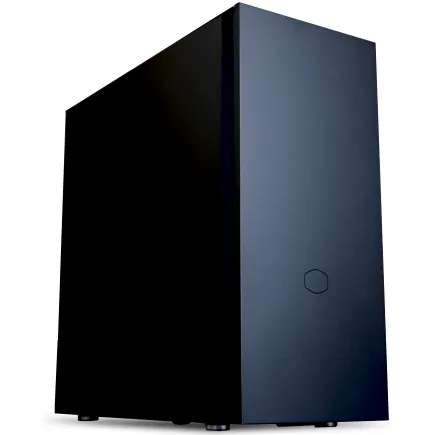
| 【ZEFT R60CT スペック】 | |
| CPU | AMD Ryzen9 9900X 12コア/24スレッド 5.60GHz(ブースト)/4.40GHz(ベース) |
| グラフィックボード | GeForce RTX5070Ti (VRAM:16GB) |
| メモリ | 32GB DDR5 (16GB x2枚 クルーシャル製) |
| ストレージ | SSD 2TB (m.2 nVMe READ/WRITE:7250Gbps/6900Gbps WD製) |
| ケース | Fractal Pop XL Silent Black Solid |
| CPUクーラー | 水冷 240mmラジエータ CoolerMaster製 水冷CPUクーラー ML 240 Core II Black |
| マザーボード | AMD B850 チップセット GIGABYTE製 B850 AORUS ELITE WIFI7 |
| 電源ユニット | 850W 80Plus GOLD認証 電源ユニット (CWT製) |
| 無線LAN | Wi-Fi 6E (IEEE802.11ax/11ad/11ac/11n/11a/11g/11b) |
| BlueTooth | BlueTooth 5 |
| 光学式ドライブ | DVDスーパーマルチドライブ (内蔵) |
| OS | Microsoft Windows 11 Home |
パソコンショップSEVEN ZEFT Z57Y
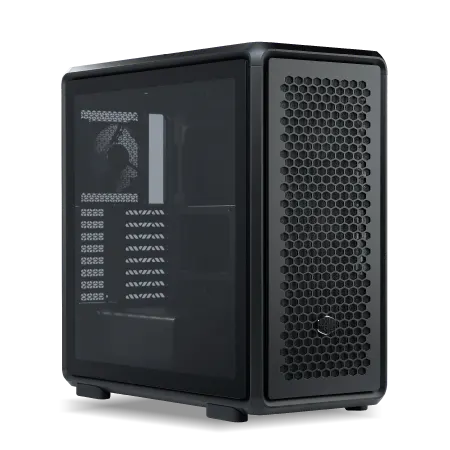
| 【ZEFT Z57Y スペック】 | |
| CPU | Intel Core Ultra7 265K 20コア/20スレッド 5.50GHz(ブースト)/3.90GHz(ベース) |
| グラフィックボード | GeForce RTX5060 (VRAM:8GB) |
| メモリ | 32GB DDR5 (32GB x1枚 クルーシャル製) |
| ストレージ | SSD 1TB (m.2 nVMe READ/WRITE:7250Gbps/6900Gbps WD製) |
| ケース | CoolerMaster MasterFrame 600 Black |
| CPUクーラー | 空冷 DeepCool製 空冷CPUクーラー AK400 |
| マザーボード | intel B860 チップセット ASRock製 B860M Pro RS WiFi |
| 電源ユニット | 650W 80Plus BRONZE認証 電源ユニット (COUGAR製) |
| 無線LAN | Wi-Fi 6E (IEEE802.11ax/11ad/11ac/11n/11a/11g/11b) |
| BlueTooth | BlueTooth 5 |
| OS | Microsoft Windows 11 Home |
パソコンショップSEVEN ZEFT R60GX
| 【ZEFT R60GX スペック】 | |
| CPU | AMD Ryzen7 9700X 8コア/16スレッド 5.50GHz(ブースト)/3.80GHz(ベース) |
| グラフィックボード | GeForce RTX5070 (VRAM:12GB) |
| メモリ | 32GB DDR5 (32GB x1枚 クルーシャル製) |
| ストレージ | SSD 1TB (m.2 nVMe READ/WRITE:7250Gbps/6900Gbps WD製) |
| ケース | Antec P20C ブラック |
| CPUクーラー | 水冷 240mmラジエータ CoolerMaster製 水冷CPUクーラー ML 240 Core II Black |
| マザーボード | AMD B850 チップセット ASRock製 B850I Lightning WiFi |
| 電源ユニット | 750W 80Plus GOLD認証 電源ユニット (Silverstone製) |
| 無線LAN | Wi-Fi 6E (IEEE802.11ax/11ad/11ac/11n/11a/11g/11b) |
| BlueTooth | BlueTooth 5 |
| OS | Microsoft Windows 11 Home |
パソコンショップSEVEN SR-ar9-9170R/S9
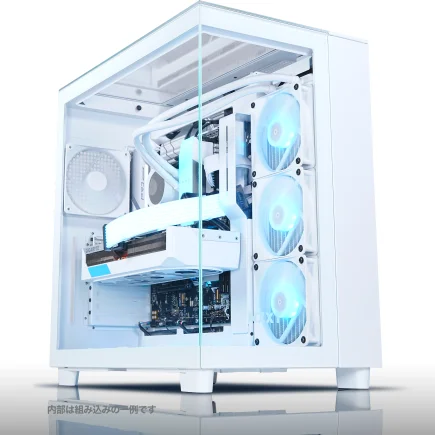
| 【SR-ar9-9170R/S9 スペック】 | |
| CPU | AMD Ryzen9 7950X 16コア/32スレッド 5.70GHz(ブースト)/4.50GHz(ベース) |
| メモリ | 32GB DDR5 (16GB x2枚 Micron製) |
| ストレージ | SSD 2TB (m.2 nVMe READ/WRITE:7250Gbps/6900Gbps WD製) |
| ケース | NZXT H9 Elite ホワイト |
| CPUクーラー | 水冷 360mmラジエータ CoolerMaster製 水冷CPUクーラー ML 360 Core II White |
| マザーボード | AMD B650 チップセット ASUS製 TUF GAMING B650-PLUS WIFI |
| 電源ユニット | 650W 80Plus BRONZE認証 電源ユニット (COUGAR製) |
| 無線LAN | Wi-Fi 6E (IEEE802.11ax/11ad/11ac/11n/11a/11g/11b) |
| BlueTooth | BlueTooth 5 |
| 光学式ドライブ | DVDスーパーマルチドライブ (外付け) |
| OS | Microsoft Windows 11 Home |
BTOパソコンのカスタマイズ範囲
BTOパソコンでカスタマイズできる項目は、CPU、グラフィックボード、メモリ、ストレージ、電源ユニットなどが一般的ですが、選択肢はメーカーが用意したパーツに限定されます。
例えばグラフィックボードをGeForce RTX5070Tiにしたい場合、メーカーによってはMSI製しか選べなかったり、逆にASUS製しか選べなかったりします。
メモリやストレージについても、容量は選べてもメーカーを指定できないケースが多く、「Micron製の高品質メモリが欲しい」と思っても、実際に届くのは別メーカーの製品だったということもあります。
自作PCで実現できる理想の構成
例えばサブノーティカ2のプレイ動画を配信したい場合、エンコード性能に優れたCore Ultra 9 285Kを選び、グラフィックボードはNVIDIA Broadcastに対応したGeForce RTX5080を搭載するといった、用途に特化した構成が可能です。
ケースについても、NZXTのH9 Eliteのようなピラーレスケースや、Fractal DesignのNorth XLのような木製パネルケースなど、デザイン性の高いモデルを自由に選べます。
RGBライティングにこだわりたいなら、CorsairのiCUE対応パーツで統一して、ライティングを一元管理することもできます。
冷却性能を最優先にするなら、DEEPCOOLの大型空冷クーラーやCorsairの360mm簡易水冷クーラーを選び、ケースファンも高性能なNoctuaやbe quiet!の製品で統一するといった、徹底的なこだわりが実現できるのは自作ならではの魅力です。
パーツ選びで失敗しないためのポイント
自作PCでパーツを選ぶ際に最も重要なのは、各パーツの互換性を事前にしっかり確認することです。
CPUとマザーボードのソケット形状、メモリの規格と対応速度、ケースに収まるグラフィックボードの長さ、電源ユニットの容量など、確認すべき項目は多岐にわたります。
特に注意が必要なのはマザーボードのチップセットで、例えばRyzen 7 9800X3DにはX870またはB850チップセットのマザーボードが必要であり、古いB550チップセットでは動作しません。
CPUクーラーについても、ソケットに対応した取り付け金具が付属しているか確認する必要があります。
電源ユニットの容量計算も重要で、GeForce RTX5070Tiは最大消費電力が285W程度、Ryzen 7 9800X3Dは120W程度なので、他のパーツの消費電力も含めると750W以上の電源ユニットが推奨されます。
サポートと保証の違い
BTOメーカーの保証内容と対応
BTOパソコンの保証期間は、メーカーによって1年から3年まで幅があり、延長保証オプションを追加することで最大5年まで延長できる場合もあります。
保証内容は基本的に「自然故障」に対する無償修理または交換であり、落下や水濡れなどのユーザー過失による故障は保証対象外となります。
故障時の対応フローは、まずメーカーのサポート窓口に電話またはメールで連絡し、症状を説明して指示を受けます。
この間PCが使えなくなるため、代替機の貸し出しサービスがあるかどうかも確認しておくと良いでしょう。
自作PCのパーツ個別保証
自作PCの場合、各パーツにメーカー保証が付いており、保証期間はパーツの種類によって異なります。
グラフィックボードやマザーボードは通常3年保証、CPUは3年から5年保証、メモリは多くのメーカーが永久保証を提供しています。
ストレージは3年から5年保証が一般的で、電源ユニットは5年から10年保証のモデルもあります。
パーツを特定できたら、購入店またはメーカーに連絡して保証修理を依頼しますが、初期不良期間(購入後1週間から1ヶ月程度)を過ぎている場合は、メーカーへの直接送付が必要になることが多いです。
この間、代替パーツを自分で用意できなければPCが使えなくなるため、予備パーツを持っていない初心者には厳しい状況です。
トラブル時のサポート体制比較
「画面が映らない」「ゲームが起動しない」といった症状を伝えれば、サポートスタッフが原因を切り分けて対処法を教えてくれますし、解決しなければ本体を送付して修理してもらえます。
自作PCの場合、トラブルの原因が特定のパーツにあるのか、複数のパーツの相性問題なのか、設定の問題なのかを自分で判断する必要があります。
オンラインフォーラムやSNSで質問することもできますが、的確な回答を得るには症状を正確に説明する必要があり、初心者には難しい場合が多いです。
ただし、自作PCに慣れてくると、トラブルシューティングのスキルが身につき、将来的には自分で問題を解決できるようになります。
この経験は次のPC構築や友人のPC修理などにも活かせるため、長期的に見れば価値のあるスキルといえます。
実際のユーザー体験から見る選択
BTOパソコンを選んだユーザーの声
特に仕事が忙しくてPCの組み立てに時間を割けない方や、家族と共用するPCとして購入した方からは、BTOパソコンの利便性が高く評価されています。
一方で、「メモリのメーカーが選べなかった」「ケースのデザインが気に入らなかった」といった、カスタマイズの自由度に対する不満も見られます。
また、「同じスペックの自作PCと比べて高かった」という価格面での不満を持つユーザーもいますが、「その差額は保証とサポートの対価として納得している」という意見も多いです。
自作PCを選んだユーザーの声
自作PCを選んだユーザーからは、「自分の理想通りの構成を実現できた」「パーツ選びから組み立てまでの過程が楽しかった」といった、自由度と達成感を評価する声が多く聞かれます。
特にPCマニアや技術系の仕事をしている方からは、「自分で組み立てることでPCの仕組みを深く理解できた」という教育的な価値を挙げる意見もあります。
価格面では、「セールを活用してBTOより3万円安く組めた」「余った予算でモニターをアップグレードできた」といった、コストパフォーマンスの高さを実感する声が多いです。
ただし、「組み立てに丸一日かかった」「最初は起動せず、原因を探すのに苦労した」といった、時間と労力のコストを指摘する声もあります。
後悔しないための判断基準
BTOパソコンと自作PCのどちらを選ぶべきかは、あなたの技術レベル、時間的余裕、予算、そしてPCに対するこだわりの強さによって決まります。
以下の表を参考に、自分がどちらに向いているかを判断してみましょう。
| 判断基準 | BTOパソコン向き | 自作PC向き |
|---|---|---|
| PC組み立て経験 | 未経験または初心者 | 経験者または学習意欲が高い |
| 時間的余裕 | 忙しい、すぐに使いたい | 時間に余裕がある |
| 予算 | 多少高くても手間を省きたい | できるだけ安く抑えたい |
| トラブル対応 | サポートに頼りたい | 自分で解決できる |
| カスタマイズ | 基本構成で満足 | 細部までこだわりたい |
| 保証重視度 | 総合保証が欲しい | パーツ個別保証で十分 |
この表で「BTOパソコン向き」の項目が多ければBTOパソコンを、「自作PC向き」の項目が多ければ自作PCを選ぶのが賢明です。
サブノーティカ2に最適な構成提案
コストパフォーマンス重視の構成
CPUはRyzen 7 9700Xを選択し、グラフィックボードはGeForce RTX5060TiまたはRadeon RX 9060XTを搭載します。
メモリは32GBのDDR5-5600、ストレージはPCIe Gen.4 SSDの1TBで十分です。
この構成であれば、フルHD解像度で最高画質設定、レイトレーシングをオンにした状態でも平均55fps前後を維持できます。
BTOパソコンで購入する場合の予算は22万円から25万円程度、自作PCなら19万円から22万円程度で構成できます。
この価格帯であれば、サブノーティカ2以外の最新ゲームも快適にプレイできる汎用性の高い構成といえます。
高画質・高フレームレート重視の構成
WQHD解像度や4K解像度で、レイトレーシングをオンにしても高フレームレートを維持したい方には、以下の構成がおすすめです。
CPUはRyzen 7 9800X3DまたはCore Ultra 7 265Kを選択し、グラフィックボードはGeForce RTX5070Ti以上を搭載します。
メモリは32GBのDDR5-5600、ストレージはPCIe Gen.4 SSDの2TBを確保しましょう。
この構成であれば、WQHD解像度で最高画質設定、レイトレーシングをオンにした状態で平均75fps前後、DLSS 4を併用すれば平均110fps以上を維持できます。
4K解像度でも、DLSS 4を使用すれば平均65fps前後で快適にプレイできます。
この構成なら、今後数年間は最新ゲームを最高画質で楽しめる性能を持っています。
配信・録画も視野に入れた構成
CPUはCore Ultra 9 285KまたはRyzen 9 9950X3Dを選択し、グラフィックボードはGeForce RTX5080を搭載します。
メモリは64GBのDDR5-5600、ストレージはPCIe Gen.4 SSDの2TBに加えて、録画データ保存用に4TBのSSDを追加すると良いでしょう。
BTOパソコンで購入する場合の予算は45万円から55万円程度、自作PCなら40万円から48万円程度で構成できます。
配信活動を本格的に行いたい方や、動画編集も頻繁に行う方には、この構成が最適です。
結局どちらを選ぶべきか
BTOパソコンを選ぶべき人の特徴
PC組み立ての経験がない方、または技術的なトラブルに自分で対処する自信がない方は、BTOパソコンを選ぶべきです。
特に「サブノーティカ2の発売日にすぐプレイしたい」という方にとって、届いてすぐに使えるBTOパソコンは最適な選択肢といえます。
仕事が忙しくてPCの組み立てや設定に時間を割けない方、家族と共用するPCとして購入する方、万が一のトラブル時に電話サポートを受けたい方も、BTOパソコンの方が安心です。
価格差を「時間と安心の対価」として納得できるなら、BTOパソコンを選ばない手はありませんね。
また、初めてゲーミングPCを購入する方で、「まずはゲームを楽しみたい、PCの仕組みは後から学べばいい」と考えている方にも、BTOパソコンは適しています。
ゲームを楽しみながらPCに慣れていき、次回の買い替え時に自作に挑戦するという段階的なアプローチも有効です。
自作PCを選ぶべき人の特徴
特に「自分の理想通りの構成を実現したい」「パーツ選びから楽しみたい」という方にとって、自作PCは最高の選択肢です。
予算を最大限に活用したい方、セールやキャンペーンを活用してパーツを安く購入できる方、将来的なアップグレードを見据えて拡張性の高い構成にしたい方も、自作PCの方が有利です。
トラブルシューティングのスキルを身につけたい方、PCの仕組みを深く理解したい方にとっても、自作PCは貴重な学習機会となります。
また、ケースやパーツのデザインにこだわりたい方、RGBライティングを統一したい方、静音性を徹底的に追求したい方など、細部までこだわりたい方は、自作PC一択になりますが、その分の時間と労力を投資する価値は十分にあります。
私の最終的な結論
サブノーティカ2を快適にプレイするためのPC選びにおいて、私の結論は以下の通りです。
PC組み立ての経験がなく、すぐにゲームを始めたい方はBTOパソコンを選び、経験者でコストパフォーマンスや自由度を重視する方は自作PCを選ぶのが正解です。
具体的には、初めてゲーミングPCを購入する方や、仕事が忙しい社会人の方には、BTOパソコンでRyzen 7 9700XとGeForce RTX5060Tiを搭載した構成を推奨します。
予算は25万円前後を見込んでおけば、サブノーティカ2を快適にプレイできる性能が手に入ります。
一方、PC組み立ての経験がある方や、時間に余裕がある方には、自作PCでRyzen 7 9800X3DとGeForce RTX5070Tiを搭載した構成を推奨します。
どちらを選んでも、サブノーティカ2の美しい海底世界を存分に楽しめることに変わりはありません。
よくある質問
BTOパソコンは自作PCより本当に高いのか
セール時期を狙えば、この価格差は5%から10%程度まで縮まることもあります。
価格差を「時給換算」で考えると、自作PCの組み立てに6時間かかるとして、時給2,000円で計算すれば12,000円の労働コストが発生します。
さらにトラブル発生時の対応時間も考慮すると、BTOパソコンの価格差は決して高くないという見方もできます。
ただし、自作PCの組み立て自体を楽しめる方にとっては、この時間は「労働」ではなく「趣味」なので、時給換算する必要はほとんどないでしょう。
サブノーティカ2にGeForce RTX5060Tiで十分か
GeForce RTX5060Tiは、フルHD解像度であれば最高画質設定でも平均55fps前後を維持できるため、基本的には十分な性能です。
DLSS 4のフレーム生成機能を使用すれば、平均80fps以上まで向上するため、快適なゲームプレイが可能です。
ただし、WQHD解像度や4K解像度でプレイしたい場合、レイトレーシングをオンにすると性能不足を感じる場面が出てきます。
配信や録画を行う予定がある方も、RTX5060Tiでは性能に余裕がないため、RTX5070Ti以上を推奨します。
最新グラフィックボード(VGA)性能一覧
| GPU型番 | VRAM | 3DMarkスコア TimeSpy |
3DMarkスコア FireStrike |
TGP | 公式 URL |
価格com URL |
|---|---|---|---|---|---|---|
| GeForce RTX 5090 | 32GB | 48450 | 100766 | 575W | 公式 | 価格 |
| GeForce RTX 5080 | 16GB | 31992 | 77178 | 360W | 公式 | 価格 |
| Radeon RX 9070 XT | 16GB | 30003 | 65995 | 304W | 公式 | 価格 |
| Radeon RX 7900 XTX | 24GB | 29927 | 72584 | 355W | 公式 | 価格 |
| GeForce RTX 5070 Ti | 16GB | 27029 | 68139 | 300W | 公式 | 価格 |
| Radeon RX 9070 | 16GB | 26375 | 59548 | 220W | 公式 | 価格 |
| GeForce RTX 5070 | 12GB | 21841 | 56149 | 250W | 公式 | 価格 |
| Radeon RX 7800 XT | 16GB | 19821 | 49904 | 263W | 公式 | 価格 |
| Radeon RX 9060 XT 16GB | 16GB | 16479 | 38921 | 145W | 公式 | 価格 |
| GeForce RTX 5060 Ti 16GB | 16GB | 15915 | 37762 | 180W | 公式 | 価格 |
| GeForce RTX 5060 Ti 8GB | 8GB | 15778 | 37542 | 180W | 公式 | 価格 |
| Arc B580 | 12GB | 14567 | 34520 | 190W | 公式 | 価格 |
| Arc B570 | 10GB | 13675 | 30506 | 150W | 公式 | 価格 |
| GeForce RTX 5060 | 8GB | 13138 | 31990 | 145W | 公式 | 価格 |
| Radeon RX 7600 | 8GB | 10768 | 31379 | 165W | 公式 | 価格 |
| GeForce RTX 4060 | 8GB | 10598 | 28257 | 115W | 公式 | 価格 |
自作PCで失敗したらどうすればいいのか
自作PCの組み立てで最も多い失敗は「起動しない」というトラブルですが、多くの場合は接続ミスや設定ミスが原因であり、パーツの破損ではありません。
まずは電源ケーブルやメモリの挿し込み、フロントパネルコネクタの接続を再確認しましょう。
それでも解決しない場合は、オンラインフォーラムやSNSで症状を詳しく説明して質問すると、経験者からアドバイスをもらえる可能性があります。
PCパーツショップの中には、有料で組み立てサポートや動作確認サービスを提供している店舗もあるため、どうしても解決できない場合はそうしたサービスを利用するのも効果的です。
パーツの初期不良が疑われる場合は、購入店に連絡して交換を依頼しましょう。
初期不良期間内であれば、無償で交換してもらえます。
BTOパソコンのメーカーはどこがおすすめか
大手BTOメーカーは保証とサポートが充実しており、初心者でも安心して購入できます。
パーツメーカーを指定できるBTOショップを選ぶと、メモリやストレージの品質にこだわれるため、より満足度の高い構成を実現できます。
口コミやレビューを参考にして、実際のユーザーの評価を確認してから購入することをおすすめします。
特にサポート対応の評判は重要なので、複数のレビューサイトをチェックしておくと良いでしょう。
今買うべきか、次世代パーツを待つべきか
サブノーティカ2をプレイしたいなら、今すぐPCを購入するのが正解です。
次世代パーツを待っていると、いつまでもゲームを始められませんし、新しいパーツが出ても初期は価格が高く、供給も不安定です。
現行のGeForce RTX 50シリーズやRadeon RX 90シリーズは、サブノーティカ2を快適にプレイするには十分すぎる性能を持っており、今後数年間は最新ゲームにも対応できます。
Ryzen 9000シリーズやCore Ultra 200シリーズも同様に、長期間使える性能を備えています。