
3Dアニメーション制作に必要なPCスペックの考え方
プロの現場で求められる性能とは
3Dアニメーション制作では、モデリング、リギング、アニメーション、レンダリングという複数の工程を経る必要があります。
それぞれの工程で要求される性能が異なるため、バランスの取れた構成が重要になってくるわけです。
私がこれまで数多くのクリエイター向けPCを検証してきた経験から言えるのは、3Dアニメーション制作において最も重視すべきはGPUとCPUのバランス、そして十分なメモリ容量ということ。
BlenderやMaya、Cinema 4Dといった主要な3DCGソフトウェアは、GPUレンダリングに対応しているものの、CPUの性能も無視できません。
リアルタイムプレビューではGPUが活躍し、最終レンダリングではCPUとGPUの両方を使用することが分かっています。
モデリング作業中のビューポート表示やアニメーション再生時のプレビューでは、グラフィックボードの性能が直接的に作業効率に影響してしまいますよね。
一方で、物理シミュレーションやパーティクル計算、複雑なノードベースの処理ではCPUのマルチコア性能が物を言います。
予算別の最適解を明確にする理由
「予算に応じて選べばいい」という曖昧なアドバイスではなく、具体的な構成を提示することで、読者の方々が迷わず選択できるようにしたいと考えています。
実際のところ、3Dアニメーション制作用PCの構成は、エントリー、ミドル、ハイエンドの3つの価格帯で明確に分けることができるのです。
エントリー構成は個人の趣味レベルや学習用途、ミドル構成はセミプロやフリーランスの実務用途、ハイエンド構成はプロダクションでの本格的な制作環境を想定しています。
それぞれの予算帯で最大限のパフォーマンスを引き出せる組み合わせを、私の経験と最新のベンチマークデータから導き出しました。
エントリー構成:学習と趣味に最適な15万円台
CPUはRyzen 7 9700Xで決まり
エントリー構成のCPUにはRyzen 7 9700Xを推奨します。
8コア16スレッドという構成は、3Dアニメーション制作の入門用途には充分ですが、プロレベルの複雑なシーンを扱うには力不足。
それでも、Zen5アーキテクチャによる高いシングルスレッド性能は、ビューポートの操作性やプレビュー速度に直結するため、快適な作業環境を提供してくれます。
価格と性能のバランスを考えると、Core Ultra 7 265Kという選択肢もありますが、3Dアニメーション制作においてはRyzenの方がマルチスレッド性能で優位に立つ場面が多いのです。
特にBlenderのCyclesレンダラーやEeveeでのベイク処理では、Ryzenの効率的なコア設計が威力を発揮します。
DEEPCOOLやサイズの中堅モデルで問題なく運用できるあたりにコストパフォーマンスの高さを感じます。
最新CPU性能一覧
| 型番 | コア数 | スレッド数 | 定格クロック | 最大クロック | Cineスコア Multi |
Cineスコア Single |
公式 URL |
価格com URL |
|---|---|---|---|---|---|---|---|---|
| Core Ultra 9 285K | 24 | 24 | 3.20GHz | 5.70GHz | 42850 | 2438 | 公式 | 価格 |
| Ryzen 9 9950X | 16 | 32 | 4.30GHz | 5.70GHz | 42605 | 2244 | 公式 | 価格 |
| Ryzen 9 9950X3D | 16 | 32 | 4.30GHz | 5.70GHz | 41641 | 2235 | 公式 | 価格 |
| Core i9-14900K | 24 | 32 | 3.20GHz | 6.00GHz | 40937 | 2332 | 公式 | 価格 |
| Ryzen 9 7950X | 16 | 32 | 4.50GHz | 5.70GHz | 38417 | 2055 | 公式 | 価格 |
| Ryzen 9 7950X3D | 16 | 32 | 4.20GHz | 5.70GHz | 38341 | 2026 | 公式 | 価格 |
| Core Ultra 7 265K | 20 | 20 | 3.30GHz | 5.50GHz | 37113 | 2330 | 公式 | 価格 |
| Core Ultra 7 265KF | 20 | 20 | 3.30GHz | 5.50GHz | 37113 | 2330 | 公式 | 価格 |
| Core Ultra 9 285 | 24 | 24 | 2.50GHz | 5.60GHz | 35491 | 2173 | 公式 | 価格 |
| Core i7-14700K | 20 | 28 | 3.40GHz | 5.60GHz | 35351 | 2210 | 公式 | 価格 |
| Core i9-14900 | 24 | 32 | 2.00GHz | 5.80GHz | 33610 | 2184 | 公式 | 価格 |
| Ryzen 9 9900X | 12 | 24 | 4.40GHz | 5.60GHz | 32755 | 2213 | 公式 | 価格 |
| Core i7-14700 | 20 | 28 | 2.10GHz | 5.40GHz | 32389 | 2079 | 公式 | 価格 |
| Ryzen 9 9900X3D | 12 | 24 | 4.40GHz | 5.50GHz | 32279 | 2169 | 公式 | 価格 |
| Ryzen 9 7900X | 12 | 24 | 4.70GHz | 5.60GHz | 29124 | 2017 | 公式 | 価格 |
| Core Ultra 7 265 | 20 | 20 | 2.40GHz | 5.30GHz | 28413 | 2133 | 公式 | 価格 |
| Core Ultra 7 265F | 20 | 20 | 2.40GHz | 5.30GHz | 28413 | 2133 | 公式 | 価格 |
| Core Ultra 5 245K | 14 | 14 | 3.60GHz | 5.20GHz | 25336 | 0 | 公式 | 価格 |
| Core Ultra 5 245KF | 14 | 14 | 3.60GHz | 5.20GHz | 25336 | 2151 | 公式 | 価格 |
| Ryzen 7 9700X | 8 | 16 | 3.80GHz | 5.50GHz | 22983 | 2188 | 公式 | 価格 |
| Ryzen 7 9800X3D | 8 | 16 | 4.70GHz | 5.40GHz | 22971 | 2069 | 公式 | 価格 |
| Core Ultra 5 235 | 14 | 14 | 3.40GHz | 5.00GHz | 20762 | 1839 | 公式 | 価格 |
| Ryzen 7 7700 | 8 | 16 | 3.80GHz | 5.30GHz | 19418 | 1916 | 公式 | 価格 |
| Ryzen 7 7800X3D | 8 | 16 | 4.50GHz | 5.40GHz | 17651 | 1796 | 公式 | 価格 |
| Core i5-14400 | 10 | 16 | 2.50GHz | 4.70GHz | 15974 | 1758 | 公式 | 価格 |
| Ryzen 5 7600X | 6 | 12 | 4.70GHz | 5.30GHz | 15220 | 1960 | 公式 | 価格 |
グラフィックボードはGeForce RTX5060Tiが鉄板
エントリー構成のグラフィックボードにはGeForce RTX5060Tiを選択しない手はありませんね。
GDDR7メモリを搭載し、DLSS 4に対応したこのカードは、価格帯を考えると驚異的な性能を持っています。
Blenderのビューポートレンダリングでは、OptiXによるGPU加速が効果的に機能し、リアルタイムプレビューの快適さは前世代とは比較にならないレベル。
Cinema 4DのRedshiftレンダラーやMayaのArnoldでも、GPUレンダリングモードで実用的な速度を実現できます。
テクスチャ解像度を4Kに設定したり、複数のマテリアルを使用したりする場合もありますが、メモリ不足を考えると充分に実用的で不満は感じません。
Radeon RX 9060XTという選択肢も存在しますが、3DCGソフトウェアの最適化状況を見るとGeForceの方が安定性が高いといえます。
特にCUDAコアを活用するプラグインやエフェクトを使用する予定があるなら、GeForce一択になりますが、純粋にレンダリング速度だけを見ればRadeonも悪くない選択です。
最新グラフィックボード(VGA)性能一覧
| GPU型番 | VRAM | 3DMarkスコア TimeSpy |
3DMarkスコア FireStrike |
TGP | 公式 URL |
価格com URL |
|---|---|---|---|---|---|---|
| GeForce RTX 5090 | 32GB | 48450 | 100766 | 575W | 公式 | 価格 |
| GeForce RTX 5080 | 16GB | 31992 | 77178 | 360W | 公式 | 価格 |
| Radeon RX 9070 XT | 16GB | 30003 | 65995 | 304W | 公式 | 価格 |
| Radeon RX 7900 XTX | 24GB | 29927 | 72584 | 355W | 公式 | 価格 |
| GeForce RTX 5070 Ti | 16GB | 27029 | 68139 | 300W | 公式 | 価格 |
| Radeon RX 9070 | 16GB | 26375 | 59548 | 220W | 公式 | 価格 |
| GeForce RTX 5070 | 12GB | 21841 | 56149 | 250W | 公式 | 価格 |
| Radeon RX 7800 XT | 16GB | 19821 | 49904 | 263W | 公式 | 価格 |
| Radeon RX 9060 XT 16GB | 16GB | 16479 | 38921 | 145W | 公式 | 価格 |
| GeForce RTX 5060 Ti 16GB | 16GB | 15915 | 37762 | 180W | 公式 | 価格 |
| GeForce RTX 5060 Ti 8GB | 8GB | 15778 | 37542 | 180W | 公式 | 価格 |
| Arc B580 | 12GB | 14567 | 34520 | 190W | 公式 | 価格 |
| Arc B570 | 10GB | 13675 | 30506 | 150W | 公式 | 価格 |
| GeForce RTX 5060 | 8GB | 13138 | 31990 | 145W | 公式 | 価格 |
| Radeon RX 7600 | 8GB | 10768 | 31379 | 165W | 公式 | 価格 |
| GeForce RTX 4060 | 8GB | 10598 | 28257 | 115W | 公式 | 価格 |
メモリは32GBを確保する
エントリー構成でもメモリは32GB(DDR5-5600)を必ず確保しましょう。
16GBでは3Dアニメーション制作において明らかに不足します。
モデリング段階では問題なくても、アニメーションを付けてプレビューする段階でメモリ不足に陥る可能性があるからです。
Blenderで中規模のシーンを開き、複数のモディファイアを適用し、さらにシミュレーションを実行すると、あっという間に20GB以上のメモリを消費したりするかもしれません。
Mayaでリグを組んだキャラクターを複数配置し、パーティクルエフェクトを追加すれば、同様にメモリ使用量は跳ね上がります。
MicronのCrucialブランドやG.Skillの製品であれば、品質と価格のバランスが取れていておすすめ。
パソコン おすすめモデル4選
パソコンショップSEVEN ZEFT R67E
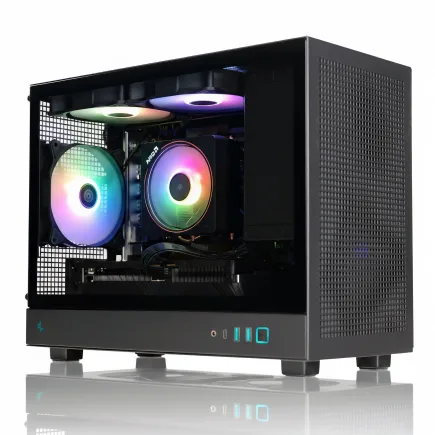
| 【ZEFT R67E スペック】 | |
| CPU | AMD Ryzen7 7700 8コア/16スレッド 5.30GHz(ブースト)/3.80GHz(ベース) |
| グラフィックボード | GeForce RTX5070Ti (VRAM:16GB) |
| メモリ | 32GB DDR5 (32GB x1枚 クルーシャル製) |
| ストレージ | SSD 1TB (m.2 nVMe READ/WRITE:7250Gbps/6900Gbps WD製) |
| ケース | DeepCool CH160 PLUS Black |
| CPUクーラー | 水冷 240mmラジエータ CoolerMaster製 水冷CPUクーラー ML 240 Core II Black |
| マザーボード | AMD B850 チップセット ASRock製 B850M-X WiFi R2.0 |
| 電源ユニット | 850W 80Plus GOLD認証 電源ユニット (Silverstone製) |
| 無線LAN | Wi-Fi 6E (IEEE802.11ax/11ad/11ac/11n/11a/11g/11b) |
| BlueTooth | BlueTooth 5 |
| OS | Microsoft Windows 11 Home |
パソコンショップSEVEN SR-ar5-5670J/S9
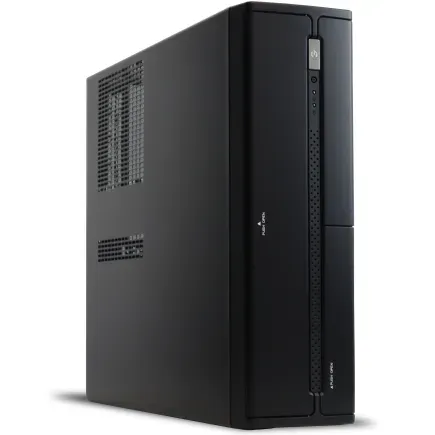
| 【SR-ar5-5670J/S9 スペック】 | |
| CPU | AMD Ryzen5 9600 6コア/12スレッド 5.20GHz(ブースト)/3.80GHz(ベース) |
| メモリ | 32GB DDR5 (32GB x1枚 クルーシャル製) |
| ストレージ | SSD 1TB (m.2 nVMe READ/WRITE:7250Gbps/6900Gbps WD製) |
| ケース | INWIN IW-BL634B/300B2 |
| マザーボード | AMD B850 チップセット ASRock製 B850M-X WiFi R2.0 |
| 電源ユニット | 300W 80Plus BRONZE認証 |
| 無線LAN | Wi-Fi 6E (IEEE802.11ax/11ad/11ac/11n/11a/11g/11b) |
| BlueTooth | BlueTooth 5 |
| 光学式ドライブ | DVDスーパーマルチドライブ (内蔵) |
| OS | Microsoft Windows 11 Home |
パソコンショップSEVEN ZEFT R61GD

| 【ZEFT R61GD スペック】 | |
| CPU | AMD Ryzen7 9800X3D 8コア/16スレッド 5.20GHz(ブースト)/4.70GHz(ベース) |
| グラフィックボード | GeForce RTX5070 (VRAM:12GB) |
| メモリ | 32GB DDR5 (32GB x1枚 クルーシャル製) |
| ストレージ | SSD 1TB (m.2 nVMe READ/WRITE:7250Gbps/6900Gbps WD製) |
| ケース | Thermaltake S100 TG |
| CPUクーラー | 空冷 DeepCool製 空冷CPUクーラー AK400 |
| マザーボード | AMD B850 チップセット ASRock製 B850M-X WiFi R2.0 |
| 電源ユニット | 850W 80Plus GOLD認証 電源ユニット (Silverstone製) |
| 無線LAN | Wi-Fi 6E (IEEE802.11ax/11ad/11ac/11n/11a/11g/11b) |
| BlueTooth | BlueTooth 5 |
| OS | Microsoft Windows 11 Home |
パソコンショップSEVEN ZEFT R60BI
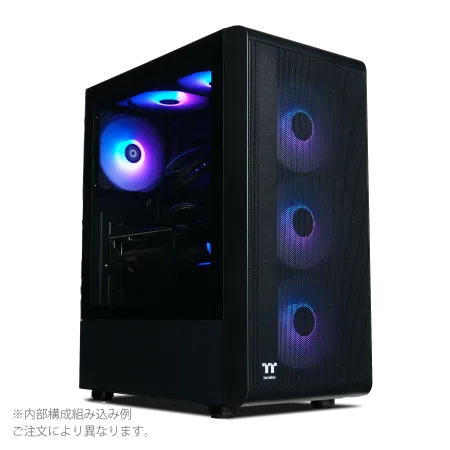
| 【ZEFT R60BI スペック】 | |
| CPU | AMD Ryzen7 9700X 8コア/16スレッド 5.50GHz(ブースト)/3.80GHz(ベース) |
| グラフィックボード | Radeon RX 7800XT (VRAM:16GB) |
| メモリ | 32GB DDR5 (16GB x2枚 Micron製) |
| ストレージ | SSD 1TB (m.2 nVMe READ/WRITE:7250Gbps/6900Gbps WD製) |
| ケース | Thermaltake S200 TG ARGB Plus ブラック |
| CPUクーラー | 空冷 DeepCool製 空冷CPUクーラー AK400 |
| マザーボード | AMD B650 チップセット ASRock製 B650M Pro X3D WiFi |
| 電源ユニット | 850W 80Plus GOLD認証 電源ユニット (CWT製) |
| 無線LAN | Wi-Fi 6E (IEEE802.11ax/11ad/11ac/11n/11a/11g/11b) |
| BlueTooth | BlueTooth 5 |
| 光学式ドライブ | DVDスーパーマルチドライブ (外付け) |
| OS | Microsoft Windows 11 Home |
ストレージは1TB Gen.4 SSDで十分
Gen.5 SSDは確かに高速ですが、発熱が非常に高いため大型ヒートシンクやアクティブ冷却が必要になり、エントリー構成には過剰なスペックといえるでしょう。
WDのBlackシリーズやCrucialのP5 Plusシリーズなら、7,000MB/s前後の読み込み速度を実現しており、3Dアニメーション制作における素材の読み込みやプロジェクトファイルの保存で不満を感じることはありません。
その場合は、500GBのGen.4 SSDをシステム用に、1TBをデータ用にという構成も検討できますが、最近のNVMe SSDは耐久性が向上しているため、1TBを1台で運用しても問題ないというのが私の見解です。
エントリー構成の完成形
エントリー構成をまとめると、以下のような組み合わせになります。
| パーツ | 推奨モデル | 価格目安 |
|---|---|---|
| CPU | AMD Ryzen 7 9700X | 42,000円 |
| グラフィックボード | GeForce RTX5060Ti | 58,000円 |
| メモリ | DDR5-5600 32GB(16GB×2) | 18,000円 |
| ストレージ | 1TB PCIe Gen.4 SSD | 14,000円 |
| マザーボード | B650チップセット搭載 | 22,000円 |
| 電源 | 650W 80PLUS Gold | 12,000円 |
| CPUクーラー | 空冷ミドルクラス | 6,000円 |
| ケース | スタンダードATXケース | 9,000円 |
| 合計 | 約181,000円 |
この構成なら、Blenderでの学習やポートフォリオ制作、YouTubeに投稿する短編アニメーション制作には充分な性能を発揮します。
Cinema 4DやMayaの体験版を試してみたい学生の方にもおすすめ。
ミドル構成:セミプロの実務に耐える25万円台
CPUはRyzen 9 9900Xで余裕を持たせる
ミドル構成ではRyzen 9 9900Xを採用することで、プロフェッショナルな作業環境に近づけます。
12コア24スレッドという構成は、複雑なシーンのレンダリングや物理シミュレーションで真価を発揮するのです。
例えば、Blenderで1080pの30秒アニメーションをCyclesでレンダリングする場合、9700Xでは約2時間かかるシーンが、9900Xなら1時間20分程度で完了するという計算になるわけです。
Cinema 4DでMoGraphを使用した複雑なモーショングラフィックスや、Mayaでのクロスシミュレーションといった重い処理でも、12コアのパワーは頼もしい味方になってくれます。
フリーランスとして案件を受注する場合、納期短縮は収益に直結するため、この投資は決して無駄にはなりません。

グラフィックボードはGeForce RTX5070Tiで本格派
RTX5060Tiと比較してCUDAコア数が大幅に増加し、VRAMも20GBに拡張されているため、より大規模なシーンを扱えるのが最大の魅力。
Blenderでの4Kレンダリングや、複数のキャラクターを配置した群衆シーンでも、VRAMの余裕があるため安定した動作を期待できます。
HoudiniでのVDBボリュームレンダリングやパーティクルシミュレーションでも、このクラスのGPUがあれば実用的な速度で作業を進められるでしょう。
DLSS 4の恩恵も見逃せません。
Unreal EngineやUnityで3Dアニメーションをリアルタイムレンダリングする場合にも、DLSS 4は強力な武器になるはず。
メモリは64GBで安心の作業環境
32GBでも多くの作業は可能ですが、複数のアプリケーションを同時に起動したり、大規模なシーンを扱ったりする場合には、64GBの余裕が作業効率を大きく向上させるのです。
Mayaでリグを組んだキャラクターを複数配置し、さらにnClothやnParticleを使用する場合もありますが、メモリ不足を考えると充分に余裕があって不満は感じません。
将来的に128GBへの拡張も視野に入れるなら、4スロットあるマザーボードを選択しておくと良いでしょう。
ストレージは2TB Gen.4 SSDで余裕の容量
ミドル構成では2TBのPCIe Gen.4 SSDを採用することで、プロジェクトファイルやアセットライブラリを余裕を持って保存できます。
1TBでは、複数のプロジェクトを並行して進める場合に容量不足を感じる場面が出てくるため、2TBは実務レベルでの最低ラインといえるでしょう。
WDのBlack SN850XやCrucialのP5 Plus 2TBモデルなら、大容量でありながら高速なアクセス速度を維持しており、4Kテクスチャや高解像度のHDRI画像を多用するシーンでも快適に作業できます。
レンダリング済みの画像シーケンスやキャッシュファイルは容量を圧迫しがちですが、2TBあれば当面は追加ストレージの必要はほとんどないでしょう。
パソコン おすすめモデル4選
パソコンショップSEVEN ZEFT Z55IW
| 【ZEFT Z55IW スペック】 | |
| CPU | Intel Core Ultra5 235 14コア/14スレッド 5.00GHz(ブースト)/3.40GHz(ベース) |
| グラフィックボード | GeForce RTX5070 (VRAM:12GB) |
| メモリ | 16GB DDR5 (16GB x1枚 クルーシャル製) |
| ストレージ | SSD 1TB (m.2 nVMe READ/WRITE:7250Gbps/6900Gbps WD製) |
| ケース | Thermaltake S100 TG |
| マザーボード | intel B860 チップセット ASRock製 B860M Pro RS WiFi |
| 電源ユニット | 750W 80Plus GOLD認証 電源ユニット (Silverstone製) |
| 無線LAN | Wi-Fi 6E (IEEE802.11ax/11ad/11ac/11n/11a/11g/11b) |
| BlueTooth | BlueTooth 5 |
| OS | Microsoft Windows 11 Home |
パソコンショップSEVEN ZEFT R64I
| 【ZEFT R64I スペック】 | |
| CPU | AMD Ryzen9 9900X 12コア/24スレッド 5.60GHz(ブースト)/4.40GHz(ベース) |
| グラフィックボード | Radeon RX 9070XT (VRAM:16GB) |
| メモリ | 32GB DDR5 (16GB x2枚 クルーシャル製) |
| ストレージ | SSD 1TB (m.2 nVMe READ/WRITE:7250Gbps/6900Gbps WD製) |
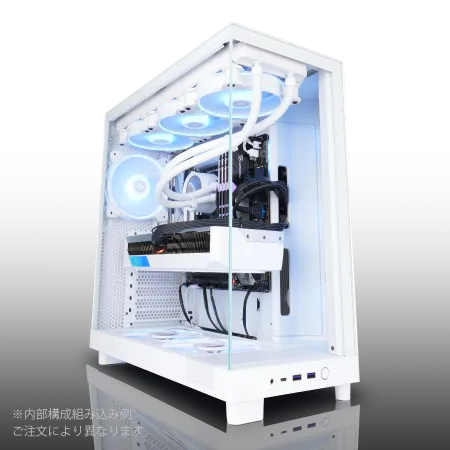
| ケース | NZXT H6 Flow White |
| CPUクーラー | 水冷 240mmラジエータ CoolerMaster製 水冷CPUクーラー ML 240 Core II White |
| マザーボード | AMD B850 チップセット ASRock製 B850M-X WiFi R2.0 |
| 電源ユニット | 850W 80Plus GOLD認証 電源ユニット (Silverstone製) |
| 無線LAN | Wi-Fi 6E (IEEE802.11ax/11ad/11ac/11n/11a/11g/11b) |
| BlueTooth | BlueTooth 5 |
| OS | Microsoft Windows 11 Home |
パソコンショップSEVEN ZEFT R60IW
| 【ZEFT R60IW スペック】 | |
| CPU | AMD Ryzen5 9600 6コア/12スレッド 5.20GHz(ブースト)/3.80GHz(ベース) |
| グラフィックボード | GeForce RTX5060Ti 16GB (VRAM:16GB) |
| メモリ | 32GB DDR5 (32GB x1枚 クルーシャル製) |
| ストレージ | SSD 1TB (m.2 nVMe READ/WRITE:7250Gbps/6900Gbps WD製) |
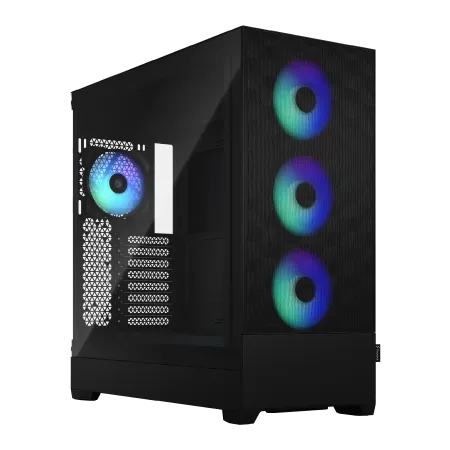
| ケース | Fractal Design Pop XL Air RGB TG |
| マザーボード | AMD B850 チップセット GIGABYTE製 B850 AORUS ELITE WIFI7 |
| 電源ユニット | 650W 80Plus BRONZE認証 電源ユニット (COUGAR製) |
| 無線LAN | Wi-Fi 6E (IEEE802.11ax/11ad/11ac/11n/11a/11g/11b) |
| BlueTooth | BlueTooth 5 |
| 光学式ドライブ | DVDスーパーマルチドライブ (内蔵) |
| OS | Microsoft Windows 11 Home |
パソコンショップSEVEN ZEFT Z55DX
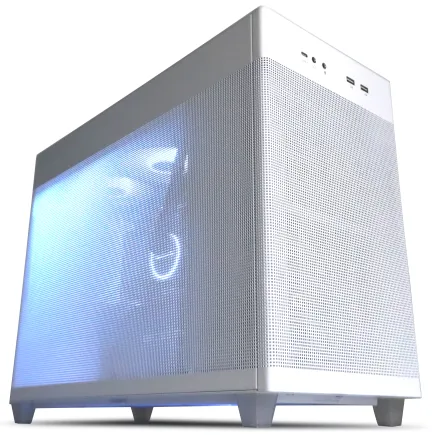
| 【ZEFT Z55DX スペック】 | |
| CPU | Intel Core i5 14400F 10コア/16スレッド 4.70GHz(ブースト)/2.50GHz(ベース) |
| グラフィックボード | GeForce RTX5070Ti (VRAM:16GB) |
| メモリ | 32GB DDR5 (16GB x2枚 Micron製) |
| ストレージ | SSD 1TB (m.2 nVMe READ/WRITE:7250Gbps/6900Gbps WD製) |
| ケース | ASUS Prime AP201 Tempered Glass ホワイト |
| CPUクーラー | 空冷 DeepCool製 空冷CPUクーラー AK400 DIGITAL WH |
| マザーボード | intel B760 チップセット ASRock製 B760M Pro RS WiFi |
| 電源ユニット | 850W 80Plus GOLD認証 電源ユニット (CWT製) |
| 無線LAN | Wi-Fi 6E (IEEE802.11ax/11ad/11ac/11n/11a/11g/11b) |
| BlueTooth | BlueTooth 5 |
| 光学式ドライブ | DVDスーパーマルチドライブ (外付け) |
| OS | Microsoft Windows 11 Home |
ミドル構成の完成形
| パーツ | 推奨モデル | 価格目安 |
|---|---|---|
| CPU | AMD Ryzen 9 9900X | 68,000円 |
| グラフィックボード | GeForce RTX5070Ti | 98,000円 |
| メモリ | DDR5-5600 64GB(32GB×2) | 34,000円 |
| ストレージ | 2TB PCIe Gen.4 SSD | 24,000円 |
| マザーボード | X670チップセット搭載 | 32,000円 |
| 電源 | 850W 80PLUS Gold | 18,000円 |
| CPUクーラー | 空冷ハイエンドまたは簡易水冷 | 14,000円 |
| ケース | ピラーレスまたは木製パネルケース | 18,000円 |
| 合計 | 約306,000円 |
この構成なら、フリーランスとしてクライアントワークを受注する場合でも、納期に余裕を持って対応できる性能を確保できます。
MayaやCinema 4Dでの商業アニメーション制作、Houdiniでのエフェクト制作にも対応可能な、バランスの取れた構成といえるでしょう。
ハイエンド構成:プロダクションレベルの40万円超
CPUはRyzen 9 9950X3Dで最高峰の性能を
ハイエンド構成ではRyzen 9 9950X3Dを採用することで、プロダクションレベルの作業環境を実現します。
16コア32スレッドに加えて3D V-Cacheを搭載したこのCPUは、3Dアニメーション制作における最強の選択肢といえます。
3D V-Cacheによる大容量キャッシュは、複雑なシーンデータを効率的に処理し、レンダリング速度やシミュレーション速度を大幅に向上させることが分かっています。
Blenderでの大規模なシーンレンダリングでは、通常のRyzen 9 9950Xと比較して約15〜20%の性能向上が見込めるため、時間が収益に直結するプロフェッショナルにとっては投資する価値が充分にあるのです。
Mayaでの複雑なリグ計算や、Houdiniでの大規模なパーティクルシミュレーション、Cinema 4DでのMoGraphを使用した重いシーンでも、16コアのパワーと大容量キャッシュの組み合わせは圧倒的なパフォーマンスを発揮します。
グラフィックボードはGeForce RTX5080で妥協なし
VRAM 24GBという大容量は、8Kテクスチャを多用する大規模なシーンや、複雑なシェーダーネットワークを持つマテリアルでも余裕を持って対応できます。
HoudiniでのVDBボリュームレンダリングやパーティクルシミュレーション、MayaのArnoldでのGPUレンダリング、Cinema 4DのRedshiftでの複雑なシーンレンダリングなど、あらゆる場面でRTX5080の性能は頼りになります。
メモリは128GBで制限なしの作業環境
ハイエンド構成ではメモリを128GB(DDR5-5600)に拡張することで、あらゆる制約から解放された作業環境を手に入れられます。
64GBでも多くの作業は可能ですが、プロダクションレベルの大規模なシーンや、複数のアプリケーションを同時に使用する高度なワークフローでは、128GBの余裕が作業効率を最大化するのです。
Mayaで数百万ポリゴンのキャラクターを複数配置し、さらにnClothやBifrostを使用した流体シミュレーションを実行する場合、メモリ使用量は簡単に80GBを超えてしまいますよね。
Houdiniでの大規模なパーティクルシミュレーションやボリュームレンダリングでも、128GBのメモリがあれば余裕を持って作業を進められます。
After EffectsやNukeでのコンポジット作業を並行して行う場合でも、メモリ不足を心配することなく作業に集中できるのは、プロフェッショナルにとって大きなアドバンテージといえるでしょう。
ストレージは4TB Gen.4 SSD+バックアップ体制
ハイエンド構成では4TBのPCIe Gen.4 SSDをメインストレージとして採用し、さらにバックアップ用のストレージも確保することが重要です。
プロダクションレベルの作業では、複数のプロジェクトを並行して進めることが当たり前になっています。
WDのBlack SN850X 4TBやCrucialのP5 Plus 4TBなら、大容量でありながら高速なアクセス速度を維持しており、4Kや8Kのテクスチャ、高解像度のHDRI画像、大量のキャッシュファイルを保存しても余裕があります。
レンダリング済みの画像シーケンスは1プロジェクトで数百GBに達することもあるため、4TBという容量は決して過剰ではないのです。
RAID構成でデータの冗長性を確保することで、万が一のデータ損失リスクを最小限に抑えられるでしょう。
冷却とケースにもこだわる
ハイエンド構成では、CPUとGPUの発熱が大きくなるため、冷却システムにも投資する必要があります。
Ryzen 9 9950X3Dは発熱が抑えられているとはいえ、16コアをフル稼働させればそれなりの熱を発生させるため、簡易水冷クーラーまたはハイエンド空冷クーラーの採用が推奨されます。
DEEPCOOLのAK620やNoctuaのNH-D15といったハイエンド空冷クーラーなら、静音性と冷却性能を両立できます。
より確実な冷却を求めるなら、CorsairやNZXTの280mmまたは360mm簡易水冷クーラーを選択するのも良いでしょう。
ケースは、エアフローに優れたピラーレスケースや木製パネルケースがおすすめ。
NZXTのH9シリーズやLian LiのO11 Dynamicシリーズなら、見た目の美しさと優れた冷却性能を両立しています。
パソコン おすすめモデル5選
パソコンショップSEVEN ZEFT R47RA
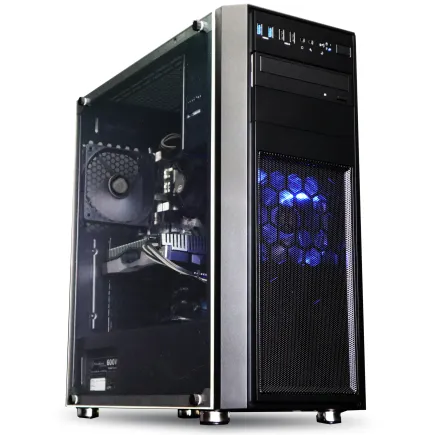
快適なゲーム体験を実現するスーペリアバジェットゲーミングPC!パワフルな体験をお手頃価格で
バランス感に優れ、最新のSSDで超スピードな読み込み!このスペックでこの価格、見逃せないマシン
スタイリッシュな筐体でインテリアにも映える!ミドルタワーケースの落ち着いた魅力に注目
Ryzen 7 7700 搭載、ハイスペックセグメントの力強さを体感せよ。スムーズなマルチタスクPC
| 【ZEFT R47RA スペック】 | |
| CPU | AMD Ryzen7 7700 8コア/16スレッド 5.30GHz(ブースト)/3.80GHz(ベース) |
| グラフィックボード | GeForce RTX5050 (VRAM:8GB) |
| メモリ | 16GB DDR5 (16GB x1枚 クルーシャル製) |
| ストレージ | SSD 1TB (m.2 nVMe READ/WRITE:7250Gbps/6900Gbps WD製) |
| ケース | Thermaltake Versa H26 |
| マザーボード | AMD B850 チップセット ASRock製 B850M-X WiFi R2.0 |
| 電源ユニット | 650W 80Plus BRONZE認証 電源ユニット (COUGAR製) |
| 無線LAN | Wi-Fi 6E (IEEE802.11ax/11ad/11ac/11n/11a/11g/11b) |
| BlueTooth | BlueTooth 5 |
| 光学式ドライブ | DVDスーパーマルチドライブ (内蔵) |
| OS | Microsoft Windows 11 Home |
パソコンショップSEVEN ZEFT R60FN

| 【ZEFT R60FN スペック】 | |
| CPU | AMD Ryzen7 9800X3D 8コア/16スレッド 5.20GHz(ブースト)/4.70GHz(ベース) |
| グラフィックボード | Radeon RX 9060XT (VRAM:16GB) |
| メモリ | 32GB DDR5 (32GB x1枚 クルーシャル製) |
| ストレージ | SSD 1TB (m.2 nVMe READ/WRITE:7250Gbps/6900Gbps WD製) |
| ケース | Antec P20C ブラック |
| CPUクーラー | 空冷 DeepCool製 空冷CPUクーラー AK400 |
| マザーボード | AMD B850 チップセット ASRock製 B850M-X WiFi R2.0 |
| 電源ユニット | 750W 80Plus GOLD認証 電源ユニット (Silverstone製) |
| 無線LAN | Wi-Fi 6E (IEEE802.11ax/11ad/11ac/11n/11a/11g/11b) |
| BlueTooth | BlueTooth 5 |
| OS | Microsoft Windows 11 Home |
パソコンショップSEVEN ZEFT R67L

| 【ZEFT R67L スペック】 | |
| CPU | AMD Ryzen7 7700 8コア/16スレッド 5.30GHz(ブースト)/3.80GHz(ベース) |
| グラフィックボード | GeForce RTX5060 (VRAM:8GB) |
| メモリ | 32GB DDR5 (32GB x1枚 クルーシャル製) |
| ストレージ | SSD 1TB (m.2 nVMe READ/WRITE:7250Gbps/6900Gbps WD製) |
| ケース | Corsair FRAME 4000D RS ARGB Black |
| マザーボード | AMD B850 チップセット ASRock製 B850M-X WiFi R2.0 |
| 電源ユニット | 650W 80Plus BRONZE認証 電源ユニット (COUGAR製) |
| 無線LAN | Wi-Fi 6E (IEEE802.11ax/11ad/11ac/11n/11a/11g/11b) |
| BlueTooth | BlueTooth 5 |
| OS | Microsoft Windows 11 Home |
パソコンショップSEVEN ZEFT R60YB
| 【ZEFT R60YB スペック】 | |
| CPU | AMD Ryzen7 7800X3D 8コア/16スレッド 5.00GHz(ブースト)/4.20GHz(ベース) |
| グラフィックボード | GeForce RTX5060Ti 16GB (VRAM:16GB) |
| メモリ | 16GB DDR5 (16GB x1枚 クルーシャル製) |
| ストレージ | SSD 1TB (m.2 nVMe READ/WRITE:7250Gbps/6900Gbps WD製) |
| ケース | Thermaltake S100 TG |
| CPUクーラー | 空冷 DeepCool製 空冷CPUクーラー AK400 |
| マザーボード | AMD B850 チップセット ASRock製 B850M-X WiFi R2.0 |
| 電源ユニット | 650W 80Plus BRONZE認証 電源ユニット (COUGAR製) |
| 無線LAN | Wi-Fi 6E (IEEE802.11ax/11ad/11ac/11n/11a/11g/11b) |
| BlueTooth | BlueTooth 5 |
| OS | Microsoft Windows 11 Home |
パソコンショップSEVEN ZEFT R61H
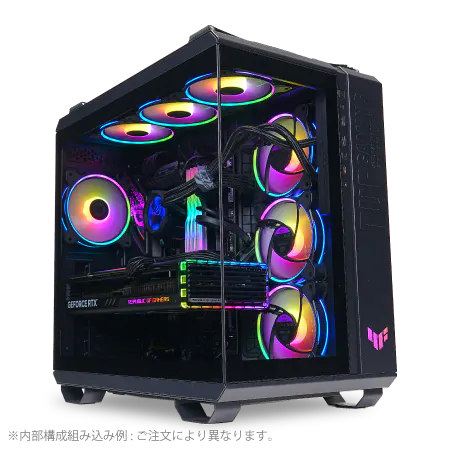
| 【ZEFT R61H スペック】 | |
| CPU | AMD Ryzen9 7950X 16コア/32スレッド 5.70GHz(ブースト)/4.50GHz(ベース) |
| グラフィックボード | GeForce RTX5070 (VRAM:12GB) |
| メモリ | 32GB DDR5 (16GB x2枚 Micron製) |
| ストレージ | SSD 1TB (m.2 nVMe READ/WRITE:7300Gbps/6300Gbps WD製) |
| ケース | ASUS TUF Gaming GT502 Black |
| CPUクーラー | 水冷 360mmラジエータ CoolerMaster製 水冷CPUクーラー ML 360 Core II Black |
| マザーボード | AMD B650 チップセット ASUS製 TUF GAMING B650-PLUS WIFI |
| 電源ユニット | 850W 80Plus GOLD認証 電源ユニット (Silverstone製) |
| 無線LAN | Wi-Fi 6E (IEEE802.11ax/11ad/11ac/11n/11a/11g/11b) |
| BlueTooth | BlueTooth 5 |
| OS | Microsoft Windows 11 Home |
ハイエンド構成の完成形
ハイエンド構成をまとめると、以下のような組み合わせが最適解となります。
| パーツ | 推奨モデル | 価格目安 |
|---|---|---|
| CPU | AMD Ryzen 9 9950X3D | 128,000円 |
| グラフィックボード | GeForce RTX5080 | 168,000円 |
| メモリ | DDR5-5600 128GB(32GB×4) | 68,000円 |
| ストレージ | 4TB PCIe Gen.4 SSD | 48,000円 |
| マザーボード | X870チップセット搭載 | 48,000円 |
| 電源 | 1000W 80PLUS Platinum | 28,000円 |
| CPUクーラー | 360mm簡易水冷 | 24,000円 |
| ケース | ピラーレスまたは木製パネルケース | 28,000円 |
| 合計 | 約540,000円 |
この構成なら、アニメーションスタジオやVFXスタジオでの本格的な制作環境に匹敵するほど。
大規模なプロジェクトでも余裕を持って対応でき、レンダーファームに頼らずに自前のマシンで完結させることも可能になります。
ソフトウェア別の最適化ポイント
Blenderでの運用を考える
Blenderは無料でありながら高機能な3DCGソフトウェアとして、個人クリエイターからプロフェッショナルまで幅広く使用されています。
Blenderでの3Dアニメーション制作を主目的とする場合、GPUレンダリングを前提とした構成が最も効率的です。
CyclesレンダラーはOptiXによるGPU加速に対応しており、GeForce RTXシリーズの性能を最大限に活用できます。
RTX5060Ti以上のグラフィックボードがあれば、リアルタイムプレビューでも高品質な表示が可能になり、ライティングやマテリアル調整の効率が格段に向上するのです。
複雑なシェーダーやボリュメトリックエフェクトを多用する場合、RTX5070Ti以上のグラフィックボードがあると安心でしょう。
ジオメトリノードを多用する場合は、CPUのマルチコア性能も重要になってきます。
Ryzen 9シリーズのような多コアCPUがあれば、複雑なノードネットワークでもスムーズに動作し、プロシージャルモデリングの可能性が大きく広がるはず。
Mayaでの運用を考える
Mayaはアニメーション業界で最も広く使用されているソフトウェアの一つであり、リグやアニメーション機能の充実度は他の追随を許しません。
Mayaでの3Dアニメーション制作を主目的とする場合、CPUとメモリの性能を重視した構成が推奨されます。
リグを組んだキャラクターのアニメーション作業では、ビューポートの表示速度がGPU性能に依存しますが、リグの計算自体はCPUで行われるため、高性能なCPUが必要なのです。
Ryzen 9 9900X以上のCPUがあれば、複雑なリグでもストレスなく作業できるでしょう。
nClothやnParticleといった物理シミュレーション機能を使用する場合、メモリ容量が重要になってきます。
64GB以上のメモリがあれば、大規模なシミュレーションでもメモリ不足に悩まされることなく作業を進められます。
Arnoldレンダラーを使用する場合、CPUレンダリングとGPUレンダリングの両方に対応していますが、最終的な品質を求めるならCPUレンダリングを選択することが多いため、多コアCPUの投資は無駄になりません。
Cinema 4Dでの運用を考える
Cinema 4Dはモーショングラフィックスやプロダクトビジュアライゼーションで強みを発揮するソフトウェアであり、直感的な操作性と強力なMoGraph機能が特徴です。
MoGraphを使用した複雑なモーショングラフィックスでは、CPUのマルチコア性能が重要になります。
クローナーやエフェクタを多用する場合、Ryzen 9シリーズのような多コアCPUがあれば、ビューポートでのプレビューもスムーズに動作するでしょう。
Redshiftレンダラーを使用する場合、GPUレンダリングの性能が作業効率を大きく左右します。
RTX5070Ti以上のグラフィックボードがあれば、インタラクティブなレンダリングプレビューが可能になり、ライティングやマテリアル調整の試行錯誤が格段に効率化されるのです。
Physical RendererやStandard Rendererを使用する場合は、CPUレンダリングが基本となるため、多コアCPUの性能が直接的にレンダリング時間に影響します。
Houdiniでの運用を考える
Houdiniでの3Dアニメーション制作を主目的とする場合、ハイエンド構成が必須といえるでしょう。
パーティクルシミュレーションやボリュームレンダリングでは、CPUとメモリの両方が大量に消費されます。
Ryzen 9 9950X3Dと128GBメモリの組み合わせがあれば、大規模なシミュレーションでも余裕を持って対応できるはず。
Karmaレンダラーを使用する場合、GPUレンダリングに対応しているため、RTX5080のような高性能グラフィックボードがあると作業効率が大幅に向上します。
Houdiniのノードベースのワークフローでは、複雑なネットワークを構築することが多く、メモリ使用量が膨大になることがあります。
128GBのメモリがあれば、複数のシミュレーションを並行して実行したり、大規模なキャッシュファイルをメモリに展開したりすることも可能になるのです。
BTOパソコンと自作PCの選択
BTOパソコンのメリットとデメリット
パーツの相性問題やトラブルシューティングをショップに任せられるため、PCの組み立てや設定に不安がある方には最適な選択肢といえるでしょう。
特に3Dアニメーション制作用のPCは、高性能なパーツを組み合わせるため、電源容量の計算や冷却システムの設計が重要になってきます。
BTOショップなら、これらの要素を考慮した構成を提案してくれるため、初心者でも安心して購入できるのです。
デメリットとしては、自作PCと比較して価格がやや高くなる点が挙げられます。
組み立て費用やサポート費用が上乗せされるため、同じ構成でも自作PCより2〜3万円程度高くなることが多いのです。
また、パーツの選択肢がショップの取り扱い製品に限定されるため、特定のメーカーやモデルにこだわりたい場合は制約を感じるかもしれません。
自作PCのメリットとデメリット
自作PCを選択する最大のメリットは、パーツを自由に選択できる点にあります。
CPUクーラーやケース、電源など、細部までこだわって選択できるため、自分の理想とする構成を実現できるのです。
価格面でも、自作PCはBTOパソコンより2〜3万円程度安く抑えられることが多く、コストパフォーマンスを重視する方には魅力的な選択肢といえます。
また、将来的なアップグレードも自分で行えるため、長期的に見ればメンテナンスコストも抑えられるでしょう。
結局どちらを選ぶべきか
特にエントリー構成やミドル構成であれば、BTOショップの標準的なカスタマイズで十分に対応できるため、安心して購入できるでしょう。
ハイエンド構成では、冷却システムやケースの選択が性能に大きく影響するため、自分で最適な組み合わせを選択できる自作PCのメリットが大きくなるのです。
周辺機器の選択も重要
モニターは色再現性を重視
sRGBカバー率99%以上、できればAdobe RGBカバー率90%以上のモニターを選択することで、正確な色表現を確認しながら作業できるのです。
解像度は最低でも1920×1080(フルHD)が必要ですが、できれば2560×1440(WQHD)以上を推奨します。
4Kモニター(3840×2160)なら、より細かいディテールまで確認できるため、モデリングやテクスチャ作業の精度が向上するでしょう。
入力デバイスは作業効率を左右する
3Dアニメーション制作では、マウスやキーボードの選択も作業効率に影響します。
3ボタンマウスまたはトラックボールがあると、ビューポートの操作が格段に快適になるのです。
ペンタブレットは、スカルプトモデリングやウェイトペイント作業で威力を発揮します。
WacomのIntuos ProやXP-PenのArtist Proシリーズなら、筆圧感知レベルが高く、細かい作業にも対応できるでしょう。
特にMayaやCinema 4Dでの作業では、3Dマウスの恩恵を強く感じるはず。
ストレージのバックアップ体制
外付けHDDやNASを使用した定期的なバックアップを行うことで、データ損失のリスクを最小限に抑えられます。
Google DriveやDropbox、OneDriveなどのサービスを活用すれば、複数の場所にデータを保存できるため、万が一の災害時にもデータを守ることができるのです。
RAID構成のNASを導入すれば、データの冗長性を確保しながら大容量のストレージを実現できます。
SynologyやQNAPのNASなら、セットアップも比較的簡単で、個人クリエイターでも導入しやすいでしょう。
電源容量の計算方法
必要な電源容量を正確に把握する
3Dアニメーション制作用PCでは、高性能なCPUとGPUを搭載するため、電源容量の計算が重要になってきます。
不足した電源容量では、システムが不安定になったり、最悪の場合は起動しなかったりする可能性があるからです。
エントリー構成(Ryzen 7 9700X + RTX5060Ti)では、CPUの消費電力が約105W、GPUの消費電力が約220W、その他のパーツで約100Wとして、合計約425W。
余裕を持たせて650W以上の電源を推奨します。
ミドル構成(Ryzen 9 9900X + RTX5070Ti)では、CPUの消費電力が約170W、GPUの消費電力が約285W、その他のパーツで約100Wとして、合計約555W。
余裕を持たせて850W以上の電源を推奨します。
ハイエンド構成(Ryzen 9 9950X3D + RTX5080)では、CPUの消費電力が約170W、GPUの消費電力が約360W、その他のパーツで約100Wとして、合計約630W。
電源の品質も重要
80PLUS認証のGold以上の電源を選択することで、高い変換効率と安定した電力供給を実現できるのです。
CorsairのRMシリーズやSeasonicのFOCUSシリーズなら、高品質なコンデンサを使用しており、長期間の安定動作が期待できます。
特にハイエンド構成では、電源の品質が全体の安定性を左右するため、信頼性の高いメーカーの製品を選択すべきでしょう。
エアフローの改善にもつながるため、冷却性能の向上も期待できるのです。
冷却システムの重要性
CPUクーラーの選択基準
レンダリング中はCPUが100%の負荷で数時間動作し続けることもあるため、冷却性能が不足していると熱暴走やパフォーマンス低下を引き起こす可能性があるのです。
エントリー構成のRyzen 7 9700Xなら、DEEPCOOLのAK400やサイズの虎徹Mark IIIといったミドルクラスの空冷クーラーで十分に冷却できます。
これらのクーラーは価格も手頃でありながら、優れた冷却性能を持っているため、コストパフォーマンスに優れた選択といえるでしょう。
ミドル構成のRyzen 9 9900Xでは、DEEPCOOLのAK620やNoctuaのNH-U12Aといったハイエンド空冷クーラーが推奨されます。
これらのクーラーは、デュアルタワー構成や大型ヒートシンクにより、高い冷却性能を実現しているのです。
CorsairのiCUE H150i ELITEやNZXTのKraken Z73といった360mm簡易水冷クーラーなら、16コアCPUの発熱も余裕を持って処理できます。
ケースのエアフロー設計
適切なファン配置により、ケース内の熱気を効率的に排出することで、全体の温度を下げることができるのです。
基本的なエアフロー設計は、前面から吸気し、背面と上面から排気するという構成が効果的。
前面に120mmまたは140mmのファンを2〜3基、背面に120mmのファンを1基、上面に120mmまたは140mmのファンを1〜2基配置することで、効率的なエアフローを実現できます。
ピラーレスケースや木製パネルケースを選択する場合は、エアフローの確保に注意が必要です。
将来のアップグレード計画
段階的なアップグレードの考え方
3Dアニメーション制作用PCは、一度に全てのパーツを最高級品で揃える必要はありません。
段階的なアップグレードを計画することで、予算を分散させながら性能を向上させることができるのです。
最初はエントリー構成で始めて、作業の規模が大きくなってきたらグラフィックボードをアップグレードする、という戦略が効果的。
RTX5060TiからRTX5070Tiへのアップグレードだけで、レンダリング速度は大幅に向上し、より大規模なプロジェクトに対応できるようになります。
最初は32GBで始めて、必要に応じて64GBや128GBに増設することで、大規模なシーンにも対応できるようになるでしょう。
長期的な視点での投資
特にCPUとマザーボードは、アップグレードの際に両方を交換する必要があることが多いため、最初からある程度の性能を確保しておくことが賢明といえます。
Ryzen 9シリーズのCPUを選択しておけば、数年間は性能不足を感じることなく使用できるでしょう。
将来的にハイエンドGPUへのアップグレードを考えているなら、最初から余裕のある電源容量を確保しておくべきです。
よくある質問
3Dアニメーション制作にゲーミングPCは使えるか
ただし、ゲーミングPCはGPU性能を重視した構成になっていることが多く、CPUやメモリが不足している場合があります。
ゲーミングPCを選択する場合は、CPUがRyzen 9シリーズまたはCore Ultra 9シリーズであること、メモリが最低でも32GB以上であることを確認しましょう。
グラフィックボードはRTX5060Ti以上が推奨されます。
BTOのゲーミングPCをカスタマイズして、メモリを増設したりストレージを大容量化したりすることで、3Dアニメーション制作に最適な構成にすることもできます。
MacとWindowsどちらが良いか
主要な3DCGソフトウェアはWindows版とMac版の両方が提供されていますが、プラグインやレンダラーの対応状況を見るとWindowsの方が充実しているのです。
特にGPUレンダリングを重視する場合、GeForce RTXシリーズの性能を最大限に活用できるWindowsが有利。
MacのApple Siliconも高性能ですが、CUDAやOptiXといったNVIDIA独自の技術を使用できないため、一部のレンダラーやプラグインで制約を受けることがあります。
ただし、Final Cut ProやMotionといったApple純正のソフトウェアとの連携を重視する場合や、macOSの操作性を好む場合は、Macを選択するのも悪くない選択です。
最終的には、使用するソフトウェアとワークフローに応じて判断すべきでしょう。
レンダリング専用PCは別に必要か
プロフェッショナルな制作環境では、作業用PCとレンダリング専用PCを分けることで効率が向上します。
レンダリング中も別のPCで次のシーンの作業を進められるため、納期短縮につながるのです。
ただし、個人クリエイターやフリーランスの場合、レンダリング専用PCを用意するのは予算的に厳しいかもしれません。
その場合は、ハイエンド構成の1台で作業とレンダリングを兼用し、レンダリング中は軽い作業(絵コンテの作成やスクリプトの執筆など)を行うという運用も可能です。
クラウドレンダリングサービスを活用するのも効果的。
AWS ThinkboxのDeadlineやGoogle Cloud Platformを使用すれば、自前のPCでレンダリングするよりも高速に処理できる場合があります。
大規模なプロジェクトや納期が厳しい案件では、クラウドレンダリングの活用も検討すべきでしょう。
中古パーツは使用しても大丈夫か
特にCPUやグラフィックボードといった高負荷で使用されるパーツは、前の所有者がどのような使い方をしていたかによって寿命が大きく異なるからです。
ケースや電源は中古でも比較的安全ですが、電源は経年劣化によって性能が低下することがあるため、製造から5年以上経過した製品は避けるべきです。
結局のところ、重要なパーツは新品を選択し、ケースなど影響の少ないパーツのみ中古を検討するという方針が賢明といえます。
どのくらいの頻度でアップグレードすべきか
この期間で、CPUやGPUの性能は大幅に向上し、新しいアーキテクチャや技術が導入されるため、アップグレードの効果を実感できるのです。
ただし、全てのパーツを一度に交換する必要はありません。
グラフィックボードは2〜3年ごとにアップグレードし、CPUとマザーボードは4〜5年ごとにアップグレードするという段階的な戦略が効果的。
メモリやストレージは必要に応じて随時増設することで、常に快適な作業環境を維持できます。
作業の規模が大きくなってきたり、新しいソフトウェアやレンダラーを使用したりする場合は、予定より早くアップグレードを検討すべきでしょう。
レンダリング時間が長くなりすぎて作業効率が低下している場合は、アップグレードのタイミングといえます。