
イラスト作成に最適なパソコンの基本スペックを理解しよう
CPUの性能がイラスト作成に与える影響
しかし、心配は無用です。
なぜかというと、CPUはコンピュータの中核であり、すべての処理を取り仕切っています。
これにより、CPUの性能が低いと、ソフトウェアの動作が遅くなってしまい、快適な作業環境を得ることが難しくなります。
イラスト制作時のソフトウェアは、多くの計算を瞬時に行うため、高性能なCPUが求められることがあります。
たとえば、ブラシでの描画や、画像のフィルター処理など、これらの操作はリアルタイムで映像として出力されなければなりません。
ここでCPUのクロック速度が高い、またはコア数が多いと、一挙両得とばかりに処理が迅速になり、作業がスムーズになります。
また、こうした性能が求められる理由は、作業のストレスを軽減し、クリエイティブなアイデアを効率的に実現するためです。
インスピレーションの瞬間を逃さず、電光石火の如く形にするためにも、CPUの選択は慎重に行う必要があります。
だからこそ、「高性能なCPUを使うべきか?」と疑問に思っている方は、ぜひその選択肢を検討してみてはいかがでしょうか。
最新CPU性能一覧
| 型番 | コア数 | スレッド数 | 定格クロック | 最大クロック | Cineスコア Multi |
Cineスコア Single |
公式 URL |
価格com URL |
|---|---|---|---|---|---|---|---|---|
| Core Ultra 9 285K | 24 | 24 | 3.20GHz | 5.70GHz | 42850 | 2438 | 公式 | 価格 |
| Ryzen 9 9950X | 16 | 32 | 4.30GHz | 5.70GHz | 42605 | 2244 | 公式 | 価格 |
| Ryzen 9 9950X3D | 16 | 32 | 4.30GHz | 5.70GHz | 41641 | 2235 | 公式 | 価格 |
| Core i9-14900K | 24 | 32 | 3.20GHz | 6.00GHz | 40937 | 2332 | 公式 | 価格 |
| Ryzen 9 7950X | 16 | 32 | 4.50GHz | 5.70GHz | 38417 | 2055 | 公式 | 価格 |
| Ryzen 9 7950X3D | 16 | 32 | 4.20GHz | 5.70GHz | 38341 | 2026 | 公式 | 価格 |
| Core Ultra 7 265K | 20 | 20 | 3.30GHz | 5.50GHz | 37113 | 2330 | 公式 | 価格 |
| Core Ultra 7 265KF | 20 | 20 | 3.30GHz | 5.50GHz | 37113 | 2330 | 公式 | 価格 |
| Core Ultra 9 285 | 24 | 24 | 2.50GHz | 5.60GHz | 35491 | 2173 | 公式 | 価格 |
| Core i7-14700K | 20 | 28 | 3.40GHz | 5.60GHz | 35351 | 2210 | 公式 | 価格 |
| Core i9-14900 | 24 | 32 | 2.00GHz | 5.80GHz | 33610 | 2184 | 公式 | 価格 |
| Ryzen 9 9900X | 12 | 24 | 4.40GHz | 5.60GHz | 32755 | 2213 | 公式 | 価格 |
| Core i7-14700 | 20 | 28 | 2.10GHz | 5.40GHz | 32389 | 2079 | 公式 | 価格 |
| Ryzen 9 9900X3D | 12 | 24 | 4.40GHz | 5.50GHz | 32279 | 2169 | 公式 | 価格 |
| Ryzen 9 7900X | 12 | 24 | 4.70GHz | 5.60GHz | 29124 | 2017 | 公式 | 価格 |
| Core Ultra 7 265 | 20 | 20 | 2.40GHz | 5.30GHz | 28413 | 2133 | 公式 | 価格 |
| Core Ultra 7 265F | 20 | 20 | 2.40GHz | 5.30GHz | 28413 | 2133 | 公式 | 価格 |
| Core Ultra 5 245K | 14 | 14 | 3.60GHz | 5.20GHz | 25336 | 0 | 公式 | 価格 |
| Core Ultra 5 245KF | 14 | 14 | 3.60GHz | 5.20GHz | 25336 | 2151 | 公式 | 価格 |
| Ryzen 7 9700X | 8 | 16 | 3.80GHz | 5.50GHz | 22983 | 2188 | 公式 | 価格 |
| Ryzen 7 9800X3D | 8 | 16 | 4.70GHz | 5.40GHz | 22971 | 2069 | 公式 | 価格 |
| Core Ultra 5 235 | 14 | 14 | 3.40GHz | 5.00GHz | 20762 | 1839 | 公式 | 価格 |
| Ryzen 7 7700 | 8 | 16 | 3.80GHz | 5.30GHz | 19418 | 1916 | 公式 | 価格 |
| Ryzen 7 7800X3D | 8 | 16 | 4.50GHz | 5.40GHz | 17651 | 1796 | 公式 | 価格 |
| Core i5-14400 | 10 | 16 | 2.50GHz | 4.70GHz | 15974 | 1758 | 公式 | 価格 |
| Ryzen 5 7600X | 6 | 12 | 4.70GHz | 5.30GHz | 15220 | 1960 | 公式 | 価格 |
メモリ容量の重要性と最適なサイズ
メモリ容量の重要性を軽視することはできません。
多くの人が「どれだけのメモリが必要なのか?」と疑問をお持ちの方もいるのではないでしょうか。
しかし、メモリ容量は、イラスト制作の快適さを左右する重要な要素です。
「メモリが少し足りないだけで、なぜこんなに動作が遅くなるの?」と感じた方もいるかもしれませんが、それには十分な理由があります。
まず、メモリ容量が豊富だと、イラスト制作ソフトがスムーズに動作します。
なぜかというと、大きなサイズのデザインデータや複数のレイヤーを使う際に、メモリが働き手となって処理を助けてくれるからです。
例えば、メモリが不足していると、動作が重くなり、作業のフローを乱してしまうことが分かっています。
だからこそ、余裕のあるメモリ容量を確保しておくことが推奨されます。
さらに、ソフトウェアの開発が進むにつれて、要求されるメモリ量も増えることがしばしばあります。
日進月歩の技術進化に対応するためには、安心して長く使えるよう、16GB以上のメモリを搭載しておくと安心でしょう。
「メモリはこれで十分だ」と思っても、あとで後悔することがないように、余裕を持つことが大切です。
とはいうものの、予算の問題もあって最大限のメモリを選ぶことが難しい方もいるかもしれません。
ストレージタイプと容量の選び方
イラストを作成するためにパソコンを選ぶ際、ストレージタイプと容量は重要ですよね。
「どれくらいの容量が必要なんだろう?」と疑問に思った方もいるかもしれませんが、用途によって適切なストレージを選ぶことが成功への鍵です。
まず、HDDかSSDか、これが最初の選択肢です。
HDDは容量あたりの価格が安いので、「たくさんデータを保存したい!」という方には魅力的かもしれません。
しかし、読み書きの速度という観点からするとSSDの方が断然速いです。
イラストを描く際には、大量のデータを迅速に処理する必要があるため、ここはSSDを選択すると良いかと思います。
ところが、SSDにも悩ましいのが容量の問題です。
要するに、容量が増えれば価格も上がります。
イラストのデータは意外と大きく、何度も保存したり、ファイルを複数持ったりすることが多いですよね。
一例として、1TBのSSDは、日常使いには十分ですが、イラスト作成を本格的に行うのであれば、少なくとも2TB、理想的には4TBを選ぶのが安心です。
というのは、容量が不足すると作業中に懸念なくファイルを保存できなくなる可能性があるからです。
しかしながら、「そんなに大容量は必要ないのでは?」と考える方もいるでしょう。
実は、外付けSSDやクラウドストレージを活用すれば、内部ストレージの負担を軽減することができます。
これにより、ストレージ容量を効果的に管理することが可能です。
いわば、これは一石二鳥の解決策です。
内部ストレージをSSDのみにすることで、作業速度を犠牲にせずに、後から外部ストレージを追加することで容量問題を解決できます。
しっかりと自分に合ったスペックを選ぶことができれば、快適なイラスト作成が可能になります。
SSD規格一覧
| ストレージ規格 | 最大速度MBs | 接続方法 | URL_価格 |
|---|---|---|---|
| SSD nVMe Gen5 | 16000 | m.2 SSDスロット | 価格 |
| SSD nVMe Gen4 | 8000 | m.2 SSDスロット | 価格 |
| SSD nVMe Gen3 | 4000 | m.2 SSDスロット | 価格 |
| SSD SATA3 | 600 | SATAケーブル | 価格 |
| HDD SATA3 | 200 | SATAケーブル | 価格 |
2Dイラスト作成に適したグラフィックスカードの選び方
グラフィックスカードの基本機能と役割
グラフィックスカードの基本機能と役割について、初心者の方にぜひ押さえておいてほしいポイントです。
2Dイラスト作成において、グラフィックスカードは描画性能を左右する重要なコンポーネントです。
したがって、高性能なグラフィックスカードを揃えればいいというわけではありません。
予算内でパフォーマンスと信頼性のバランスが取れた選択が求められます。
グラフィックスカードの役割は、画面に表示されるすべての画像を処理し、それをモニターにアウトプットすることです。
これにより、複数のアートボードやレイヤーを使用している際もスムーズに作業を進めることができます。
この明確な役割分担により、コンピュータ全体の効率が向上し、作業の流れを円滑にすることが可能になります。
いわば、一挙両得の選択といえます。
また、グラフィックスカードにはビデオメモリ(VRAM)が搭載されています。
これは一時的に大量のグラフィックスデータを保持し、高速アクセスを可能にします。
ここで注意したいのは、VRAMの容量です。
2Dイラスト作成においても、複雑なプロジェクトや高解像度の画像を扱う場合、VRAMの容量不足がボトルネックになる可能性があります。
そのため、必要な容量を満たしているかどうかを確認するべきポイントです。
とはいうものの、イラスト作成に必ずしも高性能なグラフィックスカードが必要なわけではないことも覚えておきましょう。
複数のモニターを使用する場合や、色の再現性を重視する方は、性能が高いものを選ぶという選択肢もありますが、そうでない場合、過剰な性能は意外と不要です。
実は、2Dイラストなら軽量で省電力なカードでも十分満足できるのです。
選び方のポイントは、自分の作業スタイルと必要な描画性能をしっかり見極めることです。
このように、グラフィックスカードの基本機能と役割を理解しておくことで、自分に合ったイラスト制作環境を整えることができます。
描画のスムーズさは、日々の作業効率やクリエイティブな表現に直結します。
「いざメイン作業に!」と思ったときにストレスフリーで没頭できる制作環境を整えたいものです。
最新グラフィックボード(VGA)性能一覧
| GPU型番 | VRAM | 3DMarkスコア TimeSpy |
3DMarkスコア FireStrike |
TGP | 公式 URL |
価格com URL |
|---|---|---|---|---|---|---|
| GeForce RTX 5090 | 32GB | 48450 | 100766 | 575W | 公式 | 価格 |
| GeForce RTX 5080 | 16GB | 31992 | 77178 | 360W | 公式 | 価格 |
| Radeon RX 9070 XT | 16GB | 30003 | 65995 | 304W | 公式 | 価格 |
| Radeon RX 7900 XTX | 24GB | 29927 | 72584 | 355W | 公式 | 価格 |
| GeForce RTX 5070 Ti | 16GB | 27029 | 68139 | 300W | 公式 | 価格 |
| Radeon RX 9070 | 16GB | 26375 | 59548 | 220W | 公式 | 価格 |
| GeForce RTX 5070 | 12GB | 21841 | 56149 | 250W | 公式 | 価格 |
| Radeon RX 7800 XT | 16GB | 19821 | 49904 | 263W | 公式 | 価格 |
| Radeon RX 9060 XT 16GB | 16GB | 16479 | 38921 | 145W | 公式 | 価格 |
| GeForce RTX 5060 Ti 16GB | 16GB | 15915 | 37762 | 180W | 公式 | 価格 |
| GeForce RTX 5060 Ti 8GB | 8GB | 15778 | 37542 | 180W | 公式 | 価格 |
| Arc B580 | 12GB | 14567 | 34520 | 190W | 公式 | 価格 |
| Arc B570 | 10GB | 13675 | 30506 | 150W | 公式 | 価格 |
| GeForce RTX 5060 | 8GB | 13138 | 31990 | 145W | 公式 | 価格 |
| Radeon RX 7600 | 8GB | 10768 | 31379 | 165W | 公式 | 価格 |
| GeForce RTX 4060 | 8GB | 10598 | 28257 | 115W | 公式 | 価格 |
2Dアート向けのおすすめグラフィックスカード
2Dイラスト作成において、適切なグラフィックスカードの選択は欠かせませんね。
多くの人が「どれを選べばいいの?」と疑問をお持ちかと思いますが、実は2Dアートの場合、高価で最新のグラフィックスカードを購入する必要はほとんどないでしょう。
要するに、必要な機能が満たされれば十分なので、コストパフォーマンスが高い選択をしたいですよね。
まず、重要なのはドライバーの更新が定期的に行われるカードを選ぶことです。
というのは、最新のソフトウェアとの互換性が確保されるだけでなく、安定したパフォーマンスを発揮できるからです。
なぜかというと、トラブルが生じた場合でもサポートが受けやすいからです。
また、VRAM容量にも注目する必要があります。
しかしながら、多数のレイヤーや高解像度画像を扱う場合には、4GB程度のVRAMを持つカードがあれば安心ですね。
たとえば、NVIDIAのGeForce RTXシリーズやAMDのRadeon RXシリーズは、2Dアート向けにコストとパフォーマンスのバランスが取れているといわれています。
これらのカードは、スムーズな描画を可能にし、作業効率を大きく向上させます。
しかも、これまで培った技術が適用されているため、安定性も期待できるのです。
とはいうものの、「高性能なカードがあればいい」と考える方もいるかもしれませんが、無駄な出費になることが多いです。
クリエイター向けPC おすすめモデル4選
パソコンショップSEVEN ZEFT R65Z

| 【ZEFT R65Z スペック】 | |
| CPU | AMD Ryzen5 8500G 6コア/12スレッド 5.00GHz(ブースト)/3.50GHz(ベース) |
| グラフィックボード | GeForce RTX5050 (VRAM:8GB) |
| メモリ | 16GB DDR5 (16GB x1枚 クルーシャル製) |
| ストレージ | SSD 1TB (m.2 nVMe READ/WRITE:7250Gbps/6900Gbps WD製) |
| ケース | Okinos Mirage 4 ARGB Black |
| マザーボード | AMD B850 チップセット ASRock製 B850M-X WiFi R2.0 |
| 電源ユニット | 650W 80Plus BRONZE認証 電源ユニット (COUGAR製) |
| 無線LAN | Wi-Fi 6E (IEEE802.11ax/11ad/11ac/11n/11a/11g/11b) |
| BlueTooth | BlueTooth 5 |
| OS | Microsoft Windows 11 Home |
パソコンショップSEVEN ZEFT R67H
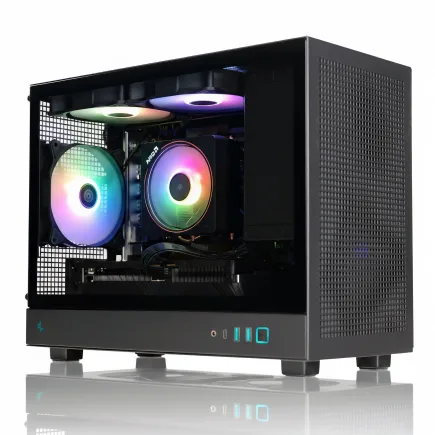
| 【ZEFT R67H スペック】 | |
| CPU | AMD Ryzen7 9800X3D 8コア/16スレッド 5.20GHz(ブースト)/4.70GHz(ベース) |
| グラフィックボード | GeForce RTX5060Ti 16GB (VRAM:16GB) |
| メモリ | 32GB DDR5 (32GB x1枚 クルーシャル製) |
| ストレージ | SSD 1TB (m.2 nVMe READ/WRITE:5000Gbps/3900Gbps KIOXIA製) |
| ケース | DeepCool CH160 PLUS Black |
| CPUクーラー | 水冷 240mmラジエータ CoolerMaster製 水冷CPUクーラー ML 240 Core II Black |
| マザーボード | AMD B850 チップセット ASRock製 B850M-X WiFi R2.0 |
| 電源ユニット | 650W 80Plus BRONZE認証 電源ユニット (COUGAR製) |
| 無線LAN | Wi-Fi 6E (IEEE802.11ax/11ad/11ac/11n/11a/11g/11b) |
| BlueTooth | BlueTooth 5 |
| OS | Microsoft Windows 11 Home |
パソコンショップSEVEN ZEFT R57M
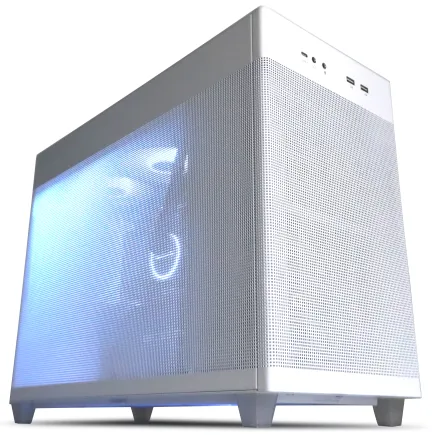
| 【ZEFT R57M スペック】 | |
| CPU | AMD Ryzen7 7700 8コア/16スレッド 5.30GHz(ブースト)/3.80GHz(ベース) |
| グラフィックボード | GeForce RTX5060 (VRAM:8GB) |
| メモリ | 16GB DDR5 (16GB x1枚 クルーシャル製) |
| ストレージ | SSD 1TB (m.2 nVMe READ/WRITE:7250Gbps/6900Gbps WD製) |
| ケース | ASUS Prime AP201 Tempered Glass ホワイト |
| マザーボード | AMD B850 チップセット ASRock製 B850M-X WiFi R2.0 |
| 電源ユニット | 650W 80Plus BRONZE認証 電源ユニット (COUGAR製) |
| 無線LAN | Wi-Fi 6E (IEEE802.11ax/11ad/11ac/11n/11a/11g/11b) |
| BlueTooth | BlueTooth 5 |
| 光学式ドライブ | DVDスーパーマルチドライブ (外付け) |
| OS | Microsoft Windows 11 Home |
パソコンショップSEVEN ZEFT R60GO
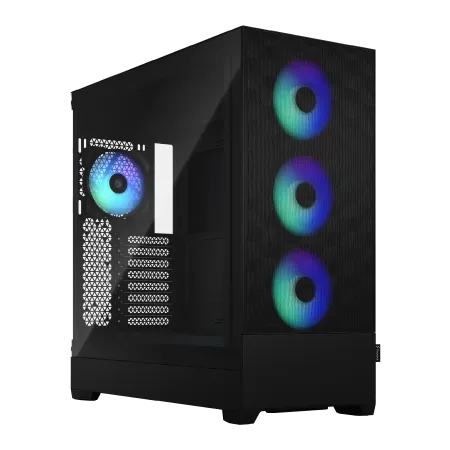
| 【ZEFT R60GO スペック】 | |
| CPU | AMD Ryzen9 9950X 16コア/32スレッド 5.70GHz(ブースト)/4.30GHz(ベース) |
| グラフィックボード | GeForce RTX5060 (VRAM:8GB) |
| メモリ | 16GB DDR5 (16GB x1枚 クルーシャル製) |
| ストレージ | SSD 1TB (m.2 nVMe READ/WRITE:7250Gbps/6900Gbps WD製) |
| ケース | Fractal Design Pop XL Air RGB TG |
| CPUクーラー | 水冷 240mmラジエータ CoolerMaster製 水冷CPUクーラー ML 240 Core II Black |
| マザーボード | AMD B850 チップセット ASRock製 B850M-X WiFi R2.0 |
| 電源ユニット | 650W 80Plus BRONZE認証 電源ユニット (COUGAR製) |
| 無線LAN | Wi-Fi 6E (IEEE802.11ax/11ad/11ac/11n/11a/11g/11b) |
| BlueTooth | BlueTooth 5 |
| 光学式ドライブ | DVDスーパーマルチドライブ (内蔵) |
| OS | Microsoft Windows 11 Home |
パソコンショップSEVEN ZEFT R55AE
研ぎ澄まされたパフォーマンスが際立つ、アドバンストスタンダードのゲーミングPC
コスパ抜群!64GBのメモリと最新RTXが織り成す驚異のスペックバランス
Pop XLのケースに、RGBの輝きが宿る。大迫力のデザインながら、洗練されたサイズ感
新時代を切り拓くRyzen 5 7600、スムーズなマルチタスクをコミット
| 【ZEFT R55AE スペック】 | |
| CPU | AMD Ryzen5 7600 6コア/12スレッド 5.10GHz(ブースト)/3.80GHz(ベース) |
| グラフィックボード | GeForce RTX4060 (VRAM:8GB) |
| メモリ | 64GB DDR5 (32GB x2枚 Micron製) |
| ストレージ | SSD 2TB (m.2 nVMe READ/WRITE:7250Gbps/6900Gbps WD製) |
| ケース | Fractal Design Pop XL Air RGB TG |
| CPUクーラー | 水冷 240mmラジエータ CoolerMaster製 水冷CPUクーラー ML 240 Core II Black |
| マザーボード | AMD B650 チップセット ASUS製 TUF GAMING B650-PLUS WIFI |
| 電源ユニット | 650W 80Plus BRONZE認証 電源ユニット (COUGAR製) |
| 無線LAN | Wi-Fi 6E (IEEE802.11ax/11ad/11ac/11n/11a/11g/11b) |
| BlueTooth | BlueTooth 5 |
| 光学式ドライブ | DVDスーパーマルチドライブ (内蔵) |
| OS | Microsoft Windows 11 Home |
3Dイラスト作成に必要なパソコン性能
3DレンダリングにおけるCPUとGPUの役割
性能を知ることで、効率的に作業を進められる環境を手に入れることができるのです。
ところが、どちらがどの程度重要なのか、少し迷ってしまう方もいることでしょう。
まず、CPU(中央処理装置)は、コンピュータ全体の頭脳とも言える部分です。
基本的なタスク、そして複雑な計算を担当し、指示された処理を迅速にこなしていきます。
3Dイラスト作成でも、多くのプロセス管理を担うため、高い性能のものを選ぶと、作業効率が向上することが期待できますよ。
特に細かい操作や、時にシミュレーションのような複雑で計算量の多い3D作業には、CPUの高性能化が求められるのは当然のことです。
一方で、GPU(グラフィックス処理装置)は、画像や映像の処理を専門的に行う装置です。
一言で言えば、描画のエキスパート。
なぜかというと、GPUは並列処理に優れていて、多くの計算を同時に処理する力を持っているからです。
特にリアルタイムレンダリングが必要な場合や、複雑なビジュアル効果を表現する時には、GPUのパワーが際立ちます。
では、CPUとGPU、どちらを優先すべきかとお悩みの方も多いかもしれません。
3Dイラストの特性によって異なるのが実際のところです。
しかしながら、両方をバランス良く強化すれば、作業効率が飛躍的に向上し、創作の新境地を切り開くことができるはずです。
これが、まさに一挙両得ですね。
3Dイラスト作成を本格的に始めるのであれば、CPUとGPUのスペックをしっかりと見比べ、自分の求めるスタイルに合ったパソコンを選ぶことが肝心です。
要するに、3Dレンダリングにおいては、CPUとGPUの両方の性能が作業のスムーズさを左右します。
選び方次第で、あなたの創作ライフが劇的に変わる可能性を秘めているのです。
3Dモデリングに必要なメモリとストレージ
そして、パソコン選びでは、まずメモリとストレージが重要なポイントとなります。
なぜかというと、これらはモデリング作業のスムーズさや作業効率に大きく影響を与えるからです。
選択肢がいくつもありますが、最適な環境を作るためには、どれを選ぶか真剣に考える必要があるのです。
しかしながら、16GB以上のメモリを搭載していると安心だというのは一般的です。
というのも、3Dモデリングソフトはさまざまな技術を駆使しており、動作に大きなメモリを必要とするからです。
さらに、3Dレンダリングをスムーズに行いたいのであれば32GBのメモリが理想的です。
もちろん、必ずしも大きなメモリが必要なわけではなく、モデリングの規模や使用するソフトによって変わるという方も多いでしょう。
しかし、少ないメモリで作業を行うと、予期せぬフリーズが発生することがあります。
トラブルは絶対に避けたいですよね。
次に、ストレージについてお話ししましょう。
なぜなら、SSDはデータの読み書き速度が速いので、3Dの大容量ファイルを扱うときにはそのパフォーマンスが特に顕著だからです。
すなわち、大きなデータを頻繁に読み書きする3Dモデリングにおいて、SSDのスピードは一石二鳥と言えるでしょう。
そして、容量については、最低でも512GB、できれば1TB以上を選ぶと余裕が持てます。
というのは、3Dプロジェクトはアセットやテクスチャ、キャッシュファイルなどでどんどん容量を消費するため、十分なストレージを確保しておくと安心です。
液晶ディスプレイの選択ポイント
色精度の重要性とキャリブレーション
色精度が命運を分けると言っても過言ではありません。
イラスト作成において、正確な色再現は作品の魅力を最大限に引き出すために欠かせない要素です。
なぜかというと、微妙な色の違いが作品全体の雰囲気やメッセージを大きく左右してしまうからです。
さて、色精度をしっかり確保するために役立つのが、ディスプレイのキャリブレーションです。
キャリブレーションを行うことで、ディスプレイが表示する色をより正確に調整できます。
しかしながら、キャリブレーションを怠ると、表示される色が実際の色とずれてしまう可能性があるため、注意が必要です。
ですので、「色が違う!」と後悔しないためにも、定期的なキャリブレーションを心掛けましょう。
というのも、高価なディスプレイを使っていれば問題ないというわけではありません。
日進月歩の技術進化により、一般的な価格帯のディスプレイでも、適切なキャリブレーションを行うことで、色精度が高くなることが分かっています。
つまり、予算を抑えつつも満足のいく色再現を追求できるわけです。
そして、その色の再現性をチェックすることもまた重要です。
「自分の作品が正しく見えているのか?」と疑問に思った方もいるかもしれませんが、それを確認することが肝心です。
色精度やキャリブレーションは、プロのイラストレーターだけでなく、趣味でイラストを描く方にも影響を与える要素です。
いわば、ディスプレイ上の作品がそのまま現実に持ち出されるための橋渡し役なのです。
クリエイター向けPC おすすめモデル5選
パソコンショップSEVEN ZEFT R61GQ
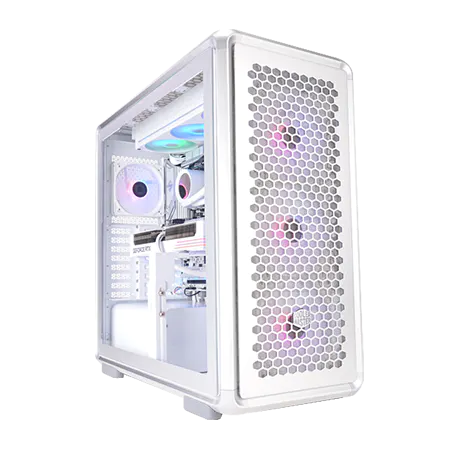
| 【ZEFT R61GQ スペック】 | |
| CPU | AMD Ryzen7 9800X3D 8コア/16スレッド 5.20GHz(ブースト)/4.70GHz(ベース) |
| グラフィックボード | GeForce RTX5070 (VRAM:12GB) |
| メモリ | 32GB DDR5 (32GB x1枚 クルーシャル製) |
| ストレージ | SSD 1TB (m.2 nVMe READ/WRITE:7250Gbps/6900Gbps WD製) |
| ケース | CoolerMaster MasterFrame 600 Silver |
| CPUクーラー | 空冷 DeepCool製 空冷CPUクーラー AK400 DIGITAL WH |
| マザーボード | AMD B850 チップセット GIGABYTE製 B850 AORUS ELITE WIFI7 |
| 電源ユニット | 850W 80Plus GOLD認証 電源ユニット (Silverstone製) |
| 無線LAN | Wi-Fi 6E (IEEE802.11ax/11ad/11ac/11n/11a/11g/11b) |
| BlueTooth | BlueTooth 5 |
| OS | Microsoft Windows 11 Home |
パソコンショップSEVEN ZEFT Z55JE
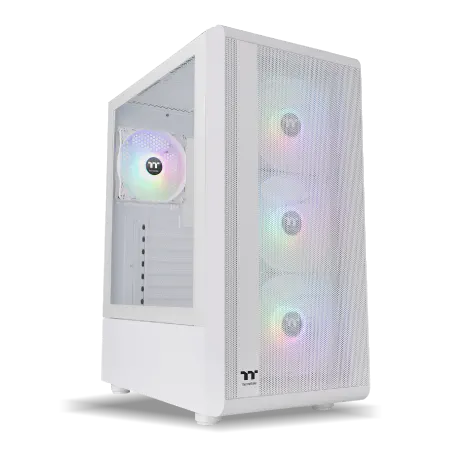
| 【ZEFT Z55JE スペック】 | |
| CPU | AMD Ryzen7 7700 8コア/16スレッド 5.30GHz(ブースト)/3.80GHz(ベース) |
| グラフィックボード | GeForce RTX5070Ti (VRAM:16GB) |
| メモリ | 16GB DDR5 (16GB x1枚 クルーシャル製) |
| ストレージ | SSD 1TB (m.2 nVMe READ/WRITE:7250Gbps/6900Gbps WD製) |
| ケース | Thermaltake S200 TG ARGB Plus ホワイト |
| マザーボード | AMD B850 チップセット ASRock製 B850M-X WiFi R2.0 |
| 電源ユニット | 850W 80Plus GOLD認証 電源ユニット (Silverstone製) |
| 無線LAN | Wi-Fi 6E (IEEE802.11ax/11ad/11ac/11n/11a/11g/11b) |
| BlueTooth | BlueTooth 5 |
| OS | Microsoft Windows 11 Home |
パソコンショップSEVEN ZEFT R61GJ
| 【ZEFT R61GJ スペック】 | |
| CPU | AMD Ryzen7 9800X3D 8コア/16スレッド 5.20GHz(ブースト)/4.70GHz(ベース) |
| グラフィックボード | GeForce RTX5070 (VRAM:12GB) |
| メモリ | 32GB DDR5 (32GB x1枚 クルーシャル製) |
| ストレージ | SSD 1TB (m.2 nVMe READ/WRITE:7250Gbps/6900Gbps WD製) |
| ケース | Thermaltake S200 TG ARGB Plus ホワイト |
| CPUクーラー | 空冷 DeepCool製 空冷CPUクーラー AK400 DIGITAL WH |
| マザーボード | AMD B850 チップセット MSI製 PRO B850M-A WIFI |
| 電源ユニット | 850W 80Plus GOLD認証 電源ユニット (Silverstone製) |
| 無線LAN | Wi-Fi 6E (IEEE802.11ax/11ad/11ac/11n/11a/11g/11b) |
| BlueTooth | BlueTooth 5 |
| OS | Microsoft Windows 11 Home |
パソコンショップSEVEN ZEFT R59YB
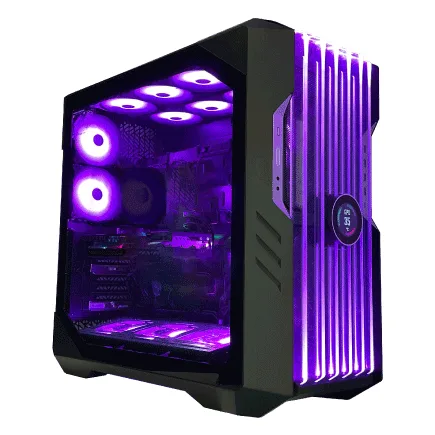
| 【ZEFT R59YB スペック】 | |
| CPU | AMD Ryzen7 9700X 8コア/16スレッド 5.50GHz(ブースト)/3.80GHz(ベース) |
| グラフィックボード | Radeon RX 7800XT (VRAM:16GB) |
| メモリ | 64GB DDR5 (32GB x2枚 Micron製) |
| ストレージ | SSD 2TB (m.2 nVMe READ/WRITE:7250Gbps/6900Gbps WD製) SSD SSD 2TB (m.2 nVMe READ/WRITE:7400Gbps/7000Gbps Crucial製) |
| ケース | CoolerMaster HAF 700 EVO 特別仕様 |
| CPUクーラー | 空冷 サイズ製 空冷CPUクーラー SCYTHE() MUGEN6 BLACK EDITION |
| マザーボード | AMD X870 チップセット ASRock製 X870 Steel Legend WiFi |
| 電源ユニット | 750W 80Plus GOLD認証 電源ユニット (Silverstone製) |
| 無線LAN | Wi-Fi 6E (IEEE802.11ax/11ad/11ac/11n/11a/11g/11b) |
| BlueTooth | BlueTooth 5 |
| 光学式ドライブ | DVDスーパーマルチドライブ (外付け) |
| OS | Microsoft Windows 11 Home |
解像度と画面サイズの選び方
液晶ディスプレイを選ぶ際に重要なポイントの一つは、解像度と画面サイズです。
この二つはイラスト制作の効率やクオリティに直結するため、見逃せないポイントです。
まず、「解像度ってどういうこと?」と疑問をお持ちの方もいるかもしれませんが、高解像度であればあるほど、細かいディテールまで表示できるため、イラストの細部をチェックしやすくなります。
たとえば、4K解像度のディスプレイであれば、詳細な描き込みが可能であり、プロフェッショナルな作品作りに一役買ってくれることでしょう。
ただし、高解像度だからといって、それだけで選んでしまうのは本末転倒です。
なぜかというと、解像度が高くても画面サイズが小さいと、逆に作業がしづらくなる可能性があるからです。
イラスト制作に適した画面サイズとしては、一般的に24インチ以上が望ましいとされています。
このサイズなら作業領域が広く、複数のウィンドウを快適に開くことができるでしょう。
「大画面が欲しいけどスペースに限りがある…」と考える方も多いかと思いますが、そんな方におすすめなのが、ウルトラワイドディスプレイです。
これならば、一挙両得でワイドな視野を確保しつつ、デスクスペースの最適化も可能です。
また、作業環境によっては、目の疲れが気になる方もいるのではないでしょうか。
その場合、ブルーライトカット機能や、画面の反射を抑えるアンチグレアコーティングの有無をチェックしましょう。
これらの機能があるといわれており、長時間の作業でも疲れが軽減されることでしょう。
ペンタブレットとパソコンの互換性
ペンタブレットの種類と選び方
まず、浅く考えずに、それぞれの特徴を理解することから始めましょう。
これは、理想的なペンタブレット選びにおいて非常に大事なステップです。
まず、ディスプレイタイプか、それとも非ディスプレイタイプかを選択する必要があります。
しかし、価格が高めであるという点がネックかもしれません。
一方、非ディスプレイタイプは、別のモニターに接続して使用するため、少し慣れが必要ですが、価格が手頃で軽量であるため、持ち運びにも便利です。
一度慣れてしまえば、非ディスプレイタイプでも快適に作業を進めることができますよ。
また、ペンタブレットのサイズも選ぶ際の重要なポイントです。
大きなサイズのタブレットは詳細な描画に適していますが、デスクスペースを多くとることがあり、一部の方には少々取り扱いにくいかもしれません。
それに対して、小さなサイズのものは持ち運びに便利で、限られたスペースでの使用に適しています。
ただし、大作を描くには少し物足りないと感じることもあるでしょう。
自分の作業スペースや使用スタイルに合わせて、ちょうど良いサイズのものを選ぶと良いでしょう。
なぜなら、OSとの互換性が合わないと、せっかく購入したペンタブレットが使えない可能性があるからです。
多くのペンタブレットはWindowsやMac OSに対応していますが、中には特定のOSでないと対応しないものも存在します。
事前に自分のパソコンのOSと互換性があるかどうかをチェックしましょう。
また、接続方式もUSB、Bluetoothなどさまざまですが、特に遅延が気になる方はUSB接続の安定感を重視するのも良いかもしれません。
ペンタブレットの種類と選び方は様々ですが、自分のスタイルや求める機能に合った製品を選ぶことが肝要です。
ドライバの互換性と快適な設定
ペンタブレットとパソコンを組み合わせてイラストを描く際、ドライバの互換性は非常に重要なポイントです。
なぜかというと、互換性がなければペンタブレットの機能が十分に発揮されない可能性があるからです。
これ、意外に見落とされがちですよね。
ですが、ドライバがスムーズに動作するかどうかをチェックしましょう。
対応しているバージョンやOSによっては、ペンタブレットが正しく動作しないこともあります。
互換性を確認したら、次に必要なのは快適な設定です。
ここでもっと細かく見ていきたいのは、筆圧感知の設定です。
ここの調整が適切に行われていないと、思った通りの線が描けなくて「どうしようもない!」と感じるかもしれません。
筆圧感知の設定を細かく調整することが、イラストを描くうえで大切なのです。
それこそ、ペンタブレットの製品毎に異なる感触がありますので、自分の描きやすい設定を探し求めることは一騎当千の価値があります。
また、ペンタブレットとパソコンがうまく連携できて初めて「完璧なデジタルアート環境」といえるのです。
これは、あなた自身の創作意欲を引き出すためにも、疎かにはできません。
ドライバのインストールが成功したなら、実践すれば、スムーズな描画ができるようになりますよ!
絵筆の感触を手に入れられると、自分の作品の可能性がぐっと広がるんです。
いわば、一度設定を調整し終えてしまえば、その後は快適に作品制作に集中できるので、新進気鋭のアーティストとしてその感性を存分に発揮できるでしょう。
クリエイター向けPC おすすめモデル5選
パソコンショップSEVEN ZEFT R67G
| 【ZEFT R67G スペック】 | |
| CPU | AMD Ryzen7 9700X 8コア/16スレッド 5.50GHz(ブースト)/3.80GHz(ベース) |
| グラフィックボード | GeForce RTX5060Ti 16GB (VRAM:16GB) |
| メモリ | 32GB DDR5 (32GB x1枚 クルーシャル製) |
| ストレージ | SSD 1TB (m.2 nVMe READ/WRITE:5000Gbps/3900Gbps KIOXIA製) |
| ケース | DeepCool CH160 PLUS Black |
| CPUクーラー | 水冷 240mmラジエータ CoolerMaster製 水冷CPUクーラー ML 240 Core II Black |
| マザーボード | AMD B850 チップセット ASRock製 B850M-X WiFi R2.0 |
| 電源ユニット | 650W 80Plus BRONZE認証 電源ユニット (COUGAR製) |
| 無線LAN | Wi-Fi 6E (IEEE802.11ax/11ad/11ac/11n/11a/11g/11b) |
| BlueTooth | BlueTooth 5 |
| OS | Microsoft Windows 11 Home |
パソコンショップSEVEN ZEFT Z56S
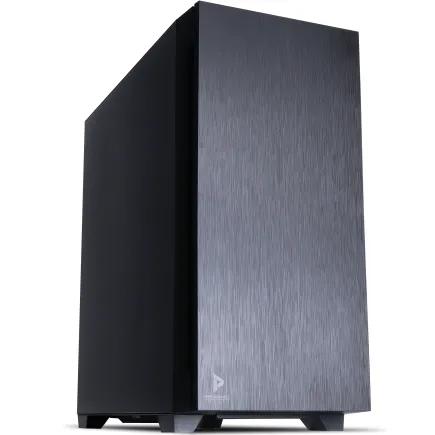
| 【ZEFT Z56S スペック】 | |
| CPU | Intel Core i5 14400F 10コア/16スレッド 4.70GHz(ブースト)/2.50GHz(ベース) |
| グラフィックボード | GeForce RTX5060Ti 16GB (VRAM:16GB) |
| メモリ | 16GB DDR5 (16GB x1枚 クルーシャル製) |
| ストレージ | SSD 1TB (m.2 nVMe READ/WRITE:7250Gbps/6900Gbps WD製) |
| ケース | Antec P10 FLUX |
| マザーボード | intel B760 チップセット ASRock製 B760M Pro RS WiFi |
| 電源ユニット | 650W 80Plus BRONZE認証 電源ユニット (COUGAR製) |
| 無線LAN | Wi-Fi 6E (IEEE802.11ax/11ad/11ac/11n/11a/11g/11b) |
| BlueTooth | BlueTooth 5 |
| 光学式ドライブ | DVDスーパーマルチドライブ (内蔵) |
| OS | Microsoft Windows 11 Home |
パソコンショップSEVEN ZEFT Z55JE
| 【ZEFT Z55JE スペック】 | |
| CPU | AMD Ryzen7 7700 8コア/16スレッド 5.30GHz(ブースト)/3.80GHz(ベース) |
| グラフィックボード | GeForce RTX5070Ti (VRAM:16GB) |
| メモリ | 16GB DDR5 (16GB x1枚 クルーシャル製) |
| ストレージ | SSD 1TB (m.2 nVMe READ/WRITE:7250Gbps/6900Gbps WD製) |
| ケース | Thermaltake S200 TG ARGB Plus ホワイト |
| マザーボード | AMD B850 チップセット ASRock製 B850M-X WiFi R2.0 |
| 電源ユニット | 850W 80Plus GOLD認証 電源ユニット (Silverstone製) |
| 無線LAN | Wi-Fi 6E (IEEE802.11ax/11ad/11ac/11n/11a/11g/11b) |
| BlueTooth | BlueTooth 5 |
| OS | Microsoft Windows 11 Home |
パソコンショップSEVEN ZEFT R61I
| 【ZEFT R61I スペック】 | |
| CPU | AMD Ryzen9 9950X 16コア/32スレッド 5.70GHz(ブースト)/4.30GHz(ベース) |
| グラフィックボード | GeForce RTX5070 (VRAM:12GB) |
| メモリ | 32GB DDR5 (16GB x2枚 クルーシャル製) |
| ストレージ | SSD 1TB (m.2 nVMe READ/WRITE:7250Gbps/6900Gbps WD製) |
| ケース | Fractal Design Pop XL Air RGB TG |
| CPUクーラー | 水冷 240mmラジエータ CoolerMaster製 水冷CPUクーラー ML 240 Core II Black |
| マザーボード | AMD B850 チップセット ASRock製 B850M-X WiFi R2.0 |
| 電源ユニット | 850W 80Plus GOLD認証 電源ユニット (Silverstone製) |
| 無線LAN | Wi-Fi 6E (IEEE802.11ax/11ad/11ac/11n/11a/11g/11b) |
| BlueTooth | BlueTooth 5 |
| 光学式ドライブ | DVDスーパーマルチドライブ (内蔵) |
| OS | Microsoft Windows 11 Home |
パソコンショップSEVEN ZEFT R61E
| 【ZEFT R61E スペック】 | |
| CPU | AMD Ryzen7 9700X 8コア/16スレッド 5.50GHz(ブースト)/3.80GHz(ベース) |
| グラフィックボード | GeForce RTX5070 (VRAM:12GB) |
| メモリ | 32GB DDR5 (32GB x1枚 クルーシャル製) |
| ストレージ | SSD 1TB (m.2 nVMe READ/WRITE:7250Gbps/6900Gbps WD製) |
| ケース | Antec P10 FLUX |
| CPUクーラー | 水冷 240mmラジエータ CoolerMaster製 水冷CPUクーラー ML 240 Core II Black |
| マザーボード | AMD B850 チップセット ASRock製 B850M-X WiFi R2.0 |
| 電源ユニット | 750W 80Plus GOLD認証 電源ユニット (Silverstone製) |
| 無線LAN | Wi-Fi 6E (IEEE802.11ax/11ad/11ac/11n/11a/11g/11b) |
| BlueTooth | BlueTooth 5 |
| 光学式ドライブ | DVDスーパーマルチドライブ (内蔵) |
| OS | Microsoft Windows 11 Home |
ポータブル性を考慮したノートパソコンの選び方
ノートパソコンの性能とバッテリーライフ
ノートパソコンを選ぶ際、性能とバッテリーライフは真っ先に確認するべきポイントです。
なぜかというと、イラスト作成は意外に高い処理能力を必要とする作業だからです。
「ノートパソコンなんてどれも同じじゃないの?」と疑問に思った方もいるかもしれませんが、実は処理能力が高く、バッテリーが長持ちするモデルの方が創作活動に集中できるのです。
まず、性能に関しては、CPUの選択が非常に重要です。
インテルのCore i5やi7、またはAMDのRyzen 5といったプロセッサがあると、スムーズな動作を保証します。
これらのプロセッサを選ぶことで、イラスト作成ソフトが快適に動き、多数のレイヤーを扱う際のストレスを軽減します。
GPUも考慮に入れることが重要で、最新のグラフィックカードを搭載したモデルを選べば、描画速度が向上し、リアルタイムで滑らかな表現が可能になります。
特にカフェや外出先での作業が多い方にとっては、バッテリーの持続時間が重要な要素となるでしょう。
最近のモデルでは、10時間以上のバッテリーライフを誇るものも存在し、これらを選択肢に入れることは一石二鳥です。
これなら、電源アダプターを持ち歩く手間を省け、作業に没頭できる時間が増えます。
それでも「イラストを楽しく描き続ける環境が欲しい!」という熱意があるならば、まずは自分の使用スタイルに合わせた最適なものを探すことが大切です。
軽量性と堅固性を兼ね備えたモデル
イラストを描くためのノートパソコンを選ぶ際に、軽量性と堅固性を兼ね備えたモデルは非常に重要です。
なぜかというと、持ち運びが容易であることがイラストを描くモチベーションを高め、外出先でも創作活動ができるからです。
とはいうものの、軽量性だけを追求して堅固性を犠牲にするのは本末転倒になりかねません。
華奢なデバイスは、ちょっとした衝撃で破損してしまう可能性があるため、堅固であることも欠かせない要素です。
「軽さ」と「堅牢さ」、この二つの属性をどのようにすべて満たすモデルを見つけるかが悩ましいところではあります。
しかし、技術が進化する中で、今ではこれを実現するための選択肢がいくつもあります。
たとえば、最新のノートパソコンは軽量合金や耐衝撃性に優れた素材を使用しており、これにより軽くても頑丈な設計が可能になっています。
日進月歩の技術進歩を活用して、ぜひ軽量かつ堅牢なモデルを選ぶことをおすすめします。
また、軽量性を求めるあまり、バッテリー寿命を犠牲にする必要はほとんどないでしょう。
多くの最新モデルでは、省電力性に優れたプロセッサや部品を採用しているため、長時間の使用にも耐えることができます。
要するに、ポータブル性を考慮したノートパソコン選びでは、軽量性と堅固性を両立したモデルが鍵になります。
デバイス選びに迷っている方は、この点に注目して素敵な一台を手にしてくださいね。
充実した創作ライフを送るための第一歩として、この選び方は一挙両得といえるでしょう。
デスクトップパソコンとノートパソコンの比較
デスクトップパソコンのパフォーマンスのメリット
イラスト作成において、パソコン選びは非常に重要な要素です。
なぜならデスクトップはパフォーマンスの面でノートパソコンにはない優れた特長を持っているからです。
まず、デスクトップパソコンの最大の強みは、その性能をフルに引き出せることです。
というのは、デスクトップは通常、物理的に大きなケースを持ち、その中に高性能な部品を搭載することができるためです。
これにより、より高度なプロセッサやグラフィックカードを使用できるわけです。
「速さ」が求められるイラスト作成には、このパフォーマンスはまさに一騎当千といえるのです。
わずかな遅延も作品のクオリティに影響を与えかねませんから、スムーズな作業が可能になるデスクトップは多くのプロが選ぶ理由の一つでもありますね。
しかも、カスタマイズ性もデスクトップパソコンの大きなメリットです。
クリエイティブな作業には常に新しい技術やツールが求められますが、デスクトップならばその変化に対応できます。
たとえば、新しいパーツに交換したり、メモリを増やしたりすることが比較的容易にできますよね。
これまでできなかったことが、デスクトップを使うことによって実現できることもあるでしょう。
そして、内部の冷却機構も見逃せません。
ハイパフォーマンスな作業を行うと、当然パソコンは熱を持ちます。
しかしながら、デスクトップならば冷却システムを強化しやすく、これにより安定したパフォーマンスを保ちやすいのです。
熱がこもってしまうと、どうしても動作が不安定になったり、パーツの寿命が短くなったりすることもありますから、効率的に熱を逃がすことは必須の条件ですね。
特に高品質な作品を追求したいという方にとって、デスクトップは一挙両得の投資となるかもしれません。
ノートパソコンの利便性と限界
ノートパソコンの利便性は、特にイラスト作成の初心者にとって非常に魅力的です。
持ち運びができるため、自宅だけでなくカフェや図書館、公園など、創造力を刺激する様々な場所で作業が可能となります。
これはイラストレーターにとって、一石二鳥の状況ともいえるでしょう。
場所にとらわれずに自分のペースで作品を仕上げられるのは、想像力を豊かにする重要な要素です。
とはいうものの、ノートパソコンには限界も存在します。
スペックに関しては、デスクトップパソコンと比較するとどうしても劣ることが多いです。
たとえば、重いグラフィックソフトを複数同時に開くような作業には、負荷がかかってしまうことがあります。
また、冷却性能もデスクトップに比べて低いため、長時間の作業を続けると本体が熱くなりやすいという難点もあります。
しかし、最近のノートパソコンは性能が向上しており、事半功倍の働きをするモデルも存在しますから、選び方次第でこの問題もある程度は克服できるのではないかと考えられます。
それにも関わらず、ノートパソコンを選びがちな方も多いのではないでしょうか。
理由はやはり、その機動力にあるのでしょう。
デスクトップパソコンのように設置場所を固定せずに使えるのは、日々時間を効率的に使いたいクリエイターにとって魅力的です。
しかし、限られたスペースしかないノートパソコンには、高性能なGPUやCPUを搭載するのは難しいため、性能が求められる作業についてはじっくり検討する必要があります。
本末転倒にならないよう、しっかり情報を集めることで、満足のいく選択をしていただきたいものです。
予算に応じたイラスト用パソコンの選び方
コストパフォーマンスの高いモデルを探す方法
イラスト用のパソコンを選ぶ際に、コストパフォーマンスが高いモデルを見つける方法にはいくつかのポイントがあります。
予算に制約があると、「いいものは高い」というイメージが先行しがちです。
実は、賢い選択をすることで、予算内で優れた選択肢を見つけることができるのです。
まず、性能と価格のバランスを考えることが大切です。
CPUやGPUの性能は、イラスト作成において重要な要素です。
しかし、最新最高スペックを追求する必要はほとんどないでしょう。
中級クラスでも十分に力を発揮してくれます。
要するに、自分が使うソフトウェアの推奨スペックを確認し、それに合わせたモデルを選べば無駄がありません。
もちろん、一回の購入で長く使い続けたいと考える方もいるかもしれませんが、日進月歩で技術が進化する現代においては、それほど高価なモデルを求める必要は薄いです。
次に、ストレージの種類と容量にも注目してみましょう。
最近ではSSDが当たり前になっていますが、HDDよりも高価です。
しかしながら、起動速度やデータの書き込み速度が劇的に違うため、ここでの投資は後悔しないはずです。
たとえば、写真や大容量データを頻繁に扱う方なら、SSDの容量を余裕持って選ぶことがポイントです。
さらに、ディスプレイの解像度も考慮したいところです。
「フルHDで十分か、それとも4Kが必要か?」と悩ましいところですが、イラスト作成では色の再現性や視認性が重要です。
また、モニターサイズや質感も意識して選ぶと作業の快適さが段違いです。
最後に、購入前に実際に使用している人のレビューやメーカーの保証内容を確認するのも効果的です。
このようにして賢く選べば、予算内で魅力的なイラスト用パソコンが見つけられるはずです。
各価格帯でのおすすめパソコン
イラスト制作を始めるにあたって、予算に応じたパソコン選びは重要です。
特に初心者の場合、「どの価格帯が自分に合っているの?」と疑問をお持ちの方は多いのではないでしょうか。
しかし、必ずしも高価なパソコンが必要というわけではないんです。
要するに、自分のニーズに合ったパソコンを選ぶことが大切です。
まず10万円以下の低予算で探している方には、基本的なスペックを持つノートパソコンがおすすめです。
この価格帯ではクリエイティブ作業に最低限必要な性能を備えているため、シンプルなイラスト作成には十分対応できます。
筆圧感知のスタイラスペンに対応している機種であれば、直感的に絵を描くことが可能です。
しかし、動画編集や3Dモデルのレンダリングには向かないことが多いのでそこは注意が必要です。
次に、ミドルレンジの10万円から20万円の価格帯です。
このレンジになると、優美高妙なイラストを描きたい方にとって理想的なパソコンが見つかる可能性が高まります。
なぜかというと、高性能なCPUや専用のGPUを搭載しているモデルが多く、より複雑な作業でもスムーズに実行できるからです。
Adobe製品などのクリエイティブソフトもストレスなく使えるので、多くのイラストレーターに支持されています。
20万円以上のハイエンドパソコンを探している方には、作業効率が格段に上がる高性能デスクトップがおすすめです。
この価格帯で手に入るパソコンを使えば、百戦錬磨のプロも太鼓判を押すような作業環境が整います。
初心者におすすめのイラスト作成用パソコンブランド
信頼性のあるブランドの特徴
信頼性のあるブランドを選ぶ際のポイントですが、これが悩ましいところです。
しかし、信頼性があるパソコンブランドを選ぶということは、イラスト作成の効率を大きく左右する要素であるため、慎重になることが不可欠です。
まず、長年の実績があるブランドを考える方も多いでしょう。
とはいうものの、ネームバリューだけで選ぶのは少々危険かもしれません。
なぜなら、ブランドの歴史が長いだけでは、必ずしも最新技術に対応しているとは限らないからです。
次に、アフターサービスが充実しているかどうかも重要な要素です。
購入後にトラブルがあった際、迅速かつ丁寧なサポートを受けられるかどうかで、利用者の安心感は大きく変わります。
こうしたサポート体制が整っているブランドを選ぶと、いざというときに「どうしよう?」と不安になることもなく、心強いパートナーとなることでしょう。
また、信頼性を評価する際には、実際のユーザーからのレビューや評判を参考にすることも極めて有効です。
特に、同じようにイラスト作成を目的としている人々の意見は貴重です。
使いやすさや耐久性など、公式サイトには載らないリアルな声をチェックすることで、自分にぴったりのブランドを見つけ出すヒントになるかもしれません。
さらに、信頼性の観点からも、最新技術を投入しているかどうかを確認することも欠かせません。
一期一会のような出会いを大切に、画期的な機能が備わったモデルを選べば、モチベーションアップに繋がることもあるからです。
日進月歩のテクノロジーの世界では、新進気鋭の技術がどんどん登場しています。
それに対応しているブランドを選ぶことは、結果として長く愛用できる一台を手にすることに繋がりますよ。
最後に、信頼性の高さが価格に見合ったものであるかどうかもチェックすべきポイントです。
信頼性のあるブランドの特徴として、やはりコストパフォーマンスが優れていることが挙げられますが、必ずしも高価である必要はありません。
要するに、必要十分な性能を持つモデルを選び、それが信頼性の高さに直結しているのかを確認することが鍵となります。
このように、多岐にわたるポイントを考慮し、一度じっくりと自分に合ったブランドを検討することが、安心して長く付き合えるパソコン選びの秘訣です。
レビュー評価の高いモデル
イラスト作成用のパソコンを選ぶ際に、「どのブランドがいいのか?」と疑問をお持ちの方は多いのではないでしょうか。
初心者にとっては、おすすめのブランドを選ぶことが重要です。
そこで、評価の高いモデルをご紹介します。
要するに、信頼性のあるブランドから選ぶことが、イラスト作成において成功への一歩となるのです。
レビュー評価で常に高評価を得ているブランドの一つにWacomがあります。
Wacomはペンタブレットのパイオニアとして知られていますが、実はパソコンとの相性も抜群です。
なぜかというと、Wacomの製品はイラスト作成に最適化された機能を豊富に持ち合わせているからです。
そのため、初心者でも簡単に扱いやすいのが特徴です。
またAppleのMacシリーズも見逃せません。
特にそのデザイン性と使い勝手の良さは、クリエイターにはお馴染みの選択肢です。
しかしながら、MacはWindowsと比べてやや高価です。
とはいえ、その分高性能で洗練されたインターフェイスは、多くのユーザーが納得しているポイントです。
「ちょっと出費が厳しいけど、いい環境で作業をしたい!」という方には、ピッタリのブランドだと考えるとよいかと思います。
さらに、DellやHPなどもレビュー評価の高いブランドとして注目されています。
これらは特にパソコンのスペックが高く、イラストソフトを快適に動作させることができます。
しかも、カスタマイズ性が高いので、自分の用途に合わせて自由にスペックを選定できるのも魅力です。
海千山千の選択肢がある今、自分に合った一台を見つけるための選択肢がますます広がっています。
これらのブランドを知っておくことで、安心して自分のイラスト作成環境を整えることができるわけです。
しかし買うべき一台を絞り込むのは簡単ではありません。
選ぶ際には、自分のニーズと予算に合ったモデルをしっかり比較してから選ぶのが一番です。