
カラーグレーディングに必要なPCスペックとは
カラグレ作業で求められる処理性能の本質
カラーホイールやカーブを操作するたびにリアルタイムでプレビューが更新されるため、グラフィックボードの性能が不足していると1フレームごとにカクつきが発生してしまいますよね。
特に4K以上の素材を扱う場合、10bit以上のカラー深度でRAW素材を読み込むと、VRAM使用量は一気に跳ね上がることが分かっています。
私自身、6K RAW素材でカラーグレーディングを行った際、VRAM 12GBのグラフィックボードでは処理が追いつかず、プロキシを生成してから作業する羽目になった経験があります。
しかし16GB以上のVRAMを搭載したモデルに変更したところ、ネイティブ解像度のままスムーズにカラーホイールを回せるようになり、作業時間が半分以下に短縮されました。
CPUとメモリの役割分担を理解する
カラーグレーディングではGPUが主役ですが、CPUとメモリも重要な脇役を担っています。
DaVinci Resolveはノードベースのカラーコレクションシステムを採用しており、複数のノードを重ねるほどCPUによる演算処理が増加するのです。
特にノイズリダクションやブラー、シャープネスといったエフェクトを追加すると、CPU負荷が急激に高まります。
メモリに関しては、タイムライン上に配置したクリップ数とノード数に比例して消費量が増えていきます。
30分程度の映像作品で100カット以上を扱い、各カットに平均5ノード程度を適用する場合、メモリ使用量は軽く32GBを超えてしまいますよね。
64GB搭載しておけば、バックグラウンドでプレビューレンダリングを走らせながら別のカットを編集する、といった並行作業も可能になります。
最新CPU性能一覧
| 型番 | コア数 | スレッド数 | 定格クロック | 最大クロック | Cineスコア Multi |
Cineスコア Single |
公式 URL |
価格com URL |
|---|---|---|---|---|---|---|---|---|
| Core Ultra 9 285K | 24 | 24 | 3.20GHz | 5.70GHz | 42850 | 2438 | 公式 | 価格 |
| Ryzen 9 9950X | 16 | 32 | 4.30GHz | 5.70GHz | 42605 | 2244 | 公式 | 価格 |
| Ryzen 9 9950X3D | 16 | 32 | 4.30GHz | 5.70GHz | 41641 | 2235 | 公式 | 価格 |
| Core i9-14900K | 24 | 32 | 3.20GHz | 6.00GHz | 40937 | 2332 | 公式 | 価格 |
| Ryzen 9 7950X | 16 | 32 | 4.50GHz | 5.70GHz | 38417 | 2055 | 公式 | 価格 |
| Ryzen 9 7950X3D | 16 | 32 | 4.20GHz | 5.70GHz | 38341 | 2026 | 公式 | 価格 |
| Core Ultra 7 265K | 20 | 20 | 3.30GHz | 5.50GHz | 37113 | 2330 | 公式 | 価格 |
| Core Ultra 7 265KF | 20 | 20 | 3.30GHz | 5.50GHz | 37113 | 2330 | 公式 | 価格 |
| Core Ultra 9 285 | 24 | 24 | 2.50GHz | 5.60GHz | 35491 | 2173 | 公式 | 価格 |
| Core i7-14700K | 20 | 28 | 3.40GHz | 5.60GHz | 35351 | 2210 | 公式 | 価格 |
| Core i9-14900 | 24 | 32 | 2.00GHz | 5.80GHz | 33610 | 2184 | 公式 | 価格 |
| Ryzen 9 9900X | 12 | 24 | 4.40GHz | 5.60GHz | 32755 | 2213 | 公式 | 価格 |
| Core i7-14700 | 20 | 28 | 2.10GHz | 5.40GHz | 32389 | 2079 | 公式 | 価格 |
| Ryzen 9 9900X3D | 12 | 24 | 4.40GHz | 5.50GHz | 32279 | 2169 | 公式 | 価格 |
| Ryzen 9 7900X | 12 | 24 | 4.70GHz | 5.60GHz | 29124 | 2017 | 公式 | 価格 |
| Core Ultra 7 265 | 20 | 20 | 2.40GHz | 5.30GHz | 28413 | 2133 | 公式 | 価格 |
| Core Ultra 7 265F | 20 | 20 | 2.40GHz | 5.30GHz | 28413 | 2133 | 公式 | 価格 |
| Core Ultra 5 245K | 14 | 14 | 3.60GHz | 5.20GHz | 25336 | 0 | 公式 | 価格 |
| Core Ultra 5 245KF | 14 | 14 | 3.60GHz | 5.20GHz | 25336 | 2151 | 公式 | 価格 |
| Ryzen 7 9700X | 8 | 16 | 3.80GHz | 5.50GHz | 22983 | 2188 | 公式 | 価格 |
| Ryzen 7 9800X3D | 8 | 16 | 4.70GHz | 5.40GHz | 22971 | 2069 | 公式 | 価格 |
| Core Ultra 5 235 | 14 | 14 | 3.40GHz | 5.00GHz | 20762 | 1839 | 公式 | 価格 |
| Ryzen 7 7700 | 8 | 16 | 3.80GHz | 5.30GHz | 19418 | 1916 | 公式 | 価格 |
| Ryzen 7 7800X3D | 8 | 16 | 4.50GHz | 5.40GHz | 17651 | 1796 | 公式 | 価格 |
| Core i5-14400 | 10 | 16 | 2.50GHz | 4.70GHz | 15974 | 1758 | 公式 | 価格 |
| Ryzen 5 7600X | 6 | 12 | 4.70GHz | 5.30GHz | 15220 | 1960 | 公式 | 価格 |
ストレージ速度が作業快適性を決定づける
特にRAW素材やProRes 4444といった非圧縮に近いコーデックを使用する場合、1フレームあたりのデータ量が膨大になるため、ストレージのシーケンシャルリード性能が直接的に体感速度へ影響します。
グラフィックボード選定の決定版
VRAM容量で選ぶべき理由
DaVinci Resolveは処理中の映像データをVRAMに展開し、リアルタイムプレビューを実現しているため、VRAM不足に陥るとシステムメモリへのスワップが発生し、処理速度が劇的に低下するのです。
フルHD素材でシンプルなカラーコレクションを行うだけなら8GBでも何とかなりますが、4K素材を扱う場合は最低でも12GB、できれば16GB以上を確保した方がいいでしょう。
6K以上のRAW素材や、複雑なノード構成でカラーグレーディングを行うなら、20GB以上のVRAMが必要になるケースも珍しくありません。
GeForce RTX 50シリーズの選択肢
DaVinci Resolveの最新バージョンでは、AIによるノイズ除去やオブジェクトトラッキング機能が強化されており、これらの機能を活用するならRTX 50シリーズを選ばない手はありませんね。
カラーグレーディング用途で最もバランスが取れているのはGeForce RTX 5070Tiです。
VRAM 16GBを搭載し、4K素材のカラーグレーディングを快適にこなせる演算性能を持ちながら、価格も比較的抑えられています。
予算に余裕があり、6K以上の素材を日常的に扱うなら、VRAM 24GBを搭載したGeForce RTX 5080が選択肢に入ってきます。
一方、フルHD素材がメインで、たまに4K素材を扱う程度なら、GeForce RTX 5060Tiでも十分に実用的です。
VRAM 12GBという容量は、複雑なノード構成でなければ4K素材にも対応できますし、コストパフォーマンスを考えると非常に魅力的な選択肢といえます。
最新グラフィックボード(VGA)性能一覧
| GPU型番 | VRAM | 3DMarkスコア TimeSpy |
3DMarkスコア FireStrike |
TGP | 公式 URL |
価格com URL |
|---|---|---|---|---|---|---|
| GeForce RTX 5090 | 32GB | 48450 | 100766 | 575W | 公式 | 価格 |
| GeForce RTX 5080 | 16GB | 31992 | 77178 | 360W | 公式 | 価格 |
| Radeon RX 9070 XT | 16GB | 30003 | 65995 | 304W | 公式 | 価格 |
| Radeon RX 7900 XTX | 24GB | 29927 | 72584 | 355W | 公式 | 価格 |
| GeForce RTX 5070 Ti | 16GB | 27029 | 68139 | 300W | 公式 | 価格 |
| Radeon RX 9070 | 16GB | 26375 | 59548 | 220W | 公式 | 価格 |
| GeForce RTX 5070 | 12GB | 21841 | 56149 | 250W | 公式 | 価格 |
| Radeon RX 7800 XT | 16GB | 19821 | 49904 | 263W | 公式 | 価格 |
| Radeon RX 9060 XT 16GB | 16GB | 16479 | 38921 | 145W | 公式 | 価格 |
| GeForce RTX 5060 Ti 16GB | 16GB | 15915 | 37762 | 180W | 公式 | 価格 |
| GeForce RTX 5060 Ti 8GB | 8GB | 15778 | 37542 | 180W | 公式 | 価格 |
| Arc B580 | 12GB | 14567 | 34520 | 190W | 公式 | 価格 |
| Arc B570 | 10GB | 13675 | 30506 | 150W | 公式 | 価格 |
| GeForce RTX 5060 | 8GB | 13138 | 31990 | 145W | 公式 | 価格 |
| Radeon RX 7600 | 8GB | 10768 | 31379 | 165W | 公式 | 価格 |
| GeForce RTX 4060 | 8GB | 10598 | 28257 | 115W | 公式 | 価格 |
パソコン おすすめモデル5選
パソコンショップSEVEN ZEFT Z58U

| 【ZEFT Z58U スペック】 | |
| CPU | Intel Core Ultra7 265F 20コア/20スレッド 5.30GHz(ブースト)/2.40GHz(ベース) |
| グラフィックボード | GeForce RTX5060Ti 16GB (VRAM:16GB) |
| メモリ | 32GB DDR5 (32GB x1枚 クルーシャル製) |
| ストレージ | SSD 1TB (m.2 nVMe READ/WRITE:5000Gbps/3900Gbps KIOXIA製) |
| ケース | DeepCool CH170 PLUS Black |
| CPUクーラー | 空冷 DeepCool製 空冷CPUクーラー AK400 |
| マザーボード | intel B860 チップセット ASRock製 B860M Pro RS WiFi |
| 電源ユニット | 650W 80Plus BRONZE認証 電源ユニット (COUGAR製) |
| 無線LAN | Wi-Fi 6E (IEEE802.11ax/11ad/11ac/11n/11a/11g/11b) |
| BlueTooth | BlueTooth 5 |
| OS | Microsoft Windows 11 Home |
パソコンショップSEVEN ZEFT R60CT
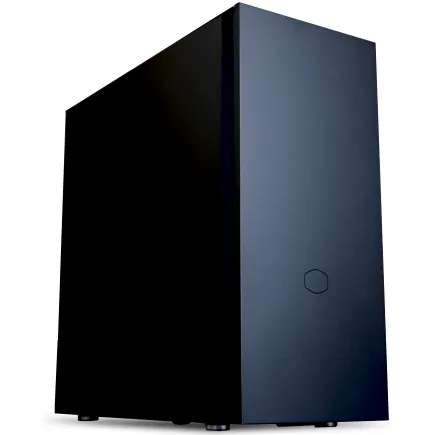
| 【ZEFT R60CT スペック】 | |
| CPU | AMD Ryzen9 9900X 12コア/24スレッド 5.60GHz(ブースト)/4.40GHz(ベース) |
| グラフィックボード | GeForce RTX5070Ti (VRAM:16GB) |
| メモリ | 32GB DDR5 (16GB x2枚 クルーシャル製) |
| ストレージ | SSD 2TB (m.2 nVMe READ/WRITE:7250Gbps/6900Gbps WD製) |
| ケース | Fractal Pop XL Silent Black Solid |
| CPUクーラー | 水冷 240mmラジエータ CoolerMaster製 水冷CPUクーラー ML 240 Core II Black |
| マザーボード | AMD B850 チップセット GIGABYTE製 B850 AORUS ELITE WIFI7 |
| 電源ユニット | 850W 80Plus GOLD認証 電源ユニット (CWT製) |
| 無線LAN | Wi-Fi 6E (IEEE802.11ax/11ad/11ac/11n/11a/11g/11b) |
| BlueTooth | BlueTooth 5 |
| 光学式ドライブ | DVDスーパーマルチドライブ (内蔵) |
| OS | Microsoft Windows 11 Home |
パソコンショップSEVEN ZEFT Z57Y
| 【ZEFT Z57Y スペック】 | |
| CPU | Intel Core Ultra7 265K 20コア/20スレッド 5.50GHz(ブースト)/3.90GHz(ベース) |
| グラフィックボード | GeForce RTX5060 (VRAM:8GB) |
| メモリ | 32GB DDR5 (32GB x1枚 クルーシャル製) |
| ストレージ | SSD 1TB (m.2 nVMe READ/WRITE:7250Gbps/6900Gbps WD製) |
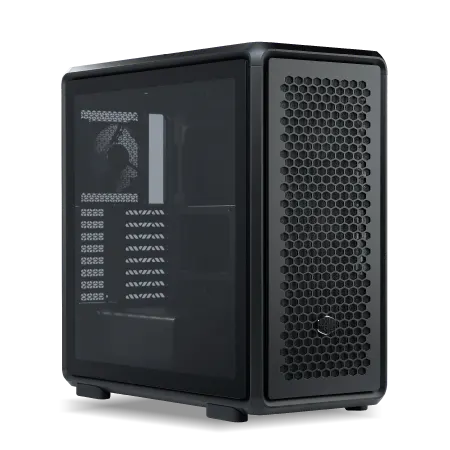
| ケース | CoolerMaster MasterFrame 600 Black |
| CPUクーラー | 空冷 DeepCool製 空冷CPUクーラー AK400 |
| マザーボード | intel B860 チップセット ASRock製 B860M Pro RS WiFi |
| 電源ユニット | 650W 80Plus BRONZE認証 電源ユニット (COUGAR製) |
| 無線LAN | Wi-Fi 6E (IEEE802.11ax/11ad/11ac/11n/11a/11g/11b) |
| BlueTooth | BlueTooth 5 |
| OS | Microsoft Windows 11 Home |
パソコンショップSEVEN ZEFT R60GX
| 【ZEFT R60GX スペック】 | |
| CPU | AMD Ryzen7 9700X 8コア/16スレッド 5.50GHz(ブースト)/3.80GHz(ベース) |
| グラフィックボード | GeForce RTX5070 (VRAM:12GB) |
| メモリ | 32GB DDR5 (32GB x1枚 クルーシャル製) |
| ストレージ | SSD 1TB (m.2 nVMe READ/WRITE:7250Gbps/6900Gbps WD製) |
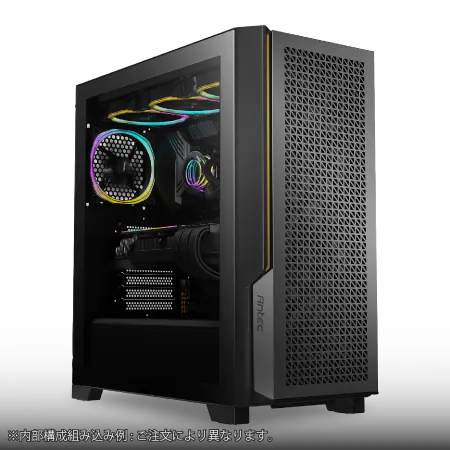
| ケース | Antec P20C ブラック |
| CPUクーラー | 水冷 240mmラジエータ CoolerMaster製 水冷CPUクーラー ML 240 Core II Black |
| マザーボード | AMD B850 チップセット ASRock製 B850I Lightning WiFi |
| 電源ユニット | 750W 80Plus GOLD認証 電源ユニット (Silverstone製) |
| 無線LAN | Wi-Fi 6E (IEEE802.11ax/11ad/11ac/11n/11a/11g/11b) |
| BlueTooth | BlueTooth 5 |
| OS | Microsoft Windows 11 Home |
パソコンショップSEVEN SR-ar9-9170R/S9
| 【SR-ar9-9170R/S9 スペック】 | |
| CPU | AMD Ryzen9 7950X 16コア/32スレッド 5.70GHz(ブースト)/4.50GHz(ベース) |
| メモリ | 32GB DDR5 (16GB x2枚 Micron製) |
| ストレージ | SSD 2TB (m.2 nVMe READ/WRITE:7250Gbps/6900Gbps WD製) |
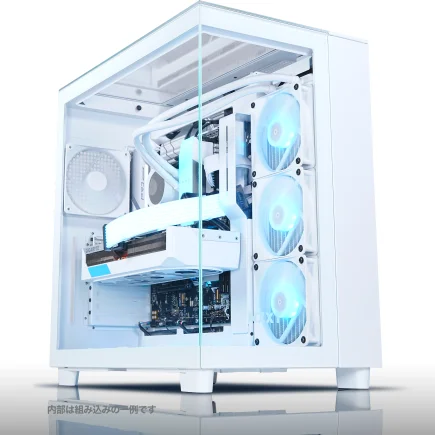
| ケース | NZXT H9 Elite ホワイト |
| CPUクーラー | 水冷 360mmラジエータ CoolerMaster製 水冷CPUクーラー ML 360 Core II White |
| マザーボード | AMD B650 チップセット ASUS製 TUF GAMING B650-PLUS WIFI |
| 電源ユニット | 650W 80Plus BRONZE認証 電源ユニット (COUGAR製) |
| 無線LAN | Wi-Fi 6E (IEEE802.11ax/11ad/11ac/11n/11a/11g/11b) |
| BlueTooth | BlueTooth 5 |
| 光学式ドライブ | DVDスーパーマルチドライブ (外付け) |
| OS | Microsoft Windows 11 Home |
Radeon RX 90シリーズという選択
DaVinci ResolveはOpenCLとCUDAの両方に対応しているため、Radeonでも問題なく動作しますが、一部のAI機能やプラグインがCUDA専用となっているケースがあるため、事前に使用予定の機能を確認しておく必要があります。
ただし、DaVinci Resolveのプラグインエコシステムは依然としてGeForce寄りの傾向があるため、サードパーティ製のカラーグレーディングプラグインを多用する予定があるなら、GeForceを選んでおいた方が無難かもしれません。
推奨グラフィックボード構成表
| 作業内容 | 推奨モデル | VRAM容量 | 想定解像度 |
|---|---|---|---|
| フルHD中心のカラグレ | GeForce RTX 5060Ti | 12GB | 1920×1080 |
| 4K素材の本格カラグレ | GeForce RTX 5070Ti | 16GB | 3840×2160 |
| 6K以上のRAW素材対応 | GeForce RTX 5080 | 24GB | 6144×3160以上 |
| コスパ重視の4K対応 | Radeon RX 9070XT | 16GB | 3840×2160 |
CPU選定で押さえるべきポイント
マルチコア性能とシングルコア性能のバランス
特にノイズリダクションやテンポラルNR、モーションブラーといった時間軸方向の処理は、CPUコア数が多いほど処理時間が短縮されることが分かっています。
一方で、DaVinci Resolveのインターフェース操作やプロジェクト管理、データベースアクセスといった部分では、シングルコア性能が体感速度に影響します。


Intel Core Ultraシリーズの実力
高負荷な処理はPコア(Lion Cove)が担当し、バックグラウンドタスクはEコア(Skymont)が処理するという役割分担により、電力効率と処理性能の両立を実現しているのです。
カラーグレーディング用途で最もバランスが取れているのはCore Ultra 7 265Kまたは265KFになります。
Pコア8基、Eコア12基という構成は、リアルタイムプレビューとバックグラウンドレンダリングを同時に走らせても余裕があり、マルチタスク環境でも快適に作業できます。
より高い処理性能を求めるなら、Core Ultra 9 285Kまたは285KFという選択肢がありますが、カラーグレーディング作業においては、Core Ultra 7との体感差はレンダリング時間に現れる程度で、リアルタイムプレビューの快適性にはほとんど差がありません。
AMD Ryzen 9000シリーズの強み
AMD Ryzen 9000シリーズは、Zen 5アーキテクチャによってIPCが向上し、前世代と比較してシングルコア性能が大きく改善されました。
特にRyzen 7 9800X3Dは、3D V-Cacheによって大容量のL3キャッシュを搭載しており、DaVinci Resolveのようなキャッシュ効率が重要なアプリケーションでは、通常モデルよりも高いパフォーマンスを発揮します。
カラーグレーディング作業では、タイムライン上の複数フレームを先読みしてキャッシュに保持する動作が頻繁に発生するため、大容量キャッシュの恩恵を受けやすいのです。
実際に私がRyzen 7 9800X3DとCore Ultra 7 265Kで同じプロジェクトを開いて比較したところ、タイムラインのスクラブ再生時の滑らかさは9800X3Dの方が若干上回っていました。
コストパフォーマンスを重視するなら、Ryzen 7 9700Xも優れた選択肢になります。
8コア16スレッドという構成は、カラーグレーディング作業に必要十分な処理能力を提供し、価格もCore Ultra 7より抑えられているケースが多いため、予算を他のパーツに回したい場合に有効です。
CPU選定の結論
| 重視する要素 | 推奨CPU | コア構成 | 特徴 |
|---|---|---|---|
| バランス重視 | Core Ultra 7 265K/KF | 8P+12E | マルチタスク性能が高い |
| キャッシュ効率重視 | Ryzen 7 9800X3D | 8コア16スレッド | スクラブ再生が滑らか |
| コスパ重視 | Ryzen 7 9700X | 8コア16スレッド | 価格と性能のバランス良好 |
| 最高性能追求 | Core Ultra 9 285K/KF | 8P+16E | レンダリング時間最短 |
パソコン おすすめモデル4選
パソコンショップSEVEN ZEFT Z55IW
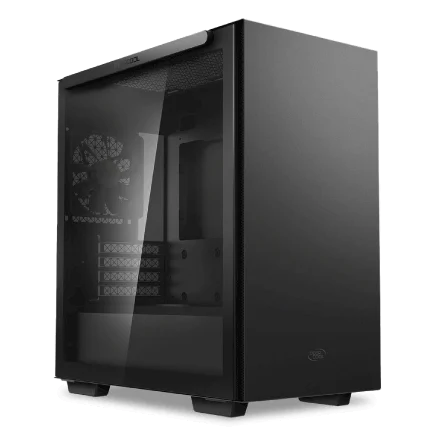
| 【ZEFT Z55IW スペック】 | |
| CPU | Intel Core Ultra5 235 14コア/14スレッド 5.00GHz(ブースト)/3.40GHz(ベース) |
| グラフィックボード | GeForce RTX5070 (VRAM:12GB) |
| メモリ | 16GB DDR5 (16GB x1枚 クルーシャル製) |
| ストレージ | SSD 1TB (m.2 nVMe READ/WRITE:7250Gbps/6900Gbps WD製) |
| ケース | Thermaltake S100 TG |
| マザーボード | intel B860 チップセット ASRock製 B860M Pro RS WiFi |
| 電源ユニット | 750W 80Plus GOLD認証 電源ユニット (Silverstone製) |
| 無線LAN | Wi-Fi 6E (IEEE802.11ax/11ad/11ac/11n/11a/11g/11b) |
| BlueTooth | BlueTooth 5 |
| OS | Microsoft Windows 11 Home |
パソコンショップSEVEN ZEFT R64I
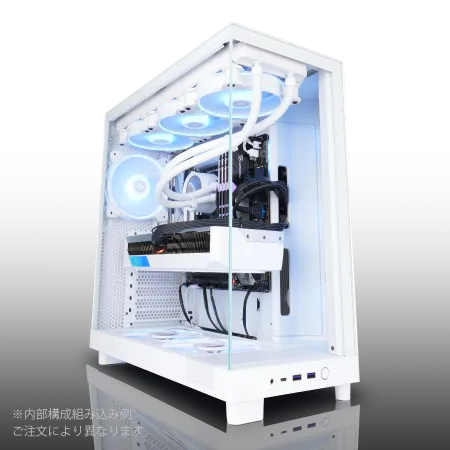
| 【ZEFT R64I スペック】 | |
| CPU | AMD Ryzen9 9900X 12コア/24スレッド 5.60GHz(ブースト)/4.40GHz(ベース) |
| グラフィックボード | Radeon RX 9070XT (VRAM:16GB) |
| メモリ | 32GB DDR5 (16GB x2枚 クルーシャル製) |
| ストレージ | SSD 1TB (m.2 nVMe READ/WRITE:7250Gbps/6900Gbps WD製) |
| ケース | NZXT H6 Flow White |
| CPUクーラー | 水冷 240mmラジエータ CoolerMaster製 水冷CPUクーラー ML 240 Core II White |
| マザーボード | AMD B850 チップセット ASRock製 B850M-X WiFi R2.0 |
| 電源ユニット | 850W 80Plus GOLD認証 電源ユニット (Silverstone製) |
| 無線LAN | Wi-Fi 6E (IEEE802.11ax/11ad/11ac/11n/11a/11g/11b) |
| BlueTooth | BlueTooth 5 |
| OS | Microsoft Windows 11 Home |
パソコンショップSEVEN ZEFT R60IW
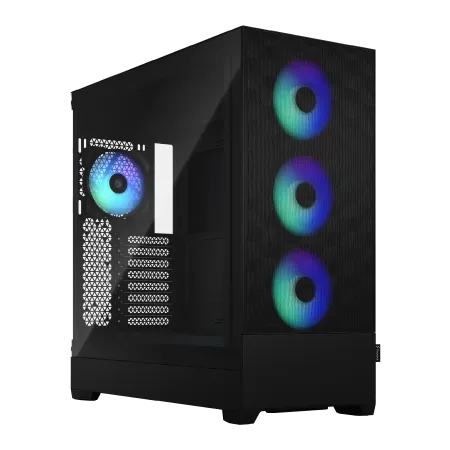
| 【ZEFT R60IW スペック】 | |
| CPU | AMD Ryzen5 9600 6コア/12スレッド 5.20GHz(ブースト)/3.80GHz(ベース) |
| グラフィックボード | GeForce RTX5060Ti 16GB (VRAM:16GB) |
| メモリ | 32GB DDR5 (32GB x1枚 クルーシャル製) |
| ストレージ | SSD 1TB (m.2 nVMe READ/WRITE:7250Gbps/6900Gbps WD製) |
| ケース | Fractal Design Pop XL Air RGB TG |
| マザーボード | AMD B850 チップセット GIGABYTE製 B850 AORUS ELITE WIFI7 |
| 電源ユニット | 650W 80Plus BRONZE認証 電源ユニット (COUGAR製) |
| 無線LAN | Wi-Fi 6E (IEEE802.11ax/11ad/11ac/11n/11a/11g/11b) |
| BlueTooth | BlueTooth 5 |
| 光学式ドライブ | DVDスーパーマルチドライブ (内蔵) |
| OS | Microsoft Windows 11 Home |
パソコンショップSEVEN ZEFT Z55DX
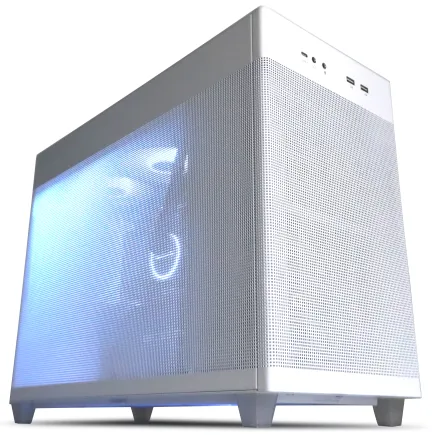
| 【ZEFT Z55DX スペック】 | |
| CPU | Intel Core i5 14400F 10コア/16スレッド 4.70GHz(ブースト)/2.50GHz(ベース) |
| グラフィックボード | GeForce RTX5070Ti (VRAM:16GB) |
| メモリ | 32GB DDR5 (16GB x2枚 Micron製) |
| ストレージ | SSD 1TB (m.2 nVMe READ/WRITE:7250Gbps/6900Gbps WD製) |
| ケース | ASUS Prime AP201 Tempered Glass ホワイト |
| CPUクーラー | 空冷 DeepCool製 空冷CPUクーラー AK400 DIGITAL WH |
| マザーボード | intel B760 チップセット ASRock製 B760M Pro RS WiFi |
| 電源ユニット | 850W 80Plus GOLD認証 電源ユニット (CWT製) |
| 無線LAN | Wi-Fi 6E (IEEE802.11ax/11ad/11ac/11n/11a/11g/11b) |
| BlueTooth | BlueTooth 5 |
| 光学式ドライブ | DVDスーパーマルチドライブ (外付け) |
| OS | Microsoft Windows 11 Home |
メモリ構成の最適解

DDR5メモリの容量設計
DaVinci Resolveでカラーグレーディングを行う際、メモリ使用量はプロジェクトの規模とタイムライン上のクリップ数に大きく依存します。
フルHD素材で10分程度の短編映像なら16GBでも何とかなりますが、4K素材を扱い始めると、あっという間に32GBを消費してしまいますよね。
特に複数のプロジェクトを同時に開いたり、バックグラウンドでレンダリングを走らせながら別のカットを編集したりする場合、64GB搭載していれば余裕を持って作業できます。
私自身、32GB環境で作業していた頃は、タイムライン上のクリップ数が50を超えるとメモリ不足の警告が表示され、プロジェクトを分割する必要がありました。
しかし64GBに増設してからは、100カット以上のプロジェクトでもメモリ不足に悩まされることがなくなり、作業効率が大幅に向上したのです。
メモリ速度とタイミングの影響
より高速なDDR5-6000やDDR5-6400といった規格も存在しますが、DaVinci Resolveのカラーグレーディング作業において、メモリ速度の違いが体感速度に与える影響は限定的です。
それよりも重要なのは、メモリ容量を優先することになります。
メモリ速度による性能向上は数パーセント程度ですが、容量不足によるスワップ発生は、処理速度を数十パーセント低下させてしまいますよね。
デュアルチャネル構成の重要性
メモリはデュアルチャネル構成で動作させることが、性能を最大限引き出すために不可欠です。
32GBを搭載する場合は16GB×2枚、64GBを搭載する場合は32GB×2枚という構成が基本になります。
一部のBTOパソコンでは、32GB×1枚という構成で提供されているケースがありますが、これはシングルチャネル動作となり、メモリ帯域幅が半減してしまいます。
DaVinci Resolveはメモリ帯域幅を大量に消費するアプリケーションであるため、シングルチャネル構成では本来の性能を発揮できません。
BTOパソコンを購入する際は、メモリ構成がデュアルチャネルになっているかどうかをチェックしましょう。
ストレージ構成の戦略的設計
システムドライブとデータドライブの分離
カラーグレーディング作業を快適に行うためには、システムドライブとデータドライブを物理的に分離する構成が理想的です。
OSとDaVinci Resolveをインストールするシステムドライブには、高速なPCIe Gen.4 SSDの1TBを割り当て、素材データやプロジェクトファイルを保存するデータドライブには、容量重視で2TB以上のSSDを用意するという構成が、コストと性能のバランスが取れています。
特にWindows Updateやウイルススキャンが動作している際でも、データドライブからの素材読み込み速度が低下しないため、作業が中断されることがありません。
PCIe Gen.5 SSDは必要か
PCIe Gen.5 SSDは、最大14,000MB/sを超える読み込み速度を実現していますが、発熱が非常に高く、大型ヒートシンクやアクティブ冷却が必要になります。
また、価格もGen.4 SSDの2倍近くになるケースが多く、コストパフォーマンスは決して良いとは言えません。
DaVinci Resolveのカラーグレーディング作業において、Gen.5とGen.4の体感差はほとんど感じられないというのが正直なところです。
4K素材のシーケンシャルリードでは、Gen.4 SSDでも7,000MB/s程度の速度が出るため、リアルタイムプレビューに必要な帯域幅は十分に確保できます。
6K以上のRAW素材を扱う場合でも、Gen.4で不満を感じることはほとんどないでしょう。
それよりも、Gen.4 SSDで浮いた予算を容量増加に回した方が、実用性は高まります。
パソコン おすすめモデル5選
パソコンショップSEVEN ZEFT R47RA
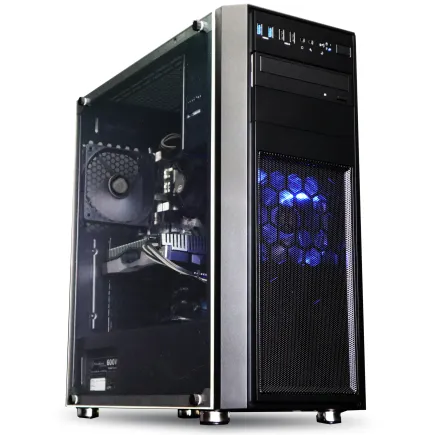
快適なゲーム体験を実現するスーペリアバジェットゲーミングPC!パワフルな体験をお手頃価格で
バランス感に優れ、最新のSSDで超スピードな読み込み!このスペックでこの価格、見逃せないマシン
スタイリッシュな筐体でインテリアにも映える!ミドルタワーケースの落ち着いた魅力に注目
Ryzen 7 7700 搭載、ハイスペックセグメントの力強さを体感せよ。スムーズなマルチタスクPC
| 【ZEFT R47RA スペック】 | |
| CPU | AMD Ryzen7 7700 8コア/16スレッド 5.30GHz(ブースト)/3.80GHz(ベース) |
| グラフィックボード | GeForce RTX5050 (VRAM:8GB) |
| メモリ | 16GB DDR5 (16GB x1枚 クルーシャル製) |
| ストレージ | SSD 1TB (m.2 nVMe READ/WRITE:7250Gbps/6900Gbps WD製) |
| ケース | Thermaltake Versa H26 |
| マザーボード | AMD B850 チップセット ASRock製 B850M-X WiFi R2.0 |
| 電源ユニット | 650W 80Plus BRONZE認証 電源ユニット (COUGAR製) |
| 無線LAN | Wi-Fi 6E (IEEE802.11ax/11ad/11ac/11n/11a/11g/11b) |
| BlueTooth | BlueTooth 5 |
| 光学式ドライブ | DVDスーパーマルチドライブ (内蔵) |
| OS | Microsoft Windows 11 Home |
パソコンショップSEVEN ZEFT R60FN
| 【ZEFT R60FN スペック】 | |
| CPU | AMD Ryzen7 9800X3D 8コア/16スレッド 5.20GHz(ブースト)/4.70GHz(ベース) |
| グラフィックボード | Radeon RX 9060XT (VRAM:16GB) |
| メモリ | 32GB DDR5 (32GB x1枚 クルーシャル製) |
| ストレージ | SSD 1TB (m.2 nVMe READ/WRITE:7250Gbps/6900Gbps WD製) |
| ケース | Antec P20C ブラック |
| CPUクーラー | 空冷 DeepCool製 空冷CPUクーラー AK400 |
| マザーボード | AMD B850 チップセット ASRock製 B850M-X WiFi R2.0 |
| 電源ユニット | 750W 80Plus GOLD認証 電源ユニット (Silverstone製) |
| 無線LAN | Wi-Fi 6E (IEEE802.11ax/11ad/11ac/11n/11a/11g/11b) |
| BlueTooth | BlueTooth 5 |
| OS | Microsoft Windows 11 Home |
パソコンショップSEVEN ZEFT R67L

| 【ZEFT R67L スペック】 | |
| CPU | AMD Ryzen7 7700 8コア/16スレッド 5.30GHz(ブースト)/3.80GHz(ベース) |
| グラフィックボード | GeForce RTX5060 (VRAM:8GB) |
| メモリ | 32GB DDR5 (32GB x1枚 クルーシャル製) |
| ストレージ | SSD 1TB (m.2 nVMe READ/WRITE:7250Gbps/6900Gbps WD製) |
| ケース | Corsair FRAME 4000D RS ARGB Black |
| マザーボード | AMD B850 チップセット ASRock製 B850M-X WiFi R2.0 |
| 電源ユニット | 650W 80Plus BRONZE認証 電源ユニット (COUGAR製) |
| 無線LAN | Wi-Fi 6E (IEEE802.11ax/11ad/11ac/11n/11a/11g/11b) |
| BlueTooth | BlueTooth 5 |
| OS | Microsoft Windows 11 Home |
パソコンショップSEVEN ZEFT R60YB
| 【ZEFT R60YB スペック】 | |
| CPU | AMD Ryzen7 7800X3D 8コア/16スレッド 5.00GHz(ブースト)/4.20GHz(ベース) |
| グラフィックボード | GeForce RTX5060Ti 16GB (VRAM:16GB) |
| メモリ | 16GB DDR5 (16GB x1枚 クルーシャル製) |
| ストレージ | SSD 1TB (m.2 nVMe READ/WRITE:7250Gbps/6900Gbps WD製) |
| ケース | Thermaltake S100 TG |
| CPUクーラー | 空冷 DeepCool製 空冷CPUクーラー AK400 |
| マザーボード | AMD B850 チップセット ASRock製 B850M-X WiFi R2.0 |
| 電源ユニット | 650W 80Plus BRONZE認証 電源ユニット (COUGAR製) |
| 無線LAN | Wi-Fi 6E (IEEE802.11ax/11ad/11ac/11n/11a/11g/11b) |
| BlueTooth | BlueTooth 5 |
| OS | Microsoft Windows 11 Home |
パソコンショップSEVEN ZEFT R61H
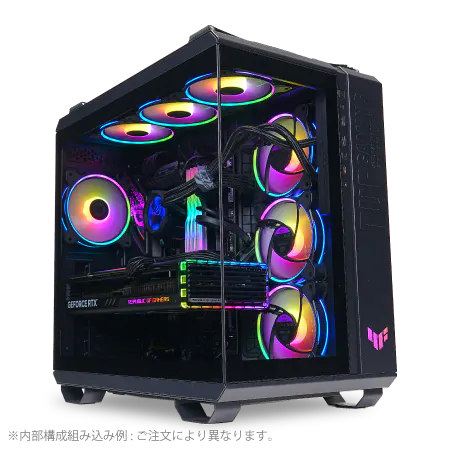
| 【ZEFT R61H スペック】 | |
| CPU | AMD Ryzen9 7950X 16コア/32スレッド 5.70GHz(ブースト)/4.50GHz(ベース) |
| グラフィックボード | GeForce RTX5070 (VRAM:12GB) |
| メモリ | 32GB DDR5 (16GB x2枚 Micron製) |
| ストレージ | SSD 1TB (m.2 nVMe READ/WRITE:7300Gbps/6300Gbps WD製) |
| ケース | ASUS TUF Gaming GT502 Black |
| CPUクーラー | 水冷 360mmラジエータ CoolerMaster製 水冷CPUクーラー ML 360 Core II Black |
| マザーボード | AMD B650 チップセット ASUS製 TUF GAMING B650-PLUS WIFI |
| 電源ユニット | 850W 80Plus GOLD認証 電源ユニット (Silverstone製) |
| 無線LAN | Wi-Fi 6E (IEEE802.11ax/11ad/11ac/11n/11a/11g/11b) |
| BlueTooth | BlueTooth 5 |
| OS | Microsoft Windows 11 Home |
キャッシュドライブの活用
DaVinci Resolveには、レンダリングキャッシュやオプティマイズメディアを保存するキャッシュドライブを別途設定できる機能があります。
このキャッシュドライブに高速なSSDを割り当てることで、タイムラインのプレビュー生成速度が大幅に向上し、スクラブ再生時の滑らかさが改善されます。
ストレージ構成の推奨パターン
| 構成パターン | システム | データ | キャッシュ | 総容量 |
|---|---|---|---|---|
| 予算重視2ドライブ | Gen.4 1TB | Gen.4 2TB | システムと兼用 | 3TB |
| バランス3ドライブ | Gen.4 1TB | Gen.4 2TB | Gen.4 1TB | 4TB |
| 大容量3ドライブ | Gen.4 1TB | Gen.4 4TB | Gen.4 1TB | 6TB |
| 高速重視3ドライブ | Gen.5 1TB | Gen.4 2TB | Gen.5 1TB | 4TB |
冷却システムの選定基準
CPUクーラーの選び方
Core Ultra 200シリーズとRyzen 9000シリーズは、前世代と比較して発熱が抑制されており、空冷CPUクーラーでも十分に冷却できるようになっています。
カラーグレーディング作業では、レンダリング時を除けばCPU使用率が100%に張り付くことは少ないため、ミドルクラスの空冷クーラーでも問題なく運用できます。
ただし、長時間のレンダリング作業を頻繁に行う場合や、室温が高い環境で作業する場合は、冷却能力に余裕を持たせた方が安心です。
240mm以上の水冷CPUクーラーを選択すれば、夏場でもCPU温度を70度以下に抑えられ、サーマルスロットリングを回避できます。
私自身、以前は空冷クーラーを使用していましたが、夏場のレンダリング中にCPU温度が90度を超え、クロックが低下してレンダリング時間が延びるという経験をしました。
ケース内エアフローの最適化
カラーグレーディング特化PCでは、グラフィックボードの発熱が最も大きな問題になります。
特にGeForce RTX 5080やRTX 5070Tiといったハイエンドモデルは、負荷時に300W以上の熱を発生させるため、ケース内のエアフローが不十分だと、GPU温度が80度を超えてファンが全開で回り、騒音が気になってしまいますよね。
エアフローを最適化するためには、フロントに吸気ファンを2基以上、リアとトップに排気ファンを1基ずつ配置するという構成が基本になります。
この構成により、ケース内に正圧を作り出し、フロントから取り込んだ冷気をグラフィックボードとCPUに効率的に供給できるのです。
最近人気のピラーレスケースは、2面または3面が強化ガラスで覆われているため、見た目は美しいのですが、エアフローの面ではやや不利になります。
静音性と冷却性能のトレードオフ
静音性を重視するなら、大型ファンを低回転で回す構成が効果的です。
ただし、静音性を追求しすぎると冷却性能が犠牲になり、パーツの温度が上昇してしまいます。
特にグラフィックボードは、温度が上昇するとブーストクロックが低下し、リアルタイムプレビューの滑らかさに影響が出るため、冷却性能をある程度確保する必要があるのです。
私の経験では、ファン回転数を最大回転数の60%程度に制限し、ケース内温度を常時モニタリングしながら調整するという方法が、静音性と冷却性能のバランスが取れていると感じています。
電源ユニットの容量計算

必要電力の正確な見積もり
カラーグレーディング特化PCの電源容量を決定する際、最も重要なのはグラフィックボードの消費電力です。
GeForce RTX 5080は最大320W、RTX 5070Tiは最大285Wを消費するため、これを基準に電源容量を計算する必要があります。
CPUの消費電力は、Core Ultra 7 265Kが最大250W、Ryzen 7 9800X3Dが最大120Wとなっており、これにマザーボード、メモリ、ストレージ、ファンなどの周辺機器を加えると、システム全体で50W程度が追加されます。
80PLUS認証グレードの選択
カラーグレーディング作業では、長時間PCを稼働させることが多いため、変換効率が高いGold以上のグレードを選ぶことで、電気代の節約と発熱の抑制が期待できます。
GoldとPlatinumの価格差は数千円程度であることが多く、年間の電気代削減効果を考えると、Platinumを選んでおいた方が長期的にはコストパフォーマンスが良いケースもあります。
ただし、Titaniumは価格が大幅に上昇するため、費用対効果を考えるとPlatinumまでが現実的な選択肢になるでしょう。
推奨電源容量の一覧
| GPU | CPU | 推奨容量 | 80PLUS |
|---|---|---|---|
| RTX 5060Ti | Core Ultra 5 235 | 650W | Gold以上 |
| RTX 5070Ti | Core Ultra 7 265K | 750W | Gold以上 |
| RTX 5080 | Core Ultra 9 285K | 850W | Platinum推奨 |
| RX 9070XT | Ryzen 7 9700X | 750W | Gold以上 |
BTOパソコンのカスタマイズ戦略
ベースモデルの選定基準
多くのBTOショップでは、グラフィックボードのアップグレード料金が割高に設定されているため、最初から目的のGPUを搭載したモデルを選んだ方が、総額を抑えられるのです。
例えば、GeForce RTX 5060Ti搭載モデルをベースに、RTX 5070Tiへアップグレードすると、差額が5万円以上になるケースがありますが、最初からRTX 5070Ti搭載モデルを選べば、その差額は3万円程度に抑えられることが多いのです。
カスタマイズで優先すべきパーツ
BTOパソコンのカスタマイズでは、メモリとストレージを優先的にアップグレードすることをおすすめします。
多くのBTOショップでは、標準構成のメモリが16GBに設定されていますが、カラーグレーディング作業では32GB以上が必要になるため、注文時に64GBへアップグレードしておいた方が、後から自分で増設する手間が省けます。
ストレージについても、標準構成では500GBや1TBに設定されていることが多いため、データドライブとして2TB以上のSSDを追加しておくと、納品後すぐに作業を開始できます。
BTOショップによっては、複数のSSDを搭載する際の取り付け工賃が無料になるキャンペーンを実施していることもあるため、タイミングを見計らって注文するのも効果的です。
保証とサポートの重要性
BTOパソコンを購入する際は、標準の1年保証だけでなく、3年保証や延長保証を追加しておくことで、万が一の故障時にも安心して対応できます。
特にグラフィックボードは、高温環境で長時間稼働させるとファンやVRAMが故障しやすくなるため、保証期間が長いほど安心です。
一部のBTOショップでは、オンサイト保守サービスを提供しており、故障時に技術者が自宅や事務所まで出張して修理してくれるため、ダウンタイムを最小限に抑えられます。
完成品パソコンという選択肢
メーカー製PCのメリットとデメリット
特にDellやHP、Lenovoといったグローバルメーカーは、法人向けワークステーションのラインナップが豊富で、DaVinci Resolve向けに最適化された構成を選べるケースもあります。
また、使用されているパーツのメーカーや型番が公開されていないことも多く、性能を正確に把握しにくいというデメリットもあります。
ワークステーションモデルの実力
これらのモデルには、NVIDIA RTX Adaシリーズといったプロフェッショナル向けグラフィックボードが搭載されていることもありますが、価格はGeForce搭載モデルの2倍以上になることが多く、コストパフォーマンスは決して良いとは言えません。
それよりも、BTOパソコンで同等の性能を持つ構成を組んだ方が、半額以下のコストで済むケースが大半です。
コンシューマー向けゲーミングPCの転用
ASUSのROGシリーズやMSIのGamingシリーズといったゲーミングPCは、高性能なグラフィックボードと冷却システムを搭載しており、カラーグレーディング作業にも十分に対応できます。
特に最近のゲーミングPCは、GeForce RTX 5070Ti以上を搭載したモデルが充実しており、価格も比較的抑えられているため、コストパフォーマンスを重視するなら有力な選択肢になります。
ただし、ゲーミングPCはRGBライティングや派手なデザインが施されていることが多く、オフィスや自宅の作業スペースに置くには抵抗を覚える人もいるでしょう。
また、ゲーミングPCに搭載されているマザーボードは、オーバークロック機能が充実している反面、業務用途で重視される安定性や長期稼働性能では、ワークステーション向けマザーボードに劣る場合があります。
実際の構成例とコストシミュレーション
エントリー構成:フルHD中心のカラグレ
CPUはCore Ultra 5 235Fを選択し、グラフィックボードはGeForce RTX 5060Tiを搭載します。
メモリは32GB(16GB×2)、ストレージはシステム用にGen.4 SSD 1TB、データ用にGen.4 SSD 2TBという構成です。
この構成の総額は、BTOパソコンで注文した場合、20万円前後に収まることが多く、初めてカラーグレーディング専用PCを構築する方にとって、手が届きやすい価格帯といえます。
ミドルレンジ構成:4K本格対応
4K素材を日常的に扱い、複雑なノード構成でカラーグレーディングを行うなら、以下の構成が最もバランスが取れています。
電源は750W 80PLUS Platinum、CPUクーラーは240mm水冷を選択します。
ハイエンド構成:6K以上のRAW素材対応
CPUはCore Ultra 9 285KFまたはRyzen 9 9950X3Dを選択し、グラフィックボードはGeForce RTX 5080を搭載します。
メモリは64GB(32GB×2)、予算に余裕があれば128GB(64GB×2)まで増設します。
ストレージはシステム用にGen.5 SSD 1TB、データ用にGen.4 SSD 4TB、キャッシュ用にGen.5 SSD 1TBという構成です。
電源は850W 80PLUS Platinum、CPUクーラーは360mm水冷を選択します。
構成別コスト比較表
| 構成レベル | CPU | GPU | メモリ | ストレージ | 総額目安 |
|---|---|---|---|---|---|
| エントリー | Core Ultra 5 235F | RTX 5060Ti | 32GB | 3TB | 20万円 |
| ミドルレンジ | Core Ultra 7 265KF | RTX 5070Ti | 64GB | 4TB | 30-35万円 |
| ハイエンド | Core Ultra 9 285KF | RTX 5080 | 64-128GB | 6TB | 50万円以上 |
DaVinci Resolveの設定最適化

GPUアクセラレーションの有効化
デフォルト設定では自動的にGPUが認識されますが、複数のGPUを搭載している場合や、内蔵GPUとディスクリートGPUが混在している場合は、手動で設定を確認する必要があるからです。
環境設定のメモリとGPUタブを開き、GPU処理モードがCUDA(GeForceの場合)またはOpenCL(Radeonの場合)に設定されていることを確認します。
また、GPU選択の項目で、カラーグレーディングに使用するグラフィックボードが選択されていることを確認しましょう。
メモリキャッシュの最適化
DaVinci Resolveは、システムメモリとGPUメモリの両方をキャッシュとして使用します。
環境設定のメモリとGPUタブで、システムメモリの使用量を調整できますが、カラーグレーディング作業では、システムメモリの80%程度をDaVinci Resolveに割り当てることで、最も快適に作業できます。
例えば、64GBのメモリを搭載している場合、DaVinci Resolveに51GB程度を割り当て、残りの13GBをOSとバックグラウンドアプリケーションに残しておくという設定が理想的です。
この設定により、タイムライン上の複数フレームを先読みしてメモリにキャッシュし、スクラブ再生時の滑らかさが大幅に向上します。
プロキシとオプティマイズメディアの活用
このような場合は、プロキシメディアを生成し、編集時は低解像度で作業を進め、最終的なカラーグレーディングとレンダリング時にネイティブ解像度に戻すという方法が効果的です。
また、H.264やH.265といった高圧縮コーデックの素材は、デコード処理にCPUリソースを大量に消費するため、オプティマイズメディアを生成してProRes 422に変換しておくと、編集時の快適性が向上します。
モニター選定の重要性
カラーグレーディング用モニターの必須要件
一般的なゲーミングモニターや事務用モニターでは、色域が狭く、正確な色調整ができないため、納品後にクライアントのモニターで確認すると、意図した色と全く異なって見えるという事態が発生してしまいますよね。
カラーグレーディング用モニターは、最低でもsRGB 100%、できればDCI-P3 95%以上の色域をカバーしている必要があります。
また、10bit以上の色深度に対応していることも重要で、8bitモニターでは階調が不足し、グラデーション部分にバンディングが発生してしまいます。
推奨モニターブランドと価格帯
プロフェッショナル向けカラーグレーディングモニターとしては、EIZOのColorEdgeシリーズやBenQのSWシリーズが定番です。
これらのモニターは、工場出荷時にキャリブレーションが施されており、購入後すぐに正確な色で作業を開始できます。
価格帯は27インチの4Kモデルで15万円から30万円程度と高額ですが、カラーグレーディングの品質を左右する最も重要な機材であるため、ここに投資することは決して無駄ではありません。
予算が限られている場合は、BenQのSWシリーズのエントリーモデルが10万円前後で購入でき、コストパフォーマンスに優れています。
デュアルモニター構成の実用性
カラーグレーディング作業では、メインモニターでプレビュー映像を表示し、サブモニターでノードツリーやスコープ、タイムラインを表示するというデュアルモニター構成が非常に効率的です。
メインモニターには高価なカラーグレーディング専用モニターを使用し、サブモニターには一般的な4Kモニターを使用するという組み合わせが、コストと実用性のバランスが取れています。
私自身、以前はシングルモニターで作業していましたが、デュアルモニター構成に変更してから、ノードツリーとプレビューを同時に確認できるようになり、作業効率が30%以上向上したと実感しています。
よくある質問

カラーグレーディング用PCは自作とBTOどちらがおすすめですか
BTOパソコンの方が初心者には安心です。
自作PCは、パーツの相性問題やBIOSの設定、トラブルシューティングなど、ある程度の知識と経験が必要になります。
BTOパソコンなら、動作確認済みの構成で届き、保証も充実しているため、すぐに作業を開始できます。
ただし、PCの組み立て経験があり、パーツ選定の知識がある方なら、自作の方が細かいカスタマイズができ、コストも抑えられる場合があります。
GeForceとRadeonはどちらがカラーグレーディングに向いていますか
GeForce RTX 50シリーズの方が、DaVinci Resolveとの相性が良く、プラグインのサポートも充実しています。
特にCUDA対応のプラグインを使用する予定があるなら、GeForce一択になります。
Radeon RX 90シリーズもOpenCLで問題なく動作しますが、一部のAI機能やサードパーティ製プラグインがGeForce専用となっているケースがあるため、事前に確認が必要です。
メモリは32GBと64GBでどれくらい体感差がありますか
4K素材を扱う場合、64GBの方が圧倒的に快適です。
32GBでも作業自体は可能ですが、タイムライン上のクリップ数が増えると、メモリ不足の警告が表示され、プロジェクトを分割する必要が出てきます。
予算に余裕があるなら、最初から64GBを選んでおくことを強くおすすめします。
CPUクーラーは空冷と水冷どちらを選ぶべきですか
長時間のレンダリング作業を頻繁に行うなら、240mm以上の水冷クーラーが安心です。
空冷クーラーでも冷却は可能ですが、夏場の室温が高い環境では、CPU温度が80度を超えてサーマルスロットリングが発生し、処理速度が低下する可能性があります。
水冷クーラーなら、真夏でもCPU温度を70度以下に抑えられ、安定した性能を維持できます。
ただし、水冷クーラーは価格が高く、メンテナンスも必要になるため、予算が限られているなら、高性能な空冷クーラーでも十分に対応できます。
ストレージはGen.5 SSDを選ぶべきですか
Gen.4 SSDで十分です。
Gen.5 SSDは読み込み速度が非常に高速ですが、発熱が大きく、価格も高額です。
DaVinci Resolveのカラーグレーディング作業において、Gen.5とGen.4の体感差はほとんど感じられず、Gen.4でも4K素材のリアルタイムプレビューに必要な帯域幅は十分に確保できます。
BTOパソコンのカスタマイズで最優先すべきパーツは何ですか
多くのBTOパソコンは、標準構成でメモリ16GB、ストレージ1TBに設定されていますが、カラーグレーディング作業では最低でもメモリ32GB、できれば64GB、ストレージは3TB以上が必要になります。
グラフィックボードとCPUは、ベースモデルの選定時に目的に合ったものを選んでおけば、後からアップグレードする必要はほとんどありません。
メモリとストレージは、注文時にアップグレードしておいた方が、後から自分で増設する手間が省けます。
完成品パソコンとBTOパソコンの価格差はどれくらいですか
完成品パソコンは、サポート体制が充実している反面、拡張性が限られており、使用されているパーツのメーカーや型番が公開されていないことも多いため、性能を正確に把握しにくいというデメリットがあります。
初心者で手厚いサポートを重視するなら完成品パソコン、コストパフォーマンスと拡張性を重視するならBTOパソコンという選択になります。