
YouTuber活動に必要なストレージ容量の結論
最低限必要な容量は2TB
YouTuberとして活動するなら、最低でも2TBのストレージが必要です。
4K動画を扱うなら1本の動画プロジェクトだけで100GB以上消費することも珍しくありませんし、複数のプロジェクトを並行して進めるとあっという間にストレージが圧迫されてしまいますよね。
本格的な活動なら4TB以上を推奨
さらにOSやアプリケーション、プラグイン、エフェクト素材なども含めると、2TBでは半年も経たずに容量不足に陥る方もいるのではないでしょうか。
推奨構成は高速SSD+大容量ストレージの組み合わせ
最適な構成は、1TB~2TBの高速SSDをシステム・作業用に、4TB以上のストレージをアーカイブ用に分ける方法です。
編集中のプロジェクトは高速なSSDに置いて快適に作業し、完成した動画や使用済み素材は大容量ストレージに移動させる運用が効率的といえます。
動画解像度別に見る必要容量
フルHD動画の場合
ビットレートや撮影設定によって変動しますが、10分の動画を作るために30分~1時間分の素材を撮影すると考えると、1本の動画プロジェクトで30GB~50GB程度が目安になるでしょう。
編集中のプロジェクトファイルやプレビューファイル、書き出した完成動画を含めると、1本あたり60GB~80GB程度を見込んでおく必要があります。
週に2本の動画を投稿するペースなら、月間で約500GB~600GB程度のストレージを消費する計算です。
4K動画の場合
4K(3840×2160)撮影になると、容量の消費は一気に跳ね上がります。
1時間の素材で約60GB~100GB、場合によっては150GBを超えることもあるでしょう。
10分の動画を作るために1時間分の素材を撮影すると、素材だけで100GB前後、編集プロジェクト全体では200GB~300GBに達することも珍しくありません。
パソコン おすすめモデル4選
パソコンショップSEVEN ZEFT Z55IW

| 【ZEFT Z55IW スペック】 | |
| CPU | Intel Core Ultra5 235 14コア/14スレッド 5.00GHz(ブースト)/3.40GHz(ベース) |
| グラフィックボード | GeForce RTX5070 (VRAM:12GB) |
| メモリ | 16GB DDR5 (16GB x1枚 クルーシャル製) |
| ストレージ | SSD 1TB (m.2 nVMe READ/WRITE:7250Gbps/6900Gbps WD製) |
| ケース | Thermaltake S100 TG |
| マザーボード | intel B860 チップセット ASRock製 B860M Pro RS WiFi |
| 電源ユニット | 750W 80Plus GOLD認証 電源ユニット (Silverstone製) |
| 無線LAN | Wi-Fi 6E (IEEE802.11ax/11ad/11ac/11n/11a/11g/11b) |
| BlueTooth | BlueTooth 5 |
| OS | Microsoft Windows 11 Home |
パソコンショップSEVEN ZEFT R64I
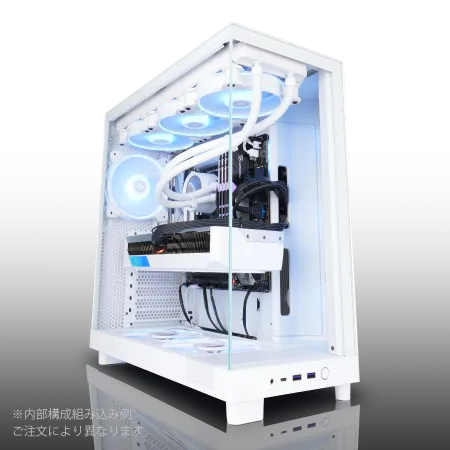
| 【ZEFT R64I スペック】 | |
| CPU | AMD Ryzen9 9900X 12コア/24スレッド 5.60GHz(ブースト)/4.40GHz(ベース) |
| グラフィックボード | Radeon RX 9070XT (VRAM:16GB) |
| メモリ | 32GB DDR5 (16GB x2枚 クルーシャル製) |
| ストレージ | SSD 1TB (m.2 nVMe READ/WRITE:7250Gbps/6900Gbps WD製) |
| ケース | NZXT H6 Flow White |
| CPUクーラー | 水冷 240mmラジエータ CoolerMaster製 水冷CPUクーラー ML 240 Core II White |
| マザーボード | AMD B850 チップセット ASRock製 B850M-X WiFi R2.0 |
| 電源ユニット | 850W 80Plus GOLD認証 電源ユニット (Silverstone製) |
| 無線LAN | Wi-Fi 6E (IEEE802.11ax/11ad/11ac/11n/11a/11g/11b) |
| BlueTooth | BlueTooth 5 |
| OS | Microsoft Windows 11 Home |
パソコンショップSEVEN ZEFT R60IW
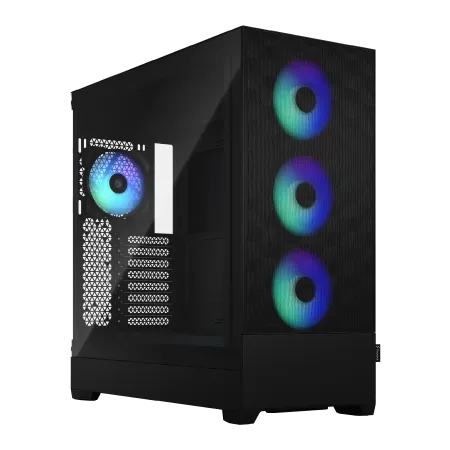
| 【ZEFT R60IW スペック】 | |
| CPU | AMD Ryzen5 9600 6コア/12スレッド 5.20GHz(ブースト)/3.80GHz(ベース) |
| グラフィックボード | GeForce RTX5060Ti 16GB (VRAM:16GB) |
| メモリ | 32GB DDR5 (32GB x1枚 クルーシャル製) |
| ストレージ | SSD 1TB (m.2 nVMe READ/WRITE:7250Gbps/6900Gbps WD製) |
| ケース | Fractal Design Pop XL Air RGB TG |
| マザーボード | AMD B850 チップセット GIGABYTE製 B850 AORUS ELITE WIFI7 |
| 電源ユニット | 650W 80Plus BRONZE認証 電源ユニット (COUGAR製) |
| 無線LAN | Wi-Fi 6E (IEEE802.11ax/11ad/11ac/11n/11a/11g/11b) |
| BlueTooth | BlueTooth 5 |
| 光学式ドライブ | DVDスーパーマルチドライブ (内蔵) |
| OS | Microsoft Windows 11 Home |
パソコンショップSEVEN ZEFT Z55DX
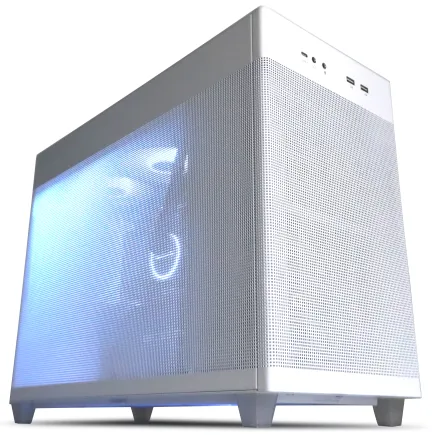
| 【ZEFT Z55DX スペック】 | |
| CPU | Intel Core i5 14400F 10コア/16スレッド 4.70GHz(ブースト)/2.50GHz(ベース) |
| グラフィックボード | GeForce RTX5070Ti (VRAM:16GB) |
| メモリ | 32GB DDR5 (16GB x2枚 Micron製) |
| ストレージ | SSD 1TB (m.2 nVMe READ/WRITE:7250Gbps/6900Gbps WD製) |
| ケース | ASUS Prime AP201 Tempered Glass ホワイト |
| CPUクーラー | 空冷 DeepCool製 空冷CPUクーラー AK400 DIGITAL WH |
| マザーボード | intel B760 チップセット ASRock製 B760M Pro RS WiFi |
| 電源ユニット | 850W 80Plus GOLD認証 電源ユニット (CWT製) |
| 無線LAN | Wi-Fi 6E (IEEE802.11ax/11ad/11ac/11n/11a/11g/11b) |
| BlueTooth | BlueTooth 5 |
| 光学式ドライブ | DVDスーパーマルチドライブ (外付け) |
| OS | Microsoft Windows 11 Home |
8K動画や高フレームレート撮影の場合
8Kで1時間撮影すると300GB~500GB程度、高フレームレート撮影でも通常の2倍~4倍の容量が必要です。
編集スタイル別のストレージ戦略
カット編集中心のシンプルな編集
トークやゲーム実況など、カット編集が中心でエフェクトをあまり使わないスタイルなら、比較的ストレージ消費は抑えられます。
プロキシファイルを使わずに編集できることも多く、プロジェクトファイル自体のサイズも小さめです。
このスタイルなら2TB~4TBの構成でも十分に運用できるでしょう。
エフェクトやモーショングラフィックスを多用する編集
After EffectsやDaVinci Resolve Fusionなどでモーショングラフィックスを多用する編集スタイルでは、プロジェクトファイルやキャッシュファイルが膨大になります。
特にAfter Effectsのディスクキャッシュは数十GBに達することもありますし、レンダリングした中間ファイルも大量に生成されてしまいますよね。
最新グラフィックボード(VGA)性能一覧
| GPU型番 | VRAM | 3DMarkスコア TimeSpy |
3DMarkスコア FireStrike |
TGP | 公式 URL |
価格com URL |
|---|---|---|---|---|---|---|
| GeForce RTX 5090 | 32GB | 48450 | 100766 | 575W | 公式 | 価格 |
| GeForce RTX 5080 | 16GB | 31992 | 77178 | 360W | 公式 | 価格 |
| Radeon RX 9070 XT | 16GB | 30003 | 65995 | 304W | 公式 | 価格 |
| Radeon RX 7900 XTX | 24GB | 29927 | 72584 | 355W | 公式 | 価格 |
| GeForce RTX 5070 Ti | 16GB | 27029 | 68139 | 300W | 公式 | 価格 |
| Radeon RX 9070 | 16GB | 26375 | 59548 | 220W | 公式 | 価格 |
| GeForce RTX 5070 | 12GB | 21841 | 56149 | 250W | 公式 | 価格 |
| Radeon RX 7800 XT | 16GB | 19821 | 49904 | 263W | 公式 | 価格 |
| Radeon RX 9060 XT 16GB | 16GB | 16479 | 38921 | 145W | 公式 | 価格 |
| GeForce RTX 5060 Ti 16GB | 16GB | 15915 | 37762 | 180W | 公式 | 価格 |
| GeForce RTX 5060 Ti 8GB | 8GB | 15778 | 37542 | 180W | 公式 | 価格 |
| Arc B580 | 12GB | 14567 | 34520 | 190W | 公式 | 価格 |
| Arc B570 | 10GB | 13675 | 30506 | 150W | 公式 | 価格 |
| GeForce RTX 5060 | 8GB | 13138 | 31990 | 145W | 公式 | 価格 |
| Radeon RX 7600 | 8GB | 10768 | 31379 | 165W | 公式 | 価格 |
| GeForce RTX 4060 | 8GB | 10598 | 28257 | 115W | 公式 | 価格 |



マルチカメラ編集や素材を大量に使う編集
複数のカメラアングルを切り替えるマルチカメラ編集や、大量のストック素材、BGM、効果音を使う編集スタイルでは、1つのプロジェクトで数百GBに達することも珍しくありません。
特に結婚式やイベント撮影の動画編集では、複数のカメラで同時撮影した素材を扱うため、素材だけで500GB~1TBを超えることもあるでしょう。
こうした編集を行うなら、最低でも6TB、理想的には10TB以上のストレージ環境が必要です。
さらに外付けストレージやNASを活用した拡張性の高い構成を検討した方がいいでしょう。
システム構成別のストレージ選択
メインストレージの選び方
ここにはPCIe Gen.4以上の高速SSDを選ぶのが鉄則です。
動画編集ではファイルの読み書き速度が作業効率に直結しますから、読込速度7,000MB/s以上のSSDを選べば快適に作業できます。
容量は最低でも1TB、予算が許すなら2TBを選びたいところです。
パソコン おすすめモデル5選
パソコンショップSEVEN ZEFT Z58U

| 【ZEFT Z58U スペック】 | |
| CPU | Intel Core Ultra7 265F 20コア/20スレッド 5.30GHz(ブースト)/2.40GHz(ベース) |
| グラフィックボード | GeForce RTX5060Ti 16GB (VRAM:16GB) |
| メモリ | 32GB DDR5 (32GB x1枚 クルーシャル製) |
| ストレージ | SSD 1TB (m.2 nVMe READ/WRITE:5000Gbps/3900Gbps KIOXIA製) |
| ケース | DeepCool CH170 PLUS Black |
| CPUクーラー | 空冷 DeepCool製 空冷CPUクーラー AK400 |
| マザーボード | intel B860 チップセット ASRock製 B860M Pro RS WiFi |
| 電源ユニット | 650W 80Plus BRONZE認証 電源ユニット (COUGAR製) |
| 無線LAN | Wi-Fi 6E (IEEE802.11ax/11ad/11ac/11n/11a/11g/11b) |
| BlueTooth | BlueTooth 5 |
| OS | Microsoft Windows 11 Home |
パソコンショップSEVEN ZEFT R60CT
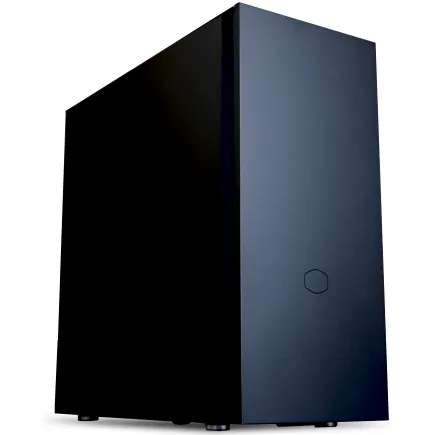
| 【ZEFT R60CT スペック】 | |
| CPU | AMD Ryzen9 9900X 12コア/24スレッド 5.60GHz(ブースト)/4.40GHz(ベース) |
| グラフィックボード | GeForce RTX5070Ti (VRAM:16GB) |
| メモリ | 32GB DDR5 (16GB x2枚 クルーシャル製) |
| ストレージ | SSD 2TB (m.2 nVMe READ/WRITE:7250Gbps/6900Gbps WD製) |
| ケース | Fractal Pop XL Silent Black Solid |
| CPUクーラー | 水冷 240mmラジエータ CoolerMaster製 水冷CPUクーラー ML 240 Core II Black |
| マザーボード | AMD B850 チップセット GIGABYTE製 B850 AORUS ELITE WIFI7 |
| 電源ユニット | 850W 80Plus GOLD認証 電源ユニット (CWT製) |
| 無線LAN | Wi-Fi 6E (IEEE802.11ax/11ad/11ac/11n/11a/11g/11b) |
| BlueTooth | BlueTooth 5 |
| 光学式ドライブ | DVDスーパーマルチドライブ (内蔵) |
| OS | Microsoft Windows 11 Home |
パソコンショップSEVEN ZEFT Z57Y
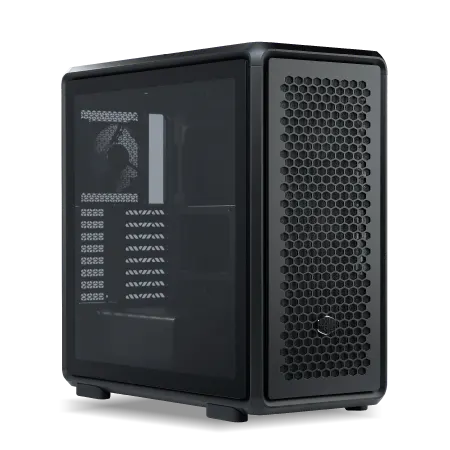
| 【ZEFT Z57Y スペック】 | |
| CPU | Intel Core Ultra7 265K 20コア/20スレッド 5.50GHz(ブースト)/3.90GHz(ベース) |
| グラフィックボード | GeForce RTX5060 (VRAM:8GB) |
| メモリ | 32GB DDR5 (32GB x1枚 クルーシャル製) |
| ストレージ | SSD 1TB (m.2 nVMe READ/WRITE:7250Gbps/6900Gbps WD製) |
| ケース | CoolerMaster MasterFrame 600 Black |
| CPUクーラー | 空冷 DeepCool製 空冷CPUクーラー AK400 |
| マザーボード | intel B860 チップセット ASRock製 B860M Pro RS WiFi |
| 電源ユニット | 650W 80Plus BRONZE認証 電源ユニット (COUGAR製) |
| 無線LAN | Wi-Fi 6E (IEEE802.11ax/11ad/11ac/11n/11a/11g/11b) |
| BlueTooth | BlueTooth 5 |
| OS | Microsoft Windows 11 Home |
パソコンショップSEVEN ZEFT R60GX

| 【ZEFT R60GX スペック】 | |
| CPU | AMD Ryzen7 9700X 8コア/16スレッド 5.50GHz(ブースト)/3.80GHz(ベース) |
| グラフィックボード | GeForce RTX5070 (VRAM:12GB) |
| メモリ | 32GB DDR5 (32GB x1枚 クルーシャル製) |
| ストレージ | SSD 1TB (m.2 nVMe READ/WRITE:7250Gbps/6900Gbps WD製) |
| ケース | Antec P20C ブラック |
| CPUクーラー | 水冷 240mmラジエータ CoolerMaster製 水冷CPUクーラー ML 240 Core II Black |
| マザーボード | AMD B850 チップセット ASRock製 B850I Lightning WiFi |
| 電源ユニット | 750W 80Plus GOLD認証 電源ユニット (Silverstone製) |
| 無線LAN | Wi-Fi 6E (IEEE802.11ax/11ad/11ac/11n/11a/11g/11b) |
| BlueTooth | BlueTooth 5 |
| OS | Microsoft Windows 11 Home |
パソコンショップSEVEN SR-ar9-9170R/S9
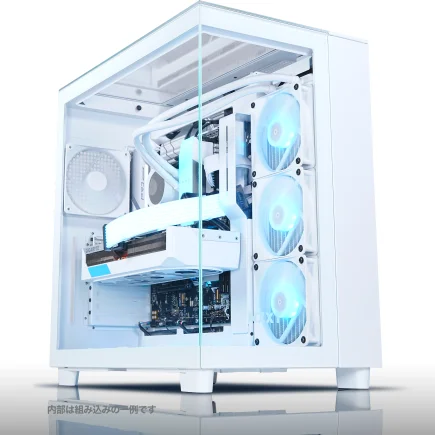
| 【SR-ar9-9170R/S9 スペック】 | |
| CPU | AMD Ryzen9 7950X 16コア/32スレッド 5.70GHz(ブースト)/4.50GHz(ベース) |
| メモリ | 32GB DDR5 (16GB x2枚 Micron製) |
| ストレージ | SSD 2TB (m.2 nVMe READ/WRITE:7250Gbps/6900Gbps WD製) |
| ケース | NZXT H9 Elite ホワイト |
| CPUクーラー | 水冷 360mmラジエータ CoolerMaster製 水冷CPUクーラー ML 360 Core II White |
| マザーボード | AMD B650 チップセット ASUS製 TUF GAMING B650-PLUS WIFI |
| 電源ユニット | 650W 80Plus BRONZE認証 電源ユニット (COUGAR製) |
| 無線LAN | Wi-Fi 6E (IEEE802.11ax/11ad/11ac/11n/11a/11g/11b) |
| BlueTooth | BlueTooth 5 |
| 光学式ドライブ | DVDスーパーマルチドライブ (外付け) |
| OS | Microsoft Windows 11 Home |
セカンダリストレージの選び方
読み書き速度は5,000MB/s程度でも十分ですから、4TB~8TBの容量を優先して選びましょう。
BTOパソコンを購入する際は、これらの人気メーカーが選べるショップを選ぶと後悔しない手はありませんね。
外付けストレージの活用
内蔵ストレージだけでは容量が足りない場合、外付けSSDやHDDを活用する選択肢があります。
外付けSSDならUSB 3.2 Gen2×2やThunderbolt 4接続で高速転送が可能ですし、持ち運びにも便利です。
ただし価格は内蔵SSDより高めになりますから、頻繁にアクセスしないアーカイブ用途なら外付けHDDも検討する価値があるでしょう。
外付けHDDは容量単価が安く、8TB~16TBといった大容量モデルも手頃な価格で入手できます。
転送速度は遅いものの、完成した動画や過去のプロジェクトを長期保存するには十分な性能です。
BTOパソコンでのストレージカスタマイズ
標準構成の問題点
BTOパソコンの標準構成では、ストレージが500GB~1TB程度に設定されていることが多く、YouTuber向けとしては明らかに容量不足です。
「動画編集向けPC」と謳っていても、実際には趣味レベルの編集を想定した構成になっていることも少なくありません。
推奨カスタマイズ構成
| 活動レベル | メインSSD | セカンダリストレージ | 合計容量 |
|---|---|---|---|
| 初心者・フルHD編集 | 1TB Gen.4 | 2TB Gen.4 | 3TB |
| 中級者・4K編集 | 2TB Gen.4 | 4TB Gen.4 | 6TB |
| 上級者・4K/8K編集 | 2TB Gen.5 | 8TB Gen.4 | 10TB |
| プロ・商業利用 | 4TB Gen.5 | 12TB Gen.4 | 16TB |
この表を参考にすれば、自分の活動レベルに合った構成が見えてくるはずです。
予算に余裕があるなら、ワンランク上の構成を選んでおくと、将来的な拡張の手間が省けます。
カスタマイズ時の注意点
WD、Crucial、キオクシアといった信頼性の高いメーカーが選べるショップなら、長期的な安心感が違います。
また、M.2スロットの空きがあるかどうかも確認しておくと、後から自分でストレージを増設する際に困りません。
一部のBTOショップでは、カスタマイズ時のストレージ価格が市場価格より高めに設定されていることもあります。


ストレージ速度が編集作業に与える影響
パソコン おすすめモデル5選
パソコンショップSEVEN ZEFT Z56BR
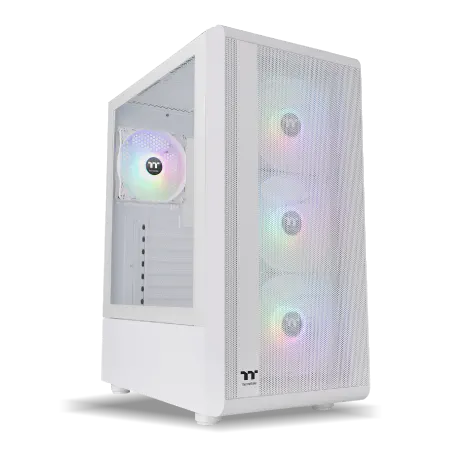
| 【ZEFT Z56BR スペック】 | |
| CPU | Intel Core Ultra7 265KF 20コア/20スレッド 5.50GHz(ブースト)/3.90GHz(ベース) |
| グラフィックボード | GeForce RTX5070 (VRAM:12GB) |
| メモリ | 32GB DDR5 (32GB x1枚 クルーシャル製) |
| ストレージ | SSD 1TB (m.2 nVMe READ/WRITE:7250Gbps/6900Gbps WD製) |
| ケース | Thermaltake S200 TG ARGB Plus ホワイト |
| CPUクーラー | 空冷 DeepCool製 空冷CPUクーラー AK400 DIGITAL WH |
| マザーボード | intel B860 チップセット ASRock製 B860M Pro RS WiFi |
| 電源ユニット | 750W 80Plus GOLD認証 電源ユニット (Silverstone製) |
| 無線LAN | Wi-Fi 6E (IEEE802.11ax/11ad/11ac/11n/11a/11g/11b) |
| BlueTooth | BlueTooth 5 |
| OS | Microsoft Windows 11 Home |
パソコンショップSEVEN SR-u7-6070N/S9
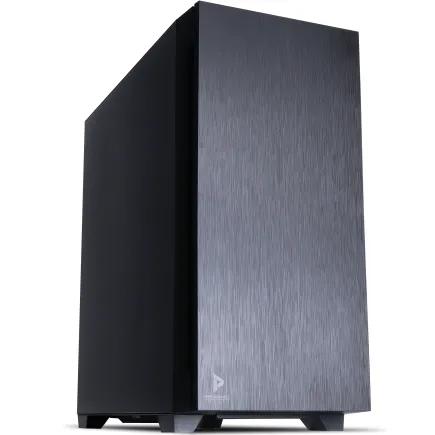
| 【SR-u7-6070N/S9 スペック】 | |
| CPU | Intel Core Ultra7 265 20コア/20スレッド 5.30GHz(ブースト)/2.40GHz(ベース) |
| メモリ | 32GB DDR5 (32GB x1枚 クルーシャル製) |
| ストレージ | SSD 1TB (m.2 nVMe READ/WRITE:7250Gbps/6900Gbps WD製) |
| ケース | Antec P10 FLUX |
| CPUクーラー | 水冷 240mmラジエータ CoolerMaster製 水冷CPUクーラー ML 240 Core II Black |
| マザーボード | intel B860 チップセット ASRock製 B860M Pro RS WiFi |
| 電源ユニット | 650W 80Plus BRONZE認証 電源ユニット (COUGAR製) |
| 無線LAN | Wi-Fi 6E (IEEE802.11ax/11ad/11ac/11n/11a/11g/11b) |
| BlueTooth | BlueTooth 5 |
| 光学式ドライブ | DVDスーパーマルチドライブ (内蔵) |
| OS | Microsoft Windows 11 Home |
パソコンショップSEVEN ZEFT Z58S

| 【ZEFT Z58S スペック】 | |
| CPU | Intel Core Ultra5 235 14コア/14スレッド 5.00GHz(ブースト)/3.40GHz(ベース) |
| グラフィックボード | GeForce RTX5070 (VRAM:12GB) |
| メモリ | 32GB DDR5 (32GB x1枚 クルーシャル製) |
| ストレージ | SSD 1TB (m.2 nVMe READ/WRITE:7250Gbps/6900Gbps WD製) |
| ケース | LianLi A3-mATX-WD Black |
| CPUクーラー | 水冷 240mmラジエータ CoolerMaster製 水冷CPUクーラー ML 240 Core II Black |
| マザーボード | intel B860 チップセット ASRock製 B860M Pro RS WiFi |
| 電源ユニット | 850W 80Plus GOLD認証 電源ユニット (Silverstone製) |
| 無線LAN | Wi-Fi 6E (IEEE802.11ax/11ad/11ac/11n/11a/11g/11b) |
| BlueTooth | BlueTooth 5 |
| OS | Microsoft Windows 11 Home |
パソコンショップSEVEN EFFA G09C
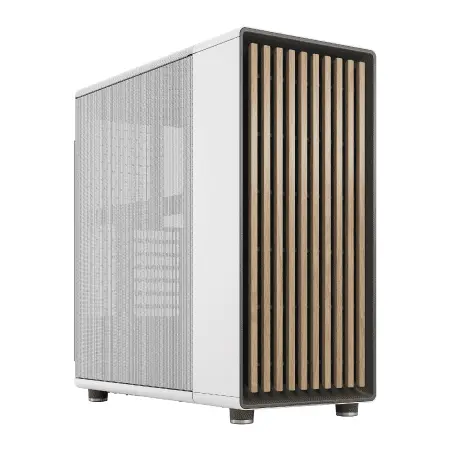
| 【EFFA G09C スペック】 | |
| CPU | Intel Core Ultra7 265KF 20コア/20スレッド 5.50GHz(ブースト)/3.90GHz(ベース) |
| グラフィックボード | GeForce RTX5060Ti 16GB (VRAM:16GB) |
| メモリ | 32GB DDR5 (32GB x1枚 クルーシャル製) |
| ストレージ | SSD 1TB (m.2 nVMe READ/WRITE:7250Gbps/6900Gbps WD製) |
| ケース | Fractal North ホワイト |
| CPUクーラー | 水冷 360mmラジエータ CoolerMaster製 水冷CPUクーラー ML 360 Core II White |
| マザーボード | intel B860 チップセット ASRock製 B860M Pro RS WiFi |
| 電源ユニット | 850W 80Plus GOLD認証 電源ユニット (Silverstone製) |
| 無線LAN | Wi-Fi 6E (IEEE802.11ax/11ad/11ac/11n/11a/11g/11b) |
| BlueTooth | BlueTooth 5 |
| OS | Microsoft Windows 11 Home |
パソコンショップSEVEN SR-u9-8060B/S9ND
| 【SR-u9-8060B/S9ND スペック】 | |
| CPU | Intel Core Ultra9 285 24コア/24スレッド 5.60GHz(ブースト)/2.50GHz(ベース) |
| メモリ | 16GB DDR5 (16GB x1枚 クルーシャル製) |
| ストレージ | SSD 1TB (m.2 nVMe READ/WRITE:7250Gbps/6900Gbps WD製) |
| ケース | Thermaltake S100 TG |
| CPUクーラー | 空冷 DeepCool製 空冷CPUクーラー AK400 |
| マザーボード | intel B860 チップセット ASRock製 B860M Pro RS WiFi |
| 電源ユニット | 650W 80Plus BRONZE認証 電源ユニット (COUGAR製) |
| 無線LAN | Wi-Fi 6E (IEEE802.11ax/11ad/11ac/11n/11a/11g/11b) |
| BlueTooth | BlueTooth 5 |
| OS | Microsoft Windows 11 Home |
素材の読み込み速度
動画編集では、タイムラインに配置した素材を常に読み込み続けます。
4K動画を複数トラックに配置したり、エフェクトを適用したりすると、ストレージへのアクセスは膨大になるでしょう。
PCIe Gen.4 SSDなら読込速度7,000MB/s以上を実現できますから、複雑なタイムラインでもスムーズに再生できます。
一方、SATA SSDやHDDに素材を置いた場合、読込速度が追いつかずにプレビューがカクついたり、レンダリングに時間がかかったりしてしまいますよね。
編集中のプロジェクトは必ず高速SSDに配置することが、快適な作業環境を作る第一歩です。
プレビューファイルとキャッシュ
これらのファイルは一時的なものですが、編集中は頻繁にアクセスされるため、高速なストレージに配置することが重要です。
プレビューファイルの保存先を高速SSDに設定しておけば、タイムラインの再生がスムーズになりますし、エフェクトのプレビューも快適になります。
書き出し速度
4K動画を高品質設定で書き出すと、10分の動画でも30分~1時間かかることがありますが、書き出し先が高速SSDなら時間を短縮できるでしょう。
特に複数の動画を連続して書き出す場合、書き出し先のストレージ速度が遅いとボトルネックになってしまいますよね。
書き出し先も高速SSDに設定し、完成後にアーカイブ用ストレージに移動させる運用が効率的です。
データ管理とバックアップ戦略
プロジェクトファイルの整理
プロジェクトごとにフォルダを作成し、素材・プロジェクトファイル・書き出し動画を整理して保存する習慣をつけることが大切です。
完成した動画のプロジェクトは、定期的にアーカイブ用ストレージに移動させましょう。
バックアップの重要性
ストレージの故障は突然やってきますから、重要なデータは必ず複数の場所にバックアップを取ることが絶対に避けたいですよね。
外付けHDDやNAS、クラウドストレージなど、複数のバックアップ手段を組み合わせるのが理想的です。
特に撮影素材は再撮影が難しいことも多いですから、撮影直後にバックアップを取る習慣をつけましょう。
クラウドストレージの活用
Google DriveやDropbox、OneDriveといったクラウドストレージは、バックアップだけでなく、複数のデバイス間でのファイル共有にも便利です。
完成した動画やサムネイル画像をクラウドに保存しておけば、外出先からでもアクセスできますし、デバイスの故障時にもデータを失わずに済みます。
ただし動画ファイルは容量が大きいため、無料プランでは容量が足りません。
将来を見据えたストレージ拡張性
M.2スロットの数を確認
最近のマザーボードは3~4個のM.2スロットを搭載していることが多く、将来的なストレージ拡張に対応できます。
M.2スロットに余裕があれば、ストレージ不足に悩んだときにも柔軟に対応できるでしょう。
拡張カードの活用
M.2スロットが足りない場合、PCIe拡張カードを使ってM.2 SSDを増設する方法もあります。
PCIe x4スロットに挿すだけで、M.2 SSDを2~4枚追加できる拡張カードが市販されていますから、マザーボードのM.2スロットを使い切った後でも拡張可能です。
NASの導入
そんな方におすすめなのが、NAS(Network Attached Storage)の導入です。
NASなら複数のHDDを搭載して大容量のストレージプールを構築できますし、ネットワーク経由で複数のPCからアクセスできます。
RAID構成を組めばデータの冗長性も確保できますから、バックアップとしても機能するでしょう。
本格的なYouTuber活動を続けるなら、NASの導入を検討する価値は十分にあります。
コストパフォーマンスを考えた構成例
予算10万円の構成
合計3TBあれば、フルHD動画の編集なら数ヶ月は運用できるでしょう。
| 用途 | 容量 | 規格 | 価格目安 |
|---|---|---|---|
| メインSSD(OS・アプリ・編集中) | 1TB | PCIe Gen.4 | 12,000円 |
| セカンダリSSD(アーカイブ) | 2TB | PCIe Gen.4 | 18,000円 |
| 外付けHDD(バックアップ) | 4TB | USB 3.2 | 10,000円 |
| 合計 | 7TB | – | 40,000円 |
この構成なら4万円程度でストレージ環境を整えられますから、残りの予算をCPUやグラフィックボードに回せます。
予算20万円の構成
合計6TBあれば、4K動画編集でも余裕を持って運用できるでしょう。
さらに外付けHDDを8TB~12TB追加すれば、長期的なアーカイブとバックアップにも対応できます。
この構成なら、YouTuber活動を本格的に続けていく上で、数年間はストレージ不足に悩むことはないはずです。
プロ向けの構成
初期投資は大きくなりますが、作業効率とデータの安全性を考えると、プロとして活動するなら必要な投資といえます。
ストレージ不足で作業が止まったり、データを失ったりするリスクを考えれば、十分に元が取れる投資でしょう。
編集ソフト別のストレージ要件
Adobe Premiere Pro
Premiere Proは、プロジェクトファイル自体は比較的小さいものの、メディアキャッシュやプレビューファイルが膨大になります。
特にLumetriカラーやエフェクトを多用すると、キャッシュファイルだけで数十GBに達することもあるでしょう。
また、定期的にキャッシュをクリアする習慣をつけないと、あっという間にストレージを圧迫してしまいますよね。
DaVinci Resolve
DaVinci Resolveは、カラーグレーディングやFusion機能を使うと、キャッシュファイルやレンダリングファイルが大量に生成されます。
特にRAW動画を扱う場合、デベイヤー処理のキャッシュだけで元素材と同等以上の容量を消費することもあるでしょう。
Final Cut Pro
特に4K動画を最適化メディアに変換すると、元素材の2倍近い容量になることもあるでしょう。
Final Cut Proを快適に使うなら、内蔵SSDは最低でも1TB、できれば2TB以上を選びたいところです。
よくある質問

動画編集用PCのストレージは1TBで足りますか?
1TBでは明らかに不足します。
1TBではOSとアプリケーションで300GB程度消費し、編集中のプロジェクトを2~3本保持するだけで残り容量がほとんどなくなってしまいます。
SSDとHDDはどちらを選ぶべきですか?
編集中のプロジェクトや素材を保存するメインストレージには、必ずSSDを選んでください。
HDDでは読み書き速度が遅すぎて、4K動画の編集は実質的に不可能です。
ただし完成した動画や過去のプロジェクトをアーカイブする用途なら、容量単価の安いHDDも選択肢に入ります。
Gen.5 SSDとGen.4 SSDの違いは体感できますか?
動画編集においては、Gen.5とGen.4の速度差を体感できる場面は限られています。
Gen.5 SSDは読込速度14,000MB/s以上を実現しますが、Gen.4でも7,000MB/s程度出ますから、通常の4K編集では十分な速度です。
外付けSSDで編集作業はできますか?
特にMacユーザーはThunderbolt接続の外付けSSDを活用している方も多いでしょう。
メインの作業環境としては内蔵SSDを使い、外付けSSDはサブ機での作業やデータの持ち運び用と考えた方がいいでしょう。
ストレージ容量が足りなくなったらどうすればいいですか?
BTOパソコンでも、多くの機種はM.2スロットを2~4個搭載していますから、後から増設できます。
M.2スロットが埋まっている場合は、PCIe拡張カードを使ってSSDを増設するか、外付けストレージを追加する方法があります。
長期的なアーカイブにはNASの導入も検討する価値があるでしょう。
クラウドストレージだけで運用できますか?
動画編集をクラウドストレージだけで運用するのは現実的ではありません。
動画ファイルは容量が大きく、アップロード・ダウンロードに時間がかかりすぎますし、編集中は常にファイルにアクセスする必要があるため、ネットワーク速度がボトルネックになってしまいますよね。
クラウドストレージはバックアップや完成動画の保管用と割り切り、編集作業は必ずローカルの高速SSDで行うべきです。