
YouTuber向けPCで優先すべきパーツとは

動画編集の処理フローから考える優先順位
動画編集ソフトの処理フローを見ると、タイムライン上での編集作業やエフェクト適用、最終的な書き出し処理の大部分はCPUに依存していることが分かっています。
もちろんグラフィックボードも重要な役割を果たしますが、予算配分で迷ったときはCPUに投資した方が体感速度の向上を実感できるでしょう。
動画編集における各パーツの役割分担
CPUはタイムライン上でのカット編集、トランジション処理、音声編集、色調補正といった基本的な編集作業全般を処理する中核的存在です。
一方、グラフィックボードはプレビュー再生時のリアルタイムエフェクト表示、GPUアクセラレーションに対応したエフェクト処理、そして書き出し時のハードウェアエンコードを担当します。
Premiere ProやDaVinci Resolveといった主要な動画編集ソフトでは、GPUアクセラレーションが活用される場面は確かに増えていますが、それでも編集作業全体の処理負荷を見るとCPU依存度の方が高いのが現状です。
特にマルチカメラ編集や複数のトラックを重ねた複雑な編集では、CPUの性能が作業効率を大きく左右することになります。
具体的な性能差が生む作業時間の違い
例えば10分の4K動画を書き出す場合、Core Ultra 7 265KとCore Ultra 5 235では、前者の方が約30%から40%も高速に処理できるケースが多いのです。
対してグラフィックボードをGeForce RTX5060TiからRTX5070Tiにアップグレードした場合、書き出し時間の短縮は10%から15%程度にとどまることが多いでしょう。
CPUを優先すべき具体的な理由
マルチコア性能が編集速度を決定づける
動画編集ソフトは年々マルチコア対応が進化しており、コア数とスレッド数が多いCPUほど複数の処理を同時並行で実行できます。
これは8コア16スレッドのミドルクラスCPUでは実現が難しい作業環境といえます。
タイムライン上で複数のエフェクトを重ねた状態でのプレビュー再生も、CPU性能に大きく依存します。
編集中のストレスを軽減するためにも、高性能なCPUへの投資は効果的です。
エンコード処理におけるCPUの重要性
動画の書き出し処理、つまりエンコードにおいてもCPUは中心的な役割を果たします。
ハードウェアエンコードを使用する場合でも、エンコード前の処理やエンコード後の最適化処理はCPUが担当するため、CPU性能が低いとボトルネックになる可能性があるからです。
特にAV1コーデックのような新しい圧縮形式を使用する場合、ソフトウェアエンコードに頼らざるを得ない場面もあり、そこではCPUの性能差が如実に現れます。
高画質を維持しながらファイルサイズを抑えたい場合、CPUエンコードの方が画質面で有利なケースも多いため、高性能CPUを搭載していれば選択肢が広がるわけです。
最新CPU性能一覧
| 型番 | コア数 | スレッド数 | 定格クロック | 最大クロック | Cineスコア Multi |
Cineスコア Single |
公式 URL |
価格com URL |
|---|---|---|---|---|---|---|---|---|
| Core Ultra 9 285K | 24 | 24 | 3.20GHz | 5.70GHz | 42850 | 2438 | 公式 | 価格 |
| Ryzen 9 9950X | 16 | 32 | 4.30GHz | 5.70GHz | 42605 | 2244 | 公式 | 価格 |
| Ryzen 9 9950X3D | 16 | 32 | 4.30GHz | 5.70GHz | 41641 | 2235 | 公式 | 価格 |
| Core i9-14900K | 24 | 32 | 3.20GHz | 6.00GHz | 40937 | 2332 | 公式 | 価格 |
| Ryzen 9 7950X | 16 | 32 | 4.50GHz | 5.70GHz | 38417 | 2055 | 公式 | 価格 |
| Ryzen 9 7950X3D | 16 | 32 | 4.20GHz | 5.70GHz | 38341 | 2026 | 公式 | 価格 |
| Core Ultra 7 265K | 20 | 20 | 3.30GHz | 5.50GHz | 37113 | 2330 | 公式 | 価格 |
| Core Ultra 7 265KF | 20 | 20 | 3.30GHz | 5.50GHz | 37113 | 2330 | 公式 | 価格 |
| Core Ultra 9 285 | 24 | 24 | 2.50GHz | 5.60GHz | 35491 | 2173 | 公式 | 価格 |
| Core i7-14700K | 20 | 28 | 3.40GHz | 5.60GHz | 35351 | 2210 | 公式 | 価格 |
| Core i9-14900 | 24 | 32 | 2.00GHz | 5.80GHz | 33610 | 2184 | 公式 | 価格 |
| Ryzen 9 9900X | 12 | 24 | 4.40GHz | 5.60GHz | 32755 | 2213 | 公式 | 価格 |
| Core i7-14700 | 20 | 28 | 2.10GHz | 5.40GHz | 32389 | 2079 | 公式 | 価格 |
| Ryzen 9 9900X3D | 12 | 24 | 4.40GHz | 5.50GHz | 32279 | 2169 | 公式 | 価格 |
| Ryzen 9 7900X | 12 | 24 | 4.70GHz | 5.60GHz | 29124 | 2017 | 公式 | 価格 |
| Core Ultra 7 265 | 20 | 20 | 2.40GHz | 5.30GHz | 28413 | 2133 | 公式 | 価格 |
| Core Ultra 7 265F | 20 | 20 | 2.40GHz | 5.30GHz | 28413 | 2133 | 公式 | 価格 |
| Core Ultra 5 245K | 14 | 14 | 3.60GHz | 5.20GHz | 25336 | 0 | 公式 | 価格 |
| Core Ultra 5 245KF | 14 | 14 | 3.60GHz | 5.20GHz | 25336 | 2151 | 公式 | 価格 |
| Ryzen 7 9700X | 8 | 16 | 3.80GHz | 5.50GHz | 22983 | 2188 | 公式 | 価格 |
| Ryzen 7 9800X3D | 8 | 16 | 4.70GHz | 5.40GHz | 22971 | 2069 | 公式 | 価格 |
| Core Ultra 5 235 | 14 | 14 | 3.40GHz | 5.00GHz | 20762 | 1839 | 公式 | 価格 |
| Ryzen 7 7700 | 8 | 16 | 3.80GHz | 5.30GHz | 19418 | 1916 | 公式 | 価格 |
| Ryzen 7 7800X3D | 8 | 16 | 4.50GHz | 5.40GHz | 17651 | 1796 | 公式 | 価格 |
| Core i5-14400 | 10 | 16 | 2.50GHz | 4.70GHz | 15974 | 1758 | 公式 | 価格 |
| Ryzen 5 7600X | 6 | 12 | 4.70GHz | 5.30GHz | 15220 | 1960 | 公式 | 価格 |
パソコン おすすめモデル4選
パソコンショップSEVEN ZEFT Z55IW

| 【ZEFT Z55IW スペック】 | |
| CPU | Intel Core Ultra5 235 14コア/14スレッド 5.00GHz(ブースト)/3.40GHz(ベース) |
| グラフィックボード | GeForce RTX5070 (VRAM:12GB) |
| メモリ | 16GB DDR5 (16GB x1枚 クルーシャル製) |
| ストレージ | SSD 1TB (m.2 nVMe READ/WRITE:7250Gbps/6900Gbps WD製) |
| ケース | Thermaltake S100 TG |
| マザーボード | intel B860 チップセット ASRock製 B860M Pro RS WiFi |
| 電源ユニット | 750W 80Plus GOLD認証 電源ユニット (Silverstone製) |
| 無線LAN | Wi-Fi 6E (IEEE802.11ax/11ad/11ac/11n/11a/11g/11b) |
| BlueTooth | BlueTooth 5 |
| OS | Microsoft Windows 11 Home |
パソコンショップSEVEN ZEFT R64I
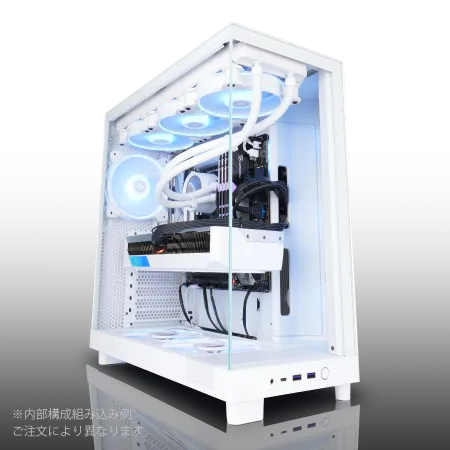
| 【ZEFT R64I スペック】 | |
| CPU | AMD Ryzen9 9900X 12コア/24スレッド 5.60GHz(ブースト)/4.40GHz(ベース) |
| グラフィックボード | Radeon RX 9070XT (VRAM:16GB) |
| メモリ | 32GB DDR5 (16GB x2枚 クルーシャル製) |
| ストレージ | SSD 1TB (m.2 nVMe READ/WRITE:7250Gbps/6900Gbps WD製) |
| ケース | NZXT H6 Flow White |
| CPUクーラー | 水冷 240mmラジエータ CoolerMaster製 水冷CPUクーラー ML 240 Core II White |
| マザーボード | AMD B850 チップセット ASRock製 B850M-X WiFi R2.0 |
| 電源ユニット | 850W 80Plus GOLD認証 電源ユニット (Silverstone製) |
| 無線LAN | Wi-Fi 6E (IEEE802.11ax/11ad/11ac/11n/11a/11g/11b) |
| BlueTooth | BlueTooth 5 |
| OS | Microsoft Windows 11 Home |
パソコンショップSEVEN ZEFT R60IW
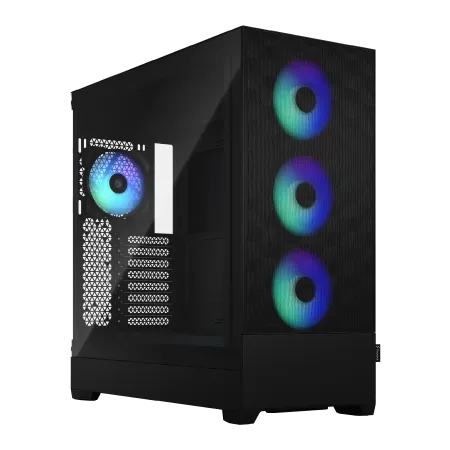
| 【ZEFT R60IW スペック】 | |
| CPU | AMD Ryzen5 9600 6コア/12スレッド 5.20GHz(ブースト)/3.80GHz(ベース) |
| グラフィックボード | GeForce RTX5060Ti 16GB (VRAM:16GB) |
| メモリ | 32GB DDR5 (32GB x1枚 クルーシャル製) |
| ストレージ | SSD 1TB (m.2 nVMe READ/WRITE:7250Gbps/6900Gbps WD製) |
| ケース | Fractal Design Pop XL Air RGB TG |
| マザーボード | AMD B850 チップセット GIGABYTE製 B850 AORUS ELITE WIFI7 |
| 電源ユニット | 650W 80Plus BRONZE認証 電源ユニット (COUGAR製) |
| 無線LAN | Wi-Fi 6E (IEEE802.11ax/11ad/11ac/11n/11a/11g/11b) |
| BlueTooth | BlueTooth 5 |
| 光学式ドライブ | DVDスーパーマルチドライブ (内蔵) |
| OS | Microsoft Windows 11 Home |
パソコンショップSEVEN ZEFT Z55DX
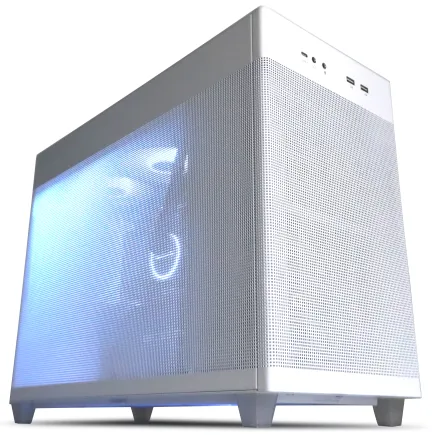
| 【ZEFT Z55DX スペック】 | |
| CPU | Intel Core i5 14400F 10コア/16スレッド 4.70GHz(ブースト)/2.50GHz(ベース) |
| グラフィックボード | GeForce RTX5070Ti (VRAM:16GB) |
| メモリ | 32GB DDR5 (16GB x2枚 Micron製) |
| ストレージ | SSD 1TB (m.2 nVMe READ/WRITE:7250Gbps/6900Gbps WD製) |
| ケース | ASUS Prime AP201 Tempered Glass ホワイト |
| CPUクーラー | 空冷 DeepCool製 空冷CPUクーラー AK400 DIGITAL WH |
| マザーボード | intel B760 チップセット ASRock製 B760M Pro RS WiFi |
| 電源ユニット | 850W 80Plus GOLD認証 電源ユニット (CWT製) |
| 無線LAN | Wi-Fi 6E (IEEE802.11ax/11ad/11ac/11n/11a/11g/11b) |
| BlueTooth | BlueTooth 5 |
| 光学式ドライブ | DVDスーパーマルチドライブ (外付け) |
| OS | Microsoft Windows 11 Home |
同時作業における快適性の違い
YouTuberの作業は動画編集だけではありません。
サムネイル作成のためにPhotoshopを開いたり、BGM選定のために音楽プレイヤーを起動したり、リサーチのためにブラウザで大量のタブを開いたりと、複数のアプリケーションを同時に使用する場面が当たり前になっています。
こうしたマルチタスク環境では、CPUのコア数とスレッド数が多いほど、各アプリケーションにリソースを適切に配分できて快適に作業できます。
配信も行うYouTuberなら、OBS Studioで配信しながらゲームをプレイし、さらにDiscordで通話するといった高負荷な状況も想定されます。
Core Ultra 9 285KやRyzen 9 9950X3DのようなハイエンドCPUなら、こうした過酷な使用環境でも安定したパフォーマンスを維持できるでしょう。
グラフィックボードが重要になるケース
GPUアクセラレーション対応エフェクトを多用する場合
それでも「CPUだけあればいい」とは言えません。
DaVinci Resolveのようにグラフィックボード性能を積極的に活用する編集ソフトを使用する場合や、After Effectsで3D空間を扱うモーショングラフィックスを制作する場合は、グラフィックボードの性能が作業効率に直結します。
特にノイズ除去やスタビライゼーション、AIを活用したアップスケーリングといった処理は、グラフィックボードのGPUコアとVRAMを大量に消費するため、ここをケチると作業が進まなくなる可能性があるからです。
GeForce RTX 50シリーズに搭載されたDLSS 4やニューラルシェーダは、動画編集においても活用の幅が広がっています。
こうした最新のAI機能を活用するなら、GeForce RTX5070Ti以上のグラフィックボードを選択した方がいいでしょう。
ゲーム実況系YouTuberの特殊事情
ゲームプレイ中の録画品質を高く保ちつつ、フレームレートの低下を最小限に抑えるには、グラフィックボードのハードウェアエンコーダーが重要な役割を果たすからです。
最新のAAAタイトルを最高画質設定でプレイしながら録画する場合、GeForce RTX5070以上のグラフィックボードが必要になるケースも多いでしょう。
特にレイトレーシングを有効にした状態での録画は、VRAM使用量も増大するため、12GB以上のVRAMを搭載したモデルを選択することをおすすめします。
ただしこの場合でも、CPUが貧弱だとエンコード処理やバックグラウンドタスクで足を引っ張られるため、バランスの取れた構成こそが一番の肝。
人気PCゲームタイトル一覧
| ゲームタイトル | 発売日 | 推奨スペック | 公式 URL |
Steam URL |
|---|---|---|---|---|
| Street Fighter 6 / ストリートファイター6 | 2023/06/02 | プロセッサー: Core i7 8700 / Ryzen 5 3600
グラフィック: RTX2070 / Radeon RX 5700XT メモリー: 16 GB RAM |
公式 | steam |
| Monster Hunter Wilds
/ モンスターハンターワイルズ |
2025/02/28 | プロセッサー:Core i5-11600K / Ryzen 5 3600X
グラフィック: GeForce RTX 2070/ RTX 4060 / Radeon RX 6700XT メモリー: 16 GB RAM |
公式 | steam |
| Apex Legends
/ エーペックスレジェンズ |
2020/11/05 | プロセッサー: Ryzen 5 / Core i5
グラフィック: Radeon R9 290/ GeForce GTX 970 メモリー: 8 GB RAM |
公式 | steam |
| ロマンシング サガ2
リベンジオブザセブン |
2024/10/25 | プロセッサー: Core i5-6400 / Ryzen 5 1400
グラフィック:GeForce GTX 1060 / Radeon RX 570 メモリ: 8 GB RAM |
公式 | steam |
| 黒神話:悟空 | 2024/08/20 | プロセッサー: Core i7-9700 / Ryzen 5 5500
グラフィック: GeForce RTX 2060 / Radeon RX 5700 XT / Arc A750 |
公式 | steam |
| メタファー:リファンタジオ | 2024/10/11 | プロセッサー: Core i5-7600 / Ryzen 5 2600
グラフィック:GeForce GTX 970 / Radeon RX 480 / Arc A380 メモリ: 8 GB RAM |
公式 | steam |
| Call of Duty: Black Ops 6 | 2024/10/25 | プロセッサー:Core i7-6700K / Ryzen 5 1600X
グラフィック: GeForce RTX 3060 / GTX 1080Ti / Radeon RX 6600XT メモリー: 12 GB RAM |
公式 | steam |
| ドラゴンボール Sparking! ZERO | 2024/10/11 | プロセッサー: Core i7-9700K / Ryzen 5 3600
グラフィック:GeForce RTX 2060 / Radeon RX Vega 64 メモリ: 16 GB RAM |
公式 | steam |
| ELDEN RING SHADOW OF THE ERDTREE | 2024/06/21 | プロセッサー: Core i7-8700K / Ryzen 5 3600X
グラフィック: GeForce GTX 1070 / RADEON RX VEGA 56 メモリー: 16 GB RAM |
公式 | steam |
| ファイナルファンタジーXIV
黄金のレガシー |
2024/07/02 | プロセッサー: Core i7-9700
グラフィック: GeForce RTX 2060 / Radeon RX 5600 XT メモリー: 16 GB RAM |
公式 | steam |
| Cities: Skylines II | 2023/10/25 | プロセッサー:Core i5-12600K / Ryzen 7 5800X
グラフィック: GeForce RTX 3080 | RadeonRX 6800 XT メモリー: 16 GB RAM |
公式 | steam |
| ドラゴンズドグマ 2 | 2024/03/21 | プロセッサー: Core i7-10700 / Ryzen 5 3600X
グラフィック GeForce RTX 2080 / Radeon RX 6700 メモリー: 16 GB |
公式 | steam |
| サイバーパンク2077:仮初めの自由 | 2023/09/26 | プロセッサー: Core i7-12700 / Ryzen 7 7800X3D
グラフィック: GeForce RTX 2060 SUPER / Radeon RX 5700 XT メモリー: 16 GB RAM |
公式 | steam |
| ホグワーツ・レガシー | 2023/02/11 | プロセッサー: Core i7-8700 / Ryzen 5 3600
グラフィック: GeForce 1080 Ti / Radeon RX 5700 XT メモリー: 16 GB RAM |
公式 | steam |
| TEKKEN 8 / 鉄拳8 | 2024/01/26 | プロセッサー: Core i7-7700K / Ryzen 5 2600
グラフィック: GeForce RTX 2070/ Radeon RX 5700 XT メモリー: 16 GB RAM |
公式 | steam |
| Palworld / パルワールド | 2024/01/19 | プロセッサー: Core i9-9900K
グラフィック: GeForce RTX 2070 メモリー: 32 GB RAM |
公式 | steam |
| オーバーウォッチ 2 | 2023/08/11 | プロセッサー:Core i7 / Ryzen 5
グラフィック: GeForce GTX 1060 / Radeon RX 6400 メモリー: 8 GB RAM |
公式 | steam |
| Monster Hunter RISE: Sunbreak
/ モンスターハンターライズ:サンブレイク |
2022/01/13 | プロセッサー:Core i5-4460 / AMD FX-8300
グラフィック: GeForce GTX 1060 / Radeon RX 570 メモリー: 8 GB RAM |
公式 | steam |
| BIOHAZARD RE:4 | 2023/03/24 | プロセッサー: Ryzen 5 3600 / Core i7 8700
グラフィック: Radeon RX 5700 / GeForce GTX 1070 メモリー: 16 GB RAM |
公式 | steam |
| デッドバイデイライト | 2016/06/15 | プロセッサー: Core i3 / AMD FX-8300
グラフィック: 4GB VRAM以上 メモリー: 8 GB RAM |
公式 | steam |
| Forza Horizon 5 | 2021/11/09 | プロセッサー: Core i5-8400 / Ryzen 5 1500X
グラフィック: GTX 1070 / Radeon RX 590 メモリー: 16 GB RAM |
公式 | steam |


3DCGやモーショングラフィックス制作の場合
BlenderやCinema 4Dといった3DCGソフトを使用してオープニング映像やトランジションを自作する方もいるのではないでしょうか。
こうした3DCG制作においては、レンダリング処理でグラフィックボードの性能が大きく影響します。
特にCyclesやOctane Renderのようなパストレーシングベースのレンダラーを使用する場合、グラフィックボードのCUDAコア数やVRAM容量が、レンダリング時間を大幅に左縮できるかどうかを左右します。
GeForce RTX5080やRTX5090のような上位モデルなら、複雑なシーンでも比較的短時間でレンダリングを完了できるため、試行錯誤の回数を増やせて作品のクオリティ向上につながります。
最新グラフィックボード(VGA)性能一覧
| GPU型番 | VRAM | 3DMarkスコア TimeSpy |
3DMarkスコア FireStrike |
TGP | 公式 URL |
価格com URL |
|---|---|---|---|---|---|---|
| GeForce RTX 5090 | 32GB | 48450 | 100766 | 575W | 公式 | 価格 |
| GeForce RTX 5080 | 16GB | 31992 | 77178 | 360W | 公式 | 価格 |
| Radeon RX 9070 XT | 16GB | 30003 | 65995 | 304W | 公式 | 価格 |
| Radeon RX 7900 XTX | 24GB | 29927 | 72584 | 355W | 公式 | 価格 |
| GeForce RTX 5070 Ti | 16GB | 27029 | 68139 | 300W | 公式 | 価格 |
| Radeon RX 9070 | 16GB | 26375 | 59548 | 220W | 公式 | 価格 |
| GeForce RTX 5070 | 12GB | 21841 | 56149 | 250W | 公式 | 価格 |
| Radeon RX 7800 XT | 16GB | 19821 | 49904 | 263W | 公式 | 価格 |
| Radeon RX 9060 XT 16GB | 16GB | 16479 | 38921 | 145W | 公式 | 価格 |
| GeForce RTX 5060 Ti 16GB | 16GB | 15915 | 37762 | 180W | 公式 | 価格 |
| GeForce RTX 5060 Ti 8GB | 8GB | 15778 | 37542 | 180W | 公式 | 価格 |
| Arc B580 | 12GB | 14567 | 34520 | 190W | 公式 | 価格 |
| Arc B570 | 10GB | 13675 | 30506 | 150W | 公式 | 価格 |
| GeForce RTX 5060 | 8GB | 13138 | 31990 | 145W | 公式 | 価格 |
| Radeon RX 7600 | 8GB | 10768 | 31379 | 165W | 公式 | 価格 |
| GeForce RTX 4060 | 8GB | 10598 | 28257 | 115W | 公式 | 価格 |
予算別の最適な構成パターン
15万円クラスのエントリー構成
限られた予算でYouTuber向けPCを組む場合、CPUにCore Ultra 5 235またはRyzen 5 9600を選択し、グラフィックボードはGeForce RTX5060またはRadeon RX 9060XTに抑えるのが賢明な判断です。
この構成なら、フルHD動画の編集は快適にこなせますし、簡単なエフェクト処理やカラーグレーディングも問題なく実行できます。
メモリは最低でも16GBを搭載したいところですが、予算に余裕があれば32GBにアップグレードすることで、複数のアプリケーションを同時起動した際の安定性が向上します。
ストレージはシステム用に500GBのGen.4 SSDを用意し、作業用として1TBのGen.4 SSDを追加する構成が、コストと実用性のバランスが取れているでしょう。
| パーツ | 推奨モデル | 価格目安 |
|---|---|---|
| CPU | Core Ultra 5 235 / Ryzen 5 9600 | 3万円前後 |
| グラフィックボード | GeForce RTX5060 / Radeon RX 9060XT | 4万円前後 |
| メモリ | DDR5-5600 32GB | 1.5万円前後 |
| ストレージ | Gen.4 SSD 1TB | 1.2万円前後 |
| その他パーツ | マザーボード、電源、ケース等 | 5万円前後 |
パソコン おすすめモデル5選
パソコンショップSEVEN ZEFT R47RA
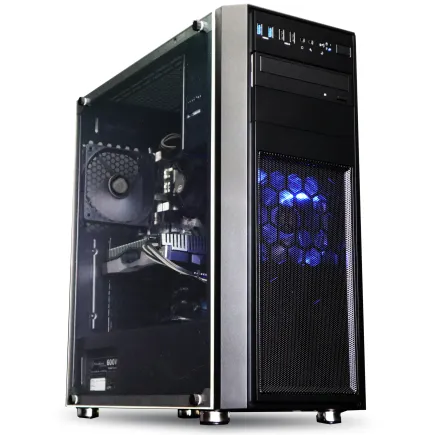
快適なゲーム体験を実現するスーペリアバジェットゲーミングPC!パワフルな体験をお手頃価格で
バランス感に優れ、最新のSSDで超スピードな読み込み!このスペックでこの価格、見逃せないマシン
スタイリッシュな筐体でインテリアにも映える!ミドルタワーケースの落ち着いた魅力に注目
Ryzen 7 7700 搭載、ハイスペックセグメントの力強さを体感せよ。スムーズなマルチタスクPC
| 【ZEFT R47RA スペック】 | |
| CPU | AMD Ryzen7 7700 8コア/16スレッド 5.30GHz(ブースト)/3.80GHz(ベース) |
| グラフィックボード | GeForce RTX5050 (VRAM:8GB) |
| メモリ | 16GB DDR5 (16GB x1枚 クルーシャル製) |
| ストレージ | SSD 1TB (m.2 nVMe READ/WRITE:7250Gbps/6900Gbps WD製) |
| ケース | Thermaltake Versa H26 |
| マザーボード | AMD B850 チップセット ASRock製 B850M-X WiFi R2.0 |
| 電源ユニット | 650W 80Plus BRONZE認証 電源ユニット (COUGAR製) |
| 無線LAN | Wi-Fi 6E (IEEE802.11ax/11ad/11ac/11n/11a/11g/11b) |
| BlueTooth | BlueTooth 5 |
| 光学式ドライブ | DVDスーパーマルチドライブ (内蔵) |
| OS | Microsoft Windows 11 Home |
パソコンショップSEVEN ZEFT R60FN

| 【ZEFT R60FN スペック】 | |
| CPU | AMD Ryzen7 9800X3D 8コア/16スレッド 5.20GHz(ブースト)/4.70GHz(ベース) |
| グラフィックボード | Radeon RX 9060XT (VRAM:16GB) |
| メモリ | 32GB DDR5 (32GB x1枚 クルーシャル製) |
| ストレージ | SSD 1TB (m.2 nVMe READ/WRITE:7250Gbps/6900Gbps WD製) |
| ケース | Antec P20C ブラック |
| CPUクーラー | 空冷 DeepCool製 空冷CPUクーラー AK400 |
| マザーボード | AMD B850 チップセット ASRock製 B850M-X WiFi R2.0 |
| 電源ユニット | 750W 80Plus GOLD認証 電源ユニット (Silverstone製) |
| 無線LAN | Wi-Fi 6E (IEEE802.11ax/11ad/11ac/11n/11a/11g/11b) |
| BlueTooth | BlueTooth 5 |
| OS | Microsoft Windows 11 Home |
パソコンショップSEVEN ZEFT R67L

| 【ZEFT R67L スペック】 | |
| CPU | AMD Ryzen7 7700 8コア/16スレッド 5.30GHz(ブースト)/3.80GHz(ベース) |
| グラフィックボード | GeForce RTX5060 (VRAM:8GB) |
| メモリ | 32GB DDR5 (32GB x1枚 クルーシャル製) |
| ストレージ | SSD 1TB (m.2 nVMe READ/WRITE:7250Gbps/6900Gbps WD製) |
| ケース | Corsair FRAME 4000D RS ARGB Black |
| マザーボード | AMD B850 チップセット ASRock製 B850M-X WiFi R2.0 |
| 電源ユニット | 650W 80Plus BRONZE認証 電源ユニット (COUGAR製) |
| 無線LAN | Wi-Fi 6E (IEEE802.11ax/11ad/11ac/11n/11a/11g/11b) |
| BlueTooth | BlueTooth 5 |
| OS | Microsoft Windows 11 Home |
パソコンショップSEVEN ZEFT R60YB
| 【ZEFT R60YB スペック】 | |
| CPU | AMD Ryzen7 7800X3D 8コア/16スレッド 5.00GHz(ブースト)/4.20GHz(ベース) |
| グラフィックボード | GeForce RTX5060Ti 16GB (VRAM:16GB) |
| メモリ | 16GB DDR5 (16GB x1枚 クルーシャル製) |
| ストレージ | SSD 1TB (m.2 nVMe READ/WRITE:7250Gbps/6900Gbps WD製) |
| ケース | Thermaltake S100 TG |
| CPUクーラー | 空冷 DeepCool製 空冷CPUクーラー AK400 |
| マザーボード | AMD B850 チップセット ASRock製 B850M-X WiFi R2.0 |
| 電源ユニット | 650W 80Plus BRONZE認証 電源ユニット (COUGAR製) |
| 無線LAN | Wi-Fi 6E (IEEE802.11ax/11ad/11ac/11n/11a/11g/11b) |
| BlueTooth | BlueTooth 5 |
| OS | Microsoft Windows 11 Home |
パソコンショップSEVEN ZEFT R61H
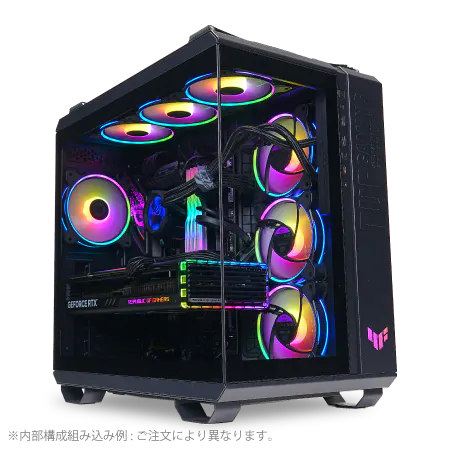
| 【ZEFT R61H スペック】 | |
| CPU | AMD Ryzen9 7950X 16コア/32スレッド 5.70GHz(ブースト)/4.50GHz(ベース) |
| グラフィックボード | GeForce RTX5070 (VRAM:12GB) |
| メモリ | 32GB DDR5 (16GB x2枚 Micron製) |
| ストレージ | SSD 1TB (m.2 nVMe READ/WRITE:7300Gbps/6300Gbps WD製) |
| ケース | ASUS TUF Gaming GT502 Black |
| CPUクーラー | 水冷 360mmラジエータ CoolerMaster製 水冷CPUクーラー ML 360 Core II Black |
| マザーボード | AMD B650 チップセット ASUS製 TUF GAMING B650-PLUS WIFI |
| 電源ユニット | 850W 80Plus GOLD認証 電源ユニット (Silverstone製) |
| 無線LAN | Wi-Fi 6E (IEEE802.11ax/11ad/11ac/11n/11a/11g/11b) |
| BlueTooth | BlueTooth 5 |
| OS | Microsoft Windows 11 Home |
25万円クラスのミドルレンジ構成
予算を25万円程度まで引き上げられるなら、CPUをCore Ultra 7 265KまたはRyzen 7 9700Xにアップグレードし、グラフィックボードはGeForce RTX5060TiまたはRTX5070を選択する構成がおすすめです。
このクラスになると4K動画の編集も実用的な速度でこなせるようになり、複雑なエフェクトを多用した編集でもストレスを感じることは少なくなります。
Ryzen 7 9700Xも8コア16スレッドで高いシングルスレッド性能を持ち、編集ソフトの応答性が良好なため、どちらを選んでも満足度は高いでしょう。
ストレージはシステム用に1TBのGen.4 SSD、作業用に2TBのGen.4 SSDという構成にすれば、素材の読み込み速度も十分に確保できて、編集作業全体がスムーズに進むでしょう。
| パーツ | 推奨モデル | 価格目安 |
|---|---|---|
| CPU | Core Ultra 7 265K / Ryzen 7 9700X | 5万円前後 |
| グラフィックボード | GeForce RTX5060Ti / RTX5070 | 6万円前後 |
| メモリ | DDR5-5600 32GB | 1.5万円前後 |
| ストレージ | Gen.4 SSD 1TB + 2TB | 3万円前後 |
| CPUクーラー | 空冷ハイエンドモデル | 1万円前後 |
| その他パーツ | マザーボード、電源、ケース等 | 8万円前後 |
40万円以上のハイエンド構成
この構成なら8K素材の編集も視野に入りますし、After Effectsでの重いコンポジット作業やDaVinci Resolveでの本格的なカラーグレーディングも快適に実行できます。
Ryzen 9 9950X3Dは16コア32スレッドに加えて3D V-Cacheを搭載しており、キャッシュヒット率の高い処理では圧倒的なパフォーマンスを発揮します。
動画編集のような大量のデータを扱う作業では、このキャッシュ容量の大きさが効いてくるため、書き出し時間の短縮に貢献するでしょう。
Core Ultra 9 285Kも8つのPコアと16のEコアという構成で、マルチタスク性能に優れており、配信しながらの編集作業といった過酷な使い方にも対応できます。
メモリは64GBを標準とし、8K編集や大規模なAfter Effectsプロジェクトを扱うなら128GBへの増設も検討すべきです。
ストレージはシステム用に1TBのGen.5 SSD、作業用に4TBのGen.4 SSDという構成にすれば、読み込み速度と容量の両面で不満を感じることはないでしょう。
CPUクーラーは水冷の360mmラジエーターモデルを選択することで、高負荷時の温度上昇を抑えて安定したパフォーマンスを維持できます。
| パーツ | 推奨モデル | 価格目安 |
|---|---|---|
| CPU | Core Ultra 9 285K / Ryzen 9 9950X3D | 8万円前後 |
| グラフィックボード | GeForce RTX5070Ti / RTX5080 | 12万円前後 |
| メモリ | DDR5-5600 64GB | 3万円前後 |
| ストレージ | Gen.5 SSD 1TB + Gen.4 SSD 4TB | 6万円前後 |
| CPUクーラー | 水冷360mmラジエーター | 2万円前後 |
| その他パーツ | ハイエンドマザーボード、電源、ケース等 | 9万円前後 |
編集ソフト別の最適構成

Adobe Premiere Proを使用する場合
このソフトはCPUとグラフィックボードの両方を活用する設計になっていますが、基本的な編集作業やタイムライン操作はCPU性能に大きく依存するため、Core Ultra 7 265K以上のCPUを選択することが重要です。
Mercury Playback Engineのハードウェアアクセラレーションを有効にすることで、グラフィックボードの性能も活用できますが、これはプレビュー再生の快適性向上や一部エフェクトの高速化に寄与するものであり、編集作業全体の速度を劇的に向上させるものではありません。
GeForce RTX5060Ti以上のグラフィックボードがあれば、4K編集でも十分に快適なプレビュー再生が可能です。
Premiere Proで特に重要なのはメモリ容量で、4K素材を扱うなら32GB、複数の4Kトラックを重ねたり長尺の編集を行うなら64GBを搭載することをおすすめします。
プロキシ編集を活用すれば低スペックでも作業できますが、最終的な書き出し時には元素材を使用するため、やはりCPU性能が高い方が有利です。
DaVinci Resolveを使用する場合
このソフトはグラフィックボードの性能を積極的に活用する設計になっており、特にカラーページでのグレーディング作業やFusionページでのコンポジット作業では、グラフィックボード性能が作業効率に直結するため、GeForce RTX5070以上のモデルを選択した方がいいでしょう。
それでもCPU性能が不要というわけではなく、エディットページでの編集作業やデリバーページでの書き出し処理では、依然としてCPUが主要な役割を果たします。
特にH.265やAV1といった高圧縮コーデックで書き出す場合、CPU性能が低いと書き出し時間が大幅に延びてしまうため、Core Ultra 7 265KやRyzen 7 9800X3Dといったミドルハイ以上のCPUを選択することが望ましいです。
GeForce RTX5070Tiは16GBのVRAMを搭載しているため、プロフェッショナルな用途にも対応できる余裕があるでしょう。
Final Cut Proを使用する場合(Mac環境)
Mac環境でYouTube動画を制作する方の多くがFinal Cut Proを使用していますが、このソフトはApple Siliconの統合アーキテクチャに最適化されているため、WindowsのようなCPUとグラフィックボードの選択という概念が当てはまりません。
M3 MaxやM4 Maxといった上位チップを選択することで、CPUとGPUの両方の性能を同時に向上させることができます。
特にFinal Cut ProのMagnetic Timelineのような直感的な編集を求めるなら、CPUのシングルスレッド性能が高いRyzen 7 9800X3Dのようなモデルが適しているでしょう。

BTOパソコンでの構成選択のポイント
パソコン おすすめモデル4選
パソコンショップSEVEN SR-u5-4060B/S9
| 【SR-u5-4060B/S9 スペック】 | |
| CPU | Intel Core Ultra5 235 14コア/14スレッド 5.00GHz(ブースト)/3.40GHz(ベース) |
| メモリ | 16GB DDR5 (16GB x1枚 クルーシャル製) |
| ストレージ | SSD 1TB (m.2 nVMe READ/WRITE:7250Gbps/6900Gbps WD製) |
| ケース | Thermaltake S100 TG |
| マザーボード | intel B860 チップセット ASRock製 B860M Pro RS WiFi |
| 電源ユニット | 650W 80Plus BRONZE認証 電源ユニット (COUGAR製) |
| 無線LAN | Wi-Fi 6E (IEEE802.11ax/11ad/11ac/11n/11a/11g/11b) |
| BlueTooth | BlueTooth 5 |
| 光学式ドライブ | DVDスーパーマルチドライブ (外付け) |
| OS | Microsoft Windows 11 Home |
パソコンショップSEVEN ZEFT Z58Z

| 【ZEFT Z58Z スペック】 | |
| CPU | Intel Core Ultra9 285K 24コア/24スレッド 5.70GHz(ブースト)/3.70GHz(ベース) |
| グラフィックボード | GeForce RTX5060Ti 16GB (VRAM:16GB) |
| メモリ | 32GB DDR5 (32GB x1枚 クルーシャル製) |
| ストレージ | SSD 1TB (m.2 nVMe READ/WRITE:5000Gbps/3900Gbps KIOXIA製) |
| ケース | Okinos Mirage 4 ARGB Black |
| CPUクーラー | 水冷 240mmラジエータ CoolerMaster製 水冷CPUクーラー ML 240 Core II Black |
| マザーボード | intel B860 チップセット ASRock製 B860M Pro RS WiFi |
| 電源ユニット | 650W 80Plus BRONZE認証 電源ユニット (COUGAR製) |
| 無線LAN | Wi-Fi 6E (IEEE802.11ax/11ad/11ac/11n/11a/11g/11b) |
| BlueTooth | BlueTooth 5 |
| OS | Microsoft Windows 11 Home |
パソコンショップSEVEN ZEFT Z54QQ
| 【ZEFT Z54QQ スペック】 | |
| CPU | Intel Core Ultra7 265KF 20コア/20スレッド 5.50GHz(ブースト)/3.90GHz(ベース) |
| グラフィックボード | GeForce RTX5050 (VRAM:8GB) |
| メモリ | 16GB DDR5 (16GB x1枚 クルーシャル製) |
| ストレージ | SSD 1TB (m.2 nVMe READ/WRITE:7250Gbps/6900Gbps WD製) |
| ケース | Thermaltake Versa H26 |
| CPUクーラー | 空冷 DeepCool製 空冷CPUクーラー AK400 |
| マザーボード | intel B860 チップセット ASRock製 B860M Pro RS WiFi |
| 電源ユニット | 650W 80Plus BRONZE認証 電源ユニット (COUGAR製) |
| 無線LAN | Wi-Fi 6E (IEEE802.11ax/11ad/11ac/11n/11a/11g/11b) |
| BlueTooth | BlueTooth 5 |
| OS | Microsoft Windows 11 Home |
パソコンショップSEVEN SR-u7-6160K/S9
| 【SR-u7-6160K/S9 スペック】 | |
| CPU | Intel Core Ultra7 265K 20コア/20スレッド 5.50GHz(ブースト)/3.90GHz(ベース) |
| メモリ | 16GB DDR5 (16GB x1枚 クルーシャル製) |
| ストレージ | SSD 1TB (m.2 nVMe READ/WRITE:7250Gbps/6900Gbps WD製) |
| ケース | Antec P20C ブラック |
| CPUクーラー | 空冷 DeepCool製 空冷CPUクーラー AK400 |
| マザーボード | intel B860 チップセット ASRock製 B860M Pro RS WiFi |
| 電源ユニット | 650W 80Plus BRONZE認証 電源ユニット (COUGAR製) |
| 無線LAN | Wi-Fi 6E (IEEE802.11ax/11ad/11ac/11n/11a/11g/11b) |
| BlueTooth | BlueTooth 5 |
| 光学式ドライブ | DVDスーパーマルチドライブ (外付け) |
| OS | Microsoft Windows 11 Home |
カスタマイズの優先順位を明確にする
BTOパソコンを注文する際、標準構成からどの部分をアップグレードするかで悩む方は多いのではないでしょうか。
YouTuber向けの構成を考える場合、まずCPUを予算内で最上位のモデルにアップグレードし、次にメモリを32GB以上に増設、その後でグラフィックボードのアップグレードを検討するという順序が効果的です。
多くのBTOショップでは、標準構成でミドルクラスのCPUとエントリークラスのグラフィックボードが選択されていることが多いのですが、この構成は一般的なゲーミング用途を想定したものであり、動画編集には最適とは言えません。
CPUをワンランク上のモデルに変更するだけで、編集作業の快適性が大きく向上するため、ここをケチるのは避けたいところです。
ストレージ構成も重要で、システム用と作業用でドライブを分けることをおすすめします。
追加で2TBのSSDをカスタマイズで増設しておけば、当面は容量を気にせず作業に集中できるでしょう。
電源容量とCPUクーラーの見落としに注意
高性能なCPUとグラフィックボードを選択した場合、標準構成の電源容量では不足する可能性があるからです。
特にCore Ultra 9 285KとGeForce RTX5070Ti以上の組み合わせなら、850W以上の電源を選択することが安全です。
CPUクーラーも標準構成では簡易的な空冷クーラーが選択されていることが多く、高性能CPUの冷却には力不足な場合があります。
DEEPCOOLやNoctuaといった人気メーカーのCPUクーラーが選択できるBTOショップを選ぶことで、冷却性能と静音性の両立が可能になります。
動画編集は長時間の作業になることが多いため、ファンノイズが気になると集中力が削がれてしまいますよね。
保証とサポート体制の確認も重要
動画編集用のPCは高負荷な作業を長時間続けることが多いため、パーツの故障リスクも一般的な用途より高くなります。
特にストレージは書き込み量が多いと寿命が短くなる傾向があるため、保証対象に含まれているかを確認しましょう。
WDやCrucialといった信頼性の高いメーカーのSSDが選択できるBTOショップなら、品質面でも安心感があります。
自作PCという選択肢のメリットとデメリット
自作PCのコストパフォーマンス
BTOパソコンではなく自作PCを選択することで、同じ予算でより高性能な構成を実現できる場合があります。
特にCPUとグラフィックボードに予算を集中させたい場合、ケースやマザーボードをコストパフォーマンスに優れたモデルにすることで、浮いた予算を主要パーツに回せるわけです。
ただし自作PCには組み立ての手間と知識が必要であり、パーツ選定を誤ると相性問題やパフォーマンスが発揮できないといったトラブルに見舞われる可能性があるからです。
特にメモリの相性問題は現在でも完全には解消されておらず、マザーボードのQVL(動作確認済みリスト)に掲載されているメモリを選択することが推奨されます。
組み立て後のトラブルシューティングも自己責任になるため、PCの内部構造やBIOS設定についての基礎知識がない方には、BTOパソコンの方が安心でしょう。
一方で、パーツ交換やアップグレードを自分で行いたい、将来的に構成を変更する可能性があるという方にとっては、自作PCの方が柔軟性が高くて魅力的な選択肢になります。
パーツ選定の自由度と将来性
自作PCの最大のメリットは、パーツ選定の自由度が高いことです。
BTOパソコンでは選択できないマザーボードやケース、CPUクーラーを自由に組み合わせられるため、自分の用途や好みに完全に合致した構成を実現できます。
例えばFractal Designの木製パネルケースを使用したい、NZXTのピラーレスケースで見た目にこだわりたいといった要望も、自作なら簡単に実現できるでしょう。
将来的なアップグレードを考えた場合も、自作PCの方が有利です。
マザーボードのソケットやチップセットを考慮してパーツを選択しておけば、数年後にCPUだけを交換してパフォーマンスを向上させることも可能です。
BTOパソコンでも一部のパーツ交換は可能ですが、保証の関係で制限がある場合もあるため、購入前に確認が必要です。
静電気対策や適切な力加減での取り付けなど、基本的な知識と注意力が必要になるため、初めて自作に挑戦する方は、詳しい友人に手伝ってもらうか、組み立て代行サービスを利用するのも一つの方法です。
実際の編集作業で体感できる性能差
タイムライン操作のレスポンス
動画編集で最もストレスを感じるのは、タイムライン上での操作が重くてカクついたり、プレビュー再生がスムーズに行えなかったりする場面です。
この快適性を左右するのは、主にCPUのシングルスレッド性能とメモリ帯域幅になります。
Ryzen 7 9800X3Dのような高いシングルスレッド性能を持つCPUなら、クリップの移動やカット編集といった細かい操作が即座に反映されて、編集作業のテンポが良くなります。
複数のエフェクトを適用した状態でのプレビュー再生では、CPUとグラフィックボードの両方が協調して動作しますが、エフェクトの種類によってどちらに負荷がかかるかが変わってきます。
書き出し時間の実測比較
10分の4K動画をH.265コーデックで書き出す場合、Core Ultra 5 235では約15分かかる処理が、Core Ultra 7 265Kでは約10分、Core Ultra 9 285Kでは約7分程度に短縮されるケースが多いのです。
1日に複数本の動画を編集するYouTuberにとって、この差は積み重なると数時間単位の時間節約になります。
グラフィックボードのハードウェアエンコーダーを使用した場合、書き出し時間はさらに短縮されますが、画質面でのトレードオフが発生する場合もあります。
マルチタスク時の安定性
編集作業中にブラウザで資料を確認したり、Discordで打ち合わせをしたりと、複数のアプリケーションを同時に使用する場面は日常的にあります。
この際、CPUのコア数とスレッド数が少ないと、バックグラウンドのアプリケーションが編集ソフトのパフォーマンスに影響を与えてしまいますよね。
特にバックグラウンドで動画の書き出しを実行しながら、次の動画の編集作業を進めるといった使い方では、マルチコア性能の高いCPUの真価が発揮されます。
8コア16スレッドのミドルクラスCPUでも不可能ではありませんが、両方の作業が遅くなってしまい、結果的に作業効率が低下する可能性があるからです。
時間を有効活用したいプロのYouTuberなら、ハイエンドCPUへの投資は充分に元が取れるでしょう。
メモリとストレージの重要性

メモリ容量が編集作業に与える影響
4K素材を扱う場合、編集ソフトは大量のメモリを消費するため、16GBでは不足する場面が出てきます。
メモリが不足すると、OSがストレージをスワップ領域として使用するため、動作が極端に遅くなります。
SSDをスワップ領域として使用する場合でも、メモリと比較すると速度は桁違いに遅いため、編集作業が実質的に停止してしまうこともあるでしょう。
8K素材を扱う場合や、After Effectsで複雑なコンポジット作業を行う場合は、64GB以上のメモリが推奨されます。
特にAfter Effectsはメモリを大量に消費することで知られており、RAMプレビューを快適に使用するには、プロジェクトの複雑さに応じて64GBから128GBのメモリが必要になるケースもあります。
ストレージ速度と容量の最適解
4K素材は1分あたり数GBのファイルサイズになるため、1本の動画を編集するだけで数十GBから100GB以上のストレージ容量を消費します。
システム用のSSDと作業用のSSDを分けることで、OSの動作と編集作業が互いに干渉せず、安定したパフォーマンスを維持できるでしょう。
Gen.5 SSDは最大14,000MB/s超の読込速度を実現していますが、発熱が非常に高いため大型ヒートシンクやアクティブ冷却が必要になります。
動画編集では連続的な読み書きが発生するため、発熱によるサーマルスロットリングが起きると、速度が大幅に低下してしまう可能性があるからです。
コストパフォーマンスを考えると、現時点ではGen.4 SSDの方が実用的な選択といえます。
作業用ストレージは2TB以上を推奨しますが、頻繁に動画を制作する方なら4TBを選択した方が安心です。
WDやCrucialといった信頼性の高いメーカーのSSDを選択することで、大切な素材データの損失リスクを最小化できるでしょう。
冷却と静音性のバランス
高性能CPUの発熱対策
Core Ultra 9 285KやRyzen 9 9950X3DといったハイエンドCPUは、高い性能を発揮する反面、発熱量も大きくなります。
動画編集のような長時間の高負荷作業では、安定した冷却性能を持つCPUクーラーの選択が重要になります。
空冷CPUクーラーでも、DEEPCOOLやNoctuaの大型モデルなら、ハイエンドCPUを十分に冷却できます。
特にNoctuaのNH-D15のような2基のファンを搭載したモデルは、冷却性能と静音性を高いレベルで両立しており、動画編集用途に適しているでしょう。
ただしこうした大型クーラーは、ケース内のスペースを大きく占有するため、ケースとの互換性を事前に確認する必要があります。
水冷CPUクーラーは、240mm以上のラジエーターを持つモデルなら、ハイエンドCPUでも余裕を持って冷却できます。
DEEPCOOLやCorsairの360mmラジエーターモデルは、冷却性能が非常に高く、オーバークロックを行う場合でも温度を低く抑えられるでしょう。
作業環境の静音性を確保する
動画編集は集中力を要する作業であり、PCのファンノイズが大きいと作業効率が低下してしまいますよね。
特に音声編集やナレーション録音を行う場合、PCのノイズがマイクに入り込んでしまうと、後処理で除去する手間が発生します。
Fractal Designの木製パネルケースは、デザイン性だけでなく遮音性にも優れており、内部のファンノイズを効果的に抑制します。
またケース内のエアフローを最適化することで、各ファンの回転数を抑えながらも十分な冷却性能を確保できるため、静音性と冷却性能を両立できます。
ケースファンも、静音性に優れたモデルに交換することで、さらなる静音化が可能です。
グラフィックボードの冷却ファンも、負荷が高い状態では大きなノイズを発生させることがあります。
GeForce RTX 50シリーズは電力効率が向上しているため、従来モデルと比較すると発熱が抑えられていますが、それでも高負荷時にはファンが高速回転します。
ケース内のエアフローを改善することで、グラフィックボードの温度を下げてファン回転数を抑えられるため、結果的に静音性の向上につながるわけです。
ゲーム実況とライブ配信を行う場合の考慮点

配信時のエンコード負荷
この際、CPUエンコードを選択すると、ゲームのフレームレートが大きく低下してしまう可能性があるからです。
そのため配信時にはグラフィックボードのハードウェアエンコーダーを活用することが一般的になっています。
GeForce RTX 50シリーズのNVENCエンコーダーは、ゲームパフォーマンスへの影響を最小限に抑えながら、高画質な配信を実現できます。
特にRTX5070以上のモデルなら、1080p60fpsの高画質配信でも安定したパフォーマンスを維持できるでしょう。
配信と同時に録画を行う場合、グラフィックボードのエンコーダーを配信用に使用し、CPUエンコーダーを録画用に使用するという方法もあります。
この場合、CPUに十分な余裕がないと、ゲームのフレームレートが低下してしまうため、Core Ultra 7 265K以上のCPUを選択することが推奨されます。
配信用PCと編集用PCの分離という選択肢
本格的にゲーム実況や配信を行うなら、配信用PCと編集用PCを分離するという選択肢もあります。
配信用PCはゲームプレイと配信エンコードに特化した構成にし、編集用PCは動画編集に最適化した構成にすることで、それぞれの用途で最高のパフォーマンスを発揮できるわけです。
配信用PCはグラフィックボードを優先し、GeForce RTX5070Ti以上のモデルを選択することで、最新のAAAタイトルを最高画質でプレイしながら配信できます。
CPUはCore Ultra 7 265Kクラスで十分であり、メモリは32GBあれば問題ありません。
一方、編集用PCはCPUを優先し、Core Ultra 9 285KやRyzen 9 9950X3Dを選択することで、編集作業の効率を最大化できます。
配信の頻度が高く、編集作業も毎日行うようなプロのYouTuberなら投資する価値がありますが、趣味の範囲で活動している方には、1台のハイスペックPCで両方をこなす方が現実的でしょう。
将来のアップグレードを見据えた構成
マザーボードとソケットの選択
PCを購入する際、将来的なアップグレードを考慮してマザーボードとCPUソケットを選択することが重要です。
Intel Core Ultraシリーズは LGA1851ソケットを採用しており、次世代のCPUも同じソケットに対応する可能性が高いため、マザーボードを交換せずにCPUだけをアップグレードできる可能性があります。
AMD Ryzen 9000シリーズはAM5ソケットを採用しており、AMDは従来から長期間同じソケットをサポートする傾向があるため、将来的なアップグレードパスが確保されている可能性が高いでしょう。
マザーボードのチップセットも、X870やB850といった上位モデルを選択しておけば、PCIe 5.0やDDR5の高速メモリに対応しており、将来的なパーツ交換にも柔軟に対応できます。
現時点でGeForce RTX5060Tiを使用していても、850Wの電源を選択しておけば、将来RTX5080やRTX5090にアップグレードする際にも対応できるでしょう。
ストレージの拡張性
動画素材は年々増加していくため、ストレージの拡張性も重要な要素です。
また、SATA接続の2.5インチSSDや3.5インチHDDを増設できるケースを選択しておけば、さらに柔軟な拡張が可能になります。
NASを導入することで、PC本体のストレージ容量を節約しつつ、大量の素材データを保管できます。
10GbE対応のNASなら、ネットワーク経由でも十分な速度で素材を読み込めるため、編集作業に支障をきたすことは少ないでしょう。
完成した動画のアーカイブや、使用頻度の低い素材をNASに移動することで、PC内部のSSDは常に高速な状態を維持できます。
クラウドストレージも選択肢の一つですが、動画ファイルは容量が大きいため、アップロードとダウンロードに時間がかかります。
バックアップ用途としては有効ですが、日常的な編集作業で使用する素材は、ローカルストレージやNASに保管する方が効率的です。
結局どちらを優先すべきか、最終結論
予算配分の黄金比率
この配分なら、動画編集に必要な処理能力を確保しつつ、グラフィックボードの性能も実用的なレベルに保てます。
例えば総予算が25万円なら、CPUに10万円、グラフィックボードに6万円、メモリとストレージに5万円、マザーボードや電源、ケースなどに4万円という配分になります。
この予算配分なら、Core Ultra 7 265KとGeForce RTX5070という、4K編集も快適にこなせる構成が実現できるでしょう。
ゲーム実況をメインとする場合は、グラフィックボードの比率を30%に引き上げて、CPUを35%に抑えるという調整も有効です。
自分のコンテンツ制作スタイルに合わせて、この比率を微調整することで、最適な構成を見つけられます。
用途別の最終推奨構成
動画編集がメインで、ゲーム実況は行わないYouTuberなら、Core Ultra 7 265KまたはRyzen 7 9800X3DとGeForce RTX5060Tiの組み合わせが最もコストパフォーマンスに優れています。
この構成なら4K編集も快適ですし、After Effectsでの軽度なモーショングラフィックス制作にも対応できます。
ゲーム実況と動画編集の両方を行う場合は、Core Ultra 7 265KとGeForce RTX5070の組み合わせがバランスが良いでしょう。
配信も頻繁に行うなら、GeForce RTX5070Tiにアップグレードすることで、より高画質な配信が可能になります。
プロレベルの映像制作を目指すなら、Ryzen 9 9950X3DとGeForce RTX5080の組み合わせが理想的です。
8K素材の編集やDaVinci Resolveでの本格的なカラーグレーディング、After Effectsでの複雑なコンポジット作業も、この構成なら快適に実行できて初めて「プロ仕様」といえるのです。
段階的なアップグレード戦略
まずはCPUとメモリに予算を集中させて、グラフィックボードはエントリークラスで我慢するという構成でスタートし、収益が上がってきたらグラフィックボードをアップグレードするという方法です。
この戦略なら、初期投資を抑えつつ、動画編集の基本的な作業は快適に行えます。
チャンネルが成長して、より高度な映像表現が必要になったタイミングで、グラフィックボードをRTX5070TiやRTX5080にアップグレードすれば、投資効率が最大化されます。
ストレージも同様で、最初は1TBのSSDでスタートし、素材が増えてきたら2TBや4TBのSSDを追加するという段階的な拡張が、予算を効率的に使う方法といえます。
よくある質問

CPUとグラフィックボードの性能バランスはどう考えればいい?
具体的には、CPUにCore Ultra 7 265K以上を選択し、グラフィックボードはGeForce RTX5060Ti以上を選択することで、バランスの取れた構成になります。
ゲーム実況も行う場合は、グラフィックボードをRTX5070以上にアップグレードすることで、ゲームプレイと編集作業の両方を快適にこなせるでしょう。
メモリは16GBで足りる?それとも32GB必要?
メモリ不足はPCの動作を極端に遅くするため、予算が許すなら多めに搭載しておくことをおすすめします。
BTOパソコンと自作PC、どちらがおすすめ?
PC組み立ての知識と経験がある方なら、自作PCの方がコストパフォーマンスに優れています。
パーツ選定の自由度も高く、将来的なアップグレードも容易です。
保証期間やサポート体制を考慮すると、BTOパソコンの方が総合的なコストパフォーマンスが高い場合もあります。
ゲーム実況用と動画編集用でPCを分けるべき?
配信の頻度が高く、編集作業も毎日行うプロのYouTuberなら、PCを分けることで作業効率が向上します。
配信用PCはグラフィックボードを優先し、編集用PCはCPUを優先することで、それぞれの用途で最高のパフォーマンスを発揮できるからです。
ただし初期投資が大きくなるため、趣味の範囲で活動している方には、1台のハイスペックPCで両方をこなす方が現実的でしょう。
将来のアップグレードを考えて何を重視すべき?
マザーボードのソケットとチップセット、電源容量、ケースの拡張性を重視すべきです。
Intel Core UltraシリーズならLGA1851ソケット、AMD RyzenならAM5ソケットのマザーボードを選択することで、将来的なCPUアップグレードに対応できます。
ケースも、複数のストレージを増設できるモデルを選択することで、長期的に使用できます。