
Ryzen 9950X3Dで組むゲーミングPCの基本方針
最高峰のゲーミング性能を引き出す構成が正解
Ryzen 9950X3Dを選ぶなら、その圧倒的なゲーミング性能を最大限に活かす構成を組む必要があります。
このCPUはZen5アーキテクチャに3D V-Cacheを搭載した最上位モデルで、特にゲームにおけるフレームレート向上に特化した設計になっています。
せっかく高性能なCPUを選んでも、他のパーツとのバランスが悪ければ宝の持ち腐れになってしまいますよね。
私がこれまで数多くのゲーミングPCを検証してきた経験から言えるのは、Ryzen 9950X3Dには最低でもGeForce RTX5070Ti以上のグラフィックボードを組み合わせるべきだということです。
このCPUの性能を考えると、ミドルレンジのグラフィックボードではボトルネックが発生し、CPU性能を持て余すことになります。
構成を考える上で重要なのは、単にハイエンドパーツを集めればいいというわけではありません。
BTOと自作どちらを選ぶべきか
初心者の方がRyzen 9950X3D搭載PCを手に入れる方法は、BTOパソコンを購入するか自作するかの二択になります。
答えはシンプル。
初めてハイエンドゲーミングPCを組む方にはBTOパソコンのカスタマイズをおすすめします。
BTOパソコンなら相性問題や初期不良への対応、保証期間中のサポートが充実しているため、トラブル時の精神的負担が大幅に軽減されます。
特にRyzen 9950X3Dクラスのハイエンド構成では、パーツ単体の価格も高額になるため、万が一の故障時に自己責任となる自作よりも、メーカー保証があるBTOの方が安心感があります。
ただし、BTOパソコンを選ぶ際にも注意点があります。
標準構成のまま購入するのではなく、必ずカスタマイズ画面でパーツの詳細を確認し、自分のニーズに合わせた調整を行うことが重要です。
予算配分の考え方
この価格帯になると、どこにお金をかけるべきか迷う方もいるのではないでしょうか。
私の経験則では、予算配分の優先順位は次のようになります。
まずCPUとグラフィックボードで全体の50パーセント程度を占めるのが一般的です。
Ryzen 9950X3Dは単体で8万円から10万円程度、グラフィックボードはRTX5070Tiで12万円前後、RTX5080で18万円前後、RTX5090なら30万円以上になります。
残りの予算でメモリ、ストレージ、マザーボード、電源、CPUクーラー、ケースを揃えることになりますが、ここで削りすぎると全体のバランスが崩れます。
特に電源とCPUクーラーは性能の土台となる部分なので、ケチってはいけない部分です。
グラフィックボードの選び方
RTX5090との組み合わせは最強だが現実的か
この組み合わせなら4K解像度で最高設定、レイトレーシングを有効にした状態でも144fps以上を安定して出せるタイトルが多く、まさに現時点での到達点といえる構成です。
しかし、RTX5090は単体で30万円を超える価格設定になっており、グラフィックボードだけで予算の大半を使ってしまうことになります。
「これ最強やん」と思って飛びつく前に、本当にその性能が必要かどうかを冷静に判断する必要があります。
また、4K環境でも競技性の高いFPSゲームではなく、シングルプレイのRPGやアクションゲームを楽しむ程度なら、RTX5080でも十分に満足できる体験が得られます。
RTX5080が最もバランスの取れた選択肢
私が最もおすすめするのはRTX5080との組み合わせです。
価格は18万円前後とRTX5090の半額程度に抑えられながら、4K解像度でのゲーミング性能は非常に高く、ほとんどのタイトルで快適なフレームレートを維持できます。
RTX5080はBlackwellアーキテクチャの恩恵を十分に受けており、DLSS 4やニューラルシェーダといった最新技術にも対応しています。
特にDLSS 4のマルチフレーム生成機能は、実質的なフレームレートを大幅に向上させるため、ネイティブレンダリングでは重いシーンでも滑らかな映像を実現できるのは驚きのひとことです。
GDDR7メモリを搭載し、メモリ帯域幅も十分に確保されているため、高解像度テクスチャを多用する最新ゲームでもボトルネックになりにくい設計です。
Ryzen 9950X3Dの高いキャッシュヒット率と組み合わせることで、CPU・GPU双方の性能を最大限に引き出せる構成になります。
パソコン おすすめモデル4選
パソコンショップSEVEN SR-u5-4060B/S9

| 【SR-u5-4060B/S9 スペック】 | |
| CPU | Intel Core Ultra5 235 14コア/14スレッド 5.00GHz(ブースト)/3.40GHz(ベース) |
| メモリ | 16GB DDR5 (16GB x1枚 クルーシャル製) |
| ストレージ | SSD 1TB (m.2 nVMe READ/WRITE:7250Gbps/6900Gbps WD製) |
| ケース | Thermaltake S100 TG |
| マザーボード | intel B860 チップセット ASRock製 B860M Pro RS WiFi |
| 電源ユニット | 650W 80Plus BRONZE認証 電源ユニット (COUGAR製) |
| 無線LAN | Wi-Fi 6E (IEEE802.11ax/11ad/11ac/11n/11a/11g/11b) |
| BlueTooth | BlueTooth 5 |
| 光学式ドライブ | DVDスーパーマルチドライブ (外付け) |
| OS | Microsoft Windows 11 Home |
パソコンショップSEVEN ZEFT Z58Z

| 【ZEFT Z58Z スペック】 | |
| CPU | Intel Core Ultra9 285K 24コア/24スレッド 5.70GHz(ブースト)/3.70GHz(ベース) |
| グラフィックボード | GeForce RTX5060Ti 16GB (VRAM:16GB) |
| メモリ | 32GB DDR5 (32GB x1枚 クルーシャル製) |
| ストレージ | SSD 1TB (m.2 nVMe READ/WRITE:5000Gbps/3900Gbps KIOXIA製) |
| ケース | Okinos Mirage 4 ARGB Black |
| CPUクーラー | 水冷 240mmラジエータ CoolerMaster製 水冷CPUクーラー ML 240 Core II Black |
| マザーボード | intel B860 チップセット ASRock製 B860M Pro RS WiFi |
| 電源ユニット | 650W 80Plus BRONZE認証 電源ユニット (COUGAR製) |
| 無線LAN | Wi-Fi 6E (IEEE802.11ax/11ad/11ac/11n/11a/11g/11b) |
| BlueTooth | BlueTooth 5 |
| OS | Microsoft Windows 11 Home |
パソコンショップSEVEN ZEFT Z54QQ
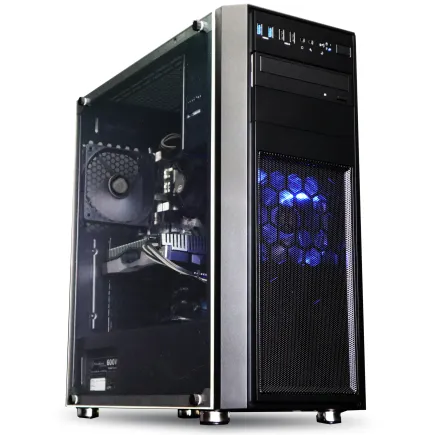
| 【ZEFT Z54QQ スペック】 | |
| CPU | Intel Core Ultra7 265KF 20コア/20スレッド 5.50GHz(ブースト)/3.90GHz(ベース) |
| グラフィックボード | GeForce RTX5050 (VRAM:8GB) |
| メモリ | 16GB DDR5 (16GB x1枚 クルーシャル製) |
| ストレージ | SSD 1TB (m.2 nVMe READ/WRITE:7250Gbps/6900Gbps WD製) |
| ケース | Thermaltake Versa H26 |
| CPUクーラー | 空冷 DeepCool製 空冷CPUクーラー AK400 |
| マザーボード | intel B860 チップセット ASRock製 B860M Pro RS WiFi |
| 電源ユニット | 650W 80Plus BRONZE認証 電源ユニット (COUGAR製) |
| 無線LAN | Wi-Fi 6E (IEEE802.11ax/11ad/11ac/11n/11a/11g/11b) |
| BlueTooth | BlueTooth 5 |
| OS | Microsoft Windows 11 Home |
パソコンショップSEVEN SR-u7-6160K/S9

| 【SR-u7-6160K/S9 スペック】 | |
| CPU | Intel Core Ultra7 265K 20コア/20スレッド 5.50GHz(ブースト)/3.90GHz(ベース) |
| メモリ | 16GB DDR5 (16GB x1枚 クルーシャル製) |
| ストレージ | SSD 1TB (m.2 nVMe READ/WRITE:7250Gbps/6900Gbps WD製) |
| ケース | Antec P20C ブラック |
| CPUクーラー | 空冷 DeepCool製 空冷CPUクーラー AK400 |
| マザーボード | intel B860 チップセット ASRock製 B860M Pro RS WiFi |
| 電源ユニット | 650W 80Plus BRONZE認証 電源ユニット (COUGAR製) |
| 無線LAN | Wi-Fi 6E (IEEE802.11ax/11ad/11ac/11n/11a/11g/11b) |
| BlueTooth | BlueTooth 5 |
| 光学式ドライブ | DVDスーパーマルチドライブ (外付け) |
| OS | Microsoft Windows 11 Home |
RTX5070Tiはコストを抑えたい方向け
予算を抑えつつもハイエンドな体験を求める方には、RTX5070Tiという選択肢があります。
価格は12万円前後とRTX5080より6万円ほど安く、その分を他のパーツに回せるメリットがあります。
ただし、Ryzen 9950X3Dと組み合わせる場合、4K解像度では若干の性能不足を感じる場面が出てくるかもしれません。
WQHD解像度をメインに考えているなら問題ありませんが、4Kモニターを既に持っている、あるいは購入予定の方は、後からグラフィックボードだけアップグレードする手間を考えると、最初からRTX5080を選んだ方が結果的に満足度は高くなります。
それでも「まずは予算内で組みたい」という方もいると思います。
その場合はRTX5070Tiでスタートし、1年から2年後に次世代のミドルハイモデルに買い替えるという計画も悪くありません。
グラフィックボードは比較的交換が容易なパーツなので、段階的なアップグレードに向いています。
Radeon RX 9070XTという選択肢
GeForceだけでなく、Radeon RX 9070XTも検討する価値があります。
RDNA 4アーキテクチャを採用し、FSR 4という機械学習ベースのアップスケーリング技術に対応しているため、AMD同士の組み合わせによる最適化の恩恵を受けられる可能性があります。
価格面ではRTX5070Tiと同等かやや安い設定になっており、コストパフォーマンスは良好です。
ただし、レイトレーシング性能ではGeForce RTX 50シリーズに一歩譲る部分があるため、レイトレーシングを重視するかどうかで評価が分かれます。
しかし、特定のゲームタイトルやクリエイティブ用途でRadeonの方が有利な場面もあるため、自分の使用目的に合わせて柔軟に選択するのも効果的です。
メモリ構成の最適解
32GBが現在のスタンダード
Ryzen 9950X3D搭載ゲーミングPCにおいて、メモリ容量は32GBが最適解です。
16GBでは最新のAAAタイトルをプレイする際にメモリ不足に陥る可能性があり、バックグラウンドで配信ソフトやブラウザを起動していると確実に足りなくなります。
一方で64GBは、ゲーム配信を行いながら動画編集ソフトを同時に起動するといった特殊な使い方をしない限り、持て余す容量です。
もちろん将来的な拡張性を考えて最初から64GBを搭載するのも悪くありませんが、メモリ価格は年々下がる傾向にあるため、必要になったタイミングで増設する方がコストパフォーマンスは高くなります。
デュアルチャネル構成は必須
メモリを選ぶ際に絶対に守るべきルールがあります。
それは必ずデュアルチャネル構成にすることです。
具体的には、32GBなら16GB×2枚、64GBなら32GB×2枚という構成にする必要があります。
シングルチャネル構成、つまり32GB×1枚といった構成にしてしまうと、メモリ帯域幅が半減し、CPUとGPUの性能を大きく損なうことになります。
特にRyzen 9950X3Dは大容量キャッシュを活かした高速なメモリアクセスが特徴なので、メモリ帯域幅が狭いとその利点が台無しになってしまいますよね。
BTOパソコンを購入する際は、カスタマイズ画面でメモリ構成を必ず確認しましょう。
標準構成で32GB×1枚になっているショップは少ないですが、念のため16GB×2枚になっているかどうかをチェックしましょう。
万が一シングルチャネル構成になっている場合は、必ずデュアルチャネル構成に変更してから注文することが重要です。
メモリメーカーの選び方
これらのメーカーは品質管理が厳格で、相性問題が起きにくいことが分かっています。
特にCrucialブランドのメモリは、Micron自社製のメモリチップを使用しているため、品質と互換性の両面で優れています。
価格も比較的リーズナブルで、コストパフォーマンスに優れた選択肢です。
GSkillは高性能メモリで定評があり、オーバークロック耐性も高いため、将来的にメモリのクロックアップを試してみたい方には向いています。
Samsungは半導体メーカーとしての技術力が高く、安定性を重視する方におすすめです。
ストレージ構成の考え方
パソコン おすすめモデル5選
パソコンショップSEVEN ZEFT Z56BR
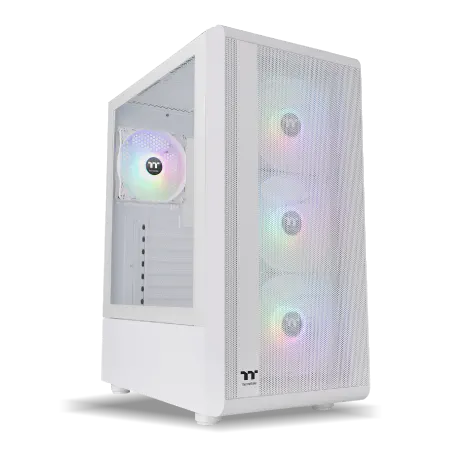
| 【ZEFT Z56BR スペック】 | |
| CPU | Intel Core Ultra7 265KF 20コア/20スレッド 5.50GHz(ブースト)/3.90GHz(ベース) |
| グラフィックボード | GeForce RTX5070 (VRAM:12GB) |
| メモリ | 32GB DDR5 (32GB x1枚 クルーシャル製) |
| ストレージ | SSD 1TB (m.2 nVMe READ/WRITE:7250Gbps/6900Gbps WD製) |
| ケース | Thermaltake S200 TG ARGB Plus ホワイト |
| CPUクーラー | 空冷 DeepCool製 空冷CPUクーラー AK400 DIGITAL WH |
| マザーボード | intel B860 チップセット ASRock製 B860M Pro RS WiFi |
| 電源ユニット | 750W 80Plus GOLD認証 電源ユニット (Silverstone製) |
| 無線LAN | Wi-Fi 6E (IEEE802.11ax/11ad/11ac/11n/11a/11g/11b) |
| BlueTooth | BlueTooth 5 |
| OS | Microsoft Windows 11 Home |
パソコンショップSEVEN SR-u7-6070N/S9
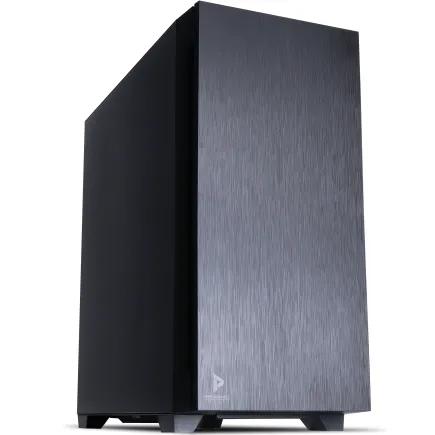
| 【SR-u7-6070N/S9 スペック】 | |
| CPU | Intel Core Ultra7 265 20コア/20スレッド 5.30GHz(ブースト)/2.40GHz(ベース) |
| メモリ | 32GB DDR5 (32GB x1枚 クルーシャル製) |
| ストレージ | SSD 1TB (m.2 nVMe READ/WRITE:7250Gbps/6900Gbps WD製) |
| ケース | Antec P10 FLUX |
| CPUクーラー | 水冷 240mmラジエータ CoolerMaster製 水冷CPUクーラー ML 240 Core II Black |
| マザーボード | intel B860 チップセット ASRock製 B860M Pro RS WiFi |
| 電源ユニット | 650W 80Plus BRONZE認証 電源ユニット (COUGAR製) |
| 無線LAN | Wi-Fi 6E (IEEE802.11ax/11ad/11ac/11n/11a/11g/11b) |
| BlueTooth | BlueTooth 5 |
| 光学式ドライブ | DVDスーパーマルチドライブ (内蔵) |
| OS | Microsoft Windows 11 Home |
パソコンショップSEVEN ZEFT Z58S

| 【ZEFT Z58S スペック】 | |
| CPU | Intel Core Ultra5 235 14コア/14スレッド 5.00GHz(ブースト)/3.40GHz(ベース) |
| グラフィックボード | GeForce RTX5070 (VRAM:12GB) |
| メモリ | 32GB DDR5 (32GB x1枚 クルーシャル製) |
| ストレージ | SSD 1TB (m.2 nVMe READ/WRITE:7250Gbps/6900Gbps WD製) |
| ケース | LianLi A3-mATX-WD Black |
| CPUクーラー | 水冷 240mmラジエータ CoolerMaster製 水冷CPUクーラー ML 240 Core II Black |
| マザーボード | intel B860 チップセット ASRock製 B860M Pro RS WiFi |
| 電源ユニット | 850W 80Plus GOLD認証 電源ユニット (Silverstone製) |
| 無線LAN | Wi-Fi 6E (IEEE802.11ax/11ad/11ac/11n/11a/11g/11b) |
| BlueTooth | BlueTooth 5 |
| OS | Microsoft Windows 11 Home |
パソコンショップSEVEN EFFA G09C
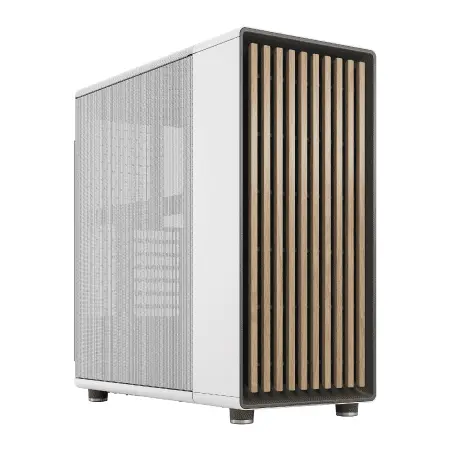
| 【EFFA G09C スペック】 | |
| CPU | Intel Core Ultra7 265KF 20コア/20スレッド 5.50GHz(ブースト)/3.90GHz(ベース) |
| グラフィックボード | GeForce RTX5060Ti 16GB (VRAM:16GB) |
| メモリ | 32GB DDR5 (32GB x1枚 クルーシャル製) |
| ストレージ | SSD 1TB (m.2 nVMe READ/WRITE:7250Gbps/6900Gbps WD製) |
| ケース | Fractal North ホワイト |
| CPUクーラー | 水冷 360mmラジエータ CoolerMaster製 水冷CPUクーラー ML 360 Core II White |
| マザーボード | intel B860 チップセット ASRock製 B860M Pro RS WiFi |
| 電源ユニット | 850W 80Plus GOLD認証 電源ユニット (Silverstone製) |
| 無線LAN | Wi-Fi 6E (IEEE802.11ax/11ad/11ac/11n/11a/11g/11b) |
| BlueTooth | BlueTooth 5 |
| OS | Microsoft Windows 11 Home |
パソコンショップSEVEN SR-u9-8060B/S9ND
| 【SR-u9-8060B/S9ND スペック】 | |
| CPU | Intel Core Ultra9 285 24コア/24スレッド 5.60GHz(ブースト)/2.50GHz(ベース) |
| メモリ | 16GB DDR5 (16GB x1枚 クルーシャル製) |
| ストレージ | SSD 1TB (m.2 nVMe READ/WRITE:7250Gbps/6900Gbps WD製) |
| ケース | Thermaltake S100 TG |
| CPUクーラー | 空冷 DeepCool製 空冷CPUクーラー AK400 |
| マザーボード | intel B860 チップセット ASRock製 B860M Pro RS WiFi |
| 電源ユニット | 650W 80Plus BRONZE認証 電源ユニット (COUGAR製) |
| 無線LAN | Wi-Fi 6E (IEEE802.11ax/11ad/11ac/11n/11a/11g/11b) |
| BlueTooth | BlueTooth 5 |
| OS | Microsoft Windows 11 Home |
システムドライブは1TB以上のGen.4 SSDで決まり
Ryzen 9950X3D搭載PCのシステムドライブには、1TB以上のPCIe Gen.4 SSDを選ぶのが現実的な選択です。
Gen.5 SSDは最大14,000MB/s超という驚異的な速度を実現していますが、発熱が非常に高く、大型ヒートシンクやアクティブ冷却が必要になるため、扱いが難しい面があります。
Gen.4 SSDでも読み込み速度は7,000MB/s前後に達しており、ゲームのロード時間やOSの起動速度において、Gen.5との体感差はほとんどないでしょう。
価格差を考えると、Gen.4 SSDの方が圧倒的にコストパフォーマンスに優れています。
容量については、最新のAAAタイトルは1本で100GBを超えるものも珍しくなく、複数のゲームをインストールしておきたい場合は500GBでは明らかに不足します。
データドライブは2TBのGen.4 SSDが理想
システムドライブとは別に、ゲームライブラリやキャプチャ動画、スクリーンショットなどを保存するデータドライブを用意するのが理想的です。
容量は2TBあれば、大量のゲームをインストールしても余裕があります。
データドライブもGen.4 SSDにすることで、ゲームのロード時間を短縮できます。
特にオープンワールドゲームやMMORPGなど、頻繁にデータを読み込むタイトルでは、SSDの速度が快適性に直結するため、HDDではなくSSDを選ぶべきです。
全体で40万円以上の予算を組んでいるなら、ストレージも妥協せずSSDで統一した方がいいでしょう。
SSDメーカーの選び方
BTOパソコンでSSDメーカーを選べる場合、WD(WESTERN DIGITAL)、Crucial、キオクシアといった信頼性の高いメーカーを選ぶのが安心です。
これらのメーカーは耐久性と性能のバランスが良く、長期間安定して使用できます。
Crucialは価格と性能のバランスが良く、コストパフォーマンスを重視する方に向いています。
キオクシアは国内メーカーとしての信頼性があり、サポート面でも安心感があります。
BTOパソコンの標準構成では、SSDメーカーが明記されていない場合もあります。
マザーボードとチップセットの選択
X870EチップセットがRyzen 9950X3Dの本命
Ryzen 9950X3Dを搭載するマザーボードは、X870EチップセットまたはX870チップセットを選ぶのが基本です。
特にX870Eは最上位チップセットで、PCIe 5.0レーンを最大限に活用でき、将来的な拡張性も高いため、ハイエンド構成には最適です。
X870EとX870の主な違いは、PCIe 5.0レーンの数とUSBポートの数です。
X870Eの方がより多くのPCIe 5.0レーンを持ち、複数のGen.5 SSDやグラフィックボードを同時に最高速度で動作させられます。
ただし、一般的なゲーミング用途では、X870でも十分な性能を発揮できます。
電源フェーズ数やVRM冷却性能もX870E/X870の方が優れているため、安定したオーバークロックや長時間の高負荷運用を考えると、上位チップセットを選んだ方が安心です。
マザーボードメーカーの選び方
マザーボードメーカーは、ASUS、MSI、GIGABYTE、ASRockといった大手メーカーから選ぶのが無難です。
これらのメーカーは品質管理が行き届いており、BIOSアップデートも頻繁に提供されるため、長期的に安心して使用できます。
ASUSのROGシリーズは、ゲーミング向けの機能が充実しており、BIOSの使いやすさにも定評があります。
MSIはコストパフォーマンスに優れたモデルが多く、価格を抑えつつも必要な機能を備えた製品が揃っています。
GIGABYTEは独自の冷却機構や耐久性の高いコンポーネントを採用しており、信頼性を重視する方に向いています。
BTOパソコンでは、標準構成で採用されているマザーボードのメーカーやモデルが明記されていることが多いです。
拡張性を重視するならPCIeスロットやM.2スロットの数、見た目を重視するならRGB LEDの有無やデザイン性といった要素も判断材料になります。

Wi-Fi・Bluetoothの必要性
最近のハイエンドマザーボードには、Wi-Fi 6EやWi-Fi 7、Bluetooth 5.3以上が標準搭載されているモデルが増えています。
デスクトップPCでも無線接続を利用する方が増えており、特にBluetoothはワイヤレスヘッドセットやゲームパッドを使う際に便利です。
有線LAN接続が基本という方でも、将来的に部屋のレイアウトを変更する可能性を考えると、Wi-Fi機能があった方が柔軟に対応できます。
BTOパソコンのカスタマイズでWi-Fi搭載モデルを選べる場合は、多少価格が上がっても搭載しておくことをおすすめします。
パソコン おすすめモデル5選
パソコンショップSEVEN ZEFT Z55JE
| 【ZEFT Z55JE スペック】 | |
| CPU | AMD Ryzen7 7700 8コア/16スレッド 5.30GHz(ブースト)/3.80GHz(ベース) |
| グラフィックボード | GeForce RTX5070Ti (VRAM:16GB) |
| メモリ | 16GB DDR5 (16GB x1枚 クルーシャル製) |
| ストレージ | SSD 1TB (m.2 nVMe READ/WRITE:7250Gbps/6900Gbps WD製) |
| ケース | Thermaltake S200 TG ARGB Plus ホワイト |
| マザーボード | AMD B850 チップセット ASRock製 B850M-X WiFi R2.0 |
| 電源ユニット | 850W 80Plus GOLD認証 電源ユニット (Silverstone製) |
| 無線LAN | Wi-Fi 6E (IEEE802.11ax/11ad/11ac/11n/11a/11g/11b) |
| BlueTooth | BlueTooth 5 |
| OS | Microsoft Windows 11 Home |
パソコンショップSEVEN ZEFT Z56BL
| 【ZEFT Z56BL スペック】 | |
| CPU | Intel Core Ultra5 235 14コア/14スレッド 5.00GHz(ブースト)/3.40GHz(ベース) |
| グラフィックボード | GeForce RTX5060Ti 16GB (VRAM:16GB) |
| メモリ | 16GB DDR5 (16GB x1枚 クルーシャル製) |
| ストレージ | SSD 1TB (m.2 nVMe READ/WRITE:7250Gbps/6900Gbps WD製) |
| ケース | Thermaltake S100 TG |
| マザーボード | intel B860 チップセット ASRock製 B860M Pro RS WiFi |
| 電源ユニット | 650W 80Plus BRONZE認証 電源ユニット (COUGAR製) |
| 無線LAN | Wi-Fi 6E (IEEE802.11ax/11ad/11ac/11n/11a/11g/11b) |
| BlueTooth | BlueTooth 5 |
| OS | Microsoft Windows 11 Home |
パソコンショップSEVEN ZEFT Z56BN
| 【ZEFT Z56BN スペック】 | |
| CPU | Intel Core Ultra7 265 20コア/20スレッド 5.30GHz(ブースト)/2.40GHz(ベース) |
| グラフィックボード | GeForce RTX5060Ti 16GB (VRAM:16GB) |
| メモリ | 32GB DDR5 (32GB x1枚 クルーシャル製) |
| ストレージ | SSD 1TB (m.2 nVMe READ/WRITE:7250Gbps/6900Gbps WD製) |
| ケース | Thermaltake Versa H26 |
| マザーボード | intel B860 チップセット ASRock製 B860M Pro RS WiFi |
| 電源ユニット | 650W 80Plus BRONZE認証 電源ユニット (COUGAR製) |
| 無線LAN | Wi-Fi 6E (IEEE802.11ax/11ad/11ac/11n/11a/11g/11b) |
| BlueTooth | BlueTooth 5 |
| OS | Microsoft Windows 11 Home |
パソコンショップSEVEN ZEFT R67O

| 【ZEFT R67O スペック】 | |
| CPU | AMD Ryzen7 9800X3D 8コア/16スレッド 5.20GHz(ブースト)/4.70GHz(ベース) |
| グラフィックボード | GeForce RTX5060Ti 16GB (VRAM:16GB) |
| メモリ | 32GB DDR5 (32GB x1枚 クルーシャル製) |
| ストレージ | SSD 1TB (m.2 nVMe READ/WRITE:7250Gbps/6900Gbps WD製) |
| ケース | Corsair FRAME 4000D RS ARGB Black |
| CPUクーラー | 空冷 DeepCool製 空冷CPUクーラー AK400 |
| マザーボード | AMD B850 チップセット ASRock製 B850M-X WiFi R2.0 |
| 電源ユニット | 650W 80Plus BRONZE認証 電源ユニット (COUGAR製) |
| 無線LAN | Wi-Fi 6E (IEEE802.11ax/11ad/11ac/11n/11a/11g/11b) |
| BlueTooth | BlueTooth 5 |
| OS | Microsoft Windows 11 Home |
パソコンショップSEVEN ZEFT R60BP
| 【ZEFT R60BP スペック】 | |
| CPU | AMD Ryzen7 7700 8コア/16スレッド 5.30GHz(ブースト)/3.80GHz(ベース) |
| グラフィックボード | Radeon RX 7800XT (VRAM:16GB) |
| メモリ | 16GB DDR5 (16GB x1枚 Micron製) |
| ストレージ | SSD 1TB (m.2 nVMe READ/WRITE:7250Gbps/6900Gbps WD製) |
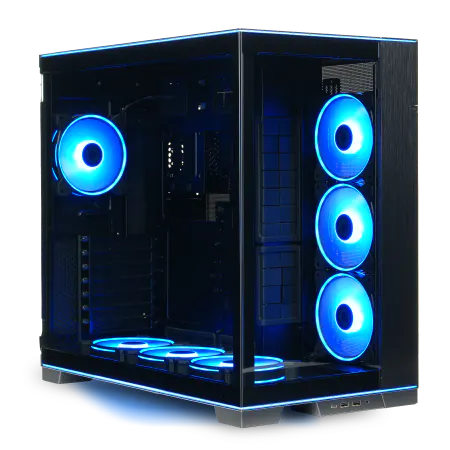
| ケース | LianLi O11D EVO RGB Black 特別仕様 |
| CPUクーラー | 空冷 サイズ製 空冷CPUクーラー SCYTHE() MUGEN6 BLACK EDITION |
| マザーボード | AMD B650 チップセット ASRock製 B650M Pro X3D WiFi |
| 電源ユニット | 850W 80Plus GOLD認証 電源ユニット (CWT製) |
| 無線LAN | Wi-Fi 6E (IEEE802.11ax/11ad/11ac/11n/11a/11g/11b) |
| BlueTooth | BlueTooth 5 |
| 光学式ドライブ | DVDスーパーマルチドライブ (外付け) |
| OS | Microsoft Windows 11 Home |
電源ユニットの選び方
容量は1000W以上が安心ライン
Ryzen 9950X3DとRTX5080以上のグラフィックボードを搭載する構成では、電源容量は1000W以上を選ぶのが安心です。
RTX5090を搭載する場合は、1200W以上を推奨します。
ギリギリの容量で運用すると、電源ユニット自体の寿命が短くなるだけでなく、高負荷時に電圧が不安定になり、システム全体の安定性に悪影響を及ぼす可能性があります。
80PLUS認証はGold以上を選ぶ
電源ユニットの変換効率を示す80PLUS認証は、最低でもGold以上を選びましょう。
ハイエンド構成ならPlatinumやTitaniumといった上位認証を取得した製品が理想的です。
変換効率が高い電源ユニットは、無駄な発熱が少なく、電気代の節約にもつながります。
長時間ゲームをプレイする方や、PCを常時起動している方にとっては、年間の電気代で見ると数千円の差が出ることもあるため、初期投資として多少高くても高効率な電源を選ぶ価値があります。
また、高効率な電源ユニットは内部コンポーネントの品質も高い傾向にあり、長期的な信頼性も優れています。
電源メーカーの選び方
電源ユニットメーカーは、Corsair、Seasonic、EVGA、Thermaltake、Antecといった実績のあるメーカーから選ぶのが安全です。
これらのメーカーは長年の製造実績があり、品質管理も徹底されています。
Corsairは高品質な電源ユニットで定評があり、特にRMxシリーズやHXシリーズはハイエンド構成に最適です。
Seasonicは電源ユニット専業メーカーとして高い技術力を持ち、他社ブランドのOEM供給も行っているため、信頼性は抜群です。
BTOパソコンでは、標準構成で採用されている電源ユニットのメーカーや型番が明記されていない場合もあります。
そのような場合は、カスタマイズ画面で電源メーカーや型番を指定できるオプションがあるか確認し、可能であれば信頼性の高いメーカーの製品を選びましょう。
電源ユニットはPCの心臓部ともいえるパーツなので、妥協しない方が長期的には満足度が高くなります。
CPUクーラーの選択
空冷か水冷か、それが問題だ
Ryzen 9950X3Dは従来モデルよりも発熱が抑えられているため、高性能な空冷CPUクーラーでも十分に冷却できます。
しかし、静音性や冷却性能の余裕を考えると、簡易水冷CPUクーラーも魅力的な選択肢です。
空冷CPUクーラーのメリットは、メンテナンスフリーで長期間安定して使用できる点です。
ポンプ故障のリスクがなく、ファンが故障しても交換が容易です。
一方、簡易水冷CPUクーラーは、ラジエーターサイズが大きいほど冷却性能が高く、特に360mmラジエーターモデルなら、高負荷時でもCPU温度を低く抑えられます。
DEEPCOOLのLT720やCorsairのiCUE H150i ELITEといったモデルは、冷却性能と静音性のバランスが良く、ハイエンド構成に適しています。
空冷クーラーを選ぶ場合の注意点
また、メモリとの干渉にも注意が必要です。
ヒートシンクが大きいメモリモジュールを使用する場合、CPUクーラーのヒートシンクと干渉する可能性があるため、事前に互換性を確認しておくことが重要です。
BTOパソコンなら、ショップ側で互換性を確認した上で構成を組んでくれるため、この点は安心です。
空冷クーラーのファンは、静音性を重視するなら120mm以上の大型ファンを搭載したモデルを選びましょう。
簡易水冷クーラーを選ぶ場合の注意点
簡易水冷CPUクーラーを選ぶ際は、ラジエーターサイズとケースの対応状況を確認する必要があります。
360mmラジエーターは冷却性能が高いですが、ケースによっては取り付けスペースがない場合もあるため、事前に確認しましょう。
簡易水冷クーラーは、ポンプの動作音が気になる場合があります。
特に静音性を重視する方は、ポンプ音が静かなモデルを選ぶか、レビューで静音性について確認しておくことをおすすめします。
最近のモデルは静音性が向上しているため、以前ほど気にする必要はないですが、個体差もあるため注意が必要です。
また、簡易水冷クーラーは数年後にポンプやホースが劣化する可能性があるため、長期的なメンテナンスコストも考慮に入れておきましょう。
PCケースの選び方
見た目と機能性のバランスが重要
ピラーレスケースは、2面または3面が強化ガラスで覆われており、内部のパーツを美しく見せられるのが魅力です。
NZXTのH9シリーズやLian LiのO11 Dynamicシリーズは、見た目の美しさとエアフローの両立に成功しており、ハイエンド構成にふさわしい高級感があります。
エアフローを重視するなら
冷却性能を最優先するなら、フロント、トップ、リアにそれぞれファンを搭載できるスタンダードなケースを選ぶのが確実です。
DEEPCOOLやCOOLER MASTER、Thermaltakeといったメーカーのミドルタワーケースは、エアフロー性能に優れており、価格も比較的リーズナブルです。
メッシュパネルを採用したケースは、通気性が良く、内部の熱を効率的に排出できます。
特にRyzen 9950X3DとRTX5080以上のグラフィックボードを搭載する構成では、発熱量が大きいため、エアフローの良いケースを選ぶことが快適な動作環境を維持する鍵になります。
理想的な構成は、フロントに3基の吸気ファン、トップに2から3基の排気ファン、リアに1基の排気ファンを配置することで、ケース内部に正圧を作り、ホコリの侵入を防ぎながら効率的に冷却できます。
ケースサイズの選び方
ケースサイズは、ミドルタワーが最も汎用性が高く、拡張性と設置スペースのバランスが取れています。
フルタワーは拡張性が非常に高いですが、設置スペースを大きく取るため、デスク周りのスペースに余裕がない方には向きません。
ミドルタワーケースでも、最近のモデルは内部スペースが広く設計されており、大型グラフィックボードや360mm簡易水冷クーラーを余裕を持って搭載できます。
Ryzen 9950X3D搭載構成なら、ミドルタワーで十分です。
特にグラフィックボードの長さとケースの対応状況、簡易水冷クーラーのラジエーターサイズとケースの対応状況は、必ず確認しておくべきポイントです。
推奨構成パターン
最高峰を目指すフラッグシップ構成
この構成なら、4K解像度で最高設定、レイトレーシング有効でも快適にプレイできます。
| パーツ | 推奨モデル | 価格目安 |
|---|---|---|
| CPU | Ryzen 9 9950X3D | 10万円 |
| GPU | GeForce RTX5090 | 32万円 |
| メモリ | DDR5-5600 32GB (16GB×2) | 2万円 |
| SSD | Gen.4 1TB + Gen.4 2TB | 4万円 |
| マザーボード | X870E チップセット | 6万円 |
| 電源 | 1200W 80PLUS Platinum | 3万円 |
| CPUクーラー | 360mm簡易水冷 | 2万円 |
| ケース | ピラーレスケース | 3万円 |
| 合計 | – | 約62万円 |
この構成は、現時点で到達できる最高峰のゲーミング性能を実現します。
ただし、RTX5090の価格が非常に高いため、総額も60万円を超える高額な構成になります。
本当にこの性能が必要かどうかは、自分のプレイスタイルと予算を天秤にかけて慎重に判断しましょう。
バランス重視のハイエンド構成
性能と価格のバランスを重視する方には、以下の構成が最もおすすめです。
RTX5080を選ぶことで、性能を大きく犠牲にすることなく、コストを抑えられます。
| パーツ | 推奨モデル | 価格目安 |
|---|---|---|
| CPU | Ryzen 9 9950X3D | 10万円 |
| GPU | GeForce RTX5080 | 18万円 |
| メモリ | DDR5-5600 32GB (16GB×2) | 2万円 |
| SSD | Gen.4 1TB + Gen.4 2TB | 4万円 |
| マザーボード | X870 チップセット | 4万円 |
| 電源 | 1000W 80PLUS Gold | 2万円 |
| CPUクーラー | 大型空冷または240mm簡易水冷 | 1.5万円 |
| ケース | スタンダードケース | 1.5万円 |
| 合計 | – | 約43万円 |
この構成なら、4K解像度でのゲーミングも快適で、WQHD解像度なら最高設定で144fps以上を安定して出せるタイトルが多いです。
価格も40万円台前半に抑えられており、ハイエンドゲーミングPCとしては現実的な価格帯といえます。
コストを抑えたミドルハイ構成
グラフィックボードをRTX5070Tiにすることで、総額を30万円台に抑えられます。
| パーツ | 推奨モデル | 価格目安 |
|---|---|---|
| CPU | Ryzen 9 9950X3D | 10万円 |
| GPU | GeForce RTX5070Ti | 12万円 |
| メモリ | DDR5-5600 32GB (16GB×2) | 2万円 |
| SSD | Gen.4 1TB + Gen.4 1TB | 3万円 |
| マザーボード | X870 チップセット | 3万円 |
| 電源 | 850W 80PLUS Gold | 1.5万円 |
| CPUクーラー | 大型空冷 | 1万円 |
| ケース | スタンダードケース | 1万円 |
| 合計 | – | 約33.5万円 |
この構成でも、WQHD解像度なら快適にゲームをプレイできます。
ただし、4K解像度では設定を下げる必要がある場面も出てくるため、主にWQHD環境でプレイする方に向いています。
BTOパソコンショップの選び方
カスタマイズの自由度が高いショップを選ぶ
一部のBTOショップでは、標準構成からのカスタマイズ項目が限られており、メモリメーカーやSSDメーカーを選べない場合があります。
そのようなショップでは、どのメーカーのパーツが使われるか分からないため、品質面で不安が残ります。
また、カスタマイズ画面で各パーツの詳細なスペックが記載されているかどうかも重要なチェックポイントです。
保証内容とサポート体制を確認する
BTOパソコンを選ぶ際は、保証内容とサポート体制も重要な判断材料になります。
標準保証が1年のショップもあれば、3年保証が標準のショップもあり、延長保証オプションの価格や内容もショップによって異なります。
特にハイエンド構成では、パーツ単体の価格が高額なため、万が一の故障時に保証があるかどうかで経済的負担が大きく変わります。
初期不良対応の期間や、修理時の代替機貸出サービスの有無なども確認しておくと安心です。
サポート体制については、電話サポートの受付時間や、メールサポートの返信速度、チャットサポートの有無などを事前に調べておきましょう。
納期と支払い方法も考慮する
繁忙期や人気モデルの場合は、さらに時間がかかることもあるため、余裕を持って注文しましょう。
支払い方法も、クレジットカード、銀行振込、代金引換、分割払いなど、ショップによって選択肢が異なります。
高額な構成の場合、分割払いを利用したい方も多いと思いますが、金利手数料や審査の有無なども確認しておく必要があります。
また、キャンペーンやセール情報もチェックしておくと、同じ構成でもお得に購入できる場合があります。
特に新製品発売直後や、年末年始、決算期などは、割引キャンペーンが実施されることが多いため、タイミングを見計らって購入するのも賢い選択です。
購入後の初期設定とメンテナンス
初回起動時に確認すべきこと
BTOパソコンが届いたら、まず外観に傷や破損がないか確認しましょう。
配送中のトラブルで外装が損傷している場合は、すぐにショップに連絡する必要があります。
特にメモリがシングルチャネルで動作していると、性能が大幅に低下するため、必ずチェックが必要です。
不明なデバイスがある場合は、マザーボードやグラフィックボードのドライバが正しくインストールされていない可能性があるため、メーカーサイトから最新ドライバをダウンロードしてインストールしましょう。
ベンチマークテストで性能を確認する
初期設定が完了したら、ベンチマークソフトを使って性能を確認することをおすすめします。
3DMarkやCinebench、Crystal Disk Markといったベンチマークソフトを実行し、期待通りの性能が出ているかチェックしましょう。
もしベンチマークスコアが明らかに低い場合は、何らかの設定ミスや不具合がある可能性があります。
電源プランが省電力モードになっていないか、グラフィックボードのドライバが正しくインストールされているか、CPUクーラーが正常に動作しているかなどを確認しましょう。
また、高負荷時の温度も確認しておくことが重要です。
HWiNFOやMSI Afterburnerといった監視ソフトを使って、ゲームプレイ中やベンチマーク実行中のCPU温度とGPU温度をチェックし、異常な高温になっていないか確認しましょう。
定期的なメンテナンスを忘れずに
特に重要なのは、内部のホコリ除去です。
3ヶ月に1回程度、ケースを開けてエアダスターでホコリを吹き飛ばしましょう。
ホコリが溜まると、ファンの回転効率が低下し、冷却性能が落ちるだけでなく、ファンの騒音も大きくなります。
特にCPUクーラーのヒートシンクやグラフィックボードのファン周辺は、ホコリが溜まりやすいため、重点的に清掃しましょう。
ソフトウェア面では、Windowsアップデートやグラフィックボードのドライバアップデートを定期的に行うことが重要です。
特にグラフィックボードのドライバは、新作ゲームの発売に合わせて最適化されたバージョンがリリースされることが多いため、こまめに更新することでゲームのパフォーマンスが向上する場合があります。
ゲーム別の最適設定
競技系FPSゲームでの設定
Valorant、Counter-Strike 2、Apex Legendsといった競技系FPSゲームでは、フレームレートを最優先にする設定が基本です。
グラフィック設定は、影やエフェクトといった視認性に影響する項目を低めに設定し、テクスチャ品質やアンチエイリアシングは中程度に設定するのがバランスが良いです。
レイトレーシングは、競技性を重視するなら無効にした方がフレームレートが安定します。
人気PCゲームタイトル一覧
| ゲームタイトル | 発売日 | 推奨スペック | 公式 URL |
Steam URL |
|---|---|---|---|---|
| Street Fighter 6 / ストリートファイター6 | 2023/06/02 | プロセッサー: Core i7 8700 / Ryzen 5 3600
グラフィック: RTX2070 / Radeon RX 5700XT メモリー: 16 GB RAM |
公式 | steam |
| Monster Hunter Wilds
/ モンスターハンターワイルズ |
2025/02/28 | プロセッサー:Core i5-11600K / Ryzen 5 3600X
グラフィック: GeForce RTX 2070/ RTX 4060 / Radeon RX 6700XT メモリー: 16 GB RAM |
公式 | steam |
| Apex Legends
/ エーペックスレジェンズ |
2020/11/05 | プロセッサー: Ryzen 5 / Core i5
グラフィック: Radeon R9 290/ GeForce GTX 970 メモリー: 8 GB RAM |
公式 | steam |
| ロマンシング サガ2
リベンジオブザセブン |
2024/10/25 | プロセッサー: Core i5-6400 / Ryzen 5 1400
グラフィック:GeForce GTX 1060 / Radeon RX 570 メモリ: 8 GB RAM |
公式 | steam |
| 黒神話:悟空 | 2024/08/20 | プロセッサー: Core i7-9700 / Ryzen 5 5500
グラフィック: GeForce RTX 2060 / Radeon RX 5700 XT / Arc A750 |
公式 | steam |
| メタファー:リファンタジオ | 2024/10/11 | プロセッサー: Core i5-7600 / Ryzen 5 2600
グラフィック:GeForce GTX 970 / Radeon RX 480 / Arc A380 メモリ: 8 GB RAM |
公式 | steam |
| Call of Duty: Black Ops 6 | 2024/10/25 | プロセッサー:Core i7-6700K / Ryzen 5 1600X
グラフィック: GeForce RTX 3060 / GTX 1080Ti / Radeon RX 6600XT メモリー: 12 GB RAM |
公式 | steam |
| ドラゴンボール Sparking! ZERO | 2024/10/11 | プロセッサー: Core i7-9700K / Ryzen 5 3600
グラフィック:GeForce RTX 2060 / Radeon RX Vega 64 メモリ: 16 GB RAM |
公式 | steam |
| ELDEN RING SHADOW OF THE ERDTREE | 2024/06/21 | プロセッサー: Core i7-8700K / Ryzen 5 3600X
グラフィック: GeForce GTX 1070 / RADEON RX VEGA 56 メモリー: 16 GB RAM |
公式 | steam |
| ファイナルファンタジーXIV
黄金のレガシー |
2024/07/02 | プロセッサー: Core i7-9700
グラフィック: GeForce RTX 2060 / Radeon RX 5600 XT メモリー: 16 GB RAM |
公式 | steam |
| Cities: Skylines II | 2023/10/25 | プロセッサー:Core i5-12600K / Ryzen 7 5800X
グラフィック: GeForce RTX 3080 | RadeonRX 6800 XT メモリー: 16 GB RAM |
公式 | steam |
| ドラゴンズドグマ 2 | 2024/03/21 | プロセッサー: Core i7-10700 / Ryzen 5 3600X
グラフィック GeForce RTX 2080 / Radeon RX 6700 メモリー: 16 GB |
公式 | steam |
| サイバーパンク2077:仮初めの自由 | 2023/09/26 | プロセッサー: Core i7-12700 / Ryzen 7 7800X3D
グラフィック: GeForce RTX 2060 SUPER / Radeon RX 5700 XT メモリー: 16 GB RAM |
公式 | steam |
| ホグワーツ・レガシー | 2023/02/11 | プロセッサー: Core i7-8700 / Ryzen 5 3600
グラフィック: GeForce 1080 Ti / Radeon RX 5700 XT メモリー: 16 GB RAM |
公式 | steam |
| TEKKEN 8 / 鉄拳8 | 2024/01/26 | プロセッサー: Core i7-7700K / Ryzen 5 2600
グラフィック: GeForce RTX 2070/ Radeon RX 5700 XT メモリー: 16 GB RAM |
公式 | steam |
| Palworld / パルワールド | 2024/01/19 | プロセッサー: Core i9-9900K
グラフィック: GeForce RTX 2070 メモリー: 32 GB RAM |
公式 | steam |
| オーバーウォッチ 2 | 2023/08/11 | プロセッサー:Core i7 / Ryzen 5
グラフィック: GeForce GTX 1060 / Radeon RX 6400 メモリー: 8 GB RAM |
公式 | steam |
| Monster Hunter RISE: Sunbreak
/ モンスターハンターライズ:サンブレイク |
2022/01/13 | プロセッサー:Core i5-4460 / AMD FX-8300
グラフィック: GeForce GTX 1060 / Radeon RX 570 メモリー: 8 GB RAM |
公式 | steam |
| BIOHAZARD RE:4 | 2023/03/24 | プロセッサー: Ryzen 5 3600 / Core i7 8700
グラフィック: Radeon RX 5700 / GeForce GTX 1070 メモリー: 16 GB RAM |
公式 | steam |
| デッドバイデイライト | 2016/06/15 | プロセッサー: Core i3 / AMD FX-8300
グラフィック: 4GB VRAM以上 メモリー: 8 GB RAM |
公式 | steam |
| Forza Horizon 5 | 2021/11/09 | プロセッサー: Core i5-8400 / Ryzen 5 1500X
グラフィック: GTX 1070 / Radeon RX 590 メモリー: 16 GB RAM |
公式 | steam |
オープンワールドゲームでの設定
Cyberpunk 2077、Starfield、Elden Ringといったオープンワールドゲームでは、グラフィック品質を重視した設定が映像美を楽しむ上で重要です。
Ryzen 9950X3DとRTX5080の構成なら、WQHD解像度で最高設定、レイトレーシング有効でも60fps以上を維持できます。
4K解像度でプレイする場合は、DLSS 4のクオリティモードまたはバランスモードを使用することで、ネイティブ4Kに近い画質を保ちながら、フレームレートを大幅に向上させられます。
フレーム生成機能も有効にすることで、体感的な滑らかさがさらに向上します。
ただし、パフォーマンスへの影響が大きいため、フレームレートが気になる場合は、レイトレーシングの品質を中程度に下げるか、一部の項目のみ有効にするといった調整が効果的です。
MMORPGでの設定
Ryzen 9950X3Dの大容量キャッシュは、多数のキャラクターやエフェクトを処理する際に威力を発揮します。
多くのMMORPGでは、他プレイヤーのエフェクト表示を簡略化する設定があるため、これを活用することで視認性とパフォーマンスの両立が可能です。
WQHD解像度なら、最高設定でも100fps以上を維持できるため、快適なプレイ環境を実現できます。
4K解像度でプレイする場合は、DLSSを活用することで、高画質と高フレームレートを両立できます。
モニター選びも重要な要素
解像度とリフレッシュレートのバランス
Ryzen 9950X3DとRTX5080以上の構成を組むなら、モニターもそれに見合った性能のものを選ぶ必要があります。
競技系FPSをメインにプレイする方には、フルHD解像度で240Hzまたは360Hzのモニターがおすすめです。
フレームレートを最優先にする場合、解像度よりもリフレッシュレートの高さが重要になります。
Ryzen 9950X3Dなら、300fps以上を安定して出せるため、360Hzモニターの性能を活かせます。
オールラウンドに使いたい方には、WQHD解像度で165Hzまたは240Hzのモニターが最もバランスが良いです。
画質とフレームレートの両立ができ、FPSゲームからオープンワールドゲームまで幅広く快適にプレイできます。
4Kモニターを選ぶ場合の注意点
4K 144Hzモニターは価格が高く、10万円を超えるモデルが多いため、予算に余裕がない場合は4K 60Hzモニターという選択肢もあります。
ただし、Ryzen 9950X3DとRTX5080以上の構成なら、4K 144Hzモニターの性能を活かせるため、予算が許すなら4K 144Hzモデルを選んだ方が長期的な満足度は高いです。
DLSSを活用することで、多くのゲームで100fps以上を維持できるため、144Hzの滑らかさを体感できます。
4Kモニターを選ぶ際は、DisplayPort 2.1bまたはHDMI 2.1bに対応しているかも確認しましょう。
GeForce RTX 50シリーズはDisplayPort 2.1bに対応しているため、モニター側も対応していれば、4K 144Hzの映像を圧縮なしで出力できます。
パネルタイプの選び方
モニターのパネルタイプは、IPS、VA、TNの3種類が主流です。
それぞれに特徴があり、用途によって最適な選択が変わります。
応答速度も最近のモデルは1ms以下を実現しており、ゲーミング用途でも問題ありません。
価格はやや高めですが、オールラウンドに使えるバランスの良いパネルです。
VAパネルは、コントラスト比が高く、黒の表現が美しいため、映画鑑賞やシングルプレイのゲームを楽しむ方に適しています。
応答速度はIPSよりやや遅い傾向がありますが、最近のゲーミングモデルは改善されており、実用上問題ないレベルです。
TNパネルは、応答速度が最も速く、価格も安いため、競技系FPSをメインにプレイする方に向いています。
ただし、色再現性や視野角はIPSやVAに劣るため、映像美を重視する方には不向きです。
周辺機器の選び方
ゲーミングキーボードの選択
ハイエンドゲーミングPCを組むなら、キーボードもゲーミング向けのモデルを選びましょう。
メカニカルキーボードは、タイピング感が良く、耐久性も高いため、長時間のゲームプレイに適しています。
スイッチの種類は、赤軸(リニア)、青軸(クリッキー)、茶軸(タクタイル)が代表的です。
FPSゲームでは、軽いタッチで反応する赤軸が人気ですが、タイピング感を重視するなら茶軸、打鍵音を楽しみたいなら青軸という選択もあります。
最近は、ワイヤレスゲーミングキーボードも性能が向上しており、遅延を気にする必要がなくなっています。
デスク周りをスッキリさせたい方には、ワイヤレスモデルもおすすめです。
ゲーミングマウスの選択
ゲーミングマウスは、センサー性能、重量、形状が重要な選択基準になります。
最近のハイエンドゲーミングマウスは、30,000DPI以上の高精度センサーを搭載しており、正確なエイムが可能です。
重量については、軽量モデル(60g以下)が人気ですが、ある程度の重さがあった方が安定するという方もいます。
実際に店頭で触ってみて、自分の手に馴染む重さを選ぶのが理想的です。
ゲーミングヘッドセットの選択
ゲーミングヘッドセットは、音質、装着感、マイク性能のバランスが重要です。
FPSゲームでは、足音や銃声の方向を正確に把握する必要があるため、定位感に優れたモデルを選びましょう。
7.1chバーチャルサラウンドに対応したモデルなら、より正確な音の方向を把握できます。
ノイズキャンセリング機能付きのマイクなら、キーボードの打鍵音やファンの動作音を拾いにくく、クリアな音声を相手に届けられます。
よくある質問
Ryzen 9950X3Dと9800X3Dで迷っています
9950X3Dは、ゲーム配信や動画編集といったマルチスレッド性能が必要な作業を同時に行う場合に、そのコア数の多さが活きてきます。
純粋にゲームだけを楽しむなら、9800X3Dを選んで浮いた予算をグラフィックボードに回す方が、総合的なゲーミング性能は高くなる可能性があります。
ただし、将来的にクリエイティブ作業も視野に入れているなら、9950X3Dを選んでおく方が長期的には満足度が高いでしょう。
メモリは32GBで足りますか
現時点では、ゲーム用途なら32GBで十分です。
ただし、ゲーム配信を行いながらブラウザで複数のタブを開き、さらに動画編集ソフトをバックグラウンドで起動するといった使い方をする場合は、64GBあった方が安心です。
BTOパソコンなら、購入時に64GBにアップグレードしても追加費用は2万円程度なので、予算に余裕があれば最初から64GBにしておくのも悪くありません。
簡易水冷と空冷どちらがおすすめですか
Ryzen 9950X3Dは発熱が抑えられているため、高性能な空冷クーラーでも十分に冷却できます。
メンテナンスフリーで長期間安定して使いたいなら、空冷クーラーの方が安心です。
一方、静音性を重視する方や、ケース内のエアフローを最適化したい方には、簡易水冷クーラーが向いています。
360mmラジエーターの簡易水冷なら、低回転でも十分な冷却性能を発揮するため、非常に静かな動作環境を実現できます。
予算に余裕があり、静音性を重視するなら簡易水冷、コストを抑えたいなら高性能な空冷クーラーという選択が妥当です。
RTX5080とRTX5090の体感差はどれくらいですか
4K解像度で最高設定、レイトレーシング有効という条件なら、RTX5090の方が明らかに滑らかなフレームレートを維持できます。
ただし、WQHD解像度やフルHD解像度では、RTX5080でも十分に高いフレームレートを出せるため、体感差は小さくなります。
また、RTX5090は消費電力も大きく、電源容量や冷却面での要求も高くなるため、総合的なコストを考えるとRTX5080が現実的な選択といえます。
BTOと自作でどれくらい価格差がありますか
ただし、自作の場合は組み立ての手間、相性問題のリスク、初期不良時の対応、保証期間の違いといった要素を考慮する必要があります。
BTOパソコンなら、これらの手間やリスクを全てショップが負担してくれるため、初心者の方や、トラブル対応に自信がない方にとっては、多少高くてもBTOを選ぶ価値があります。
また、BTOショップによっては、パーツを大量仕入れしているため、自作よりも安く提供できる場合もあるため、一概に自作の方が安いとは言えません。
Gen.5 SSDは必要ですか
現時点では、ゲーム用途においてGen.5 SSDとGen.4 SSDの体感差はほとんどありません。
ゲームのロード時間は、Gen.4 SSDでも十分に高速で、Gen.5にしたからといって劇的に速くなるわけではないのです。
また、Gen.5 SSDは発熱が非常に高く、大型ヒートシンクやアクティブ冷却が必要になるため、扱いが難しい面があります。
将来的にDirectStorageなどの技術が普及すれば、Gen.5 SSDの恩恵を受けられる場面が増えるかもしれませんが、現時点では無理に選ぶ必要はありません。