
社会人がゲーミングPCを選ぶ前に知っておくべきこと
仕事とゲームを両立させる時代の到来
リモートワークの普及により自宅で過ごす時間が増え、仕事用のPCとは別にゲーミングPCを検討する方も多いのではないでしょうか。
ただし学生時代と違って予算に余裕がある反面、選択肢が多すぎて何を基準に選べばいいのか分からないという悩みを抱える方も少なくありません。
社会人がゲーミングPCを選ぶ際は、初期投資を惜しまず長く使える構成を選ぶことが正解です。
人気PCゲームタイトル一覧
| ゲームタイトル | 発売日 | 推奨スペック | 公式 URL |
Steam URL |
|---|---|---|---|---|
| Street Fighter 6 / ストリートファイター6 | 2023/06/02 | プロセッサー: Core i7 8700 / Ryzen 5 3600
グラフィック: RTX2070 / Radeon RX 5700XT メモリー: 16 GB RAM |
公式 | steam |
| Monster Hunter Wilds
/ モンスターハンターワイルズ |
2025/02/28 | プロセッサー:Core i5-11600K / Ryzen 5 3600X
グラフィック: GeForce RTX 2070/ RTX 4060 / Radeon RX 6700XT メモリー: 16 GB RAM |
公式 | steam |
| Apex Legends
/ エーペックスレジェンズ |
2020/11/05 | プロセッサー: Ryzen 5 / Core i5
グラフィック: Radeon R9 290/ GeForce GTX 970 メモリー: 8 GB RAM |
公式 | steam |
| ロマンシング サガ2
リベンジオブザセブン |
2024/10/25 | プロセッサー: Core i5-6400 / Ryzen 5 1400
グラフィック:GeForce GTX 1060 / Radeon RX 570 メモリ: 8 GB RAM |
公式 | steam |
| 黒神話:悟空 | 2024/08/20 | プロセッサー: Core i7-9700 / Ryzen 5 5500
グラフィック: GeForce RTX 2060 / Radeon RX 5700 XT / Arc A750 |
公式 | steam |
| メタファー:リファンタジオ | 2024/10/11 | プロセッサー: Core i5-7600 / Ryzen 5 2600
グラフィック:GeForce GTX 970 / Radeon RX 480 / Arc A380 メモリ: 8 GB RAM |
公式 | steam |
| Call of Duty: Black Ops 6 | 2024/10/25 | プロセッサー:Core i7-6700K / Ryzen 5 1600X
グラフィック: GeForce RTX 3060 / GTX 1080Ti / Radeon RX 6600XT メモリー: 12 GB RAM |
公式 | steam |
| ドラゴンボール Sparking! ZERO | 2024/10/11 | プロセッサー: Core i7-9700K / Ryzen 5 3600
グラフィック:GeForce RTX 2060 / Radeon RX Vega 64 メモリ: 16 GB RAM |
公式 | steam |
| ELDEN RING SHADOW OF THE ERDTREE | 2024/06/21 | プロセッサー: Core i7-8700K / Ryzen 5 3600X
グラフィック: GeForce GTX 1070 / RADEON RX VEGA 56 メモリー: 16 GB RAM |
公式 | steam |
| ファイナルファンタジーXIV
黄金のレガシー |
2024/07/02 | プロセッサー: Core i7-9700
グラフィック: GeForce RTX 2060 / Radeon RX 5600 XT メモリー: 16 GB RAM |
公式 | steam |
| Cities: Skylines II | 2023/10/25 | プロセッサー:Core i5-12600K / Ryzen 7 5800X
グラフィック: GeForce RTX 3080 | RadeonRX 6800 XT メモリー: 16 GB RAM |
公式 | steam |
| ドラゴンズドグマ 2 | 2024/03/21 | プロセッサー: Core i7-10700 / Ryzen 5 3600X
グラフィック GeForce RTX 2080 / Radeon RX 6700 メモリー: 16 GB |
公式 | steam |
| サイバーパンク2077:仮初めの自由 | 2023/09/26 | プロセッサー: Core i7-12700 / Ryzen 7 7800X3D
グラフィック: GeForce RTX 2060 SUPER / Radeon RX 5700 XT メモリー: 16 GB RAM |
公式 | steam |
| ホグワーツ・レガシー | 2023/02/11 | プロセッサー: Core i7-8700 / Ryzen 5 3600
グラフィック: GeForce 1080 Ti / Radeon RX 5700 XT メモリー: 16 GB RAM |
公式 | steam |
| TEKKEN 8 / 鉄拳8 | 2024/01/26 | プロセッサー: Core i7-7700K / Ryzen 5 2600
グラフィック: GeForce RTX 2070/ Radeon RX 5700 XT メモリー: 16 GB RAM |
公式 | steam |
| Palworld / パルワールド | 2024/01/19 | プロセッサー: Core i9-9900K
グラフィック: GeForce RTX 2070 メモリー: 32 GB RAM |
公式 | steam |
| オーバーウォッチ 2 | 2023/08/11 | プロセッサー:Core i7 / Ryzen 5
グラフィック: GeForce GTX 1060 / Radeon RX 6400 メモリー: 8 GB RAM |
公式 | steam |
| Monster Hunter RISE: Sunbreak
/ モンスターハンターライズ:サンブレイク |
2022/01/13 | プロセッサー:Core i5-4460 / AMD FX-8300
グラフィック: GeForce GTX 1060 / Radeon RX 570 メモリー: 8 GB RAM |
公式 | steam |
| BIOHAZARD RE:4 | 2023/03/24 | プロセッサー: Ryzen 5 3600 / Core i7 8700
グラフィック: Radeon RX 5700 / GeForce GTX 1070 メモリー: 16 GB RAM |
公式 | steam |
| デッドバイデイライト | 2016/06/15 | プロセッサー: Core i3 / AMD FX-8300
グラフィック: 4GB VRAM以上 メモリー: 8 GB RAM |
公式 | steam |
| Forza Horizon 5 | 2021/11/09 | プロセッサー: Core i5-8400 / Ryzen 5 1500X
グラフィック: GTX 1070 / Radeon RX 590 メモリー: 16 GB RAM |
公式 | steam |
完成品とBTOパソコン、どちらを選ぶべきか
初心者の方は「完成品の方が安心なのでは?」と考えるかもしれませんが、実はBTOパソコンの方が圧倒的におすすめなのです。
BTOパソコンとは「Build To Order」の略で、注文を受けてから組み立てるパソコンのこと。
これらのショップでは基本構成から自分の用途に合わせてCPUやグラフィックボード、メモリ、ストレージなどを選択できるため、無駄なく必要な性能を手に入れることができるのです。
ゲーミングPCの心臓部:グラフィックボードの選び方
最新世代のグラフィックボードが持つ圧倒的な優位性
ゲーミングPCにおいて最も重要なパーツがグラフィックボードです。
これはゲームの映像を処理する専用のチップで、この性能がゲーム体験の質を決定すると言っても過言ではありません。
特にDLSS 4という最新技術に対応しており、これは機械学習を使ってゲームのフレームレートを劇的に向上させる技術です。
GDDR7メモリとPCIe 5.0、DisplayPort 2.1bにより最大1.8TB/sという驚異的な帯域幅を実現しており、4Kや8Kといった高解像度でのゲームプレイに最適化されています。
FSR 4という機械学習ベースのアップスケーリング技術とフレーム生成技術をサポートしており、GeForceとは異なるアプローチで高いパフォーマンスを実現しているのが特徴です。
最新グラフィックボード(VGA)性能一覧
| GPU型番 | VRAM | 3DMarkスコア TimeSpy |
3DMarkスコア FireStrike |
TGP | 公式 URL |
価格com URL |
|---|---|---|---|---|---|---|
| GeForce RTX 5090 | 32GB | 48450 | 100766 | 575W | 公式 | 価格 |
| GeForce RTX 5080 | 16GB | 31992 | 77178 | 360W | 公式 | 価格 |
| Radeon RX 9070 XT | 16GB | 30003 | 65995 | 304W | 公式 | 価格 |
| Radeon RX 7900 XTX | 24GB | 29927 | 72584 | 355W | 公式 | 価格 |
| GeForce RTX 5070 Ti | 16GB | 27029 | 68139 | 300W | 公式 | 価格 |
| Radeon RX 9070 | 16GB | 26375 | 59548 | 220W | 公式 | 価格 |
| GeForce RTX 5070 | 12GB | 21841 | 56149 | 250W | 公式 | 価格 |
| Radeon RX 7800 XT | 16GB | 19821 | 49904 | 263W | 公式 | 価格 |
| Radeon RX 9060 XT 16GB | 16GB | 16479 | 38921 | 145W | 公式 | 価格 |
| GeForce RTX 5060 Ti 16GB | 16GB | 15915 | 37762 | 180W | 公式 | 価格 |
| GeForce RTX 5060 Ti 8GB | 8GB | 15778 | 37542 | 180W | 公式 | 価格 |
| Arc B580 | 12GB | 14567 | 34520 | 190W | 公式 | 価格 |
| Arc B570 | 10GB | 13675 | 30506 | 150W | 公式 | 価格 |
| GeForce RTX 5060 | 8GB | 13138 | 31990 | 145W | 公式 | 価格 |
| Radeon RX 7600 | 8GB | 10768 | 31379 | 165W | 公式 | 価格 |
| GeForce RTX 4060 | 8GB | 10598 | 28257 | 115W | 公式 | 価格 |
社会人初心者が選ぶべきグラフィックボードはこれ
RTX 5070Tiは高解像度でのゲームプレイや、レイトレーシングを有効にした美麗なグラフィックスを楽しみたい方に向いています。
フルHDであれば最高設定でほぼすべてのゲームが快適に動作しますし、WQHDでも高いフレームレートを維持できるでしょう。
RTX 5060Tiはコストパフォーマンスに優れており、フルHD環境でのゲームプレイを中心に考えている方におすすめです。
DLSS 4を活用すれば、重量級のゲームでも60fps以上を安定して出すことができますし、多くのゲームで100fps以上を狙えます。
社会人の初心者が最初に選ぶグラフィックボードとしては、性能と価格のバランスが取れた選択肢といえるでしょう。
予算に余裕がある方、具体的には35万円以上を想定している方は、RTX 5070やRTX 5080を検討する価値があります。
RTX 5070は4K解像度でのゲームプレイも視野に入れられる性能を持っており、今後3年から5年という長期間にわたって最新ゲームを快適にプレイし続けることができるはずです。
AMD派の方であれば、Radeon RX 9070XTが有力な選択肢になります。
GeForceのRTX 5070に匹敵するほどの性能を持ちながら、価格面で若干有利な場合が多いのです。
| グラフィックボード | 推奨解像度 | 想定予算帯 | 特徴 |
|---|---|---|---|
| GeForce RTX 5060Ti | フルHD | 20万円前後 | コスパ最強、初心者に最適 |
| GeForce RTX 5070Ti | フルHD~WQHD | 25万円前後 | バランス型、長期使用向け |
| GeForce RTX 5070 | WQHD~4K | 30万円前後 | 高解像度対応、将来性高い |
| Radeon RX 9070XT | フルHD~WQHD | 25万円前後 | AMD派の本命、FSR 4対応 |
CPUは何を選べばいいのか:ゲームと作業の両立
パソコン おすすめモデル5選
パソコンショップSEVEN ZEFT Z55JE
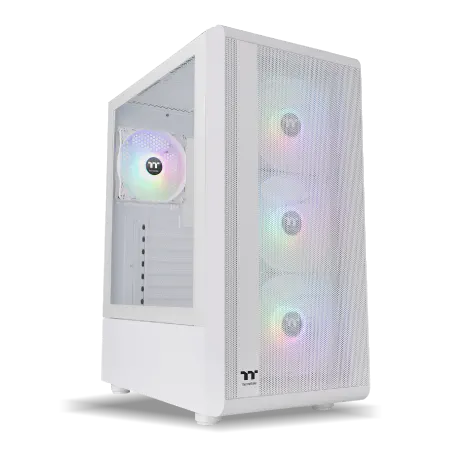
| 【ZEFT Z55JE スペック】 | |
| CPU | AMD Ryzen7 7700 8コア/16スレッド 5.30GHz(ブースト)/3.80GHz(ベース) |
| グラフィックボード | GeForce RTX5070Ti (VRAM:16GB) |
| メモリ | 16GB DDR5 (16GB x1枚 クルーシャル製) |
| ストレージ | SSD 1TB (m.2 nVMe READ/WRITE:7250Gbps/6900Gbps WD製) |
| ケース | Thermaltake S200 TG ARGB Plus ホワイト |
| マザーボード | AMD B850 チップセット ASRock製 B850M-X WiFi R2.0 |
| 電源ユニット | 850W 80Plus GOLD認証 電源ユニット (Silverstone製) |
| 無線LAN | Wi-Fi 6E (IEEE802.11ax/11ad/11ac/11n/11a/11g/11b) |
| BlueTooth | BlueTooth 5 |
| OS | Microsoft Windows 11 Home |
パソコンショップSEVEN ZEFT Z56BL

| 【ZEFT Z56BL スペック】 | |
| CPU | Intel Core Ultra5 235 14コア/14スレッド 5.00GHz(ブースト)/3.40GHz(ベース) |
| グラフィックボード | GeForce RTX5060Ti 16GB (VRAM:16GB) |
| メモリ | 16GB DDR5 (16GB x1枚 クルーシャル製) |
| ストレージ | SSD 1TB (m.2 nVMe READ/WRITE:7250Gbps/6900Gbps WD製) |
| ケース | Thermaltake S100 TG |
| マザーボード | intel B860 チップセット ASRock製 B860M Pro RS WiFi |
| 電源ユニット | 650W 80Plus BRONZE認証 電源ユニット (COUGAR製) |
| 無線LAN | Wi-Fi 6E (IEEE802.11ax/11ad/11ac/11n/11a/11g/11b) |
| BlueTooth | BlueTooth 5 |
| OS | Microsoft Windows 11 Home |
パソコンショップSEVEN ZEFT Z56BN
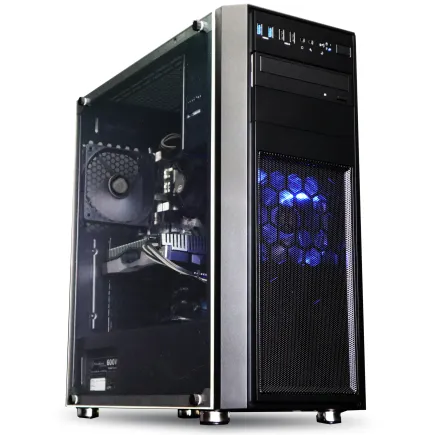
| 【ZEFT Z56BN スペック】 | |
| CPU | Intel Core Ultra7 265 20コア/20スレッド 5.30GHz(ブースト)/2.40GHz(ベース) |
| グラフィックボード | GeForce RTX5060Ti 16GB (VRAM:16GB) |
| メモリ | 32GB DDR5 (32GB x1枚 クルーシャル製) |
| ストレージ | SSD 1TB (m.2 nVMe READ/WRITE:7250Gbps/6900Gbps WD製) |
| ケース | Thermaltake Versa H26 |
| マザーボード | intel B860 チップセット ASRock製 B860M Pro RS WiFi |
| 電源ユニット | 650W 80Plus BRONZE認証 電源ユニット (COUGAR製) |
| 無線LAN | Wi-Fi 6E (IEEE802.11ax/11ad/11ac/11n/11a/11g/11b) |
| BlueTooth | BlueTooth 5 |
| OS | Microsoft Windows 11 Home |
パソコンショップSEVEN ZEFT R67O

| 【ZEFT R67O スペック】 | |
| CPU | AMD Ryzen7 9800X3D 8コア/16スレッド 5.20GHz(ブースト)/4.70GHz(ベース) |
| グラフィックボード | GeForce RTX5060Ti 16GB (VRAM:16GB) |
| メモリ | 32GB DDR5 (32GB x1枚 クルーシャル製) |
| ストレージ | SSD 1TB (m.2 nVMe READ/WRITE:7250Gbps/6900Gbps WD製) |
| ケース | Corsair FRAME 4000D RS ARGB Black |
| CPUクーラー | 空冷 DeepCool製 空冷CPUクーラー AK400 |
| マザーボード | AMD B850 チップセット ASRock製 B850M-X WiFi R2.0 |
| 電源ユニット | 650W 80Plus BRONZE認証 電源ユニット (COUGAR製) |
| 無線LAN | Wi-Fi 6E (IEEE802.11ax/11ad/11ac/11n/11a/11g/11b) |
| BlueTooth | BlueTooth 5 |
| OS | Microsoft Windows 11 Home |
パソコンショップSEVEN ZEFT R60BP
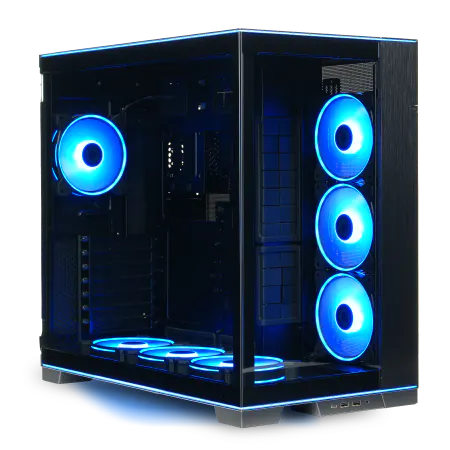
| 【ZEFT R60BP スペック】 | |
| CPU | AMD Ryzen7 7700 8コア/16スレッド 5.30GHz(ブースト)/3.80GHz(ベース) |
| グラフィックボード | Radeon RX 7800XT (VRAM:16GB) |
| メモリ | 16GB DDR5 (16GB x1枚 Micron製) |
| ストレージ | SSD 1TB (m.2 nVMe READ/WRITE:7250Gbps/6900Gbps WD製) |
| ケース | LianLi O11D EVO RGB Black 特別仕様 |
| CPUクーラー | 空冷 サイズ製 空冷CPUクーラー SCYTHE() MUGEN6 BLACK EDITION |
| マザーボード | AMD B650 チップセット ASRock製 B650M Pro X3D WiFi |
| 電源ユニット | 850W 80Plus GOLD認証 電源ユニット (CWT製) |
| 無線LAN | Wi-Fi 6E (IEEE802.11ax/11ad/11ac/11n/11a/11g/11b) |
| BlueTooth | BlueTooth 5 |
| 光学式ドライブ | DVDスーパーマルチドライブ (外付け) |
| OS | Microsoft Windows 11 Home |
IntelとAMD、それぞれの強みを理解する
現在の最新世代は、Intel製のCore Ultra 200シリーズと、AMD製のRyzen 9000シリーズになります。
Intel Core Ultra 200シリーズは、Lion CoveとSkymontという最新アーキテクチャをチップレット構成で採用しており、NPUを統合することでAI処理を強化しています。
特にCore Ultra 7 265KとCore Ultra 7 265KFはコストパフォーマンスに優れており、ゲームだけでなく動画編集や配信といったクリエイティブな作業にも対応できる万能性を持っています。
AMD Ryzen 9000シリーズは、Zen 5アーキテクチャを採用し、TSMC 4nmプロセスで製造されています。
DDR5-5600と28レーンのPCIe 5.0に対応し、RDNA 2統合GPUを搭載しているため、グラフィックボードが故障した際の緊急用としても機能します。
特にX3Dモデルは3D V-Cacheという大容量キャッシュを搭載しており、ゲーム性能において圧倒的な優位性を発揮することが分かっています。
最新CPU性能一覧
| 型番 | コア数 | スレッド数 | 定格クロック | 最大クロック | Cineスコア Multi |
Cineスコア Single |
公式 URL |
価格com URL |
|---|---|---|---|---|---|---|---|---|
| Core Ultra 9 285K | 24 | 24 | 3.20GHz | 5.70GHz | 42850 | 2438 | 公式 | 価格 |
| Ryzen 9 9950X | 16 | 32 | 4.30GHz | 5.70GHz | 42605 | 2244 | 公式 | 価格 |
| Ryzen 9 9950X3D | 16 | 32 | 4.30GHz | 5.70GHz | 41641 | 2235 | 公式 | 価格 |
| Core i9-14900K | 24 | 32 | 3.20GHz | 6.00GHz | 40937 | 2332 | 公式 | 価格 |
| Ryzen 9 7950X | 16 | 32 | 4.50GHz | 5.70GHz | 38417 | 2055 | 公式 | 価格 |
| Ryzen 9 7950X3D | 16 | 32 | 4.20GHz | 5.70GHz | 38341 | 2026 | 公式 | 価格 |
| Core Ultra 7 265K | 20 | 20 | 3.30GHz | 5.50GHz | 37113 | 2330 | 公式 | 価格 |
| Core Ultra 7 265KF | 20 | 20 | 3.30GHz | 5.50GHz | 37113 | 2330 | 公式 | 価格 |
| Core Ultra 9 285 | 24 | 24 | 2.50GHz | 5.60GHz | 35491 | 2173 | 公式 | 価格 |
| Core i7-14700K | 20 | 28 | 3.40GHz | 5.60GHz | 35351 | 2210 | 公式 | 価格 |
| Core i9-14900 | 24 | 32 | 2.00GHz | 5.80GHz | 33610 | 2184 | 公式 | 価格 |
| Ryzen 9 9900X | 12 | 24 | 4.40GHz | 5.60GHz | 32755 | 2213 | 公式 | 価格 |
| Core i7-14700 | 20 | 28 | 2.10GHz | 5.40GHz | 32389 | 2079 | 公式 | 価格 |
| Ryzen 9 9900X3D | 12 | 24 | 4.40GHz | 5.50GHz | 32279 | 2169 | 公式 | 価格 |
| Ryzen 9 7900X | 12 | 24 | 4.70GHz | 5.60GHz | 29124 | 2017 | 公式 | 価格 |
| Core Ultra 7 265 | 20 | 20 | 2.40GHz | 5.30GHz | 28413 | 2133 | 公式 | 価格 |
| Core Ultra 7 265F | 20 | 20 | 2.40GHz | 5.30GHz | 28413 | 2133 | 公式 | 価格 |
| Core Ultra 5 245K | 14 | 14 | 3.60GHz | 5.20GHz | 25336 | 0 | 公式 | 価格 |
| Core Ultra 5 245KF | 14 | 14 | 3.60GHz | 5.20GHz | 25336 | 2151 | 公式 | 価格 |
| Ryzen 7 9700X | 8 | 16 | 3.80GHz | 5.50GHz | 22983 | 2188 | 公式 | 価格 |
| Ryzen 7 9800X3D | 8 | 16 | 4.70GHz | 5.40GHz | 22971 | 2069 | 公式 | 価格 |
| Core Ultra 5 235 | 14 | 14 | 3.40GHz | 5.00GHz | 20762 | 1839 | 公式 | 価格 |
| Ryzen 7 7700 | 8 | 16 | 3.80GHz | 5.30GHz | 19418 | 1916 | 公式 | 価格 |
| Ryzen 7 7800X3D | 8 | 16 | 4.50GHz | 5.40GHz | 17651 | 1796 | 公式 | 価格 |
| Core i5-14400 | 10 | 16 | 2.50GHz | 4.70GHz | 15974 | 1758 | 公式 | 価格 |
| Ryzen 5 7600X | 6 | 12 | 4.70GHz | 5.30GHz | 15220 | 1960 | 公式 | 価格 |
社会人ゲーマーに最適なCPUの選び方
3D V-Cache技術により、特にキャッシュを多用するゲームにおいて他のCPUを大きく引き離す性能を発揮します。
フレームレートの向上だけでなく、フレームタイムの安定性も高いため、滑らかなゲーム体験が得られるのです。
ゲームだけでなく、仕事での動画編集や配信、3Dモデリングなどのクリエイティブな作業も視野に入れているなら、Intel Core Ultra 7 265KまたはCore Ultra 7 265KFを選ぶのが賢明でしょう。
マルチスレッド性能に優れており、複数のアプリケーションを同時に動かすような使い方でも快適に動作します。
KFモデルは内蔵グラフィックスが省かれている分、価格が若干安くなっているため、別途グラフィックボードを搭載するゲーミングPCでは実質的にKFを選ぶ方がお得です。
予算を抑えたい方には、Ryzen 7 9700XやCore Ultra 5 235Fという選択肢があります。
これらのCPUでも現行のゲームを快適にプレイするには充分ですが、将来的に最新の重量級ゲームをプレイする場合や、配信を始めたいと考えた場合には力不足を感じる可能性があります。
社会人の場合、後から買い替える手間とコストを考えると、最初から上位モデルを選んでおいた方が結果的に満足度が高くなるでしょう。
ただしゲーム性能だけを見れば、Ryzen 7 9800X3Dで充分なケースが多く、これらの上位モデルが真価を発揮するのは、プロレベルの動画編集や3Dレンダリング、大規模なプログラムのコンパイルといった専門的な作業を行う場合です。
メモリとストレージ:快適性を左右する縁の下の力持ち
メモリは32GBが新しいスタンダード
現在のゲーミングPCではDDR5メモリが標準となっており、DDR4を選ぶ理由はありません。
規格としてはDDR5-5600が主流で、Intel Core Ultra 200シリーズもAMD Ryzen 9000シリーズも、この規格に最適化されています。
ゲーミングPCのメモリ容量は32GBを選ぶのが正解です。
16GBでも多くのゲームは動作しますが、最新の大作ゲームでは推奨スペックとして32GBを要求するタイトルが増えてきています。
また、ゲームをプレイしながらDiscordで通話したり、ブラウザで攻略情報を調べたり、配信ソフトを動かしたりといった複数の作業を同時に行う場合、16GBでは明らかに不足します。
BTOパソコンを注文する際、基本構成では16GBになっていることが多いため、必ず32GBにカスタマイズしましょう。
メモリメーカーとしては、Micron(Crucial)、GSkill、Samsungが人気で、これらのメーカーを選べるBTOショップを利用するのがおすすめです。
64GBという選択肢もありますが、純粋にゲームだけを楽しむのであれば過剰スペックといえます。
ストレージは速度と容量のバランスが重要
ストレージはゲームやOSをインストールする記憶装置で、現在はNVMe M.2規格のSSDが主流です。
PCIe Gen.5 SSDとGen.4 SSDがありますが、Gen.5は最大14,000MB/s超という驚異的な読込速度を実現する一方で、発熱が非常に高く大型ヒートシンクやアクティブ冷却が必要になります。
価格も高いため、コストパフォーマンスを考えるとGen.4 SSDを選ぶのが現実的です。
最近のゲームは1タイトルで100GBを超えることも珍しくなく、例えばCall of Duty最新作は200GB以上の容量を要求します。
OSやアプリケーションで100GB程度は使用しますから、512GBでは数本のゲームをインストールしただけで容量が逼迫してしまうのです。
2TBあれば、10本から15本程度のゲームをインストールしても余裕があり、頻繁にゲームをアンインストールする手間から解放されます。
SSDメーカーとしては、WD(WESTERN DIGITAL)、Crucial、キオクシアが人気です。
これらのメーカーは信頼性が高く、保証期間も長いため、長期間安心して使用できます。
人気メーカーが選べるBTOパソコンショップを利用することで、後々のトラブルを避けることができるのです。
HDDについては、ゲーミングPCで使用する必要はほとんどないでしょう。
読み込み速度が遅いため、ゲームをインストールする用途には向きません。
大量の動画ファイルや写真を保存したい場合は、外付けHDDやNASを別途用意する方が合理的です。
| ストレージ構成 | 容量 | 用途 | 推奨度 |
|---|---|---|---|
| Gen.4 SSD 1TB | 1TB | 予算重視、ゲーム数本 | △ |
| Gen.4 SSD 2TB | 2TB | バランス型、推奨構成 | ◎ |
| Gen.4 SSD 2TB + 2TB | 4TB | 大量のゲーム、動画編集 | ○ |
| Gen.5 SSD 2TB | 2TB | 最速を求める、予算潤沢 | △ |
冷却システムとケース:見落としがちだが重要な要素
CPUクーラーは空冷で充分なのか
CPUクーラーはCPUの熱を逃がすための装置で、性能が不足するとCPUが熱暴走を起こし、パフォーマンスが低下したり、最悪の場合は故障したりする可能性があります。
冷却方式には空冷と水冷があり、それぞれにメリットとデメリットがあるのです。
Core Ultra 200シリーズとRyzen 9000シリーズは、前世代と比較して発熱が抑制されており、空冷CPUクーラーでも充分に冷却できるようになっています。
特にミドルレンジのCore Ultra 7 265KやRyzen 7 9700Xであれば、高性能な空冷クーラーで問題なく運用できるでしょう。
空冷CPUクーラーのメリットは、メンテナンスフリーで故障のリスクが低いこと、そして価格が比較的安価であることです。
一方で水冷CPUクーラーは、冷却性能が高く、CPUをオーバークロックして限界まで性能を引き出したい方や、静音性を極限まで追求したい方に向いています。
社会人の初心者には、高性能な空冷CPUクーラーをおすすめします。
水冷は確かに冷却性能が高いのですが、ポンプの故障リスクや液漏れの可能性、そして価格が高いというデメリットがあります。
パソコン おすすめモデル4選
パソコンショップSEVEN ZEFT R60RX

| 【ZEFT R60RX スペック】 | |
| CPU | AMD Ryzen7 7700 8コア/16スレッド 5.30GHz(ブースト)/3.80GHz(ベース) |
| グラフィックボード | GeForce RTX5060Ti 16GB (VRAM:16GB) |
| メモリ | 16GB DDR5 (16GB x1枚 クルーシャル製) |
| ストレージ | SSD 1TB (m.2 nVMe READ/WRITE:7250Gbps/6900Gbps WD製) |
| ケース | Antec P20C ブラック |
| マザーボード | AMD B850 チップセット ASRock製 B850M-X WiFi R2.0 |
| 電源ユニット | 850W 80Plus GOLD認証 電源ユニット (Silverstone製) |
| 無線LAN | Wi-Fi 6E (IEEE802.11ax/11ad/11ac/11n/11a/11g/11b) |
| BlueTooth | BlueTooth 5 |
| OS | Microsoft Windows 11 Home |
パソコンショップSEVEN ZEFT Z56R
| 【ZEFT Z56R スペック】 | |
| CPU | Intel Core Ultra9 285K 24コア/24スレッド 5.70GHz(ブースト)/3.70GHz(ベース) |
| グラフィックボード | GeForce RTX5060 (VRAM:8GB) |
| メモリ | 16GB DDR5 (16GB x1枚 クルーシャル製) |
| ストレージ | SSD 1TB (m.2 nVMe READ/WRITE:7250Gbps/6900Gbps WD製) |
| ケース | Antec P20C ブラック |
| CPUクーラー | 空冷 サイズ製 空冷CPUクーラー SCYTHE() MUGEN6 BLACK EDITION |
| マザーボード | intel B860 チップセット ASRock製 B860M Pro RS WiFi |
| 電源ユニット | 650W 80Plus BRONZE認証 電源ユニット (COUGAR製) |
| 無線LAN | Wi-Fi 6E (IEEE802.11ax/11ad/11ac/11n/11a/11g/11b) |
| BlueTooth | BlueTooth 5 |
| OS | Microsoft Windows 11 Home |
パソコンショップSEVEN ZEFT Z58S

| 【ZEFT Z58S スペック】 | |
| CPU | Intel Core Ultra5 235 14コア/14スレッド 5.00GHz(ブースト)/3.40GHz(ベース) |
| グラフィックボード | GeForce RTX5070 (VRAM:12GB) |
| メモリ | 32GB DDR5 (32GB x1枚 クルーシャル製) |
| ストレージ | SSD 1TB (m.2 nVMe READ/WRITE:7250Gbps/6900Gbps WD製) |
| ケース | LianLi A3-mATX-WD Black |
| CPUクーラー | 水冷 240mmラジエータ CoolerMaster製 水冷CPUクーラー ML 240 Core II Black |
| マザーボード | intel B860 チップセット ASRock製 B860M Pro RS WiFi |
| 電源ユニット | 850W 80Plus GOLD認証 電源ユニット (Silverstone製) |
| 無線LAN | Wi-Fi 6E (IEEE802.11ax/11ad/11ac/11n/11a/11g/11b) |
| BlueTooth | BlueTooth 5 |
| OS | Microsoft Windows 11 Home |
パソコンショップSEVEN ZEFT Z52BV
| 【ZEFT Z52BV スペック】 | |
| CPU | Intel Core i9 14900F 24コア/32スレッド 5.40GHz(ブースト)/2.00GHz(ベース) |
| グラフィックボード | GeForce RTX4060Ti (VRAM:8GB) |
| メモリ | 32GB DDR5 (16GB x2枚 Micron製) |
| ストレージ | SSD 1TB (m.2 nVMe READ/WRITE:7250Gbps/6900Gbps WD製) |
| ケース | Thermaltake S100 TG |
| マザーボード | intel B760 チップセット ASRock製 B760M Pro RS WiFi |
| 電源ユニット | 650W 80Plus BRONZE認証 電源ユニット (COUGAR製) |
| 無線LAN | Wi-Fi 6E (IEEE802.11ax/11ad/11ac/11n/11a/11g/11b) |
| BlueTooth | BlueTooth 5 |
| 光学式ドライブ | DVDスーパーマルチドライブ (外付け) |
| OS | Microsoft Windows 11 Home |
ケース選びで個性を出す時代
エアフロー(空気の流れ)を設計し、内部の熱を効率的に排出する役割を持っていますし、デスクに置いたときの見た目を大きく左右する要素でもあります。
最近のトレンドは、2面または3面が強化ガラス製のピラーレスケースです。
ピラーレスとは、ガラスパネルを支える柱がないデザインのことで、内部のパーツが美しく見えるため、RGBライティングを施したパーツを使用している場合に特に映えます。
NZXT、Lian Li、Antecといったメーカーが人気で、デザイン性の高さが魅力です。
また、デザイン性の高い木製パネルやフロントパネルに高級木材を使用したケースの人気が上昇中です。
Fractal Design、Corsair、Lian Liなどが木製パネルケースを展開しており、リビングや書斎に置いても違和感のない、家具のような佇まいを実現しています。
社会人の方で、ゲーミングPCを部屋のインテリアとして調和させたいと考える方には、こうした木製パネルケースが最適でしょう。
スタンダードな側面1面が強化ガラス製でエアフローに優れたケースも根強い人気があります。
DEEPCOOL、COOLER MASTER、Thermaltakeといったメーカーの製品は、実用性重視で価格も手頃なため、初めてのゲーミングPCには選びやすい選択肢です。
RGBゲーミングケースは、派手なライティングエフェクトを楽しみたい方向けです。
Corsair、ASUS、Fractal Designなどが展開しており、ケースファンやLEDストリップが標準で搭載されているモデルもあります。
BTOパソコンを注文する際、ケースを選べるショップを利用することで、自分の好みに合ったデザインのゲーミングPCを手に入れることができます。
予算別の推奨構成:具体的にどう組めばいいのか
20万円で組む実用的なゲーミングPC
この価格帯では、性能と価格のバランスを重視し、将来的なアップグレードの余地を残しておくことが重要です。
どちらも現行のゲームを快適に動かすには充分な性能を持っており、価格も手頃です。
グラフィックボードはGeForce RTX 5060Tiが最適で、フルHDであれば最高設定で多くのゲームが60fps以上で動作します。
メモリは32GB(DDR5-5600)を選び、ストレージはGen.4 SSDの1TBを基本とします。
予算に余裕があれば2TBにアップグレードすると、後々の容量不足に悩まされることがありません。
CPUクーラーは高性能な空冷クーラーで充分で、ケースはエアフローに優れたスタンダードなモデルを選べば問題ないでしょう。
この構成であれば、Apex Legends、Valorant、Fortniteといった人気のオンラインゲームは144fps以上で快適にプレイできますし、Cyberpunk 2077やElden Ringのような重量級のゲームでも60fps以上を維持できます。
25万円から30万円で組むバランス型ゲーミングPC
予算が25万円から30万円になると、選択肢が大きく広がります。
この価格帯では、フルHDで高フレームレートを狙うだけでなく、WQHD解像度でのゲームプレイも視野に入れられるのです。
CPUはAMD Ryzen 7 9800X3DまたはIntel Core Ultra 7 265Kを選びます。
Ryzen 7 9800X3Dはゲーム性能に特化しており、特にキャッシュを多用するゲームで圧倒的なパフォーマンスを発揮します。
Core Ultra 7 265Kはゲームだけでなく、クリエイティブな作業にも対応できる万能性が魅力です。
グラフィックボードはGeForce RTX 5070TiまたはRadeon RX 9070XTを選びます。
RTX 5070TiはDLSS 4により、重量級のゲームでも高いフレームレートを維持できますし、レイトレーシングを有効にしても快適にプレイできる性能を持っています。
RX 9070XTはFSR 4に対応しており、AMD派の方には最適な選択肢でしょう。
メモリは32GB(DDR5-5600)、ストレージはGen.4 SSDの2TBを選びます。
CPUクーラーは高性能な空冷クーラーまたは簡易水冷クーラーを選択でき、ケースはピラーレスケースや木製パネルケースなど、デザイン性の高いモデルを選ぶ余裕が生まれます。
今後3年から5年は最新ゲームを快適にプレイし続けることができるでしょう。
35万円以上で組むハイエンドゲーミングPC
この価格帯では、4K解像度でのゲームプレイや、最高設定でレイトレーシングを有効にした美麗なグラフィックスを楽しむことが可能です。
CPUはAMD Ryzen 9 9950X3DまたはIntel Core Ultra 9 285Kを選びます。
これらのCPUは現行最高峰の性能を持っており、ゲームだけでなく、プロレベルの動画編集や3Dレンダリングにも対応できます。
グラフィックボードはGeForce RTX 5080またはRTX 5070を選び、4K解像度でも高いフレームレートを維持できる性能を確保します。
メモリは64GB(DDR5-5600)を選び、ストレージはGen.4 SSDの2TBを2基、合計4TBの構成にすることで、大量のゲームをインストールしても余裕があります。
CPUクーラーは高性能な簡易水冷クーラーを選び、ケースはピラーレスケースや木製パネルケースなど、最高級のデザイン性を持つモデルを選択できるでしょう。
この構成は、今後5年以上にわたって最新ゲームを最高設定でプレイし続けることができる、まさに極上のゲーム体験を楽しみたいなら、これ一択といえる構成です。
| 予算 | CPU | GPU | メモリ | ストレージ | 想定解像度 |
|---|---|---|---|---|---|
| 20万円 | Ryzen 7 9700X / Core Ultra 5 235F | RTX 5060Ti | 32GB | 1TB | フルHD |
| 25~30万円 | Ryzen 7 9800X3D / Core Ultra 7 265K | RTX 5070Ti / RX 9070XT | 32GB | 2TB | フルHD~WQHD |
| 35万円以上 | Ryzen 9 9950X3D / Core Ultra 9 285K | RTX 5080 / RTX 5070 | 64GB | 4TB | WQHD~4K |
BTOパソコンショップの選び方と注文時の注意点
信頼できるBTOショップはどこか
BTOパソコンを購入する際、どのショップを選ぶかは非常に重要です。
価格だけで選ぶと、サポートが不十分だったり、使用しているパーツの品質が低かったりする場合があります。
信頼できるBTOショップの条件として、使用パーツのメーカーを明示していること、カスタマイズの自由度が高いこと、そしてアフターサポートが充実していることが挙げられます。
ドスパラは納期の速さと豊富なラインナップが魅力で、注文から数日で手元に届くことも珍しくありません。
マウスコンピューターは国内生産にこだわっており、品質管理が徹底されています。
パソコン工房は全国に実店舗があり、困ったときに直接相談できる安心感があります。
ツクモは秋葉原に本店を構える老舗で、パーツの選択肢が豊富です。
フロンティアはセール時の価格が非常に魅力的で、タイミングが合えば高性能なPCをお得に購入できます。
初心者の方には、マウスコンピューターまたはパソコン工房をおすすめします。
また、保証期間も標準で1年、有償で3年まで延長できるため、長期間安心して使用できるのです。
パソコン おすすめモデル5選
パソコンショップSEVEN ZEFT R47RA
快適なゲーム体験を実現するスーペリアバジェットゲーミングPC!パワフルな体験をお手頃価格で
バランス感に優れ、最新のSSDで超スピードな読み込み!このスペックでこの価格、見逃せないマシン
スタイリッシュな筐体でインテリアにも映える!ミドルタワーケースの落ち着いた魅力に注目
Ryzen 7 7700 搭載、ハイスペックセグメントの力強さを体感せよ。スムーズなマルチタスクPC
| 【ZEFT R47RA スペック】 | |
| CPU | AMD Ryzen7 7700 8コア/16スレッド 5.30GHz(ブースト)/3.80GHz(ベース) |
| グラフィックボード | GeForce RTX5050 (VRAM:8GB) |
| メモリ | 16GB DDR5 (16GB x1枚 クルーシャル製) |
| ストレージ | SSD 1TB (m.2 nVMe READ/WRITE:7250Gbps/6900Gbps WD製) |
| ケース | Thermaltake Versa H26 |
| マザーボード | AMD B850 チップセット ASRock製 B850M-X WiFi R2.0 |
| 電源ユニット | 650W 80Plus BRONZE認証 電源ユニット (COUGAR製) |
| 無線LAN | Wi-Fi 6E (IEEE802.11ax/11ad/11ac/11n/11a/11g/11b) |
| BlueTooth | BlueTooth 5 |
| 光学式ドライブ | DVDスーパーマルチドライブ (内蔵) |
| OS | Microsoft Windows 11 Home |
パソコンショップSEVEN ZEFT R60FN
| 【ZEFT R60FN スペック】 | |
| CPU | AMD Ryzen7 9800X3D 8コア/16スレッド 5.20GHz(ブースト)/4.70GHz(ベース) |
| グラフィックボード | Radeon RX 9060XT (VRAM:16GB) |
| メモリ | 32GB DDR5 (32GB x1枚 クルーシャル製) |
| ストレージ | SSD 1TB (m.2 nVMe READ/WRITE:7250Gbps/6900Gbps WD製) |
| ケース | Antec P20C ブラック |
| CPUクーラー | 空冷 DeepCool製 空冷CPUクーラー AK400 |
| マザーボード | AMD B850 チップセット ASRock製 B850M-X WiFi R2.0 |
| 電源ユニット | 750W 80Plus GOLD認証 電源ユニット (Silverstone製) |
| 無線LAN | Wi-Fi 6E (IEEE802.11ax/11ad/11ac/11n/11a/11g/11b) |
| BlueTooth | BlueTooth 5 |
| OS | Microsoft Windows 11 Home |
パソコンショップSEVEN ZEFT R67L
| 【ZEFT R67L スペック】 | |
| CPU | AMD Ryzen7 7700 8コア/16スレッド 5.30GHz(ブースト)/3.80GHz(ベース) |
| グラフィックボード | GeForce RTX5060 (VRAM:8GB) |
| メモリ | 32GB DDR5 (32GB x1枚 クルーシャル製) |
| ストレージ | SSD 1TB (m.2 nVMe READ/WRITE:7250Gbps/6900Gbps WD製) |
| ケース | Corsair FRAME 4000D RS ARGB Black |
| マザーボード | AMD B850 チップセット ASRock製 B850M-X WiFi R2.0 |
| 電源ユニット | 650W 80Plus BRONZE認証 電源ユニット (COUGAR製) |
| 無線LAN | Wi-Fi 6E (IEEE802.11ax/11ad/11ac/11n/11a/11g/11b) |
| BlueTooth | BlueTooth 5 |
| OS | Microsoft Windows 11 Home |
パソコンショップSEVEN ZEFT R60YB
| 【ZEFT R60YB スペック】 | |
| CPU | AMD Ryzen7 7800X3D 8コア/16スレッド 5.00GHz(ブースト)/4.20GHz(ベース) |
| グラフィックボード | GeForce RTX5060Ti 16GB (VRAM:16GB) |
| メモリ | 16GB DDR5 (16GB x1枚 クルーシャル製) |
| ストレージ | SSD 1TB (m.2 nVMe READ/WRITE:7250Gbps/6900Gbps WD製) |
| ケース | Thermaltake S100 TG |
| CPUクーラー | 空冷 DeepCool製 空冷CPUクーラー AK400 |
| マザーボード | AMD B850 チップセット ASRock製 B850M-X WiFi R2.0 |
| 電源ユニット | 650W 80Plus BRONZE認証 電源ユニット (COUGAR製) |
| 無線LAN | Wi-Fi 6E (IEEE802.11ax/11ad/11ac/11n/11a/11g/11b) |
| BlueTooth | BlueTooth 5 |
| OS | Microsoft Windows 11 Home |
パソコンショップSEVEN ZEFT R61H
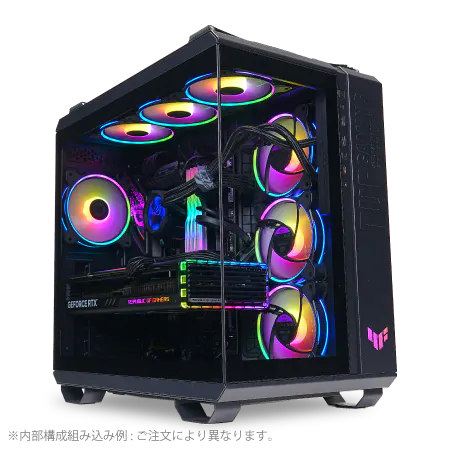
| 【ZEFT R61H スペック】 | |
| CPU | AMD Ryzen9 7950X 16コア/32スレッド 5.70GHz(ブースト)/4.50GHz(ベース) |
| グラフィックボード | GeForce RTX5070 (VRAM:12GB) |
| メモリ | 32GB DDR5 (16GB x2枚 Micron製) |
| ストレージ | SSD 1TB (m.2 nVMe READ/WRITE:7300Gbps/6300Gbps WD製) |
| ケース | ASUS TUF Gaming GT502 Black |
| CPUクーラー | 水冷 360mmラジエータ CoolerMaster製 水冷CPUクーラー ML 360 Core II Black |
| マザーボード | AMD B650 チップセット ASUS製 TUF GAMING B650-PLUS WIFI |
| 電源ユニット | 850W 80Plus GOLD認証 電源ユニット (Silverstone製) |
| 無線LAN | Wi-Fi 6E (IEEE802.11ax/11ad/11ac/11n/11a/11g/11b) |
| BlueTooth | BlueTooth 5 |
| OS | Microsoft Windows 11 Home |
カスタマイズで絶対に変更すべき項目
多くの場合、基本構成はコストを抑えるために最低限の構成になっており、実際に使用すると不満を感じる部分が出てきてしまいますよね。
まず、メモリは必ず32GB以上にカスタマイズしましょう。
基本構成が16GBになっている場合が多いのですが、これでは最新ゲームを快適にプレイするには不足します。
次に、ストレージは2TB以上を選びます。
基本構成が500GBや1TBになっている場合、数本のゲームをインストールしただけで容量が逼迫してしまうからです。
CPUクーラーも確認が必要です。
基本構成では標準的な空冷クーラーが選ばれていることが多く、これでは冷却性能が不足する場合があります。
高性能な空冷クーラーまたは簡易水冷クーラーにアップグレードすることで、CPUの性能を最大限に引き出せますし、動作音も静かになります。
電源ユニットも重要な要素です。
余裕を持って750W以上、できれば850Wの電源を選んでおくと安心でしょう。
ケースについては、基本構成のままでも問題ない場合が多いのですが、デザインにこだわりたい方や、エアフローを重視したい方は、カスタマイズで好みのケースに変更することをおすすめします。
人気メーカーが選べるBTOパソコンショップを利用することで、後々の満足度が大きく変わってくるのです。

保証とサポートは必ず確認すべき
BTOパソコンを購入する際、価格や性能だけでなく、保証内容とサポート体制も必ず確認しましょう。
標準保証は1年間であることが多いのですが、有償で3年保証に延長できるショップがほとんどです。
パソコンは精密機器であり、使用中に故障する可能性はゼロではありません。
特に初心者の方は、トラブルが発生したときに自分で対処するのが難しい場合もあるでしょう。
3年保証に加入しておけば、万が一の故障時にも無償で修理してもらえますし、保証期間中は電話サポートを利用できるショップも多いのです。
年間数千円の追加費用で大きな安心が得られるため、加入しない手はありませんね。
また、オンサイト保証というサービスを提供しているショップもあります。
これは、故障時に自宅まで技術者が来て修理してくれるサービスで、パソコンを送付する手間が省けます。
社会人の方は平日に時間を取るのが難しい場合も多いでしょうから、こうしたサービスを活用するのも効果的です。
モニターと周辺機器:ゲーミングPCの性能を引き出すために
モニター選びで体験が激変する
どれだけ高性能なゲーミングPCを購入しても、モニターの性能が低ければその真価を発揮できません。
ゲーミングモニターを選ぶ際のポイントは、解像度、リフレッシュレート、応答速度、そしてパネルの種類です。
解像度については、フルHD(1920×1080)、WQHD(2560×1440)、4K(3840×2160)の3つが主流です。
RTX 5060TiやRX 9070XTクラスのグラフィックボードであれば、フルHDで144Hz以上、WQHDで100Hz以上を狙えます。
RTX 5070TiやRTX 5070であれば、WQHDで144Hz以上、4Kで60Hz以上が現実的でしょう。
リフレッシュレートは、1秒間に画面が更新される回数を示す値で、高いほど滑らかな映像になります。
一般的なモニターは60Hzですが、ゲーミングモニターでは144Hz、165Hz、240Hz、さらには360Hzといった高リフレッシュレートモデルが存在します。
競技性の高いFPSゲームをプレイする場合は、240Hz以上のモニターを選ぶことで、敵の動きをより正確に捉えられるようになります。
応答速度は、画面の色が変化するまでの時間を示す値で、低いほど残像が少なくなります。
ゲーミングモニターでは1ms以下が望ましく、特にFPSゲームをプレイする方は、この数値を重視すべきでしょう。
パネルの種類には、IPS、VA、TNの3つがあります。
IPSパネルは色再現性が高く視野角が広いため、美麗なグラフィックスを楽しみたい方に向いています。
VAパネルはコントラスト比が高く、黒の表現が優れているため、映画鑑賞にも適しています。
TNパネルは応答速度が速く価格も安いのですが、色再現性と視野角が劣るため、現在では選ばれることが少なくなっています。
社会人の初心者には、WQHD解像度で165HzのIPSパネルモニターをおすすめします。
フルHDと比較して作業領域が広く、仕事での使用にも適していますし、ゲームでも美麗なグラフィックスと高いフレームレートを両立できます。
価格も3万円から5万円程度と手頃で、コストパフォーマンスに優れているのです。
キーボードとマウスは妥協しない
ゲーミングPCの性能を最大限に引き出すには、キーボードとマウスも重要です。
特にFPSゲームやMOBAゲームをプレイする場合、これらのデバイスの性能が勝敗を左右することもあります。
メカニカルキーボードは、各キーに独立したスイッチが搭載されており、打鍵感が良く、耐久性も高いのが特徴です。
スイッチの種類には、赤軸(静音性重視)、青軸(クリック感重視)、茶軸(バランス型)などがあり、好みに応じて選べます。
社会人の方で、自宅でゲームをプレイする場合、静音性を重視した赤軸または茶軸のメカニカルキーボードがおすすめです。
夜間にゲームをプレイする際も、家族や隣人に迷惑をかけることなく楽しめます。
ゲーミングマウスは、センサーの精度、DPI(感度)の調整範囲、ボタンの数、そして重量が重要です。
FPSゲームをプレイする場合は、高精度なセンサーを搭載したマウスを選び、DPIを細かく調整できるモデルが望ましいでしょう。
MMORPGやMOBAゲームをプレイする場合は、サイドボタンが多く搭載されたマウスを選ぶことで、スキルやアイテムを素早く使用できます。
重量については、軽量なマウス(60g前後)が人気ですが、これは好みが分かれるところ。
可能であれば、実店舗で実際に触ってみて、自分の手に馴染むものを選ぶのが理想的です。
ヘッドセットかスピーカーか
ゲームの音響も、没入感を高める重要な要素です。
特にFPSゲームでは、敵の足音や銃声の方向を正確に把握することが勝利につながります。
音響デバイスとしては、ゲーミングヘッドセットとスピーカーの2つの選択肢があります。
ゲーミングヘッドセットは、7.1chサラウンドに対応したモデルが多く、音の方向を正確に把握できるため、FPSゲームに最適です。
また、マイクが内蔵されているため、ボイスチャットをする際にも便利です。
ただし、長時間装着していると耳が痛くなったり、蒸れたりする場合があります。
スピーカーは、開放的な音響を楽しめるため、RPGやアドベンチャーゲームに向いています。
また、音楽鑑賞や映画鑑賞にも使用できるため、汎用性が高いのが魅力です。
ただし、FPSゲームでは音の方向を把握しにくく、また深夜にゲームをプレイする場合は音量に気を使う必要があります。
社会人の方には、ゲーミングヘッドセットとスピーカーの両方を用意することをおすすめします。
FPSゲームやオンラインゲームをプレイする際はヘッドセットを使用し、一人でRPGを楽しむ際や音楽を聴く際はスピーカーを使用するという使い分けができれば、あらゆるシーンで快適な音響体験が得られるでしょう。
購入後のセットアップと最初にやるべきこと
届いたらまず確認すべきポイント
BTOパソコンが届いたら、まず外箱に破損がないかを確認しましょう。
配送中に衝撃を受けている可能性があるため、箱に大きな凹みや破れがある場合は、開封前に配送業者とBTOショップに連絡することが重要です。
開封したら、注文した構成と実際の構成が一致しているかを確認します。
BTOパソコンには、構成を記載した用紙が同梱されていることが多いため、これと注文内容を照らし合わせましょう。
特にメモリの容量、ストレージの容量、グラフィックボードのモデルは必ずチェックしましょう。
万が一、注文と異なる構成で届いた場合は、すぐにショップに連絡する必要があります。
次に、パソコンを設置する場所を確保します。
ゲーミングPCは一般的なパソコンよりも大きく、また排熱のためのスペースも必要です。
壁から10cm以上離し、周囲に物を置かないようにすることで、適切なエアフローを確保できます。
電源を入れる前に、すべてのケーブルが正しく接続されているかを確認しましょう。
特にグラフィックボードの電源ケーブルは、しっかりと奥まで差し込まれているかをチェックしましょう。
接続が不完全だと、起動しなかったり、動作が不安定になったりする可能性があるからです。
初回起動時の設定とドライバのインストール
言語、地域、キーボードレイアウトなどを設定し、Microsoftアカウントでサインインします。
この際、必ずインターネットに接続しておきましょう。
有線LANで接続するのが最も安定していますが、Wi-Fiでも問題ありません。
Windowsのセットアップが完了したら、まずWindows Updateを実行します。
スタートメニューから「設定」を開き、「Windows Update」を選択して、「更新プログラムのチェック」をクリックします。
複数の更新プログラムがある場合は、すべてインストールし、必要に応じて再起動を行いましょう。
次に、グラフィックボードのドライバをインストールします。
NVIDIAのGeForceシリーズを使用している場合は、NVIDIA公式サイトから「GeForce Experience」をダウンロードしてインストールします。
AMDのRadeonシリーズを使用している場合は、AMD公式サイトから「Adrenalin」をダウンロードしてインストールしましょう。
これらのソフトウェアは、ドライバの自動更新だけでなく、ゲームの最適化設定も行ってくれるため、非常に便利です。
マザーボードのドライバも忘れずにインストールしましょう。
ベンチマークで性能を確認する
すべてのドライバをインストールしたら、ベンチマークソフトを使用して、パソコンの性能が正常に発揮されているかを確認しましょう。
これは、パーツが正しく動作しているかを確認するだけでなく、将来的にパーツをアップグレードした際の性能比較にも役立ちます。
3DMarkは、グラフィックボードの性能を測定する定番のベンチマークソフトです。
Steam版が有料で販売されていますが、無料の体験版でも基本的なテストは実行できます。
Time Spyというテストを実行することで、DirectX 12環境でのグラフィック性能を測定できますし、結果を世界中のユーザーと比較することもできるのです。
CrystalDiskMarkは、ストレージの読み書き速度を測定するベンチマークソフトです。
Gen.4 SSDであれば、読み込み速度が7,000MB/s前後、書き込み速度が5,000MB/s前後の数値が出るはずです。
これよりも大幅に低い数値が出た場合は、SSDが正しく認識されていない可能性があります。
ベンチマークの結果が期待値よりも大幅に低い場合は、BTOショップに連絡して相談しましょう。
初期不良の可能性もありますし、設定に問題がある場合もあります。
ゲーミングPCを長く快適に使うためのメンテナンス
定期的な清掃が寿命を延ばす
ゲーミングPCは高性能なパーツを搭載しているため、発熱量も多く、冷却のために大量の空気を取り込みます。
その結果、内部にホコリが溜まりやすく、放置すると冷却性能が低下し、パーツの寿命を縮めてしまいますよね。
3ヶ月に1回程度、PCケースを開けて内部を清掃することをおすすめします。
清掃にはエアダスターを使用し、ファンやヒートシンクに溜まったホコリを吹き飛ばします。
この際、ファンを手で押さえながらエアダスターを使用することで、ファンが高速回転して破損するのを防げます。
グラフィックボードのファンも忘れずに清掃しましょう。
グラフィックボードは最も発熱するパーツであり、ファンにホコリが溜まると冷却性能が大幅に低下します。
エアダスターで丁寧にホコリを除去することで、グラフィックボードの温度を適正に保つことができるのです。
ケースファンのフィルターも定期的に清掃します。
ソフトウェアのメンテナンスも重要
ハードウェアの清掃だけでなく、ソフトウェアのメンテナンスも定期的に行いましょう。
Windows Updateは自動で実行されるように設定しておき、常に最新の状態を保つことが重要です。
セキュリティパッチが適用されないと、ウイルスやマルウェアに感染するリスクが高まります。
グラフィックボードのドライバも定期的に更新しましょう。
GeForce ExperienceやAdrenalinを使用していれば、新しいドライバがリリースされた際に通知が来るため、それに従って更新すればよいのです。
不要なソフトウェアは定期的にアンインストールしましょう。
特にゲームは、プレイしなくなったものを放置しておくと、ストレージを圧迫するだけでなく、バックグラウンドで自動更新が走ってシステムリソースを消費する場合があります。
Steamなどのゲームプラットフォームでは、アンインストールしてもセーブデータはクラウドに保存されているため、再度プレイしたくなったときに簡単に再インストールできます。
ディスクのクリーンアップも定期的に実行しましょう。
トラブルが発生したときの対処法
ゲーミングPCを使用していると、時にはトラブルが発生することもあります。
画面が映らない、ゲームが起動しない、動作が不安定になるといった問題に直面した際、慌てずに対処することが大切です。
画面が映らない場合、まずモニターケーブルが正しく接続されているかを確認しましょう。
特に、グラフィックボードを搭載している場合、モニターケーブルはマザーボードではなく、グラフィックボードの映像出力端子に接続する必要があります。
これを間違えると、画面が映らないという事態になってしまいますよね。
ゲームが起動しない、またはクラッシュする場合は、グラフィックボードのドライバを最新版に更新してみましょう。
また、ゲームの整合性チェック機能を使用することで、破損したファイルを修復できる場合があります。
Steamであれば、ゲームのプロパティから「ローカルファイル」タブを開き、「ゲームファイルの整合性を確認」を実行します。
HWiNFOやMSI Afterburnerといったソフトウェアを使用することで、CPUやグラフィックボードの温度をリアルタイムで監視できます。
CPUが90度以上、グラフィックボードが85度以上になっている場合は、冷却が不足している可能性があります。
ケース内の清掃を行うか、CPUクーラーやケースファンをアップグレードすることを検討しましょう。
それでも問題が解決しない場合は、BTOショップのサポートに連絡することをおすすめします。
よくある質問
ゲーミングPCは普通のパソコンと何が違うのですか
ゲーミングPCは、高性能なグラフィックボードを搭載している点が最大の違いです。
普通のパソコンは、文書作成やウェブブラウジング、動画視聴といった一般的な用途を想定しており、グラフィック処理はCPU内蔵のグラフィックス機能で賄います。
一方、ゲーミングPCは3Dゲームの重い描画処理に対応するため、専用のグラフィックボードを搭載しているのです。
また、CPUやメモリ、ストレージも高性能なものが選ばれており、ゲームだけでなく動画編集や3Dモデリングといったクリエイティブな作業にも対応できます。
冷却システムも強化されており、長時間の高負荷動作でも安定して動作するように設計されています。
自作PCとBTOパソコン、どちらがおすすめですか
自作PCは、パーツの選定から組み立て、OSのインストール、ドライバの設定まで、すべて自分で行う必要があり、知識と経験が求められます。
パーツの相性問題が発生した場合、自分で原因を特定して対処しなければなりません。
一方、BTOパソコンは、専門のショップが動作確認済みの構成で組み立ててくれるため、届いたその日から安心して使用できます。
保証も充実しており、トラブルが発生した際にはサポートを受けられるのです。
グラフィックボードは後から交換できますか
ただし、いくつか注意点があります。
まず、電源容量が充分かを確認する必要があります。
より高性能なグラフィックボードは消費電力も大きいため、電源容量が不足していると動作しません。
次に、ケースのサイズを確認しましょう。
大型のグラフィックボードは、小型のケースには物理的に収まらない場合があります。
また、BTOパソコンの保証期間中に自分でパーツを交換すると、保証が無効になる可能性があるため、保証規約を確認することが重要です。
メモリは16GBでは足りませんか
特に、ゲームをプレイしながらDiscordで通話したり、ブラウザで攻略情報を調べたり、配信ソフトを動かしたりといった複数の作業を同時に行う場合、16GBではメモリ不足によりパフォーマンスが低下します。
Windows自体も数GBのメモリを使用しますし、バックグラウンドで動作するアプリケーションもメモリを消費します。
メモリは後から増設することも可能ですが、最初から32GBを選んでおく方が、手間もコストも抑えられます。
4Kモニターは必要ですか
RTX 5080やRTX 5070といったハイエンドのグラフィックボードを搭載している場合、4K解像度でも快適にゲームをプレイできるため、4Kモニターの導入を検討する価値があります。
ただし、4Kモニターは価格が高く、また4K解像度でゲームをプレイするには非常に高い性能が要求されます。
RTX 5060TiやRTX 5070Tiクラスのグラフィックボードでは、4K解像度で快適にプレイするのは難しいでしょう。
初心者の方には、WQHD解像度のモニターをおすすめします。
フルHDよりも作業領域が広く、仕事での使用にも適していますし、ゲームでも美麗なグラフィックスを楽しめます。
価格も4Kモニターと比較して手頃で、コストパフォーマンスに優れているのです。
ゲーミングPCの寿命はどのくらいですか
ただし、ゲームの要求スペックは年々上昇しているため、最新のゲームを最高設定でプレイし続けたい場合は、3年程度でグラフィックボードやCPUのアップグレードを検討する必要があるかもしれません。
一方で、設定を下げることで対応できる場合も多く、フルHDで中設定程度であれば、5年以上快適にプレイできるでしょう。
パーツの物理的な寿命としては、SSDは書き込み回数に上限がありますが、通常の使用であれば10年以上持ちます。
電源ユニットやマザーボードも、適切に使用すれば10年程度は問題なく動作します。
定期的な清掃とソフトウェアのメンテナンスを行うことで、長期間快適に使用できるのです。
BTOパソコンはどのくらいで届きますか
ドスパラは最短で翌日出荷に対応しており、注文から2日から3日で手元に届くことも珍しくありません。
マウスコンピューターやパソコン工房は、通常1週間から2週間程度の納期となります。
フロンティアは、セール品であれば比較的早く届きますが、カスタマイズ品は2週間から3週間程度かかる場合があります。
特殊なパーツを選択した場合や、繁忙期には納期が延びる可能性があるため、余裕を持って注文することをおすすめします。
急ぎで必要な場合は、納期の早いショップを選ぶか、在庫がある即納モデルを選択するとよいでしょう。
ゲーミングPCの電気代はどのくらいかかりますか
RTX 5060TiとRyzen 7 9700Xを搭載した構成であれば、ゲームプレイ時の消費電力は300W程度です。
1日3時間、月に90時間ゲームをプレイした場合、月間の消費電力は27kWhとなり、電気代は1kWhあたり30円として計算すると、月額810円程度になります。
RTX 5080とCore Ultra 9 285Kを搭載したハイエンド構成では、ゲームプレイ時の消費電力は500W程度となり、同じ条件で月額1,350円程度です。
アイドル時の消費電力は50Wから100W程度と低いため、使用していない時間が長ければ、電気代はさらに抑えられます。