
タワー型PCのメリットとデメリット
パフォーマンス向上の秘訣
しかし、これは単に高価なパーツを組み込めばよいというわけではありません。
なぜかというと、パーツ同士の相性や、それぞれの役割を理解し、賢く組み合わせることが重要だからです。
では、具体的なパフォーマンス向上の秘訣についてご紹介していきます。
まず、CPUとGPUの組み合わせには、しっかりとしたバランスを保つことが求められます。
たとえば、強力なGPUを搭載しているにもかかわらず、CPUがその性能を十分に引き出せないといった場合、性能が頭打ちになってしまいます。
それなら、すべてのパーツがバランスよく動作するような組み合わせを心掛けたいですよね。
すなわち、CPUとGPUの互いの相性を考慮することで、ストレスのない快適なパフォーマンスが実現できます。
次に、メモリの搭載量についてです。
つい大容量を選びがちですが、用途に応じた最適な容量を選択することが賢明です。
本当に必要な量を見極め、それに見合ったメモリを搭載することが、コストの面でも効果的ですよ。
たとえば、SSDによる高速な読み書き速度の恩恵を受けつつ、大容量のデータ保存にはHDDを活用するなどのハイブリッド構成は、一挙両得です。
パフォーマンスと容量のバランスを考えたストレージの選び方は、選択肢がいくつもあります。
冷却性能も見逃せないポイントです。
高性能なタワー型PCは、どうしても発熱が増加しがちです。
ここで冷却システムのクオリティが問われるのです。
冷却が十分であれば、パフォーマンスが安定し、長時間の使用にも耐えられるPCに仕上がります。
ですから、冷却効率を高めるために、適切なファンの選定や配置を心がけることが不可欠です。
要するに、熱管理を怠るとせっかくの高性能が台無しになりかねませんよ。
仮に各パーツが最高の働きをする条件が整っていても、電源がそれを支えられないとしたら、全体のパフォーマンスに悪影響を及ぼす可能性があります。
好ましいのは余裕を持った電源容量を選択すること。
特に将来的にパーツのアップグレードを考えているなら、強力な電源ユニットの搭載は活躍するかもしれません。
このようにタワー型PCの性能を極限まで引き出すためには、それぞれのパーツの特性や組み合わせを理解し、最適な環境を整えることが欠かせません。
そしてそのプロセスこそが、タワー型PC選びにおける真の醍醐味と言えるでしょう。
コンパクトPCとの比較
さて、タワー型PCのメリットやデメリットを考えるうえで、やはり気になるのがコンパクトPCとの比較ではないでしょうか。
まず、タワー型PCとコンパクトPCの違いを理解することが大切です。
これは、どちらを選ぶか迷っている方にとって、非常に重要なポイントです。
タワー型PCの魅力のひとつは、その拡張性です。
さまざまなパーツを自由に追加したり、交換したりできるため、将来的なアップグレードも視野に入れる方には最適なのです。
新しいグラフィックカードを追加するといった操作も簡単にできるので、ハードウェアを常に最適な状態に保ちたい「ハードウェアマニア」には、まさに一騎当千の選択と言えます。
しかしながら、その分スペースを取るデメリットは避けられません。
タワー型PCを部屋に置くには、それなりの空間が必要となります。
一方で、コンパクトPCは省スペース設計が最大の利点です。
狭い部屋やデスクの上にちょっと置くなら、こちらが断然有利です。
しかし、拡張性が限られるため、一度購入してしまうと内部のアップグレードやカスタマイズが難しいという面があります。
とはいうものの、いまではコンパクトPCでもある程度のパフォーマンスを期待できるモデルも増えてきました。
軽い作業や普段使いがメインであれば、一部の人には十分だという意見もあります。
グラフィック性能を重視したタワー型PCの設計
GPU選定のポイント
なぜなら、GPUは3Dグラフィックスの描画や映像編集、ゲームプレイにおいて計り知れない影響を与えるからです。
では、どのようにして最適なGPUを選ぶかについてお話ししましょう。
まず、用途を明確にすることが前提条件です。
たとえば、最新のゲームを最高設定でプレイしたい方と、動画の簡単な編集程度で問題ないという方では、求めるGPUのスペックは大きく異なります。
次に考慮すべきは、予算です。
GPUは価格帯が広範囲にわたりますが、予算内で最も高性能なモデルを求めるのが一般的です。
高価なオプションが必ずしも最適とは限りません。
一石二鳥を狙うのであれば、性能と価格のバランスに注目するのが賢い選択です。
また、互換性の問題も見逃せません。
ここで、しっかりと事前に調査し、互換性を確認することが必要です。
なぜかというと、適合しないパーツを購入した場合、後で後悔する可能性があるからです。
性能と価格、互換性を考慮したとして、最後に信頼性も忘れてはいけません。
確立されたメーカーからの購入をお勧めします。
なぜなら、信頼性の高いメーカーの製品は、長期間にわたって安定したパフォーマンスを提供することが多いからです。
つまり、長期間使える安心を得るためには、信頼性を重視することが最も重要です。
選び方を誤らなければ、「これを選んで良かった!」と思える体験が待っています。
最新グラフィックボード(VGA)性能一覧
| GPU型番 | VRAM | 3DMarkスコア TimeSpy |
3DMarkスコア FireStrike |
TGP | 公式 URL |
価格com URL |
|---|---|---|---|---|---|---|
| GeForce RTX 5090 | 32GB | 48450 | 100766 | 575W | 公式 | 価格 |
| GeForce RTX 5080 | 16GB | 31992 | 77178 | 360W | 公式 | 価格 |
| Radeon RX 9070 XT | 16GB | 30003 | 65995 | 304W | 公式 | 価格 |
| Radeon RX 7900 XTX | 24GB | 29927 | 72584 | 355W | 公式 | 価格 |
| GeForce RTX 5070 Ti | 16GB | 27029 | 68139 | 300W | 公式 | 価格 |
| Radeon RX 9070 | 16GB | 26375 | 59548 | 220W | 公式 | 価格 |
| GeForce RTX 5070 | 12GB | 21841 | 56149 | 250W | 公式 | 価格 |
| Radeon RX 7800 XT | 16GB | 19821 | 49904 | 263W | 公式 | 価格 |
| Radeon RX 9060 XT 16GB | 16GB | 16479 | 38921 | 145W | 公式 | 価格 |
| GeForce RTX 5060 Ti 16GB | 16GB | 15915 | 37762 | 180W | 公式 | 価格 |
| GeForce RTX 5060 Ti 8GB | 8GB | 15778 | 37542 | 180W | 公式 | 価格 |
| Arc B580 | 12GB | 14567 | 34520 | 190W | 公式 | 価格 |
| Arc B570 | 10GB | 13675 | 30506 | 150W | 公式 | 価格 |
| GeForce RTX 5060 | 8GB | 13138 | 31990 | 145W | 公式 | 価格 |
| Radeon RX 7600 | 8GB | 10768 | 31379 | 165W | 公式 | 価格 |
| GeForce RTX 4060 | 8GB | 10598 | 28257 | 115W | 公式 | 価格 |
冷却システムとエアフローの重要性
冷却システムとエアフローの重要性についてお話ししましょう。
タワー型PCを使用する際に欠かせないのがグラフィック性能です。
しかしながら、この性能を最大限に引き出すためには、冷却システムとエアフローが極めて重要だと言えます。
要するに、これらがうまく機能していないと、どれほど優れたパーツを揃えても、その実力を出し切れないというわけです。
まず、冷却システムから見ていきましょう。
「放熱しなきゃ!」と考える方もいるかもしれません。
それに対抗するために、液体冷却や高性能ファンが採用されることが多いです。
これらのシステムが働くことで、内部の温度が上がり過ぎないように保たれ、パーツの寿命が延びることが分かっています。
たとえば、液体冷却は一見ハイテクで難しそうに感じる方もいるでしょう。
しかし、実は空気冷却よりも効率的な面が多く、静音性にも優れています。
「静かな環境で作業したい!」と思う方には、見逃せないポイントですよね。
とはいえ、これにはコストもかかるため、一挙両得とは言えません。
次に、エアフローについて考えてみましょう。
エアフローがしっかり確保されているタワー型PCでは、空気がスムーズに流れているため、熱がこもりにくいです。
というのは、うまくデザインされたケースは、前面から新鮮な空気を取り込み、内部の熱を後方や上部から排出する流れを自然と作り出しています。
これによって、冷却能力がさらに向上し、グラフィック性能もより安定動作することができるわけです。
一方で、エアフローが不十分な設計だと、どれだけ高性能な冷却ファンを取り付けたとしても、かえって本末転倒になりかねません。
結果として、パーツが過熱し性能に影響を与えることもあります。
それを避けるためにも、PCケースのデザインにも注目するのが賢明と言えるでしょう。
タワー型PCを選ぶ際、この2つの要素を頭に入れておけば、後悔のない選択ができるはずです。
クリエイター向けPC おすすめモデル4選
パソコンショップSEVEN ZEFT R60RH

| 【ZEFT R60RH スペック】 | |
| CPU | AMD Ryzen7 9800X3D 8コア/16スレッド 5.20GHz(ブースト)/4.70GHz(ベース) |
| グラフィックボード | GeForce RTX5060Ti 16GB (VRAM:16GB) |
| メモリ | 16GB DDR5 (16GB x1枚 クルーシャル製) |
| ストレージ | SSD 1TB (m.2 nVMe READ/WRITE:7250Gbps/6900Gbps WD製) |
| ケース | Thermaltake S100 TG |
| CPUクーラー | 空冷 DeepCool製 空冷CPUクーラー AK400 |
| マザーボード | AMD B850 チップセット ASRock製 B850M-X WiFi R2.0 |
| 電源ユニット | 750W 80Plus GOLD認証 電源ユニット (Silverstone製) |
| 無線LAN | Wi-Fi 6E (IEEE802.11ax/11ad/11ac/11n/11a/11g/11b) |
| BlueTooth | BlueTooth 5 |
| OS | Microsoft Windows 11 Home |
パソコンショップSEVEN ZEFT R64M
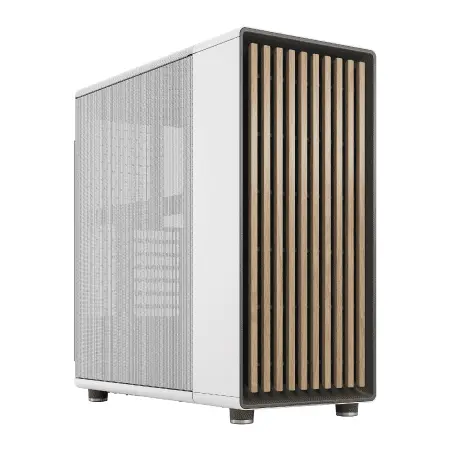
| 【ZEFT R64M スペック】 | |
| CPU | AMD Ryzen7 9800X3D 8コア/16スレッド 5.20GHz(ブースト)/4.70GHz(ベース) |
| グラフィックボード | Radeon RX 9070XT (VRAM:16GB) |
| メモリ | 32GB DDR5 (16GB x2枚 クルーシャル製) |
| ストレージ | SSD 2TB (m.2 nVMe READ/WRITE:7250Gbps/6900Gbps WD製) SSD SSD 2TB (m.2 nVMe READ/WRITE:7250Gbps/6900Gbps WD製) |
| ケース | Fractal North ホワイト |
| CPUクーラー | 空冷 DeepCool製 空冷CPUクーラー AK400 DIGITAL WH |
| マザーボード | AMD B850 チップセット MSI製 PRO B850M-A WIFI |
| 電源ユニット | 850W 80Plus GOLD認証 電源ユニット (Silverstone製) |
| 無線LAN | Wi-Fi 6E (IEEE802.11ax/11ad/11ac/11n/11a/11g/11b) |
| BlueTooth | BlueTooth 5 |
| OS | Microsoft Windows 11 Home |
パソコンショップSEVEN ZEFT Z58Q

| 【ZEFT Z58Q スペック】 | |
| CPU | Intel Core Ultra5 235 14コア/14スレッド 5.00GHz(ブースト)/3.40GHz(ベース) |
| グラフィックボード | GeForce RTX5060Ti 16GB (VRAM:16GB) |
| メモリ | 16GB DDR5 (16GB x1枚 クルーシャル製) |
| ストレージ | SSD 1TB (m.2 nVMe READ/WRITE:5000Gbps/3900Gbps KIOXIA製) |
| ケース | LianLi A3-mATX-WD Black |
| CPUクーラー | 水冷 240mmラジエータ CoolerMaster製 水冷CPUクーラー ML 240 Core II Black |
| マザーボード | intel B860 チップセット ASRock製 B860M Pro RS WiFi |
| 電源ユニット | 650W 80Plus BRONZE認証 電源ユニット (COUGAR製) |
| 無線LAN | Wi-Fi 6E (IEEE802.11ax/11ad/11ac/11n/11a/11g/11b) |
| BlueTooth | BlueTooth 5 |
| OS | Microsoft Windows 11 Home |
パソコンショップSEVEN ZEFT R60SO
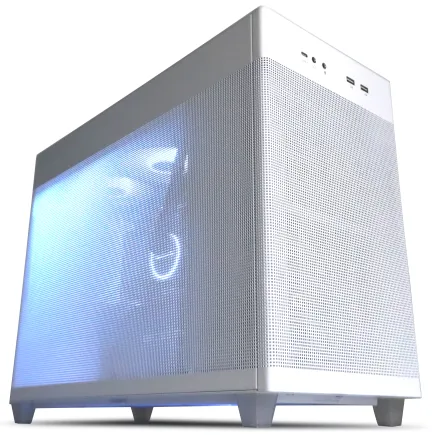
| 【ZEFT R60SO スペック】 | |
| CPU | AMD Ryzen7 9800X3D 8コア/16スレッド 5.20GHz(ブースト)/4.70GHz(ベース) |
| グラフィックボード | GeForce RTX5070 (VRAM:12GB) |
| メモリ | 64GB DDR5 (32GB x2枚 クルーシャル製) |
| ストレージ | SSD 1TB (m.2 nVMe READ/WRITE:7250Gbps/6900Gbps WD製) |
| ケース | ASUS Prime AP201 Tempered Glass ホワイト |
| CPUクーラー | 水冷 240mmラジエータ CoolerMaster製 水冷CPUクーラー ML 240 Core II White |
| マザーボード | AMD B850 チップセット MSI製 PRO B850M-A WIFI |
| 電源ユニット | 750W 80Plus GOLD認証 電源ユニット (Silverstone製) |
| 無線LAN | Wi-Fi 6E (IEEE802.11ax/11ad/11ac/11n/11a/11g/11b) |
| BlueTooth | BlueTooth 5 |
| OS | Microsoft Windows 11 Home |
パソコンショップSEVEN ZEFT R53JA
鮮烈ゲーミングPC、スーペリアバジェットで至高の体験を
優れたVGAと高性能CPU、メモリが調和したスペックの極致
コンパクトなキューブケース、洗練されたホワイトで空間に映えるマシン
最新Ryzen 7が魅せる、驚異的な処理能力のゲーミングモデル
| 【ZEFT R53JA スペック】 | |
| CPU | AMD Ryzen7 7800X3D 8コア/16スレッド 5.00GHz(ブースト)/4.20GHz(ベース) |
| グラフィックボード | GeForce RTX4060Ti (VRAM:8GB) |
| メモリ | 16GB DDR5 (8GB x2枚 Micron製) |
| ストレージ | SSD 1TB (m.2 nVMe READ/WRITE:7250Gbps/6900Gbps WD製) |
| ケース | ASUS Prime AP201 Tempered Glass ホワイト |
| CPUクーラー | 空冷 DeepCool製 空冷CPUクーラー AK400 DIGITAL WH |
| マザーボード | AMD B650 チップセット ASRock製 B650M Pro X3D WiFi |
| 電源ユニット | 750W 80Plus GOLD認証 電源ユニット (Silverstone製) |
| 無線LAN | Wi-Fi 6E (IEEE802.11ax/11ad/11ac/11n/11a/11g/11b) |
| BlueTooth | BlueTooth 5 |
| 光学式ドライブ | DVDスーパーマルチドライブ (外付け) |
| OS | Microsoft Windows 11 Home |
タワー型PCのCPU選びにおける考慮点
最新世代のCPUとは
最新世代のCPUを選ぶ際には、その進化のスピードに驚かされることが多いのではないでしょうか。
日進月歩のテクノロジーの進化により、CPUの性能は飛躍的に向上しています。
とはいうものの、すべての進化が自分にとって必要とは限りません。
本当に必要なスペックを把握し、それに応じた選択をすることが大切なのです。
まず、最新世代のCPUとは具体的に何を指すのでしょうか。
一般的に最新世代のCPUは、以前のモデルと比較して処理速度や電力効率が大幅に改善されています。
たとえば、インテルやAMDの新しいラインアップを見てみると、その性能は明らかです。
しかし、単に「最新だから」という理由で選ぶのは本末転倒です。
いわば、グラフィックデザインや動画編集など、重たい処理が求められる作業をする方にとっては、高いクロック速度やコア数が重視されるべきです。
「これで大丈夫かな?」と不安に思った方もいるかもしれませんが、大筒で小鳥を狙う必要はありません。
一方で、日常のウェブサーフィンやオフィス作業が主な用途である場合、最新世代の低消費電力モデルを選ぶのも効果的です。
というのも、これにより消費電力を抑えつつ、十分な処理能力を享受できるからです。
選び方によって「電光石火」のような速さを感じられることもあれば、逆に過剰スペックが仇となることもあるものです。
そして、そうした選択ができて初めて「賢い選択」といえるのです。
最新CPU性能一覧
| 型番 | コア数 | スレッド数 | 定格クロック | 最大クロック | Cineスコア Multi |
Cineスコア Single |
公式 URL |
価格com URL |
|---|---|---|---|---|---|---|---|---|
| Core Ultra 9 285K | 24 | 24 | 3.20GHz | 5.70GHz | 42850 | 2438 | 公式 | 価格 |
| Ryzen 9 9950X | 16 | 32 | 4.30GHz | 5.70GHz | 42605 | 2244 | 公式 | 価格 |
| Ryzen 9 9950X3D | 16 | 32 | 4.30GHz | 5.70GHz | 41641 | 2235 | 公式 | 価格 |
| Core i9-14900K | 24 | 32 | 3.20GHz | 6.00GHz | 40937 | 2332 | 公式 | 価格 |
| Ryzen 9 7950X | 16 | 32 | 4.50GHz | 5.70GHz | 38417 | 2055 | 公式 | 価格 |
| Ryzen 9 7950X3D | 16 | 32 | 4.20GHz | 5.70GHz | 38341 | 2026 | 公式 | 価格 |
| Core Ultra 7 265K | 20 | 20 | 3.30GHz | 5.50GHz | 37113 | 2330 | 公式 | 価格 |
| Core Ultra 7 265KF | 20 | 20 | 3.30GHz | 5.50GHz | 37113 | 2330 | 公式 | 価格 |
| Core Ultra 9 285 | 24 | 24 | 2.50GHz | 5.60GHz | 35491 | 2173 | 公式 | 価格 |
| Core i7-14700K | 20 | 28 | 3.40GHz | 5.60GHz | 35351 | 2210 | 公式 | 価格 |
| Core i9-14900 | 24 | 32 | 2.00GHz | 5.80GHz | 33610 | 2184 | 公式 | 価格 |
| Ryzen 9 9900X | 12 | 24 | 4.40GHz | 5.60GHz | 32755 | 2213 | 公式 | 価格 |
| Core i7-14700 | 20 | 28 | 2.10GHz | 5.40GHz | 32389 | 2079 | 公式 | 価格 |
| Ryzen 9 9900X3D | 12 | 24 | 4.40GHz | 5.50GHz | 32279 | 2169 | 公式 | 価格 |
| Ryzen 9 7900X | 12 | 24 | 4.70GHz | 5.60GHz | 29124 | 2017 | 公式 | 価格 |
| Core Ultra 7 265 | 20 | 20 | 2.40GHz | 5.30GHz | 28413 | 2133 | 公式 | 価格 |
| Core Ultra 7 265F | 20 | 20 | 2.40GHz | 5.30GHz | 28413 | 2133 | 公式 | 価格 |
| Core Ultra 5 245K | 14 | 14 | 3.60GHz | 5.20GHz | 25336 | 0 | 公式 | 価格 |
| Core Ultra 5 245KF | 14 | 14 | 3.60GHz | 5.20GHz | 25336 | 2151 | 公式 | 価格 |
| Ryzen 7 9700X | 8 | 16 | 3.80GHz | 5.50GHz | 22983 | 2188 | 公式 | 価格 |
| Ryzen 7 9800X3D | 8 | 16 | 4.70GHz | 5.40GHz | 22971 | 2069 | 公式 | 価格 |
| Core Ultra 5 235 | 14 | 14 | 3.40GHz | 5.00GHz | 20762 | 1839 | 公式 | 価格 |
| Ryzen 7 7700 | 8 | 16 | 3.80GHz | 5.30GHz | 19418 | 1916 | 公式 | 価格 |
| Ryzen 7 7800X3D | 8 | 16 | 4.50GHz | 5.40GHz | 17651 | 1796 | 公式 | 価格 |
| Core i5-14400 | 10 | 16 | 2.50GHz | 4.70GHz | 15974 | 1758 | 公式 | 価格 |
| Ryzen 5 7600X | 6 | 12 | 4.70GHz | 5.30GHz | 15220 | 1960 | 公式 | 価格 |
オーバークロックのメリットとデメリット
オーバークロックという言葉を耳にすると、「パソコンをさらに速く!」とワクワクする方もいるのではないでしょうか。
しかし、これは単なる速度アップの魔法ではありません。
オーバークロックには多くのメリットがある一方で、注意すべきデメリットも存在するのです。
まず、オーバークロックの最大の魅力は、CPUの潜在能力を最大限に引き出すことができる点です。
標準設定のCPUでも十分な性能を発揮しますが、オーバークロックを実践すれば、さらなるパフォーマンスが得られるようになりますよ!
特に、重たいグラフィック処理を必要とするゲームや動画編集においては、オーバークロックが一石二鳥の効果を発揮することが分かっています。
これを考慮に入れると、オーバークロックは一度試す価値があると言えるでしょう。
しかしながら、ここで忘れてはいけないのがデメリットです。
CPUに無理をさせることで、発熱量が増えるため、冷却システムが不可欠です。
したがって、不十分な冷却はパソコンの寿命を縮める可能性があるという点は、要注目です。
また、オーバークロックには明確なリスクが伴います。
たとえば、安定性の欠如やシステムのクラッシュといった問題に直面することもあります。
これらのトラブルを避けたいのであれば、事前に十分な準備と調査が求められるのは言うまでもありません。
したがって、オーバークロックをする場合、利点とリスクを天秤にかけ、自分にとって本当に必要かどうかを見極めることが重要です。
特に、長時間の高負荷作業を行う方には、冷却能力の高いシステムの導入を検討することもおすすめです。
タワー型PCを構築する際には、CPUの選び方だけでなく、その活用方法としてのオーバークロックについても理解を深め、賢く選択することが肝要です。
メモリとストレージの選択
メモリ容量と速度の適切なバランス
メモリ容量と速度の適切なバランスを選ぶことは、多くの人にとって難題かもしれませんね。
なぜかというと、タワー型PCを十分に活用するためには、メモリが重要な役割を果たしているからです。
パフォーマンスを最大化するために必要なスペックを押さえることは欠かせませんが、「どれが最適?」と悩む方も多いと思います。
速度の遅いメモリを選んでしまうと、システム全体の性能を充分に引き出せないことがあります。
特に重いアプリケーションを動かす場合、メモリの速度がボトルネックになりがちです。
しかしながら、容量が足りないと動作が鈍くなるので、容量も軽視できません。
つまり、メモリ容量と速度のバランスをとることが、快適なPCライフを実現する重要なカギです。
もしもゲームや動画編集といった高負荷の作業を考えているなら、16GB以上の容量と3200MHz以上の速度を兼ね備えたメモリを選ぶのが一案です。
要は、自分の使い方を見つめ直し、どんな用途に一番適したメモリを選ぶかということです。
例えば、作業内容によっては、過度に高いスペックは必要ないということもあります。
メモリの選び方ひとつで、日常のパフォーマンスは日進月歩で向上していくというのは、まさに事半功倍の効果を味わうことができるともいえるでしょう。
「容量と速度のバランスをどう取るべきか?」と疑問を抱いている方は、自分のPC利用スタイルをじっくり考えてみてください。
クリエイター向けPC おすすめモデル4選
パソコンショップSEVEN ZEFT R62O

| 【ZEFT R62O スペック】 | |
| CPU | AMD Ryzen7 9800X3D 8コア/16スレッド 5.20GHz(ブースト)/4.70GHz(ベース) |
| グラフィックボード | Radeon RX 9070XT (VRAM:16GB) |
| メモリ | 32GB DDR5 (16GB x2枚 クルーシャル製) |
| ストレージ | SSD 1TB (m.2 nVMe READ/WRITE:7250Gbps/6900Gbps WD製) |
| ケース | Antec P20C ブラック |
| CPUクーラー | 空冷 DeepCool製 空冷CPUクーラー AK400 |
| マザーボード | AMD B850 チップセット ASRock製 B850M-X WiFi R2.0 |
| 電源ユニット | 850W 80Plus GOLD認証 電源ユニット (Silverstone製) |
| 無線LAN | Wi-Fi 6E (IEEE802.11ax/11ad/11ac/11n/11a/11g/11b) |
| BlueTooth | BlueTooth 5 |
| OS | Microsoft Windows 11 Home |
パソコンショップSEVEN ZEFT Z58V
| 【ZEFT Z58V スペック】 | |
| CPU | Intel Core Ultra7 265F 20コア/20スレッド 5.30GHz(ブースト)/2.40GHz(ベース) |
| グラフィックボード | GeForce RTX5060Ti 16GB (VRAM:16GB) |
| メモリ | 32GB DDR5 (32GB x1枚 クルーシャル製) |
| ストレージ | SSD 1TB (m.2 nVMe READ/WRITE:5000Gbps/3900Gbps KIOXIA製) |
| ケース | LianLi A3-mATX-WD Black |
| CPUクーラー | 水冷 240mmラジエータ CoolerMaster製 水冷CPUクーラー ML 240 Core II Black |
| マザーボード | intel B860 チップセット ASRock製 B860M Pro RS WiFi |
| 電源ユニット | 650W 80Plus BRONZE認証 電源ユニット (COUGAR製) |
| 無線LAN | Wi-Fi 6E (IEEE802.11ax/11ad/11ac/11n/11a/11g/11b) |
| BlueTooth | BlueTooth 5 |
| OS | Microsoft Windows 11 Home |
パソコンショップSEVEN ZEFT R67Q

| 【ZEFT R67Q スペック】 | |
| CPU | AMD Ryzen7 9800X3D 8コア/16スレッド 5.20GHz(ブースト)/4.70GHz(ベース) |
| グラフィックボード | GeForce RTX5070Ti (VRAM:16GB) |
| メモリ | 32GB DDR5 (16GB x2枚 クルーシャル製) |
| ストレージ | SSD 1TB (m.2 nVMe READ/WRITE:7250Gbps/6900Gbps WD製) |
| ケース | Corsair FRAME 4000D RS ARGB Black |
| CPUクーラー | 空冷 サイズ製 空冷CPUクーラー SCYTHE() MUGEN6 BLACK EDITION |
| マザーボード | AMD B850 チップセット ASRock製 B850M-X WiFi R2.0 |
| 電源ユニット | 850W 80Plus GOLD認証 電源ユニット (Silverstone製) |
| 無線LAN | Wi-Fi 6E (IEEE802.11ax/11ad/11ac/11n/11a/11g/11b) |
| BlueTooth | BlueTooth 5 |
| OS | Microsoft Windows 11 Home |
パソコンショップSEVEN ZEFT Z55DJ
| 【ZEFT Z55DJ スペック】 | |
| CPU | Intel Core i7 14700F 20コア/28スレッド 5.30GHz(ブースト)/2.10GHz(ベース) |
| グラフィックボード | GeForce RTX4060 (VRAM:8GB) |
| メモリ | 32GB DDR5 (16GB x2枚 Micron製) |
| ストレージ | SSD 1TB (m.2 nVMe READ/WRITE:5150Gbps/4900Gbps WD製) |
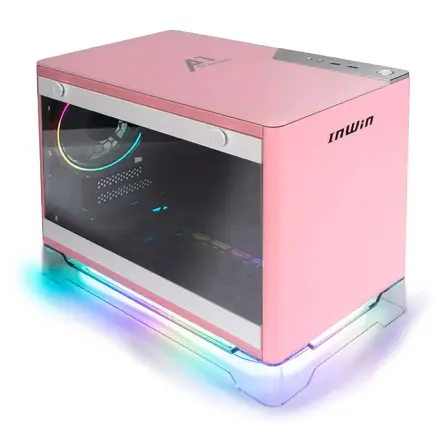
| ケース | INWIN A1 PRIME ピンク |
| CPUクーラー | 空冷 DeepCool製 空冷CPUクーラー AK400 |
| マザーボード | intel B760 チップセット ASUS製 ROG Strix B760-I GAMING WIFI |
| 電源ユニット | 750W 80Plus GOLD認証 |
| 無線LAN | Wi-Fi 6E (IEEE802.11ax/11ad/11ac/11n/11a/11g/11b) |
| BlueTooth | BlueTooth 5 |
| 光学式ドライブ | DVDスーパーマルチドライブ (外付け) |
| OS | Microsoft Windows 11 Home |
SSD vs HDD ストレージの選び方
ストレージ選びは、PCの性能にとって非常に重要な要素です。
特に、SSDとHDDのどちらを選ぶべきかで悩む方も多いのではないでしょうか。
SSDは、よく「高速化の象徴」として注目されていますが、その理由が気になるところです。
SSDの一番の魅力はその速度です。
電光石火のごとくデータの読み書きができるため、OSの起動時間やアプリケーションのロード時間が短縮されます。
これを一度体験すると、もうHDDには戻れない、と感じる方もいるでしょう。
しかしSSDは価格面でやや高価であり、しかも容量がHDDに比べて限られていることもあります。
この点を考慮に入れると、手軽に大容量を手に入れたいならHDDの方が良いかもしれません。
一方で、HDDはその容量とコスト効率が抜群です。
非常に大きな容量を低価格で提供してくれるので、大量のデータを扱いたい方には魅力的です。
とはいうものの、速度の面ではSSDに大きく劣ります。
そのため、普段からデータアクセスが頻繁な作業をする方からは遅さに不満を持たれることも多いようです。
「ではどちらを選べばいいの?」と疑問をお持ちの方がいるかもしれませんが、選び方は使用用途によって変わります。
普段使いのスピードを重視するのであれば、SSD一択になります。
一方で、大量のデータ保存が必要で、速度をそこまで気にしない方ならHDDも検討する価値があります。
そんな方には、SSDとHDDを組み合わせたハイブリッド構成もおすすめです。
要するに、どちらか一方だけ選ぶのではなく、両者を適材適所で使い分けるのが良いかもしれません。
SSD規格一覧
| ストレージ規格 | 最大速度MBs | 接続方法 | URL_価格 |
|---|---|---|---|
| SSD nVMe Gen5 | 16000 | m.2 SSDスロット | 価格 |
| SSD nVMe Gen4 | 8000 | m.2 SSDスロット | 価格 |
| SSD nVMe Gen3 | 4000 | m.2 SSDスロット | 価格 |
| SSD SATA3 | 600 | SATAケーブル | 価格 |
| HDD SATA3 | 200 | SATAケーブル | 価格 |

拡張性に優れたタワー型PCケースの選び方
将来のアップグレードを考慮した設計
タワー型PCを選ぶ際には、将来のアップグレードを考慮した設計が非常に重要です。
なぜなら、PCのパーツは日進月歩で進化しており、新しい技術が次々と登場するため、拡張性があることは長期的な視点で見ると非常に有利です。
しかし、これを考慮に入れた設計がなされていないと後々のアップグレードが難しくなり、せっかくのPCが使いづらくなってしまうこともあります。
だからこそ、拡張性の高いケースを選ぶことは、賢明な選択といえるのです。
まず、確認するべきポイントは拡張スロットの数です。
「拡張スロットが多ければ良い」というだけではなく、自分の今後のニーズを考慮することも重要です。
たとえば、「グラフィックカードを2枚搭載したい!」「ストレージをたくさん増やしていきたい!」と考える方には、それが可能な数のスロットが必要になります。
次に、内部のスペースも見逃せません。
いわば、PCケースの広さは心の広さと言うべきです。
部品を設置する際のスペースが十分であれば、熱がこもりにくくなりますし、ケーブルの配線も整理しやすくなります。
これもまた重要な選択肢と考えるべきでしょう。
さらに、冷却システムを考慮した設計も不可欠です。
ただファンをたくさん取り付ければ良いというわけではありません。
特に高性能なグラフィックカードを増設する場合、冷却性能が求められることは想像に難くないと思います。
将来のアップグレードを考慮したタワー型PC選びでは具体的な未来像を描き、それに合ったケースを選ぶことが重要です。
パーツ交換や増設が楽しくなるようなPC環境を整えていくのも、PCライフの醍醐味ですよね。
ポート配置とケーブルマネジメント
パソコンを使ううえで、扱いやすさと見た目の整然さを高めるため、これらを無視することはできません。
しかしながら、一体どのように選べば良いのかお悩みの方も多いのではないでしょうか。
分かりやすくご説明しましょう。
まず、ポート配置についてです。
最近のタワー型PCケースでは、前面や上面にUSBポートやオーディオジャックが配置されていることが当たり前になっています。
なぜかというと、使いやすさと操作性を考慮した結果、これらの位置に設置されるようになったからです。
だからこそ、ポート配置は注意して確認するべきポイントです。
次にケーブルマネジメントです。
タワー型PCケースの中には、ケーブルを整理しやすい設計がされているものも多くあります。
たとえば、ケース内のバックパネルに配線用のスペースがあるものや、ビルトインのケーブルタイが付属されているものを選ぶと良いでしょう。
ただし、ケーブルマネジメント用のスペースが狭すぎると逆に配線が難しくなることも。
選ぶ際には、一度内部の設計を確認しておくことが賢明です。
要するに、ポート配置とケーブルマネジメントはタワー型PCケースを選ぶ際のキモといえるのです。
これらをしっかりと押さえておけば、快適なPCライフを送ることができるでしょう。
クリエイター向けPC おすすめモデル5選
パソコンショップSEVEN ZEFT Z55XH
| 【ZEFT Z55XH スペック】 | |
| CPU | Intel Core Ultra7 265F 20コア/20スレッド 5.30GHz(ブースト)/2.40GHz(ベース) |
| グラフィックボード | GeForce RTX5060 (VRAM:8GB) |
| メモリ | 16GB DDR5 (16GB x1枚 クルーシャル製) |
| ストレージ | SSD 1TB (m.2 nVMe READ/WRITE:7250Gbps/6900Gbps WD製) |
| ケース | Antec P20C ブラック |
| マザーボード | intel B860 チップセット ASRock製 B860M Pro RS WiFi |
| 電源ユニット | 750W 80Plus GOLD認証 電源ユニット (Silverstone製) |
| 無線LAN | Wi-Fi 6E (IEEE802.11ax/11ad/11ac/11n/11a/11g/11b) |
| BlueTooth | BlueTooth 5 |
| OS | Microsoft Windows 11 Home |
パソコンショップSEVEN ZEFT Z59P
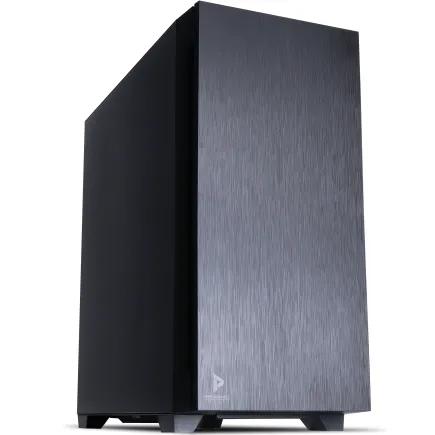
| 【ZEFT Z59P スペック】 | |
| CPU | Intel Core Ultra5 245KF 14コア/14スレッド 5.20GHz(ブースト)/4.20GHz(ベース) |
| グラフィックボード | GeForce RTX5050 (VRAM:8GB) |
| メモリ | 16GB DDR5 (16GB x1枚 クルーシャル製) |
| ストレージ | SSD 1TB (m.2 nVMe READ/WRITE:7250Gbps/6900Gbps WD製) |
| ケース | Antec P10 FLUX |
| CPUクーラー | 水冷 240mmラジエータ CoolerMaster製 水冷CPUクーラー ML 240 Core II Black |
| マザーボード | intel B860 チップセット ASRock製 B860M Pro RS WiFi |
| 電源ユニット | 650W 80Plus BRONZE認証 電源ユニット (COUGAR製) |
| 無線LAN | Wi-Fi 6E (IEEE802.11ax/11ad/11ac/11n/11a/11g/11b) |
| BlueTooth | BlueTooth 5 |
| 光学式ドライブ | DVDスーパーマルチドライブ (内蔵) |
| OS | Microsoft Windows 11 Home |
パソコンショップSEVEN ZEFT Z56B
| 【ZEFT Z56B スペック】 | |
| CPU | Intel Core Ultra5 235 14コア/14スレッド 5.00GHz(ブースト)/3.40GHz(ベース) |
| グラフィックボード | GeForce RTX5070 (VRAM:12GB) |
| メモリ | 32GB DDR5 (32GB x1枚 クルーシャル製) |
| ストレージ | SSD 1TB (m.2 nVMe READ/WRITE:7250Gbps/6900Gbps WD製) |
| ケース | Antec P10 FLUX |
| マザーボード | intel B860 チップセット ASRock製 B860M Pro RS WiFi |
| 電源ユニット | 750W 80Plus GOLD認証 電源ユニット (Silverstone製) |
| 無線LAN | Wi-Fi 6E (IEEE802.11ax/11ad/11ac/11n/11a/11g/11b) |
| BlueTooth | BlueTooth 5 |
| 光学式ドライブ | DVDスーパーマルチドライブ (内蔵) |
| OS | Microsoft Windows 11 Home |
パソコンショップSEVEN ZEFT Z55CV
| 【ZEFT Z55CV スペック】 | |
| CPU | Intel Core Ultra7 265 20コア/20スレッド 5.30GHz(ブースト)/2.40GHz(ベース) |
| グラフィックボード | GeForce RTX4060 (VRAM:8GB) |
| メモリ | 32GB DDR5 (16GB x2枚 Micron製) |
| ストレージ | SSD 1TB (m.2 nVMe READ/WRITE:7250Gbps/6900Gbps WD製) |
| ケース | ASUS Prime AP201 Tempered Glass ホワイト |
| CPUクーラー | 空冷 DeepCool製 空冷CPUクーラー AK400 DIGITAL WH |
| マザーボード | intel B860 チップセット ASRock製 B860M Pro RS WiFi |
| 電源ユニット | 650W 80Plus BRONZE認証 電源ユニット (COUGAR製) |
| 無線LAN | Wi-Fi 6E (IEEE802.11ax/11ad/11ac/11n/11a/11g/11b) |
| BlueTooth | BlueTooth 5 |
| 光学式ドライブ | DVDスーパーマルチドライブ (外付け) |
| OS | Microsoft Windows 11 Home |
電源ユニットの選定と効率性

ワット数とプラグ認証の選び方
PCを自作したり、アップグレードしたりする際に欠かせないのが電源ユニットの選定ですよね。
なぜなら、電源ユニットがパソコン全体の安定性を左右するからです。
まず、ワット数については、単純に高ければ良いというわけではありません。
過剰なワット数の電源を選ぶと、不必要なエネルギーを消費し、電気料金が増えてしまうこともあります。
とはいうものの、余裕を持ったワット数を選んで、高負荷時にも安定して動作する環境を作ることが重要です。
私たちが通常考えるべき基準は、システム全体の消費電力の1.5倍程度の電源を選ぶことです。
次に、プラグ認証についても考える必要があります。
電源ユニットにはさまざまなプラグ認証があり、それが電力効率の高さを示しています。
「80 PLUS」と呼ばれる認証にはブロンズ、シルバー、ゴールド、プラチナ、チタンといったグレードがあります。
例えば、80 PLUSゴールド以上を選択すれば、エネルギー効率が高まるため、毎日パソコンを使用する方にとっては一石二鳥で日々の電力消費を抑えることができるのです。
電気料金を節約するだけでなく、環境にも優しい選択ができるわけですから、選ばない手はありませんね。
それでも「ワット数と効率性だけをチェックすればいいのか?」と疑問に思った方もいるかもしれませんが、他にもケーブルの種類や長さ、静音性などもチェックしましょう。
なぜかというと、パソコンケースの内部設計や冷却性能にも大きく影響するからです。
電力効率の高い電源ユニットとは
「電源ユニットって、ただ動けばいいの?」と疑問に思う方もいるかもしれません。
しかし、電力効率の高い電源ユニットを選ぶことは、長期的に見て大きな違いを生むのです。
つまり、電力を無駄なく使い、パソコン全体のパフォーマンスを最大限に引き出すことができるわけです。
例えば、80 PLUS認証を受けた電源ユニットは、その一例です。
この認証を取得するためには、特定の条件下で高いエネルギー効率を達成する必要があります。
なぜかというと、効率が高ければ、高いほど発熱が低くなり、パソコン内部のコンポーネントの寿命も延びる可能性があるからです。
しかも、消費電力も抑えられるため、電気料金の節約にもつながります。
一石二鳥、そんな選び方が重要なのです。
とはいうものの、電力効率だけを見て電源ユニットを選ぶのではなく、他の要素とのバランスも考慮する必要があります。
なぜなら、電源容量やケーブルの取り回し、信頼性なども大切なチェックポイントだからです。
タワー型PCの組み立てと設置のコツ
初心者向け組み立てガイド
そんな初心者の方々に向けて、分かりやすくご説明しますね。
まず重要なのは、適切なスペースを確保することです。
この作業は思った以上にスペースが必要ですので、テーブルの上を整理しておくと安心ですね。
また、静電気対策も怠らないようにしましょう。
意外と忘れがちですが、静電気は部品にダメージを与える可能性があります。
というのも、このようなトラブルは予想外に発生しやすいからです。
組み立てを始める前に、マニュアルをしっかり確認しましょう。
「読まなくても大丈夫!」と考える方もいるかもしれませんが、初心者の方には必須の作業です。
そしてパーツを手に取るときは、やさしく扱うことが求められます。
なぜなら、力任せに取り扱うことで壊れてしまう恐れがあるためです。
次に、中央処理装置(CPU)を取り付けます。
「こんな小さな部品で大丈夫なの?」と疑問に思った方もいるかもしれませんが、ここがPCの心臓部分です。
取り付けのときは向きに注意してくださいね。
ポイントは、慎重にソケットに合うように置くこと。
決して力を入れませんように。
続いてメモリをスロットに差し込みます。
カチッと音が鳴れば成功です。
電源ユニットの配置も確認するべきポイントです。
なぜかというと、正しく配置されていないと電力供給が不安定になる恐れがあるからです。
ただし、ファンタジスタのような複雑さを求める必要はありません。
シンプルでしっかりとはまれば大丈夫。
最後に、全体をもう一度見直して、すべてが正しく接続されているか確認してから、電源を入れてください。
そして、モニターが動作しているかどうかをチェックしましょう。
この達成感は、一石二鳥の喜びといえるでしょう。
ケーブル配線を美しく整える方法
ケーブル配線が乱雑ですと、せっかくのタワー型PCの美しさが半減してしまいますよね。
効率的な動作環境を確保するためにも、ケーブル配線を美しく整える方法を実践することは重要です。
まず、タワー型PCにおけるバックパネルのレイアウトをよく観察しましょう。
「きちんと整理されているかな?」と疑問に思った方も多いかもしれませんが、適切に管理されたケーブル配線は、見た目だけでなく熱管理やメンテナンスのしやすさにも寄与します。
ケーブルを整えるうえで欠かせないのが、ケーブルタイや粘着フックです。
これらのアクセサリーを活用して、PCケースの内側にしっかり固定しましょう。
「ケーブルが一箇所に集約されているとどうなるの?」と疑問を持たれるかもしれませんが、すっきりした配線はエアフローの邪魔をしません。
つまり、PC内部の温度管理も向上するわけです。
さらには、後からパーツを追加・交換する際も非常に楽になります。
美しい配線は見た目だけでなく、まさに一石二鳥の効果を発揮します。
そして、一度整えたからといって安心せず、定期的にチェックすることが大切です。
というのも、時間が経つとケーブルが緩んだり、不意に外れてしまったりすることがあるからです。
このような場合でも、最初にしっかりとした配線をしておけば、修正も楽に行えます。
思わず「配線美化、頑張るぞ!」と意気込む方もいることでしょう。
予算に合わせたタワー型PCの構成
コストパフォーマンスを最大限に活かす方法
タワー型PCを選ぶとき、気になるのがコストパフォーマンスです。
自分の予算にピッタリ合ったPCを手に入れるためには、どのように設計すべきでしょうか。
分かりやすくお話ししますね。
まず、タワー型PCを選ぶときは、自分がどんな用途で使うのかをクリアにする必要があります。
たとえば、最新の3Dゲームをたくさんプレイする方と、インターネットサーフィンがメインの方では、必要となるスペックが全く異なります。
しかし、とはいうものの、どちらの場合でも、いわば無駄なコストを抑えることができるわけです。
次に、CPUとGPUにどれだけの予算を割くべきか考えましょう。
ゲームをメインにするなら、まずGPUに予算を集中させる方がいいでしょう。
なぜなら、グラフィック性能が大きく影響するからです。
そうすれば、複雑な処理をスムーズに行うことができますよ。
他にも注目すべきポイントとしては、メモリとストレージがあります。
たとえば、最低でも8GBのメモリは必要ですが、16GBにしておくことで余裕が生まれます。
しかし、余裕を求めすぎて豪華絢爛な構成にしてしまうと、予算オーバーになってしまうことも。
本末転倒にならないよう、計画的に進めましょう。
最後に、パソコンのパーツ選びは、毎年進化しています。
いわば日進月歩の世界です。
必要な情報をしっかりとキャッチし、最新の技術を駆使することで、コストパフォーマンスを最大限に引き出すことができるのです。

パフォーマンスとコストのバランスを取る
特に、限られた予算内でどれだけの性能を引き出せるかは、非常に悩ましい問題です。
とはいえ、性能を追い求めるあまり、必要以上の支出をするのは本末転倒ですよね。
そこで、パフォーマンスとコストの絶妙なバランスを持つPCを選ぶためのポイントを、経験豊富な私が分かりやすくご説明しましょう。
まず「何を一番に重視するか」を明確にすることが重要です。
たとえば、ゲームを楽しむためのPCなら、グラフィックカードに重点を置いた方がいいでしょう。
一方、日常的な作業やウェブブラウジングがメインの方は、CPUやストレージにフォーカスした方がコストパフォーマンスが高くなります。
次に考慮すべきは、将来的な拡張性です。
PCは長期間にわたって使用することが多いですから、後から部品を追加や交換できる柔軟性があると便利ですよ。
「今はこれで十分」と考える方も多いかもしれません。
しかしながら、日進月歩で技術が進化するこの業界では、柔軟な選択肢があると、結果的にコストを抑えることができるわけです。
さらに、新進気鋭のメーカーやパーツを選ぶことも、コストを抑えつつ高い性能を手に入れるための一つの方法です。
たとえば、最新の技術を採用しつつも、比較的リーズナブルな価格帯で製品を提供しているメーカーも存在します。
これを選べば、予算を抑えつつも優れたパフォーマンスを実現できるわけです。
「これだけのスペックがこの価格で!」と驚くこともあるでしょう。
最後に、一度予算とニーズを照らし合わせた後は、市場の相場をしっかりと把握することも大切です。
いわば、価格交渉の材料にするためです。
タワー型PCのメンテナンスと長寿命化
定期的な内部清掃の重要性
定期的な内部清掃の重要性について語りましょう。
パソコンのタワー型PCを持っている方なら、内部の清掃は避けて通れない課題です。
清掃が面倒に感じるかもしれませんが、定期的な内部清掃はパソコンのパフォーマンスを維持するうえで欠かせないポイントです。
なぜ内部清掃が重要かというと、PC内部がホコリや汚れで覆われると、冷却効率が大幅に下がってしまうからです。
冷却が十分に行われないと、過熱によるパフォーマンス低下やハードウェアの故障を招くことがあります。
いわば、定期的に清掃をすることでPCの健康を守り、快適な使用環境を保つということなのです。
まず、清掃には適切な道具が必要です。
エアダスターや防静電気手袋、柔らかいブラシなどを使用することで、安心して作業ができるでしょう。
また、内部のパーツを丁寧に扱うことで、誤った取り扱いによる損傷を防ぐことができます。
優美高妙な繊細さが求められる作業ですが、慣れればそれほど難しくありませんよ。
とはいうものの、パソコンケースを開けることに抵抗を覚える人もいるでしょう。
そんな方には、インターネット上の便利な動画やガイドを参考にするのも効果的です。
手順をしっかりと理解していれば、「挑戦」してみたくなるかもしれません。
しかも、「清掃したあとにPCがこんなにすっきり動くとは!」と驚くこと請け合いです。
結局のところ、定期的な内部清掃を実践すれば、お持ちのタワー型PCが快適に使用できるようになりますよ。
パソコンの長寿命化を目指すためには、定期的な内部清掃が鍵と言えるでしょう。
ハードウェアの定期的なアップデート
あなたのタワー型PCを長寿命化するためには、ハードウェアの定期的なアップデートが欠かせませんよ。
アップデートすることに抵抗を覚える人もいるでしょうが、PCのパフォーマンスを最大限に引き出すためには避けたいところです。
なぜなら、新しいハードウェアは、旧型よりも効率的で省電力なものが多く、結果的に電力消費を抑え、長期的なコスト削減にもつながるからです。
まず、ハードウェアのアップデートには各パーツの互換性を確認することが重要です。
「このパーツが合うの?」と疑問に思った方もいるかもしれませんが、公式サイトやレビューを参考にすることで、しっかりとした選択ができます。
そして、メモリの増設やグラフィックスカードの交換は、一騎当千のパフォーマンスを生み出すための鍵となるでしょう。
実は、より多くのメモリを搭載することで、PCの動作が滑らかになることが分かっています。
また、冷却システムの見直しも忘れてはなりません。
タワー型PCは、多くのスペースを持つために優れた空冷システムを搭載しやすく、熱問題に悩むことも少ないです。
とはいえ、熱を持ち続けると内部のパーツが劣化しやすくなるため、定期的に冷却ファンの清掃や交換を心がけることが重要です。
「ファンの音が大きくなってきた」と感じる方は、まさにそのタイミングかもしれません。
さらに、ドライブのアップグレードも視野に入れてみましょう。
たとえば、HDDからSSDに切り替えることで、PCの起動時間が短縮され、全体の速度が大幅に向上します。
しかも、SSDはデータのアクセス時間が少ないため、省電力で静音性にも優れています。
最後に、アップデートは一度にすべてを完了させる必要はありません。
自分のペースで、必要な部分から順次取り掛かるのも効果的です。
普段のメンテナンスが、PCの寿命を延ばし続けてくれますよ。