
ビジネスパソコン選びで最も重要なのは用途の明確化
業務内容によって必要なスペックは大きく変わる
ビジネスパソコンを選ぶ際、最初に考えるべきは自分の業務内容です。
オフィスワークが中心なのか、それとも動画編集やCADなどの専門的な作業を行うのか、この違いによって必要なスペックは天と地ほど変わってしまいますよね。
私がこれまで多くのビジネスパーソンから相談を受けてきた経験から言えるのは、過剰なスペックを選んで予算を無駄にするケースと、スペック不足で業務効率が落ちるケースの両方が非常に多いということです。
例えば、メールやExcel、Wordといった基本的なオフィスワークしか行わないのに、ハイエンドのワークステーションを購入してしまう方もいるのではないでしょうか。
業務内容を正確に把握し、それに見合ったスペックを選択することが、ビジネスパソコン選びの第一歩なのです。
具体的な業務内容とスペックの対応関係
オフィスワーク中心の場合、Core Ultra 5 235やRyzen 5 9600といったミドルローからミドルクラスのCPUで十分に対応できます。
一方、動画編集やCAD、3Dモデリングといった専門的な作業を行う場合は、Core Ultra 7 265KやRyzen 7 9700X以上のCPUが必要になります。
メモリも32GB以上を搭載した方がいいでしょう。
特に動画編集では、レンダリング時間が業務効率に直結するため、CPUの性能が特に重要。
なぜなら、レンダリング時間が半分になれば、その分だけ他の作業に時間を使えるからです。
大規模なデータセットを扱うなら、メモリは64GB以上を検討する必要があるかもしれません。
| 業務内容 | 推奨CPU | 推奨メモリ | 推奨ストレージ |
|---|---|---|---|
| オフィスワーク中心 | Core Ultra 5 235 / Ryzen 5 9600 | 16GB | 512GB SSD |
| 軽度の画像編集・Web制作 | Core Ultra 7 265 / Ryzen 7 9700X | 32GB | 1TB SSD |
| 動画編集・CAD・3Dモデリング | Core Ultra 9 285K / Ryzen 9 9950X | 32GB~64GB | 2TB SSD |
| データ分析・プログラミング | Core Ultra 7 265K / Ryzen 7 9800X3D | 64GB | 2TB SSD |
CPUとメモリの選び方が業務効率を左右する
ビジネス用途に最適なCPUの選定基準
ビジネスパソコンのCPU選びでは、コストパフォーマンスと将来性のバランスが重要になります。
現在の主流はIntelのCore Ultraシリーズと、AMDのRyzen 9000シリーズですが、どちらを選ぶかは用途次第です。
Core Ultraシリーズは、最新のLion Cove+Skymontアーキテクチャを採用し、NPUを統合することでAI処理を強化しています。
特にCore Ultra 7 265Kは、性能と価格のバランスが取れており、多くのビジネスシーンで活躍することが分かっています。
発熱抑制と静音化も達成されているため、オフィス環境での使用にも適しているのです。
一方、Ryzen 9000シリーズは、Zen5アーキテクチャによる高い処理性能が魅力。
特にRyzen 7 9700Xは、マルチスレッド性能に優れており、複数のアプリケーションを同時に動かす場面で真価を発揮します。
最新CPU性能一覧
| 型番 | コア数 | スレッド数 | 定格クロック | 最大クロック | Cineスコア Multi |
Cineスコア Single |
公式 URL |
価格com URL |
|---|---|---|---|---|---|---|---|---|
| Core Ultra 9 285K | 24 | 24 | 3.20GHz | 5.70GHz | 42850 | 2438 | 公式 | 価格 |
| Ryzen 9 9950X | 16 | 32 | 4.30GHz | 5.70GHz | 42605 | 2244 | 公式 | 価格 |
| Ryzen 9 9950X3D | 16 | 32 | 4.30GHz | 5.70GHz | 41641 | 2235 | 公式 | 価格 |
| Core i9-14900K | 24 | 32 | 3.20GHz | 6.00GHz | 40937 | 2332 | 公式 | 価格 |
| Ryzen 9 7950X | 16 | 32 | 4.50GHz | 5.70GHz | 38417 | 2055 | 公式 | 価格 |
| Ryzen 9 7950X3D | 16 | 32 | 4.20GHz | 5.70GHz | 38341 | 2026 | 公式 | 価格 |
| Core Ultra 7 265K | 20 | 20 | 3.30GHz | 5.50GHz | 37113 | 2330 | 公式 | 価格 |
| Core Ultra 7 265KF | 20 | 20 | 3.30GHz | 5.50GHz | 37113 | 2330 | 公式 | 価格 |
| Core Ultra 9 285 | 24 | 24 | 2.50GHz | 5.60GHz | 35491 | 2173 | 公式 | 価格 |
| Core i7-14700K | 20 | 28 | 3.40GHz | 5.60GHz | 35351 | 2210 | 公式 | 価格 |
| Core i9-14900 | 24 | 32 | 2.00GHz | 5.80GHz | 33610 | 2184 | 公式 | 価格 |
| Ryzen 9 9900X | 12 | 24 | 4.40GHz | 5.60GHz | 32755 | 2213 | 公式 | 価格 |
| Core i7-14700 | 20 | 28 | 2.10GHz | 5.40GHz | 32389 | 2079 | 公式 | 価格 |
| Ryzen 9 9900X3D | 12 | 24 | 4.40GHz | 5.50GHz | 32279 | 2169 | 公式 | 価格 |
| Ryzen 9 7900X | 12 | 24 | 4.70GHz | 5.60GHz | 29124 | 2017 | 公式 | 価格 |
| Core Ultra 7 265 | 20 | 20 | 2.40GHz | 5.30GHz | 28413 | 2133 | 公式 | 価格 |
| Core Ultra 7 265F | 20 | 20 | 2.40GHz | 5.30GHz | 28413 | 2133 | 公式 | 価格 |
| Core Ultra 5 245K | 14 | 14 | 3.60GHz | 5.20GHz | 25336 | 0 | 公式 | 価格 |
| Core Ultra 5 245KF | 14 | 14 | 3.60GHz | 5.20GHz | 25336 | 2151 | 公式 | 価格 |
| Ryzen 7 9700X | 8 | 16 | 3.80GHz | 5.50GHz | 22983 | 2188 | 公式 | 価格 |
| Ryzen 7 9800X3D | 8 | 16 | 4.70GHz | 5.40GHz | 22971 | 2069 | 公式 | 価格 |
| Core Ultra 5 235 | 14 | 14 | 3.40GHz | 5.00GHz | 20762 | 1839 | 公式 | 価格 |
| Ryzen 7 7700 | 8 | 16 | 3.80GHz | 5.30GHz | 19418 | 1916 | 公式 | 価格 |
| Ryzen 7 7800X3D | 8 | 16 | 4.50GHz | 5.40GHz | 17651 | 1796 | 公式 | 価格 |
| Core i5-14400 | 10 | 16 | 2.50GHz | 4.70GHz | 15974 | 1758 | 公式 | 価格 |
| Ryzen 5 7600X | 6 | 12 | 4.70GHz | 5.30GHz | 15220 | 1960 | 公式 | 価格 |
メモリ容量は業務の快適性を決定づける要素
現在はDDR5-5600が主流となっており、DDR4を選択する理由はほとんどないでしょう。
16GBのメモリは、基本的なオフィスワークには十分な容量。
ExcelやWord、PowerPointを同時に開き、さらにブラウザで複数のタブを開いても快適に動作します。
ただし、Teamsやzoomといったビデオ会議ツールを常時起動する場合や、Chromeで大量のタブを開く習慣がある方は、32GBを選択した方が安心感があります。
32GBのメモリは、画像編集や軽度の動画編集を行う方に最適。
PhotoshopやIllustratorといったAdobe製品を使用する場合、メモリ不足によるフリーズや動作の遅延を避けることができます。
複数のプロジェクトを同時進行する場合も、32GBあれば余裕を持って作業できるのです。
64GB以上のメモリが必要になるのは、本格的な動画編集やデータ分析、仮想マシンを複数起動する場合。
特にPremiere ProやDaVinci Resolveで4K動画を編集する際は、メモリ容量が多いほどプレビューやレンダリングがスムーズになります。
データサイエンティストやエンジニアの方で、大規模なデータセットを扱う場合も、64GB以上を検討する価値があるでしょう。
メモリメーカーについては、Micron(Crucial)、GSkill、Samsungといった信頼性の高いブランドを選ぶことをおすすめします。
ストレージの選択が作業効率に与える影響
パソコン おすすめモデル5選
パソコンショップSEVEN ZEFT Z56BR
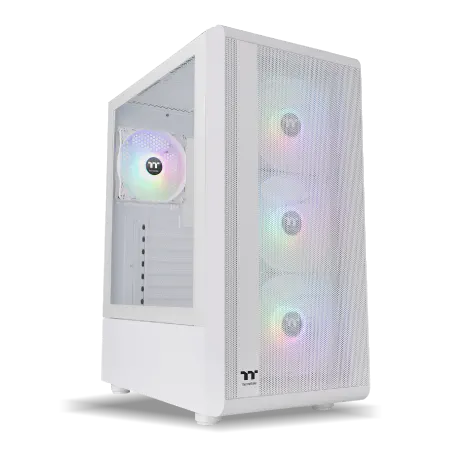
| 【ZEFT Z56BR スペック】 | |
| CPU | Intel Core Ultra7 265KF 20コア/20スレッド 5.50GHz(ブースト)/3.90GHz(ベース) |
| グラフィックボード | GeForce RTX5070 (VRAM:12GB) |
| メモリ | 32GB DDR5 (32GB x1枚 クルーシャル製) |
| ストレージ | SSD 1TB (m.2 nVMe READ/WRITE:7250Gbps/6900Gbps WD製) |
| ケース | Thermaltake S200 TG ARGB Plus ホワイト |
| CPUクーラー | 空冷 DeepCool製 空冷CPUクーラー AK400 DIGITAL WH |
| マザーボード | intel B860 チップセット ASRock製 B860M Pro RS WiFi |
| 電源ユニット | 750W 80Plus GOLD認証 電源ユニット (Silverstone製) |
| 無線LAN | Wi-Fi 6E (IEEE802.11ax/11ad/11ac/11n/11a/11g/11b) |
| BlueTooth | BlueTooth 5 |
| OS | Microsoft Windows 11 Home |
パソコンショップSEVEN SR-u7-6070N/S9
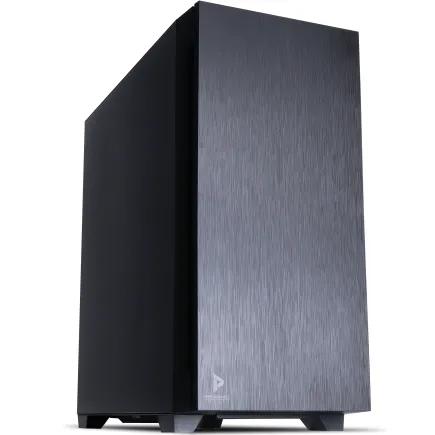
| 【SR-u7-6070N/S9 スペック】 | |
| CPU | Intel Core Ultra7 265 20コア/20スレッド 5.30GHz(ブースト)/2.40GHz(ベース) |
| メモリ | 32GB DDR5 (32GB x1枚 クルーシャル製) |
| ストレージ | SSD 1TB (m.2 nVMe READ/WRITE:7250Gbps/6900Gbps WD製) |
| ケース | Antec P10 FLUX |
| CPUクーラー | 水冷 240mmラジエータ CoolerMaster製 水冷CPUクーラー ML 240 Core II Black |
| マザーボード | intel B860 チップセット ASRock製 B860M Pro RS WiFi |
| 電源ユニット | 650W 80Plus BRONZE認証 電源ユニット (COUGAR製) |
| 無線LAN | Wi-Fi 6E (IEEE802.11ax/11ad/11ac/11n/11a/11g/11b) |
| BlueTooth | BlueTooth 5 |
| 光学式ドライブ | DVDスーパーマルチドライブ (内蔵) |
| OS | Microsoft Windows 11 Home |
パソコンショップSEVEN ZEFT Z58S

| 【ZEFT Z58S スペック】 | |
| CPU | Intel Core Ultra5 235 14コア/14スレッド 5.00GHz(ブースト)/3.40GHz(ベース) |
| グラフィックボード | GeForce RTX5070 (VRAM:12GB) |
| メモリ | 32GB DDR5 (32GB x1枚 クルーシャル製) |
| ストレージ | SSD 1TB (m.2 nVMe READ/WRITE:7250Gbps/6900Gbps WD製) |
| ケース | LianLi A3-mATX-WD Black |
| CPUクーラー | 水冷 240mmラジエータ CoolerMaster製 水冷CPUクーラー ML 240 Core II Black |
| マザーボード | intel B860 チップセット ASRock製 B860M Pro RS WiFi |
| 電源ユニット | 850W 80Plus GOLD認証 電源ユニット (Silverstone製) |
| 無線LAN | Wi-Fi 6E (IEEE802.11ax/11ad/11ac/11n/11a/11g/11b) |
| BlueTooth | BlueTooth 5 |
| OS | Microsoft Windows 11 Home |
パソコンショップSEVEN EFFA G09C
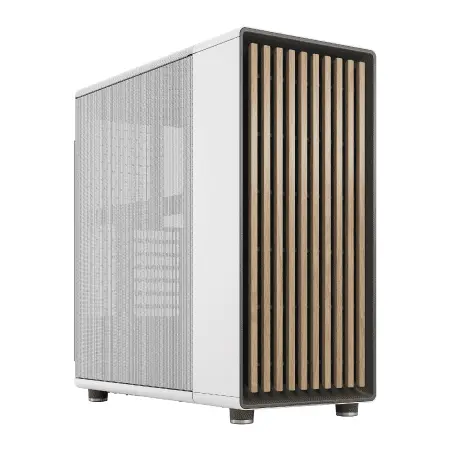
| 【EFFA G09C スペック】 | |
| CPU | Intel Core Ultra7 265KF 20コア/20スレッド 5.50GHz(ブースト)/3.90GHz(ベース) |
| グラフィックボード | GeForce RTX5060Ti 16GB (VRAM:16GB) |
| メモリ | 32GB DDR5 (32GB x1枚 クルーシャル製) |
| ストレージ | SSD 1TB (m.2 nVMe READ/WRITE:7250Gbps/6900Gbps WD製) |
| ケース | Fractal North ホワイト |
| CPUクーラー | 水冷 360mmラジエータ CoolerMaster製 水冷CPUクーラー ML 360 Core II White |
| マザーボード | intel B860 チップセット ASRock製 B860M Pro RS WiFi |
| 電源ユニット | 850W 80Plus GOLD認証 電源ユニット (Silverstone製) |
| 無線LAN | Wi-Fi 6E (IEEE802.11ax/11ad/11ac/11n/11a/11g/11b) |
| BlueTooth | BlueTooth 5 |
| OS | Microsoft Windows 11 Home |
パソコンショップSEVEN SR-u9-8060B/S9ND

| 【SR-u9-8060B/S9ND スペック】 | |
| CPU | Intel Core Ultra9 285 24コア/24スレッド 5.60GHz(ブースト)/2.50GHz(ベース) |
| メモリ | 16GB DDR5 (16GB x1枚 クルーシャル製) |
| ストレージ | SSD 1TB (m.2 nVMe READ/WRITE:7250Gbps/6900Gbps WD製) |
| ケース | Thermaltake S100 TG |
| CPUクーラー | 空冷 DeepCool製 空冷CPUクーラー AK400 |
| マザーボード | intel B860 チップセット ASRock製 B860M Pro RS WiFi |
| 電源ユニット | 650W 80Plus BRONZE認証 電源ユニット (COUGAR製) |
| 無線LAN | Wi-Fi 6E (IEEE802.11ax/11ad/11ac/11n/11a/11g/11b) |
| BlueTooth | BlueTooth 5 |
| OS | Microsoft Windows 11 Home |
SSDの規格と容量の最適な組み合わせ
現在の主流はnVMe m.2規格のPCI-E Gen.4 SSDで、Gen.5 SSDも登場していますが、価格と性能のバランスを考えるとGen.4が現実的な選択肢になります。
PCI-E Gen.4 SSDは、読込速度が7,000MB/s前後に達し、OSの起動やアプリケーションの立ち上げが非常に高速。
従来のSATA SSDと比較すると、体感速度の違いは歴然としています。
特に大容量ファイルの読み書きが頻繁に発生する業務では、この速度差が業務効率に大きく影響するのです。
Gen.5 SSDは最大14,000MB/s超の読込速度を実現していますが、発熱が非常に高く、大型ヒートシンクやアクティブ冷却が必要になります。
価格も高いため、一般的なビジネス用途では必要性が低いと言えるでしょう。
OSやアプリケーション、そして日常的に使用するファイルを保存するには十分な容量です。
動画ファイルや大量の画像データを扱う場合は、2TBを選択すると安心感があります。
| ストレージ容量 | 適した用途 | 価格帯の目安 |
|---|---|---|
| 512GB | 基本的なオフィスワーク、クラウドストレージ併用 | エントリー |
| 1TB | 一般的なビジネス用途全般 | スタンダード |
| 2TB | 動画編集、大量のデータ保存 | ミドルレンジ |
| 4TB | プロフェッショナル用途、アーカイブ保存 | ハイエンド |
データバックアップ戦略も考慮に入れる
ストレージを選ぶ際は、バックアップ戦略も同時に考える必要があります。
SSDは高速で信頼性も高いですが、故障のリスクはゼロではありません。
重要なビジネスデータを失うリスクを避けるため、クラウドストレージや外付けストレージとの併用を前提に容量を選ぶべきです。
WD(WESTERN DIGITAL)、Crucial、キオクシアといった信頼性の高いメーカーのSSDを選ぶことで、故障リスクを最小限に抑えることができます。
BTOパソコンを購入する際は、これらの人気メーカーを選択できるショップを選ぶのが賢明でしょう。
HDDについては、ゲーミングPCでは使用が減っていますが、ビジネス用途では大容量のアーカイブストレージとして活用する選択肢があります。
ただし、メインストレージとしてHDDを選ぶのは絶対に避けたいですよね。
起動速度やアプリケーションの動作速度が著しく低下し、業務効率が大幅に落ちてしまいます。
完成品とBTOパソコンのメリット・デメリット
完成品パソコンが適しているケース
メーカーが動作確認を行った状態で出荷されるため、初期不良のリスクが低く、サポート体制も充実しています。
特にパソコンに詳しくない方や、IT部門のサポートが受けられない環境では、完成品パソコンを選択した方が安心感があります。
大手メーカーの完成品パソコンは、ビジネス向けモデルとして長期間のサポートや保守パーツの供給が保証されているケースが多いのも魅力。
企業で複数台導入する場合、同一モデルで統一することで管理コストを削減できるメリットもあるのです。
ただし、完成品パソコンにはカスタマイズの自由度が低いという制約があります。
メモリやストレージの増設が難しい機種も多く、将来的なアップグレードを考えると柔軟性に欠けるという側面は否めません。
BTOパソコンで得られる柔軟性とコストメリット
BTOパソコンは、自分の用途に合わせて細かくスペックを調整できるのが最大の強み。
必要な部分にはしっかり予算を割き、不要な部分はコストを抑えるという、効率的な予算配分が可能になります。
例えば、動画編集を行う場合、CPUとメモリには予算を多く割き、グラフィックボードは最小限に抑えるといった選択ができます。
逆に、3D CADを使用する場合は、グラフィックボードに予算を割くことで、作業効率を大幅に向上させることができるのです。
BTOパソコンのもう一つの利点は、パーツメーカーを選択できること。
メモリならMicronやGSkill、SSDならWDやCrucialといった信頼性の高いメーカーを指定することで、長期的な安定性を確保できます。
CPUクーラーについても、DEEPCOOLやNoctuaといった冷却性能に優れたメーカーを選べるショップなら、静音性と冷却性能を両立させることが可能です。
ケースの選択肢も豊富で、オフィス環境に合わせたシンプルなデザインから、デザイン性の高い木製パネルケースまで選べます。
Fractal DesignやCorsairの木製パネルケースは、高級感があり、クライアントとの打ち合わせスペースに設置しても違和感がありません。
BTOパソコンのデメリットとしては、ある程度のパソコン知識が必要になる点が挙げられます。
ただし、多くのBTOショップでは、用途別の推奨構成を提示しているため、それを参考にすれば大きな失敗は避けられるでしょう。
予算配分の優先順位を明確にする

コストパフォーマンスを最大化する予算の使い方
限られた予算の中で最大の効果を得るには、どの部分にお金をかけるべきかを明確にする必要があります。
最も優先すべきはCPUとメモリ、そしてストレージの3点。
この3つが業務の快適性を決定づける主要な要素だからです。
グラフィックボードは、3D CADや動画編集といった特定の用途以外では、内蔵グラフィックスで十分に対応できます。
残りの予算でマザーボード、電源、ケースといった周辺パーツを選択していく形になります。
この構成でも、一般的なオフィスワークや軽度の画像編集には十分な性能を発揮します。
パソコン おすすめモデル4選
パソコンショップSEVEN ZEFT R60RX

| 【ZEFT R60RX スペック】 | |
| CPU | AMD Ryzen7 7700 8コア/16スレッド 5.30GHz(ブースト)/3.80GHz(ベース) |
| グラフィックボード | GeForce RTX5060Ti 16GB (VRAM:16GB) |
| メモリ | 16GB DDR5 (16GB x1枚 クルーシャル製) |
| ストレージ | SSD 1TB (m.2 nVMe READ/WRITE:7250Gbps/6900Gbps WD製) |
| ケース | Antec P20C ブラック |
| マザーボード | AMD B850 チップセット ASRock製 B850M-X WiFi R2.0 |
| 電源ユニット | 850W 80Plus GOLD認証 電源ユニット (Silverstone製) |
| 無線LAN | Wi-Fi 6E (IEEE802.11ax/11ad/11ac/11n/11a/11g/11b) |
| BlueTooth | BlueTooth 5 |
| OS | Microsoft Windows 11 Home |
パソコンショップSEVEN ZEFT Z56R
| 【ZEFT Z56R スペック】 | |
| CPU | Intel Core Ultra9 285K 24コア/24スレッド 5.70GHz(ブースト)/3.70GHz(ベース) |
| グラフィックボード | GeForce RTX5060 (VRAM:8GB) |
| メモリ | 16GB DDR5 (16GB x1枚 クルーシャル製) |
| ストレージ | SSD 1TB (m.2 nVMe READ/WRITE:7250Gbps/6900Gbps WD製) |
| ケース | Antec P20C ブラック |
| CPUクーラー | 空冷 サイズ製 空冷CPUクーラー SCYTHE() MUGEN6 BLACK EDITION |
| マザーボード | intel B860 チップセット ASRock製 B860M Pro RS WiFi |
| 電源ユニット | 650W 80Plus BRONZE認証 電源ユニット (COUGAR製) |
| 無線LAN | Wi-Fi 6E (IEEE802.11ax/11ad/11ac/11n/11a/11g/11b) |
| BlueTooth | BlueTooth 5 |
| OS | Microsoft Windows 11 Home |
パソコンショップSEVEN ZEFT Z58S
| 【ZEFT Z58S スペック】 | |
| CPU | Intel Core Ultra5 235 14コア/14スレッド 5.00GHz(ブースト)/3.40GHz(ベース) |
| グラフィックボード | GeForce RTX5070 (VRAM:12GB) |
| メモリ | 32GB DDR5 (32GB x1枚 クルーシャル製) |
| ストレージ | SSD 1TB (m.2 nVMe READ/WRITE:7250Gbps/6900Gbps WD製) |
| ケース | LianLi A3-mATX-WD Black |
| CPUクーラー | 水冷 240mmラジエータ CoolerMaster製 水冷CPUクーラー ML 240 Core II Black |
| マザーボード | intel B860 チップセット ASRock製 B860M Pro RS WiFi |
| 電源ユニット | 850W 80Plus GOLD認証 電源ユニット (Silverstone製) |
| 無線LAN | Wi-Fi 6E (IEEE802.11ax/11ad/11ac/11n/11a/11g/11b) |
| BlueTooth | BlueTooth 5 |
| OS | Microsoft Windows 11 Home |
パソコンショップSEVEN ZEFT Z52BV
| 【ZEFT Z52BV スペック】 | |
| CPU | Intel Core i9 14900F 24コア/32スレッド 5.40GHz(ブースト)/2.00GHz(ベース) |
| グラフィックボード | GeForce RTX4060Ti (VRAM:8GB) |
| メモリ | 32GB DDR5 (16GB x2枚 Micron製) |
| ストレージ | SSD 1TB (m.2 nVMe READ/WRITE:7250Gbps/6900Gbps WD製) |
| ケース | Thermaltake S100 TG |
| マザーボード | intel B760 チップセット ASRock製 B760M Pro RS WiFi |
| 電源ユニット | 650W 80Plus BRONZE認証 電源ユニット (COUGAR製) |
| 無線LAN | Wi-Fi 6E (IEEE802.11ax/11ad/11ac/11n/11a/11g/11b) |
| BlueTooth | BlueTooth 5 |
| 光学式ドライブ | DVDスーパーマルチドライブ (外付け) |
| OS | Microsoft Windows 11 Home |
将来のアップグレードを見据えた選択
その期間中に業務内容が変化したり、扱うデータ量が増加したりする可能性を考慮すると、アップグレードの余地を残しておくことが重要です。
メモリスロットに空きがある構成を選んでおけば、将来的にメモリを増設することで対応できます。
初期投資を抑えつつ、必要に応じて性能を向上させられるのは大きなメリット。
特にBTOパソコンでは、メモリスロットの数や拡張性を確認しておくことをおすすめします。
ストレージについても、M.2スロットが複数あるマザーボードを選んでおけば、後からストレージを追加することが可能。
初期は1TBで始めて、データ量が増えたら2TBのSSDを追加するという柔軟な対応ができるのです。
保証とサポート体制の重要性
ビジネス用途では保証期間の長さが重要
ビジネスパソコンでは、故障時のダウンタイムが業務に直接影響します。
そのため、保証期間の長さとサポート体制の充実度は、スペックと同じくらい重要な選択基準になるのです。
完成品パソコンの場合、メーカー保証が1年から3年程度付帯しているのが一般的。
法人向けモデルでは、オンサイト保守や翌営業日修理といった手厚いサポートオプションを選択できる場合もあります。
業務の継続性を重視するなら、これらのサポートオプションに投資する価値は十分にあるでしょう。
BTOパソコンの場合も、多くのショップで1年から3年の保証が提供されています。
ショップによっては、延長保証や即日修理サービスといったオプションを用意しているところもあるため、購入前に確認しておくことが大切です。
トラブル時の対応スピードが業務継続を左右する
パソコンが故障した際、修理にどれくらいの時間がかかるかは、ビジネスの継続性に大きく影響します。
特にフリーランスや小規模事業者の場合、パソコンが使えない期間は直接的な収入減につながってしまいますよね。
完成品パソコンの大手メーカーは、全国にサービス拠点を持っているため、修理対応が比較的スムーズ。
電話サポートも充実しており、トラブル時の初期対応がしやすいという利点があります。
BTOパソコンショップの中には、修理期間中の代替機を貸し出すサービスを提供しているところもあります。
こうしたサービスがあれば、修理期間中も業務を継続できるため、ビジネスへの影響を最小限に抑えることができるのです。
保証内容を確認する際は、保証期間だけでなく、保証範囲や修理対応の流れも細かくチェックしましょう。
特に、自然故障以外の保証範囲や、修理時の送料負担、データ保護の取り扱いなどは、トラブル時に重要になってきます。
| 保証タイプ | メリット | デメリット | 適した用途 |
|---|---|---|---|
| メーカー標準保証(1年) | 追加費用なし | 保証期間が短い | 短期使用予定、予算重視 |
| 延長保証(3年) | 長期間の安心感 | 追加費用が必要 | 長期使用予定、業務依存度高 |
| オンサイト保守 | 出張修理で時間短縮 | 高額な追加費用 | ミッションクリティカルな業務 |
| 即日修理サービス | ダウンタイム最小化 | 対応地域が限定的 | 代替機がない環境 |
セキュリティ機能とビジネスツールの互換性
ビジネスで必須となるセキュリティ要件
顧客情報や機密データを扱う場合、適切なセキュリティ対策が施されていないパソコンを使用することは、企業のリスク管理上許されません。
最近のビジネス向けパソコンには、TPM(Trusted Platform Module)が標準搭載されているモデルが増えています。
TPMは、暗号化キーを安全に保管するためのセキュリティチップで、BitLockerなどのディスク暗号化機能を使用する際に必要になります。
指紋認証や顔認証といった生体認証機能も、ビジネスパソコンでは重要な要素。
パスワードだけに頼るセキュリティよりも、生体認証を組み合わせることで、セキュリティレベルを大幅に向上させることができるのです。
BTOパソコンを選ぶ際は、これらのセキュリティ機能が搭載されているか、または後から追加できるかを確認しておくことが大切。
特にTPMは、Windows 11の要件にもなっているため、長期的な使用を考えると必須の機能と言えるでしょう。
業務で使用するソフトウェアとの相性確認
ビジネスパソコンを選ぶ際、見落としがちなのが、業務で使用するソフトウェアとの相性。
特に専門的なソフトウェアを使用する場合、推奨スペックや動作確認済みの構成を事前に確認する必要があります。
Adobe Creative Cloudを使用する場合、メモリは最低でも16GB、推奨は32GB以上。
特にAfter EffectsやPremiere Proといった動画編集ソフトは、メモリ容量が不足すると動作が極端に遅くなってしまいます。
AutoCADやSolidWorksといった3D CADソフトは、認定グラフィックボードの使用が推奨されており、ゲーミング向けのGeForce RTXシリーズよりも、プロフェッショナル向けのNVIDIA RTXシリーズが適している場合もあるのです。
データ分析ツールやプログラミング環境についても、使用するツールの推奨スペックを確認しておくことが重要。
VMwareやVirtualBoxで複数の仮想マシンを同時に動かす場合、CPUのコア数とメモリ容量が特に重要になってきます。
パソコン おすすめモデル5選
パソコンショップSEVEN ZEFT Z55EJ
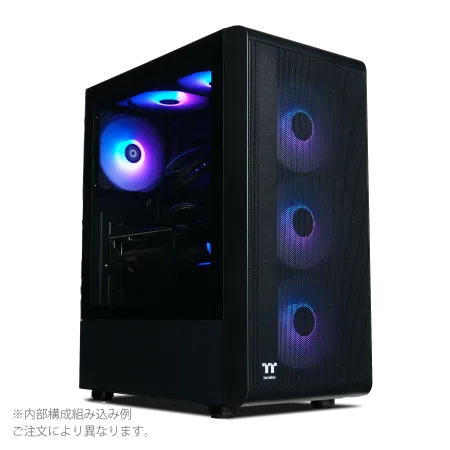
| 【ZEFT Z55EJ スペック】 | |
| CPU | Intel Core Ultra7 265KF 20コア/20スレッド 5.50GHz(ブースト)/3.90GHz(ベース) |
| グラフィックボード | GeForce RTX5070Ti (VRAM:16GB) |
| メモリ | 32GB DDR5 (16GB x2枚 クルーシャル製) |
| ストレージ | SSD 2TB (m.2 nVMe READ/WRITE:7250Gbps/6900Gbps WD製) |
| ケース | Thermaltake S200 TG ARGB Plus ブラック |
| CPUクーラー | 水冷 240mmラジエータ CoolerMaster製 水冷CPUクーラー ML 240 Core II Black |
| マザーボード | intel B860 チップセット ASRock製 B860M Pro RS WiFi |
| 電源ユニット | 850W 80Plus GOLD認証 電源ユニット (CWT製) |
| 無線LAN | Wi-Fi 6E (IEEE802.11ax/11ad/11ac/11n/11a/11g/11b) |
| BlueTooth | BlueTooth 5 |
| 光学式ドライブ | DVDスーパーマルチドライブ (外付け) |
| OS | Microsoft Windows 11 Home |
パソコンショップSEVEN ZEFT R67R

| 【ZEFT R67R スペック】 | |
| CPU | AMD Ryzen9 9900X3D 12コア/24スレッド 5.50GHz(ブースト)/4.40GHz(ベース) |
| グラフィックボード | GeForce RTX5060Ti 16GB (VRAM:16GB) |
| メモリ | 32GB DDR5 (32GB x1枚 クルーシャル製) |
| ストレージ | SSD 1TB (m.2 nVMe READ/WRITE:7250Gbps/6900Gbps WD製) |
| ケース | Corsair FRAME 4000D RS ARGB Black |
| CPUクーラー | 空冷 サイズ製 空冷CPUクーラー SCYTHE() MUGEN6 BLACK EDITION |
| マザーボード | AMD B850 チップセット ASRock製 B850M-X WiFi R2.0 |
| 電源ユニット | 650W 80Plus BRONZE認証 電源ユニット (COUGAR製) |
| 無線LAN | Wi-Fi 6E (IEEE802.11ax/11ad/11ac/11n/11a/11g/11b) |
| BlueTooth | BlueTooth 5 |
| OS | Microsoft Windows 11 Home |
パソコンショップSEVEN ZEFT Z55GT
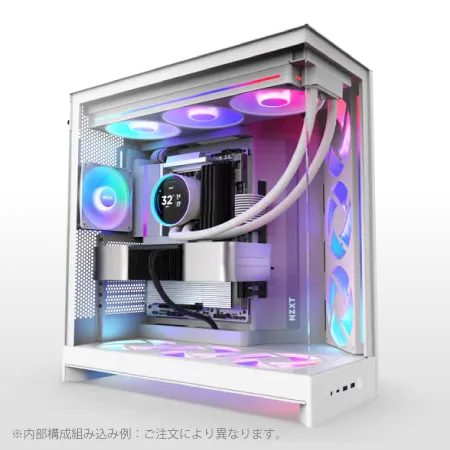
| 【ZEFT Z55GT スペック】 | |
| CPU | Intel Core Ultra9 285K 24コア/24スレッド 5.70GHz(ブースト)/3.70GHz(ベース) |
| グラフィックボード | GeForce RTX5070Ti (VRAM:16GB) |
| メモリ | 64GB DDR5 (32GB x2枚 クルーシャル製) |
| ストレージ | SSD 1TB (m.2 nVMe READ/WRITE:7250Gbps/6900Gbps WD製) |
| ケース | NZXT H9 FLOW RGB ホワイト |
| CPUクーラー | 水冷 240mmラジエータ CoolerMaster製 水冷CPUクーラー ML 240 Core II White |
| マザーボード | intel Z890 チップセット ASRock製 Z890 Steel Legend WiFi |
| 電源ユニット | 850W 80Plus GOLD認証 電源ユニット (Silverstone製) |
| 無線LAN | Wi-Fi 6E (IEEE802.11ax/11ad/11ac/11n/11a/11g/11b) |
| BlueTooth | BlueTooth 5 |
| OS | Microsoft Windows 11 Pro |
パソコンショップSEVEN ZEFT Z59L
| 【ZEFT Z59L スペック】 | |
| CPU | Intel Core Ultra7 265F 20コア/20スレッド 5.30GHz(ブースト)/2.40GHz(ベース) |
| グラフィックボード | GeForce RTX5070 (VRAM:12GB) |
| メモリ | 32GB DDR5 (32GB x1枚 クルーシャル製) |
| ストレージ | SSD 1TB (m.2 nVMe READ/WRITE:7250Gbps/6900Gbps WD製) |
| ケース | Corsair FRAME 4000D RS ARGB Black |
| マザーボード | intel B860 チップセット ASRock製 B860M Pro RS WiFi |
| 電源ユニット | 750W 80Plus GOLD認証 電源ユニット (Silverstone製) |
| 無線LAN | Wi-Fi 6E (IEEE802.11ax/11ad/11ac/11n/11a/11g/11b) |
| BlueTooth | BlueTooth 5 |
| OS | Microsoft Windows 11 Home |
パソコンショップSEVEN ZEFT R60BV
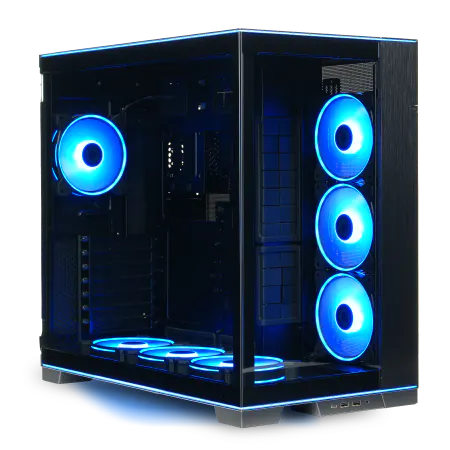
| 【ZEFT R60BV スペック】 | |
| CPU | AMD Ryzen9 9900X 12コア/24スレッド 5.60GHz(ブースト)/4.40GHz(ベース) |
| グラフィックボード | Radeon RX 7800XT (VRAM:16GB) |
| メモリ | 32GB DDR5 (16GB x2枚 Micron製) |
| ストレージ | SSD 1TB (m.2 nVMe READ/WRITE:7250Gbps/6900Gbps WD製) |
| ケース | LianLi O11D EVO RGB Black 特別仕様 |
| CPUクーラー | 水冷 240mmラジエータ CoolerMaster製 水冷CPUクーラー ML 240 Core II Black |
| マザーボード | AMD B650 チップセット ASRock製 B650M Pro X3D WiFi |
| 電源ユニット | 850W 80Plus GOLD認証 電源ユニット (CWT製) |
| 無線LAN | Wi-Fi 6E (IEEE802.11ax/11ad/11ac/11n/11a/11g/11b) |
| BlueTooth | BlueTooth 5 |
| 光学式ドライブ | DVDスーパーマルチドライブ (外付け) |
| OS | Microsoft Windows 11 Home |
周辺機器との接続性と拡張性

必要なインターフェースの確認
外付けモニター、プリンター、外付けストレージ、Webカメラなど、業務で使用する周辺機器を確実に接続できるインターフェースが必要です。
USB Type-Cポートは、最近のビジネスパソコンでは標準的になっています。
特にThunderbolt 4に対応したUSB Type-Cポートがあれば、高速なデータ転送だけでなく、外付けモニターへの映像出力や、ノートパソコンへの給電も1本のケーブルで行えるため、デスク周りをすっきりさせることができるのです。
HDMIやDisplayPortといった映像出力端子も、外付けモニターを使用する場合は必須。
デュアルモニター環境を構築する場合は、複数の映像出力端子があるか確認しておく必要があります。
有線LANポートも、安定したネットワーク接続が必要なビジネス環境では重要。

将来的な拡張を見据えたポート数の確保
USBポートは、最低でも4つ以上あると安心です。
キーボード、マウス、外付けストレージ、Webカメラといった基本的な周辺機器を接続すると、すぐにポートが埋まってしまいますよね。
BTOパソコンでケースを選ぶ際は、フロントパネルにUSBポートが配置されているモデルを選ぶと便利。
USBメモリやスマートフォンの充電など、頻繁に抜き差しする機器は、フロントパネルのポートを使用した方が作業効率が上がります。
キャプチャーカードやサウンドカードといった拡張カードを追加する可能性がある場合は、空きスロットがあるマザーボードを選んでおくと柔軟性が高まるのです。
電源ユニットと冷却システムの選択
安定動作を支える電源ユニットの重要性
容量不足の電源ユニットを使用すると、システムが不安定になったり、最悪の場合は他のパーツを破損させたりする可能性があるという点は、絶対に避けたいですよね。
ビジネスパソコンの電源容量は、搭載するパーツの消費電力に応じて選択します。
オフィスワーク中心で、グラフィックボードを搭載しない構成なら、450Wから550W程度で十分。
動画編集やCADでグラフィックボードを搭載する場合は、650Wから750W程度の容量が必要になります。
電源ユニットの効率を示す80 PLUS認証も重要な指標。
80 PLUS Bronze、Silver、Gold、Platinum、Titaniumといったグレードがあり、上位グレードほど電力変換効率が高く、発熱も少なくなります。
ビジネス用途では、最低でも80 PLUS Bronze以上、できれば80 PLUS Gold以上を選択することをおすすめします。
静音性と冷却性能のバランス
ビジネス環境では、パソコンの動作音も重要な要素。
特にオフィスや自宅で仕事をする場合、ファンの騒音が気になって集中できないという経験をした方もいるのではないでしょうか。
Core Ultra 200シリーズやRyzen 9000シリーズは、旧モデルよりも発熱が抑制されているため、空冷CPUクーラーでも十分に冷却できます。
冷却を重視する場合や、オーバークロックを行う場合は、水冷CPUクーラーも選択肢に入ります。
DEEPCOOLやCorsairの水冷クーラーは、冷却性能が高く、静音性にも優れているため、高負荷な作業を行うビジネスパソコンに適しているのです。
ケースのエアフローも冷却性能に影響します。
モニターとの組み合わせで生産性を向上
作業効率を左右するモニター選び
ビジネスパソコンの生産性は、モニター選びによって大きく変わります。
適切なサイズと解像度のモニターを選ぶことで、作業効率を大幅に向上させることができるのです。
24インチから27インチのモニターは、デスクスペースとのバランスが良く、多くのビジネスシーンで使いやすいサイズ。
解像度はフルHD(1920×1080)が標準的ですが、ExcelやWordで複数のウィンドウを並べて作業する場合は、WQHD(2560×1440)や4K(3840×2160)といった高解像度モニターを選ぶと、表示領域が広がって作業効率が上がります。
デュアルモニター環境を構築すると、さらに生産性が向上。
目の疲労を軽減する機能
ブルーライトカット機能やフリッカーフリー機能を搭載したモニターを選ぶことで、目の疲労を軽減することができます。
IPSパネルを採用したモニターは、視野角が広く、色再現性も高いため、画像編集やデザイン作業を行う場合に適しています。
TNパネルは応答速度が速いですが、視野角が狭く色再現性も劣るため、ビジネス用途ではIPSパネルを選択した方がいいでしょう。
モニターの高さや角度を調整できるスタンド機能も重要。
ピボット機能があれば、縦長の文書を表示する際に便利です。
ノートパソコンとデスクトップの選択基準

働き方に応じた最適な形態
ビジネスパソコンを選ぶ際、ノートパソコンとデスクトップのどちらを選ぶかは、働き方によって決まります。
オフィスと自宅、さらにカフェやコワーキングスペースなど、複数の場所で作業する方には、ノートパソコンが適しているでしょう。
ノートパソコンの利点は、持ち運びができる機動性。
クライアント先でのプレゼンテーションや、出張先での作業など、場所を選ばずに仕事ができるのは大きなメリットです。
一方、デスクトップパソコンは、同じ予算でより高い性能を得られるという利点があります。
固定された場所で作業することが多く、高い処理性能が必要な業務を行う場合は、デスクトップを選択した方がコストパフォーマンスが高いのです。
ハイブリッドな使い方も選択肢に
デスクトップとノートパソコンの両方を使い分けるハイブリッドな使い方も、選択肢の一つ。
オフィスや自宅にはハイスペックなデスクトップを設置し、外出時には軽量なノートパソコンを持ち出すという使い方をすれば、それぞれの利点を活かすことができます。
この場合、クラウドストレージやリモートデスクトップを活用することで、どちらの環境でも同じファイルにアクセスできるようにしておくと便利。
OneDriveやGoogle Driveといったクラウドストレージサービスを使えば、ファイルの同期も自動的に行われるため、手間がかかりません。
BTOパソコンでデスクトップを構築し、別途ノートパソコンを購入するという方法なら、デスクトップには高性能なパーツを選び、ノートパソコンは持ち運びやすさを重視したモデルを選ぶといった、目的に応じた最適化が可能になります。
長期的なコスト管理と投資対効果
初期投資と運用コストのバランス
安価なパソコンを購入しても、故障が多かったり、性能不足で買い替えが早まったりすれば、結果的にコストが高くなってしまいますよね。
電気代も運用コストの一部。
省電力性能に優れたパーツを選ぶことで、長期的な電気代を削減できます。
Core Ultra 200シリーズやRyzen 9000シリーズは、性能効率が向上しており、高い処理性能を維持しながら消費電力を抑えることができるのです。
保守費用も考慮すべきポイント。
延長保証やサポートサービスに加入することで、故障時の修理費用を抑えられます。
特に業務に直結するパソコンの場合、修理期間中の機会損失を考えると、保守サービスへの投資は十分に価値があるでしょう。
減価償却と買い替えサイクル
ビジネスパソコンは、会計上の減価償却資産として扱われます。
一般的に、パソコンの法定耐用年数は4年とされていますが、実際の使用期間は業務内容や使用頻度によって変わってきます。
高負荷な作業を行う場合、3年程度で性能不足を感じ始めることが多いです。
買い替えサイクルを考慮して、初期投資の金額を決めることが重要なのです。
リース契約を利用する方法も選択肢の一つ。
初期投資を抑えつつ、定期的に最新モデルに更新できるため、常に適切な性能のパソコンを使用できます。
ただし、総支払額は購入よりも高くなる場合が多いため、キャッシュフローと総コストのバランスを考えて判断する必要があります。
| 購入方法 | 初期費用 | 月額費用 | 総コスト | メリット | デメリット |
|---|---|---|---|---|---|
| 一括購入 | 高い | なし | 低い | 所有権あり、カスタマイズ自由 | 初期負担大、陳腐化リスク |
| 分割購入 | 低い | あり | 中程度 | 初期負担軽減 | 金利負担 |
| リース | なし | あり | 高い | 初期負担なし、定期更新可能 | 総コスト高、所有権なし |
| レンタル | なし | あり | 最も高い | 短期利用に最適、保守込み | 長期では割高 |
データ移行とセットアップの計画
スムーズな移行のための準備
新しいビジネスパソコンを導入する際、データ移行とセットアップの計画を事前に立てておくことが重要。
特に業務で使用しているパソコンを入れ替える場合、移行期間中の業務への影響を最小限に抑える必要があります。
まず、現在使用しているパソコンのデータをバックアップすることが第一歩。
重要なファイルやメール、ブラウザのブックマーク、アプリケーションの設定など、移行が必要なデータをリストアップしておくと、移行作業がスムーズに進みます。
OneDrive、Google Drive、Dropboxといったサービスを使っていない場合は、この機会に導入を検討するのも効果的です。
アプリケーションのライセンス管理
ビジネスで使用するアプリケーションのライセンス管理も、移行時に確認すべき重要なポイント。
特にAdobe Creative CloudやMicrosoft 365といったサブスクリプション型のソフトウェアは、新しいパソコンでのアクティベーション手順を事前に確認しておく必要があります。
買い切り型のソフトウェアの場合、ライセンスキーやインストールメディアを保管しているか確認しましょう。
古いパソコンでライセンス認証を解除してから、新しいパソコンでインストールする必要があるソフトウェアもあるため、移行手順をメーカーのサポートページで確認しておくことが大切です。
よくある質問
ビジネスパソコンの寿命はどのくらいですか
ビジネスパソコンの寿命は、使用環境や業務内容によって大きく変わりますが、一般的には3年から5年程度が目安になります。
ハードウェアの物理的な寿命よりも、ソフトウェアの要求スペックの上昇によって、体感的な性能低下を感じるケースが多いと言えるでしょう。
メモリは後から増設できますか
デスクトップパソコンやBTOパソコンの場合、メモリスロットに空きがあれば、後から増設することが可能です。
ノートパソコンの場合、機種によってはメモリがマザーボードに直付けされており、増設できないモデルもあるため、購入前に確認しておくことが重要です。
グラフィックボードは必要ですか
オフィスワークやWeb閲覧、メール処理といった基本的な作業だけなら、CPUに内蔵されているグラフィックス機能で十分に対応できます。
一方、動画編集、3D CAD、グラフィックデザインといった専門的な作業を行う場合は、専用のグラフィックボードが必要になります。
特に4K動画の編集や、複雑な3Dモデリングを行う場合は、高性能なグラフィックボードが業務効率に直結するのです。
最新グラフィックボード(VGA)性能一覧
| GPU型番 | VRAM | 3DMarkスコア TimeSpy |
3DMarkスコア FireStrike |
TGP | 公式 URL |
価格com URL |
|---|---|---|---|---|---|---|
| GeForce RTX 5090 | 32GB | 48450 | 100766 | 575W | 公式 | 価格 |
| GeForce RTX 5080 | 16GB | 31992 | 77178 | 360W | 公式 | 価格 |
| Radeon RX 9070 XT | 16GB | 30003 | 65995 | 304W | 公式 | 価格 |
| Radeon RX 7900 XTX | 24GB | 29927 | 72584 | 355W | 公式 | 価格 |
| GeForce RTX 5070 Ti | 16GB | 27029 | 68139 | 300W | 公式 | 価格 |
| Radeon RX 9070 | 16GB | 26375 | 59548 | 220W | 公式 | 価格 |
| GeForce RTX 5070 | 12GB | 21841 | 56149 | 250W | 公式 | 価格 |
| Radeon RX 7800 XT | 16GB | 19821 | 49904 | 263W | 公式 | 価格 |
| Radeon RX 9060 XT 16GB | 16GB | 16479 | 38921 | 145W | 公式 | 価格 |
| GeForce RTX 5060 Ti 16GB | 16GB | 15915 | 37762 | 180W | 公式 | 価格 |
| GeForce RTX 5060 Ti 8GB | 8GB | 15778 | 37542 | 180W | 公式 | 価格 |
| Arc B580 | 12GB | 14567 | 34520 | 190W | 公式 | 価格 |
| Arc B570 | 10GB | 13675 | 30506 | 150W | 公式 | 価格 |
| GeForce RTX 5060 | 8GB | 13138 | 31990 | 145W | 公式 | 価格 |
| Radeon RX 7600 | 8GB | 10768 | 31379 | 165W | 公式 | 価格 |
| GeForce RTX 4060 | 8GB | 10598 | 28257 | 115W | 公式 | 価格 |
BTOパソコンと完成品パソコンはどちらがおすすめですか
BTOパソコンと完成品パソコンのどちらを選ぶかは、パソコンの知識レベルと、カスタマイズの必要性によって決まります。
一方、自分の業務に最適化したスペックを選びたい方や、将来的なアップグレードを考えている方には、BTOパソコンの方が柔軟性が高く、コストパフォーマンスも優れているでしょう。
SSDの容量はどのくらい必要ですか
基本的なオフィスワークで、クラウドストレージを併用する場合は、512GBでも対応可能です。
ただし、余裕を持って1TBを選択しておくと、将来的なデータ増加にも対応できます。
動画編集や大量の画像データを扱う場合は、2TB以上を検討した方がいいでしょう。
保証期間は延長した方がいいですか
保証期間の延長は、パソコンの業務依存度によって判断します。
パソコンが故障すると業務が完全に停止してしまう場合や、代替機がない環境では、延長保証に加入する価値は十分にあります。
デュアルモニターは必要ですか
デュアルモニター環境は、多くのビジネスシーンで生産性を向上させることが分かっています。
複数のアプリケーションを同時に使用する作業や、参考資料を見ながら文書を作成する作業では、デュアルモニターによって作業効率が大幅に向上します。
特にExcelで大きな表を扱う場合や、プログラミングでコードとドキュメントを同時に表示する場合は、デュアルモニターの効果を実感できるでしょう。
ノートパソコンとデスクトップはどちらが長持ちしますか
デスクトップは冷却性能が高く、パーツの交換やアップグレードが容易なため、長期間使用できるのです。