
動画編集に最適なパソコンの基本スペック
CPUとパフォーマンスの重要性
動画編集用のパソコンを選ぶ際に、特に気をつけるべきなのがCPUです。
なぜかというと、CPUはコンピュータの「頭脳」ともいえる存在で、性能が高ければ高いほど、動画編集ソフトが滑らかに動作し処理が速くなります。
ですので、CPUの性能をしっかりと確認しましょう。
動画編集初心者の方でも、CPUが動画編集に与える影響を軽く見ることはできません。
これでは作業の効率が落ちてしまい、本末転倒といえるでしょう。
では、具体的にどのようなCPUが動画編集に適しているのでしょうか。
多くのプロフェッショナルが使用しているのが、IntelのCore i7やi9、あるいはAMDのRyzen 7や9シリーズです。
これらの高性能CPUはマルチスレッド処理に優れているため、大容量の動画データでも問題なく処理することができ、快適な編集作業をサポートしてくれます。
もちろん、これらのCPUを選べば、動画編集に限らず、日常のPC作業もストレスなく行えるわけです。
しかし、CPUさえ良ければ動画編集が快適になるわけではありません。
要するに、バランスが大事なのです。
メモリやストレージとの組み合わせも考慮に入れて、トータルでパフォーマンスを最大化することが求められます。
とはいうものの、やはりCPUはその中で最優先に考えるべきポイントです。
CPUの選択を間違えなければ、一石二鳥の効果を得られ、動画編集の効率が格段に向上するのは間違いありません。
最新CPU性能一覧
| 型番 | コア数 | スレッド数 | 定格クロック | 最大クロック | Cineスコア Multi |
Cineスコア Single |
公式 URL |
価格com URL |
|---|---|---|---|---|---|---|---|---|
| Core Ultra 9 285K | 24 | 24 | 3.20GHz | 5.70GHz | 42850 | 2438 | 公式 | 価格 |
| Ryzen 9 9950X | 16 | 32 | 4.30GHz | 5.70GHz | 42605 | 2244 | 公式 | 価格 |
| Ryzen 9 9950X3D | 16 | 32 | 4.30GHz | 5.70GHz | 41641 | 2235 | 公式 | 価格 |
| Core i9-14900K | 24 | 32 | 3.20GHz | 6.00GHz | 40937 | 2332 | 公式 | 価格 |
| Ryzen 9 7950X | 16 | 32 | 4.50GHz | 5.70GHz | 38417 | 2055 | 公式 | 価格 |
| Ryzen 9 7950X3D | 16 | 32 | 4.20GHz | 5.70GHz | 38341 | 2026 | 公式 | 価格 |
| Core Ultra 7 265K | 20 | 20 | 3.30GHz | 5.50GHz | 37113 | 2330 | 公式 | 価格 |
| Core Ultra 7 265KF | 20 | 20 | 3.30GHz | 5.50GHz | 37113 | 2330 | 公式 | 価格 |
| Core Ultra 9 285 | 24 | 24 | 2.50GHz | 5.60GHz | 35491 | 2173 | 公式 | 価格 |
| Core i7-14700K | 20 | 28 | 3.40GHz | 5.60GHz | 35351 | 2210 | 公式 | 価格 |
| Core i9-14900 | 24 | 32 | 2.00GHz | 5.80GHz | 33610 | 2184 | 公式 | 価格 |
| Ryzen 9 9900X | 12 | 24 | 4.40GHz | 5.60GHz | 32755 | 2213 | 公式 | 価格 |
| Core i7-14700 | 20 | 28 | 2.10GHz | 5.40GHz | 32389 | 2079 | 公式 | 価格 |
| Ryzen 9 9900X3D | 12 | 24 | 4.40GHz | 5.50GHz | 32279 | 2169 | 公式 | 価格 |
| Ryzen 9 7900X | 12 | 24 | 4.70GHz | 5.60GHz | 29124 | 2017 | 公式 | 価格 |
| Core Ultra 7 265 | 20 | 20 | 2.40GHz | 5.30GHz | 28413 | 2133 | 公式 | 価格 |
| Core Ultra 7 265F | 20 | 20 | 2.40GHz | 5.30GHz | 28413 | 2133 | 公式 | 価格 |
| Core Ultra 5 245K | 14 | 14 | 3.60GHz | 5.20GHz | 25336 | 0 | 公式 | 価格 |
| Core Ultra 5 245KF | 14 | 14 | 3.60GHz | 5.20GHz | 25336 | 2151 | 公式 | 価格 |
| Ryzen 7 9700X | 8 | 16 | 3.80GHz | 5.50GHz | 22983 | 2188 | 公式 | 価格 |
| Ryzen 7 9800X3D | 8 | 16 | 4.70GHz | 5.40GHz | 22971 | 2069 | 公式 | 価格 |
| Core Ultra 5 235 | 14 | 14 | 3.40GHz | 5.00GHz | 20762 | 1839 | 公式 | 価格 |
| Ryzen 7 7700 | 8 | 16 | 3.80GHz | 5.30GHz | 19418 | 1916 | 公式 | 価格 |
| Ryzen 7 7800X3D | 8 | 16 | 4.50GHz | 5.40GHz | 17651 | 1796 | 公式 | 価格 |
| Core i5-14400 | 10 | 16 | 2.50GHz | 4.70GHz | 15974 | 1758 | 公式 | 価格 |
| Ryzen 5 7600X | 6 | 12 | 4.70GHz | 5.30GHz | 15220 | 1960 | 公式 | 価格 |
メモリ容量の選び方
動画編集をスムーズに進めるためには、パソコンのスペックが重要です。
そして、その中でも「メモリ容量の選び方」は悩ましいところ。
「動画編集を始めたいけど、メモリはどれくらい必要なの?」と疑問をお持ちの方は多いのではないでしょうか。
ここではその選び方について分かりやすくご説明しましょう。
まず、動画編集には「十分なメモリ容量」が不可欠です。
なぜかというと、動画編集ソフトは膨大なデータを処理するため、メモリを大量に消費します。
そのため、メモリが不足していると編集作業が遅くなったり、ソフトがフリーズしたりすることがあるのです。
一般的に、8GBのメモリ容量では軽い編集作業には対応できますが、4K動画や複数のエフェクトを扱う場合には不十分です。
16GBが標準とされていますが、プロフェッショナルな作業を考えるなら32GBあると安心です。
「やっぱり多めのメモリが必要かな?」と感じている方、確実に安定した作業環境を求めるのであれば、32GB一択になりますが、選択肢がいくつもありますので、自分の作業スタイルに合わせることが大切です。
しかし、メモリ容量を増やせばいいというわけではありません。
他のパーツとのバランスも重要で、CPUやストレージとの組み合わせを考慮する必要があります。
たとえば、CPUがボトルネックになると、メモリを増設しても効果が出ない可能性があるからです。
さらに、メモリは高価なため、予算と相談しながら選びましょう。
つまり、必要なメモリ容量は作業内容に大きく左右されます。
どの程度の編集を行うのかを見極めたうえで、賢く選んでください。
ストレージのタイプと容量
動画編集をするうえで、パソコンのストレージ選びは本当に重要なポイントです。
なぜかというと、ストレージのタイプと容量は編集作業の効率を大きく左右するからです。
「どのストレージが最適なの?」と疑問をお持ちの方は多いのではないでしょうか。
そこで、ストレージに関する重要なポイントを見ていきましょう。
まず、ストレージのタイプについてですが、SSDとHDDのどちらを選ぶべきか悩む方もいるかもしれません。
SSDは高速でデータの読み書きができるため、動画編集においては非常に有利といえます。
しかし、HDDに比べて価格が高いのが悩ましいところです。
これは避けたいですよね。
そのため、動画編集用には最低でも512GB以上のSSDを使用することが望ましいです。
また、容量についても考えてみましょう。
高解像度動画を扱う際には、予想以上のストレージが必要になることが分かっています。
「気づけばストレージがいっぱい…」とならないよう、大容量のストレージを選ぶのが賢明です。
しかしながら、コストを考慮すると、HDDをデータ保管用に使い、SSDを作業用にするのも効果的です。
これなら、日進月歩の技術進化にも柔軟に対応できるわけです。
要するに、SSDとHDDを使い分けることが、動画編集の効率を最大化するための鍵となります。
動画編集のプロを目指す方は、ストレージ選びに心血を注いでも損はありませんよ。
SSD規格一覧
| ストレージ規格 | 最大速度MBs | 接続方法 | URL_価格 |
|---|---|---|---|
| SSD nVMe Gen5 | 16000 | m.2 SSDスロット | 価格 |
| SSD nVMe Gen4 | 8000 | m.2 SSDスロット | 価格 |
| SSD nVMe Gen3 | 4000 | m.2 SSDスロット | 価格 |
| SSD SATA3 | 600 | SATAケーブル | 価格 |
| HDD SATA3 | 200 | SATAケーブル | 価格 |
動画編集ソフトに対応したグラフィックカードの選び方
専用GPUと統合GPUの違い
動画編集をする上で、専用GPUと統合GPUの違いを理解することは重要です。
「専用GPUと統合GPU、どちらを選べばいいの?」と疑問をお持ちの方は多いのではないでしょうか。
まず、専用GPUは、外付けのグラフィックカードに搭載されているもので、動画編集や3Dレンダリングといったグラフィックス処理を専門に行います。
つまり、この専用GPUを搭載したパソコンを選ぶことで、複雑な動画編集も電光石火のごとくスムーズに行うことができるわけです。
理由として、専用GPUは独自のメモリを持ち、高い演算能力を有しているからです。
一方、統合GPUは、CPUと一体化しているため、コストや電力消費を抑えつつ、シンプルなグラフィックス処理を行うことができます。
ところが、統合GPUでは、専用GPUほどのパフォーマンスを期待することは難しいでしょう。
いわば、日常的な使用や軽い編集作業には十分であるものの、プロフェッショナルな動画編集には向いていないということです。
動画編集において、どちらを選ぶかは、求める性能と予算次第です。
とはいえ、「高性能なパソコンを手に入れたほうがいいに決まっている!」と考える方もいるでしょう。
しかしながら、専用GPUを選べば済むというわけではありません。
作業の内容や頻度によっては、統合GPUでも十分に満足できる性能を得ることができるため、パソコン選びの際には自分のニーズに合わせた選択が大切です。
要するに、専用GPUと統合GPUどちらが適しているのかを見極めることが、動画編集パソコン選びの鍵となるのです。
最新グラフィックボード(VGA)性能一覧
| GPU型番 | VRAM | 3DMarkスコア TimeSpy |
3DMarkスコア FireStrike |
TGP | 公式 URL |
価格com URL |
|---|---|---|---|---|---|---|
| GeForce RTX 5090 | 32GB | 48450 | 100766 | 575W | 公式 | 価格 |
| GeForce RTX 5080 | 16GB | 31992 | 77178 | 360W | 公式 | 価格 |
| Radeon RX 9070 XT | 16GB | 30003 | 65995 | 304W | 公式 | 価格 |
| Radeon RX 7900 XTX | 24GB | 29927 | 72584 | 355W | 公式 | 価格 |
| GeForce RTX 5070 Ti | 16GB | 27029 | 68139 | 300W | 公式 | 価格 |
| Radeon RX 9070 | 16GB | 26375 | 59548 | 220W | 公式 | 価格 |
| GeForce RTX 5070 | 12GB | 21841 | 56149 | 250W | 公式 | 価格 |
| Radeon RX 7800 XT | 16GB | 19821 | 49904 | 263W | 公式 | 価格 |
| Radeon RX 9060 XT 16GB | 16GB | 16479 | 38921 | 145W | 公式 | 価格 |
| GeForce RTX 5060 Ti 16GB | 16GB | 15915 | 37762 | 180W | 公式 | 価格 |
| GeForce RTX 5060 Ti 8GB | 8GB | 15778 | 37542 | 180W | 公式 | 価格 |
| Arc B580 | 12GB | 14567 | 34520 | 190W | 公式 | 価格 |
| Arc B570 | 10GB | 13675 | 30506 | 150W | 公式 | 価格 |
| GeForce RTX 5060 | 8GB | 13138 | 31990 | 145W | 公式 | 価格 |
| Radeon RX 7600 | 8GB | 10768 | 31379 | 165W | 公式 | 価格 |
| GeForce RTX 4060 | 8GB | 10598 | 28257 | 115W | 公式 | 価格 |
主要メーカーとモデルの比較
動画編集において、パソコンのグラフィックカード選びはとても重要です。
なぜかというと、グラフィックカードは映像のレンダリング処理を左右し、編集作業の効率を大きく左右するからです。
では「どのメーカーのグラフィックカードが良いのか?」と悩ましいところ。
主要なメーカーとモデルを比較し、自分に合った選択をしましょう。
まず、動画編集用として人気が高いのがNVIDIAです。
このメーカーは、特にCUDAと呼ばれる独自の並列演算技術を搭載している点が特徴で、多くの動画編集ソフトがこの技術に対応しています。
たとえば、Adobe Premiere ProやDaVinci Resolveなどでは、NVIDIAのカードがパフォーマンスを大幅に向上させることが確認されています。
モデルとしてはGeForce RTXシリーズが人気で、特にRTX4060や3070は高性能とコストパフォーマンスを兼ね備えた選択肢です。
というのは、AMDのカードはDirectXやOpenCLといったオープンスタンダードとの親和性が高く、これを利用することで高速な演算処理が可能になります。
たとえば、Radeon RX 7700 XTは、多くのプロジェクトでスムーズな作業を提供してくれるでしょう。
また、AMDのカードは高いマルチディスプレイサポートを持っているため、複数のモニターを使った編集環境を構築することも容易です。
グラフィックカード選びで考慮したいのは、使用する編集ソフトとどれだけのパフォーマンスを必要としているかです。
それほど重い編集をしないなら、ミドルクラスのカードでも充分かもしれません。
しかし、4Kや8Kの動画を扱うなら、やはりハイエンドモデルを選ぶべきでしょう。
最終的には、どちらのメーカーを選ぶにせよ、自分のニーズや予算に合わせて最適なカードを選ぶことが重要です。
多岐亡羊のごとく多くの選択肢がある中で、情報をしっかりと収集し、自分にぴったりのカードを見つけてくださいね。
クリエイター向けPC おすすめモデル4選
パソコンショップSEVEN ZEFT R62O

| 【ZEFT R62O スペック】 | |
| CPU | AMD Ryzen7 9800X3D 8コア/16スレッド 5.20GHz(ブースト)/4.70GHz(ベース) |
| グラフィックボード | Radeon RX 9070XT (VRAM:16GB) |
| メモリ | 32GB DDR5 (16GB x2枚 クルーシャル製) |
| ストレージ | SSD 1TB (m.2 nVMe READ/WRITE:7250Gbps/6900Gbps WD製) |
| ケース | Antec P20C ブラック |
| CPUクーラー | 空冷 DeepCool製 空冷CPUクーラー AK400 |
| マザーボード | AMD B850 チップセット ASRock製 B850M-X WiFi R2.0 |
| 電源ユニット | 850W 80Plus GOLD認証 電源ユニット (Silverstone製) |
| 無線LAN | Wi-Fi 6E (IEEE802.11ax/11ad/11ac/11n/11a/11g/11b) |
| BlueTooth | BlueTooth 5 |
| OS | Microsoft Windows 11 Home |
パソコンショップSEVEN ZEFT Z58V

| 【ZEFT Z58V スペック】 | |
| CPU | Intel Core Ultra7 265F 20コア/20スレッド 5.30GHz(ブースト)/2.40GHz(ベース) |
| グラフィックボード | GeForce RTX5060Ti 16GB (VRAM:16GB) |
| メモリ | 32GB DDR5 (32GB x1枚 クルーシャル製) |
| ストレージ | SSD 1TB (m.2 nVMe READ/WRITE:5000Gbps/3900Gbps KIOXIA製) |
| ケース | LianLi A3-mATX-WD Black |
| CPUクーラー | 水冷 240mmラジエータ CoolerMaster製 水冷CPUクーラー ML 240 Core II Black |
| マザーボード | intel B860 チップセット ASRock製 B860M Pro RS WiFi |
| 電源ユニット | 650W 80Plus BRONZE認証 電源ユニット (COUGAR製) |
| 無線LAN | Wi-Fi 6E (IEEE802.11ax/11ad/11ac/11n/11a/11g/11b) |
| BlueTooth | BlueTooth 5 |
| OS | Microsoft Windows 11 Home |
パソコンショップSEVEN ZEFT R67Q

| 【ZEFT R67Q スペック】 | |
| CPU | AMD Ryzen7 9800X3D 8コア/16スレッド 5.20GHz(ブースト)/4.70GHz(ベース) |
| グラフィックボード | GeForce RTX5070Ti (VRAM:16GB) |
| メモリ | 32GB DDR5 (16GB x2枚 クルーシャル製) |
| ストレージ | SSD 1TB (m.2 nVMe READ/WRITE:7250Gbps/6900Gbps WD製) |
| ケース | Corsair FRAME 4000D RS ARGB Black |
| CPUクーラー | 空冷 サイズ製 空冷CPUクーラー SCYTHE() MUGEN6 BLACK EDITION |
| マザーボード | AMD B850 チップセット ASRock製 B850M-X WiFi R2.0 |
| 電源ユニット | 850W 80Plus GOLD認証 電源ユニット (Silverstone製) |
| 無線LAN | Wi-Fi 6E (IEEE802.11ax/11ad/11ac/11n/11a/11g/11b) |
| BlueTooth | BlueTooth 5 |
| OS | Microsoft Windows 11 Home |
パソコンショップSEVEN ZEFT Z55DJ
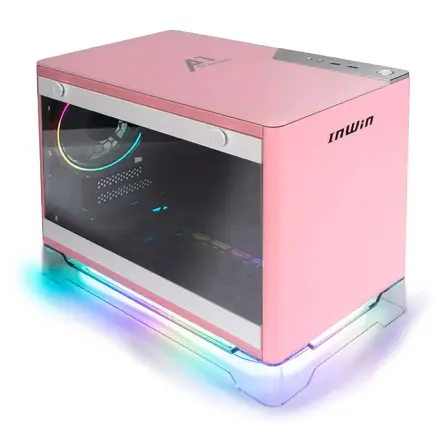
| 【ZEFT Z55DJ スペック】 | |
| CPU | Intel Core i7 14700F 20コア/28スレッド 5.30GHz(ブースト)/2.10GHz(ベース) |
| グラフィックボード | GeForce RTX4060 (VRAM:8GB) |
| メモリ | 32GB DDR5 (16GB x2枚 Micron製) |
| ストレージ | SSD 1TB (m.2 nVMe READ/WRITE:5150Gbps/4900Gbps WD製) |
| ケース | INWIN A1 PRIME ピンク |
| CPUクーラー | 空冷 DeepCool製 空冷CPUクーラー AK400 |
| マザーボード | intel B760 チップセット ASUS製 ROG Strix B760-I GAMING WIFI |
| 電源ユニット | 750W 80Plus GOLD認証 |
| 無線LAN | Wi-Fi 6E (IEEE802.11ax/11ad/11ac/11n/11a/11g/11b) |
| BlueTooth | BlueTooth 5 |
| 光学式ドライブ | DVDスーパーマルチドライブ (外付け) |
| OS | Microsoft Windows 11 Home |
パソコンの拡張性 将来のアップグレードを視野に入れる
メモリスロットと最大容量
メモリスロットと最大容量は、パソコンを選ぶ際に見過ごせない重要な要素です。
なぜかというと、動画編集には大量のデータが必要であり、十分なメモリがないとパフォーマンスが低下してしまうからです。
多くの方が、スロット数や容量にこだわる理由はそこにあります。
動画編集を円滑に行いたいなら、メモリの拡張性を確保するのが一石二鳥です。
まず確認するべきポイントは、メモリスロットの数です。
「増設なんてしないよ」と思う方もいるかもしれませんが、将来的に高画質の動画を扱うようになった場合、追加のメモリが必要になることは避けられません。
それでも「初期状態で十分だ」とは言えませんよ。
次に、最大メモリ容量も要注目です。
なぜかというと、スロットに差せる数だけ覚えても、実際に動作する容量が足りなければ意味がありません。
主流の32GB、64GBのメモリがサポートされているかをチェックしましょう。
「そんなに要るの?」と疑問に思った方もいるかもしれませんが、多くのソフトウェアはより多くのメモリを消費するようになってきています。
余裕を持ったメモリの確保は、動画編集でストレスを感じないための秘訣です。
より速いデータ転送を実現するために、メモリの速度にも注目する必要があります。
ですから、頻繁に動画を編集する方にとって、高速なメモリを選ぶことは一騎当千の価値があります。
例えば、DDR4のメモリは主流で、高速かつ安定したパフォーマンスを提供してくれます。
メモリスロットと最大容量、そして速度を考慮することで、将来のパソコンの拡張性を大いに高めることができるわけです。
今すぐは必要なくても、後で困らないために、これを実践すれば、効率よく編集作業が進むこと間違いなしです。
ストレージの増設可能性
動画編集は大量のデータを扱うため、ストレージはすぐにいっぱいになってしまいますよね。
「もっと容量が必要!」と感じる方、多いのではないでしょうか。
そんな時に重要となるのが、パソコンのストレージ増設の可否です。
なぜストレージ増設が大事なのかというと、動画編集では高解像度のファイルを頻繁に扱うため、どんどん容量が必要になるためです。
特に4Kや8Kの動画を編集するのであれば、一度に数百ギガバイトもの容量が必要になることもあります。
だからこそ、将来的にストレージを簡単に増やせるパソコンを選びたいものです。
ストレージの増設が可能なパソコンを選ぶポイントとしては、SSDやHDDのスロットが複数あるモデルを選ぶことが挙げられます。
これにより、購入後に追加のSSDやHDDを取り付けることができ、一部のモデルでは、NVMe SSDの高速な読み書き性能を活かして、よりスムーズに編集作業を行うこともできます。
また、この点について「合縁奇縁」とも言えるでしょう。
パソコンとの相性が良ければ、製作品質もぐっと向上します。
しかしながら、ストレージ増設だけを考えれば良いというわけではありません。
動画編集にはCPUやGPUの性能も関係してくるため、バランスの取れた構成を選ぶことが大切です。
それでも、ストレージの増設が余裕でできる環境を持てば、編集作業において一石二鳥の効果を感じられるはずです。
というのも、ストレージの増設ができて初めて、あらゆる編集ニーズに応えられる柔軟性の高い動画編集環境が整うからです。
この点を押さえることで、長期にわたって快適な動画編集ライフを送ることができるでしょう。
快適な作業を実現するモニターの選択
画面解像度とサイズの最適化
動画編集において、モニター選びは重要です。
なぜかというと、画面の解像度とサイズは、あなたの編集作業の快適さを大きく左右するからです。
「サイズが大きければいい」というわけではありませんが、解像度とサイズの最適化は無視できないポイントです。
まず、4K解像度のモニターは、細部までクリアに表示できるため、色の微調整や細かな編集作業がスムーズに行えますよね。
フルHDでも十分と考える方もいるでしょうが、高解像度を選ぶことで、より精密な作業が可能になります。
また、動画編集においてモニターサイズが与える影響も見逃せません。
大きな画面であればあるほど、多くの情報を一度に確認できるからです。
解像度とサイズの最適化を考えるとき、一石二鳥となるのがウルトラワイドモニターです。
ウルトラワイドモニターは、複数のウィンドウを並べて表示できるので、プレビュー画面やタイムラインを余裕をもって配置可能です。
特に、横長の映像や作業スペースを活用したい方には非常に便利ですね。
このように考えると、動画編集の効率を高めるために、モニターの解像度とサイズを最適化することは、実際に作業を行うにあたって避けては通れない項目です。
最適なモニターを選択することで、動画編集というクリエイティブな作業の向上を実感できるはずです。


クリエイター向けPC おすすめモデル4選
パソコンショップSEVEN ZEFT Z55XH
| 【ZEFT Z55XH スペック】 | |
| CPU | Intel Core Ultra7 265F 20コア/20スレッド 5.30GHz(ブースト)/2.40GHz(ベース) |
| グラフィックボード | GeForce RTX5060 (VRAM:8GB) |
| メモリ | 16GB DDR5 (16GB x1枚 クルーシャル製) |
| ストレージ | SSD 1TB (m.2 nVMe READ/WRITE:7250Gbps/6900Gbps WD製) |
| ケース | Antec P20C ブラック |
| マザーボード | intel B860 チップセット ASRock製 B860M Pro RS WiFi |
| 電源ユニット | 750W 80Plus GOLD認証 電源ユニット (Silverstone製) |
| 無線LAN | Wi-Fi 6E (IEEE802.11ax/11ad/11ac/11n/11a/11g/11b) |
| BlueTooth | BlueTooth 5 |
| OS | Microsoft Windows 11 Home |
パソコンショップSEVEN ZEFT Z59P
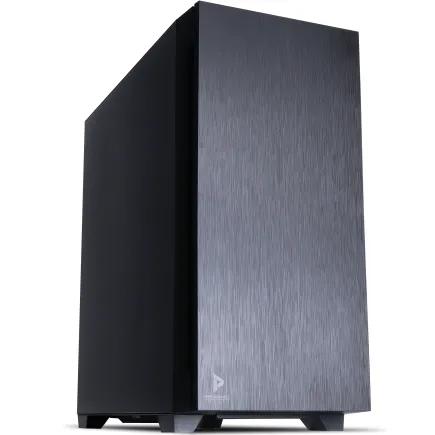
| 【ZEFT Z59P スペック】 | |
| CPU | Intel Core Ultra5 245KF 14コア/14スレッド 5.20GHz(ブースト)/4.20GHz(ベース) |
| グラフィックボード | GeForce RTX5050 (VRAM:8GB) |
| メモリ | 16GB DDR5 (16GB x1枚 クルーシャル製) |
| ストレージ | SSD 1TB (m.2 nVMe READ/WRITE:7250Gbps/6900Gbps WD製) |
| ケース | Antec P10 FLUX |
| CPUクーラー | 水冷 240mmラジエータ CoolerMaster製 水冷CPUクーラー ML 240 Core II Black |
| マザーボード | intel B860 チップセット ASRock製 B860M Pro RS WiFi |
| 電源ユニット | 650W 80Plus BRONZE認証 電源ユニット (COUGAR製) |
| 無線LAN | Wi-Fi 6E (IEEE802.11ax/11ad/11ac/11n/11a/11g/11b) |
| BlueTooth | BlueTooth 5 |
| 光学式ドライブ | DVDスーパーマルチドライブ (内蔵) |
| OS | Microsoft Windows 11 Home |
パソコンショップSEVEN ZEFT Z56B
| 【ZEFT Z56B スペック】 | |
| CPU | Intel Core Ultra5 235 14コア/14スレッド 5.00GHz(ブースト)/3.40GHz(ベース) |
| グラフィックボード | GeForce RTX5070 (VRAM:12GB) |
| メモリ | 32GB DDR5 (32GB x1枚 クルーシャル製) |
| ストレージ | SSD 1TB (m.2 nVMe READ/WRITE:7250Gbps/6900Gbps WD製) |
| ケース | Antec P10 FLUX |
| マザーボード | intel B860 チップセット ASRock製 B860M Pro RS WiFi |
| 電源ユニット | 750W 80Plus GOLD認証 電源ユニット (Silverstone製) |
| 無線LAN | Wi-Fi 6E (IEEE802.11ax/11ad/11ac/11n/11a/11g/11b) |
| BlueTooth | BlueTooth 5 |
| 光学式ドライブ | DVDスーパーマルチドライブ (内蔵) |
| OS | Microsoft Windows 11 Home |
パソコンショップSEVEN ZEFT Z55CV
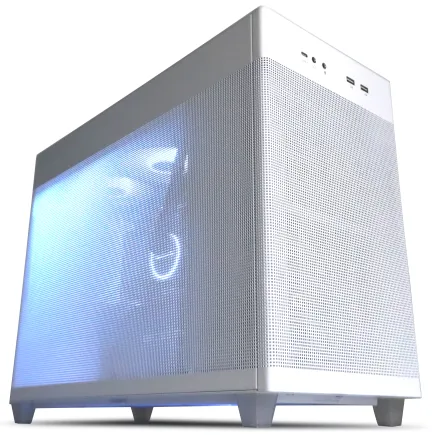
| 【ZEFT Z55CV スペック】 | |
| CPU | Intel Core Ultra7 265 20コア/20スレッド 5.30GHz(ブースト)/2.40GHz(ベース) |
| グラフィックボード | GeForce RTX4060 (VRAM:8GB) |
| メモリ | 32GB DDR5 (16GB x2枚 Micron製) |
| ストレージ | SSD 1TB (m.2 nVMe READ/WRITE:7250Gbps/6900Gbps WD製) |
| ケース | ASUS Prime AP201 Tempered Glass ホワイト |
| CPUクーラー | 空冷 DeepCool製 空冷CPUクーラー AK400 DIGITAL WH |
| マザーボード | intel B860 チップセット ASRock製 B860M Pro RS WiFi |
| 電源ユニット | 650W 80Plus BRONZE認証 電源ユニット (COUGAR製) |
| 無線LAN | Wi-Fi 6E (IEEE802.11ax/11ad/11ac/11n/11a/11g/11b) |
| BlueTooth | BlueTooth 5 |
| 光学式ドライブ | DVDスーパーマルチドライブ (外付け) |
| OS | Microsoft Windows 11 Home |
色精度とキャリブレーションの重要性
動画編集において、色精度とキャリブレーションの重要性を軽視するわけにはいきません。
なぜなら、色の正確さは動画の印象を大きく左右するからです。
そこで、色精度の高いモニターを選び、定期的にキャリブレーションを行うことが大切です。
確かに、最近のモニターは高解像度で視覚的にも素晴らしいものが多いです。
しかし、色精度という点では、いまだに注意が必要なのです。
なぜかというと、モニターは製品出荷時のまま使い続けると、使用環境や経年劣化により色がズレていくからです。
「そんな細かい管理なんて…」と抵抗を感じる方もいるかもしれません。
しかし、この小さな努力が、プロフェッショナルな仕上がりに直結します。
そんな難しいことやらなきゃいけないの?」と抵抗を感じる方も多いでしょう。
とはいえ、いまや簡単にキャリブレーションを行えるツールも多く存在しており、基本的な手順さえ覚えれば、誰でも行うことができます。
つまり、キャリブレーションを実践すれば、色のズレを最小限に抑え、常に正確な色再現ができるようになりますよ。
これこそが、一石二鳥といえるでしょう。
また、モニター選びでは、sRGBやAdobe RGB、DCI-P3など対応する色域にも注目することが求められます。
なぜかというと、それぞれの色域が再現できる色の範囲を示しており、自分の作品に適した範囲を持つモニターを選ぶことが品質を左右するからです。
色精度とキャリブレーションの重要性は、実際に完成した作品をプレビューした瞬間に、初めて「この努力は無駄ではなかった」と実感できるのです。
それまで疑問に思うこともあるかもしれません。
しかし、正確な色再現が達成できて初めて、目標とするプロジェクトが成功といえるのです。
色に対するこだわりが、視聴者の心を打つ作品を生み出す鍵となることでしょう。
動画編集に求められるパソコンの熱管理と冷却方法
冷却システムの種類と効果
特に熱管理と冷却は欠かせません。
でも、冷却システムにはどんな種類があって、それぞれどれほど効果的なのか、迷っている方も多いのではないでしょうか。
エアクーラーは一般的で、CPUクーラーとして使われることが多いです。
冷却フィンとファンを組み合わせて空気を循環させる方式で、安価で取り付けも簡単なのが特徴です。
しかしながら、空気中の塵や埃を吸い込むことで効果が落ちることがあるため、定期的なメンテナンスが必要です。
とはいうものの、静かさとコストパフォーマンスの点では優れていますよ。
次に、液冷クーラーです。
これは、冷却液を使ってCPUなどの発熱を抑える方法で、より高い冷却能力を持っています。
というのも、液体は熱を空気よりも効率よく運ぶことができるためです。
しかし、設置が少し複雑で、初めて扱う方には抵抗を覚えるかもしれません。
そして最も効果的といわれるのが、オープンループの液冷システムです。
これはカスタマイズ性が高く、CPUだけでなくGPUやその他の部品も冷却できるという一挙両得なシステムです。
とはいえ、このシステムを選択するには、初期投資が高く、設置に技術が求められます。
それでも「自作PCにこだわりたい」という方には、魅力的な選択しない手はありませんね。
要するに、冷却システムの選び方にはパソコンの使用目的や予算、そしてどれだけメンテナンスに手間をかけられるかが大きなポイントになります。
良好なエアフローを確保するためのコツ
動画編集をスムーズに行うためには、パソコンのエアフローが非常に重要です。
「良好なエアフローを確保するためのコツ」について詳しく解説します。
まず、エアフローを向上させるためには、パソコン内部のケーブル管理が欠かせません。
なぜなら、内部のケーブルが無秩序に配置されていると、空気の流れを阻害してしまうからです。
「すっきり整理整頓!」と叫びたくなるほど、ケーブルの配置を見直すことで冷却効果を格段に高めることができます。
また、ケース選びも重要です。
エアフローを最大限に活かせるケースを選ぶことは、獅子奮迅の活躍を支える土台となります。
通気性が良く、ファンの配置が工夫されたケースを選べば、効率的に熱を排出することができます。
そして、ケースに付属しているファンだけではなく、必要に応じて追加のファンを取り付けることも検討しましょう。
さらに、ファンの清掃も欠かせません。
定期的なメンテナンスでファンを綺麗に保つことで、安定したエアフローを維持することができますよ。
そして、ファンの種類や速度を調整することで、さらに効率的に冷却できるのもポイントです。
最後に、パソコンの配置にも注意を払いましょう。
クリエイター向けPC おすすめモデル4選
パソコンショップSEVEN ZEFT R61GQ
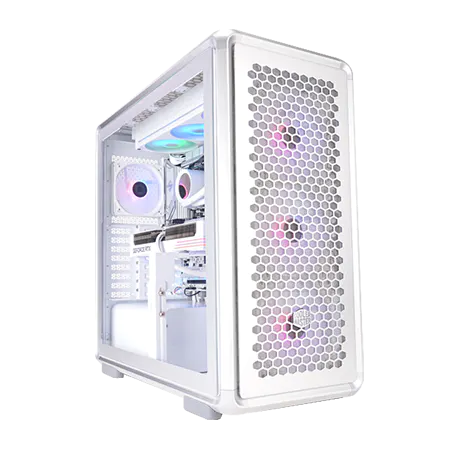
| 【ZEFT R61GQ スペック】 | |
| CPU | AMD Ryzen7 9800X3D 8コア/16スレッド 5.20GHz(ブースト)/4.70GHz(ベース) |
| グラフィックボード | GeForce RTX5070 (VRAM:12GB) |
| メモリ | 32GB DDR5 (32GB x1枚 クルーシャル製) |
| ストレージ | SSD 1TB (m.2 nVMe READ/WRITE:7250Gbps/6900Gbps WD製) |
| ケース | CoolerMaster MasterFrame 600 Silver |
| CPUクーラー | 空冷 DeepCool製 空冷CPUクーラー AK400 DIGITAL WH |
| マザーボード | AMD B850 チップセット GIGABYTE製 B850 AORUS ELITE WIFI7 |
| 電源ユニット | 850W 80Plus GOLD認証 電源ユニット (Silverstone製) |
| 無線LAN | Wi-Fi 6E (IEEE802.11ax/11ad/11ac/11n/11a/11g/11b) |
| BlueTooth | BlueTooth 5 |
| OS | Microsoft Windows 11 Home |
パソコンショップSEVEN ZEFT Z55JE
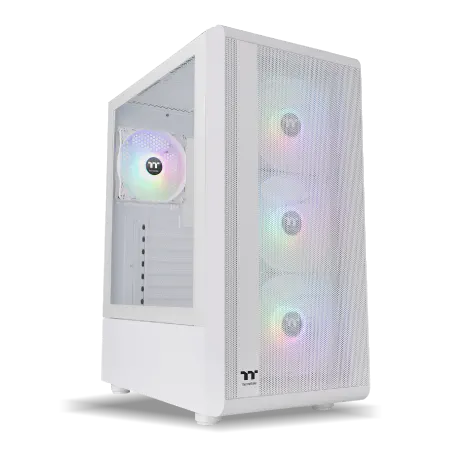
| 【ZEFT Z55JE スペック】 | |
| CPU | AMD Ryzen7 7700 8コア/16スレッド 5.30GHz(ブースト)/3.80GHz(ベース) |
| グラフィックボード | GeForce RTX5070Ti (VRAM:16GB) |
| メモリ | 16GB DDR5 (16GB x1枚 クルーシャル製) |
| ストレージ | SSD 1TB (m.2 nVMe READ/WRITE:7250Gbps/6900Gbps WD製) |
| ケース | Thermaltake S200 TG ARGB Plus ホワイト |
| マザーボード | AMD B850 チップセット ASRock製 B850M-X WiFi R2.0 |
| 電源ユニット | 850W 80Plus GOLD認証 電源ユニット (Silverstone製) |
| 無線LAN | Wi-Fi 6E (IEEE802.11ax/11ad/11ac/11n/11a/11g/11b) |
| BlueTooth | BlueTooth 5 |
| OS | Microsoft Windows 11 Home |
パソコンショップSEVEN ZEFT R61GJ
| 【ZEFT R61GJ スペック】 | |
| CPU | AMD Ryzen7 9800X3D 8コア/16スレッド 5.20GHz(ブースト)/4.70GHz(ベース) |
| グラフィックボード | GeForce RTX5070 (VRAM:12GB) |
| メモリ | 32GB DDR5 (32GB x1枚 クルーシャル製) |
| ストレージ | SSD 1TB (m.2 nVMe READ/WRITE:7250Gbps/6900Gbps WD製) |
| ケース | Thermaltake S200 TG ARGB Plus ホワイト |
| CPUクーラー | 空冷 DeepCool製 空冷CPUクーラー AK400 DIGITAL WH |
| マザーボード | AMD B850 チップセット MSI製 PRO B850M-A WIFI |
| 電源ユニット | 850W 80Plus GOLD認証 電源ユニット (Silverstone製) |
| 無線LAN | Wi-Fi 6E (IEEE802.11ax/11ad/11ac/11n/11a/11g/11b) |
| BlueTooth | BlueTooth 5 |
| OS | Microsoft Windows 11 Home |
パソコンショップSEVEN ZEFT R59YB
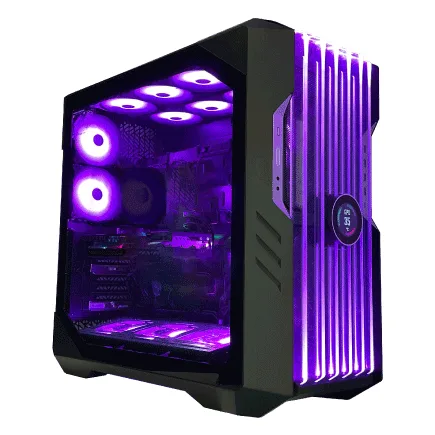
| 【ZEFT R59YB スペック】 | |
| CPU | AMD Ryzen7 9700X 8コア/16スレッド 5.50GHz(ブースト)/3.80GHz(ベース) |
| グラフィックボード | Radeon RX 7800XT (VRAM:16GB) |
| メモリ | 64GB DDR5 (32GB x2枚 Micron製) |
| ストレージ | SSD 2TB (m.2 nVMe READ/WRITE:7250Gbps/6900Gbps WD製) SSD SSD 2TB (m.2 nVMe READ/WRITE:7400Gbps/7000Gbps Crucial製) |
| ケース | CoolerMaster HAF 700 EVO 特別仕様 |
| CPUクーラー | 空冷 サイズ製 空冷CPUクーラー SCYTHE() MUGEN6 BLACK EDITION |
| マザーボード | AMD X870 チップセット ASRock製 X870 Steel Legend WiFi |
| 電源ユニット | 750W 80Plus GOLD認証 電源ユニット (Silverstone製) |
| 無線LAN | Wi-Fi 6E (IEEE802.11ax/11ad/11ac/11n/11a/11g/11b) |
| BlueTooth | BlueTooth 5 |
| 光学式ドライブ | DVDスーパーマルチドライブ (外付け) |
| OS | Microsoft Windows 11 Home |
動画編集をサポートする便利な周辺機器
高性能マウスとキーボードの選び方
まずは、マウス選びから考えてみましょう。
DPI(dots per inch)が高いマウスは、動きが滑らかで細やかな編集作業に最適です。
さらに、プログラマブルボタンがあると、よく使うショートカットキーを割り当てることができ、作業時間を短縮することが可能になります。
ですから、「あのボタンがあれば、もっと楽なのに…」と悩む必要がなくなるでしょう。
次にキーボードですが、キーの押しやすさと速さが編集作業に与える影響は大きいでしょう。
たとえば、メカニカルキーボードはそのクリアな打鍵感と高速入力が特徴であり、長時間の作業でも疲れにくいという利点があります。
一方で、静音性を求めるのであれば、メンブレンキーボードに目を向けるのも一興です。
なぜなら、周囲への音の配慮も欠かせないからです。
そして、バックライト機能があるキーボードも見逃せません。
暗い場所での作業が必要なときに役立つほか、気分に合わせて色を変えることができるモデルもあります。
このように、動画編集を快適にサポートするマウスとキーボードを選ぶことにより、まさに一箭双雕の成果を得られます。
これらの選択肢が多岐にわたるため「何を選べばいいんだろう?」と悩まれるかもしれませんが、まずは自分の作業環境やスタイルに合わせて必要な機能をリストアップしてみてください。
そうすれば自然と最適な選択が見えてくるはずです。
お手持ちの機器に小さな投資をすることで、大きな満足感を得られるかもしれません。
要するに、これらの周辺機器を賢く選ぶことが、動画編集のクオリティアップにつながるのです。
外付けストレージとバックアップの重要性
特に外付けストレージとバックアップの重要性は、経験ある編集者ほど痛感していることでしょう。
というのも、動画ファイルのサイズは非常に大きく、内部ストレージだけではすぐに容量がいっぱいになってしまいますよね。
そこで、外付けストレージを活用することで安心して作業ができます。
外付けストレージを選ぶ際には、転送速度と容量が鍵を握ります。
動画編集では、巨大なファイルを頻繁に取り扱うため、転送速度が速いほど編集作業がスムーズに進行します。
そして、大容量のストレージがあれば、プロジェクトごとのファイルをまとめて保存でき、管理も楽になるのです。
しかし、高性能な製品ほど価格も高くなるため、選ぶ際には注意が必要です。
また、忘れてはならないのはバックアップの存在です。
データが消失してしまった場合、貴重な時間と労力が無駄になることを避けるためにも、バックアップは欠かせません。
一挙両得な手段として、クラウドストレージの併用を考慮してみてはいかがでしょうか。
これは、データを複数の場所に分散させることでリスクを分散することができるので、心強い味方となるでしょう。
「どうしてそこまで慎重にならなければならないの?」と疑問に思われる方もいるかもしれませんが、過去には数十時間かけた編集データが一瞬で消えてしまうという悲しい経験をしたクリエイターも少なくないのです。
ですから、バックアップを怠る手はありませんね。
予算内で最高のパフォーマンスを得るための工夫

中古パソコンと新品の比較
中古パソコンを選ぶとき、新品との比較は避けて通れない悩みですよね。
中古パソコンは価格が手頃なため、多くの方にとって魅力的な選択肢として映ります。
しかし、性能や耐久性などに不安を感じる方も多いのではないでしょうか。
動画編集を行うのであれば、性能面での妥協はしたくないものです。
とはいうものの、限られた予算の中で最高のパフォーマンスを得るためには、何を重視すればいいのか悩ましいところです。
中古パソコンは確かに安価で手に入れることができますが、その分、スペックにばらつきがある場合が多いです。
特にGPUやCPUの性能が動画編集に与える影響は少なくありません。
というのは、高性能なGPUや最新のCPUが搭載されていないと、エンコードやレンダリングに時間がかかり、効率を大きく下げてしまう可能性があるからです。
一方で、新品のパソコンは最新のテクノロジーを凝縮し、日進月歩の技術進化を享受できる利点があります。
しかし、その分、価格はどうしても上がってしまいます。
そこで、中古パソコンを選ぶ際には、いくつかのポイントを確認する必要があります。
まず、GPUとCPUがどれだけのパフォーマンスを発揮できるかをしっかり見極めることが重要です。
なぜかというと、これによって動画編集のスムーズさが大きく変わるからです。
とはいえ、パフォーマンスが良くても消耗が激しければ、かえってコストがかさむことにもなりかねません。
多くの人が「安いからといって、すぐに壊れてしまったら本末転倒ではないか?」と考えるでしょう。
また、新品のパソコンを選ぶ際でも、ただ最新モデルを選べばいいというわけではありません。
というのは、動画編集用として評判の良いモデルは、性能だけでなく耐久性や拡張性が優れており、長期的にはコストパフォーマンスが良いとされているからです。
選択の幅が広がる中で、どのモデルが自分に最適かを見極めることが鍵となります。
コストパフォーマンスの高いパーツの組み合わせ
動画編集におけるコストパフォーマンスの高いパーツ選びは、効率を最大化するために欠かせない要素です。
鍵となるのは、限られた予算内で最良の組み合わせを見つけることです。
たとえば、CPUとGPUの選定がその一例です。
動画編集には高性能なCPUが必要とされていますが、GPUも同様に重要です。
なぜかというと、GPUがエンコードやレンダリングの速度に直接影響するからです。
そのため、CPUとGPUのバランスを取った構成にすることで、よりスムーズな作業が可能になります。
ここでのポイントはCPUだけに予算を投入せず、GPUにも適度な投資をすることです。
つまり、CPUとGPUの一挙両得を狙うわけですね。
それに加えて、メモリとストレージの容量も見逃せません。
16GB以上のRAMを搭載すれば、動画編集ソフトがスムーズに動作することが多いです。
さらに、SSDを利用することで、読み込み時間を大幅に短縮し、作業効率を上げることができます。
たとえば、プロジェクトファイルをSSDに保存しておくと、アクセス速度が速いため、時間を無駄にすることがなくなります。
このように、CPU・GPUだけでなく、メモリとストレージの選び方も重要な要素です。
抵抗を覚える方もいるかもしれませんが、十分なメモリと高速なストレージの組み合わせは、一石二鳥なのです。
また、冷却性能も重要なチェックポイントです。
パーツが熱を持つと、パフォーマンスが低下することがあるからです。
本末転倒な事態を避けるためにも、冷却性能の高いケースやファンを選ぶことが求められます。
予算に余裕がある場合は、水冷システムも検討の価値がありますが、必ずしも必須ではありません。
空冷の中でも優れた製品が多数あるため、コストを抑えつつ冷却対策を講じることもできるでしょう。
最終的に、適切なパーツの組み合わせが動画編集の効率を大幅に向上させることが確認されています。
動画編集用ソフトウェアとの相性を考慮したパソコン選び
主要ソフトウェアとシステム要件の確認
皆さんもご存知のように、動画編集ソフトは数多く存在し、選び方は悩ましいところですよね。
しかし、自分の目的や編集スタイルに最適なものを選ばなければ、一石二鳥の便利さを手に入れることは難しいかもしれません。
例えば、Adobe Premiere ProやFinal Cut Pro、DaVinci Resolveといった人気ソフトウェアは、それぞれ異なるシステム要件を持っています。
これらのソフトウェアをスムーズに動かすためには、まずパソコンのスペックをしっかりと把握する必要があります。
たとえば、Premiere Proでは8GB以上のRAMが推奨されており、4K編集をするなら最低16GB以上が望ましいとされていますね。
このように、編集ソフトの公式サイトで推奨スペックを確認しておくことが重要です。
さらに、CPUの選択も大切なポイントです。
多くの動画編集ソフトはマルチコアプロセッサを活かして並列処理を行います。
そのため、コア数が多いプロセッサを選ぶことで、編集作業が格段にスムーズに進むことがあります。
ですが、単に高性能なCPUを選べばいいというわけではありません。
動作クロックや世代、さらには他のコンポーネントとのバランスも考慮することが求められます。
GPU、いわゆるグラフィックカードについても、見逃せない要素です。
特にPremiere Proでは、GPUによるレンダリングやエフェクト処理が可能ですので、強力なGPUを搭載することで、リアルタイムでのプレビューがスムーズになることが分かっています。
DaVinci Resolveに関しても、GPUの性能が色補正作業の快適さを左右することは多くの編集者にとって当たり前になっています。
ストレージについても確認しておきましょう。
動画編集では大量のデータを扱うため、高速なSSDを搭載することが基本です。
特に、制作途中のプロジェクトファイルや、キャッシュをSSDに保存することで、動作のスピードアップが期待できます。
これを実践すれば、日進月歩の技術進化にしっかりと適応し、快適な編集環境を手に入れることができるわけです。
ソフトウェアの機能を最大限活用するためのハードウェア構成
初心者の方にとっては、どのPCを選べばいいのか悩ましいところですよね。
特に動画編集と聞くと、相当なスペックが必要だと思いがちですが、要点を押さえて選べば、効果的に作業を進められますよ。
まず、CPUですが、動画編集ソフトの多くが並列処理を得意としています。
つまり、コア数が多いCPUを選ぶと効果的です。
さらに、高クロック数のCPUは処理速度を大幅に向上させるため、特に長時間の動画を編集する方には強い味方となるでしょう。
次に、RAMの容量も重要です。
なぜなら、大容量のメモリは動画編集ソフトがスムーズに動作するために必須だからです。
16GB以上のRAMを持つPCを選ぶと、複数のソフトを同時に起動してもストレスを感じにくいですよ。
ただし、これも多ければ多いほど良いというわけではありません。
自分の編集スタイルに合わせた容量を選定することが大切です。
ストレージも見逃せないポイントです。
SSDを搭載すると、ソフトウェアの起動やファイルの読み込みが電光石火の速さで行われるので、作業効率が格段にアップします。
グラフィックボードは、3D効果や高解像度の動画を編集する際に重要です。
とはいうものの、すべての編集作業において高性能なグラフィックボードが必要というわけではありません。
予算とニーズを考慮に入れて、必要なスペックを見極めることが求められます。
これにより、無駄な出費を抑えつつ、ソフトウェアの性能をフルに活用できます。
最後に、PCの冷却性能にも気を配ると良いでしょう。
動画編集はPCに高負荷をかける作業が多いため、冷却不足はパフォーマンス低下の原因にもなりえます。
適切な冷却システムが搭載されたPCを選ぶことで、安心して長時間の作業に集中できます。
最新テクノロジーがもたらす動画編集パソコンの進化
AIと機械学習の活用
動画編集というクリエイティブな作業を効率よく進めるためには、AIと機械学習が欠かせない存在になりつつあります。
これらの技術を活用することで、動画編集の体験はまるで魔法のように進化しています。
というのは、AIと機械学習がデータ解析と複雑な計算を瞬時に行い、編集作業を支えてくれるからです。
たとえば、スマートな自動補正機能や高度なエフェクト処理は、AIによって可能になっていますよね。
これまで手作業が必要だった場面でも、AIが自動で解析し、最適なエフェクトや補正を提案してくれることがあります。
「自分でやらなきゃ!」とつい頑張ってしまう方もいるかと思います。
また、機械学習を活用すれば、編集ソフトが使用履歴を学んであなたのスタイルに合わせた最適なワークフローを構築してくれることもあります。
「何度も同じ操作をするのが面倒」と感じる方、大いに共感できるかもしれません。
そんな方には、AIの力を借りることがおすすめです。
最初は抵抗を覚えるかもしれませんが、一度使い始めると効率化は電光石火。
作業フローがぐっと楽になります。
AIや機械学習の進化はまさに日進月歩です。
ですから、最新の動画編集ソフトは常にチェックして、新技術を取り入れることを忘れないようにしたいですね。
なぜなら、これが編集作業をよりクリエイティブでストレスフリーにするカギだからです。
クラウドベースの編集環境の拡充
なぜなら、クラウド技術の急速な進化により、編集作業のスタイルにも新たな可能性が広がっているからです。
あなたも経験したことがあるかもしれませんが、クラウドを活用することで、これまで以上に柔軟で効率的な編集が実現することが分かっています。
とはいうものの、クラウドベースの編集環境を整えることに抵抗を覚える人もいるでしょう。
データをインターネット上に預けることに不安を感じる方もいるのではないでしょうか。
しかし、近年では安全性も非常に向上しており、安心して利用できるサービスが増えています。
そうした信頼性の高さが、クラウドの人気を支えているといっていいでしょう。
クラウドベースの編集環境を活用することの最大の魅力は、やはりそのアクセスのしやすさにあります。
外出先でも必要なデータに即座にアクセスできるため、作業の効率が格段に向上します。
スケジュールが立て込んでいる方にとって、このタイムセービングな特徴は一石二鳥の効果をもたらします。
そして、異なる場所にいるチームメンバーとリアルタイムで共同編集ができるというメリットも見逃せません。
これは特に、クリエイティブなプロジェクトを手掛ける方には大きな強みとなります。
さらに、データのバックアップも自動で行われるため、「データが消えたらどうしよう?」という不安から解放されます。
データを失うというリスクを最小限に抑えられる点も、動画編集においては重要な要素と言えるのではないでしょうか。
しかしながら、クラウドベースの環境を最大限に活用するには、しっかりとしたインターネット環境が必要となります。
つまり、高速で安定したネットワークが、スムーズな作業を支える鍵と言えるでしょう。
あなたがどこにいても、ネットにつながりさえすれば自由に編集作業ができる、この利便性は無視できません。
クラウドベースの編集環境を活用しつつ、理想的なパソコン選びを行うことで、動画編集の効率を飛躍的に高めることができるわけです。