
AI生成時代に求められるPC性能とは
生成AIがもたらしたハードウェア革命
生成AIの普及によって、私たちが求めるPC性能の基準は大きく変わりました。
画像生成、動画生成、大規模言語モデルの実行など、これまでクラウドサービスに依存していた処理を自宅のPCで完結させたいというニーズが高まるなか、ローカル環境でのAI処理能力に注目が集まっています。
AI処理に最適化されたハードウェア選定の重要性
特にGPUのVRAM容量とメモリ帯域幅、CPUのマルチスレッド性能、そして大容量のシステムメモリが重要になってきます。
画像生成AIのStable Diffusionを例に挙げると、SDXL以降のモデルでは最低でも12GBのVRAMが必要とされ、より高解像度な生成や複数モデルの同時読み込みを考えると16GB以上が推奨される状況です。
動画生成AIに至っては、さらに要求スペックが跳ね上がります。
グラフィックボード選定の核心
NVIDIA vs AMD、AI生成における選択基準
AI生成用途でグラフィックボードを選ぶ際、NVIDIAとAMDのどちらを選ぶべきかという問題は避けて通れません。
結論として、現時点ではNVIDIA GeForce RTX 50シリーズが圧倒的に有利です。
その理由は、CUDAとTensorコアの存在にあります。
Stable Diffusion、ComfyUI、Automatic1111といった主要なAI生成ツールは、NVIDIAのCUDAアーキテクチャに最適化されており、第5世代Tensorコアを搭載したRTX 50シリーズでは、前世代と比較して最大2倍のAI推論性能を発揮することもあります。
DLSS 4やニューラルシェーダといった独自技術も、リアルタイム処理が必要な場面で大きなアドバンテージとなるでしょう。
一方、Radeon RX 90シリーズも決して悪い選択ではありません。
VRAM容量別の用途マッチング
分かりやすくご説明しましょう。
8GB以下のVRAMでは、基本的なStable Diffusion 1.5モデルの実行が限界となり、SDXLや動画生成は実質的に不可能です。
趣味で軽く触れる程度なら問題ありませんが、本格的な制作活動には力不足と言わざるを得ません。
12GBのVRAMを持つGeForce RTX 5060Tiクラスになると、SDXLモデルでの画像生成が現実的になります。
512×512から768×768程度の解像度であれば、ControlNetやLoRAを併用した複雑な生成も可能になり、AI画像生成を本格的に楽しみたい入門者には充分ですが、4K解像度や動画生成をするには力不足。
16GBのVRAMを搭載するGeForce RTX 5070やRTX 5070Tiは、AI生成における最もバランスの取れた選択肢です。
高解像度画像生成、短尺動画生成、複数モデルの切り替えなど、ほとんどの用途で不満を感じることはありません。
コストと性能のバランスを考えると、RTX 5070Ti最強のミドルハイ選択といえます。
24GB以上のVRAMを持つGeForce RTX 5080やRTX 5090は、プロフェッショナル向けの領域です。
長尺動画生成、8K画像生成、大規模言語モデルのファインチューニングなど、極上のAI生成体験を楽しみたいなら、これ一択。
ただし価格も相応に高額となるため、用途を明確にしてから投資する必要があります。
| VRAM容量 | 推奨モデル例 | 主な用途 | 快適度 |
|---|---|---|---|
| 8GB | GeForce RTX 5060 | SD1.5での基本的な画像生成 | △ |
| 12GB | GeForce RTX 5060Ti | SDXLでの画像生成、軽量な動画生成 | ○ |
| 16GB | GeForce RTX 5070 / 5070Ti | 高解像度画像生成、短尺動画生成 | ◎ |
| 24GB以上 | GeForce RTX 5080 / 5090 | 長尺動画生成、8K画像、LLMファインチューニング | ◎◎ |
Blackwellアーキテクチャがもたらす恩恵
第4世代RTコアと第5世代Tensorコアの組み合わせにより、レイトレーシング性能だけでなく、AI推論速度も飛躍的に向上しました。
特筆すべきは、GDDR7メモリによる最大1.8TB/sという圧倒的なメモリ帯域幅です。
AI生成では大量のデータをGPUメモリとシステムメモリ間でやり取りするため、この帯域幅の広さが処理時間の短縮に直結します。
実際、SDXLでの画像生成時間は前世代と比較して30〜40%短縮されるケースもあり、作業効率の向上を実感できるはずです。
パソコン おすすめモデル5選
パソコンショップSEVEN ZEFT Z58U

| 【ZEFT Z58U スペック】 | |
| CPU | Intel Core Ultra7 265F 20コア/20スレッド 5.30GHz(ブースト)/2.40GHz(ベース) |
| グラフィックボード | GeForce RTX5060Ti 16GB (VRAM:16GB) |
| メモリ | 32GB DDR5 (32GB x1枚 クルーシャル製) |
| ストレージ | SSD 1TB (m.2 nVMe READ/WRITE:5000Gbps/3900Gbps KIOXIA製) |
| ケース | DeepCool CH170 PLUS Black |
| CPUクーラー | 空冷 DeepCool製 空冷CPUクーラー AK400 |
| マザーボード | intel B860 チップセット ASRock製 B860M Pro RS WiFi |
| 電源ユニット | 650W 80Plus BRONZE認証 電源ユニット (COUGAR製) |
| 無線LAN | Wi-Fi 6E (IEEE802.11ax/11ad/11ac/11n/11a/11g/11b) |
| BlueTooth | BlueTooth 5 |
| OS | Microsoft Windows 11 Home |
パソコンショップSEVEN ZEFT R60CT
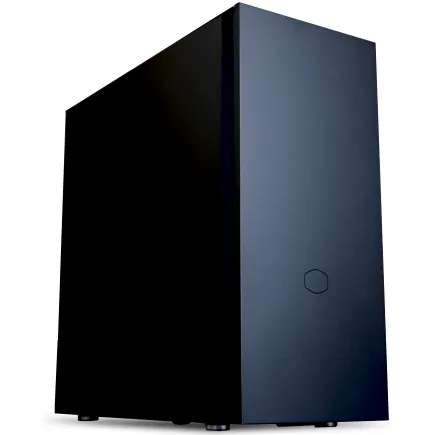
| 【ZEFT R60CT スペック】 | |
| CPU | AMD Ryzen9 9900X 12コア/24スレッド 5.60GHz(ブースト)/4.40GHz(ベース) |
| グラフィックボード | GeForce RTX5070Ti (VRAM:16GB) |
| メモリ | 32GB DDR5 (16GB x2枚 クルーシャル製) |
| ストレージ | SSD 2TB (m.2 nVMe READ/WRITE:7250Gbps/6900Gbps WD製) |
| ケース | Fractal Pop XL Silent Black Solid |
| CPUクーラー | 水冷 240mmラジエータ CoolerMaster製 水冷CPUクーラー ML 240 Core II Black |
| マザーボード | AMD B850 チップセット GIGABYTE製 B850 AORUS ELITE WIFI7 |
| 電源ユニット | 850W 80Plus GOLD認証 電源ユニット (CWT製) |
| 無線LAN | Wi-Fi 6E (IEEE802.11ax/11ad/11ac/11n/11a/11g/11b) |
| BlueTooth | BlueTooth 5 |
| 光学式ドライブ | DVDスーパーマルチドライブ (内蔵) |
| OS | Microsoft Windows 11 Home |
パソコンショップSEVEN ZEFT Z57Y
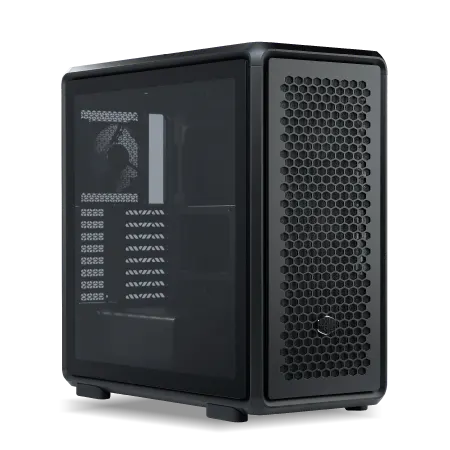
| 【ZEFT Z57Y スペック】 | |
| CPU | Intel Core Ultra7 265K 20コア/20スレッド 5.50GHz(ブースト)/3.90GHz(ベース) |
| グラフィックボード | GeForce RTX5060 (VRAM:8GB) |
| メモリ | 32GB DDR5 (32GB x1枚 クルーシャル製) |
| ストレージ | SSD 1TB (m.2 nVMe READ/WRITE:7250Gbps/6900Gbps WD製) |
| ケース | CoolerMaster MasterFrame 600 Black |
| CPUクーラー | 空冷 DeepCool製 空冷CPUクーラー AK400 |
| マザーボード | intel B860 チップセット ASRock製 B860M Pro RS WiFi |
| 電源ユニット | 650W 80Plus BRONZE認証 電源ユニット (COUGAR製) |
| 無線LAN | Wi-Fi 6E (IEEE802.11ax/11ad/11ac/11n/11a/11g/11b) |
| BlueTooth | BlueTooth 5 |
| OS | Microsoft Windows 11 Home |
パソコンショップSEVEN ZEFT R60GX

| 【ZEFT R60GX スペック】 | |
| CPU | AMD Ryzen7 9700X 8コア/16スレッド 5.50GHz(ブースト)/3.80GHz(ベース) |
| グラフィックボード | GeForce RTX5070 (VRAM:12GB) |
| メモリ | 32GB DDR5 (32GB x1枚 クルーシャル製) |
| ストレージ | SSD 1TB (m.2 nVMe READ/WRITE:7250Gbps/6900Gbps WD製) |
| ケース | Antec P20C ブラック |
| CPUクーラー | 水冷 240mmラジエータ CoolerMaster製 水冷CPUクーラー ML 240 Core II Black |
| マザーボード | AMD B850 チップセット ASRock製 B850I Lightning WiFi |
| 電源ユニット | 750W 80Plus GOLD認証 電源ユニット (Silverstone製) |
| 無線LAN | Wi-Fi 6E (IEEE802.11ax/11ad/11ac/11n/11a/11g/11b) |
| BlueTooth | BlueTooth 5 |
| OS | Microsoft Windows 11 Home |
パソコンショップSEVEN SR-ar9-9170R/S9
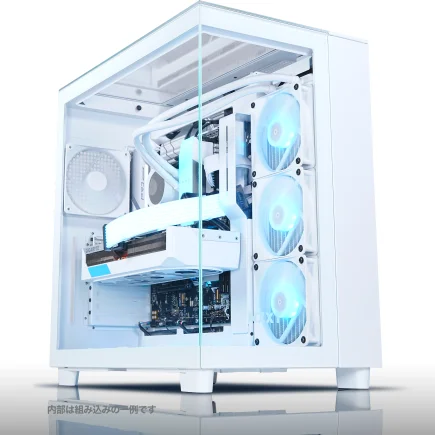
| 【SR-ar9-9170R/S9 スペック】 | |
| CPU | AMD Ryzen9 7950X 16コア/32スレッド 5.70GHz(ブースト)/4.50GHz(ベース) |
| メモリ | 32GB DDR5 (16GB x2枚 Micron製) |
| ストレージ | SSD 2TB (m.2 nVMe READ/WRITE:7250Gbps/6900Gbps WD製) |
| ケース | NZXT H9 Elite ホワイト |
| CPUクーラー | 水冷 360mmラジエータ CoolerMaster製 水冷CPUクーラー ML 360 Core II White |
| マザーボード | AMD B650 チップセット ASUS製 TUF GAMING B650-PLUS WIFI |
| 電源ユニット | 650W 80Plus BRONZE認証 電源ユニット (COUGAR製) |
| 無線LAN | Wi-Fi 6E (IEEE802.11ax/11ad/11ac/11n/11a/11g/11b) |
| BlueTooth | BlueTooth 5 |
| 光学式ドライブ | DVDスーパーマルチドライブ (外付け) |
| OS | Microsoft Windows 11 Home |
CPU選定における実践的アプローチ
IntelとAMD、AI生成での性能差
CPUの選択も、AI生成PCでは極めて重要な要素となります。
AI生成においては、マルチスレッド性能とメモリコントローラーの性能が特に重要。
なぜなら、前処理や後処理、データの読み込みなど、GPU以外の部分でボトルネックが発生しやすいからです。
Intel Core Ultra 200シリーズは、Lion CoveとSkymontの組み合わせによるハイブリッドアーキテクチャが特徴的です。
NPUを統合したことでAI処理の一部をCPU側でオフロードでき、GPUリソースをより重要なタスクに集中させることができます。
特にCore Ultra 7 265Kと265KFは、価格と性能のバランスが取れており、AI生成用途でのコストパフォーマンスに優れた選択肢となっています。
AMD Ryzen 9000シリーズは、Zen 5アーキテクチャによる高いマルチスレッド性能が魅力です。
特にX3Dモデルの大容量キャッシュは、大規模なデータセットを扱う際に効果を発揮します。
最新CPU性能一覧
| 型番 | コア数 | スレッド数 | 定格クロック | 最大クロック | Cineスコア Multi |
Cineスコア Single |
公式 URL |
価格com URL |
|---|---|---|---|---|---|---|---|---|
| Core Ultra 9 285K | 24 | 24 | 3.20GHz | 5.70GHz | 42850 | 2438 | 公式 | 価格 |
| Ryzen 9 9950X | 16 | 32 | 4.30GHz | 5.70GHz | 42605 | 2244 | 公式 | 価格 |
| Ryzen 9 9950X3D | 16 | 32 | 4.30GHz | 5.70GHz | 41641 | 2235 | 公式 | 価格 |
| Core i9-14900K | 24 | 32 | 3.20GHz | 6.00GHz | 40937 | 2332 | 公式 | 価格 |
| Ryzen 9 7950X | 16 | 32 | 4.50GHz | 5.70GHz | 38417 | 2055 | 公式 | 価格 |
| Ryzen 9 7950X3D | 16 | 32 | 4.20GHz | 5.70GHz | 38341 | 2026 | 公式 | 価格 |
| Core Ultra 7 265K | 20 | 20 | 3.30GHz | 5.50GHz | 37113 | 2330 | 公式 | 価格 |
| Core Ultra 7 265KF | 20 | 20 | 3.30GHz | 5.50GHz | 37113 | 2330 | 公式 | 価格 |
| Core Ultra 9 285 | 24 | 24 | 2.50GHz | 5.60GHz | 35491 | 2173 | 公式 | 価格 |
| Core i7-14700K | 20 | 28 | 3.40GHz | 5.60GHz | 35351 | 2210 | 公式 | 価格 |
| Core i9-14900 | 24 | 32 | 2.00GHz | 5.80GHz | 33610 | 2184 | 公式 | 価格 |
| Ryzen 9 9900X | 12 | 24 | 4.40GHz | 5.60GHz | 32755 | 2213 | 公式 | 価格 |
| Core i7-14700 | 20 | 28 | 2.10GHz | 5.40GHz | 32389 | 2079 | 公式 | 価格 |
| Ryzen 9 9900X3D | 12 | 24 | 4.40GHz | 5.50GHz | 32279 | 2169 | 公式 | 価格 |
| Ryzen 9 7900X | 12 | 24 | 4.70GHz | 5.60GHz | 29124 | 2017 | 公式 | 価格 |
| Core Ultra 7 265 | 20 | 20 | 2.40GHz | 5.30GHz | 28413 | 2133 | 公式 | 価格 |
| Core Ultra 7 265F | 20 | 20 | 2.40GHz | 5.30GHz | 28413 | 2133 | 公式 | 価格 |
| Core Ultra 5 245K | 14 | 14 | 3.60GHz | 5.20GHz | 25336 | 0 | 公式 | 価格 |
| Core Ultra 5 245KF | 14 | 14 | 3.60GHz | 5.20GHz | 25336 | 2151 | 公式 | 価格 |
| Ryzen 7 9700X | 8 | 16 | 3.80GHz | 5.50GHz | 22983 | 2188 | 公式 | 価格 |
| Ryzen 7 9800X3D | 8 | 16 | 4.70GHz | 5.40GHz | 22971 | 2069 | 公式 | 価格 |
| Core Ultra 5 235 | 14 | 14 | 3.40GHz | 5.00GHz | 20762 | 1839 | 公式 | 価格 |
| Ryzen 7 7700 | 8 | 16 | 3.80GHz | 5.30GHz | 19418 | 1916 | 公式 | 価格 |
| Ryzen 7 7800X3D | 8 | 16 | 4.50GHz | 5.40GHz | 17651 | 1796 | 公式 | 価格 |
| Core i5-14400 | 10 | 16 | 2.50GHz | 4.70GHz | 15974 | 1758 | 公式 | 価格 |
| Ryzen 5 7600X | 6 | 12 | 4.70GHz | 5.30GHz | 15220 | 1960 | 公式 | 価格 |
コア数とクロック、どちらを優先すべきか
答えはシンプル。
用途によって最適解が変わるため、自分の主な作業内容を明確にすることが先決です。
画像生成メインであれば、8コア16スレッド程度で十分な性能が得られます。
Core Ultra 5 235やRyzen 5 9600でも、SDXLクラスの画像生成では処理待ちが発生することはほとんどないでしょう。
むしろGPU性能の方が重要になるため、CPUにかける予算を抑えてGPUに回す戦略が有効です。
動画生成や大規模言語モデルの実行を視野に入れるなら、12コア以上のマルチスレッド性能が欲しいところ。
Core Ultra 9 285KやRyzen 9 9950X3Dクラスになると、複数の生成タスクを並行実行したり、エンコード処理を同時に走らせたりする場合もありますが、快適性を考えると充分に高性能で不満は感じません。
| CPU | コア/スレッド | 推奨用途 | コスパ評価 |
|---|---|---|---|
| Core Ultra 5 235 / Ryzen 5 9600 | 8コア16スレッド | 画像生成メイン | ◎ |
| Core Ultra 7 265K / Ryzen 7 9700X | 12コア24スレッド | 画像・動画生成バランス型 | ◎ |
| Core Ultra 9 285K / Ryzen 9 9950X | 16コア32スレッド | 動画生成・LLM実行 | ○ |
| Ryzen 7 9800X3D / Ryzen 9 9950X3D | 8〜16コア + 3D V-Cache | ゲーミング兼用ハイエンド | ○ |
NPUとAIアクセラレーションの実用性
正直、現時点では限定的というのが本音ではないでしょうか。
NPUが真価を発揮するのは、Windows Studioエフェクトのような軽量なAI処理や、ビデオ会議でのバックグラウンドぼかし、ノイズキャンセリングといった常時稼働する機能です。
Stable DiffusionやMidjourneyのような重量級のAI生成では、依然としてGPUのTensorコアやCUDAコアが主役となります。
Adobe製品やDaVinci Resolveなどのクリエイティブツールが、NPUを利用した機能を実装し始めており、長期的な投資として考えるなら、NPU搭載CPUを選んでおくのも効果的です。

メモリとストレージの最適構成
DDR5メモリ容量の現実的な選択
AI生成PCにおいて、メモリ容量は妥協してはいけない部分です。
32GBが最低ラインであり、本格的な作業を考えるなら64GBを推奨します。
16GBでは、OSとバックグラウンドアプリだけで相当量を消費してしまい、AI生成ツールを起動すると頻繁にスワップが発生してしまいますよね。
特にSDXLで複数のモデルやLoRAを読み込む場合、あるいはPhotoshopやPremiere Proと併用する場合、16GBでは明らかに不足します。
32GBあれば、ほとんどの画像生成作業は快適にこなせます。
動画編集ソフトとの併用も現実的になり、マルチタスクでの作業効率が大幅に向上するでしょう。
Micron(Crucial)やG.Skillといった信頼性の高いメーカーのDDR5-5600メモリを選べば、安定性と性能を両立できます。
64GB以上は、動画生成や大規模言語モデルの実行を頻繁に行うユーザー向けです。
128GBまで拡張すれば、複数の大規模モデルを同時にメモリ上に展開することもできますし、RAMディスクを活用した超高速な一時ファイル処理も可能になります。
Gen.5 vs Gen.4、SSD選定の分岐点
ストレージ選びでは、PCIe Gen.5 SSDとGen.4 SSDのどちらを選ぶべきかが悩ましいところ。
PCIe Gen.5 SSDは、最大14,000MB/s超という驚異的な読込速度を誇ります。
大容量の学習済みモデルファイルやデータセットの読み込みでは、確かに体感できる速度差が生まれるのですが、発熱が非常に高く、大型ヒートシンクやアクティブ冷却が必要になります。
価格も2倍近く高いため、コストパフォーマンスを重視するならGen.4が現実的な選択です。
PCIe Gen.4 SSDでも、7,000MB/s前後の速度は確保できます。
AI生成における実用上の差は、大規模モデルの初回読み込み時に数秒程度の違いが出る程度であり、生成処理そのものの速度には影響しません。
WD(WESTERN DIGITAL)のWD_BLACK SN850XやCrucialのP5 Plusといった定番モデルなら、信頼性と性能を両立できて初めて「実用的なストレージ」といえるのです。
容量については、2TBが最もバランスの取れた選択となります。
OSとアプリケーションで500GB、各種AIモデルとLoRAで500GB、作業用データと出力ファイルで1TBという配分が現実的でしょう。
4TB以上は、動画素材を大量に保存する方や、複数のプロジェクトを並行して進める方におすすめなのが、大容量構成といえます。
| 容量 | 推奨用途 | 目安価格帯 | 推奨度 |
|---|---|---|---|
| 1TB | 画像生成メイン、外部ストレージ併用 | 1.5万円前後 | ○ |
| 2TB | 画像・動画生成バランス型 | 2.5万円前後 | ◎ |
| 4TB | 動画生成メイン、大規模プロジェクト | 5万円前後 | ○ |
| 8TB以上 | プロフェッショナル、アーカイブ重視 | 10万円以上 | △ |
パソコン おすすめモデル4選
パソコンショップSEVEN ZEFT R60RX
| 【ZEFT R60RX スペック】 | |
| CPU | AMD Ryzen7 7700 8コア/16スレッド 5.30GHz(ブースト)/3.80GHz(ベース) |
| グラフィックボード | GeForce RTX5060Ti 16GB (VRAM:16GB) |
| メモリ | 16GB DDR5 (16GB x1枚 クルーシャル製) |
| ストレージ | SSD 1TB (m.2 nVMe READ/WRITE:7250Gbps/6900Gbps WD製) |
| ケース | Antec P20C ブラック |
| マザーボード | AMD B850 チップセット ASRock製 B850M-X WiFi R2.0 |
| 電源ユニット | 850W 80Plus GOLD認証 電源ユニット (Silverstone製) |
| 無線LAN | Wi-Fi 6E (IEEE802.11ax/11ad/11ac/11n/11a/11g/11b) |
| BlueTooth | BlueTooth 5 |
| OS | Microsoft Windows 11 Home |
パソコンショップSEVEN ZEFT Z56R
| 【ZEFT Z56R スペック】 | |
| CPU | Intel Core Ultra9 285K 24コア/24スレッド 5.70GHz(ブースト)/3.70GHz(ベース) |
| グラフィックボード | GeForce RTX5060 (VRAM:8GB) |
| メモリ | 16GB DDR5 (16GB x1枚 クルーシャル製) |
| ストレージ | SSD 1TB (m.2 nVMe READ/WRITE:7250Gbps/6900Gbps WD製) |
| ケース | Antec P20C ブラック |
| CPUクーラー | 空冷 サイズ製 空冷CPUクーラー SCYTHE() MUGEN6 BLACK EDITION |
| マザーボード | intel B860 チップセット ASRock製 B860M Pro RS WiFi |
| 電源ユニット | 650W 80Plus BRONZE認証 電源ユニット (COUGAR製) |
| 無線LAN | Wi-Fi 6E (IEEE802.11ax/11ad/11ac/11n/11a/11g/11b) |
| BlueTooth | BlueTooth 5 |
| OS | Microsoft Windows 11 Home |
パソコンショップSEVEN ZEFT Z58S

| 【ZEFT Z58S スペック】 | |
| CPU | Intel Core Ultra5 235 14コア/14スレッド 5.00GHz(ブースト)/3.40GHz(ベース) |
| グラフィックボード | GeForce RTX5070 (VRAM:12GB) |
| メモリ | 32GB DDR5 (32GB x1枚 クルーシャル製) |
| ストレージ | SSD 1TB (m.2 nVMe READ/WRITE:7250Gbps/6900Gbps WD製) |
| ケース | LianLi A3-mATX-WD Black |
| CPUクーラー | 水冷 240mmラジエータ CoolerMaster製 水冷CPUクーラー ML 240 Core II Black |
| マザーボード | intel B860 チップセット ASRock製 B860M Pro RS WiFi |
| 電源ユニット | 850W 80Plus GOLD認証 電源ユニット (Silverstone製) |
| 無線LAN | Wi-Fi 6E (IEEE802.11ax/11ad/11ac/11n/11a/11g/11b) |
| BlueTooth | BlueTooth 5 |
| OS | Microsoft Windows 11 Home |
パソコンショップSEVEN ZEFT Z52BV

| 【ZEFT Z52BV スペック】 | |
| CPU | Intel Core i9 14900F 24コア/32スレッド 5.40GHz(ブースト)/2.00GHz(ベース) |
| グラフィックボード | GeForce RTX4060Ti (VRAM:8GB) |
| メモリ | 32GB DDR5 (16GB x2枚 Micron製) |
| ストレージ | SSD 1TB (m.2 nVMe READ/WRITE:7250Gbps/6900Gbps WD製) |
| ケース | Thermaltake S100 TG |
| マザーボード | intel B760 チップセット ASRock製 B760M Pro RS WiFi |
| 電源ユニット | 650W 80Plus BRONZE認証 電源ユニット (COUGAR製) |
| 無線LAN | Wi-Fi 6E (IEEE802.11ax/11ad/11ac/11n/11a/11g/11b) |
| BlueTooth | BlueTooth 5 |
| 光学式ドライブ | DVDスーパーマルチドライブ (外付け) |
| OS | Microsoft Windows 11 Home |
デュアルストレージ構成の実践的メリット
AI生成PCでは、デュアルストレージ構成が非常に有効です。
システムドライブとデータドライブを分離することで、トラブル時のリスク分散と、パフォーマンスの最適化が同時に実現できます。
具体的には、500GB〜1TBのGen.4 SSDをシステムドライブとして、OSとアプリケーション、頻繁に使用するAIモデルをインストールします。
そして2TB〜4TBのGen.4 SSDをデータドライブとして、作業ファイルや出力データ、アーカイブ用のモデルファイルを保存する構成です。
また、システムの再インストールが必要になった場合も、データドライブはそのまま残せるため、バックアップの手間が大幅に削減されるでしょう。
さらに上級者向けの構成として、RAMディスクの活用も検討に値します。
64GB以上のメモリを搭載している場合、16GB程度をRAMディスクとして割り当て、AI生成の一時ファイルをそこに出力する設定にすれば、SSDの書き込み負荷を減らしつつ、処理速度も向上させることができるのは驚きのひとことです。
冷却システムと電源の重要性
空冷と水冷、AI生成負荷での選択基準
適切な冷却ができていないと、サーマルスロットリングが発生し、本来の性能を発揮できなくなってしまいますよね。
Core Ultra 200シリーズやRyzen 9000シリーズは、前世代と比較して発熱が抑制されており、空冷CPUクーラーでも十分な冷却性能が得られます。
DEEPCOOLのAK620やサイズの虎徹 Mark IIIといったミドルクラスの空冷クーラーでも、定格運用であれば問題なく冷却できるでしょう。
ただし、オーバークロックを前提とする場合や、Core Ultra 9 285KやRyzen 9 9950X3Dといったハイエンドモデルを選ぶ場合は、水冷CPUクーラーの導入を検討した方がいいでしょう。
DEEPCOOLのLT720やCorsairのiCUE H150i ELITEといった360mm簡易水冷なら、長時間の高負荷でも安定した冷却性能を維持できます。
電源容量の計算と余裕率
AI生成PCでは、電源容量の選定を誤ると、システムの不安定化や最悪の場合パーツの破損につながります。
必要な電源容量は、各パーツの消費電力を合計し、さらに20〜30%の余裕を持たせた値を選ぶのが鉄則です。
例えば、GeForce RTX 5070Ti(最大消費電力285W)とCore Ultra 7 265K(最大消費電力125W)を組み合わせた構成を考えてみましょう。
これに30%の余裕を持たせると約630Wとなるため、750W電源が適切な選択となります。
GeForce RTX 5090(最大消費電力575W)を搭載する場合は、さらに余裕を持たせる必要があります。
実際には1200W電源を選んでおけば、将来的なアップグレードにも対応できるでしょう。
電源の品質も重要な要素です。
80 PLUS Gold以上の認証を取得した製品を選び、CorsairやSeasonicといった信頼性の高いメーカーの製品を選択することで、長期的な安定動作が保証されます。
ケース選定とエアフロー設計
AI生成PCのケース選びでは、見た目のデザイン性だけでなく、実用的なエアフロー性能が求められます。
2面または3面が強化ガラス製のピラーレスケースは、見た目の美しさと内部の視認性に優れていますが、エアフロー面ではやや不利になる場合もあります。
NZXTのH9 FlowやLian LiのO11 Dynamicといったピラーレスケースは、デザイン性とエアフロー性能を両立させた優れた製品です。
特にO11 Dynamicは、サイドとボトムからの吸気、トップとリアからの排気という立体的なエアフロー設計により、高発熱なハイエンド構成でも効率的な冷却が可能となっています。
スタンダードな側面1面が強化ガラス製のケースも、実用性重視なら有力な選択肢です。
DEEPCOOLのCH510やCOOLER MASTERのMasterBox TD500 Meshは、メッシュフロントパネルによる優れた吸気性能と、手頃な価格が魅力となっています。
最近では、Fractal DesignのNorth XLやCorsairのWood Editionのような、木製パネルを採用した高級感のあるケースも人気が上昇中です。
リビングに設置しても違和感のないデザイン性は、PCを生活空間に溶け込ませたい方にとって魅力的な選択肢となるでしょう。
どんな部屋にもフィットします。
BTOパソコンカスタマイズの実践テクニック
ベースモデルの選定基準
BTOパソコンでAI生成PCを構築する場合、まずベースモデルの選定が重要になります。
ゲーミングPCをベースにするのが最も効率的であり、AI生成に必要な高性能GPUとCPUが標準で搭載されているため、カスタマイズの手間とコストを抑えられます。
主要BTOメーカーのゲーミングラインナップから、GeForce RTX 5070Ti以上を搭載したモデルを選ぶのが基本戦略です。
ドスパラのGALLERIA、マウスコンピューターのG-Tune、パソコン工房のLEVEL∞といったブランドでは、定期的にセールが実施されており、タイミングを見計らえば通常価格より10〜15%安く購入できることもあります。
ベースモデルを選ぶ際は、後からカスタマイズしにくい部分が充実しているかをチェックしましょう。
パソコン おすすめモデル4選
パソコンショップSEVEN SR-u5-4060B/S9
| 【SR-u5-4060B/S9 スペック】 | |
| CPU | Intel Core Ultra5 235 14コア/14スレッド 5.00GHz(ブースト)/3.40GHz(ベース) |
| メモリ | 16GB DDR5 (16GB x1枚 クルーシャル製) |
| ストレージ | SSD 1TB (m.2 nVMe READ/WRITE:7250Gbps/6900Gbps WD製) |
| ケース | Thermaltake S100 TG |
| マザーボード | intel B860 チップセット ASRock製 B860M Pro RS WiFi |
| 電源ユニット | 650W 80Plus BRONZE認証 電源ユニット (COUGAR製) |
| 無線LAN | Wi-Fi 6E (IEEE802.11ax/11ad/11ac/11n/11a/11g/11b) |
| BlueTooth | BlueTooth 5 |
| 光学式ドライブ | DVDスーパーマルチドライブ (外付け) |
| OS | Microsoft Windows 11 Home |
パソコンショップSEVEN ZEFT Z58Z

| 【ZEFT Z58Z スペック】 | |
| CPU | Intel Core Ultra9 285K 24コア/24スレッド 5.70GHz(ブースト)/3.70GHz(ベース) |
| グラフィックボード | GeForce RTX5060Ti 16GB (VRAM:16GB) |
| メモリ | 32GB DDR5 (32GB x1枚 クルーシャル製) |
| ストレージ | SSD 1TB (m.2 nVMe READ/WRITE:5000Gbps/3900Gbps KIOXIA製) |
| ケース | Okinos Mirage 4 ARGB Black |
| CPUクーラー | 水冷 240mmラジエータ CoolerMaster製 水冷CPUクーラー ML 240 Core II Black |
| マザーボード | intel B860 チップセット ASRock製 B860M Pro RS WiFi |
| 電源ユニット | 650W 80Plus BRONZE認証 電源ユニット (COUGAR製) |
| 無線LAN | Wi-Fi 6E (IEEE802.11ax/11ad/11ac/11n/11a/11g/11b) |
| BlueTooth | BlueTooth 5 |
| OS | Microsoft Windows 11 Home |
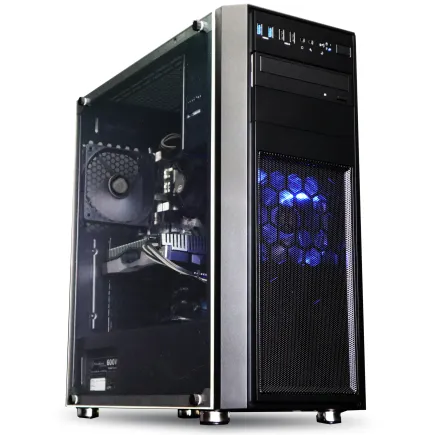
パソコンショップSEVEN ZEFT Z54QQ
| 【ZEFT Z54QQ スペック】 | |
| CPU | Intel Core Ultra7 265KF 20コア/20スレッド 5.50GHz(ブースト)/3.90GHz(ベース) |
| グラフィックボード | GeForce RTX5050 (VRAM:8GB) |
| メモリ | 16GB DDR5 (16GB x1枚 クルーシャル製) |
| ストレージ | SSD 1TB (m.2 nVMe READ/WRITE:7250Gbps/6900Gbps WD製) |
| ケース | Thermaltake Versa H26 |
| CPUクーラー | 空冷 DeepCool製 空冷CPUクーラー AK400 |
| マザーボード | intel B860 チップセット ASRock製 B860M Pro RS WiFi |
| 電源ユニット | 650W 80Plus BRONZE認証 電源ユニット (COUGAR製) |
| 無線LAN | Wi-Fi 6E (IEEE802.11ax/11ad/11ac/11n/11a/11g/11b) |
| BlueTooth | BlueTooth 5 |
| OS | Microsoft Windows 11 Home |
パソコンショップSEVEN SR-u7-6160K/S9
| 【SR-u7-6160K/S9 スペック】 | |
| CPU | Intel Core Ultra7 265K 20コア/20スレッド 5.50GHz(ブースト)/3.90GHz(ベース) |
| メモリ | 16GB DDR5 (16GB x1枚 クルーシャル製) |
| ストレージ | SSD 1TB (m.2 nVMe READ/WRITE:7250Gbps/6900Gbps WD製) |
| ケース | Antec P20C ブラック |
| CPUクーラー | 空冷 DeepCool製 空冷CPUクーラー AK400 |
| マザーボード | intel B860 チップセット ASRock製 B860M Pro RS WiFi |
| 電源ユニット | 650W 80Plus BRONZE認証 電源ユニット (COUGAR製) |
| 無線LAN | Wi-Fi 6E (IEEE802.11ax/11ad/11ac/11n/11a/11g/11b) |
| BlueTooth | BlueTooth 5 |
| 光学式ドライブ | DVDスーパーマルチドライブ (外付け) |
| OS | Microsoft Windows 11 Home |
カスタマイズの優先順位と予算配分
優先順位の第一はGPU、第二はメモリ容量、第三はストレージ容量です。
GPUは後から交換が可能ですが、価格が高額なため、最初から目的に合った性能のモデルを選んでおくことが重要です。
予算に余裕があるなら、GeForce RTX 5070TiではなくRTX 5080を選ぶことで、将来的な性能不足のリスクを回避できます。
メモリは32GBから64GBへのアップグレードを強く推奨します。
BTOメーカーの標準構成では16GBや32GBが多いのですが、AI生成を本格的に行うなら64GBは必須と考えてよいでしょう。
メモリの増設は後からでも可能ですが、デュアルチャネル構成を維持するために同じ規格・容量のモジュールを追加する必要があり、互換性の問題が発生するリスクもあります。
最初から64GBにしておけば、そうした心配は不要です。
ストレージは、標準の1TBから2TBへのアップグレードが現実的な選択となります。
BTOメーカーのカスタマイズオプションでは、ストレージの追加が比較的安価に設定されていることが多く、自分で後から増設するよりもコストパフォーマンスが良い場合もあります。
CPUクーラーのアップグレードも検討に値します。
DEEPCOOLやNoctuaといった高性能クーラーへのアップグレードオプションがあれば、追加投資する価値は十分にあるでしょう。
メーカー選択の自由度が高いショップの見極め
BTOパソコンショップを選ぶ際、パーツメーカーの選択肢が豊富かどうかは重要なポイントです。
メモリやストレージ、CPUクーラーなどで、信頼性の高いメーカーを指定できるショップを選ぶことで、長期的な安定性と満足度が大きく変わります。
例えば、メモリではMicron(Crucial)やG.Skillといった定番メーカーを選択できるか、ストレージではWDやCrucial、キオクシアといった信頼性の高いメーカーを指定できるかが判断基準となります。
「メーカーおまかせ」や「当社指定メーカー」といった表記のショップは、コストを抑えるために無名メーカーの製品を使用している可能性があり、避けた方が無難です。
ケースについても、NZXTやLian Li、Fractal Designといったブランドケースを選択できるなら、デザイン性と機能性を両立させた満足度の高いPCが構築できるでしょう。
完成品パソコンの選択肢と限界

大手メーカー製PCのAI生成適性
DELLやHP、Lenovoといった大手メーカーの完成品パソコンは、AI生成用途に適しているのでしょうか。
結論から言えば、ワークステーションラインナップであれば選択肢になり得ますが、一般的なデスクトップPCでは性能不足となるケースがほとんどです。
大手メーカーのワークステーション、例えばDELL PrecisionやHP Z Seriesは、プロフェッショナル向けのGPUとしてNVIDIA RTX Aシリーズを搭載しています。
ただし、価格が非常に高額であり、同じ予算ならBTOパソコンでより高性能な構成が組めてしまうのが実情です。
また、メモリやストレージの増設に制限があったり、独自規格の電源やマザーボードを採用していたりするため、後からのアップグレードも困難です。
ゲーミングブランド完成品の実力
一方、ASUSのROGやMSIのTrident、Alienwareといったゲーミングブランドの完成品は、AI生成用途でも十分に実用的な性能を持っています。
これらの製品は、最新のGeForce RTX 50シリーズを搭載し、冷却システムも充実しているため、長時間の高負荷処理にも耐えられる設計となっています。
特にASUS ROG Strix G15やMSI Trident X2は、コンパクトな筐体ながらGeForce RTX 5080クラスのGPUを搭載可能であり、設置スペースが限られている環境でも高性能なAI生成環境を構築できます。
デザイン性も高く、RGBライティングによる視覚的な演出も楽しめるため、見た目にこだわりたい方にも適しているでしょう。
ただし、完成品ゲーミングPCの弱点は、カスタマイズの自由度が低いことです。
また、BTOパソコンと比較して価格が高めに設定されていることが多く、コストパフォーマンスではBTOに軍配が上がります。
完成品を選ぶべきケースとは
それでも完成品パソコンを選ぶべきケースは存在します。
PCの組み立てやカスタマイズに不安がある方、すぐに使い始めたい方、メーカーの手厚いサポートを重視する方にとって、完成品は合理的な選択です。
大手メーカーの完成品は、出荷前の動作確認が徹底されており、初期不良のリスクが低いというメリットがあります。
また、3年保証や訪問修理サービスなど、充実したアフターサポートが用意されているため、トラブル時の対応が迅速です。
BTOパソコンでも保証は付いていますが、センドバック修理が基本となるため、修理期間中はPCが使えなくなってしまいますよね。
デザイン性を重視する方にとっても、完成品ゲーミングPCは魅力的です。
予算配分の自由度、パーツ選択の幅広さ、将来的な拡張性を考えると、BTOパソコンでカスタマイズした構成の方が、長期的な満足度は高くなるはずです。
予算別推奨構成の具体例
エントリー構成(25万円前後)
この価格帯でも、画像生成を中心とした用途であれば十分に実用的な環境が構築できます。
CPUはCore Ultra 5 235またはRyzen 5 9600を選択します。
8コア16スレッドの性能は、SDXLクラスの画像生成では全く問題なく、むしろGPU性能がボトルネックになるため、CPUに予算をかけすぎる必要はほとんどないでしょう。
GPUはGeForce RTX 5060Tiの12GBモデルが最適です。
VRAM 12GBあれば、SDXLでの画像生成が快適に行え、ControlNetやLoRAを併用した複雑な生成も可能となります。
Radeon RX 9060XTも選択肢になりますが、AI生成ツールの対応状況を考えるとNVIDIAの方が無難です。
16GBでは明らかに不足するため、ここは妥協できません。
Crucialの標準的なモジュールで十分であり、オーバークロックメモリを選ぶ必要はありません。
ストレージは1TB(PCIe Gen.4 SSD)で出発し、必要に応じて後から増設する戦略が現実的です。
WDのWD_BLACK SN770やCrucialのP3 Plusあたりが、コストパフォーマンスに優れた選択となります。
CPUクーラーは標準的な空冷クーラーで問題ありません。
DEEPCOOLのAG400やサイズの虎徹 Mark IIIクラスで、十分な冷却性能が得られます。
電源は750W(80 PLUS Gold)を選んでおけば、将来的なGPUアップグレードにも対応できるでしょう。
ミドルレンジ構成(40万円前後)
画像生成だけでなく、短尺動画生成やゲーミングも楽しみたいという方に最適な、バランスの取れた構成です。
この価格帯が、コストパフォーマンスと性能のバランスが最も優れており、多くのユーザーにとって最適解となるでしょう。
CPUはCore Ultra 7 265KまたはRyzen 7 9800X3Dを選択します。
12コア24スレッドの性能は、動画生成の前処理や後処理でも余裕があり、ゲーミング性能も非常に高いため、万能な選択といえます。
GPUはGeForce RTX 5070Tiが最適です。
VRAM 16GBは、高解像度画像生成や短尺動画生成に十分な容量であり、DLSS 4やニューラルシェーダといった最新技術も活用できます。
この性能があれば、ほとんどのAI生成タスクで不満を感じることはありません。
メモリは64GB(DDR5-5600)に増強します。
動画生成やPhotoshopとの併用を考えると、64GBあれば快適性が大きく向上し、マルチタスクでの作業効率も飛躍的に改善されるでしょう。
G.SkillのRipjaws S5シリーズなど、信頼性の高いモジュールを選択します。
ストレージは2TB(PCIe Gen.4 SSD)を確保します。
WDのWD_BLACK SN850XやSamsungの990 PROといったハイエンドモデルを選べば、大容量ファイルの読み書きも高速に処理できます。
CPUクーラーは、簡易水冷の240mmまたは280mmクラスにアップグレードします。
ケースは、エアフロー性能とデザイン性を両立したNZXT H7 FlowやLian Li LANCOOL 216あたりが適しています。
ハイエンド構成(70万円以上)
動画生成や大規模言語モデルの実行を本格的に行いたい、プロフェッショナルユーザー向けの構成です。
この価格帯になると、ほぼすべてのAI生成タスクを快適にこなせる、最高峰の環境が実現します。
CPUはCore Ultra 9 285KまたはRyzen 9 9950X3Dを選択します。
16コア32スレッドの圧倒的なマルチスレッド性能は、複数の生成タスクを並行実行する場合や、大規模言語モデルのファインチューニングで真価を発揮します。
GPUはGeForce RTX 5090一択です。
VRAM 32GBという圧倒的な容量は、8K画像生成や長尺動画生成、複数の大規模モデルの同時実行を可能にします。
正直ここまで高性能だとは思っていませんでしたが、実際に使用すると、その性能差は歴然としています。
メモリは128GB(DDR5-5600)まで拡張します。
LLaMA 2の70Bモデルや、Stable Video Diffusionでの長尺動画生成など、メモリを大量に消費する処理でも、スワップが発生することなく快適に作業できます。
ストレージは、システムドライブに1TB(PCIe Gen.5 SSD)、データドライブに4TB(PCIe Gen.4 SSD)というデュアル構成が理想的です。
Gen.5 SSDの超高速な読み込み性能は、大規模モデルの初回読み込み時に効果を発揮し、作業開始までの待ち時間を最小化できます。
CPUクーラーは、360mm簡易水冷が必須です。
DEEPCOOLのLT720やCorsairのiCUE H150i ELITE CAPELLIXなら、ハイエンドCPUの発熱も余裕で処理できます。
電源は1200W(80 PLUS Platinum)を選び、将来的な拡張にも対応できる余裕を持たせます。
ケースは、Lian LiのO11 Dynamic EVOやFractal DesignのTorrent Compactなど、エアフロー性能とデザイン性を極めたモデルが相応しいでしょう。
| 構成 | CPU | GPU | メモリ | ストレージ | 予算目安 |
|---|---|---|---|---|---|
| エントリー | Core Ultra 5 235 / Ryzen 5 9600 | RTX 5060Ti 12GB | 32GB | 1TB Gen.4 | 25万円 |
| ミドルレンジ | Core Ultra 7 265K / Ryzen 7 9800X3D | RTX 5070Ti 16GB | 64GB | 2TB Gen.4 | 40万円 |
| ハイエンド | Core Ultra 9 285K / Ryzen 9 9950X3D | RTX 5090 32GB | 128GB | 1TB Gen.5 + 4TB Gen.4 | 70万円以上 |
AI生成ソフトウェアとの相性
Stable Diffusionに最適化された構成
Stable Diffusionは、最も普及しているAI画像生成ツールであり、ローカル環境での実行を前提とした構成を考える際の基準となります。
Stable Diffusionで快適に作業するには、VRAM 12GB以上、システムメモリ32GB以上が最低ラインです。
AUTOMATIC1111やComfyUIといったWebUIを使用する場合、複数のモデルやLoRAを読み込むことが多いため、VRAMの余裕が重要になります。
SDXLモデルは単体で約6.5GBのVRAMを消費し、ControlNetを追加すると2〜3GB、複数のLoRAで1〜2GBと、あっという間にVRAMを使い切ってしまいますよね。
GeForce RTX 5070Tiの16GBあれば、SDXLに複数のControlNetとLoRAを組み合わせた複雑な生成も余裕でこなせます。
バッチ生成で一度に複数枚を出力する場合も、VRAMが不足してエラーになることはほとんどないでしょう。
システムメモリについては、32GBでも基本的な作業は可能ですが、PhotoshopやGIMPで後処理を行う場合や、ブラウザで参考画像を大量に開きながら作業する場合は、64GBあった方が快適です。
特にControlNetのプリプロセッサーは、システムメモリを大量に消費するため、メモリ不足によるスワップ発生は作業効率を大きく低下させます。
動画生成AIの要求スペック
Stable Video DiffusionやAnimateDiff、Gen-2といった動画生成AIは、画像生成とは比較にならないほど高いスペックを要求します。
動画生成を快適に行うには、VRAM 24GB以上、システムメモリ64GB以上が必須条件となります。
動画生成では、複数フレームを同時に処理するため、VRAMの消費量が画像生成の数倍に跳ね上がります。
例えば、Stable Video Diffusionで14フレームの短尺動画を生成する場合、VRAM使用量は20GB近くに達することもあり、16GBのGPUでは設定を大幅に下げる必要が出てきます。
GeForce RTX 5080の24GBやRTX 5090の32GBであれば、フレーム数や解像度を妥協することなく、高品質な動画生成が可能です。
特にRTX 5090の32GBは、長尺動画や4K解像度での生成にも対応でき、プロフェッショナルな用途でも十分に通用する性能を持っています。
システムメモリについても、動画生成では64GBが最低ラインとなります。
フレーム間の補間処理や、一時ファイルの展開など、大量のメモリを消費する処理が連続するため、32GBでは頻繁にスワップが発生し、処理時間が大幅に延びてしまうこともあります。
大規模言語モデルのローカル実行
ChatGPTのようなAIチャットボットを、ローカル環境で実行したいというニーズも増えています。
LLaMA 2やMistral、Gemmaといったオープンソースの大規模言語モデルは、適切なハードウェアがあれば自宅のPCで実行可能です。
大規模言語モデルの実行に必要なスペックは、モデルのサイズによって大きく異なります。
13Bパラメータクラスになると、VRAM 12GB以上、システムメモリ32GB以上が推奨されます。
GeForce RTX 5060Tiの12GBでも実行は可能ですが、量子化(4bit量子化など)を適用して、モデルサイズを圧縮する必要があります。
70Bパラメータクラスの大規模モデルを快適に実行するには、VRAM 24GB以上、システムメモリ128GB以上が必要です。
本格的に大規模言語モデルを扱うなら、複数GPUの構成や、NVIDIA A100のようなデータセンター向けGPUの導入も視野に入れる必要があるかもしれません。
将来的な拡張性を見据えた設計
マザーボード選定の重要性
AI生成PCを長期的に使用するためには、将来的な拡張性を考慮したマザーボード選定が欠かせません。
マザーボードは後から交換が最も困難なパーツであり、最初の選択が将来の拡張性を決定づけます。
まず、PCIeスロットの数と配置を確認しましょう。
GPUを2枚挿しする可能性がある場合、PCIe x16スロットが2本以上必要です。
また、NVMe SSDを複数搭載したい場合、M.2スロットが3本以上あると便利です。
最新のマザーボードでは、PCIe 5.0対応のM.2スロットを搭載しているモデルも増えており、将来的なストレージアップグレードに対応できます。
メモリスロットの数も重要です。
4スロット構成のマザーボードなら、最初は32GB(16GB×2)で始めて、後から32GB(16GB×2)を追加して64GBにするといった段階的な増設が可能です。
2スロット構成のマザーボードでは、増設時に既存のメモリを取り外す必要があり、無駄が生じてしまいますよね。
チップセットも見逃せません。
アップグレードパスの設計
PC購入時に、将来的なアップグレードパスを想定しておくことは、長期的なコストパフォーマンスを高める上で重要です。
最初から最高スペックを揃える必要はなく、段階的にアップグレードしていく戦略が、予算を効率的に使う秘訣です。
例えば、最初はGeForce RTX 5060Tiと32GBメモリで始め、1年後にGPUをRTX 5070Tiにアップグレード、さらに1年後にメモリを64GBに増設するといった計画が現実的です。
この方法なら、初期投資を抑えつつ、必要に応じて性能を向上させることができます。
ストレージも段階的な増設が有効です。
最初は1TBのシステムドライブのみで始め、容量が不足してきたら2TBまたは4TBのデータドライブを追加する方法なら、初期コストを抑えられます。
NVMe SSDの価格は年々下がっているため、後から購入した方が同じ容量でも安く手に入ることもあります。
電源容量が不足していると、GPUのアップグレード時に電源も交換する必要が生じ、二重の出費となってしまいます。
マザーボードも、拡張性の低いモデルを選んでしまうと、後からの増設が制限されるため、初期投資を惜しまない方が賢明です。
技術トレンドの予測と対応
次世代のAI生成ツールに対応するためには、現時点で最新の規格に対応したパーツを選んでおくことが重要です。
PCIe 5.0対応は、今後のGPUやSSDで標準となっていくでしょう。
現時点ではPCIe 4.0でも十分な性能が得られますが、3〜5年後を見据えるなら、PCIe 5.0対応のマザーボードを選んでおくことで、将来的なアップグレードがスムーズになります。
DDR5メモリも、今後さらなる高速化が進むと予想しています。
現在の主流はDDR5-5600ですが、DDR5-6400やDDR5-7200といった高速メモリが一般化していく可能性が高く、マザーボードがこれらの高速メモリに対応しているかも確認しておきたいポイントです。
トラブルシューティングと最適化
よくある初期トラブルと対処法
AI生成PCを構築した後、いくつかの初期トラブルに遭遇する可能性があります。
最も多いのは、VRAMやシステムメモリ不足によるエラーです。
Stable DiffusionやComfyUIで「CUDA out of memory」というエラーが表示される場合、VRAMが不足しています。
対処法としては、生成解像度を下げる、バッチサイズを減らす、使用するモデルやLoRAの数を減らすといった方法があります。
また、xformersやsdp-attentionといった最適化オプションを有効にすることで、VRAM使用量を削減できる場合もあります。
システムメモリ不足の場合、Windowsが極端に遅くなったり、アプリケーションが強制終了したりします。
一時的な対処としては、不要なバックグラウンドアプリを終了させる、ブラウザのタブを減らすといった方法が有効です。
GPUドライバーの問題も頻繁に発生します。
パフォーマンス最適化の実践
まずはGPUの設定を見直すこと。
そしてシステム全体のボトルネックを特定すること。
デフォルトの「適応」モードでは、アイドル時に省電力状態になり、処理開始時のレスポンスが遅れることがあります。
常に最大性能で動作させることで、生成開始から完了までの時間を短縮できます。
Windowsの電源プランも「高パフォーマンス」に設定します。
バランスモードでは、CPUのクロック周波数が抑制されることがあり、AI生成の前処理や後処理で性能が発揮できません。
高パフォーマンスモードにすることで、CPUが常に最大クロックで動作し、全体的な処理速度が向上します。
デフォルトではシステムドライブに自動設定されていますが、データドライブに移動させることで、システムドライブの空き容量を確保できます。
また、ページファイルのサイズを固定値に設定することで、断片化を防ぎ、スワップ発生時のパフォーマンス低下を最小限に抑えられます。
温度管理と長期安定性
AI生成処理では、GPUとCPUが長時間高温状態になるため、適切な温度管理が長期的な安定性を左右します。
GPUは80℃以下、CPUは85℃以下を目安に、温度を監視することが重要です。
HWiNFOやMSI Afterburnerといった監視ツールを使用して、負荷時の温度を定期的にチェックしましょう。
MSI Afterburnerでファンカーブをカスタマイズし、温度が75℃を超えたらファン回転数を80%以上に上げる設定にすれば、温度を安全な範囲に保てます。
CPUクーラーの性能が不足している場合、CPUの温度が90℃を超えることもあります。
この状態が続くと、サーマルスロットリングが発生し、性能が大幅に低下してしまいますよね。
CPUクーラーのアップグレードや、ケース内エアフローの改善を検討しましょう。
定期的なメンテナンスも忘れてはいけません。
3〜6ヶ月に一度、ケース内部のホコリを除去し、CPUクーラーやGPUのファンを清掃することで、冷却性能を維持できます。
特にGPUのヒートシンクにホコリが溜まると、冷却効率が著しく低下するため、エアダスターで丁寧に除去することをおすすめします。
よくある質問
AI生成PCに最低限必要なスペックは?
動画生成も視野に入れるなら、GeForce RTX 5070Ti(VRAM 16GB)とメモリ64GBへのアップグレードが必須です。
BTOパソコンと自作PC、どちらがおすすめ?
PC組み立ての経験がない方や、すぐに使い始めたい方にはBTOパソコンをおすすめします。
動作確認済みで保証も充実しており、トラブル時のサポートも受けられます。
一方、パーツ選びにこだわりたい方や、コストを最小限に抑えたい方には自作PCが適しています。
ただし、相性問題やトラブルシューティングは自己責任となるため、ある程度の知識と経験が必要です。
GeForce RTX 5070とRTX 5070Ti、どちらを選ぶべき?
VRAM容量は同じ16GBですが、CUDAコア数とメモリ帯域幅の差により、実際の生成速度は10〜15%程度RTX 5070Tiの方が高速です。
長時間の生成作業を頻繁に行うなら、この速度差は積み重なって大きな時間短縮につながります。
予算が厳しい場合は、RTX 5070でも十分実用的な性能が得られます。
最新グラフィックボード(VGA)性能一覧
| GPU型番 | VRAM | 3DMarkスコア TimeSpy |
3DMarkスコア FireStrike |
TGP | 公式 URL |
価格com URL |
|---|---|---|---|---|---|---|
| GeForce RTX 5090 | 32GB | 48450 | 100766 | 575W | 公式 | 価格 |
| GeForce RTX 5080 | 16GB | 31992 | 77178 | 360W | 公式 | 価格 |
| Radeon RX 9070 XT | 16GB | 30003 | 65995 | 304W | 公式 | 価格 |
| Radeon RX 7900 XTX | 24GB | 29927 | 72584 | 355W | 公式 | 価格 |
| GeForce RTX 5070 Ti | 16GB | 27029 | 68139 | 300W | 公式 | 価格 |
| Radeon RX 9070 | 16GB | 26375 | 59548 | 220W | 公式 | 価格 |
| GeForce RTX 5070 | 12GB | 21841 | 56149 | 250W | 公式 | 価格 |
| Radeon RX 7800 XT | 16GB | 19821 | 49904 | 263W | 公式 | 価格 |
| Radeon RX 9060 XT 16GB | 16GB | 16479 | 38921 | 145W | 公式 | 価格 |
| GeForce RTX 5060 Ti 16GB | 16GB | 15915 | 37762 | 180W | 公式 | 価格 |
| GeForce RTX 5060 Ti 8GB | 8GB | 15778 | 37542 | 180W | 公式 | 価格 |
| Arc B580 | 12GB | 14567 | 34520 | 190W | 公式 | 価格 |
| Arc B570 | 10GB | 13675 | 30506 | 150W | 公式 | 価格 |
| GeForce RTX 5060 | 8GB | 13138 | 31990 | 145W | 公式 | 価格 |
| Radeon RX 7600 | 8GB | 10768 | 31379 | 165W | 公式 | 価格 |
| GeForce RTX 4060 | 8GB | 10598 | 28257 | 115W | 公式 | 価格 |
メモリは32GBで足りる?それとも64GB必要?
用途によって異なります。
画像生成がメインで、他のアプリケーションをあまり同時に使用しないなら、32GBでも問題ありません。
ただし、PhotoshopやPremiere Proとの併用、動画生成、大規模言語モデルの実行を考えているなら、64GBが推奨されます。
空冷と水冷、どちらのCPUクーラーを選ぶべき?
DEEPCOOLのAK620やNoctuaのNH-D15といったツインタワー型空冷クーラーは、240mm簡易水冷に匹敵する冷却性能を持ちます。
水冷の方が静音性にも優れているため、静かな環境を重視する方にもおすすめです。
PCIe Gen.5 SSDは必要?
Gen.5 SSDは確かに読込速度が2倍近く高速ですが、AI生成における実用上の差は、大規模モデルの初回読み込み時に数秒程度です。
発熱も非常に高く、大型ヒートシンクやアクティブ冷却が必要になるため、トータルコストはさらに上がります。
完成品パソコンとBTOパソコン、価格差はどのくらい?
ただし、完成品にはメーカーの手厚いサポートや長期保証、洗練されたデザインといった付加価値があります。
BTOパソコンは、パーツ選択の自由度が高く、予算配分を最適化できるため、コストパフォーマンスを重視するならBTOが有利です。
サポートやデザイン性を重視するなら、完成品も十分に検討に値します。
将来的なアップグレードを考えると、どこに予算をかけるべき?
マザーボード、電源、ケースには妥協せず、しっかりとした製品を選ぶことをおすすめします。
これらは後から交換が困難または非効率的なパーツであり、最初の選択が将来の拡張性を決定づけます。
逆に、GPUやメモリ、ストレージは比較的容易にアップグレードできるため、初期投資を抑えて、必要に応じて段階的に増強する戦略が有効です。