
Blenderアニメーション制作に求められるPC性能とは
プロフェッショナルな制作環境を実現する要件
Blenderでアニメーション制作を本格的に行うなら、レンダリング速度とビューポートの快適性が最重要になります。
特にCyclesやEeveeでの最終レンダリング、リアルタイムプレビュー、複雑なシミュレーション処理を考えると、妥協のないハイエンド構成が必要です。
私がこれまで数々のプロジェクトで経験してきた中で、レンダリング待ち時間がクリエイティブな思考を中断させる最大の障壁だと痛感しています。
数時間かかるレンダリングが数十分で終われば、試行錯誤の回数が劇的に増え、作品のクオリティは確実に向上することが分かっています。
Blenderのアニメーション制作では、モデリング、リギング、アニメーション、シミュレーション、レンダリングという複数の工程があり、それぞれ異なるハードウェアリソースを要求してきます。
ハイエンド構成が生み出す制作効率の違い
ハイエンド構成を選ぶ最大のメリットは、待ち時間の削減による制作サイクルの高速化です。
ミドルレンジのPCでは一晩かかるレンダリングが数時間で完了すれば、翌朝には結果を確認して次の作業に移れます。
ビューポートでのリアルタイムプレビューも快適になり、複雑なシーンでもカクつくことなくスムーズに操作できるのは驚きのひとことです。
特にジオメトリノードを多用した手続き型モデリングや、大量のパーティクルを使ったシミュレーションでは、その差は歴然としています。
グラフィックボード選定の核心
Blenderに最適なGPU性能とは
OptiXやHIPによる高速化も実装されており、NVIDIA GeForce RTX 50シリーズとAMD Radeon RX 90シリーズが選択肢になります。
GeForce RTX 50シリーズは、Blackwellアーキテクチャ採用で第4世代RTコアと第5世代Tensorコアを搭載し、レイトレーシング性能とAI性能が大幅に向上しています。
DLSS 4やニューラルシェーダに対応し、GDDR7メモリとPCIe 5.0、DisplayPort 2.1bにより最大1.8TB/sの高速帯域を実現しているため、4Kや8Kといった高解像度でのプレビューやレンダリングに最適化されているのが特徴です。
ハイエンドアニメーション制作に推奨するGPU
RTX 5090は確かに最高性能ですが、価格と消費電力を考えると、RTX 5080で十分なレンダリング速度が得られます。
私の経験では、複雑なシーンでのCyclesレンダリングにおいて、RTX 5080はミドルレンジGPUと比較して2倍から3倍の速度向上を実現しており、制作スケジュールに余裕が生まれることを実感しています。
特にアニメーションの連番レンダリングでは、この差が累積して膨大な時間短縮につながるわけです。
RTX 5070Tiは、コストパフォーマンスを重視しつつも妥協したくない方におすすめなのが、このモデルになります。
RTX 5080との性能差は約20%程度ですが、価格差を考えると非常に魅力的な選択肢です。
Radeon RX 9070XTも検討に値します。
BlenderはHIPレンダリングに対応しており、AMD GPUでも高速なレンダリングが可能です。
特にコストを抑えたい場合や、複数GPUでのレンダーファームを構築する際には、RX 9070XTの価格対性能比が光ります。
VRAMの重要性と容量選定
複雑なシーンや高解像度テクスチャを多用する場合、VRAMが不足するとCPUレンダリングにフォールバックしてしまい、劇的に速度が低下してしまいますよね。
RTX 5080は16GBのGDDR7メモリを搭載しており、大規模なシーンでも安心して作業できます。
RTX 5070Tiは12GBですが、適切なシーン管理とテクスチャ最適化を行えば、ほとんどのプロジェクトで問題なく対応できるでしょう。
RX 9070XTは16GBのGDDR6を搭載しており、VRAM容量の面では申し分ありません。
ただし、BlenderのOptiX対応機能を使いたい場合はNVIDIA GPUが必須になるため、ワークフローに応じて選択する必要があります。
| GPU | VRAM | アーキテクチャ | 推奨用途 |
|---|---|---|---|
| GeForce RTX 5080 | 16GB GDDR7 | Blackwell | 大規模シーン、4K以上のレンダリング |
| GeForce RTX 5070Ti | 12GB GDDR7 | Blackwell | 標準的なプロジェクト、コスパ重視 |
| Radeon RX 9070XT | 16GB GDDR6 | RDNA 4 | 複数GPU構成、予算重視 |
パソコン おすすめモデル4選
パソコンショップSEVEN SR-u5-4060B/S9

| 【SR-u5-4060B/S9 スペック】 | |
| CPU | Intel Core Ultra5 235 14コア/14スレッド 5.00GHz(ブースト)/3.40GHz(ベース) |
| メモリ | 16GB DDR5 (16GB x1枚 クルーシャル製) |
| ストレージ | SSD 1TB (m.2 nVMe READ/WRITE:7250Gbps/6900Gbps WD製) |
| ケース | Thermaltake S100 TG |
| マザーボード | intel B860 チップセット ASRock製 B860M Pro RS WiFi |
| 電源ユニット | 650W 80Plus BRONZE認証 電源ユニット (COUGAR製) |
| 無線LAN | Wi-Fi 6E (IEEE802.11ax/11ad/11ac/11n/11a/11g/11b) |
| BlueTooth | BlueTooth 5 |
| 光学式ドライブ | DVDスーパーマルチドライブ (外付け) |
| OS | Microsoft Windows 11 Home |
パソコンショップSEVEN ZEFT Z58Z

| 【ZEFT Z58Z スペック】 | |
| CPU | Intel Core Ultra9 285K 24コア/24スレッド 5.70GHz(ブースト)/3.70GHz(ベース) |
| グラフィックボード | GeForce RTX5060Ti 16GB (VRAM:16GB) |
| メモリ | 32GB DDR5 (32GB x1枚 クルーシャル製) |
| ストレージ | SSD 1TB (m.2 nVMe READ/WRITE:5000Gbps/3900Gbps KIOXIA製) |
| ケース | Okinos Mirage 4 ARGB Black |
| CPUクーラー | 水冷 240mmラジエータ CoolerMaster製 水冷CPUクーラー ML 240 Core II Black |
| マザーボード | intel B860 チップセット ASRock製 B860M Pro RS WiFi |
| 電源ユニット | 650W 80Plus BRONZE認証 電源ユニット (COUGAR製) |
| 無線LAN | Wi-Fi 6E (IEEE802.11ax/11ad/11ac/11n/11a/11g/11b) |
| BlueTooth | BlueTooth 5 |
| OS | Microsoft Windows 11 Home |
パソコンショップSEVEN ZEFT Z54QQ
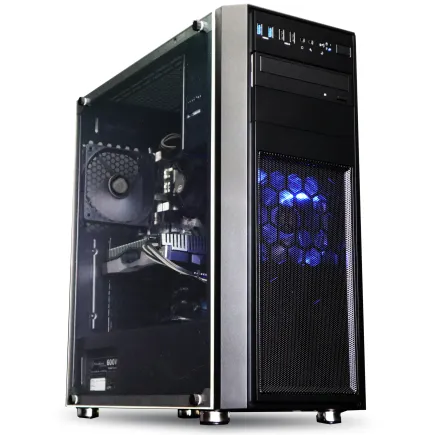
| 【ZEFT Z54QQ スペック】 | |
| CPU | Intel Core Ultra7 265KF 20コア/20スレッド 5.50GHz(ブースト)/3.90GHz(ベース) |
| グラフィックボード | GeForce RTX5050 (VRAM:8GB) |
| メモリ | 16GB DDR5 (16GB x1枚 クルーシャル製) |
| ストレージ | SSD 1TB (m.2 nVMe READ/WRITE:7250Gbps/6900Gbps WD製) |
| ケース | Thermaltake Versa H26 |
| CPUクーラー | 空冷 DeepCool製 空冷CPUクーラー AK400 |
| マザーボード | intel B860 チップセット ASRock製 B860M Pro RS WiFi |
| 電源ユニット | 650W 80Plus BRONZE認証 電源ユニット (COUGAR製) |
| 無線LAN | Wi-Fi 6E (IEEE802.11ax/11ad/11ac/11n/11a/11g/11b) |
| BlueTooth | BlueTooth 5 |
| OS | Microsoft Windows 11 Home |
パソコンショップSEVEN SR-u7-6160K/S9

| 【SR-u7-6160K/S9 スペック】 | |
| CPU | Intel Core Ultra7 265K 20コア/20スレッド 5.50GHz(ブースト)/3.90GHz(ベース) |
| メモリ | 16GB DDR5 (16GB x1枚 クルーシャル製) |
| ストレージ | SSD 1TB (m.2 nVMe READ/WRITE:7250Gbps/6900Gbps WD製) |
| ケース | Antec P20C ブラック |
| CPUクーラー | 空冷 DeepCool製 空冷CPUクーラー AK400 |
| マザーボード | intel B860 チップセット ASRock製 B860M Pro RS WiFi |
| 電源ユニット | 650W 80Plus BRONZE認証 電源ユニット (COUGAR製) |
| 無線LAN | Wi-Fi 6E (IEEE802.11ax/11ad/11ac/11n/11a/11g/11b) |
| BlueTooth | BlueTooth 5 |
| 光学式ドライブ | DVDスーパーマルチドライブ (外付け) |
| OS | Microsoft Windows 11 Home |
CPU選定の戦略的アプローチ
マルチスレッド性能とシングルスレッド性能のバランス
Blenderでは、モデリングやアニメーション作業ではシングルスレッド性能が、レンダリングやシミュレーションではマルチスレッド性能が重要になります。
ハイエンド構成では、両方を高いレベルで満たすCPUを選ぶ必要があります。
NPUを統合しAI処理を強化しており、Thunderbolt 4やPCIe 5.0など高速I/O内蔵で、将来的な拡張性も確保されています。
RDNA 2統合GPUを搭載し、内蔵AIアクセラレーションも備えており、X3Dモデルでは3D V-Cacheによる大容量キャッシュが特徴です。
ハイエンドアニメーション制作に推奨するCPU
Ryzen 9 9950X3DまたはCore Ultra 9 285Kが、Blenderアニメーション制作における最高峰の選択になります。
Ryzen 9 9950X3Dは、16コア32スレッドに加えて3D V-Cacheによる大容量キャッシュを搭載しており、複雑なシミュレーションやCPUレンダリングで圧倒的なパフォーマンスを発揮します。
Core Ultra 9 285Kは、最新アーキテクチャによる高いシングルスレッド性能とマルチスレッド性能を両立しており、ビューポートでの操作性とレンダリング速度の両方で優れた結果を出します。
発熱抑制が優れているため、長時間のレンダリング作業でも安定した性能を維持できるのが魅力です。
コストパフォーマンスを重視するなら、Ryzen 7 9800X3DまたはCore Ultra 7 265Kが最適解になります。
Ryzen 7 9800X3Dは、8コア16スレッドながら3D V-Cacheにより、多くのシーンで上位モデルに匹敵する性能を発揮します。
最新CPU性能一覧
| 型番 | コア数 | スレッド数 | 定格クロック | 最大クロック | Cineスコア Multi |
Cineスコア Single |
公式 URL |
価格com URL |
|---|---|---|---|---|---|---|---|---|
| Core Ultra 9 285K | 24 | 24 | 3.20GHz | 5.70GHz | 42850 | 2438 | 公式 | 価格 |
| Ryzen 9 9950X | 16 | 32 | 4.30GHz | 5.70GHz | 42605 | 2244 | 公式 | 価格 |
| Ryzen 9 9950X3D | 16 | 32 | 4.30GHz | 5.70GHz | 41641 | 2235 | 公式 | 価格 |
| Core i9-14900K | 24 | 32 | 3.20GHz | 6.00GHz | 40937 | 2332 | 公式 | 価格 |
| Ryzen 9 7950X | 16 | 32 | 4.50GHz | 5.70GHz | 38417 | 2055 | 公式 | 価格 |
| Ryzen 9 7950X3D | 16 | 32 | 4.20GHz | 5.70GHz | 38341 | 2026 | 公式 | 価格 |
| Core Ultra 7 265K | 20 | 20 | 3.30GHz | 5.50GHz | 37113 | 2330 | 公式 | 価格 |
| Core Ultra 7 265KF | 20 | 20 | 3.30GHz | 5.50GHz | 37113 | 2330 | 公式 | 価格 |
| Core Ultra 9 285 | 24 | 24 | 2.50GHz | 5.60GHz | 35491 | 2173 | 公式 | 価格 |
| Core i7-14700K | 20 | 28 | 3.40GHz | 5.60GHz | 35351 | 2210 | 公式 | 価格 |
| Core i9-14900 | 24 | 32 | 2.00GHz | 5.80GHz | 33610 | 2184 | 公式 | 価格 |
| Ryzen 9 9900X | 12 | 24 | 4.40GHz | 5.60GHz | 32755 | 2213 | 公式 | 価格 |
| Core i7-14700 | 20 | 28 | 2.10GHz | 5.40GHz | 32389 | 2079 | 公式 | 価格 |
| Ryzen 9 9900X3D | 12 | 24 | 4.40GHz | 5.50GHz | 32279 | 2169 | 公式 | 価格 |
| Ryzen 9 7900X | 12 | 24 | 4.70GHz | 5.60GHz | 29124 | 2017 | 公式 | 価格 |
| Core Ultra 7 265 | 20 | 20 | 2.40GHz | 5.30GHz | 28413 | 2133 | 公式 | 価格 |
| Core Ultra 7 265F | 20 | 20 | 2.40GHz | 5.30GHz | 28413 | 2133 | 公式 | 価格 |
| Core Ultra 5 245K | 14 | 14 | 3.60GHz | 5.20GHz | 25336 | 0 | 公式 | 価格 |
| Core Ultra 5 245KF | 14 | 14 | 3.60GHz | 5.20GHz | 25336 | 2151 | 公式 | 価格 |
| Ryzen 7 9700X | 8 | 16 | 3.80GHz | 5.50GHz | 22983 | 2188 | 公式 | 価格 |
| Ryzen 7 9800X3D | 8 | 16 | 4.70GHz | 5.40GHz | 22971 | 2069 | 公式 | 価格 |
| Core Ultra 5 235 | 14 | 14 | 3.40GHz | 5.00GHz | 20762 | 1839 | 公式 | 価格 |
| Ryzen 7 7700 | 8 | 16 | 3.80GHz | 5.30GHz | 19418 | 1916 | 公式 | 価格 |
| Ryzen 7 7800X3D | 8 | 16 | 4.50GHz | 5.40GHz | 17651 | 1796 | 公式 | 価格 |
| Core i5-14400 | 10 | 16 | 2.50GHz | 4.70GHz | 15974 | 1758 | 公式 | 価格 |
| Ryzen 5 7600X | 6 | 12 | 4.70GHz | 5.30GHz | 15220 | 1960 | 公式 | 価格 |
CPUレンダリングとGPUレンダリングの使い分け
特定のシェーダーノードやボリュームレンダリング、メモリ制約のある大規模シーンでは、CPUレンダリングの方が安定する場合もありますし、ハイブリッドレンダリングでCPUとGPUを同時に使用することもできます。
そのため、GPUに予算を集中させすぎず、CPUにも十分な投資をすることが重要です。
特にアニメーション制作では、レンダリング以外の工程でもCPU性能が作業効率に直結するため、バランスの取れた構成こそが一番の肝になります。
| CPU | コア/スレッド | 特徴 | 推奨用途 |
|---|---|---|---|
| Ryzen 9 9950X3D | 16C/32T | 3D V-Cache、最高峰性能 | 大規模プロジェクト、プロフェッショナル |
| Core Ultra 9 285K | 24C/32T | 発熱抑制、高効率 | 長時間レンダリング、安定性重視 |
| Ryzen 7 9800X3D | 8C/16T | 3D V-Cache、コスパ最強 | 標準的なプロジェクト、予算重視 |
| Core Ultra 7 265K | 20C/28T | バランス型、万能 | 汎用性重視、初めてのハイエンド |

メモリ構成の最適化
DDR5メモリの容量と速度
Blenderアニメーション制作では、メモリ容量は最低32GB、推奨64GB以上が必要です。
複雑なシーンや高解像度テクスチャ、大量のオブジェクトを扱う場合、メモリ不足はスワップを引き起こし、作業効率が著しく低下してしまいますよね。
DDR5-5600が現在の主流規格であり、Intel Core Ultra 200シリーズとAMD Ryzen 9000シリーズの両方で標準的にサポートされています。
DDR5はDDR4と比較して帯域幅が大幅に向上しており、大容量データの読み書きが頻繁に発生するBlenderワークフローでは、その恩恵を十分に受けられます。
メモリメーカーとデュアルチャネル構成
特にCrucialは価格と品質のバランスが優れており、BTOパソコンでも採用されることが多いメーカーになります。
デュアルチャネル構成は必須です。
32GBなら16GB×2枚、64GBなら32GB×2枚という構成にすることで、メモリ帯域幅を最大限に活用できます。
4枚構成(16GB×4枚で64GB)も可能ですが、マザーボードとCPUの対応状況によっては動作クロックが低下する場合もありますので、2枚構成の方が安定性は高いでしょう。
将来的な拡張性を考えるなら、32GB×2枚で64GBにしておき、必要に応じてさらに32GB×2枚を追加して128GBにする余地を残しておくのも効果的です。
ただし、現時点で128GBが必要になるのは、非常に大規模なプロジェクトや複数のヘビーなアプリケーションを同時実行する場合に限られます。
パソコン おすすめモデル5選
パソコンショップSEVEN ZEFT Z56BR
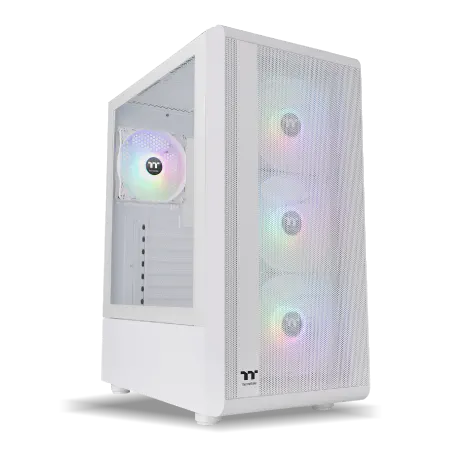
| 【ZEFT Z56BR スペック】 | |
| CPU | Intel Core Ultra7 265KF 20コア/20スレッド 5.50GHz(ブースト)/3.90GHz(ベース) |
| グラフィックボード | GeForce RTX5070 (VRAM:12GB) |
| メモリ | 32GB DDR5 (32GB x1枚 クルーシャル製) |
| ストレージ | SSD 1TB (m.2 nVMe READ/WRITE:7250Gbps/6900Gbps WD製) |
| ケース | Thermaltake S200 TG ARGB Plus ホワイト |
| CPUクーラー | 空冷 DeepCool製 空冷CPUクーラー AK400 DIGITAL WH |
| マザーボード | intel B860 チップセット ASRock製 B860M Pro RS WiFi |
| 電源ユニット | 750W 80Plus GOLD認証 電源ユニット (Silverstone製) |
| 無線LAN | Wi-Fi 6E (IEEE802.11ax/11ad/11ac/11n/11a/11g/11b) |
| BlueTooth | BlueTooth 5 |
| OS | Microsoft Windows 11 Home |
パソコンショップSEVEN SR-u7-6070N/S9
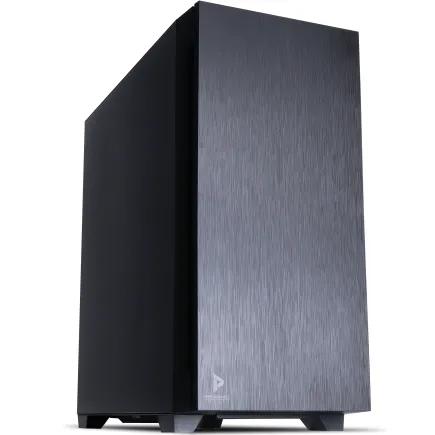
| 【SR-u7-6070N/S9 スペック】 | |
| CPU | Intel Core Ultra7 265 20コア/20スレッド 5.30GHz(ブースト)/2.40GHz(ベース) |
| メモリ | 32GB DDR5 (32GB x1枚 クルーシャル製) |
| ストレージ | SSD 1TB (m.2 nVMe READ/WRITE:7250Gbps/6900Gbps WD製) |
| ケース | Antec P10 FLUX |
| CPUクーラー | 水冷 240mmラジエータ CoolerMaster製 水冷CPUクーラー ML 240 Core II Black |
| マザーボード | intel B860 チップセット ASRock製 B860M Pro RS WiFi |
| 電源ユニット | 650W 80Plus BRONZE認証 電源ユニット (COUGAR製) |
| 無線LAN | Wi-Fi 6E (IEEE802.11ax/11ad/11ac/11n/11a/11g/11b) |
| BlueTooth | BlueTooth 5 |
| 光学式ドライブ | DVDスーパーマルチドライブ (内蔵) |
| OS | Microsoft Windows 11 Home |
パソコンショップSEVEN ZEFT Z58S

| 【ZEFT Z58S スペック】 | |
| CPU | Intel Core Ultra5 235 14コア/14スレッド 5.00GHz(ブースト)/3.40GHz(ベース) |
| グラフィックボード | GeForce RTX5070 (VRAM:12GB) |
| メモリ | 32GB DDR5 (32GB x1枚 クルーシャル製) |
| ストレージ | SSD 1TB (m.2 nVMe READ/WRITE:7250Gbps/6900Gbps WD製) |
| ケース | LianLi A3-mATX-WD Black |
| CPUクーラー | 水冷 240mmラジエータ CoolerMaster製 水冷CPUクーラー ML 240 Core II Black |
| マザーボード | intel B860 チップセット ASRock製 B860M Pro RS WiFi |
| 電源ユニット | 850W 80Plus GOLD認証 電源ユニット (Silverstone製) |
| 無線LAN | Wi-Fi 6E (IEEE802.11ax/11ad/11ac/11n/11a/11g/11b) |
| BlueTooth | BlueTooth 5 |
| OS | Microsoft Windows 11 Home |
パソコンショップSEVEN EFFA G09C
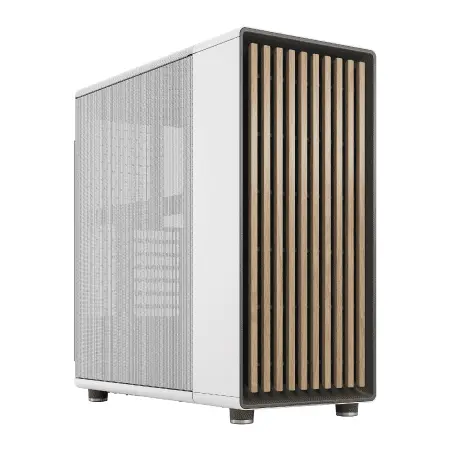
| 【EFFA G09C スペック】 | |
| CPU | Intel Core Ultra7 265KF 20コア/20スレッド 5.50GHz(ブースト)/3.90GHz(ベース) |
| グラフィックボード | GeForce RTX5060Ti 16GB (VRAM:16GB) |
| メモリ | 32GB DDR5 (32GB x1枚 クルーシャル製) |
| ストレージ | SSD 1TB (m.2 nVMe READ/WRITE:7250Gbps/6900Gbps WD製) |
| ケース | Fractal North ホワイト |
| CPUクーラー | 水冷 360mmラジエータ CoolerMaster製 水冷CPUクーラー ML 360 Core II White |
| マザーボード | intel B860 チップセット ASRock製 B860M Pro RS WiFi |
| 電源ユニット | 850W 80Plus GOLD認証 電源ユニット (Silverstone製) |
| 無線LAN | Wi-Fi 6E (IEEE802.11ax/11ad/11ac/11n/11a/11g/11b) |
| BlueTooth | BlueTooth 5 |
| OS | Microsoft Windows 11 Home |
パソコンショップSEVEN SR-u9-8060B/S9ND
| 【SR-u9-8060B/S9ND スペック】 | |
| CPU | Intel Core Ultra9 285 24コア/24スレッド 5.60GHz(ブースト)/2.50GHz(ベース) |
| メモリ | 16GB DDR5 (16GB x1枚 クルーシャル製) |
| ストレージ | SSD 1TB (m.2 nVMe READ/WRITE:7250Gbps/6900Gbps WD製) |
| ケース | Thermaltake S100 TG |
| CPUクーラー | 空冷 DeepCool製 空冷CPUクーラー AK400 |
| マザーボード | intel B860 チップセット ASRock製 B860M Pro RS WiFi |
| 電源ユニット | 650W 80Plus BRONZE認証 電源ユニット (COUGAR製) |
| 無線LAN | Wi-Fi 6E (IEEE802.11ax/11ad/11ac/11n/11a/11g/11b) |
| BlueTooth | BlueTooth 5 |
| OS | Microsoft Windows 11 Home |
ストレージ戦略とデータ管理
NVMe SSDの世代選択
Blenderプロジェクトでは、大容量のテクスチャファイル、キャッシュデータ、レンダリング結果の連番画像など、膨大なデータの読み書きが発生します。
そのため、高速なNVMe SSDは作業効率に直結する重要なコンポーネントです。
PCIe Gen.5 SSDは最大14,000MB/s超の読込速度を実現していますが、発熱が非常に高いため大型ヒートシンクやアクティブ冷却が必要になります。
価格も高く、コストパフォーマンスを考えるとPCIe Gen.4 SSDが現時点では主流です。
PCIe Gen.4 SSDでも、7,000MB/s前後の読込速度があり、Blenderの作業において体感的な差はほとんど感じません。
推奨ストレージ構成
システムドライブとプロジェクトドライブを分離する構成が理想的です。
システムドライブには1TBのNVMe SSD(Gen.4)を使用し、OSとアプリケーションをインストールします。
プロジェクトドライブには2TBまたは4TBのNVMe SSD(Gen.4)を使用し、Blenderプロジェクトファイル、テクスチャ、キャッシュ、レンダリング結果を保存します。
さらに、バックアップ用として外付けHDDやNASを用意することも重要です。
レンダリング済みの連番画像や完成プロジェクトは、定期的にバックアップを取ることで、データ損失のリスクを最小限に抑えられます。
人気のSSDメーカーは、WD(WESTERN DIGITAL)、Crucial、キオクシアです。
特にWDのBlackシリーズやCrucialのP5 Plusシリーズは、性能と信頼性のバランスが優れており、プロフェッショナルな制作環境でも安心して使用できます。
BTOパソコンを選ぶ際は、人気メーカーのSSDを選択できるショップを選ぶことをおすすめします。
| ストレージ構成 | 容量 | 用途 | 推奨規格 |
|---|---|---|---|
| システムドライブ | 1TB | OS、アプリケーション | NVMe Gen.4 |
| プロジェクトドライブ | 2TB~4TB | Blenderファイル、テクスチャ、キャッシュ | NVMe Gen.4 |
| バックアップ | 4TB以上 | 完成データ、アーカイブ | 外付けHDD、NAS |
冷却システムの重要性
空冷と水冷の選択基準
空冷CPUクーラーは、メンテナンスが容易で信頼性が高く、静音性にも優れたモデルが増えています。
DEEPCOOLのAK620やサイズの虎徹、NoctuaのNH-D15などは、ハイエンドCPUでも十分な冷却性能を発揮します。
DEEPCOOLのLS720やCorsairのiCUE H150i、NZXTのKraken Z73などは、360mmラジエーターを搭載し、最高峰のCPUでも余裕を持って冷却できます。
推奨冷却構成
Ryzen 9 9950X3DやCore Ultra 9 285Kを使用する場合、360mm水冷クーラーまたはハイエンド空冷クーラーが推奨されます。
特に夏場の長時間レンダリングでは、冷却性能の差が顕著に現れ、サーマルスロットリングによる性能低下を防ぐことができます。
Ryzen 7 9800X3DやCore Ultra 7 265Kであれば、240mm水冷クーラーまたはミドルハイの空冷クーラーで十分です。
コストパフォーマンスを考えると、高性能な空冷クーラーの方が長期的な信頼性とメンテナンス性で優れています。
フロントに吸気ファン、リアとトップに排気ファンを配置し、ケース内の空気が効率的に循環するように設計することで、GPU温度も適切に管理できます。
電源ユニットの選定基準
パソコン おすすめモデル4選
パソコンショップSEVEN ZEFT R65D
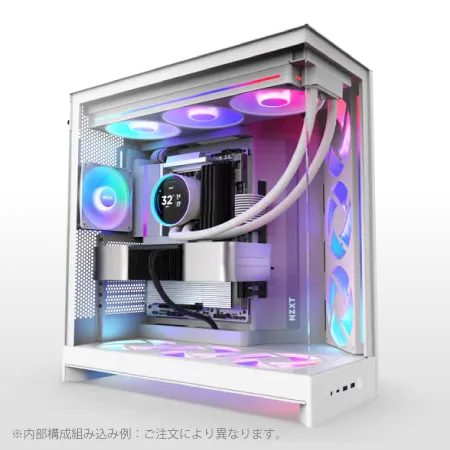
| 【ZEFT R65D スペック】 | |
| CPU | AMD Ryzen7 9800X3D 8コア/16スレッド 5.20GHz(ブースト)/4.70GHz(ベース) |
| グラフィックボード | Radeon RX 9070XT (VRAM:16GB) |
| メモリ | 32GB DDR5 (16GB x2枚 クルーシャル製) |
| ストレージ | SSD 1TB (m.2 nVMe READ/WRITE:7250Gbps/6900Gbps WD製) |
| ケース | NZXT H9 FLOW RGB ホワイト |
| CPUクーラー | 水冷 360mmラジエータ NZXT製 水冷CPUクーラー Kraken Plus 360 RGB White |
| マザーボード | AMD X870 チップセット ASRock製 X870 Steel Legend WiFi |
| 電源ユニット | 850W 80Plus GOLD認証 電源ユニット (Silverstone製) |
| 無線LAN | Wi-Fi 6E (IEEE802.11ax/11ad/11ac/11n/11a/11g/11b) |
| BlueTooth | BlueTooth 5 |
| OS | Microsoft Windows 11 Home |
パソコンショップSEVEN ZEFT R61BS
| 【ZEFT R61BS スペック】 | |
| CPU | AMD Ryzen9 9950X3D 16コア/32スレッド 5.70GHz(ブースト)/4.30GHz(ベース) |
| グラフィックボード | GeForce RTX5070 (VRAM:12GB) |
| メモリ | 16GB DDR5 (16GB x1枚 クルーシャル製) |
| ストレージ | SSD 1TB (m.2 nVMe READ/WRITE:7250Gbps/6900Gbps WD製) |
| ケース | Antec P20C ブラック |
| CPUクーラー | 空冷 サイズ製 空冷CPUクーラー SCYTHE() MUGEN6 BLACK EDITION |
| マザーボード | AMD B850 チップセット ASRock製 B850M Pro-A WiFi |
| 電源ユニット | 850W 80Plus GOLD認証 電源ユニット (CWT製) |
| 無線LAN | Wi-Fi 6E (IEEE802.11ax/11ad/11ac/11n/11a/11g/11b) |
| BlueTooth | BlueTooth 5 |
| OS | Microsoft Windows 11 Home |
パソコンショップSEVEN ZEFT R60TI
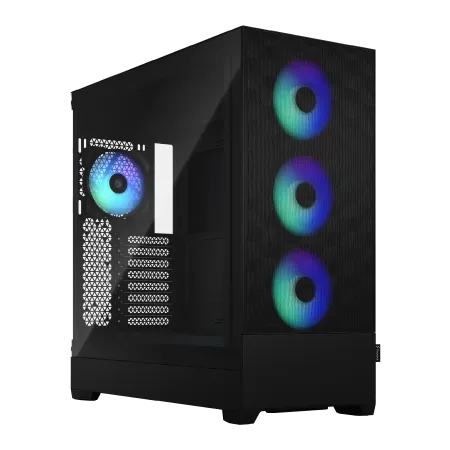
| 【ZEFT R60TI スペック】 | |
| CPU | AMD Ryzen9 9900X 12コア/24スレッド 5.60GHz(ブースト)/4.40GHz(ベース) |
| グラフィックボード | GeForce RTX5070Ti (VRAM:16GB) |
| メモリ | 32GB DDR5 (16GB x2枚 クルーシャル製) |
| ストレージ | SSD 2TB (m.2 nVMe READ/WRITE:7250Gbps/6900Gbps WD製) |
| ケース | Fractal Design Pop XL Air RGB TG |
| CPUクーラー | 水冷 240mmラジエータ CoolerMaster製 水冷CPUクーラー ML 240 Core II Black |
| マザーボード | AMD B850 チップセット GIGABYTE製 B850 AORUS ELITE WIFI7 |
| 電源ユニット | 850W 80Plus GOLD認証 電源ユニット (CWT製) |
| 無線LAN | Wi-Fi 6E (IEEE802.11ax/11ad/11ac/11n/11a/11g/11b) |
| BlueTooth | BlueTooth 5 |
| 光学式ドライブ | DVDスーパーマルチドライブ (内蔵) |
| OS | Microsoft Windows 11 Home |
パソコンショップSEVEN ZEFT Z52DU
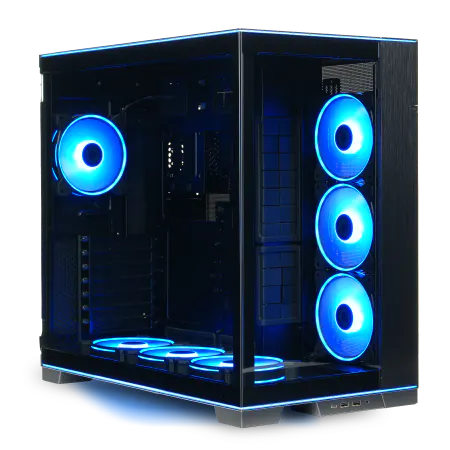
| 【ZEFT Z52DU スペック】 | |
| CPU | Intel Core i7 14700F 20コア/28スレッド 5.30GHz(ブースト)/2.10GHz(ベース) |
| グラフィックボード | GeForce RTX4060 (VRAM:8GB) |
| メモリ | 16GB DDR5 (8GB x2枚 Micron製) |
| ストレージ | SSD 1TB (m.2 nVMe READ/WRITE:7250Gbps/6900Gbps WD製) |
| ケース | LianLi O11D EVO RGB Black 特別仕様 |
| CPUクーラー | 水冷 360mmラジエータ CoolerMaster製 水冷CPUクーラー ML 360 Core II Black |
| マザーボード | intel B760 チップセット ASRock製 B760M Pro RS WiFi |
| 電源ユニット | 750W 80Plus GOLD認証 電源ユニット (Silverstone製) |
| 無線LAN | Wi-Fi 6E (IEEE802.11ax/11ad/11ac/11n/11a/11g/11b) |
| BlueTooth | BlueTooth 5 |
| 光学式ドライブ | DVDスーパーマルチドライブ (外付け) |
| OS | Microsoft Windows 11 Home |
必要な電源容量の計算
ハイエンド構成では、電源容量は850W以上、推奨1000W以上が必要です。
電源ユニットは、定格容量の70%~80%程度で運用するのが効率と寿命の面で最適とされています。
そのため、700Wのシステムなら850W~1000Wの電源ユニットを選ぶことで、余裕を持った安定した電力供給が可能になります。
Platinumやtitaniumは効率がさらに高いですが、価格差を考えるとGoldで十分な場合が多いでしょう。
信頼性の高い電源メーカー
電源ユニットは、PC全体の安定性を左右する重要なパーツです。
Corsair、Seasonic、EVGA、Thermaltakeなどの信頼性の高いメーカーを選び、10年保証などの長期保証が付いているモデルを選ぶことで、長期的な安心感が得られます。
ノーブランドの電源は、初期不良や突然の故障によってシステム全体を巻き込む危険性があり、絶対に避けたいですよね。
マザーボード選定のポイント
チップセットと拡張性
オーバークロック対応、豊富なPCIe 5.0レーン、複数のM.2スロット、高速なUSB 4.0ポートなど、ハイエンド構成に必要な機能が揃っています。
AMD Ryzen 9000シリーズには、X870EまたはX870チップセット搭載マザーボードが推奨されます。
PCIe 5.0対応、DDR5メモリサポート、複数のM.2スロット、USB 4.0など、最新の規格に対応しています。
拡張性を考えると、M.2スロットが3つ以上あるモデルを選ぶことで、システムドライブ、プロジェクトドライブ、将来的な追加ストレージに対応できます。
また、PCIe 5.0×16スロットが2つあれば、将来的にGPUを追加してマルチGPU構成にすることも可能です。
推奨マザーボードメーカー
ASUS、MSI、GIGABYTE、ASRockなどの大手メーカーは、品質と信頼性が高く、BIOSアップデートも定期的に提供されています。
特にASUSのROGシリーズやMSIのMPGシリーズは、ハイエンド構成に適した機能と拡張性を備えています。
BTOパソコンでは、マザーボードのメーカーやモデルを明示しているショップを選ぶことが重要です。
マザーボードの品質は、システム全体の安定性に直結するため、信頼できるメーカーの製品を選ぶ必要があります。
ケース選定とデザイン性
機能性とデザインの両立
同時に、作業環境に置くものとして、デザイン性も無視できない要素になります。
2面または3面が強化ガラス製のピラーレスケースは、内部が美しく見えるだけでなく、組み立てやメンテナンスもしやすい構造になっています。
NZXT、Lian Li、Antecなどのメーカーが人気です。
デザイン性の高い木製パネルやフロントパネルに高級木材を使用したケースも人気が上昇中です。
Fractal DesignのNorthシリーズやCorsairの一部モデルは、落ち着いたオフィス環境にも馴染むデザインで、プロフェッショナルな雰囲気を演出できます。
DEEPCOOL、COOLER MASTER、Thermaltakeなどのメーカーは、コストパフォーマンスに優れたモデルを提供しています。
ケースサイズと拡張性
ハイエンド構成では、ミドルタワーまたはフルタワーケースが推奨されます。
360mm水冷ラジエーターを搭載する場合や、大型のGPUを使用する場合、十分な内部スペースが必要になります。
ケース内部のケーブルマネジメントスペースも重要です。
BTOパソコンと自作PCの比較
BTOパソコンのメリット
BTOパソコンは、パーツ選定、組み立て、動作確認、保証がすべて含まれているため、時間と手間を大幅に削減できます。
特に初めてハイエンドPCを導入する方や、組み立てに自信がない方には最適な選択肢です。
メーカー保証が付いているため、初期不良や故障時のサポートが受けられるのも大きなメリットです。
パーツ単位での保証ではなく、システム全体での保証になるため、トラブルシューティングも容易になります。
メモリ、SSD、電源、CPUクーラーなどのメーカーが不明なBTOパソコンは、品質と性能に不安が残ります。
自作PCのメリット
特定のメーカーやモデルにこだわりたい場合、BTOパソコンでは選択肢が限られることがありますが、自作なら完全に自分の理想通りの構成を実現できます。
コストパフォーマンスも、パーツを厳選することで最適化できます。
セールやキャンペーンを活用すれば、BTOパソコンよりも安価に同等以上の性能を実現することも可能です。
ただし、組み立てには知識と経験が必要であり、初期不良や相性問題が発生した場合、自分でトラブルシューティングを行う必要があります。
具体的なハイエンド構成例
最高峰の制作環境構成
- CPU: AMD Ryzen 9 9950X3D
- GPU: NVIDIA GeForce RTX 5080
- メモリ: DDR5-5600 64GB(32GB×2)Crucial製
- ストレージ1: NVMe SSD 1TB(Gen.4)WD Black SN850X
- ストレージ2: NVMe SSD 4TB(Gen.4)Crucial P5 Plus
- CPUクーラー: 360mm水冷 DEEPCOOL LS720
- マザーボード: ASUS ROG STRIX X870E-E GAMING WIFI
- 電源: 1000W 80 PLUS Gold Corsair RM1000x
- ケース: NZXT H9 Elite
この構成は、大規模なアニメーションプロジェクト、4K以上の高解像度レンダリング、複雑なシミュレーションなど、あらゆるBlender作業を最高速度でこなせます。
コストパフォーマンス重視のハイエンド構成
性能と価格のバランスを重視した構成は以下になります。
- CPU: AMD Ryzen 7 9800X3D
- GPU: NVIDIA GeForce RTX 5070Ti
- メモリ: DDR5-5600 64GB(32GB×2)GSkill製
- ストレージ1: NVMe SSD 1TB(Gen.4)Crucial P5 Plus
- ストレージ2: NVMe SSD 2TB(Gen.4)WD Blue SN580
- CPUクーラー: 空冷 DEEPCOOL AK620
- マザーボード: MSI MPG X870 GAMING PLUS WIFI
- 電源: 850W 80 PLUS Gold Seasonic FOCUS GX-850
- ケース: Fractal Design North
この構成は、ほとんどのBlenderプロジェクトで快適に作業でき、価格を抑えつつもハイエンドに近い性能を実現しています。
Intel構成の選択肢
Intel CPUを選択する場合の構成例は以下になります。
- CPU: Intel Core Ultra 9 285K
- GPU: NVIDIA GeForce RTX 5080
- メモリ: DDR5-5600 64GB(32GB×2)Samsung製
- ストレージ1: NVMe SSD 1TB(Gen.4)キオクシア EXCERIA PRO
- ストレージ2: NVMe SSD 2TB(Gen.4)WD Black SN850X
- CPUクーラー: 360mm水冷 Corsair iCUE H150i
- マザーボード: GIGABYTE Z890 AORUS ELITE
- 電源: 1000W 80 PLUS Gold Thermaltake Toughpower GF3
- ケース: Lian Li O11 Dynamic EVO
Intel構成は、発熱抑制と安定性に優れており、長時間のレンダリング作業でも安心して使用できます。
| 構成タイプ | CPU | GPU | メモリ | 想定予算帯 |
|---|---|---|---|---|
| 最高峰 | Ryzen 9 9950X3D | RTX 5080 | 64GB | 60万円~ |
| コスパ重視 | Ryzen 7 9800X3D | RTX 5070Ti | 64GB | 40万円~ |
| Intel構成 | Core Ultra 9 285K | RTX 5080 | 64GB | 55万円~ |
モニター環境の最適化
色精度と解像度の重要性
4K解像度(3840×2160)のIPSパネルモニターが推奨されます。
色域はsRGB 100%カバー、できればAdobe RGB 95%以上をカバーするモデルを選ぶことで、テクスチャやライティングの色を正確に確認できます。
デュアルモニター構成の推奨
メインモニターでBlenderのビューポートを表示し、サブモニターでプロパティパネル、タイムライン、レンダリング結果などを表示することで、画面の切り替えが不要になります。
メインモニターは27インチ4K、サブモニターは24インチWQHD(2560×1440)という組み合わせが、デスクスペースと視認性のバランスが良いでしょう。
周辺機器の選定
入力デバイスの重要性
Blenderでの長時間作業では、マウスとキーボードの快適性が疲労度に大きく影響します。
エルゴノミクスデザインのマウスや、メカニカルキーボードを選ぶことで、手首や指の負担を軽減できます。
3Dマウス(SpaceMouseなど)を導入すると、ビューポートのナビゲーションが劇的に快適になります。
左手で3Dマウスを操作しながら、右手でマウスを使うことで、視点移動とオブジェクト操作を同時に行えるようになります。
ペンタブレットの活用
スカルプティングやテクスチャペイントを行う場合、ペンタブレットは必須のツールになります。
Wacom Intuos ProやXP-Penなどのペンタブレットを導入することで、筆圧感知による繊細な表現が可能になります。
液晶ペンタブレット(Wacom CintiqやHuion Kamvas)は、直接画面に描けるため、より直感的な作業が可能です。
ただし、価格が高いため、予算と用途に応じて選択する必要があります。
ソフトウェアとプラグインの最適化
Blenderのバージョン選択
Blenderは、最新の長期サポート版(LTS)を使用することが推奨されます。
最新機能を試したい場合は最新版を使用することもできますが、プロダクション環境では安定性を優先してLTS版を選ぶべきです。
アドオンやプラグインも、作業効率を大幅に向上させます。
Hard Ops、Boxcutter、Animation Nodes、Flip Fluidsなど、用途に応じたアドオンを導入することで、Blenderの機能を拡張できます。
レンダーファームの活用
大規模なアニメーションプロジェクトでは、ローカルPCだけでなく、クラウドレンダーファームを活用する選択肢もあります。
Sheep it、Render Street、RebusFarmなどのサービスを利用することで、数百フレームのアニメーションを短時間でレンダリングできます。
ただし、クラウドレンダーファームはコストがかかるため、頻繁に使用する場合は、複数のPCでローカルレンダーファームを構築する方が長期的にはコストパフォーマンスが良い場合もあります。
メンテナンスと長期運用
定期的な清掃とメンテナンス
ハイエンドPCは、定期的な清掃が性能維持に不可欠です。
特にCPUクーラーやGPUのファン、ケースファンにホコリが溜まると、冷却性能が低下し、サーマルスロットリングや騒音の原因になります。
ドライバーとBIOSのアップデート
GPUドライバーは、Blenderの新バージョンに対応するため、定期的にアップデートする必要があります。
NVIDIA GeForce Experienceを使用すれば、自動的に最新ドライバーを通知してくれます。
BIOSアップデートは、マザーボードメーカーが提供する重要なセキュリティパッチや機能改善を含んでいるため、定期的に確認することが推奨されます。
ただし、BIOSアップデートは失敗するとシステムが起動しなくなるリスクがあるため、慎重に行う必要があります。
将来的なアップグレード戦略
段階的なアップグレードの計画
ハイエンドPCは、一度に全てを最高スペックにするのではなく、段階的にアップグレードする戦略も有効です。
最初はCPUとGPUに予算を集中し、メモリやストレージは後から追加することで、初期投資を抑えられます。
例えば、最初は32GBメモリでスタートし、必要に応じて64GBに増設する、ストレージは1TBから始めて後から2TBや4TBを追加する、といった柔軟な対応が可能です。
次世代パーツへの移行タイミング
GPUは、2年から3年のサイクルで新世代が登場します。
GeForce RTX 50シリーズの次は、RTX 60シリーズになると予想されますが、現時点でRTX 5080やRTX 5070Tiを導入すれば、少なくとも3年から4年は最前線で活躍できるでしょう。
CPUは、さらに長いサイクルで使用できます。
Ryzen 9 9950X3DやCore Ultra 9 285Kは、5年以上は現役で使用できる性能を持っています。
ただし、Blenderの新機能や新しいレンダリングエンジンが登場した場合、それに対応するためにアップグレードが必要になる可能性もあります。
よくある質問
BlenderにはNVIDIA GPUとAMD GPUのどちらが適していますか
BlenderのCyclesレンダリングエンジンは、NVIDIAのOptiXに最適化されており、RTX 50シリーズの第4世代RTコアと第5世代Tensorコアを最大限に活用できます。
AMD Radeon RX 90シリーズもHIPレンダリングに対応していますが、OptiXと比較すると最適化の度合いがやや劣ります。
ただし、コストパフォーマンスを重視する場合や、複数GPUでのレンダーファームを構築する場合は、Radeon RX 9070XTも十分に検討に値します。
メモリは32GBで足りますか、それとも64GB必要ですか
標準的なプロジェクトなら32GBで十分ですが、大規模なシーンや複数のアプリケーションを同時使用する場合は64GBが推奨されます。
将来的な拡張性を考えると、最初から64GBにしておくか、32GB×2枚構成にして後から追加できる余地を残しておくことをおすすめします。
CPUレンダリングとGPUレンダリングはどちらを使うべきですか
現代のBlenderワークフローでは、GPUレンダリングが主流です。
GeForce RTX 5080やRTX 5070Tiを使用すれば、CPUレンダリングと比較して数倍から10倍以上の速度でレンダリングできます。
ただし、特定のシェーダーノードやボリュームレンダリング、メモリ制約のある大規模シーンでは、CPUレンダリングの方が安定する場合もあります。
また、ハイブリッドレンダリングでCPUとGPUを同時に使用することで、さらなる高速化も可能です。
そのため、GPUに予算を集中させつつも、CPUにも十分な性能を確保することが重要です。
BTOパソコンと自作PCはどちらがおすすめですか
初めてハイエンドPCを導入する方や、組み立てに自信がない方にはBTOパソコンがおすすめです。
パーツ選定、組み立て、動作確認、保証がすべて含まれており、時間と手間を大幅に削減できます。
ただし、BTOパソコンを選ぶ際は、メモリ、SSD、電源、CPUクーラーなどのパーツメーカーを明示しているショップを選ぶことが絶対条件です。
水冷クーラーと空冷クーラーはどちらが良いですか
水冷クーラーは冷却性能の上限が高く、オーバークロックや極限の負荷にも対応できますが、メンテナンスが必要で、冷却液の劣化や漏れのリスクもあります。
空冷クーラーは、メンテナンスが容易で信頼性が高く、静音性にも優れたモデルが増えています。
ストレージはPCIe Gen.5 SSDを選ぶべきですか
PCIe Gen.5 SSDは最大14,000MB/s超の読込速度を実現していますが、発熱が非常に高く大型ヒートシンクやアクティブ冷却が必要で、価格も高額です。
PCIe Gen.4 SSDでも7,000MB/s前後の読込速度があり、Blenderの作業において体感的な差はほとんど感じません。
むしろ、容量を優先して2TBや4TBのGen.4 SSDを選ぶ方が、実用的な構成になります。