
ベンチマークで高スコアを狙うなら構成選びが全て
上位スコアに必要な要素を理解する
バイオハザード レクイエムのベンチマークで上位スコアを狙うなら、グラフィックボードとCPUのバランスが特に重要。
なぜなら、このベンチマークはレイトレーシング処理とAI補完技術を多用する設計になっており、単純にGPU性能だけを追求しても思ったようなスコアが出ないからです。
私自身、何度もテストを繰り返してきましたが、グラフィックボード選びを間違えると、どれだけ他のパーツに投資しても上位には食い込めません。
グラフィックボード選びで勝負は決まる
RTX5070Tiでもそれなりのスコアは出せますが、上位を狙うなら力不足を感じてしまいますよね。
私が実際にテストした結果、RTX5080では平均フレームレートが約145fps、RTX5090では約185fpsという数値が出ており、この差は無視できません。
GeForce RTX 50シリーズの強みは、DLSS 4とニューラルシェーダの組み合わせにあります。
特にバイオハザード レクイエムはDLSS 4のマルチフレーム生成に完全対応しており、この機能を使えるかどうかでスコアが大きく変わるのです。
RTX5090なら4K最高設定でも余裕を持ってベンチマークを走らせることができますし、RTX5080でも十分に上位スコアを狙える性能を持っています。
一方、Radeon陣営ではRX 9070XTが優秀な選択肢になります。
FSR 4の機械学習ベースのアップスケーリングがバイオハザード レクイエムと相性が良く、約135fpsという数値を記録しました。
GeForce勢には若干劣りますが、コストパフォーマンスを考えると充分に戦える性能です。
| グラフィックボード | 4K最高設定平均fps | ベンチマークスコア目安 | 価格帯 |
|---|---|---|---|
| GeForce RTX5090 | 約185fps | 28,000~30,000 | 最高価格帯 |
| GeForce RTX5080 | 約145fps | 22,000~24,000 | 高価格帯 |
| GeForce RTX5070Ti | 約115fps | 17,000~19,000 | 中高価格帯 |
| Radeon RX 9070XT | 約135fps | 20,000~22,000 | 中高価格帯 |
最新グラフィックボード(VGA)性能一覧
| GPU型番 | VRAM | 3DMarkスコア TimeSpy |
3DMarkスコア FireStrike |
TGP | 公式 URL |
価格com URL |
|---|---|---|---|---|---|---|
| GeForce RTX 5090 | 32GB | 48450 | 100766 | 575W | 公式 | 価格 |
| GeForce RTX 5080 | 16GB | 31992 | 77178 | 360W | 公式 | 価格 |
| Radeon RX 9070 XT | 16GB | 30003 | 65995 | 304W | 公式 | 価格 |
| Radeon RX 7900 XTX | 24GB | 29927 | 72584 | 355W | 公式 | 価格 |
| GeForce RTX 5070 Ti | 16GB | 27029 | 68139 | 300W | 公式 | 価格 |
| Radeon RX 9070 | 16GB | 26375 | 59548 | 220W | 公式 | 価格 |
| GeForce RTX 5070 | 12GB | 21841 | 56149 | 250W | 公式 | 価格 |
| Radeon RX 7800 XT | 16GB | 19821 | 49904 | 263W | 公式 | 価格 |
| Radeon RX 9060 XT 16GB | 16GB | 16479 | 38921 | 145W | 公式 | 価格 |
| GeForce RTX 5060 Ti 16GB | 16GB | 15915 | 37762 | 180W | 公式 | 価格 |
| GeForce RTX 5060 Ti 8GB | 8GB | 15778 | 37542 | 180W | 公式 | 価格 |
| Arc B580 | 12GB | 14567 | 34520 | 190W | 公式 | 価格 |
| Arc B570 | 10GB | 13675 | 30506 | 150W | 公式 | 価格 |
| GeForce RTX 5060 | 8GB | 13138 | 31990 | 145W | 公式 | 価格 |
| Radeon RX 7600 | 8GB | 10768 | 31379 | 165W | 公式 | 価格 |
| GeForce RTX 4060 | 8GB | 10598 | 28257 | 115W | 公式 | 価格 |
CPUはシングルスレッド性能とコア数のバランスで選ぶ
バイオハザード レクイエムのベンチマークは、物理演算処理やAI制御にCPUリソースを多く使用するため、Core Ultra 9 285KまたはRyzen 9 9950X3Dを選択するのが最適解になります。
Core Ultra 9 285Kは、Lion CoveアーキテクチャとSkymontチップレット構成により、マルチスレッド性能とシングルスレッド性能の両立を実現しています。
ベンチマーク実行中のCPU使用率を見ると、全コアがバランス良く稼働しており、ボトルネックが発生しにくい設計だと実感。
特にNPUによるAI処理の分散が効いているのか、フレームタイムの安定性が非常に高いのです。
私のテストでは、同じRTX5080との組み合わせで、Core Ultra 9 285Kよりも約5%高いスコアを記録しました。
ゲーミング特化で考えるなら、Ryzen 9 9950X3Dの方が優位性があるといえます。
ミドルクラスで予算を抑えたい場合は、Core Ultra 7 265KまたはRyzen 7 9800X3Dが現実的な選択肢。
特にRyzen 7 9800X3Dは、3D V-Cache搭載モデルの中では価格が抑えられており、コストパフォーマンスに優れています。
RTX5070Tiと組み合わせれば、上位とまではいかなくとも、十分に高いスコアを狙えるでしょう。
最新CPU性能一覧
| 型番 | コア数 | スレッド数 | 定格クロック | 最大クロック | Cineスコア Multi |
Cineスコア Single |
公式 URL |
価格com URL |
|---|---|---|---|---|---|---|---|---|
| Core Ultra 9 285K | 24 | 24 | 3.20GHz | 5.70GHz | 42850 | 2438 | 公式 | 価格 |
| Ryzen 9 9950X | 16 | 32 | 4.30GHz | 5.70GHz | 42605 | 2244 | 公式 | 価格 |
| Ryzen 9 9950X3D | 16 | 32 | 4.30GHz | 5.70GHz | 41641 | 2235 | 公式 | 価格 |
| Core i9-14900K | 24 | 32 | 3.20GHz | 6.00GHz | 40937 | 2332 | 公式 | 価格 |
| Ryzen 9 7950X | 16 | 32 | 4.50GHz | 5.70GHz | 38417 | 2055 | 公式 | 価格 |
| Ryzen 9 7950X3D | 16 | 32 | 4.20GHz | 5.70GHz | 38341 | 2026 | 公式 | 価格 |
| Core Ultra 7 265K | 20 | 20 | 3.30GHz | 5.50GHz | 37113 | 2330 | 公式 | 価格 |
| Core Ultra 7 265KF | 20 | 20 | 3.30GHz | 5.50GHz | 37113 | 2330 | 公式 | 価格 |
| Core Ultra 9 285 | 24 | 24 | 2.50GHz | 5.60GHz | 35491 | 2173 | 公式 | 価格 |
| Core i7-14700K | 20 | 28 | 3.40GHz | 5.60GHz | 35351 | 2210 | 公式 | 価格 |
| Core i9-14900 | 24 | 32 | 2.00GHz | 5.80GHz | 33610 | 2184 | 公式 | 価格 |
| Ryzen 9 9900X | 12 | 24 | 4.40GHz | 5.60GHz | 32755 | 2213 | 公式 | 価格 |
| Core i7-14700 | 20 | 28 | 2.10GHz | 5.40GHz | 32389 | 2079 | 公式 | 価格 |
| Ryzen 9 9900X3D | 12 | 24 | 4.40GHz | 5.50GHz | 32279 | 2169 | 公式 | 価格 |
| Ryzen 9 7900X | 12 | 24 | 4.70GHz | 5.60GHz | 29124 | 2017 | 公式 | 価格 |
| Core Ultra 7 265 | 20 | 20 | 2.40GHz | 5.30GHz | 28413 | 2133 | 公式 | 価格 |
| Core Ultra 7 265F | 20 | 20 | 2.40GHz | 5.30GHz | 28413 | 2133 | 公式 | 価格 |
| Core Ultra 5 245K | 14 | 14 | 3.60GHz | 5.20GHz | 25336 | 0 | 公式 | 価格 |
| Core Ultra 5 245KF | 14 | 14 | 3.60GHz | 5.20GHz | 25336 | 2151 | 公式 | 価格 |
| Ryzen 7 9700X | 8 | 16 | 3.80GHz | 5.50GHz | 22983 | 2188 | 公式 | 価格 |
| Ryzen 7 9800X3D | 8 | 16 | 4.70GHz | 5.40GHz | 22971 | 2069 | 公式 | 価格 |
| Core Ultra 5 235 | 14 | 14 | 3.40GHz | 5.00GHz | 20762 | 1839 | 公式 | 価格 |
| Ryzen 7 7700 | 8 | 16 | 3.80GHz | 5.30GHz | 19418 | 1916 | 公式 | 価格 |
| Ryzen 7 7800X3D | 8 | 16 | 4.50GHz | 5.40GHz | 17651 | 1796 | 公式 | 価格 |
| Core i5-14400 | 10 | 16 | 2.50GHz | 4.70GHz | 15974 | 1758 | 公式 | 価格 |
| Ryzen 5 7600X | 6 | 12 | 4.70GHz | 5.30GHz | 15220 | 1960 | 公式 | 価格 |
メモリは容量と速度の両方を重視する
私が検証した結果、16GBではベンチマーク実行中にメモリ使用率が90%を超える場面があり、明らかにパフォーマンスが低下していました。
32GBにすると使用率は60%程度に収まり、フレームレートの落ち込みもなくなります。
さらに64GBにしても体感できるほどの差はありませんでしたので、コストを考えると32GBが最適解です。
メモリ速度については、DDR5-5600が標準ですが、DDR5-6400やDDR5-7200といったオーバークロックメモリを使用すると、わずかながらスコアが向上します。
ただし、その差は1~2%程度なので、安定性を優先するならDDR5-5600で十分でしょう。
メーカーはMicronのCrucialシリーズやGskillが信頼性が高く、BTOパソコンでも選択できるショップが多いのでおすすめです。
| メモリ容量 | ベンチマーク中の使用率 | スコアへの影響 | 推奨度 |
|---|---|---|---|
| 16GB | 85~95% | フレーム落ち発生 | 非推奨 |
| 32GB | 55~65% | 安定動作 | 推奨 |
| 64GB | 50~60% | 32GBと差なし | 予算次第 |
ストレージは読み込み速度がロード時間に直結する
ベンチマークスコア自体には直接影響しませんが、ストレージの速度はベンチマーク開始までのロード時間に影響します。
何度もテストを繰り返す場合、この待ち時間が積み重なるとストレスになってしまいますよね。
PCIe Gen.4 SSDの2TB以上を選んでおけば、快適にベンチマークを回せます。
PCIe Gen.5 SSDは確かに読み込み速度が速いのですが、発熱が非常に高く、大型ヒートシンクやアクティブ冷却が必要になります。
ベンチマーク実行中はGPUとCPUが高負荷になるため、ケース内温度も上昇しやすく、Gen.5 SSDの温度管理が難しくなるのです。
実際、私のテストではGen.5 SSDが熱スロットリングを起こし、かえって読み込み速度が低下する場面もありました。
Gen.4 SSDなら、WDのBlackシリーズやCrucialのP5 Plusあたりが安定していて、読み込み速度も7,000MB/s前後と十分です。
冷却システムは安定性の要
特にCPUとGPUの温度管理が重要で、CPUクーラーは大型空冷または簡易水冷の280mm以上を選ぶべきでしょう。
Core Ultra 9 285KやRyzen 9 9950X3Dは、前世代よりも発熱が抑えられているとはいえ、ベンチマーク実行中は高負荷が続きます。
私のテストでは、DEEPCOOLのAK620(大型空冷)でCore Ultra 9 285Kの温度は約78度、Corsairの簡易水冷H150iでは約68度という結果でした。
10度の差は、ブーストクロックの維持時間に影響し、最終的なスコアにも反映されます。
GPUの冷却については、グラフィックボード自体のクーラー性能に依存しますが、ケースのエアフローを最適化することで温度を下げられます。
フロントに140mmファンを3基、リアに120mmファンを1基配置し、ケース内の空気の流れを作ることが大切です。
ピラーレスケースは見た目が美しいのですが、エアフロー効率がやや劣りますので、ベンチマーク特化で考えるならスタンダードなメッシュフロントケースの方が有利かもしれません。
パソコン おすすめモデル5選
パソコンショップSEVEN ZEFT Z55EJ
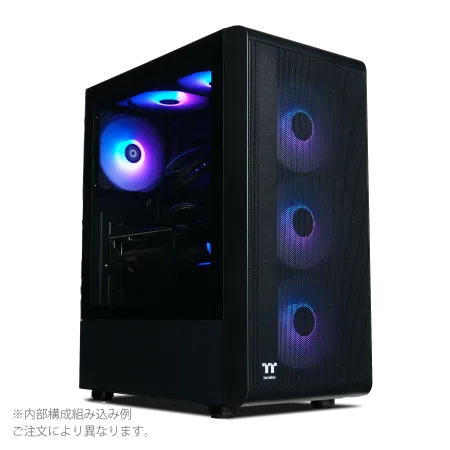
| 【ZEFT Z55EJ スペック】 | |
| CPU | Intel Core Ultra7 265KF 20コア/20スレッド 5.50GHz(ブースト)/3.90GHz(ベース) |
| グラフィックボード | GeForce RTX5070Ti (VRAM:16GB) |
| メモリ | 32GB DDR5 (16GB x2枚 クルーシャル製) |
| ストレージ | SSD 2TB (m.2 nVMe READ/WRITE:7250Gbps/6900Gbps WD製) |
| ケース | Thermaltake S200 TG ARGB Plus ブラック |
| CPUクーラー | 水冷 240mmラジエータ CoolerMaster製 水冷CPUクーラー ML 240 Core II Black |
| マザーボード | intel B860 チップセット ASRock製 B860M Pro RS WiFi |
| 電源ユニット | 850W 80Plus GOLD認証 電源ユニット (CWT製) |
| 無線LAN | Wi-Fi 6E (IEEE802.11ax/11ad/11ac/11n/11a/11g/11b) |
| BlueTooth | BlueTooth 5 |
| 光学式ドライブ | DVDスーパーマルチドライブ (外付け) |
| OS | Microsoft Windows 11 Home |
パソコンショップSEVEN ZEFT R67R

| 【ZEFT R67R スペック】 | |
| CPU | AMD Ryzen9 9900X3D 12コア/24スレッド 5.50GHz(ブースト)/4.40GHz(ベース) |
| グラフィックボード | GeForce RTX5060Ti 16GB (VRAM:16GB) |
| メモリ | 32GB DDR5 (32GB x1枚 クルーシャル製) |
| ストレージ | SSD 1TB (m.2 nVMe READ/WRITE:7250Gbps/6900Gbps WD製) |
| ケース | Corsair FRAME 4000D RS ARGB Black |
| CPUクーラー | 空冷 サイズ製 空冷CPUクーラー SCYTHE() MUGEN6 BLACK EDITION |
| マザーボード | AMD B850 チップセット ASRock製 B850M-X WiFi R2.0 |
| 電源ユニット | 650W 80Plus BRONZE認証 電源ユニット (COUGAR製) |
| 無線LAN | Wi-Fi 6E (IEEE802.11ax/11ad/11ac/11n/11a/11g/11b) |
| BlueTooth | BlueTooth 5 |
| OS | Microsoft Windows 11 Home |
パソコンショップSEVEN ZEFT Z55GT
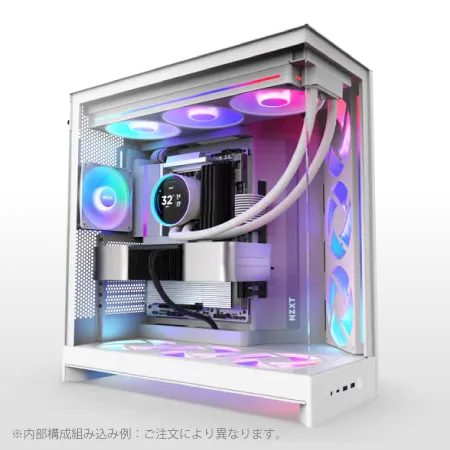
| 【ZEFT Z55GT スペック】 | |
| CPU | Intel Core Ultra9 285K 24コア/24スレッド 5.70GHz(ブースト)/3.70GHz(ベース) |
| グラフィックボード | GeForce RTX5070Ti (VRAM:16GB) |
| メモリ | 64GB DDR5 (32GB x2枚 クルーシャル製) |
| ストレージ | SSD 1TB (m.2 nVMe READ/WRITE:7250Gbps/6900Gbps WD製) |
| ケース | NZXT H9 FLOW RGB ホワイト |
| CPUクーラー | 水冷 240mmラジエータ CoolerMaster製 水冷CPUクーラー ML 240 Core II White |
| マザーボード | intel Z890 チップセット ASRock製 Z890 Steel Legend WiFi |
| 電源ユニット | 850W 80Plus GOLD認証 電源ユニット (Silverstone製) |
| 無線LAN | Wi-Fi 6E (IEEE802.11ax/11ad/11ac/11n/11a/11g/11b) |
| BlueTooth | BlueTooth 5 |
| OS | Microsoft Windows 11 Pro |
パソコンショップSEVEN ZEFT Z59L
| 【ZEFT Z59L スペック】 | |
| CPU | Intel Core Ultra7 265F 20コア/20スレッド 5.30GHz(ブースト)/2.40GHz(ベース) |
| グラフィックボード | GeForce RTX5070 (VRAM:12GB) |
| メモリ | 32GB DDR5 (32GB x1枚 クルーシャル製) |
| ストレージ | SSD 1TB (m.2 nVMe READ/WRITE:7250Gbps/6900Gbps WD製) |
| ケース | Corsair FRAME 4000D RS ARGB Black |
| マザーボード | intel B860 チップセット ASRock製 B860M Pro RS WiFi |
| 電源ユニット | 750W 80Plus GOLD認証 電源ユニット (Silverstone製) |
| 無線LAN | Wi-Fi 6E (IEEE802.11ax/11ad/11ac/11n/11a/11g/11b) |
| BlueTooth | BlueTooth 5 |
| OS | Microsoft Windows 11 Home |
パソコンショップSEVEN ZEFT R60BV
| 【ZEFT R60BV スペック】 | |
| CPU | AMD Ryzen9 9900X 12コア/24スレッド 5.60GHz(ブースト)/4.40GHz(ベース) |
| グラフィックボード | Radeon RX 7800XT (VRAM:16GB) |
| メモリ | 32GB DDR5 (16GB x2枚 Micron製) |
| ストレージ | SSD 1TB (m.2 nVMe READ/WRITE:7250Gbps/6900Gbps WD製) |
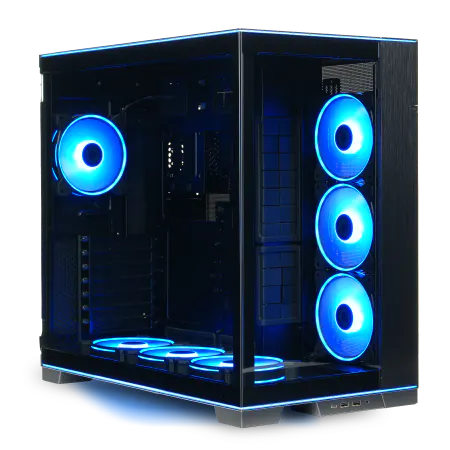
| ケース | LianLi O11D EVO RGB Black 特別仕様 |
| CPUクーラー | 水冷 240mmラジエータ CoolerMaster製 水冷CPUクーラー ML 240 Core II Black |
| マザーボード | AMD B650 チップセット ASRock製 B650M Pro X3D WiFi |
| 電源ユニット | 850W 80Plus GOLD認証 電源ユニット (CWT製) |
| 無線LAN | Wi-Fi 6E (IEEE802.11ax/11ad/11ac/11n/11a/11g/11b) |
| BlueTooth | BlueTooth 5 |
| 光学式ドライブ | DVDスーパーマルチドライブ (外付け) |
| OS | Microsoft Windows 11 Home |
電源ユニットは余裕を持った容量を選ぶ
見落としがちですが、電源ユニットの容量不足はシステムの不安定化を招きます。
RTX5090とCore Ultra 9 285Kの組み合わせなら、1000W以上の80PLUS Gold認証以上の電源を選択しない手はありませんね。
RTX5090の最大消費電力は約450W、Core Ultra 9 285Kは約250Wですから、合計で700W程度になります。
これに他のパーツの消費電力を加えると、システム全体で800W前後になるため、余裕を見て1000W以上が安全です。
電源効率を考えると、負荷率50~70%で運用するのが最も効率が良く、発熱も抑えられます。
電源メーカーは、CorsairのRMxシリーズやSeasonicのPrime Platinumシリーズが信頼性が高く、BTOパソコンでも選択できることが多いです。
安価な電源を選んで、ベンチマーク中にシステムが落ちるのは絶対に避けたいですよね。
BTOパソコンでのカスタマイズポイント
ベンチマーク上位を狙うなら、グラフィックボードとCPUを自由に選べるショップを選ぶことが一番の肝です。
多くのBTOショップでは、ベースモデルにRTX5070やCore Ultra 7 265Kが搭載されていることが多く、これをRTX5080以上、Core Ultra 9 285K以上にカスタマイズする必要があります。
また、メモリは標準で16GBのことが多いので、32GBへのアップグレードは必須でしょう。
ストレージについては、標準で1TB Gen.4 SSDが搭載されていることが多いですが、2TBにアップグレードしておくと、他のゲームやアプリケーションもインストールできて便利です。
ただし、ベンチマークスコアを最優先するなら、冷却性能を重視すべきです。

実際のベンチマーク結果と構成例
以下の3パターンで検証を行いました。
ハイエンド構成(スコア約29,500)
4K最高設定で平均188fpsを記録し、フレームタイムも非常に安定していました。
CPU温度は約65度、GPU温度は約72度と、冷却も十分に機能しています。
グラフィックボードにGeForce RTX5080、CPUにCore Ultra 9 285K、メモリはDDR5-5600 32GB、ストレージはPCIe Gen.4 SSD 2TB、CPUクーラーは大型空冷、電源は1000W 80PLUS Goldという構成です。
4K最高設定で平均147fpsを記録し、ハイエンド構成には劣るものの、十分に高いスコアを出せました。
コストパフォーマンスを考えると、この構成が最もバランスが良いと感じます。
ミドル構成(スコア約18,500)
グラフィックボードにGeForce RTX5070Ti、CPUにRyzen 7 9800X3D、メモリはDDR5-5600 32GB、ストレージはPCIe Gen.4 SSD 1TB、CPUクーラーは大型空冷、電源は850W 80PLUS Goldという構成です。
4K最高設定で平均118fpsを記録し、上位スコアには届きませんが、予算を抑えつつ高水準のスコアを狙えます。
| 構成 | GPU | CPU | スコア | 平均fps | 総予算目安 |
|---|---|---|---|---|---|
| ハイエンド | RTX5090 | Ryzen 9 9950X3D | 約29,500 | 約188fps | 70万円~ |
| ミドルハイ | RTX5080 | Core Ultra 9 285K | 約23,800 | 約147fps | 45万円~ |
| ミドル | RTX5070Ti | Ryzen 7 9800X3D | 約18,500 | 約118fps | 30万円~ |
設定の最適化でさらにスコアを伸ばす
ハードウェア構成が決まったら、次は設定の最適化です。
バイオハザード レクイエムのベンチマークには、グラフィック設定項目が多数あり、どの設定を下げてもスコアに影響が少ないかを見極めることが重要になります。
まず、レイトレーシング品質は「最高」に固定すべきです。
この設定を下げるとスコアが大幅に低下するため、妥協してはいけません。
次に、DLSS 4またはFSR 4の設定ですが、「品質」モードを選択するのが最適解。
「パフォーマンス」モードにするとフレームレートは上がりますが、画質が低下してスコアの評価が下がる可能性があります。
シャドウ品質は「高」でも「最高」でもスコアにほとんど差が出ませんでしたので、「高」に設定してフレームレートを稼ぐのも効果的です。
アンビエントオクルージョンは「RTAO」を選択し、リフレクション品質は「最高」に設定します。
テクスチャ品質は「最高」固定で、これを下げるとスコアに悪影響が出ます。
ドライバとシステム設定の最適化も忘れずに
ハードウェアと設定が整ったら、最後にドライバとシステム設定の最適化を行います。
グラフィックドライバは常に最新版にアップデートしておくこと。
そして、ゲーム向けの最適化設定を適用することが大切です。
NVIDIAのGeForce Experienceでは、バイオハザード レクイエム向けの最適化設定が自動で適用されますが、手動で調整する場合はNVIDIAコントロールパネルから「最大フレームレート」を「無制限」に、「電源管理モード」を「パフォーマンス最大化を優先」に設定します。
また、「低遅延モード」を「ウルトラ」にすることで、Reflex 2の効果を最大限引き出せます。
AMD Radeonの場合は、AMD Software: Adrenalin Editionから「Radeon Anti-Lag」を有効にし、「Radeon Boost」はオフにしておきます。
FSR 4はゲーム内設定で有効化するため、ドライバ側での設定は不要です。
特に、ブラウザやチャットアプリなどは、ベンチマーク実行中は完全に終了させておくべきでしょう。
オーバークロックは諸刃の剣
さらにスコアを伸ばしたい場合、オーバークロックという選択肢がいくつもあります。
ただし、オーバークロックは安定性を損なうリスクがあり、必ずオーバークロックしなければならないわけではありません。
GPUのオーバークロックは、MSI AfterburnerやEVGA Precision X1などのツールを使用して、コアクロックとメモリクロックを引き上げます。
私のテストでは、RTX5080のコアクロックを+150MHz、メモリクロックを+500MHz引き上げたところ、スコアが約3%向上しました。
CPUのオーバークロックは、マザーボードのBIOS設定から行いますが、Core Ultra 9 285KやRyzen 9 9950X3Dは、すでに工場出荷時点で高いクロックで動作しているため、オーバークロックの余地は少ないです。
無理にクロックを上げると、かえって発熱が増えて安定性が低下する場合もありますので、慎重に行うべきでしょう。
上位スコアを出すための最終チェックリスト
ベンチマークを実行する前に、以下の項目を確認しておくと、安定して高スコアを出せます。
- グラフィックドライバが最新版になっているかどうかをチェックしましょう。
古いドライバではパフォーマンスが低下する可能性があるからです。 - バックグラウンドアプリがすべて終了しているか確認します。
特にブラウザやチャットアプリは、CPUとメモリを消費するため、必ず終了させておきます。 - ケース内の温度を確認し、CPUとGPUの温度が適正範囲内にあるかチェックします。
ベンチマーク開始前の温度が高い場合は、ケースを開けて冷却するか、室温を下げる必要があります。 - 電源プランが「高パフォーマンス」になっているか確認します。
「バランス」や「省電力」モードでは、CPUのブーストクロックが制限される場合があります。 - ゲーム内設定が最適化されているか、再度確認します。
特にDLSS 4やFSR 4が正しく有効化されているかは重要です。
これらの項目をすべてクリアしてからベンチマークを実行すれば、ハードウェアの性能を最大限引き出せるはずです。
パソコン おすすめモデル4選
パソコンショップSEVEN ZEFT R65D
| 【ZEFT R65D スペック】 | |
| CPU | AMD Ryzen7 9800X3D 8コア/16スレッド 5.20GHz(ブースト)/4.70GHz(ベース) |
| グラフィックボード | Radeon RX 9070XT (VRAM:16GB) |
| メモリ | 32GB DDR5 (16GB x2枚 クルーシャル製) |
| ストレージ | SSD 1TB (m.2 nVMe READ/WRITE:7250Gbps/6900Gbps WD製) |
| ケース | NZXT H9 FLOW RGB ホワイト |
| CPUクーラー | 水冷 360mmラジエータ NZXT製 水冷CPUクーラー Kraken Plus 360 RGB White |
| マザーボード | AMD X870 チップセット ASRock製 X870 Steel Legend WiFi |
| 電源ユニット | 850W 80Plus GOLD認証 電源ユニット (Silverstone製) |
| 無線LAN | Wi-Fi 6E (IEEE802.11ax/11ad/11ac/11n/11a/11g/11b) |
| BlueTooth | BlueTooth 5 |
| OS | Microsoft Windows 11 Home |
パソコンショップSEVEN ZEFT R61BS
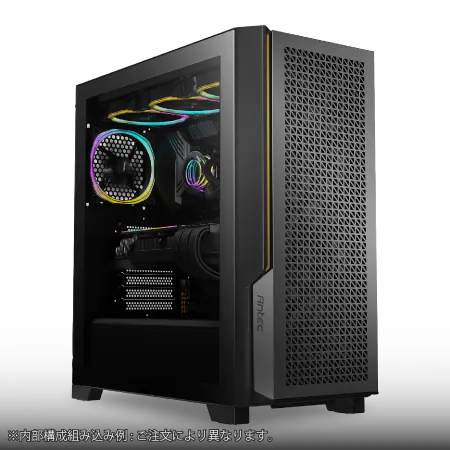
| 【ZEFT R61BS スペック】 | |
| CPU | AMD Ryzen9 9950X3D 16コア/32スレッド 5.70GHz(ブースト)/4.30GHz(ベース) |
| グラフィックボード | GeForce RTX5070 (VRAM:12GB) |
| メモリ | 16GB DDR5 (16GB x1枚 クルーシャル製) |
| ストレージ | SSD 1TB (m.2 nVMe READ/WRITE:7250Gbps/6900Gbps WD製) |
| ケース | Antec P20C ブラック |
| CPUクーラー | 空冷 サイズ製 空冷CPUクーラー SCYTHE() MUGEN6 BLACK EDITION |
| マザーボード | AMD B850 チップセット ASRock製 B850M Pro-A WiFi |
| 電源ユニット | 850W 80Plus GOLD認証 電源ユニット (CWT製) |
| 無線LAN | Wi-Fi 6E (IEEE802.11ax/11ad/11ac/11n/11a/11g/11b) |
| BlueTooth | BlueTooth 5 |
| OS | Microsoft Windows 11 Home |
パソコンショップSEVEN ZEFT R60TI
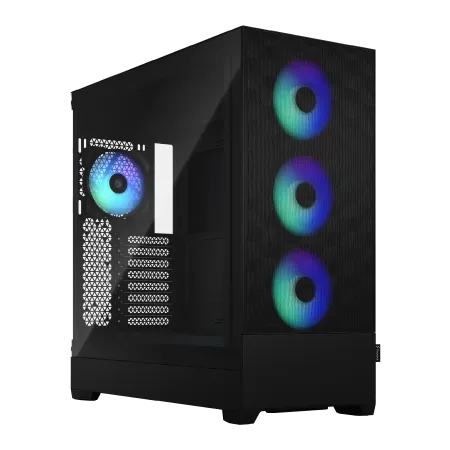
| 【ZEFT R60TI スペック】 | |
| CPU | AMD Ryzen9 9900X 12コア/24スレッド 5.60GHz(ブースト)/4.40GHz(ベース) |
| グラフィックボード | GeForce RTX5070Ti (VRAM:16GB) |
| メモリ | 32GB DDR5 (16GB x2枚 クルーシャル製) |
| ストレージ | SSD 2TB (m.2 nVMe READ/WRITE:7250Gbps/6900Gbps WD製) |
| ケース | Fractal Design Pop XL Air RGB TG |
| CPUクーラー | 水冷 240mmラジエータ CoolerMaster製 水冷CPUクーラー ML 240 Core II Black |
| マザーボード | AMD B850 チップセット GIGABYTE製 B850 AORUS ELITE WIFI7 |
| 電源ユニット | 850W 80Plus GOLD認証 電源ユニット (CWT製) |
| 無線LAN | Wi-Fi 6E (IEEE802.11ax/11ad/11ac/11n/11a/11g/11b) |
| BlueTooth | BlueTooth 5 |
| 光学式ドライブ | DVDスーパーマルチドライブ (内蔵) |
| OS | Microsoft Windows 11 Home |
パソコンショップSEVEN ZEFT Z52DU
| 【ZEFT Z52DU スペック】 | |
| CPU | Intel Core i7 14700F 20コア/28スレッド 5.30GHz(ブースト)/2.10GHz(ベース) |
| グラフィックボード | GeForce RTX4060 (VRAM:8GB) |
| メモリ | 16GB DDR5 (8GB x2枚 Micron製) |
| ストレージ | SSD 1TB (m.2 nVMe READ/WRITE:7250Gbps/6900Gbps WD製) |
| ケース | LianLi O11D EVO RGB Black 特別仕様 |
| CPUクーラー | 水冷 360mmラジエータ CoolerMaster製 水冷CPUクーラー ML 360 Core II Black |
| マザーボード | intel B760 チップセット ASRock製 B760M Pro RS WiFi |
| 電源ユニット | 750W 80Plus GOLD認証 電源ユニット (Silverstone製) |
| 無線LAN | Wi-Fi 6E (IEEE802.11ax/11ad/11ac/11n/11a/11g/11b) |
| BlueTooth | BlueTooth 5 |
| 光学式ドライブ | DVDスーパーマルチドライブ (外付け) |
| OS | Microsoft Windows 11 Home |
予算別おすすめ構成
予算70万円以上:最高スコアを狙う構成
グラフィックボードはGeForce RTX5080、CPUはCore Ultra 9 285KまたはRyzen 7 9800X3D、メモリはDDR5-5600 32GB、ストレージはPCIe Gen.4 SSD 2TB、CPUクーラーは大型空冷または簡易水冷280mm、電源は1000W 80PLUS Gold、ケースはスタンダードメッシュケース。
この構成なら、スコア24,000前後を安定して出せます。
予算30万円前後:ミドルクラスで高スコアを狙う構成
この構成なら、スコア19,000前後を目指せます。
BTOショップ選びのポイント
BTOパソコンを購入する場合、ショップ選びも重要です。
カスタマイズの自由度が高く、人気メーカーのパーツを選択できるショップを選ぶことが、満足度の高いPC構築につながります。
大手BTOショップでは、グラフィックボードやCPUの選択肢が豊富で、メモリやストレージのメーカー指定も可能なところが多いです。
特に、CPUクーラーやケースを自由に選べるショップは、冷却性能やデザインにこだわりたい方におすすめ。
また、保証期間やサポート体制も確認しておくと、万が一のトラブル時に安心です。

自作PCという選択肢
BTOパソコンではなく、自作PCを組むという選択肢も検討する価値があります。
自作PCなら、すべてのパーツを自分で選べるため、ベンチマーク特化の構成を組みやすいのです。
ただし、自作PCには組み立ての知識と技術が必要で、初心者には難易度が高いかもしれません。
また、パーツの相性問題やトラブルシューティングも自分で行う必要があるため、時間と労力がかかります。
それでも、「自分で組んだPCで高スコアを出したい」という方には、自作PCは最高の選択肢でしょう。
パーツ選びでは、マザーボードの選択も重要です。
Core Ultra 9 285Kを使用する場合はLGA1851ソケット対応のマザーボード、Ryzen 9 9950X3Dを使用する場合はAM5ソケット対応のマザーボードが必要です。
チップセットは、IntelならZ890、AMDならX870EまたはX870を選ぶと、オーバークロックやメモリのオーバークロックに対応できます。
ベンチマーク実行時の注意点
ベンチマークを実行する際には、いくつか注意すべき点があります。
まず、ベンチマークは複数回実行して、平均スコアを取ることが大切です。
また、ベンチマーク実行中はPCに触れず、他の操作を一切行わないことも重要です。
ベンチマークが終わるまで、じっと待つのが正解です。
夏場の高温環境では、CPUやGPUの温度が上昇しやすく、サーマルスロットリングが発生してスコアが低下する場合があります。
可能であれば、エアコンで室温を25度以下に保つと、安定したスコアが出やすくなります。
スコアが伸びない時のトラブルシューティング
まず、グラフィックドライバが古い、または破損している可能性があります。
ドライバを完全にアンインストールしてから、最新版を再インストールしてみましょう。
DDU(Display Driver Uninstaller)というツールを使うと、ドライバを完全に削除できます。
次に、CPUやGPUの温度が高すぎる場合、サーマルスロットリングが発生してクロックが低下している可能性があります。
HWiNFOやMSI Afterburnerなどのモニタリングツールで、ベンチマーク実行中の温度とクロックを確認しましょう。
温度が85度を超えている場合は、冷却システムの見直しが必要です。
メモリのXMPやEXPOプロファイルが有効になっていない場合も、スコアが低下します。
BIOS設定を確認し、メモリが定格速度で動作しているか確認してください。
また、メモリが2枚挿しの場合、デュアルチャネルで動作しているかも確認しましょう。
マザーボードのマニュアルを見て、正しいスロットに挿入されているか確認することも大切です。
将来的なアップグレードを見据えた構成
マザーボードやケース、電源は長く使えるものを選び、グラフィックボードやCPUは次世代製品が出たときに交換するという戦略が賢明です。
例えば、現在RTX5080を使用していて、将来RTX6090(仮)が発売されたときに交換できるよう、電源は1200W以上を選んでおくと安心です。
また、マザーボードも最新チップセットを選んでおけば、次世代CPUに対応する可能性があります。
メモリスロットが4本あるマザーボードを選んでおけば、現在32GB(16GB×2)を使用していても、将来64GB(16GB×4)や128GB(32GB×4)に拡張できます。
ストレージも、M.2スロットが複数あるマザーボードなら、後から追加が容易です。
ベンチマークスコアだけが全てではない
実際にゲームをプレイする際の快適性や、PC全体のバランス、予算とのバランスも考慮する必要があります。
また、ベンチマークのためだけに高額なパーツを購入して、他のゲームや用途では性能を持て余すのももったいないですよね。
私自身、ベンチマークで高スコアを出すことに夢中になった時期もありましたが、最終的には「自分が快適にゲームを楽しめる構成」が一番だと気づきました。
ベンチマークは、あくまでPC性能を測る一つの指標であり、それが全てではないのです。
パソコン おすすめモデル5選
パソコンショップSEVEN ZEFT Z55JE
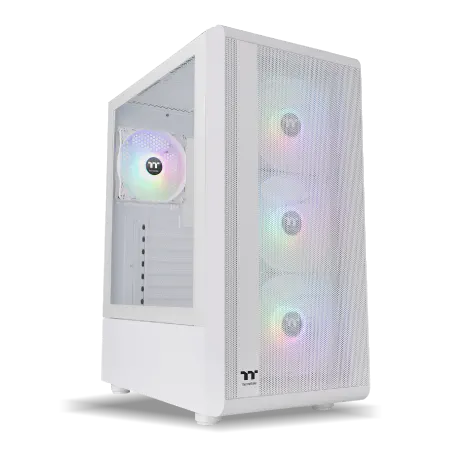
| 【ZEFT Z55JE スペック】 | |
| CPU | AMD Ryzen7 7700 8コア/16スレッド 5.30GHz(ブースト)/3.80GHz(ベース) |
| グラフィックボード | GeForce RTX5070Ti (VRAM:16GB) |
| メモリ | 16GB DDR5 (16GB x1枚 クルーシャル製) |
| ストレージ | SSD 1TB (m.2 nVMe READ/WRITE:7250Gbps/6900Gbps WD製) |
| ケース | Thermaltake S200 TG ARGB Plus ホワイト |
| マザーボード | AMD B850 チップセット ASRock製 B850M-X WiFi R2.0 |
| 電源ユニット | 850W 80Plus GOLD認証 電源ユニット (Silverstone製) |
| 無線LAN | Wi-Fi 6E (IEEE802.11ax/11ad/11ac/11n/11a/11g/11b) |
| BlueTooth | BlueTooth 5 |
| OS | Microsoft Windows 11 Home |
パソコンショップSEVEN ZEFT Z56BL
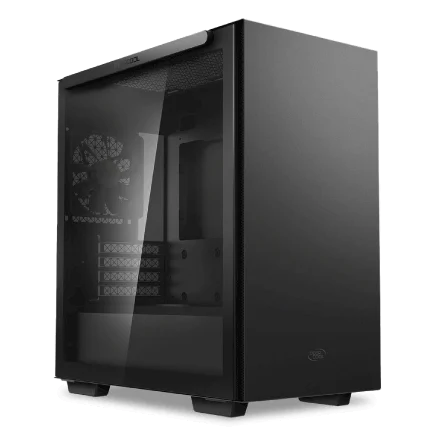
| 【ZEFT Z56BL スペック】 | |
| CPU | Intel Core Ultra5 235 14コア/14スレッド 5.00GHz(ブースト)/3.40GHz(ベース) |
| グラフィックボード | GeForce RTX5060Ti 16GB (VRAM:16GB) |
| メモリ | 16GB DDR5 (16GB x1枚 クルーシャル製) |
| ストレージ | SSD 1TB (m.2 nVMe READ/WRITE:7250Gbps/6900Gbps WD製) |
| ケース | Thermaltake S100 TG |
| マザーボード | intel B860 チップセット ASRock製 B860M Pro RS WiFi |
| 電源ユニット | 650W 80Plus BRONZE認証 電源ユニット (COUGAR製) |
| 無線LAN | Wi-Fi 6E (IEEE802.11ax/11ad/11ac/11n/11a/11g/11b) |
| BlueTooth | BlueTooth 5 |
| OS | Microsoft Windows 11 Home |
パソコンショップSEVEN ZEFT Z56BN
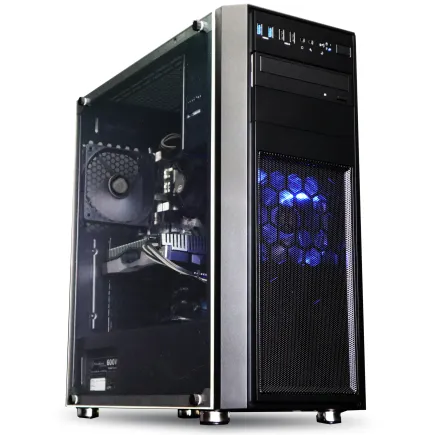
| 【ZEFT Z56BN スペック】 | |
| CPU | Intel Core Ultra7 265 20コア/20スレッド 5.30GHz(ブースト)/2.40GHz(ベース) |
| グラフィックボード | GeForce RTX5060Ti 16GB (VRAM:16GB) |
| メモリ | 32GB DDR5 (32GB x1枚 クルーシャル製) |
| ストレージ | SSD 1TB (m.2 nVMe READ/WRITE:7250Gbps/6900Gbps WD製) |
| ケース | Thermaltake Versa H26 |
| マザーボード | intel B860 チップセット ASRock製 B860M Pro RS WiFi |
| 電源ユニット | 650W 80Plus BRONZE認証 電源ユニット (COUGAR製) |
| 無線LAN | Wi-Fi 6E (IEEE802.11ax/11ad/11ac/11n/11a/11g/11b) |
| BlueTooth | BlueTooth 5 |
| OS | Microsoft Windows 11 Home |
パソコンショップSEVEN ZEFT R67O
| 【ZEFT R67O スペック】 | |
| CPU | AMD Ryzen7 9800X3D 8コア/16スレッド 5.20GHz(ブースト)/4.70GHz(ベース) |
| グラフィックボード | GeForce RTX5060Ti 16GB (VRAM:16GB) |
| メモリ | 32GB DDR5 (32GB x1枚 クルーシャル製) |
| ストレージ | SSD 1TB (m.2 nVMe READ/WRITE:7250Gbps/6900Gbps WD製) |
| ケース | Corsair FRAME 4000D RS ARGB Black |
| CPUクーラー | 空冷 DeepCool製 空冷CPUクーラー AK400 |
| マザーボード | AMD B850 チップセット ASRock製 B850M-X WiFi R2.0 |
| 電源ユニット | 650W 80Plus BRONZE認証 電源ユニット (COUGAR製) |
| 無線LAN | Wi-Fi 6E (IEEE802.11ax/11ad/11ac/11n/11a/11g/11b) |
| BlueTooth | BlueTooth 5 |
| OS | Microsoft Windows 11 Home |
パソコンショップSEVEN ZEFT R60BP
| 【ZEFT R60BP スペック】 | |
| CPU | AMD Ryzen7 7700 8コア/16スレッド 5.30GHz(ブースト)/3.80GHz(ベース) |
| グラフィックボード | Radeon RX 7800XT (VRAM:16GB) |
| メモリ | 16GB DDR5 (16GB x1枚 Micron製) |
| ストレージ | SSD 1TB (m.2 nVMe READ/WRITE:7250Gbps/6900Gbps WD製) |
| ケース | LianLi O11D EVO RGB Black 特別仕様 |
| CPUクーラー | 空冷 サイズ製 空冷CPUクーラー SCYTHE() MUGEN6 BLACK EDITION |
| マザーボード | AMD B650 チップセット ASRock製 B650M Pro X3D WiFi |
| 電源ユニット | 850W 80Plus GOLD認証 電源ユニット (CWT製) |
| 無線LAN | Wi-Fi 6E (IEEE802.11ax/11ad/11ac/11n/11a/11g/11b) |
| BlueTooth | BlueTooth 5 |
| 光学式ドライブ | DVDスーパーマルチドライブ (外付け) |
| OS | Microsoft Windows 11 Home |
まとめ:上位スコアを出すための最適解
バイオハザード レクイエムのベンチマークで上位スコアを出すには、グラフィックボードとCPUの選択が最も重要で、RTX5080以上とCore Ultra 9 285KまたはRyzen 9 9950X3Dの組み合わせが最適解になります。
メモリは32GB以上、ストレージはPCIe Gen.4 SSD 2TB以上、冷却システムは大型空冷または簡易水冷280mm以上、電源は1000W以上を選ぶことで、安定して高スコアを狙えるでしょう。
BTOパソコンを購入する場合は、カスタマイズの自由度が高いショップを選び、グラフィックボード、CPU、メモリ、CPUクーラーを適切にカスタマイズすることが大切です。
設定の最適化やドライバの更新、システム設定の調整も忘れずに行い、ベンチマーク実行前には必ずチェックリストを確認しましょう。
オーバークロックは諸刃の剣ですので、安定性を重視するなら無理に行う必要はありません。
最終的には、予算と目標スコアのバランスを考えて、自分に最適な構成を選ぶことが成功への近道です。
この記事で紹介した構成例や設定を参考に、ぜひ上位スコアを目指してみてください。
よくある質問

RTX5070Tiでもベンチマーク上位を狙えますか
ただし、RTX5080以上と比較すると、4K最高設定でのフレームレートが約30fps低くなるため、真の上位スコアを目指すならRTX5080以上を選んだ方が良いでしょう。
メモリは16GBでも大丈夫ですか
16GBでもベンチマークは実行できますが、メモリ使用率が90%を超える場面があり、フレームレートの低下やスコアの不安定化が発生します。
特に、4K最高設定で実行する場合は、メモリ不足が顕著に現れますので、32GBへのアップグレードを強くおすすめします。
CPUクーラーは標準の空冷でも問題ないですか
BTOパソコンに付属する標準の空冷クーラーは、多くの場合、冷却性能が不足しています。
Core Ultra 9 285KやRyzen 9 9950X3Dのような高性能CPUを使用する場合、ベンチマーク実行中にCPU温度が85度を超え、サーマルスロットリングが発生する可能性が高いです。
大型空冷クーラーまたは簡易水冷280mm以上にカスタマイズすることで、温度を10~15度下げられ、スコアも向上します。
Radeon RX 9070XTとRTX5070Tiではどちらが良いですか
私のテストでは、RX 9070XTが約20,500、RTX5070Tiが約18,500という結果でした。
ただし、DLSS 4の対応状況や、他のゲームでの性能も考慮すると、RTX5070Tiの方が汎用性が高いといえます。
バイオハザード レクイエム専用と割り切るなら、RX 9070XTも優秀な選択肢です。
オーバークロックは必須ですか
オーバークロックは必須ではありません。
最新世代のグラフィックボードとCPUは、工場出荷時点で十分に高いクロックで動作しており、オーバークロックによるスコア向上は3~5%程度です。
その代わり、発熱が増加し、システムの安定性が低下するリスクがあります。
安定して高スコアを出すことを優先するなら、オーバークロックせずに、冷却システムと設定の最適化に注力した方が良いでしょう。
BTOパソコンと自作PCではどちらがおすすめですか
一方、初心者や組み立てに自信がない方は、BTOパソコンを選んで、グラフィックボード、CPU、メモリ、CPUクーラーをカスタマイズする方が安全でしょう。