
4Kゲーミングに9800X3Dを選ぶ理由
ゲーミング特化CPUとしての圧倒的な優位性
Ryzen 7 9800X3Dは4Kゲーミング環境において最高峰のパフォーマンスを発揮するCPUです。
3D V-Cacheテクノロジーによって大容量のキャッシュメモリを搭載しており、ゲームデータへの高速アクセスが可能になっています。
特に4K解像度では描画負荷が高まるため、CPUとGPU間のデータ転送効率が重要になってきますが、9800X3Dはこの点で他のCPUを大きく引き離しているのです。
さらに発熱も抑制されているため、長時間のゲームプレイでも安定したパフォーマンスを維持できます。
最新CPU性能一覧
| 型番 | コア数 | スレッド数 | 定格クロック | 最大クロック | Cineスコア Multi |
Cineスコア Single |
公式 URL |
価格com URL |
|---|---|---|---|---|---|---|---|---|
| Core Ultra 9 285K | 24 | 24 | 3.20GHz | 5.70GHz | 42850 | 2438 | 公式 | 価格 |
| Ryzen 9 9950X | 16 | 32 | 4.30GHz | 5.70GHz | 42605 | 2244 | 公式 | 価格 |
| Ryzen 9 9950X3D | 16 | 32 | 4.30GHz | 5.70GHz | 41641 | 2235 | 公式 | 価格 |
| Core i9-14900K | 24 | 32 | 3.20GHz | 6.00GHz | 40937 | 2332 | 公式 | 価格 |
| Ryzen 9 7950X | 16 | 32 | 4.50GHz | 5.70GHz | 38417 | 2055 | 公式 | 価格 |
| Ryzen 9 7950X3D | 16 | 32 | 4.20GHz | 5.70GHz | 38341 | 2026 | 公式 | 価格 |
| Core Ultra 7 265K | 20 | 20 | 3.30GHz | 5.50GHz | 37113 | 2330 | 公式 | 価格 |
| Core Ultra 7 265KF | 20 | 20 | 3.30GHz | 5.50GHz | 37113 | 2330 | 公式 | 価格 |
| Core Ultra 9 285 | 24 | 24 | 2.50GHz | 5.60GHz | 35491 | 2173 | 公式 | 価格 |
| Core i7-14700K | 20 | 28 | 3.40GHz | 5.60GHz | 35351 | 2210 | 公式 | 価格 |
| Core i9-14900 | 24 | 32 | 2.00GHz | 5.80GHz | 33610 | 2184 | 公式 | 価格 |
| Ryzen 9 9900X | 12 | 24 | 4.40GHz | 5.60GHz | 32755 | 2213 | 公式 | 価格 |
| Core i7-14700 | 20 | 28 | 2.10GHz | 5.40GHz | 32389 | 2079 | 公式 | 価格 |
| Ryzen 9 9900X3D | 12 | 24 | 4.40GHz | 5.50GHz | 32279 | 2169 | 公式 | 価格 |
| Ryzen 9 7900X | 12 | 24 | 4.70GHz | 5.60GHz | 29124 | 2017 | 公式 | 価格 |
| Core Ultra 7 265 | 20 | 20 | 2.40GHz | 5.30GHz | 28413 | 2133 | 公式 | 価格 |
| Core Ultra 7 265F | 20 | 20 | 2.40GHz | 5.30GHz | 28413 | 2133 | 公式 | 価格 |
| Core Ultra 5 245K | 14 | 14 | 3.60GHz | 5.20GHz | 25336 | 0 | 公式 | 価格 |
| Core Ultra 5 245KF | 14 | 14 | 3.60GHz | 5.20GHz | 25336 | 2151 | 公式 | 価格 |
| Ryzen 7 9700X | 8 | 16 | 3.80GHz | 5.50GHz | 22983 | 2188 | 公式 | 価格 |
| Ryzen 7 9800X3D | 8 | 16 | 4.70GHz | 5.40GHz | 22971 | 2069 | 公式 | 価格 |
| Core Ultra 5 235 | 14 | 14 | 3.40GHz | 5.00GHz | 20762 | 1839 | 公式 | 価格 |
| Ryzen 7 7700 | 8 | 16 | 3.80GHz | 5.30GHz | 19418 | 1916 | 公式 | 価格 |
| Ryzen 7 7800X3D | 8 | 16 | 4.50GHz | 5.40GHz | 17651 | 1796 | 公式 | 価格 |
| Core i5-14400 | 10 | 16 | 2.50GHz | 4.70GHz | 15974 | 1758 | 公式 | 価格 |
| Ryzen 5 7600X | 6 | 12 | 4.70GHz | 5.30GHz | 15220 | 1960 | 公式 | 価格 |
4K環境で真価を発揮する設計思想
4K解像度でのゲーミングでは、フルHDや2Kと比べて約4倍のピクセル数を処理する必要があります。
この膨大なデータ処理において、9800X3Dの大容量キャッシュは極めて効果的に機能することが分かっています。
特に最新のAAAタイトルでは、テクスチャデータやシェーダー情報が大容量化しており、キャッシュヒット率の高さがフレームレートに直結するのです。
また、DDR5-5600メモリとの組み合わせによって、メモリ帯域幅も十分に確保されています。
グラフィックボードの選定基準
RTX5080が4Kゲーミングの新基準
4K環境でのゲーミングPCを組むなら、グラフィックボードはGeForce RTX5080を中心に検討するのが最適解です。
Blackwellアーキテクチャを採用したRTX50シリーズは、第4世代RTコアと第5世代Tensorコアによって、レイトレーシング性能とAI処理性能が飛躍的に向上しました。
特にDLSS 4の登場は4Kゲーミングにおいて革命的といえるでしょう。
GDDR7メモリの採用により、最大1.8TB/sという驚異的なメモリ帯域幅を実現しています。
DisplayPort 2.1b対応により、4K 240Hzや8K 120Hzといった超高リフレッシュレート環境にも対応できます。
予算別グラフィックボード選択戦略
ただし価格差を考えると、RTX5080で十分なパフォーマンスが得られるため、差額を他のコンポーネントに回した方が賢明でしょう。
RTX5080なら最新のAAAタイトルを4K最高設定で60fps以上、DLSS 4を活用すれば100fps超えも狙えます。
コストパフォーマンスを重視するなら、RTX5070Tiも検討に値します。
ただし、将来性を考えるとRTX5080の方が長く使えるため、初期投資としては決して高くないと考えています。
| グラフィックボード | 4K最高設定目安fps | DLSS 4使用時fps | 推奨用途 |
|---|---|---|---|
| RTX5090 | 120fps以上 | 180fps以上 | 8Kや競技ゲーミング |
| RTX5080 | 80-100fps | 120-150fps | 4K最高設定ゲーミング |
| RTX5070Ti | 60-75fps | 90-110fps | 4K標準~高設定 |
最新グラフィックボード(VGA)性能一覧
| GPU型番 | VRAM | 3DMarkスコア TimeSpy |
3DMarkスコア FireStrike |
TGP | 公式 URL |
価格com URL |
|---|---|---|---|---|---|---|
| GeForce RTX 5090 | 32GB | 48450 | 100766 | 575W | 公式 | 価格 |
| GeForce RTX 5080 | 16GB | 31992 | 77178 | 360W | 公式 | 価格 |
| Radeon RX 9070 XT | 16GB | 30003 | 65995 | 304W | 公式 | 価格 |
| Radeon RX 7900 XTX | 24GB | 29927 | 72584 | 355W | 公式 | 価格 |
| GeForce RTX 5070 Ti | 16GB | 27029 | 68139 | 300W | 公式 | 価格 |
| Radeon RX 9070 | 16GB | 26375 | 59548 | 220W | 公式 | 価格 |
| GeForce RTX 5070 | 12GB | 21841 | 56149 | 250W | 公式 | 価格 |
| Radeon RX 7800 XT | 16GB | 19821 | 49904 | 263W | 公式 | 価格 |
| Radeon RX 9060 XT 16GB | 16GB | 16479 | 38921 | 145W | 公式 | 価格 |
| GeForce RTX 5060 Ti 16GB | 16GB | 15915 | 37762 | 180W | 公式 | 価格 |
| GeForce RTX 5060 Ti 8GB | 8GB | 15778 | 37542 | 180W | 公式 | 価格 |
| Arc B580 | 12GB | 14567 | 34520 | 190W | 公式 | 価格 |
| Arc B570 | 10GB | 13675 | 30506 | 150W | 公式 | 価格 |
| GeForce RTX 5060 | 8GB | 13138 | 31990 | 145W | 公式 | 価格 |
| Radeon RX 7600 | 8GB | 10768 | 31379 | 165W | 公式 | 価格 |
| GeForce RTX 4060 | 8GB | 10598 | 28257 | 115W | 公式 | 価格 |
Radeon RX 9070XTという選択肢
AMD派の方には、Radeon RX 9070XTも魅力的な選択肢になります。
RDNA 4アーキテクチャの採用により、レイトレーシング性能が大幅に向上しており、FSR 4の機械学習ベースのアップスケーリング技術も見逃せません。
価格面でもGeForce勢より若干抑えられているケースが多く、コストパフォーマンスに優れています。
ただし、ゲームタイトルによってはGeForce最適化が進んでいるものも多いため、プレイしたいタイトルのベンチマーク結果を事前に確認した方がいいでしょう。
特にレイトレーシングを多用するタイトルでは、まだGeForce勢に分があるのが現状です。
パソコン おすすめモデル4選
パソコンショップSEVEN ZEFT R60RX

| 【ZEFT R60RX スペック】 | |
| CPU | AMD Ryzen7 7700 8コア/16スレッド 5.30GHz(ブースト)/3.80GHz(ベース) |
| グラフィックボード | GeForce RTX5060Ti 16GB (VRAM:16GB) |
| メモリ | 16GB DDR5 (16GB x1枚 クルーシャル製) |
| ストレージ | SSD 1TB (m.2 nVMe READ/WRITE:7250Gbps/6900Gbps WD製) |
| ケース | Antec P20C ブラック |
| マザーボード | AMD B850 チップセット ASRock製 B850M-X WiFi R2.0 |
| 電源ユニット | 850W 80Plus GOLD認証 電源ユニット (Silverstone製) |
| 無線LAN | Wi-Fi 6E (IEEE802.11ax/11ad/11ac/11n/11a/11g/11b) |
| BlueTooth | BlueTooth 5 |
| OS | Microsoft Windows 11 Home |
パソコンショップSEVEN ZEFT Z56R
| 【ZEFT Z56R スペック】 | |
| CPU | Intel Core Ultra9 285K 24コア/24スレッド 5.70GHz(ブースト)/3.70GHz(ベース) |
| グラフィックボード | GeForce RTX5060 (VRAM:8GB) |
| メモリ | 16GB DDR5 (16GB x1枚 クルーシャル製) |
| ストレージ | SSD 1TB (m.2 nVMe READ/WRITE:7250Gbps/6900Gbps WD製) |
| ケース | Antec P20C ブラック |
| CPUクーラー | 空冷 サイズ製 空冷CPUクーラー SCYTHE() MUGEN6 BLACK EDITION |
| マザーボード | intel B860 チップセット ASRock製 B860M Pro RS WiFi |
| 電源ユニット | 650W 80Plus BRONZE認証 電源ユニット (COUGAR製) |
| 無線LAN | Wi-Fi 6E (IEEE802.11ax/11ad/11ac/11n/11a/11g/11b) |
| BlueTooth | BlueTooth 5 |
| OS | Microsoft Windows 11 Home |
パソコンショップSEVEN ZEFT Z58S

| 【ZEFT Z58S スペック】 | |
| CPU | Intel Core Ultra5 235 14コア/14スレッド 5.00GHz(ブースト)/3.40GHz(ベース) |
| グラフィックボード | GeForce RTX5070 (VRAM:12GB) |
| メモリ | 32GB DDR5 (32GB x1枚 クルーシャル製) |
| ストレージ | SSD 1TB (m.2 nVMe READ/WRITE:7250Gbps/6900Gbps WD製) |
| ケース | LianLi A3-mATX-WD Black |
| CPUクーラー | 水冷 240mmラジエータ CoolerMaster製 水冷CPUクーラー ML 240 Core II Black |
| マザーボード | intel B860 チップセット ASRock製 B860M Pro RS WiFi |
| 電源ユニット | 850W 80Plus GOLD認証 電源ユニット (Silverstone製) |
| 無線LAN | Wi-Fi 6E (IEEE802.11ax/11ad/11ac/11n/11a/11g/11b) |
| BlueTooth | BlueTooth 5 |
| OS | Microsoft Windows 11 Home |
パソコンショップSEVEN ZEFT Z52BV

| 【ZEFT Z52BV スペック】 | |
| CPU | Intel Core i9 14900F 24コア/32スレッド 5.40GHz(ブースト)/2.00GHz(ベース) |
| グラフィックボード | GeForce RTX4060Ti (VRAM:8GB) |
| メモリ | 32GB DDR5 (16GB x2枚 Micron製) |
| ストレージ | SSD 1TB (m.2 nVMe READ/WRITE:7250Gbps/6900Gbps WD製) |
| ケース | Thermaltake S100 TG |
| マザーボード | intel B760 チップセット ASRock製 B760M Pro RS WiFi |
| 電源ユニット | 650W 80Plus BRONZE認証 電源ユニット (COUGAR製) |
| 無線LAN | Wi-Fi 6E (IEEE802.11ax/11ad/11ac/11n/11a/11g/11b) |
| BlueTooth | BlueTooth 5 |
| 光学式ドライブ | DVDスーパーマルチドライブ (外付け) |
| OS | Microsoft Windows 11 Home |
メモリ構成の最適解
32GBが4Kゲーミングの標準
最新のAAAタイトルは16GBでも動作しますが、バックグラウンドでの配信ソフトやボイスチャットアプリ、ブラウザなどを同時起動すると、メモリ不足に陥る可能性があります。
32GBあれば余裕を持った運用が可能になり、将来的なゲームの大容量化にも対応できるのです。
デュアルチャネル構成の重要性
16GB×2枚の構成にすることで、メモリ帯域幅が倍増し、CPUとメモリ間のデータ転送速度が大幅に向上するのです。
シングルチャネルではせっかくの9800X3Dの性能を十分に引き出せません。
メモリメーカーはMicron(Crucial)、GSkill、Samsungあたりから選ぶのが安心です。
特にCrucialは価格と品質のバランスが良く、BTOパソコンでも採用されることが多いメーカーとなっています。
64GBは必要か
「4Kゲーミングに64GBメモリは必要なの?」と疑問に思った方もいるかもしれませんが、純粋なゲーミング用途であれば32GBで充分です。
ただし、動画編集や3Dモデリング、配信を高品質で行いたい場合は64GBへの増設も検討する価値があります。
特に最近のゲーム配信では、高画質エンコードとゲームプレイを同時に行うため、メモリ使用量が急増する傾向にあります。
OBSで4K60fps配信を行いながら最新ゲームをプレイするなら、64GBあると安心感が違うのです。
予算に余裕があれば、最初から64GB構成にしておくのも一つの選択肢でしょう。

ストレージ戦略
Gen.4 SSDが現実的な選択
さらに価格もGen.4の2倍近くになるケースが多く、実際のゲームロード時間の差は数秒程度という現実があります。
Gen.4 SSDでも7,000MB/s前後の読込速度があり、4Kゲーミングにおいて体感できるほどの差は生じません。
DirectStorageなどの新技術に対応しているため、将来的な性能向上も期待できます。
WD(WESTERN DIGITAL)のWD_BLACK SN850XやCrucialのP5 Plusあたりが人気で、信頼性も高いモデルです。
容量は2TBを基準に
最新のAAAタイトルは1本で100GB以上の容量を消費することが当たり前になっています。
Call of Duty最新作やMicrosoft Flight Simulatorなどは200GB近くに達するタイトルもあり、1TBでは数本インストールしただけで容量不足に陥ってしまうのです。
2TBあれば10本以上のゲームをインストールしたまま運用でき、OSやアプリケーション用の領域も十分に確保できます。
予算が許すなら4TBも魅力的な選択肢です。
ゲームライブラリが大きい方や、動画素材を保存する方には4TBの方が快適でしょう。
ただし、価格は2TBの2倍以上になることが多いため、コストパフォーマンスを考えると2TB+必要に応じて増設という戦略が賢明かもしれません。
パソコン おすすめモデル5選
パソコンショップSEVEN ZEFT Z58U

| 【ZEFT Z58U スペック】 | |
| CPU | Intel Core Ultra7 265F 20コア/20スレッド 5.30GHz(ブースト)/2.40GHz(ベース) |
| グラフィックボード | GeForce RTX5060Ti 16GB (VRAM:16GB) |
| メモリ | 32GB DDR5 (32GB x1枚 クルーシャル製) |
| ストレージ | SSD 1TB (m.2 nVMe READ/WRITE:5000Gbps/3900Gbps KIOXIA製) |
| ケース | DeepCool CH170 PLUS Black |
| CPUクーラー | 空冷 DeepCool製 空冷CPUクーラー AK400 |
| マザーボード | intel B860 チップセット ASRock製 B860M Pro RS WiFi |
| 電源ユニット | 650W 80Plus BRONZE認証 電源ユニット (COUGAR製) |
| 無線LAN | Wi-Fi 6E (IEEE802.11ax/11ad/11ac/11n/11a/11g/11b) |
| BlueTooth | BlueTooth 5 |
| OS | Microsoft Windows 11 Home |
パソコンショップSEVEN ZEFT R60CT
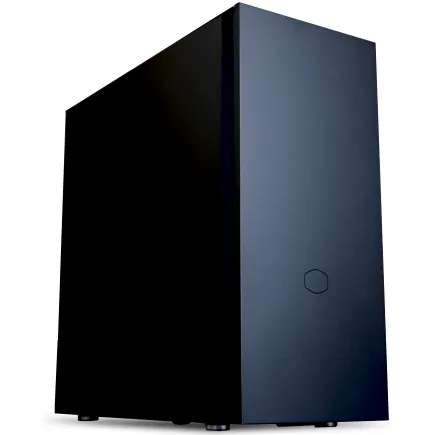
| 【ZEFT R60CT スペック】 | |
| CPU | AMD Ryzen9 9900X 12コア/24スレッド 5.60GHz(ブースト)/4.40GHz(ベース) |
| グラフィックボード | GeForce RTX5070Ti (VRAM:16GB) |
| メモリ | 32GB DDR5 (16GB x2枚 クルーシャル製) |
| ストレージ | SSD 2TB (m.2 nVMe READ/WRITE:7250Gbps/6900Gbps WD製) |
| ケース | Fractal Pop XL Silent Black Solid |
| CPUクーラー | 水冷 240mmラジエータ CoolerMaster製 水冷CPUクーラー ML 240 Core II Black |
| マザーボード | AMD B850 チップセット GIGABYTE製 B850 AORUS ELITE WIFI7 |
| 電源ユニット | 850W 80Plus GOLD認証 電源ユニット (CWT製) |
| 無線LAN | Wi-Fi 6E (IEEE802.11ax/11ad/11ac/11n/11a/11g/11b) |
| BlueTooth | BlueTooth 5 |
| 光学式ドライブ | DVDスーパーマルチドライブ (内蔵) |
| OS | Microsoft Windows 11 Home |
パソコンショップSEVEN ZEFT Z57Y
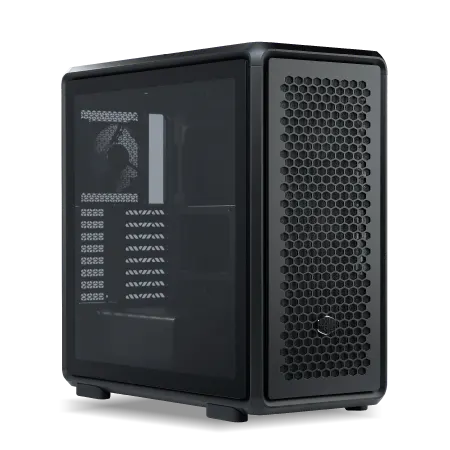
| 【ZEFT Z57Y スペック】 | |
| CPU | Intel Core Ultra7 265K 20コア/20スレッド 5.50GHz(ブースト)/3.90GHz(ベース) |
| グラフィックボード | GeForce RTX5060 (VRAM:8GB) |
| メモリ | 32GB DDR5 (32GB x1枚 クルーシャル製) |
| ストレージ | SSD 1TB (m.2 nVMe READ/WRITE:7250Gbps/6900Gbps WD製) |
| ケース | CoolerMaster MasterFrame 600 Black |
| CPUクーラー | 空冷 DeepCool製 空冷CPUクーラー AK400 |
| マザーボード | intel B860 チップセット ASRock製 B860M Pro RS WiFi |
| 電源ユニット | 650W 80Plus BRONZE認証 電源ユニット (COUGAR製) |
| 無線LAN | Wi-Fi 6E (IEEE802.11ax/11ad/11ac/11n/11a/11g/11b) |
| BlueTooth | BlueTooth 5 |
| OS | Microsoft Windows 11 Home |
パソコンショップSEVEN ZEFT R60GX
| 【ZEFT R60GX スペック】 | |
| CPU | AMD Ryzen7 9700X 8コア/16スレッド 5.50GHz(ブースト)/3.80GHz(ベース) |
| グラフィックボード | GeForce RTX5070 (VRAM:12GB) |
| メモリ | 32GB DDR5 (32GB x1枚 クルーシャル製) |
| ストレージ | SSD 1TB (m.2 nVMe READ/WRITE:7250Gbps/6900Gbps WD製) |
| ケース | Antec P20C ブラック |
| CPUクーラー | 水冷 240mmラジエータ CoolerMaster製 水冷CPUクーラー ML 240 Core II Black |
| マザーボード | AMD B850 チップセット ASRock製 B850I Lightning WiFi |
| 電源ユニット | 750W 80Plus GOLD認証 電源ユニット (Silverstone製) |
| 無線LAN | Wi-Fi 6E (IEEE802.11ax/11ad/11ac/11n/11a/11g/11b) |
| BlueTooth | BlueTooth 5 |
| OS | Microsoft Windows 11 Home |
パソコンショップSEVEN SR-ar9-9170R/S9
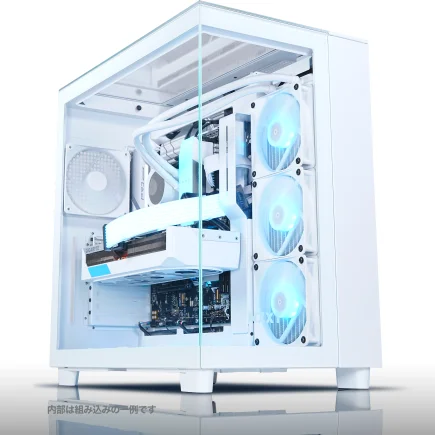
| 【SR-ar9-9170R/S9 スペック】 | |
| CPU | AMD Ryzen9 7950X 16コア/32スレッド 5.70GHz(ブースト)/4.50GHz(ベース) |
| メモリ | 32GB DDR5 (16GB x2枚 Micron製) |
| ストレージ | SSD 2TB (m.2 nVMe READ/WRITE:7250Gbps/6900Gbps WD製) |
| ケース | NZXT H9 Elite ホワイト |
| CPUクーラー | 水冷 360mmラジエータ CoolerMaster製 水冷CPUクーラー ML 360 Core II White |
| マザーボード | AMD B650 チップセット ASUS製 TUF GAMING B650-PLUS WIFI |
| 電源ユニット | 650W 80Plus BRONZE認証 電源ユニット (COUGAR製) |
| 無線LAN | Wi-Fi 6E (IEEE802.11ax/11ad/11ac/11n/11a/11g/11b) |
| BlueTooth | BlueTooth 5 |
| 光学式ドライブ | DVDスーパーマルチドライブ (外付け) |
| OS | Microsoft Windows 11 Home |
セカンドストレージの考え方
OSとメインゲームを高速なSSDに、プレイ頻度の低いゲームやデータ保管用に別のSSDを用意することで、容量不足の心配がなくなります。
HDDをセカンドストレージに選ぶ方もいるのではないでしょうか。
確かに大容量で安価ですが、ゲーミングPCにおいてHDDのアクセス速度は明らかに遅く、一度SSDの快適さを知ってしまうと戻れなくなります。
データバックアップ用途なら別ですが、ゲームインストール先としてHDDを選ぶのは避けた方が賢明でしょう。
| ストレージ構成 | 推奨用途 | 価格帯 |
|---|---|---|
| Gen.4 2TB×1 | 標準的なゲーマー | 2.5万円前後 |
| Gen.4 2TB×2 | 大量のゲームをインストール | 5万円前後 |
| Gen.4 4TB×1 | 動画編集も行う | 5万円前後 |
| Gen.4 2TB+Gen.3 2TB | コスパ重視の大容量 | 3.5万円前後 |
冷却システムの構築
空冷で十分な9800X3D
Ryzen 7 9800X3Dは前世代と比較して発熱が抑制されており、高性能な空冷CPUクーラーで十分に冷却可能です。
TDP(熱設計電力)は120Wと控えめで、適切なクーラーを選べば70度前後で安定動作させられます。
DEEPCOOLのAK620やNoctuaのNH-D15といったツインタワー型の大型空冷クーラーなら、静音性と冷却性能を両立できるのです。
空冷クーラーのメリットは、メンテナンスフリーで長期間安定して使える点にあります。
水冷クーラーのようなポンプ故障やクーラント劣化のリスクがなく、ファンの清掃だけで済むため、初心者にも扱いやすいといえます。
水冷を選ぶべきケース
360mmラジエーターを搭載したモデルなら、ファン回転数を抑えても十分な冷却性能が得られ、驚くほど静かな動作音を実現できるのです。
DEEPCOOLのLT720やCorsairのiCUE H150i ELITEあたりが人気で、RGB照明も美しく、見た目にもこだわりたい方にぴったりでしょう。
また、数年後にはポンプやクーラントの劣化で交換が必要になる可能性があるため、ランニングコストも考慮に入れる必要があります。
ケースファンの重要性
RTX5080クラスのグラフィックボードは高負荷時に300W以上の熱を発生させるため、ケース内に熱がこもると全体的なパフォーマンス低下を招いてしまいますよね。
フロントに吸気ファンを2~3基、リアとトップに排気ファンを1~2基配置することで、効率的な空気の流れを作り出せます。
ファンは140mmサイズの方が120mmより低回転で同等の風量を確保でき、静音性に優れています。
電源ユニットの選定
容量は850W以上を推奨
4K環境でRyzen 7 9800X3DとRTX5080を組み合わせる場合、電源ユニットは850W以上のモデルを選ぶのが安全です。
9800X3Dの消費電力が最大120W、RTX5080が最大320W程度、その他のコンポーネントで50~100Wと考えると、ピーク時には500W近くに達します。
電源ユニットは容量の50~80%程度で運用するのが効率と寿命の面で最適とされているため、850Wなら余裕を持った運用が可能なのです。
将来的にグラフィックボードをアップグレードする可能性を考えると、1000Wクラスも視野に入れる価値があります。
RTX5090への換装を考えているなら、最初から1000W以上を選んでおいた方が後悔しない選択といえるでしょう。

パソコン おすすめモデル4選
パソコンショップSEVEN ZEFT Z55IW
| 【ZEFT Z55IW スペック】 | |
| CPU | Intel Core Ultra5 235 14コア/14スレッド 5.00GHz(ブースト)/3.40GHz(ベース) |
| グラフィックボード | GeForce RTX5070 (VRAM:12GB) |
| メモリ | 16GB DDR5 (16GB x1枚 クルーシャル製) |
| ストレージ | SSD 1TB (m.2 nVMe READ/WRITE:7250Gbps/6900Gbps WD製) |
| ケース | Thermaltake S100 TG |
| マザーボード | intel B860 チップセット ASRock製 B860M Pro RS WiFi |
| 電源ユニット | 750W 80Plus GOLD認証 電源ユニット (Silverstone製) |
| 無線LAN | Wi-Fi 6E (IEEE802.11ax/11ad/11ac/11n/11a/11g/11b) |
| BlueTooth | BlueTooth 5 |
| OS | Microsoft Windows 11 Home |
パソコンショップSEVEN ZEFT R64I
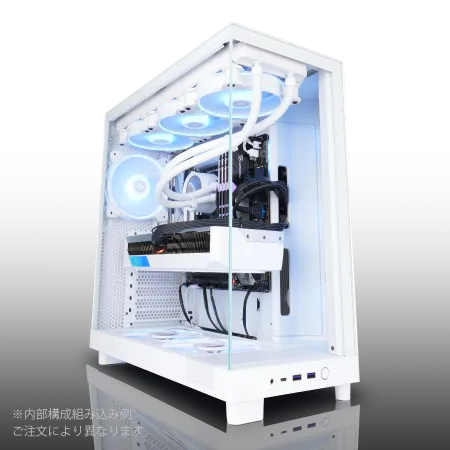
| 【ZEFT R64I スペック】 | |
| CPU | AMD Ryzen9 9900X 12コア/24スレッド 5.60GHz(ブースト)/4.40GHz(ベース) |
| グラフィックボード | Radeon RX 9070XT (VRAM:16GB) |
| メモリ | 32GB DDR5 (16GB x2枚 クルーシャル製) |
| ストレージ | SSD 1TB (m.2 nVMe READ/WRITE:7250Gbps/6900Gbps WD製) |
| ケース | NZXT H6 Flow White |
| CPUクーラー | 水冷 240mmラジエータ CoolerMaster製 水冷CPUクーラー ML 240 Core II White |
| マザーボード | AMD B850 チップセット ASRock製 B850M-X WiFi R2.0 |
| 電源ユニット | 850W 80Plus GOLD認証 電源ユニット (Silverstone製) |
| 無線LAN | Wi-Fi 6E (IEEE802.11ax/11ad/11ac/11n/11a/11g/11b) |
| BlueTooth | BlueTooth 5 |
| OS | Microsoft Windows 11 Home |
パソコンショップSEVEN ZEFT R60IW
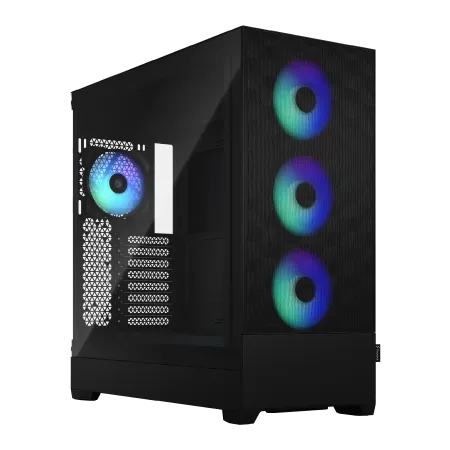
| 【ZEFT R60IW スペック】 | |
| CPU | AMD Ryzen5 9600 6コア/12スレッド 5.20GHz(ブースト)/3.80GHz(ベース) |
| グラフィックボード | GeForce RTX5060Ti 16GB (VRAM:16GB) |
| メモリ | 32GB DDR5 (32GB x1枚 クルーシャル製) |
| ストレージ | SSD 1TB (m.2 nVMe READ/WRITE:7250Gbps/6900Gbps WD製) |
| ケース | Fractal Design Pop XL Air RGB TG |
| マザーボード | AMD B850 チップセット GIGABYTE製 B850 AORUS ELITE WIFI7 |
| 電源ユニット | 650W 80Plus BRONZE認証 電源ユニット (COUGAR製) |
| 無線LAN | Wi-Fi 6E (IEEE802.11ax/11ad/11ac/11n/11a/11g/11b) |
| BlueTooth | BlueTooth 5 |
| 光学式ドライブ | DVDスーパーマルチドライブ (内蔵) |
| OS | Microsoft Windows 11 Home |
パソコンショップSEVEN ZEFT Z55DX
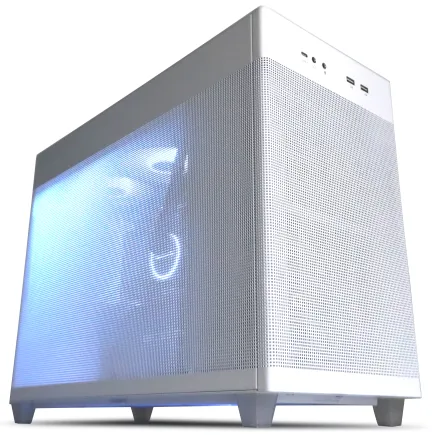
| 【ZEFT Z55DX スペック】 | |
| CPU | Intel Core i5 14400F 10コア/16スレッド 4.70GHz(ブースト)/2.50GHz(ベース) |
| グラフィックボード | GeForce RTX5070Ti (VRAM:16GB) |
| メモリ | 32GB DDR5 (16GB x2枚 Micron製) |
| ストレージ | SSD 1TB (m.2 nVMe READ/WRITE:7250Gbps/6900Gbps WD製) |
| ケース | ASUS Prime AP201 Tempered Glass ホワイト |
| CPUクーラー | 空冷 DeepCool製 空冷CPUクーラー AK400 DIGITAL WH |
| マザーボード | intel B760 チップセット ASRock製 B760M Pro RS WiFi |
| 電源ユニット | 850W 80Plus GOLD認証 電源ユニット (CWT製) |
| 無線LAN | Wi-Fi 6E (IEEE802.11ax/11ad/11ac/11n/11a/11g/11b) |
| BlueTooth | BlueTooth 5 |
| 光学式ドライブ | DVDスーパーマルチドライブ (外付け) |
| OS | Microsoft Windows 11 Home |
80PLUS認証のグレード
4Kゲーミング環境では長時間の高負荷運用が想定されるため、最低でもGold認証以上を選ぶべきです。
Gold認証なら90%以上の変換効率があり、無駄な発熱や電気代の増加を抑えられます。
Platinum認証やTitanium認証はさらに高効率ですが、価格差が大きくなるため、コストパフォーマンスを考えるとGold認証が最もバランスが取れています。
モジュラー式のメリット
電源ユニットにはケーブルが固定されているタイプと、必要なケーブルだけを接続できるモジュラー式があります。
モジュラー式は使わないケーブルを外しておけるため、ケース内の配線がすっきりし、エアフローの改善にもつながります。
特にガラスパネルで内部が見えるケースを選ぶ場合、配線の美しさは重要な要素になってくるのです。
価格差は数千円程度なので、予算が許すならフルモジュラー式を選んだ方がいいでしょう。
マザーボードの選択
X870チップセット搭載モデルが最適
Ryzen 7 9800X3Dを使用する場合、マザーボードはAMD X870またはX870Eチップセット搭載モデルを選ぶのが王道です。
X870EはPCIe 5.0レーンが多く、将来的な拡張性に優れていますが、価格が高めになります。
純粋なゲーミング用途ならX870で十分な性能があり、コストパフォーマンスに優れているのです。
B850チップセットという選択肢もありますが、オーバークロック機能やPCIe 5.0対応が制限される場合があります。
9800X3Dのポテンシャルを最大限引き出すなら、やはりX870以上を選んだ方が後悔しないでしょう。
ASUS、MSI、ASRock、GIGABYTEといった主要メーカーから多数のモデルが発売されており、選択肢がいくつもあります。
フォームファクターの選択
マザーボードのサイズには、ATX、Micro-ATX、Mini-ITXなどがあります。
4Kゲーミング環境では拡張性を考慮してATXサイズを選ぶのが一般的です。
ATXならPCIeスロットが複数あり、M.2スロットも3~4基搭載されているため、将来的なストレージ増設やキャプチャーボード追加にも対応できます。
Mini-ITXは超小型ケースに対応できる反面、拡張スロットが限られるため、4Kゲーミング環境では推奨しにくいサイズです。
重視すべき機能
マザーボード選びで重視すべき機能として、まずVRM(電圧レギュレーターモジュール)の品質があります。
9800X3Dは消費電力が比較的抑えられていますが、安定した電力供給のためには12フェーズ以上のVRMを搭載したモデルが安心です。
発熱対策としてヒートシンクが大型のものを選ぶと、長期的な安定性が向上します。
次にM.2スロットの数と配置も重要です。
最低でも2基、できれば3基以上あると、将来的なストレージ増設に対応しやすくなります。
ヒートシンク付きのM.2スロットなら、SSDの温度上昇を抑えられ、サーマルスロットリングを防げるのです。
USB端子の種類と数も確認しておきましょう。
USB 3.2 Gen2やUSB Type-Cポートが豊富にあると、周辺機器の接続に困りません。
特に最近のゲーミングデバイスはUSB Type-C接続が増えているため、フロントパネルにType-Cポートがあると便利です。
| マザーボードクラス | 価格帯 | 推奨用途 |
|---|---|---|
| X870E ハイエンド | 5万円以上 | オーバークロックや最大拡張性 |
| X870 ミドルハイ | 3~5万円 | 標準的な4Kゲーミング |
| X870 ミドル | 2~3万円 | コスパ重視のゲーミング |
| B850 | 1.5~2.5万円 | 予算重視の構成 |
ケース選びのポイント
ピラーレスケースの魅力
最近のトレンドとして、2面または3面が強化ガラス製のピラーレスケースが人気を集めています。
従来のケースでは角に支柱(ピラー)があり、視界を遮っていましたが、ピラーレス設計では支柱がなくなり、内部が一望できる開放感が魅力です。
NZXTのH9シリーズやLian LiのO11 Dynamicシリーズなどが代表的で、RGB照明と組み合わせると見事な美しさを実現できます。
ただし、ピラーレスケースは構造上、エアフローが独特な設計になっているものが多く、ファン配置を工夫する必要があります。
また、ガラス面が多いため重量が増し、移動や設置時に注意が必要です。
それでも見た目の美しさは他の追随を許さず、デスクトップPCを部屋のインテリアとして楽しみたい方には最高の選択でしょう。
木製パネルケースという新潮流
Fractal DesignのNorthシリーズやCorsairの一部モデルは、フロントパネルに天然木を採用しており、ゲーミングPCとは思えない上品な佇まいを実現しているのです。
オフィスやリビングに設置しても違和感がなく、インテリアに調和する外観が魅力となっています。
スタンダードケースの安定感
DEEPCOOLやCOOLER MASTER、Thermaltakeといったメーカーから、エアフローに優れた実用的なモデルが多数発売されています。
価格も1万円前後からあり、コストパフォーマンスに優れているのが特徴です。
スタンダードケースは長年の設計ノウハウが詰まっており、冷却性能や拡張性、メンテナンス性のバランスが取れています。
初めて自作PCを組む方や、BTOパソコンのケース選びで迷っている方には、こうした定番モデルを選んでおけば間違いないでしょう。
サイズと拡張性の確認
フルタワーケースは拡張性が高く、大型のグラフィックボードや複数のストレージを余裕で収められますが、高さが50cm以上、奥行きも50cm以上になるモデルが多く、デスク下に収まらない可能性があります。
グラフィックボードの長さも確認が必要です。
RTX5080は全長が30~35cm程度のモデルが多く、ケースの対応長を超えないように注意しましょう。
また、CPUクーラーの高さ制限も重要で、大型空冷クーラーを使う場合は17cm以上のクリアランスが必要になります。
BTOパソコンでの構成例
ハイエンド構成の完成形
CPUにRyzen 7 9800X3D、グラフィックボードにRTX5080、メモリはDDR5-5600 32GB、ストレージはGen.4 SSD 2TB、電源は850W Gold認証、CPUクーラーは360mm簡易水冷または大型空冷、ケースはピラーレスまたは木製パネルモデルという組み合わせになります。
この構成なら、最新のAAAタイトルを4K最高設定で快適にプレイでき、レイトレーシングやDLSS 4を活用すれば100fps超えも現実的です。
コストパフォーマンス重視構成
CPUは9800X3Dのまま、メモリも32GBを維持し、ストレージは2TB、電源は750W Gold認証、CPUクーラーは大型空冷、ケースはスタンダードモデルという構成です。
この構成でも4K高設定で60fps以上は確保でき、設定を調整すれば最高設定も視野に入ります。
将来性を見据えた構成
マザーボードもX870Eクラスを選んでおけば、将来的なCPUアップグレードやPCIe 5.0デバイスの追加にも対応できます。
初期投資は増えますが、5年以上使い続けることを考えれば、トータルコストは抑えられる計算になるのです。
特にストレージは後から増設できますが、電源やマザーボードの交換は手間がかかります。
自作PCでの組み立てポイント
パーツ選びの優先順位
自作PCで4K環境を構築する場合、パーツ選びの優先順位を明確にすることが重要です。
最優先はCPUとグラフィックボードで、この2つが性能の大部分を決定します。
次にメモリとストレージ、その後に電源、マザーボード、ケース、CPUクーラーという順番で予算配分を考えるといいでしょう。
よくある失敗として、ケースやRGB照明に予算をかけすぎて、肝心のグラフィックボードがミドルクラスになってしまうケースがあります。
組み立て時の注意点
自作PC初心者が陥りやすいミスとして、CPUクーラーの取り付け方向を間違えることがあります。
空冷クーラーのファンは、ケース背面に向かって風を送る向きに取り付けるのが基本です。
逆向きに付けてしまうと、エアフローが乱れて冷却効率が大幅に低下してしまいますよね。
メモリの取り付けも注意が必要で、デュアルチャネルで動作させるには特定のスロットに挿す必要があります。
マザーボードのマニュアルに記載されている推奨スロット(通常はA2とB2)に挿すことで、正しくデュアルチャネル動作させられるのです。
M.2 SSDの取り付けでは、ネジの締めすぎに注意しましょう。
初回起動とBIOS設定
この段階でメモリが認識されているか、CPUの温度が正常範囲か、ストレージが検出されているかをチェックしましょう。
問題がなければ、メモリのXMP(EXPO)プロファイルを有効にして、定格速度で動作するように設定します。
ケーブルマネジメント
配線の取り回しは、見た目だけでなくエアフローにも影響します。
電源ケーブルやSATAケーブルは、ケース裏面の配線スペースを活用して、表側にできるだけ出さないようにするのが基本です。
結束バンドやマジックテープで束ねることで、すっきりとした内部を実現できます。
特にグラフィックボードへの電源ケーブルは、たるみがないように適切な長さで配線しましょう。
ケーブルがファンに干渉すると、異音の原因になったり、最悪の場合ファンが停止してしまうこともあるのです。
モニター選びも重要
4K解像度とリフレッシュレート
4K解像度(3840×2160)に対応したゲーミングモニターは必須で、リフレッシュレートは最低でも120Hz以上を選びたいところです。
RTX5080の性能を活かすなら、144Hzや165Hzのモデルが理想的でしょう。
応答速度も重要で、1ms(GTG)以下のモデルを選ぶことで、残像感のない滑らかな映像が楽しめます。
特にFPSやレーシングゲームでは、応答速度の速さが勝敗を分けることもあるため、妥協できないポイントです。
パネルの種類と特性
VAパネルはコントラスト比が高く、黒の表現が美しいため、映画鑑賞にも向いているのです。
TNパネルは応答速度が最速ですが、視野角や色再現性で劣るため、最近は選ばれにくくなっています。
32インチが4K解像度とのバランスが良く、ゲームも作業も快適にこなせるサイズといえるでしょう。
HDR対応の重要性
HDR(ハイダイナミックレンジ)対応モニターなら、明暗の表現幅が広がり、よりリアルな映像を楽しめます。
特に最新ゲームはHDRに最適化されているタイトルが多く、対応モニターを使うことで開発者が意図した映像美を体験できるのです。
HDR400、HDR600、HDR1000といった規格があり、数字が大きいほど高性能ですが、価格も上昇します。
RTX5080はDisplayPort 2.1bに対応しているため、4K 144Hz HDRの同時出力も可能で、モニター側も対応していれば最高の環境が構築できるのです。
周辺機器の選定

ゲーミングキーボードとマウス
4Kゲーミング環境を完成させるには、入力デバイスも重要です。
ゲーミングキーボードは、メカニカルスイッチ搭載モデルが人気で、赤軸、青軸、茶軸など好みに応じて選べます。
赤軸は静音性が高く、青軸は打鍵感が強く、茶軸はその中間という特性があるのです。
ゲーミングマウスは、センサーの精度とポーリングレートが重要です。
DPI調整機能があれば、ゲームごとに最適な感度設定ができ、エイムの精度が向上するでしょう。
オーディオ環境の構築
ゲーミングヘッドセットは、7.1chバーチャルサラウンドに対応したモデルが人気で、敵の足音や銃声の方向を正確に把握できます。
特にFPSゲームでは、音による情報が勝敗を左右するため、高品質なヘッドセットへの投資は決して無駄になりません。
ただし、集合住宅では音量に配慮が必要で、深夜のプレイではヘッドセットの方が現実的でしょう。
ゲーミングチェアとデスク
腰痛や肩こりを防ぐには、ランバーサポートやヘッドレストが付いたモデルを選び、正しい姿勢を維持できるようにすることが大切です。
リクライニング機能があれば、休憩時にリラックスした姿勢も取れます。
ケーブルマネジメント機能があるデスクなら、配線もすっきりまとめられるのです。
メンテナンスと長期運用
定期的な清掃の重要性
4Kゲーミング環境を長く快適に使い続けるには、定期的なメンテナンスが欠かせません。
特にケース内部のホコリは、冷却性能を低下させる最大の敵です。
3ヶ月に1回程度、エアダスターでファンやヒートシンクのホコリを除去することで、温度上昇を防ぎ、パーツの寿命を延ばせます。
ドライバーとファームウェアの更新
NVIDIAのGeForce Experienceや、AMDのAdrenalin Softwareを使えば、自動で最新ドライバーを通知してくれます。
ただし、安定動作している環境では、無理に最新版にする必要はほとんどないでしょう。
マザーボードのBIOSアップデートも、重要なセキュリティ修正や互換性向上が含まれる場合があります。
温度監視とパフォーマンスチェック
定期的にCPUとGPUの温度を監視することで、冷却システムの劣化や異常を早期発見できます。
HWiNFOやMSI Afterburnerといったツールを使えば、リアルタイムで温度やクロック、使用率を確認できるのです。
通常時の温度を把握しておけば、異常な温度上昇にすぐ気づけます。
ベンチマークソフトを使って、定期的に性能をチェックするのも効果的です。
3DMarkやCinebenchで測定したスコアを記録しておけば、性能低下が起きた際に比較できます。
スコアが大幅に下がっている場合は、ドライバーの問題やハードウェアの不具合を疑う必要があるでしょう。
アップグレードのタイミング
4KゲーミングPCは、適切にメンテナンスすれば3~5年は最前線で活躍できます。
最初にアップグレードを検討するのは、グラフィックボードでしょう。
2~3年後に新世代のGPUが登場した際、現在のRTX5080から次世代モデルに交換すれば、さらなる性能向上が期待できます。
CPUは比較的長く使えるパーツで、9800X3Dなら5年以上は現役で使えると予想しています。
メモリやストレージは必要に応じて増設すればよく、電源やマザーボードは故障しない限り交換の必要はありません。
BTOショップの選び方
大手BTOメーカーの特徴
BTOパソコンを購入する場合、ショップ選びも重要なポイントです。
マウスコンピューターは、国内生産で品質が高く、サポート体制も充実しています。
パソコン工房は、店舗数が多く実機を見て選べるメリットがあり、カスタマイズの自由度も高いのです。
ドスパラは納期が早く、すぐに使い始めたい方に向いています。
ツクモやサイコムは、パーツメーカーを細かく指定できるため、こだわり派の方におすすめです。
特にサイコムは、CPUクーラーやケースの選択肢が豊富で、自作PCに近い感覚でカスタマイズできます。
カスタマイズ時の注意点
多くのBTOショップでは、標準構成がコストパフォーマンスを重視した設定になっており、グラフィックボードやメモリが控えめなケースがあります。
4K環境を目指すなら、これらのパーツは必ずアップグレードしましょう。
逆に、オフィスソフトやセキュリティソフトのバンドルは、必要なければ外すことでコストを削減できます。
保証とサポートの確認
標準で1年保証が付いていますが、有償で3年保証や5年保証に延長できるショップもあります。
高額な4KゲーミングPCなら、延長保証に加入しておいた方が安心でしょう。
サポート体制も確認が必要で、電話サポートの受付時間や、修理時の代替機貸出サービスの有無などをチェックしましょう。
コストシミュレーション
本体構成の価格内訳
Ryzen 7 9800X3Dが約6万円、RTX5080が約15万円、DDR5-5600 32GBが約1.5万円、Gen.4 SSD 2TBが約2.5万円、マザーボード(X870)が約3万円、電源850W Goldが約1.5万円、CPUクーラーが約1万円、ケースが約1.5万円で、合計約32万円となります。
これにWindowsライセンス(約1.5万円)を加えると、本体総額は約33.5万円です。
BTOパソコンの場合、組み立て費用や保証が含まれるため、同等構成で35~40万円程度になるでしょう。
自作の方が若干安く済みますが、保証やサポートを考えるとBTOも十分に選択肢に入ります。
周辺機器込みの総予算
本体だけでなく、周辺機器も含めた総予算を考える必要があります。
4K 144Hzゲーミングモニターが約8~12万円、ゲーミングキーボードが約1.5万円、ゲーミングマウスが約1万円、ゲーミングヘッドセットが約1.5万円、ゲーミングチェアが約3万円、デスクが約2万円で、周辺機器だけで約17~21万円かかる計算です。
ランニングコストの考慮
初期投資だけでなく、電気代などのランニングコストも考慮しましょう。
RTX5080とRyzen 7 9800X3Dの構成で、高負荷時の消費電力は約500Wです。
1日3時間、月90時間使用すると仮定し、電気代を1kWhあたり30円とすると、月の電気代は約1,350円、年間で約16,200円となります。
よくある質問

Ryzen 7 9800X3DとCore Ultra 9 285Kはどちらがゲーミング向きですか
ゲーミング性能に特化するなら、Ryzen 7 9800X3Dの方が優れています。
3D V-Cacheによる大容量キャッシュが、ゲームのフレームレートに直接的な効果をもたらすためです。
Core Ultra 9 285Kはマルチスレッド性能が高く、動画編集やレンダリングには向いていますが、純粋なゲーミング用途では9800X3Dに軍配が上がります。
RTX5080とRTX5070Tiの性能差はどれくらいですか
具体的には、RTX5080が80~100fpsを出せるタイトルで、RTX5070Tiは60~75fps程度です。
メモリは32GBで足りますか、それとも64GB必要ですか
現時点で32GBを超えるメモリを要求するゲームはほとんどありません。
ただし、ゲームをプレイしながら高画質で配信したり、動画編集を並行して行う場合は、64GBあると余裕が生まれます。
Gen.5 SSDは必要ですか
現時点では、ゲーミング用途でGen.5 SSDの必要性は低いといえます。
Gen.4 SSDでも十分に高速で、実際のゲームロード時間の差は数秒程度です。
Gen.5 SSDは発熱が高く、価格も2倍近くになるため、コストパフォーマンスを考えるとGen.4で十分でしょう。
将来的にDirectStorageなどの技術が普及すれば状況は変わるかもしれませんが、現状ではGen.4が最適解です。
空冷と水冷、どちらのCPUクーラーを選ぶべきですか
DEEPCOOLのAK620やNoctuaのNH-D15クラスなら、70度前後で安定動作させられるでしょう。
水冷を選ぶメリットは、静音性の向上とケース内のエアフロー改善ですが、価格が高く、メンテナンスも必要になります。
初心者には空冷の方が扱いやすく、コストパフォーマンスにも優れているのです。
BTOパソコンと自作PC、どちらがおすすめですか
組み立て済みで届き、すぐに使い始められる手軽さは大きなメリットといえます。
価格差は数万円程度なので、自分のスキルや優先事項に応じて選ぶといいでしょう。
4Kゲーミングモニターは何インチが最適ですか
4K解像度では、32インチが最もバランスの取れたサイズです。
27インチだと画素密度が高すぎて文字が小さくなり、Windowsのスケーリング設定が必要になる場合があります。
逆に40インチ以上だと、視線移動が大きくなり、FPSゲームなどでは不利になることもあるのです。
電源容量は850Wで足りますか
ただし、将来的にRTX5090などの超ハイエンドGPUへのアップグレードを考えているなら、最初から1000W以上を選んでおいた方が後悔しないでしょう。