
クリエイター向けPCを導入する前に知っておきたい基本の考え方
用途別にどのぐらいのCPU性能があれば十分か
やはり実務で使うとその差はごまかしようがないほどはっきりと現れるのです。
処理がワンテンポ遅れるだけで作業のリズムが乱れ、それが積み重なると納期やクライアントの信頼にまで響きます。
私はこれまでいろいろな案件に携わってきましたが、CPUに投資を惜しむと確実に後悔する。
これは自分の経験を通じて痛感してきた事実です。
例えば動画編集の現場。
趣味や個人制作であればそれほど多くを求めなくても済みますが、納品レベルの案件になった途端に最低でも12コアクラスの性能が不可欠になります。
私は以前8コアで大規模な案件に挑んだのですが、待ち時間の多さに心底イライラしました。
「もう限界だ」と机を叩きそうになった日もあるくらいです。
特に強く記憶に残っているのは建築ビジュアライゼーションを担当していたときのことです。
従来は一つのシーンをレンダリングするのに15分かかりましたが、24コアのCPUに切り替えた瞬間、5分前後まで短縮されたのです。
数字上はたった10分縮まっただけだと感じる方もいるかもしれませんが、積み重ねると膨大な時間に変わりますし、なにより作業リズムが文字どおり生まれ変わりました。
私はあのとき、机の前で声を出して「速い!」と叫んでしまいました。
それほど衝撃的な体験でした。
こうした個人的な経験から、CPU性能を軽視するのはビジネスとしても致命的に損だと確信しています。
モーショングラフィックスの場合はさらに興味深いものがあります。
その変化の瞬間はわざとではないかと疑うほど顕著で、まるでモヤが晴れるように視界が開ける感覚です。
昔なら「そこまで必要ないでしょ」と考えていた性能も、今や大規模なスタジオでは当然の基準になっています。
スタッフの集中力を削らないための投資、これは経営上も冷静に価値を考慮すべきだと思うのです。
ただし、すべての業務にハイエンドが求められるわけではありません。
事務的な用途や軽いデザイン作業なら6コアでも十分快適です。
私の部署でも資料作成がメインのメンバーに高性能なCPUを導入したことがありますが、結局その性能は持て余し、電力コストだけ増えてしまいました。
仕事の内容に見合った性能を選ぶことは、経費削減という面からも極めて重要です。
つまり「必要十分」がカギなんです。
そして忘れてはならないのはCPUだけを見ないこと。
全体を揃えて初めて快適さが得られます。
私はある時期、GPUさえ高ければ全て解決すると盲信していたことがありました。
特にHDDからSSDへ切り替えたときのあの即応性の変化は、今でも鮮明に蘇ります。
まるで古い車を新車に乗り換えたかのような快適さでした。
映像編集は12コア以上、モーショングラフィックスは16コア前後、3Dレンダリングは24コア級、写真やイラストなら8コア、そして事務作業中心なら6コア。
このあたりの数値は、机上の計算ではなく日々の実務を通じて「これなら文句が出ない」という目安として確立されたものです。
今もし後輩から相談を受けたなら、私は迷わずこう言うでしょう。
「中途半端に妥協するくらいなら、最初から必要な性能を選んだ方がいいぞ」と。
妥協した結果、現場でイライラするのは目に見えています。
待ち時間をストレスに感じるたびに「なぜ最初に正しく選ばなかったんだ」と過去の自分を責める。
そんな無駄な気持ちの消耗を抱えるくらいなら、最初に計画的に投資するほうがずっと生産的です。
これは若い世代にもぜひ伝えたい教訓です。
快適に作業できるかどうかで仕事の質も変わりますし、最終的には企業の競争力そのものにも影響します。
環境整備は投資。
それ以上でも以下でもないのだと思います。
安心感がある。
信頼できる性能。
これからも私は、現場の空気感や経験に裏付けられた判断を軸に、最適な選択を続けていきたいと思っています。
最新CPU性能一覧
| 型番 | コア数 | スレッド数 | 定格クロック | 最大クロック | Cineスコア Multi |
Cineスコア Single |
公式 URL |
価格com URL |
|---|---|---|---|---|---|---|---|---|
| Core Ultra 9 285K | 24 | 24 | 3.20GHz | 5.70GHz | 42850 | 2438 | 公式 | 価格 |
| Ryzen 9 9950X | 16 | 32 | 4.30GHz | 5.70GHz | 42605 | 2244 | 公式 | 価格 |
| Ryzen 9 9950X3D | 16 | 32 | 4.30GHz | 5.70GHz | 41641 | 2235 | 公式 | 価格 |
| Core i9-14900K | 24 | 32 | 3.20GHz | 6.00GHz | 40937 | 2332 | 公式 | 価格 |
| Ryzen 9 7950X | 16 | 32 | 4.50GHz | 5.70GHz | 38417 | 2055 | 公式 | 価格 |
| Ryzen 9 7950X3D | 16 | 32 | 4.20GHz | 5.70GHz | 38341 | 2026 | 公式 | 価格 |
| Core Ultra 7 265K | 20 | 20 | 3.30GHz | 5.50GHz | 37113 | 2330 | 公式 | 価格 |
| Core Ultra 7 265KF | 20 | 20 | 3.30GHz | 5.50GHz | 37113 | 2330 | 公式 | 価格 |
| Core Ultra 9 285 | 24 | 24 | 2.50GHz | 5.60GHz | 35491 | 2173 | 公式 | 価格 |
| Core i7-14700K | 20 | 28 | 3.40GHz | 5.60GHz | 35351 | 2210 | 公式 | 価格 |
| Core i9-14900 | 24 | 32 | 2.00GHz | 5.80GHz | 33610 | 2184 | 公式 | 価格 |
| Ryzen 9 9900X | 12 | 24 | 4.40GHz | 5.60GHz | 32755 | 2213 | 公式 | 価格 |
| Core i7-14700 | 20 | 28 | 2.10GHz | 5.40GHz | 32389 | 2079 | 公式 | 価格 |
| Ryzen 9 9900X3D | 12 | 24 | 4.40GHz | 5.50GHz | 32279 | 2169 | 公式 | 価格 |
| Ryzen 9 7900X | 12 | 24 | 4.70GHz | 5.60GHz | 29124 | 2017 | 公式 | 価格 |
| Core Ultra 7 265 | 20 | 20 | 2.40GHz | 5.30GHz | 28413 | 2133 | 公式 | 価格 |
| Core Ultra 7 265F | 20 | 20 | 2.40GHz | 5.30GHz | 28413 | 2133 | 公式 | 価格 |
| Core Ultra 5 245K | 14 | 14 | 3.60GHz | 5.20GHz | 25336 | 0 | 公式 | 価格 |
| Core Ultra 5 245KF | 14 | 14 | 3.60GHz | 5.20GHz | 25336 | 2151 | 公式 | 価格 |
| Ryzen 7 9700X | 8 | 16 | 3.80GHz | 5.50GHz | 22983 | 2188 | 公式 | 価格 |
| Ryzen 7 9800X3D | 8 | 16 | 4.70GHz | 5.40GHz | 22971 | 2069 | 公式 | 価格 |
| Core Ultra 5 235 | 14 | 14 | 3.40GHz | 5.00GHz | 20762 | 1839 | 公式 | 価格 |
| Ryzen 7 7700 | 8 | 16 | 3.80GHz | 5.30GHz | 19418 | 1916 | 公式 | 価格 |
| Ryzen 7 7800X3D | 8 | 16 | 4.50GHz | 5.40GHz | 17651 | 1796 | 公式 | 価格 |
| Core i5-14400 | 10 | 16 | 2.50GHz | 4.70GHz | 15974 | 1758 | 公式 | 価格 |
| Ryzen 5 7600X | 6 | 12 | 4.70GHz | 5.30GHz | 15220 | 1960 | 公式 | 価格 |
動画編集用か3DCG制作用かで異なるGPUの選び方
私の経験から言えることは明確で、動画編集を中心にするならRTX 4070クラスが現実的に最良の選択であり、3DCG制作に軸を置くならRTX 4090クラスを素直に選ぶべきだということです。
どれだけ数値的な性能差を語ろうと、最終的に現場での負担や精神的な余裕に直結するのはこの判断なのだと、私は身をもって味わいました。
動画編集の世界では、見落としがちなポイントがあります。
レンダリングそのものの速度よりも、実際にボトルネックとなるのはエンコードやデコードの効率です。
性能表でCUDAコアの数ばかり見比べても、NVENCの世代が古ければ書き出しは驚くほど遅くなり、想定外の残業が顔をのぞかせるのです。
そのときのあの虚しさ、机に突っ伏した自分を思い出します。
私がかつて直面したのは、RTX4070での過酷な作業でした。
8K素材、90分の映像、重ねがけのエフェクト。
結果はリアルタイムを大幅に下回る処理速度で、徹夜が前提の戦い。
精神的にも体力的にも消耗戦でした。
あのとき心の底で「もう限界かもしれない」と漏らしたのをよく覚えています。
それをRTX 4070に切り替えたらどうなったか。
驚くほど現実が変わったのです。
数時間で仕上がり、納品に追われる焦りは消え、安心が胸に広がった瞬間を今でも鮮明に覚えています。
性能表や数値比較では絶対に伝わらない現場の安堵、その重みこそ真実です。
一方の3DCG制作では、事情が全く異なります。
私は何度も時計をにらみながら「今日中に終わるのか?」と苛立ちに心を乱された日々がありました。
RTX 4090に切り替えた瞬間、その苦悩は一掃されます。
Blenderでの複雑なシーンも、かつての半分以下の時間で美しく描き出される。
まさに胸が高鳴る体験でした。
そしてVRAMの24GB、この数字の意味は決して机上のスペック比較では語れません。
高解像度のテクスチャやハイポリモデルを気兼ねなく扱えることがどれだけ精神的な余裕を生むのか。
余裕があるからこそ、アイデアにブレーキをかけずに挑戦できる。
この好循環こそが制作の精度を高め、作品そのものの厚みを生み出すのです。
安心感に裏打ちされた挑戦心、これは何より大きな成果につながると信じています。
動画編集が中心の現場にRTX 4090を積んでも、NVENCの性能は4070と大きく変わらず、費用対効果は薄いのが現実です。
さらに、消費電力や発熱の増加でオフィスの冷房にまで影響が及ぶ。
夏場になると「これ、本当に効率的なのか?」と呟いた日もありました。
性能だけを追い求める選択の危うさ、そこに気づくのもまた経験でした。
法人導入の相談を受けたケースでも、この現実的な視点がすべてでした。
動画特化のチームと3DCG特化のチームが同じマシン構成を使うなど、合理性に欠けるのです。
それぞれの目的に合わせRTX4070とRTX4090を振り分ければ、コストを適正に抑えつつ生産性を高めることができます。
その提案を受け入れていただいたとき、経営者の方がホッと肩をなでおろした表情を見て、「やはり現場感覚は裏切らない」と確信しました。
私が伝えたいのはただ一つ。
その選択によってGPUの最適解はまったく違うという事実です。
それだけで投資の効果は劇的に変わります。
失敗はしたくない。
納期に追われて胃を痛めたくない。
その思いが、最も正しいGPU選びにつながることを、私は現場で痛感してきました。
GPUの選定は単なる数字の比較表では語れません。
それは働く人の心を左右し、余裕をも与える分岐点。
作業の継続性を守る基盤。
私は、その二つを得て初めて、本当の意味でクリエイティブな仕事に集中できるのだと思っています。
だからこそRTX 4070か、RTX 4090か。
最新グラフィックボード(VGA)性能一覧
| GPU型番 | VRAM | 3DMarkスコア TimeSpy |
3DMarkスコア FireStrike |
TGP | 公式 URL |
価格com URL |
|---|---|---|---|---|---|---|
| GeForce RTX 5090 | 32GB | 48450 | 100766 | 575W | 公式 | 価格 |
| GeForce RTX 5080 | 16GB | 31992 | 77178 | 360W | 公式 | 価格 |
| Radeon RX 9070 XT | 16GB | 30003 | 65995 | 304W | 公式 | 価格 |
| Radeon RX 7900 XTX | 24GB | 29927 | 72584 | 355W | 公式 | 価格 |
| GeForce RTX 5070 Ti | 16GB | 27029 | 68139 | 300W | 公式 | 価格 |
| Radeon RX 9070 | 16GB | 26375 | 59548 | 220W | 公式 | 価格 |
| GeForce RTX 5070 | 12GB | 21841 | 56149 | 250W | 公式 | 価格 |
| Radeon RX 7800 XT | 16GB | 19821 | 49904 | 263W | 公式 | 価格 |
| Radeon RX 9060 XT 16GB | 16GB | 16479 | 38921 | 145W | 公式 | 価格 |
| GeForce RTX 5060 Ti 16GB | 16GB | 15915 | 37762 | 180W | 公式 | 価格 |
| GeForce RTX 5060 Ti 8GB | 8GB | 15778 | 37542 | 180W | 公式 | 価格 |
| Arc B580 | 12GB | 14567 | 34520 | 190W | 公式 | 価格 |
| Arc B570 | 10GB | 13675 | 30506 | 150W | 公式 | 価格 |
| GeForce RTX 5060 | 8GB | 13138 | 31990 | 145W | 公式 | 価格 |
| Radeon RX 7600 | 8GB | 10768 | 31379 | 165W | 公式 | 価格 |
| GeForce RTX 4060 | 8GB | 10598 | 28257 | 115W | 公式 | 価格 |
長期利用を想定したメモリ容量とストレージ構成の決め方
長く安定して活躍するクリエイター向けPCを考えるとき、私は真っ先にメモリとストレージに投資すべきだと感じます。
最低でも64GB以上のメモリと2TB以上のストレージを備える構成、それが結果的に業務の安定稼働を支えるのです。
「そんなに必要なのか?」と思う方もいるでしょう。
けれど、私のこれまでの経験を踏まえると、この水準でも数年先には心許なく感じるときが訪れます。
ソフトウェアは毎年のように求めるリソースを増やし、いつの間にか現行スペックが窮屈になる。
だからこそ最初から未来も見据えた構成を選んでおくことが、何よりのリスク回避だと実感しているのです。
数年前、私はコストを抑えることを優先し、32GBメモリ搭載のPCを導入したことがありました。
当初は滑らかに動いてくれて、同僚と「この構成で十分だ」と頷き合っていました。
しかし、高解像度の素材を多用する案件に直面した瞬間、その安易な判断が甘かったと突きつけられました。
明らかにメモリが不足し、仮想メモリへの依存が高まり、SSDに負荷が集中。
結局どうなったかというと、SSDの寿命を縮めてしまう危険を抱え込んだのです。
あの失敗が、今の私の考え方を形作っているのです。
ストレージについても同じ轍を踏みました。
結果はどうなったか。
導入から半年ほどで容量不足に直面し、業務効率が目に見えて低下しました。
必要なデータが散乱し、保存先を工夫しては四苦八苦する毎日。
本当に無駄な時間を過ごしました。
今であれば、はっきり言えます。
システム用、作業用、バックアップ用の三つにきちんと分けるべきだと。
システム用には1TB程度のNVMeを確保し、作業用には最低でも2TB以上の高速SSDを用意。
そして、最終保存やアーカイブにはHDDやNASを組み合わせて冗長性を担保するべきなのです。
私はこの設計を軽んじたばかりに、大きな損をしました。
もう二度と同じ後悔はしたくありません。
安心感が違うのです。
データの逃げ場がないPCを使っていると、常に落ち着かない気持ちになります。
たとえCPUやGPUが高性能でも、保存体制が貧弱であれば、すべてが脆弱に見えてしまうのです。
たとえば突然のトラブルで決済システムが止まったら、どれほどの業務が麻痺するでしょうか。
それと同じように、ストレージの構成を軽く考えると、ある日突然生産性を奪われる。
だから私は、法人で導入する以上、必ず冗長性を持たせるのが責任ある判断だと思うのです。
さらに慎重にならなければならないのは「性能」「寿命」「コスト」のバランスです。
最新のPCIe Gen4 NVMe SSDは驚くほど高速ですが、全ドライブをそれで統一するのは現実的ではありません。
重要なのは使い分け。
高頻度でアクセスする素材や作業用には高速ストレージを割り当て、保存中心のデータにはSATA SSDやHDDを活用する。
私はこの線引きを意識するようになってから、費用を効率的にコントロールできるようになりました。
だから、足元を固める工夫が欠かせないのです。
素晴らしい処理能力を持つことは事実です。
しかし、現場での運用視点に立ったとき、本当にその選択がベストかと考えると、私はどうしても首を傾げてしまいます。
理由は拡張性の低さにあります。
導入後にストレージすら増設できない仕様は、数年後に容量不足に直面したときに本当に致命的になる。
結局どうなるかといえば、本体ごと入れ替えざるを得ない。
そんな不経済な運用は到底受け入れられません。
Windows系ワークステーションであれば、必要に応じてストレージを換装でき、メモリやグラフィックカードすら柔軟に対応できる。
法人利用、それも長期目線を考えれば、この拡張性と選択肢の多さが大きな武器になると感じています。
拡張性のないMacには確かに美しさがありますが、現場で長く戦うには向いていないと私は感じました。
一時的にどれほど快適でも、数年すれば次の壁が訪れる。
それならば最初から余裕のある設計を選び、将来的に機材を追加して延命できる余地を確保する方が、よほど合理的ではないでしょうか。
業務を支えてくれるPCは、性能表の華やかさよりも、安心して頼り続けられる存在であることが大切。
パーツを差し替えられる自由度が、出費を必要以上に増やさずに済ませてくれるのです。
最終的に私が辿り着いた答えは変わりません。
法人で長期利用を想定したクリエイターPCなら、64GB以上のメモリを搭載し、ストレージはシステム、作業、バックアップで構成する。
派手な数値よりも、実務を支える堅牢さ。
そこにこそ本当の価値があると、私は確信しています。
法人で導入するときにチェックしておきたいPC選定の視点
納期やサポート対応をどこまで重視すべきか
数字で並べられるCPUやGPUの性能は確かに目を引きますし、導入を検討する段階ではそこにばかり注目してしまいがちです。
しかし実際に現場を動かし続ける立場として言えるのは、スペック表では見えない部分こそが案件の成否を握っているという事実です。
納期がずれ込めばプロジェクトはあっけなく崩れ、サポートが脆ければ一度の障害で全てが止まる。
思い出すのは数年前、GPU不足で納期が大幅に遅れた案件です。
本来なら2週間程度で納品されるはずが、気づけば発注から20営業日を超えても機材が届かず、結局スケジュールを壊さぬように外注で穴埋めするしかありませんでした。
当然ながら余計な出費となり、経費管理は混乱。
結果的に黒字だったはずの案件が大幅に削られることになったのです。
あのときの胃の痛みは忘れられません。
正直に言えば、当時は「パソコンより自分が先に壊れるんじゃないか」と弱音を吐きそうになりました。
納期を軽く見積もってはいけない。
これは強い実感です。
たとえば動画制作や配信案件のように期日が絶対の仕事では、一週間の遅れが信用を損なう引き金になります。
現場は予定通りに動きません。
やられたことがある人なら、このプレッシャーの重さを誰より理解できるはずです。
サポートの大切さについても、痛い経験があります。
当時はまさに修羅場で、作業も徹夜続き。
半ば絶望的な気持ちでメーカーに連絡したのですが、深夜にも関わらず担当が即時対応してくれ、代替機を翌日には届けてくれたのです。
現場に戻ったときの安堵感といったら、肩の荷が一気に下りた感覚でした。
反対に、サポート窓口がメールしかなく、返信に二日以上かかっていた時代は地獄の連続でした。
深夜に現場担当が自力でネットの情報を漁り、汗だくでトラブルに挑んだ日々を今でも思い出しますが、あれはいま考えても酷な環境でした。
企業向けに導入する上で、サポートのレスポンスの速さを軽視することなど絶対にできないと断言できます。
こんなこともありました。
私はあえてスペックを少し妥協し、納期を最優先したマシンを導入したのですが、その判断はのちに「賢明だった」と評価されました。
納期通りに納められることがどれほど取引先の安心感につながるのか、その案件で身をもって学んだのです。
性能で不便を感じる場面はありましたが、間に合わないリスクと比べれば取るに足らない。
現実のビジネス現場では「多少遅いマシン」より「納期を外すこと」の方がはるかに大きな損失を招きます。
また、企業が導入を決める際、価格は避けて通れない課題です。
見積もりの数字を見比べて、最安を選びたくなる気持ちも理解できます。
ですがほんの数万円を惜しんだことで、のちのち数十万単位のトラブルコストに直結することも珍しくありません。
翌営業日対応を保証してくれる専任窓口があるだけで、突発的な障害の復旧は大きく早まります。
特に複数の案件を並行で動かす立場にとっては、これが経営全体の安定につながるのです。
そこをコストと見ずに投資と捉えられるかどうかが、PC導入の分岐点になります。
最近ではサポート体制も進化し、クラウドと連動して自動でログを解析、自ら不具合を先読みして修理依頼を進めるシステムまで現れています。
それを初めて聞いたとき、私は正直「ここまで来たか」と驚きました。
トラブルが発生する前に対処を開始してくれる技術が実際に動いていると思うと、現場の心理的負担は格段に軽くなります。
突き詰めれば答えは非常にシンプルです。
法人でクリエイターPCを導入するなら、性能だけでなく納期とサポートを同じ重みで見ること。
それが最も現実的で、結局は企業を守る判断です。
性能の差は工夫やノウハウである程度吸収できますが、納期の遅れやサポート不在はどんな努力でも補えません。
それだけは冷酷な事実です。
だから私は迷いなくこう言います。
これまで積み重ねた現場での苦労と失敗があるからこそ、この言葉に嘘はありません。
実際のところ、PC導入はハードの性能競争だけでなく、経営の持続性をどう守るかという投資判断に変わってきています。
プロジェクトの成功を下支えするのは、派手な数値ではなく人を支える仕組みです。
それを忘れたとき、現場は一瞬で崩れるのです。
現場の重さを知る身として断言できます。
大事なのは安心して仕事を続けられること。
それを決めるのは、性能ではなく納期とサポート。
自社ワークフローに合わせた拡張性が確保できるか
自社でクリエイターPCを導入する際に一番重視すべきは、やはり「拡張性を確保できるかどうか」だと私は考えています。
これは単なる理屈ではなく、これまでの失敗から骨身に染みて理解したことです。
現場は生き物です。
半年先、一年先にどんな負荷がかかるか、予測しきれないからこそ自由度が効く構成が必要になるんです。
当初は快適に動作して、メンバーも満足そうに見えました。
しかしストレージの拡張性を軽視した結果、データを抱えきれなくなり、外付け機器に頼るしかありませんでした。
机の下はケーブルで溢れ、移動のたびに配線を気にする不便さに追われる日々。
効率が落ち、現場は苛立ちを募らせていったのです。
結局、導入からわずか一年足らずで筐体ごと買い替える羽目になり、予算が大きく崩れてしまいました。
あの時の焦りは本当にこたえましたよ。
拡張性といえば、どうしても「メモリスロットに余裕があるか」「ストレージを増設できるか」といった項目ばかりが目に付きます。
冷却に手を抜くと、高負荷処理時にGPUが本来の力を発揮できない。
機械的な数字では割り切れない、人の声が現場にはあるんです。
冷却の軽視。
これが一番怖い。
さらについ最近の例で言えば、スマートフォンのUSB-C移行がニュースになりましたよね。
あれは一見小さな変化に見えますが、業界全体が「次世代接続を前提とする流れ」へ突入している証だと私は受け止めています。
クリエイターPCでも同じで、USB4やThunderboltの有無で拡張性の幅は大きく変わります。
高解像度のディスプレイを複数接続しても安定するか、大容量データを一瞬で転送できるか。
それらは現場のストレスを減らし、成果物の完成速度に直結します。
机に向かって触ってみて初めて「あぁこれは必要だった」と気づくんです。
思い出深いのは、大型筐体のデスクトップを導入したときの出来事です。
最初はコストを抑えて控えめなGPUで稼働させていましたが、半年後に新しい案件が舞い込んできました。
レンダリング要件が跳ね上がり、即座に高性能なGPUへの換装を決断。
筐体に余裕があったからこそスムーズに対応でき、現場の不安を解消できました。
正直、あの瞬間は「よかった」と声にしてしまいましたね。
安心感。
心底思いました。
私の答えは極めて単純です。
導入段階で最高性能を全部積み込む必要はありません。
本当に重要なのは、会社の成長や業務内容の変化に応じて機能や構成を追加できることです。
つまり「柔軟に強化できるマシン」こそが長期的な視点で企業に利益をもたらす資産になります。
反対にアップグレードの余地がないPCは、ただの消耗品であり続けます。
この明暗を分けるのは、導入時の設計思想なんです。
時々「じゃあ何を見れば失敗しないの」と相談されます。
私なら三つに絞ります。
まずは筐体の拡張余地。
次に冷却性能。
そしてインターフェイスの最新性。
この三つを外さなければ、大きく間違えることはまずありません。
もちろん現実には予算の制約があるでしょうし、導入担当者は頭を抱えるかもしれません。
でも、作業現場でメンバーの苛立った顔を見続けるよりは、導入前にしっかり考えておくほうがはるかに健全です。
導入の成否は、企業にとって資産を持つか、消耗品を抱えるかの分かれ道です。
資産となるマシンは長く現場を支え、変化への順応力まで備えています。
だからこそ余計な出費を防ぎ、組織の信頼性を高める効果がある。
一方で消耗品となったマシンは寿命が短く、買い替えで無駄な負担を強いられるだけ。
どちらが望ましいかは考えるまでもありません。
資産か、消耗品か。
この違いは大きい。
結局のところ法人でクリエイターPCを導入するなら、スペック比較に終始してはいけません。
現場で声を上げる仲間が安心して仕事に打ち込めるように、未来を見据えた柔軟さを担保することが不可欠なんです。
私はこれを何度も現場で体験してきました。
机上の理想だけでは選べない。
それが本当に後悔しない選択ですし、これに気づけるかどうかで未来の景色は決定的に変わります。
私はそこに強い確信を持っています。
ゲーミングPC おすすめモデル5選
パソコンショップSEVEN ZEFT Z58J
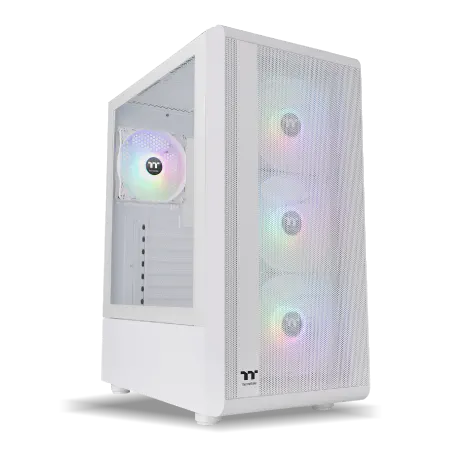
| 【ZEFT Z58J スペック】 | |
| CPU | AMD Ryzen7 7700 8コア/16スレッド 5.30GHz(ブースト)/3.80GHz(ベース) |
| グラフィックボード | GeForce RTX5050 (VRAM:8GB) |
| メモリ | 16GB DDR5 (16GB x1枚 クルーシャル製) |
| ストレージ | SSD 1TB (m.2 nVMe READ/WRITE:7250Gbps/6900Gbps WD製) |
| ケース | Thermaltake S200 TG ARGB Plus ホワイト |
| CPUクーラー | 空冷 DeepCool製 空冷CPUクーラー AK400 DIGITAL WH |
| マザーボード | AMD B850 チップセット ASRock製 B850M-X WiFi R2.0 |
| 電源ユニット | 650W 80Plus BRONZE認証 電源ユニット (COUGAR製) |
| 無線LAN | Wi-Fi 6E (IEEE802.11ax/11ad/11ac/11n/11a/11g/11b) |
| BlueTooth | BlueTooth 5 |
| OS | Microsoft Windows 11 Home |
パソコンショップSEVEN ZEFT R64F
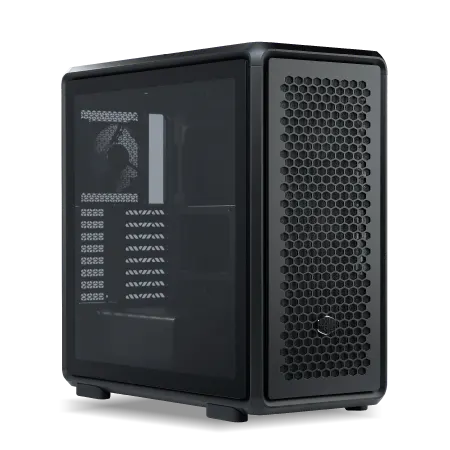
| 【ZEFT R64F スペック】 | |
| CPU | AMD Ryzen7 7700 8コア/16スレッド 5.30GHz(ブースト)/3.80GHz(ベース) |
| グラフィックボード | GeForce RTX5060 (VRAM:8GB) |
| メモリ | 32GB DDR5 (32GB x1枚 クルーシャル製) |
| ストレージ | SSD 1TB (m.2 nVMe READ/WRITE:7250Gbps/6900Gbps WD製) |
| ケース | CoolerMaster MasterFrame 600 Black |
| マザーボード | AMD B850 チップセット GIGABYTE製 B850 AORUS ELITE WIFI7 |
| 電源ユニット | 650W 80Plus BRONZE認証 電源ユニット (COUGAR製) |
| 無線LAN | Wi-Fi 6E (IEEE802.11ax/11ad/11ac/11n/11a/11g/11b) |
| BlueTooth | BlueTooth 5 |
| OS | Microsoft Windows 11 Home |
パソコンショップSEVEN ZEFT R65E

| 【ZEFT R65E スペック】 | |
| CPU | AMD Ryzen7 7800X3D 8コア/16スレッド 5.00GHz(ブースト)/4.20GHz(ベース) |
| グラフィックボード | Radeon RX 9070XT (VRAM:16GB) |
| メモリ | 32GB DDR5 (16GB x2枚 クルーシャル製) |
| ストレージ | SSD 1TB (m.2 nVMe READ/WRITE:7250Gbps/6900Gbps WD製) |
| ケース | Antec P20C ブラック |
| CPUクーラー | 水冷 360mmラジエータ CoolerMaster製 水冷CPUクーラー ML 360 Core II Black |
| マザーボード | AMD X870 チップセット ASRock製 X870 Steel Legend WiFi |
| 電源ユニット | 850W 80Plus GOLD認証 電源ユニット (Silverstone製) |
| 無線LAN | Wi-Fi 6E (IEEE802.11ax/11ad/11ac/11n/11a/11g/11b) |
| BlueTooth | BlueTooth 5 |
| OS | Microsoft Windows 11 Home |
パソコンショップSEVEN ZEFT R58DG
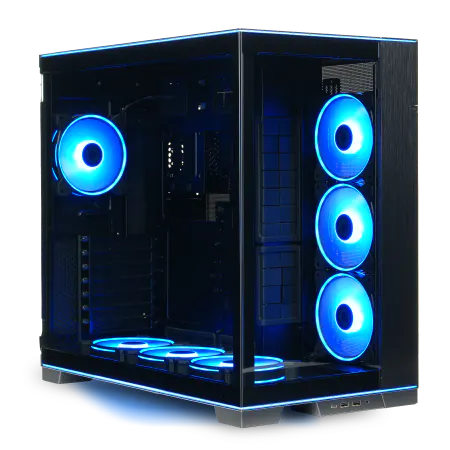
| 【ZEFT R58DG スペック】 | |
| CPU | AMD Ryzen9 7900X 12コア/24スレッド 5.60GHz(ブースト)/4.70GHz(ベース) |
| グラフィックボード | GeForce RTX4060Ti (VRAM:8GB) |
| メモリ | 32GB DDR5 (16GB x2枚 Micron製) |
| ストレージ | SSD 1TB (m.2 nVMe READ/WRITE:7250Gbps/6900Gbps WD製) |
| ケース | LianLi O11D EVO RGB Black 特別仕様 |
| CPUクーラー | 水冷 360mmラジエータ CoolerMaster製 水冷CPUクーラー ML 360 Core II Black |
| マザーボード | AMD B650 チップセット ASUS製 TUF GAMING B650-PLUS WIFI |
| 電源ユニット | 750W 80Plus GOLD認証 電源ユニット (Silverstone製) |
| 無線LAN | Wi-Fi 6E (IEEE802.11ax/11ad/11ac/11n/11a/11g/11b) |
| BlueTooth | BlueTooth 5 |
| 光学式ドライブ | DVDスーパーマルチドライブ (外付け) |
| OS | Microsoft Windows 11 Home |
長期運用を見据えた予備在庫や修理対応のリスク対策
長く法人向けのPC導入や運用に関わってきて、私が強く伝えたいのは、クリエイター系のPCを安心して使い続けるには「予備機を事前に確保しておくこと」と「修理の流れをあらかじめ決めておくこと」が欠かせない、ということです。
どんなに高性能なPCを買っても、一台のトラブルが現場全体を止めてしまうことは十分にあり得ます。
こうした事態を避けるための準備があるかないかで、会社の損失も、担当者の心の余裕も大きく変わります。
私はそれを身をもって痛感しました。
かつて映像編集用に30台のPCを導入したとき、同じ構成の予備機を3台余分に購入しました。
その時「無駄じゃないですか」と周囲から言われましたが、数週間後にGPUファンのトラブルが立て続けに発生したのです。
あの時、もし予備がなかったならと考えるとゾッとします。
すぐに差し替えるだけで現場は滞りなく進み、徹夜で修理に追われることもなかった。
現場が止まらないありがたさ。
現場が普通に進む喜び。
その実感は何ものにも替えられません。
修理の体制も同じくらい重要です。
すべてをメーカーサポート頼みにするのは、正直リスクが高いと感じます。
メモリやSSDのように入手しやすく、交換も難しくない部品は、社内で扱えるようにルールを作っておく。
これだけで急な故障にもその日のうちに復旧でき、数週間という無駄な待機期間を削ることができます。
私は部品入れ替え対応を仕組みにしたことで、平均ダウンタイムを数時間から数十分に短縮できました。
スピード命。
現場の人間にとって、何より重みのある言葉です。
ただ、この仕組みを整える前の私は、毎回不安に押し潰されそうでした。
私自身も何度も頭を抱えました。
心臓に悪い日々。
とにかく不安定でした。
特に忘れられないのは、一昨年の大規模導入時です。
海外メーカー製の高性能ワークステーションを入れたのですが、最初から電源ユニットが不良品でした。
交換部品は世界的な供給不足の影響でなかなか届かず、結局2か月待たされたのです。
予備機を入れていたから現場は回りましたが、なかったら一大プロジェクト全体が凍結するところでした。
その時ほど「予備にお金をかけて正解だった」と胸をなでおろした瞬間はありません。
さらに厄介なのは、導入から数年経つと必要な部品が市場から消えてしまうことです。
特にグラフィックボードやワークステーション用メモリは世代交代が早く、同じ型番がなくなるのは当たり前。
メーカーが「長期保証」をうたっていても、中身が変わって互換性が保証できないケースが少なくありません。
私はある時、必要なGPUが市場から消え去り、やっと見つかった中古品に定価の倍以上を支払わざるを得ませんでした。
辛い経験。
財布も心も痛みました。
要はシンプルです。
予備機と予備部品を初めから戦略的に確保し、修理の手順をはっきり決めておくこと。
この二つで現場が止まるリスクを大きく削減できます。
私はその仕組みを回すことで、修理待ちに振り回されずに納期を守ることができましたし、「この人なら任せられる」という信頼も勝ち取れました。
お客様からの安心の言葉は、自分の備えが報われた証です。
長年やってきて思うのは、備えはコストではないということです。
リスク対策は未来への投資。
突然のトラブルが起きても冷静さを保てるようにする自己防衛でもあるのです。
いざという時にバタバタしない安心感、それが精神面の安定につながります。
だから私は、これから先どんなに世の中の状況が変わっても、この基本を続けていくつもりです。
最後にもう一度だけまとめます。
予備機を買う。
予備部品もそろえる。
修理ルートを事前に決めておく。
これが結局、プロジェクトを守り、成果を守り、人を守ることにつながるのです。
焦らない仕組み。
その準備こそが、法人でクリエイターPCを扱う際の最良の保険になります。
私はこれからも「やりすぎじゃない?」と笑われようとも、一度の失敗から学んだことを決して軽んじず、愚直に実行し続けたいと考えています。
失敗の記憶は消えません。
安定稼働のために忘れてはいけない周辺要素
冷却力と静音性を両立させるためのCPUクーラー選定
業務用のクリエイターPCを選ぶとき、私が最終的にたどり着いた結論は「長く安心して使えるのは空冷クーラーだ」ということです。
これまで会社で何度もPC導入のプロジェクトを担当し、数々のモデルを試してきました。
その経験の中で一番の教訓は、性能がどれだけ高くても、静かさと安定性を欠けば現場に迷惑をかけてしまう、ということでした。
高価な設備を買ったはずなのに騒音や突然の不調で業務効率が落ちる。
これほど残念なことはありません。
だからこそ、私が推したいのは空冷なのです。
過去に導入した空冷クーラーで印象的だったのが、Noctua製の大型モデルです。
最初に見たときは「いや、これデカすぎてケースに収まらないだろ」と苦笑しました。
ところが実際に設置すると、その静かさに驚かされました。
深夜のオフィスでエンコード作業をしていると、本当にファンの存在を忘れてしまう瞬間があるほどです。
CPU温度が安定して70度前後で推移していたので性能的にも文句なしでしたが、それ以上に「静けさがこれほど心に安らぎをもたらすのか」と実感しました。
夜に仲間と残業しているとき、あの静寂は大きな支えでしたよ。
反対に水冷も試しました。
Lian Liの簡易水冷は見た目が華やかで、RGBのライティングなんかは正直かっこいいと思いました。
テンションが上がるんですよね。
ただし、やっぱり引っかかるのが耐久性の部分です。
水漏れのリスクやポンプ寿命を考えると、法人導入では安心しきれない。
結局メンテナンスやトラブル対応のコストを考えると、水冷に手を出しにくいというのが正直なところです。
空冷と水冷を比較してみて、私が強く感じるのは「音」の差です。
水冷は冷却性能こそ魅力ですが、どうしてもポンプのかすかな音やラジエーターのファン音が残ります。
その点、信頼できる空冷ファンはまるで空気と同化しているかのように静かに回り続けます。
毎日の仕事場で集中力を乱さないことが、どれほど大きな価値か。
これは、実際に現場で仕事をしている人ならきっと理解してくれると思います。
もちろん個人利用でゲームや趣味のクリエイティブ用途なら、水冷を選ぶのも楽しみのひとつでしょう。
LEDが派手に光ってテンションが上がるのは悪いことじゃありません。
ただ、法人の現場では遊びではありません。
壊れにくく、手がかからず、導入後に悩まされない。
その条件が揃ってこそ、本当の意味での「安定」なのです。
大げさに聞こえるかもしれませんが、予期しないトラブル対応に人手を割かれると、現場全体の士気が落ちる。
だから私は空冷を推します、と断言したいのです。
実際に過去の社内の案件では、最初に「どうせなら水冷でかっこよくやりたい」という意見が出ることも多かったのですが、議論を重ねれば結局行き着く先は同じ。
「やっぱり空冷でいきましょうか」という流れになります。
冷静に考えればそうなるのです。
大切なのは導入後にどれだけ平穏に過ごせるか。
その一点に尽きます。
実務経験で言えば、空冷の堅実さは一度味わったら手放せなくなります。
それでも私自身、かつて迷ったことがありました。
心のどこかで「これなら任せて大丈夫」と思える。
その安心感が空冷にはあります。
肩の力が自然と抜けるんです。
だから私は提案します。
法人でクリエイターPCを導入するなら、迷わず空冷クーラーを選んでください。
筐体が大きいとか、見た目が地味だとか、そういった問題は、本質的には本当に些細なことです。
しっかり冷えて、しっかり静かで、そして長く安定して使える。
これ以上の要素を現場は求めていません。
経営陣もスタッフも、皆が安心して働ける。
それが何よりの価値です。
安心できる相棒。
頼りになる存在。
この二つを仕事の現場に届けてくれるのが、結局は空冷クーラーなのです。
ハイエンド空冷。
その信頼性こそが、私たちが長く使い続ける最大の理由なのです。
ケースの構造次第で変わるエアフローとメンテナンス性
高性能なCPUやGPUを選んでも、ケースの設計が拙ければその力を活かしきれないばかりか、熱暴走で作業が止まったりデータを損失したりという最悪の事態に直結してしまいます。
私は何度もそうした現場トラブルを見てきましたし、そのたびに「結局はケースがすべてを決めるんだ」と痛感させられてきました。
派手さを求めるなら趣味の範囲で十分ですが、仕事で成果を出すためのPCでは、地味さの中にこそ本当の価値が宿るのです。
以前、法人で20台をまとめて導入した経験がありました。
導入前はメーカーカタログの性能値を見て「これなら大丈夫だろう」と安心していたのですが、ところが夏場にGPUを酷使する作業が重なった途端、全台が一斉に轟音を立てはじめ、会議室に響くファン音で声がかき消され、業務の進行にまで支障が出ました。
原因は単純で、ケースのエアフロー設計が甘すぎたのです。
その瞬間、私は正直、冷や汗が止まりませんでしたよ。
空気の流れというものは、軽視した瞬間に裏切ります。
前面で取り込んだ空気を自然に背面と天面から逃がすような、シンプルな仕組みが結局は正解。
華やかなビジュアルではなく、古典的で素直な流れが部品全体の寿命を延ばし、長期利用の安心感に直結するのです。
さらに、実際の運用で大きく差が出るのは掃除や部品交換のしやすさであり、ホコリフィルターの形状一つ、ケーブルを逃がすスペース一つが、長く運用するうえで必須の要素だと強く実感しています。
私は職務上、数十台単位のPCを一度に管理したことがあります。
掃除のたびにネジを外してパネルを開け、ケーブルを必死に抜き差しするようなケースでしたら、1台15分の作業が積み重なり人的コストが雪だるまのように膨らみます。
これが1台5分で済むならどうでしょう。
差は歴然です。
こうした小さな作業効率の差が数百時間単位の違いとなって組織を圧迫するのです。
本当に冗談ではありません。
最近は透明サイドパネルやLEDライティングで派手さを強調するモデルが多く売り出されています。
確かに一見すると「かっこいい」と思わされます。
しかし私はビジネスの現場担当者として、「見た目にだまされると痛い目に遭うぞ」と強く言いたいのです。
仕事で用いるPCに必要なのは輝きではなく、壊れないこと。
見映えなんて、後回しでいいんです。
現場のスタッフから「GPU交換のとき裏配線に余裕がない」と言われたことがあり、ハッと目が覚める思いでした。
拡張性を抑えた窮屈なケースは、結局メンテナンス性を犠牲にしてしまいますし、長期利用を考えると柔軟さが欠かせないのです。
しかし私自身、日々運用する立場として実際に苦労させられたからこそ、余裕のある設計こそが将来のコスト削減に直結すると心から納得しているのです。
要は、必要なのは派手さを削ぎ落した堅実なケースです。
前面メッシュで空気を取り込み、背面と上部で素直に排気し、取り外しやすいホコリフィルターを備え、さらに内部配線スペースに余裕のあるもの。
見た目ではなく安定性。
冷却とメンテナンス性。
昔の私なら華やかな仕様に多少惹かれていたかもしれませんが、今は違います。
実用性だけを見極めたい。
私が求めるのは安心感です。
そして揺るぎない信頼です。
これらは「派手さとは無縁の黙々と働くケース」こそがもたらしてくれます。
特に法人導入であれば、見栄えより明確な業務効率を優先すべきなのは揺るがぬ事実です。
地味な存在に見えて、実は投資効果に直結する力を秘めています。
だから私は声を大にして伝えたい。
ケース選びは楽観視できない、と。
地味だけれど堅実なケース。
それが最終的に組織の生産性を守り、経営判断の成否を分ける投資になる。
これが私の答えです。
電源ユニットの品質が信頼性と耐久性を左右する
法人向けにクリエイターPCを導入するなら、私が一番に重視してほしいのは電源ユニットの品質です。
どれだけ最新世代のCPUやGPUを揃えても、電源が不安定であれば唐突なシャットダウンやデータ破損に繋がり、その結果大量の復旧コストや大切な納期の遅延を抱える羽目になる。
実際に体験した身だからこそ、私はこの怖さを強調しておきたいのです。
私が電源の重要性を強く意識するようになったのは、ある苦い経験からでした。
数年前、私はコスト削減を優先してやや廉価な電源ユニットを採用したことがありました。
それも繁忙期、複数プロジェクトが重なり社員全員がピリピリしていた時期です。
その最中に、重要な編集作業中のPCが突然電源断を起こし、作業中だった動画ファイルが破損してしまいました。
あの瞬間、背筋が凍るような感覚と一気に冷や汗が噴き出すようなあの焦りは、今も鮮明に思い出されます。
結局、データ修復に人手を割かざるを得ず、残業続きで疲弊するチームを見ながら「安さを優先した代償は、想像以上に重かった」と痛感しました。
いや、本当にやってしまったと思いましたね。
現代のPCは以前とは比較にならない電力を消費します。
だからこそ余裕をもった電源設計は必須になっているのです。
昔の感覚で「これくらいで十分だろう」と選んでしまうと、現行の業務環境では簡単に電力不足や安定性の欠如に直結してしまう。
私はそこにこそ大きなリスクを感じています。
さらに、電源の品質は寿命をも左右します。
粗悪な電源は内部部品への負荷が大きく、初期の1?2年は問題が見えない場合でも、数年後に唐突にシステム不調の原因になります。
しかも厄介なのは故障の原因切り分けに時間を取られることです。
これは法人運用では致命的だと私は思います。
実際に導入してみると、その違いがはっきりわかります。
長時間のレンダリングを走らせても熱の安定性が高く、PCがまるで呼吸するかのように自然に稼働し続ける。
気がつけば「電源がある」という存在感自体を忘れるほど、システム全体が落ち着くのです。
これほどの安心は、法人導入において大きな意味を持ちます。
なぜなら「何も意識せずに普通に動いている」ことこそが、現場では最大の価値だからです。
ではどう選ぶべきか。
条件だけを聞けば単純ですが、経験上これ以上の正解はありません。
この基準を守るだけで、長期間安定稼働を維持し、トラブルの発生を劇的に減らすことができます。
要するに、電源を軽視しないという一点が法人導入での最大の防御策になるのです。
私は相談を受けるたびに、いつも真っ先に電源のことを伝えます。
多くの人はCPUやGPUの性能ばかりに目が行くものですが、それを安定的に支える基盤こそ電源です。
もしそこをおろそかにしたら、高価なGPUも意味をなさない。
投資の効果を最大にしたいなら、迷わず電源に投資するべきなのです。
社員が安心して働ける環境。
経営者が自信をもって任せられる環境。
この二つを満たすために、電源は最初に考えるべき要素だと私は思います。
一度でも大きなトラブルを経験すれば、その意味が深く理解できるのです。
もし車を買うときに、エンジンばかり注目してブレーキを軽視したらどうなるでしょう。
PC導入の電源軽視は、それと同じことなのです。
私が40代になって強く感じるのは「効率よりも確実さを重視する」意識です。
若い頃はコストカットや高性能に目を奪われがちでしたが、今振り返ればトラブルで失う時間や信頼の方が何倍も損失が大きかったと理解できます。
仕事に集中できる基盤を整えること、これこそ電源に投資する最大の意義です。
ある意味で、高品質な電源に投資することは法人にとって日常業務を守る「保険」に近い。
普段は存在を意識しないけれど、確かに組織を後ろから支える力です。
その力を軽んじれば、いずれ大きな代償を払うことになる。
だから私は今もはっきりと言います。
迷ったら、良い電源を選んでください。
その判断が、未来の自分とチームを守る盾になるのです。
日常運用で発生しやすいトラブルを未然に防ぐために
ドライバやファームウェアを定期更新する仕組みをつくる
派手さはありませんが、これを怠ると必ず現場にしわ寄せが来ます。
動作がもたついたり、いつも使っているソフトが急に落ちたり、セキュリティ上のリスクを招いたりする。
最悪の場合、突発障害に追われて何人ものメンバーが残業を強いられ、コストも精神的な負担も雪だるま式に膨らんでしまいます。
それがどれほど消耗することか、経験した人にはよく分かると思います。
ではどうすればいいのか。
私は「自動更新の仕組み」と「更新履歴を残す仕掛け」を必ず導入すべきだと考えています。
人の手に依存すると、必ず更新漏れが発生します。
特に組織が大きくなるほど、その危険性は高まります。
それが最も現実的で、そして心の余裕を生む解決策です。
GPUドライバのトラブルは顕著です。
私自身も納品前夜にクラッシュを食らい、チームの空気が一瞬で凍りついた苦い記憶があります。
胃がキリキリと痛んだのを今でも覚えています。
特に忘れられないのは、ある案件でのAdobe製ツールとの相性不具合です。
最新ドライバを入れたところ挙動が乱れ、作業が完全に止まってしまいました。
その時は頭が真っ白になりかけましたが、幸い更新履歴ログを残していたので、直前のバージョンに即座に戻せて助かりました。
復旧できたのは偶然ではなく、あらかじめ仕組みを決めていたおかげです。
もしそうでなかったら翌日の納品は全く間に合わなかったでしょう。
その冷や汗は今思い出しても怖いくらいです。
だから私は断言します。
更新を人任せにしてはいけない。
会社単位で何十台、何百台というPCを動かすならなおさらです。
推奨するのは管理用のサーバーを導入し、部署ごとに段階的な更新をかける運用です。
どこかで不具合が起きても全体に広がるのを防げる。
実務上も心情的にも安心感が違います。
ドライバと違って表立って意識されませんが、これも安定性に直結します。
例えば私が扱ったマザーボードでは、BIOSの更新でCPUの動作が落ち着き、過熱によるトラブルが大幅に減りました。
その結果としてファンの負荷が下がり、機材の静音化という副次的なメリットまで得られたのです。
これは机上の理屈ではなく、現場の体感としてとても大きな成果です。
小さな改善が積み重なり、いつの間にか大きな安心感へ繋がっていきます。
システム運用の世界では、その「小さな差」を侮ることが命取りです。
「あとでやればいい」と思っていた自分が痛い目を見たことは一度や二度ではありません。
その度に信頼を失い、後から何倍もの労力を注ぐ羽目になりました。
あの後悔に比べたら、更新を計画的に回すことにかかる手間など微々たるものです。
もちろん、自動化したからといってトラブルが完全になくなるわけではありません。
だからこそ履歴を残す必要があるのです。
もし障害が起きた時、どのタイミングで何を更新したのかを辿れるかどうかで、その後の対応スピードは天と地ほど変わります。
履歴があるかないかで、チームの士気すら変わります。
人は「根拠のある行動」によって安心できるのです。
仕事というのは最終的に人間の力で進めていくものですが、その土台を支える仕組みがあるかないかで心の余裕はまるで違います。
余裕があれば作業に集中できる。
不安を抱えれば判断が鈍る。
そこに大きな差が出るのです。
現場を預かる立場として、この差がどれほど大きな意味を持つかを日々実感します。
私は声を大にして伝えたい。
法人でPCを運用するなら、ドライバやファームウェアの更新作業をチェックリスト化し、その管理方法や復旧の流れまで明確にしておくべきです。
すべては安心して業務に集中するため。
更新そのものが目的ではなく、その背後にある「仕組み」で現場を守ることこそがゴールです。
揺るぎない基盤。
ゲーミングPC おすすめモデル5選
パソコンショップSEVEN ZEFT Z54MZ
| 【ZEFT Z54MZ スペック】 | |
| CPU | Intel Core Ultra7 265KF 20コア/20スレッド 5.50GHz(ブースト)/3.90GHz(ベース) |
| グラフィックボード | GeForce RTX5070Ti (VRAM:16GB) |
| メモリ | 32GB DDR5 (16GB x2枚 クルーシャル製) |
| ストレージ | SSD 1TB (m.2 nVMe READ/WRITE:7250Gbps/6900Gbps WD製) |
| ケース | Antec P20C ブラック |
| CPUクーラー | 水冷 240mmラジエータ CoolerMaster製 水冷CPUクーラー ML 240 Core II Black |
| マザーボード | intel B860 チップセット ASRock製 B860M Pro RS WiFi |
| 電源ユニット | 850W 80Plus GOLD認証 電源ユニット (CWT製) |
| 無線LAN | Wi-Fi 6E (IEEE802.11ax/11ad/11ac/11n/11a/11g/11b) |
| BlueTooth | BlueTooth 5 |
| OS | Microsoft Windows 11 Home |
パソコンショップSEVEN ZEFT R62Y

| 【ZEFT R62Y スペック】 | |
| CPU | AMD Ryzen7 9800X3D 8コア/16スレッド 5.20GHz(ブースト)/4.70GHz(ベース) |
| グラフィックボード | Radeon RX 9070XT (VRAM:16GB) |
| メモリ | 32GB DDR5 (16GB x2枚 クルーシャル製) |
| ストレージ | SSD 1TB (m.2 nVMe READ/WRITE:7250Gbps/6900Gbps WD製) |
| ケース | Thermaltake S100 TG |
| CPUクーラー | 空冷 DeepCool製 空冷CPUクーラー AK400 |
| マザーボード | AMD B850 チップセット ASRock製 B850M-X WiFi R2.0 |
| 電源ユニット | 850W 80Plus GOLD認証 電源ユニット (Silverstone製) |
| 無線LAN | Wi-Fi 6E (IEEE802.11ax/11ad/11ac/11n/11a/11g/11b) |
| BlueTooth | BlueTooth 5 |
| OS | Microsoft Windows 11 Home |
パソコンショップSEVEN ZEFT R66B

| 【ZEFT R66B スペック】 | |
| CPU | AMD Ryzen5 8500G 6コア/12スレッド 5.00GHz(ブースト)/3.50GHz(ベース) |
| グラフィックボード | GeForce RTX5060Ti 16GB (VRAM:16GB) |
| メモリ | 32GB DDR5 (32GB x1枚 クルーシャル製) |
| ストレージ | SSD 1TB (m.2 nVMe READ/WRITE:5000Gbps/3900Gbps KIOXIA製) |
| ケース | LianLi A3-mATX-WD Black |
| CPUクーラー | 水冷 240mmラジエータ CoolerMaster製 水冷CPUクーラー ML 240 Core II Black |
| マザーボード | AMD B850 チップセット ASRock製 B850M-X WiFi R2.0 |
| 電源ユニット | 650W 80Plus BRONZE認証 電源ユニット (COUGAR製) |
| 無線LAN | Wi-Fi 6E (IEEE802.11ax/11ad/11ac/11n/11a/11g/11b) |
| BlueTooth | BlueTooth 5 |
| OS | Microsoft Windows 11 Home |
パソコンショップSEVEN ZEFT R64J
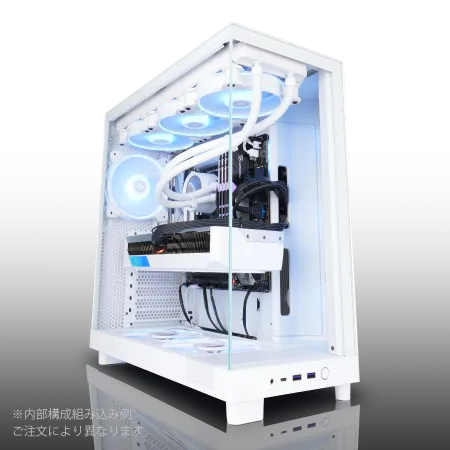
| 【ZEFT R64J スペック】 | |
| CPU | AMD Ryzen7 9700X 8コア/16スレッド 5.50GHz(ブースト)/3.80GHz(ベース) |
| グラフィックボード | Radeon RX 9070XT (VRAM:16GB) |
| メモリ | 64GB DDR5 (32GB x2枚 クルーシャル製) |
| ストレージ | SSD 2TB (m.2 nVMe READ/WRITE:7250Gbps/6900Gbps WD製) |
| ケース | NZXT H6 Flow White |
| CPUクーラー | 水冷 360mmラジエータ CoolerMaster製 水冷CPUクーラー ML 360 Core II White |
| マザーボード | AMD X870 チップセット GIGABYTE製 X870M AORUS ELITE WIFI7 ICE |
| 電源ユニット | 850W 80Plus GOLD認証 電源ユニット (Silverstone製) |
| 無線LAN | Wi-Fi 6E (IEEE802.11ax/11ad/11ac/11n/11a/11g/11b) |
| BlueTooth | BlueTooth 5 |
| OS | Microsoft Windows 11 Home |
パソコンショップSEVEN EFFA G08IB
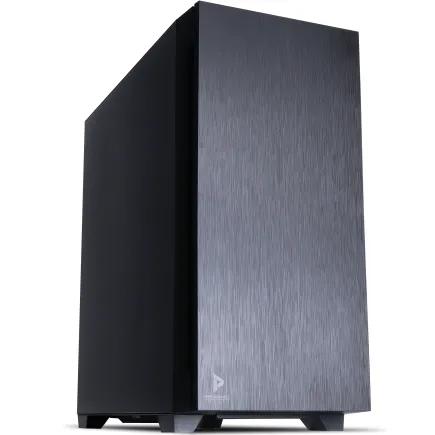
| 【EFFA G08IB スペック】 | |
| CPU | Intel Core Ultra7 265KF 20コア/20スレッド 5.50GHz(ブースト)/3.90GHz(ベース) |
| グラフィックボード | GeForce RTX4060Ti (VRAM:8GB) |
| メモリ | 64GB DDR5 (32GB x2枚 Micron製) |
| ストレージ | SSD 1TB (m.2 nVMe READ/WRITE:7250Gbps/6900Gbps WD製) |
| ケース | Antec P10 FLUX |
| CPUクーラー | 水冷 240mmラジエータ CoolerMaster製 水冷CPUクーラー ML 240 Core II Black |
| マザーボード | intel B860 チップセット ASRock製 B860M Pro RS WiFi |
| 電源ユニット | 650W 80Plus BRONZE認証 電源ユニット (COUGAR製) |
| 無線LAN | Wi-Fi 6E (IEEE802.11ax/11ad/11ac/11n/11a/11g/11b) |
| BlueTooth | BlueTooth 5 |
| 光学式ドライブ | DVDスーパーマルチドライブ (内蔵) |
| OS | Microsoft Windows 11 Home |
法人利用なら役立つセキュリティ管理機能の取り入れ方
どれだけハイスペックなマシンであっても、守る仕組みが緩ければ土台から崩れてしまう。
これは言い換えれば、作品データや制作に関わる情報の扱いを軽んじれば、顧客や取引先との信頼関係まで揺らいでしまい、場合によっては取り返しのつかない事態に陥る、ということに他なりません。
私はそうした現場を何度も見てきました。
だからこそ最初から「セキュリティを前提にした選定」が合理的であり、ビジネスの安定に直結するのだと考えているのです。
私がまず強調したいのはアカウント管理の基本を徹底することです。
昔、部署で共有アカウントを簡易的に利用していた時期がありましたが、とあるメンバーのパスワードが外部に漏れたことで不審アクセスの形跡が確認され、慌てて社内が混乱したことがありました。
そのとき痛感したのは、個別のアカウント設定や多要素認証といった仕組みが「面倒」に見えても、実際には最小限の手間で最大限の安心を得られる、という当たり前すぎる事実でした。
導入後には社員から「これで少しは安心できる」と言われ、私自身ホッと胸をなで下ろしたものです。
備えを後にせず、早く取り組むことがやはり肝心だと身に沁みました。
データそのものを守る意味では、ドライブの暗号化が決定的に重要です。
正直なところ、PCを紛失してしまったときの恐怖は想像以上です。
かつて同僚が電車内でノートPCを置き忘れたとき、戻ってきたから良かったものの、もし暗号化していなければ顧客データが流出していた可能性もあった。
BitLockerやFileVaultのような仕組みは、その瞬間から機器を「単なるリスク」ではなく「堅牢な保管庫」に変えてくれる。
外出先でカフェのテーブルにノートPCを置くときでも、暗号化されている事実に支えられて冷静でいられるのです。
次に触れたいのはリモート管理機能です。
これは少し前に地方拠点の制作チームでトラブルが発生したときに価値を痛感したポイントです。
現場のPCが急に動作しなくなり、焦るスタッフたちを尻目に、本社のIT部門が遠隔からリカバリーを実施。
数時間後には再び通常作業に戻ることができ、社員が一様に安堵した表情を見せていました。
もし現地から機器を輸送して対応していたなら、数日は作業停止を余儀なくされただろうと考えると、その差は計り知れません。
また、社内ネットワークの考え方もこの十年で様変わりしました。
私は出張で公共Wi-Fiを利用することが多いのですが、ゼロトラスト型の仕組みを取り入れていると「これなら安心して接続できる」と感じられます。
昔のように通信が抜き取られるのではとビクビクせずに済む。
働く環境に直結する安心を与えてくれるのです。
働き方が変わった。
だから守り方も変えるしかないのです。
誰がどんなデータにアクセスしたのか、その履歴が残るだけで社員の意識は確かに変化します。
導入初期には「監視されているみたいで嫌だ」と声を上げる人もいましたが、しばらく経てば「むしろ安心できる」と受け止め方が変わる。
ログは信用を下支えする基盤です。
そして外部監査などで利用履歴の提示を求められたとき、堂々と記録を出せるのは組織の信頼性を語るうえで非常に大きい。
セキュリティを後回しにしてしまうとどうなるか。
最初の導入期に体制を整えなかったばかりに、後から現場対応や想定外コストに追われ、結局は高くついてしまう。
大切なのは出発点です。
アカウント管理、多要素認証、暗号化、リモート管理、ゼロトラスト、監査ログ。
これらを最初から標準として備えることこそ、正しい投資の判断なのだと思います。
現場で起こるトラブルの多くは、よく考えれば事前準備で防げたものばかりです。
その教訓から私は、声を大にして伝えたいのです。
セキュリティは単なる義務や形式ではない。
クリエイターが本当に作品に向き合うために欠かせない空気のような存在なのだということを。
守りを整備すれば現場の余計な緊張は和らぎ、結果として社員の創造性が高まる。
最後に一つだけ。
法人としてクリエイターPCを検討するとき、安さや性能の高さだけに翻弄されないでください。
選ぶ基準は「セキュリティを前提として組み込んでいるかどうか」。
私は心からそう考えています。
データ消失を避けるために考えるストレージの冗長化
ストレージの冗長化という仕組みを軽視すると、必ずどこかで痛い目を見ると私は思っています。
あれは本当に忘れられない瞬間でしたね。
安心感というのは、こういう備えがあるかどうかにかかっているのです。
あるとき法人向けの案件で、私は無理やりでもいいからとRAID1を導入しました。
すると、不意に一本のドライブが故障したのです。
その時は胸をなで下ろしましたよ。
ああ、この仕組みがなければ納期を完全に落としていただろうと実感しましたし、「冗長化はお守りじゃない、現場を守る鎧なんだな」と、思わず口に出してしまったのを覚えています。
しみじみ救われた瞬間でした。
ただし、どんな場面でも同じ構成が万能というわけではありません。
例えば映像制作の現場で、ただのRAID1にしてしまうと、思ったほどパフォーマンスが出ませんでした。
書き込みが偏り、データの扱いにストレスが溜まるのです。
ストライピングとミラーリングを組み合わせることで、冗長性と速度を両立させたのです。
しかも高価なNVMe SSDを一部に投入しつつ、コストはHDDで抑えるという工夫をしたことで、現実的な運用が可能になりました。
そのとき初めて「バランスこそ命」と思ったものです。
現場の空気を読んで工夫する。
しかし、市場に目を向けると、BTOメーカーが用意している法人向けパッケージには不満があります。
豪華なGPUやCPUが誇らしげに搭載されているにもかかわらず、システムドライブはSSD一枚のみ、なんて構成がまだまだ多いのです。
先日もあるモデルをチェックしたとき、電源は冗長化しているのにストレージには一切のリスクヘッジがなかったのを見て、正直がっかりしました。
見栄えはゴージャスだけれど、現場感覚からすると「使うのが少し怖い」PCだったのです。
ではどうすべきか。
私は最低限の指針があると思います。
システムドライブにはRAID1、作業用のデータ領域にはRAID10。
これにNASやクラウドバックアップを連携させて自動化すれば、もし障害が続発しても致命的な損失を防げます。
それは安心のためであると同時に、顧客からの信頼を裏切らないためのコストでもあるのです。
安心感があるからこそ、冷静に業務に取りかかれる。
最終的には仕事全体の質の向上につながるというわけです。
備えがあるかどうかで、心の余裕がまるで違うのです。
ただし、運用を始めたからといって、油断してはいけません。
現場でよくあるのは、一本のドライブが壊れてもシステムは動き続けてしまうので、気づかずに放置してしまうケースです。
そのままさらにもう一本壊れたらどうなるか。
すべてのデータが音を立てて消えるのです。
言葉にすると恐ろしいですが、これが現場では本当に起きています。
「冗長化=安心」ではなく、「運用が伴って初めて安心」と強く意識しなければならない。
私はいつも「冗長化の過信こそ最大の敵だ」と自分に言い聞かせています。
私は今後、BTOメーカーにはぜひ考えを改めてほしいと思います。
GPUやCPU性能ばかりに目を向けるのではなく、土台となるストレージを軽んじない提案をしてほしい。
安全な基盤こそが効率を守る。
これを外した提案は、お世辞ではなく本気でナンセンスだと感じています。
基盤の強さ。
ここに価値があります。
私が考える最適な形は決まっています。
システムはRAID1、作業データはRAID10。
NASやクラウドバックアップを組み合わせ、状態を常に監視する。
この徹底だけが現場を守る手段です。
導入されたPCは一台一台が持続的に安定し、使う人に余計な不安を抱かせません。
もしまだ導入を迷っているなら、私は経験者として迷わず背中を押します。
今取り組むことが、未来の大きな違いを必ず生むのです。
だからこそ、これからも私は声を大にして「冗長化の導入」を語り続けたいと思います。
その積み重ねの先に、ようやく安定した日々が訪れるのです。
今日の安心が明日の仕事を救う。
SSD規格一覧
| ストレージ規格 | 最大速度MBs | 接続方法 | URL_価格 |
|---|---|---|---|
| SSD nVMe Gen5 | 16000 | m.2 SSDスロット | 価格 |
| SSD nVMe Gen4 | 8000 | m.2 SSDスロット | 価格 |
| SSD nVMe Gen3 | 4000 | m.2 SSDスロット | 価格 |
| SSD SATA3 | 600 | SATAケーブル | 価格 |
| HDD SATA3 | 200 | SATAケーブル | 価格 |
クリエイターPCを導入した後によく出る疑問への答え
動画編集で不便を感じないために選びたいCPUはどれか
動画編集を仕事として進めていくうえで、最終的に一番大事になるのはCPUの性能だと私は確信しています。
作業をこなす中で短時間の遅延や書き出しの長さが積み重なり、その小さな差が全体の進行や気持ちに大きな影響を与えるのです。
だからこそ安心して作業を進めたいなら、性能の高いCPUを選ぶことがベストな判断だと私は思います。
私自身、昔はインテルCore i7があれば大丈夫だろうとどこかで思い込んでいました。
しかし4K案件が増えたあたりから、その考えの甘さを思い知らされました。
書き出しが終わるまで深夜に何時間も待たされ、家の中で一人だけPCの音を聞きながら苛立ちを募らせていたことを今も覚えています。
時計を見ても進捗バーは微動だにせず、ただ疲労だけが重なっていく。
そんな状況を何度も繰り返し、正直うんざりしました。
そこで思い切ってCore i9に切り替えた瞬間、作業環境がガラッと変わりました。
以前なら1時間以上かかっていたレンダリング作業が30分程度で片付くようになり、夜中に無駄に付き合う必要がなくなったのです。
余裕があるからこそ、クライアントとも落ち着いてやり取りができ、仕事全体の流れまでスムーズになっていきました。
これがCPU性能の違いが生み出す本当の効果だと身を持って感じました。
それでも興味があってAMDのRyzen 9も使ってみました。
After Effectsで複雑なコンポジションを扱う案件に取り組んだとき、その実力を実感しましたね。
以前ならプレビュー映像がカクつき、試行錯誤すらままならなかった場面が、Ryzen 9では驚くほどスムーズに進んだのです。
あれは実際に使った者だけが分かる感覚だと思います。
もちろん、すべての人に最新のフラッグシップモデルが必要だとは言いません。
フルHDの動画編集がメインであればCore i7クラスでも十分こなせるでしょう。
ですが4Kや8Kといった解像度の映像を扱うケースになると、やはりCore i9やRyzen 9といった上位のCPUが必須条件になってきます。
映像の華やかな表側とは裏腹に、その待ち時間が積み重なって心を疲れさせる。
だから私は、性能に妥協しない選択が大切だと強く思います。
正直に言って、中途半端なスペックのPCを買ってしまうことが一番危険です。
導入時には予算が抑えられて得した気分になるかもしれませんが、実際に仕事を進めていくと必ずどこかで作業効率の悪さやフラストレーションが出てきます。
そのとき「あのとき無理してでも上のCPUにしておけば良かった」と必ず思います。
私はそうやって後悔した経験をした一人だからこそ断言できるのです。
特に企業の中で複数人のスタッフと共同で編集を進める場合、なおさら性能を妥協すべきではありません。
作業にかかる時間が短縮されるということは、メンバー全員の集中力が高まり、余裕を持ってクリエイティブに発想できることにつながります。
私自身、チームを率いる立場になってから、環境を整えることの重要性を実感しました。
メンバーが安心して力を発揮できる場をつくることは、リーダーの責任ですし、最終的な成果物の質にも直結するのです。
やる気や才能があったとしても、土台となる環境が貧弱であればその力を十分に発揮できない。
だからこそ、道具への投資を惜しむべきではないのだと感じます。
性能差。
この言葉がもたらす影響は、意外なほど大きいのです。
例えば編集ソフトがサクサク動くと、余計なストレスがなくなり、気持ちが前向きになれます。
ほんの数秒の処理の速さが積み重なれば、心の余裕や自信にもつながる。
その蓄積が、最終的には仕事全体の生産性や成果に跳ね返ってきます。
実際のところ道具を軽視することは、自分の能力をも軽視することに直結してしまうんだと感じます。
妥協はしない。
これが私の考えです。
動画編集というのは派手なクリエイティブに見られがちですが、裏側にあるのは膨大な処理と時間との闘いです。
高性能なCPUを導入するという投資を行うことで、焦りや無駄から解放され、集中すべき部分に全集中できるようになります。
つまり、動画編集に真剣に取り組むなら、遠慮なく最上位クラスのCPUを導入すべきだと私は言い切ります。
性能不足によるストレスで悩むのは結局自分自身だからです。
私はそう思っています。
長く使えるGPUを選ぶときの目安
長く使う前提でGPUを導入するのであれば、やはり基準にすべきはVRAMの容量と最新規格への対応です。
4K動画編集や高解像度グラフィックの制作を日常的に行うのであれば、最低でも12GB以上のVRAMを搭載した製品を選ばなければ数年先に「もう限界かもしれない」と感じる瞬間が必ず来ます。
私の実感として、メモリ不足の状況は本当に神経をすり減らします。
最近AV1のエンコードやデコードが急速に業界標準になりつつあり、主要な動画編集ソフトや配信プラットフォームもどんどんそれを前提に設計されています。
つまりAV1対応GPUを選んでおけば、少なくとも5年は現場で戦力になる確率が高いというわけです。
逆にこの部分を軽視してしまうと、性能はまだ十分余力があるのに「互換性がないから使えない」という状況になりかねません。
それって本当にもったいないことだと思いませんか。
私は以前、デザイン系の部門にRTX A4000を導入しました。
最初は大きな投資に感じたのですが、実際に導入してみたらBlenderやAfter Effectsの挙動が非常に安定して、今なお最新のプラグインもほぼ問題なく動いています。
振り返ると、あの時に下位モデルでコスト削減を優先していたら結局は短期間で買い替えを迫られて追加費用を支払う羽目になっていたでしょう。
多少背伸びをして購入したのは正解だったなと、今では心からそう思います。
ビジネス環境においてこれは何より価値があるのです。
そして消費電力と効率の関係。
これを軽視してはいけません。
最近のGPUは単純に性能が高ければ良いという話ではなく、性能あたりの消費電力効率がコストに大きく影響してきます。
例えば、毎日24時間稼働でレンダリングを走らせる環境や、週に100時間以上GPUを酷使するプロジェクトであれば、わずかな電力差でも数年で電気代や空調代が数十万円単位に変わることがあります。
さらに動作音の静かさも考慮する必要があります。
騒音が減ることでオフィスの作業環境そのものが穏やかになり、集中力や快適さが変わってくるんです。
ついこの前まで「オーバースペックだから不要」と言われてきた性能が、今では標準要件になってしまっている。
進化の速さには毎度驚かされます。
正直、自分が現役のうちはここまで要求水準が上がるなんて想像もできませんでした。
恐ろしいですよ、本当に。
時代の速さというやつです。
では実際にどう選ぶべきか。
法人で長期活用する目的なら、私が必ず重視するのは三点です。
まず12GB以上のVRAM。
次にAV1への対応。
最後にドライバが安定して更新される信頼できるメーカー製かどうかです。
これさえ外さなければ少なくとも5年以上は安心して運用できる基盤になります。
そこに省電力性能や静音性が加われば、さらに追加の電気代や買い替えコストを抑えられ、本来一番大事な制作作業にしっかり集中できる環境が整います。
私は「価格の安さ」より「長持ちする安心感」を優先する買い方の方が、会社にとっても現場のスタッフにとっても結局メリットが大きいと確信しています。
ケチって後悔するのは嫌なんです。
最後に、私自身の経験から言えば、GPUは多少予算を割いてでも、ハイエンド寄りのモデルを選んでおくほうが間違いなく有利です。
後になって「容量が足りない」「機能が古い」と頭を抱えるぐらいなら、最初から十分な性能を備えた製品に投資して未来の安心を確保したほうがいい。
これは40代になり、数々の失敗や買い替えを繰り返してきたからこそ身に染みて実感できることです。
現場のスタッフに余計なストレスを与えたくないし、自分自身も煩雑な買い替え作業で余計な時間を失いたくない。
その思いがあるからこそ、いま声を大にして伝えたい。
ゲーミングPC おすすめモデル4選
パソコンショップSEVEN ZEFT R67A
| 【ZEFT R67A スペック】 | |
| CPU | AMD Ryzen7 9700X 8コア/16スレッド 5.50GHz(ブースト)/3.80GHz(ベース) |
| グラフィックボード | GeForce RTX5060Ti 16GB (VRAM:16GB) |
| メモリ | 64GB DDR5 (32GB x2枚 クルーシャル製) |
| ストレージ | SSD 2TB (m.2 nVMe READ/WRITE:7250Gbps/6900Gbps WD製) |
| ケース | LianLi A3-mATX-WD Black |
| CPUクーラー | 空冷 サイズ製 空冷CPUクーラー SCYTHE() MUGEN6 BLACK EDITION |
| マザーボード | AMD X870 チップセット GIGABYTE製 X870M AORUS ELITE WIFI7 ICE |
| 電源ユニット | 650W 80Plus BRONZE認証 電源ユニット (COUGAR製) |
| 無線LAN | Wi-Fi 6E (IEEE802.11ax/11ad/11ac/11n/11a/11g/11b) |
| BlueTooth | BlueTooth 5 |
| OS | Microsoft Windows 11 Home |
パソコンショップSEVEN ZEFT R65I
| 【ZEFT R65I スペック】 | |
| CPU | AMD Ryzen7 7700 8コア/16スレッド 5.30GHz(ブースト)/3.80GHz(ベース) |
| グラフィックボード | GeForce RTX5060Ti 16GB (VRAM:16GB) |
| メモリ | 32GB DDR5 (32GB x1枚 クルーシャル製) |
| ストレージ | SSD 1TB (m.2 nVMe READ/WRITE:7250Gbps/6900Gbps WD製) |
| ケース | Antec P20C ブラック |
| マザーボード | AMD B850 チップセット ASRock製 B850M-X WiFi R2.0 |
| 電源ユニット | 650W 80Plus BRONZE認証 電源ユニット (COUGAR製) |
| 無線LAN | Wi-Fi 6E (IEEE802.11ax/11ad/11ac/11n/11a/11g/11b) |
| BlueTooth | BlueTooth 5 |
| OS | Microsoft Windows 11 Home |
パソコンショップSEVEN ZEFT R61GN
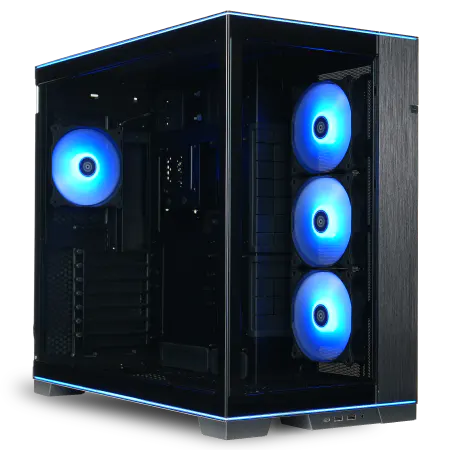
| 【ZEFT R61GN スペック】 | |
| CPU | AMD Ryzen7 9800X3D 8コア/16スレッド 5.20GHz(ブースト)/4.70GHz(ベース) |
| グラフィックボード | GeForce RTX5070 (VRAM:12GB) |
| メモリ | 32GB DDR5 (16GB x2枚 クルーシャル製) |
| ストレージ | SSD 1TB (m.2 nVMe READ/WRITE:7250Gbps/6900Gbps WD製) |
| ケース | LianLi O11D EVO RGB Black |
| CPUクーラー | 水冷 360mmラジエータ CoolerMaster製 水冷CPUクーラー ML 360 Core II Black |
| マザーボード | AMD B850 チップセット MSI製 PRO B850M-A WIFI |
| 電源ユニット | 850W 80Plus GOLD認証 電源ユニット (CWT製) |
| 無線LAN | Wi-Fi 6E (IEEE802.11ax/11ad/11ac/11n/11a/11g/11b) |
| BlueTooth | BlueTooth 5 |
| OS | Microsoft Windows 11 Home |
パソコンショップSEVEN ZEFT R63W
| 【ZEFT R63W スペック】 | |
| CPU | AMD Ryzen7 9800X3D 8コア/16スレッド 5.20GHz(ブースト)/4.70GHz(ベース) |
| グラフィックボード | GeForce RTX5070Ti (VRAM:16GB) |
| メモリ | 32GB DDR5 (16GB x2枚 クルーシャル製) |
| ストレージ | SSD 1TB (m.2 nVMe READ/WRITE:7250Gbps/6900Gbps WD製) |
| ケース | CoolerMaster MasterFrame 600 Black |
| CPUクーラー | 空冷 DeepCool製 空冷CPUクーラー AK400 |
| マザーボード | AMD B850 チップセット GIGABYTE製 B850 AORUS ELITE WIFI7 |
| 電源ユニット | 850W 80Plus GOLD認証 電源ユニット (CWT製) |
| 無線LAN | Wi-Fi 6E (IEEE802.11ax/11ad/11ac/11n/11a/11g/11b) |
| BlueTooth | BlueTooth 5 |
| OS | Microsoft Windows 11 Home |
パソコンショップSEVEN ZEFT R59BA
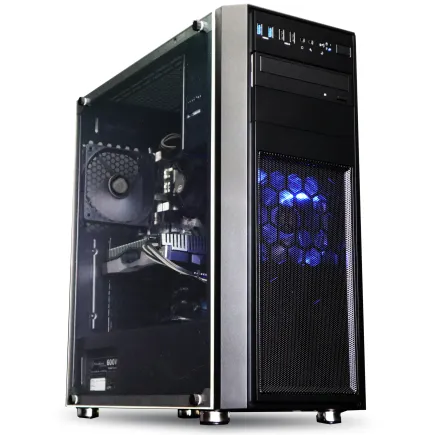
| 【ZEFT R59BA スペック】 | |
| CPU | AMD Ryzen7 9800X3D 8コア/16スレッド 5.20GHz(ブースト)/4.70GHz(ベース) |
| グラフィックボード | GeForce RTX4060 (VRAM:8GB) |
| メモリ | 32GB DDR5 (16GB x2枚 Micron製) |
| ストレージ | SSD 1TB (m.2 nVMe READ/WRITE:7250Gbps/6900Gbps WD製) |
| ケース | Thermaltake Versa H26 |
| CPUクーラー | 空冷 DeepCool製 空冷CPUクーラー AK400 |
| マザーボード | AMD B850 チップセット ASRock製 B850M-X WiFi R2.0 |
| 電源ユニット | 650W 80Plus BRONZE認証 電源ユニット (COUGAR製) |
| 無線LAN | Wi-Fi 6E (IEEE802.11ax/11ad/11ac/11n/11a/11g/11b) |
| BlueTooth | BlueTooth 5 |
| 光学式ドライブ | DVDスーパーマルチドライブ (内蔵) |
| OS | Microsoft Windows 11 Home |
法人導入時にBTOカスタマイズを選ぶメリットはあるか
法人にとってBTOパソコンを導入する最大の価値は、長期的に見て運用コストを着実に抑えられる点にあると私は考えています。
安いからといってスペック不足のPCを導入すれば、結局は現場から不満が噴出し、後から買い替えや増設を強いられる羽目になる。
そうした二重投資は私自身、何度も目の当たりにしてきました。
振り返れば、無理に標準モデルで切り抜けようとして、結果的に予算も時間も浪費してしまった企業は少なくなかったのです。
ですから私は最初から必要な性能を見極めることこそが、本当の意味でのコスト削減だと断言できます。
現場の声は嘘をつきません。
広告制作会社に導入支援をしたときのこと、いまだに鮮明に思い出します。
まとめて導入した標準PCでは、動画編集のレンダリングに一晩かけても終わらず、スタッフたちが苛立ちと疲労で顔を曇らせていました。
納品スケジュールも狂い始め、まさに危機的状況でした。
あの瞬間、私は自分の判断の甘さを痛感しましたね。
担当者が「これなら夜中に眠れます」と冗談めかして笑っていた姿が、何よりの答えでした。
とはいえ、なんでもかんでもハイスペックにすればいいという話ではありません。
それは私が若かった頃にやりがちな失敗でした。
BTOの良さは、必要な箇所にだけ重点投資できることにあります。
映像ならGPUを強化すればいいし、3DCG制作ならCPUのコア数が肝。
写真編集であればストレージやメモリ容量を重視すべきです。
いわばピンポイント投資。
後から「いったいなぜこの構成にしたのか」と首を傾げることがなくなるわけです。
今の私にとって、それは何よりの安心材料です。
安心感が全く違うのです。
そして、私が強く訴えたいのはサポート体制の違いです。
メーカー製の既製PCは、一式交換を迫られることが珍しくありません。
一方でBTOベンダーなら、多くの場合パーツ単位で柔軟に対応してくれます。
現場で突然のトラブルに直面したとき、この柔軟さは身に染みますよ。
以前、GPUだけが不調になったとき、すぐに交換対応を受けられて、たった数日で復旧できました。
もし一式交換だったら、プロジェクト自体が数週間遅れていたかもしれません。
その差は、単なる金額以上の重みがあります。
先日のデザイナーとのやりとりも象徴的でした。
彼は「これ16GBでしょ。
でもレイヤーを大量に重ねると、固まって動かないんですよ」と嘆いていました。
後から増設するよりも安心できるし、作業中にフリーズで作業が止まらないだけでも、現場にとっては大きな意味を持つからです。
打ち合わせの席で、全員の肩から力が抜けたように安堵のため息をついた雰囲気を、私は忘れません。
あれを見たときに「これは投資じゃなくて、現場を守る保険なんだ」と心底感じました。
短期間のコスト削減に飛びつく企業はまだまだ多いです。
しかし私は声を大にして言いたい。
短期的な数字合わせで導入した標準PCが、結局は高くつくのだと。
性能不足で作業効率が下がり、社員のモチベーションも下がる。
そうなれば、プロジェクト全体の進行速度にまで影響を及ぼし、取り返せない損失につながります。
だからこそ私は、中長期的な視点で投資を判断すべきだと信じています。
その長期的な選択肢こそがBTOなのです。
私のこれまでの経験を踏まえれば、最初からBTOカスタマイズを前提としてPC導入を考えるべきだと断言します。
単に「選べるオプション」という話ではなく、組織にとって必要な機能を過不足なく持たせることこそが、成果を最大化する唯一の方法なのです。
標準モデルを一斉に購入して「まあ何とかなるだろう」と考えるか。
それとも現場の要望を反映させて「これなら自信を持って任せられる」と思えるBTOを導入するか。
PC導入とは単なる設備投資ではなく、企業の未来を支える基盤づくりだと私は思います。
3年後、5年後の競争力を見据えるならば、今この瞬間にどんな環境を整えるかが決定的に重要です。
BTOはその答えを与えてくれる。
そして、だからこそ私は迷わず言い切ります。
信頼できる道です。


ストレージはSSDだけで十分か、それともHDDを追加すべきか
ストレージをどう組み合わせるのが実用的かと考えると、やはり答えはSSDとHDDの併用に落ち着きます。
日々の作業を軽快に進めるにはSSDの速度が欠かせませんし、しかし長期的にデータを残すにはHDDの大容量とコスト効率がどうしても必要になるのです。
私は実際に両方を使い分けてきて、その現実を身に染みて理解しました。
昔、一度SSDだけで環境を組んだことがあります。
最初は感激しました。
PCの起動やアプリの反応がこれほど速いのかと、まるで長年の肩こりが一気にほぐれたかのようでした。
けれども気分が浮かれていたのは最初だけで、ある日4K映像を扱い始めた途端にストレージの残り容量がみるみる減っていき、1TBでは心もとない現実に直面したのです。
その度に「今日はどのフォルダを外付けに逃がすか」と頭を抱える羽目になり、作業の効率はむしろ悪化しました。
そうした中でHDDを追加したときの気持ちの軽さは、今もはっきりと思い出せます。
現行作業はSSD、終わった案件や素材は全部HDDへ。
実に単純な仕組みですが、これだけで先々の見通しが立ち、余計な不安が消えてくれました。
小さな違いのようで、心の余裕は大きく変わりました。
ある同僚に「何だか最近、顔が柔らかいな」と冗談っぽく言われたこともあり、その一言で自分でも笑ってしまったほどです。
安心しました。
SSD一本で突き進む選択肢も、確かに魅力があります。
最新技術を追いかけている人たちを見ると、羨ましい気持ちになるのも正直なところです。
しかし私には性分として、全データを単一の機器に託すのはどうにも不安でした。
高価なSSDを追加購入するにしても、容量効率を考えると袋小路に追い込まれてしまう。
それに比べ、HDDをバックアップに据えると余裕が全然違います。
さらに最近では、NASやクラウドストレージを手頃に導入できる状況まで整ってきました。
過去の大規模なスポーツイベントでは、現場に急造のストレージシステムを導入し、SSDで編集中の映像を回転させながら、HDDにバックアップを取る体制を敷いたと聞いています。
その結果、数時間で編集から納品までこなせたそうです。
作業スピードと安全性を両立させた方法は、正しく現場の知恵と工夫の産物だったと思います。
私はそうした事例を見るたびに、HDDという存在の意義を再確認します。
守りが固いからこそ攻められる。
私自身、まさにその組み合わせに助けられながら仕事を続けています。
仕事は攻めと守りのバランス。
これは野球でも制作現場でも同じことです。
私が日々得ている実感としては、SSDは「作業をスムーズにする燃料」であり、HDDは「安心と余裕を支える土台」です。
例えば編集ソフトの反応や動画の即時再生にはSSDが欠かせませんが、完成した案件やもう編集する必要のない素材まで高速ストレージに置き続ける必要はまったくありません。
コストの面から見ても不経済ですし、耐久性を考えても賢明ではない。
そこでHDDの大容量を頼りに置いてしまえばいいのです。
それだけで環境は驚くほど落ち着きます。
職場では若い人に「HDDなんてもう時代遅れですよね?」と聞かれることも増えました。
確かに日常的に目にする商品トレンドはSSD一色で、見栄えもそちらの方がいい。
業務に必要なのは流行ではなく確実性。
見映えだけで判断するのではなく、手を動かして進める本当の現場効率を考えること。
これこそが大切なのです。
派手さは要らない。
要るのは信頼性です。
もちろん、将来的にはSSDが大容量で低価格になり、いつかはHDDを完全に置き換える日が来るでしょう。
しかし今のところは、SSDとHDD両方を組み合わせるという選択肢が、私にとっても多くのビジネス現場にとっても、最も現実的なやり方だと確信しています。
作業中に「容量が尽きるかも」と思わずに済む安心感は、何より大きいのです。
だから私は声を大にして言いたいのです。
道具はただ速ければいいのではなく、信頼できる形で長く支えてくれることが重要だと。
SSDとHDD、それぞれの強みを活かして組み合わせること。
これこそが私が仕事を続ける上での答えであり、揺らぐことはないでしょう。
それがSSDとHDDの併用です。
保守サポート契約は必要か、それともコストを優先すべきか
経験から断言できます。
私はこれまで実際にトラブルに直面し、その時にサポート契約のありがたみをいやというほど味わってきました。
だから他人事ではなく、あえて少し強い口調でお伝えしたいのです。
PCというのは正常に動いて当たり前。
そう思い込んで日々業務を回してしまいがちです。
特に法人でクリエイター向けPCを使う現場では、GPUの性能やメモリ容量、ストレージ速度といった要素が納期や成果そのものと直結しています。
一つの不具合が、想像以上に大きな損失に変わるのです。
私が忘れられないのは、数年前に起きた突然の障害です。
高額なハイエンドGPUを搭載したPCを使って作業していたとき、急に画面が真っ暗になった。
電源を落として入れ直しても、うんともすんとも言わない。
正直な話、背中に冷たい汗が流れ落ちました。
そのときに救われたのが、まさに保守契約。
あの瞬間、心底助かったと声が出ました。
リスク管理。
これに尽きます。
保守をつけることで、現場は安心できる。
しかし注意してほしいのは、単に「高いサポートを契約すればいい」という話ではないということです。
以前、私の会社で24時間365日の常時監視サービスを契約したことがありましたが、結局一度も使わなかった。
今振り返れば、あれは完全に無駄な出費でした。
大切なのは、自社にとって必要不可欠な要素を切り分けることです。
オンサイト修理対応かどうか、翌営業日に来てもらえるのか、代替機の貸し出しがセットになっているか。
こうした基準を冷静に選ぶ必要があると感じています。
ここ数年、クラウドサービスが急速に発展しました。
「PCが止まったときはクラウドに逃げればよい」という意見も耳にします。
現実的には、ローカルで動くPCが停止した瞬間にどれだけ早く復旧できるかが勝負なのです。
過去には私も徹夜で代替機をかき集めたことがありましたが、そんな対応を毎度続ければ人も会社も持たない。
だからこそ契約が要になるのです。
本音を言えば、たとえ数十万円の保守費用を払っても、それが損失回避につながるなら安いもの。
いや、それ以上に厄介なのは「信頼を失うこと」です。
信頼は一度失ったら金銭では取り戻せない。
私はそれを痛いほど経験しました。
だから今は迷わず声を大にして言います。
契約は必須だと。
仕事は止まらない。
クライアントも待ってはくれない。
この現実に直面すると、いかに現場を支える仕組みが重要かが身に沁みます。
だから私は繰り返し伝えています。
法人がクリエイターPCを導入するなら、最低でも翌営業日対応や代替機提供が含まれていなければ安心はできません。
私はあの時の冷や汗と、代替機が届いたときの安堵を忘れません。
それがまさに保守契約の「価値」なのです。
その後悔を知っているからこそ、他人に勧める際はためらわないのです。
保守を外す判断は、その場では合理的に見えても、未来の自分が確実に後悔します。
本気でそう思うからです。
そして企業経営に関わる立場としては、単純に現場を守るという視点だけでなく、リスクマネジメントという観点からも真剣に考えなければなりません。
経営は数字だけで成り立つものではない。
関係者との約束、取引先の期待、従業員の労力、そうしたものが積み重なって初めて仕事は回るのです。
保守契約は費用ではなく安心を買うもの。
未来の自分を守るための保険であり、現場で汗を流す仲間たちを守る手段でもある。