
イラスト制作に最適なPCスペックとは
デジタルイラスト制作に求められる性能の本質
デジタルイラスト制作において最も重要なのは、ブラシストロークの遅延がなく、レイヤーを重ねても快適に作業できる環境を整えることです。
CLIP STUDIO PAINTやPhotoshop、Procreateといったソフトウェアは、キャンバスサイズや解像度、レイヤー数が増えるほどマシンパワーを要求してきます。
特に商業イラストや高解像度の作品制作では、4K以上のキャンバスで数百レイヤーを扱うことも珍しくありません。
ゲームではGPU性能が最優先されますが、イラスト制作ではCPUのシングルスレッド性能とメモリ容量のバランスが作業効率を大きく左右することが分かっています。
ペンタブレットやペンディスプレイとの相性も見逃せないポイント。
筆圧検知のレスポンスやカーソル追従性は、PCのスペックだけでなくドライバとの相性にも影響されるため、安定した動作環境を構築できるかどうかをチェックしましょう。
将来的にソフトウェアのアップデートで要求スペックが上がる可能性があるからです。
イラスト制作の作業スタイル別に見る必要スペック
趣味でイラストを描く方と、商業案件を受けるプロのイラストレーターでは、求められるスペックが大きく異なります。
SNS投稿用の小さなイラストを描くだけなら、エントリークラスのPCでも十分に対応できますが、印刷用の高解像度データや、アニメーション制作を視野に入れるなら、ハイエンドクラスの性能が必要です。
Live2Dやアニメーション制作も視野に入れている方は、さらに高いスペックを検討した方がいいでしょう。
Live2Dモデリングではリアルタイムプレビューが重要になるため、GPUの性能も無視できません。
また、動画書き出しを行う場合はCPUのマルチスレッド性能が作業時間に直結します。
配信しながらイラストを描く「お絵描き配信」を行う方もいるのではないでしょうか。
配信用PCと作業用PCを分ける選択肢もありますが、1台で完結させたいならミドルハイ以上のスペックが求められます。
CPUの選び方とおすすめモデル
イラスト制作におけるCPU性能の重要性
イラスト制作ソフトの多くは、シングルスレッド性能が高いCPUほどブラシストロークのレスポンスが向上します。
PhotoshopのブラシエンジンやCLIP STUDIO PAINTの描画処理は、主にシングルコアで処理されるため、コア数よりもクロック周波数とIPC(1クロックあたりの命令実行数)が重要になるのです。
一方で、フィルタ処理やファイル保存、3D機能の利用時にはマルチスレッド性能が活きてきます。
特にPhotoshopのニューラルフィルターやCLIP STUDIO PAINTの3Dレンダリングは、複数コアを効率的に使用するため、コア数が多いほど処理時間が短縮されます。
現行のCPUラインナップでは、IntelのCore Ultraシリーズと、AMDのRyzen 9000シリーズが主流。
最新CPU性能一覧
| 型番 | コア数 | スレッド数 | 定格クロック | 最大クロック | Cineスコア Multi |
Cineスコア Single |
公式 URL |
価格com URL |
|---|---|---|---|---|---|---|---|---|
| Core Ultra 9 285K | 24 | 24 | 3.20GHz | 5.70GHz | 42850 | 2438 | 公式 | 価格 |
| Ryzen 9 9950X | 16 | 32 | 4.30GHz | 5.70GHz | 42605 | 2244 | 公式 | 価格 |
| Ryzen 9 9950X3D | 16 | 32 | 4.30GHz | 5.70GHz | 41641 | 2235 | 公式 | 価格 |
| Core i9-14900K | 24 | 32 | 3.20GHz | 6.00GHz | 40937 | 2332 | 公式 | 価格 |
| Ryzen 9 7950X | 16 | 32 | 4.50GHz | 5.70GHz | 38417 | 2055 | 公式 | 価格 |
| Ryzen 9 7950X3D | 16 | 32 | 4.20GHz | 5.70GHz | 38341 | 2026 | 公式 | 価格 |
| Core Ultra 7 265K | 20 | 20 | 3.30GHz | 5.50GHz | 37113 | 2330 | 公式 | 価格 |
| Core Ultra 7 265KF | 20 | 20 | 3.30GHz | 5.50GHz | 37113 | 2330 | 公式 | 価格 |
| Core Ultra 9 285 | 24 | 24 | 2.50GHz | 5.60GHz | 35491 | 2173 | 公式 | 価格 |
| Core i7-14700K | 20 | 28 | 3.40GHz | 5.60GHz | 35351 | 2210 | 公式 | 価格 |
| Core i9-14900 | 24 | 32 | 2.00GHz | 5.80GHz | 33610 | 2184 | 公式 | 価格 |
| Ryzen 9 9900X | 12 | 24 | 4.40GHz | 5.60GHz | 32755 | 2213 | 公式 | 価格 |
| Core i7-14700 | 20 | 28 | 2.10GHz | 5.40GHz | 32389 | 2079 | 公式 | 価格 |
| Ryzen 9 9900X3D | 12 | 24 | 4.40GHz | 5.50GHz | 32279 | 2169 | 公式 | 価格 |
| Ryzen 9 7900X | 12 | 24 | 4.70GHz | 5.60GHz | 29124 | 2017 | 公式 | 価格 |
| Core Ultra 7 265 | 20 | 20 | 2.40GHz | 5.30GHz | 28413 | 2133 | 公式 | 価格 |
| Core Ultra 7 265F | 20 | 20 | 2.40GHz | 5.30GHz | 28413 | 2133 | 公式 | 価格 |
| Core Ultra 5 245K | 14 | 14 | 3.60GHz | 5.20GHz | 25336 | 0 | 公式 | 価格 |
| Core Ultra 5 245KF | 14 | 14 | 3.60GHz | 5.20GHz | 25336 | 2151 | 公式 | 価格 |
| Ryzen 7 9700X | 8 | 16 | 3.80GHz | 5.50GHz | 22983 | 2188 | 公式 | 価格 |
| Ryzen 7 9800X3D | 8 | 16 | 4.70GHz | 5.40GHz | 22971 | 2069 | 公式 | 価格 |
| Core Ultra 5 235 | 14 | 14 | 3.40GHz | 5.00GHz | 20762 | 1839 | 公式 | 価格 |
| Ryzen 7 7700 | 8 | 16 | 3.80GHz | 5.30GHz | 19418 | 1916 | 公式 | 価格 |
| Ryzen 7 7800X3D | 8 | 16 | 4.50GHz | 5.40GHz | 17651 | 1796 | 公式 | 価格 |
| Core i5-14400 | 10 | 16 | 2.50GHz | 4.70GHz | 15974 | 1758 | 公式 | 価格 |
| Ryzen 5 7600X | 6 | 12 | 4.70GHz | 5.30GHz | 15220 | 1960 | 公式 | 価格 |
Intel Core Ultraシリーズの特徴と選び方
Lion Coveアーキテクチャによる高いシングルスレッド性能と、十分なマルチスレッド性能を兼ね備えており、CLIP STUDIO PAINTやPhotoshopでの作業が極めて快適になります。
Core Ultra 9 285Kや285KFは、さらに高い性能を求める方向け。
Live2Dモデリングやアニメーション制作、動画編集も並行して行うクリエイターには、このクラスの性能が活きてきます。
ただし、純粋にイラスト制作だけを考えるなら、Core Ultra 7シリーズで十分な性能を確保できます。
Core Ultra 5 235や235Fは、予算を抑えたい方におすすめ。
ただし、将来的に作業規模が拡大する可能性を考えると、Core Ultra 7シリーズを選んでおいた方が長く使えます。
AMD Ryzen 9000シリーズの特徴と選び方
Ryzen 7 9700Xは、コストパフォーマンスに優れたイラスト制作向けCPUです。
発熱も抑えられているため、静音性を重視する方にも向いています。
Ryzen 7 9800X3Dは、3D V-Cacheを搭載した特殊なモデル。
ゲーム性能では圧倒的ですが、イラスト制作においては9700Xとの体感差は小さいため、イラスト専用機として考えるなら9700Xの方がコスパに優れます。
ただし、ゲームも楽しみたい方には9800X3Dが最適な選択になります。
Ryzen 9 9950Xや9950X3Dは、プロフェッショナル向けの最上位モデル。
16コア32スレッドという圧倒的なマルチスレッド性能は、大量のフィルタ処理や動画書き出しで真価を発揮します。
パソコン おすすめモデル4選
パソコンショップSEVEN ZEFT R65D
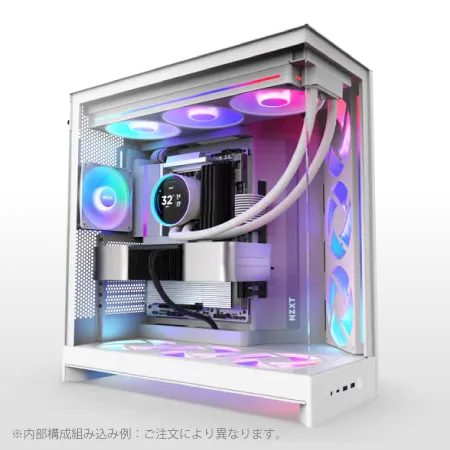
| 【ZEFT R65D スペック】 | |
| CPU | AMD Ryzen7 9800X3D 8コア/16スレッド 5.20GHz(ブースト)/4.70GHz(ベース) |
| グラフィックボード | Radeon RX 9070XT (VRAM:16GB) |
| メモリ | 32GB DDR5 (16GB x2枚 クルーシャル製) |
| ストレージ | SSD 1TB (m.2 nVMe READ/WRITE:7250Gbps/6900Gbps WD製) |
| ケース | NZXT H9 FLOW RGB ホワイト |
| CPUクーラー | 水冷 360mmラジエータ NZXT製 水冷CPUクーラー Kraken Plus 360 RGB White |
| マザーボード | AMD X870 チップセット ASRock製 X870 Steel Legend WiFi |
| 電源ユニット | 850W 80Plus GOLD認証 電源ユニット (Silverstone製) |
| 無線LAN | Wi-Fi 6E (IEEE802.11ax/11ad/11ac/11n/11a/11g/11b) |
| BlueTooth | BlueTooth 5 |
| OS | Microsoft Windows 11 Home |
パソコンショップSEVEN ZEFT R61BS

| 【ZEFT R61BS スペック】 | |
| CPU | AMD Ryzen9 9950X3D 16コア/32スレッド 5.70GHz(ブースト)/4.30GHz(ベース) |
| グラフィックボード | GeForce RTX5070 (VRAM:12GB) |
| メモリ | 16GB DDR5 (16GB x1枚 クルーシャル製) |
| ストレージ | SSD 1TB (m.2 nVMe READ/WRITE:7250Gbps/6900Gbps WD製) |
| ケース | Antec P20C ブラック |
| CPUクーラー | 空冷 サイズ製 空冷CPUクーラー SCYTHE() MUGEN6 BLACK EDITION |
| マザーボード | AMD B850 チップセット ASRock製 B850M Pro-A WiFi |
| 電源ユニット | 850W 80Plus GOLD認証 電源ユニット (CWT製) |
| 無線LAN | Wi-Fi 6E (IEEE802.11ax/11ad/11ac/11n/11a/11g/11b) |
| BlueTooth | BlueTooth 5 |
| OS | Microsoft Windows 11 Home |
パソコンショップSEVEN ZEFT R60TI
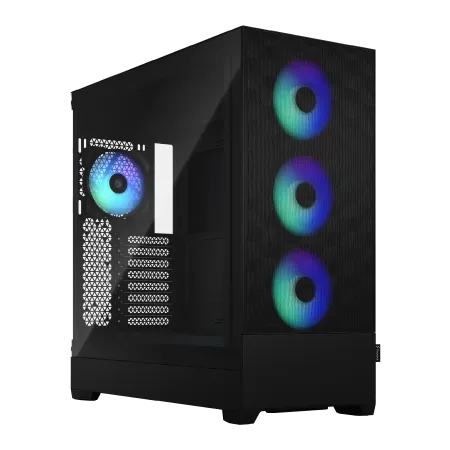
| 【ZEFT R60TI スペック】 | |
| CPU | AMD Ryzen9 9900X 12コア/24スレッド 5.60GHz(ブースト)/4.40GHz(ベース) |
| グラフィックボード | GeForce RTX5070Ti (VRAM:16GB) |
| メモリ | 32GB DDR5 (16GB x2枚 クルーシャル製) |
| ストレージ | SSD 2TB (m.2 nVMe READ/WRITE:7250Gbps/6900Gbps WD製) |
| ケース | Fractal Design Pop XL Air RGB TG |
| CPUクーラー | 水冷 240mmラジエータ CoolerMaster製 水冷CPUクーラー ML 240 Core II Black |
| マザーボード | AMD B850 チップセット GIGABYTE製 B850 AORUS ELITE WIFI7 |
| 電源ユニット | 850W 80Plus GOLD認証 電源ユニット (CWT製) |
| 無線LAN | Wi-Fi 6E (IEEE802.11ax/11ad/11ac/11n/11a/11g/11b) |
| BlueTooth | BlueTooth 5 |
| 光学式ドライブ | DVDスーパーマルチドライブ (内蔵) |
| OS | Microsoft Windows 11 Home |
パソコンショップSEVEN ZEFT Z52DU
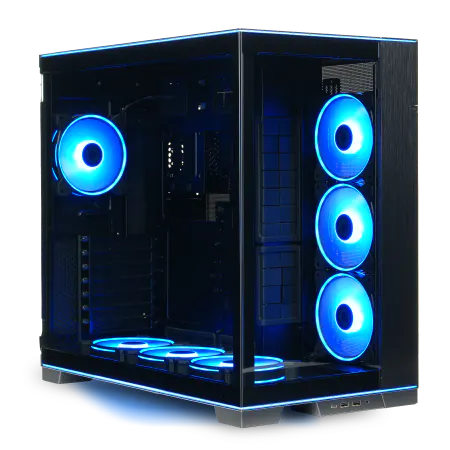
| 【ZEFT Z52DU スペック】 | |
| CPU | Intel Core i7 14700F 20コア/28スレッド 5.30GHz(ブースト)/2.10GHz(ベース) |
| グラフィックボード | GeForce RTX4060 (VRAM:8GB) |
| メモリ | 16GB DDR5 (8GB x2枚 Micron製) |
| ストレージ | SSD 1TB (m.2 nVMe READ/WRITE:7250Gbps/6900Gbps WD製) |
| ケース | LianLi O11D EVO RGB Black 特別仕様 |
| CPUクーラー | 水冷 360mmラジエータ CoolerMaster製 水冷CPUクーラー ML 360 Core II Black |
| マザーボード | intel B760 チップセット ASRock製 B760M Pro RS WiFi |
| 電源ユニット | 750W 80Plus GOLD認証 電源ユニット (Silverstone製) |
| 無線LAN | Wi-Fi 6E (IEEE802.11ax/11ad/11ac/11n/11a/11g/11b) |
| BlueTooth | BlueTooth 5 |
| 光学式ドライブ | DVDスーパーマルチドライブ (外付け) |
| OS | Microsoft Windows 11 Home |
結局どのCPUを選ぶべきか
イラスト制作を中心に考えるなら、Core Ultra 7 265KまたはRyzen 7 9700Xが最もバランスが良く、長期的に満足できる選択です。
この2つのCPUは、現行のイラストソフトを快適に動かすには充分ですが、過剰すぎることもなく、価格と性能のバランスが絶妙なポイントに位置しています。
予算に余裕があり、将来的に動画編集やLive2D、3D制作にも挑戦したいなら、Core Ultra 9 285KまたはRyzen 9 9950X3Dを選択するのも効果的です。
特にRyzen 9 9950X3Dは、ゲームもイラストも動画編集も、すべてにおいて最高レベルのパフォーマンスを発揮します。
逆に、趣味の範囲で楽しむだけなら、Core Ultra 5 235Fで十分。
メモリ容量の選び方
イラスト制作に必要なメモリ容量の考え方
メモリ容量は、イラスト制作の快適性を左右する最重要パーツのひとつ。
レイヤー数やキャンバスサイズが大きくなるほど、メモリ消費量は指数関数的に増加していきます。
メモリ不足になると、ディスクへのスワップが発生し、作業が著しく遅くなってしまいますよね。
CLIP STUDIO PAINTで4Kキャンバス、100レイヤー程度の作品を制作する場合、ソフトウェアだけで8GB前後のメモリを消費することも珍しくありません。
これにOSやバックグラウンドアプリのメモリ使用量を加えると、16GBでは余裕がなくなってきます。
Photoshopはさらにメモリを消費する傾向があり、特にニューラルフィルターや3D機能を使用すると、一時的に20GB以上のメモリを要求する場合もありますが、通常の作業を考えると充分に対応できる容量を確保しておけば不満は感じません。
16GB、32GB、64GBの実用性比較
16GBは、現在のイラスト制作環境では最低ラインと考えた方がいいでしょう。
小さなキャンバスでシンプルなイラストを描くだけなら問題ありませんが、商業案件レベルの制作や、複数のソフトウェアを同時起動する使い方には不向きです。
32GBは、イラスト制作において最もバランスの取れた容量であり、多くのプロイラストレーターが選択している標準的なスペックです。
4Kキャンバスで数百レイヤーを扱っても余裕があり、Photoshop、CLIP STUDIO PAINT、参考資料用のブラウザを同時に開いても快適に作業できます。
64GBは、プロフェッショナル向けの容量。
ただし、純粋にイラストだけを描くなら、32GBで十分な場合がほとんどです。

メモリ規格と速度の選び方
現行のPCでは、DDR5メモリが標準となっています。
DDR5-5600が主流の規格であり、Core UltraシリーズもRyzen 9000シリーズも、この速度を標準サポートしています。
イラスト制作においては、メモリ速度よりも容量の方が重要なため、無理に高速なメモリを選ぶ必要はありません。
メモリメーカーは、Micron(Crucial)、GSkill、Samsungが人気。
BTOパソコンを購入する際は、これらのメーカーのメモリを選択できるショップを選ぶと、安定性と信頼性が高まります。
特にCrucialは、コストパフォーマンスと安定性のバランスが優れており、多くのクリエイターに支持されています。
デュアルチャネル構成は必須。
グラフィックボードの必要性と選び方
イラスト制作にGPUは必要か
CLIP STUDIO PAINTやPhotoshopは、GPU支援機能を搭載しており、特定の処理でGPU性能が活きてくるのです。
Photoshopのニューラルフィルター、スーパー解像度、3D機能などは、GPUアクセラレーションに対応しており、高性能なGPUを搭載していると処理時間が劇的に短縮されます。
CLIP STUDIO PAINTでも、3Dモデルのレンダリングやアニメーション機能でGPU性能が影響してきます。
ただし、純粋に2Dイラストを描くだけなら、ハイエンドGPUは必須ではありません。
パソコン おすすめモデル4選
パソコンショップSEVEN ZEFT Z55IW

| 【ZEFT Z55IW スペック】 | |
| CPU | Intel Core Ultra5 235 14コア/14スレッド 5.00GHz(ブースト)/3.40GHz(ベース) |
| グラフィックボード | GeForce RTX5070 (VRAM:12GB) |
| メモリ | 16GB DDR5 (16GB x1枚 クルーシャル製) |
| ストレージ | SSD 1TB (m.2 nVMe READ/WRITE:7250Gbps/6900Gbps WD製) |
| ケース | Thermaltake S100 TG |
| マザーボード | intel B860 チップセット ASRock製 B860M Pro RS WiFi |
| 電源ユニット | 750W 80Plus GOLD認証 電源ユニット (Silverstone製) |
| 無線LAN | Wi-Fi 6E (IEEE802.11ax/11ad/11ac/11n/11a/11g/11b) |
| BlueTooth | BlueTooth 5 |
| OS | Microsoft Windows 11 Home |
パソコンショップSEVEN ZEFT R64I
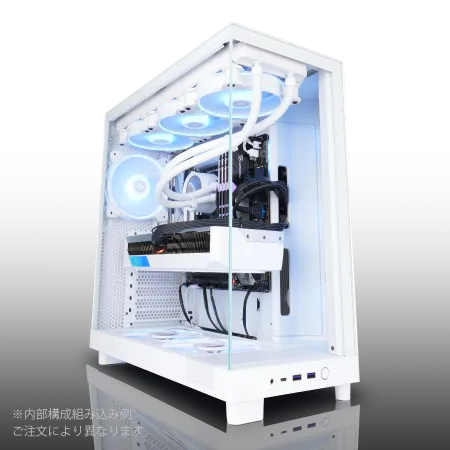
| 【ZEFT R64I スペック】 | |
| CPU | AMD Ryzen9 9900X 12コア/24スレッド 5.60GHz(ブースト)/4.40GHz(ベース) |
| グラフィックボード | Radeon RX 9070XT (VRAM:16GB) |
| メモリ | 32GB DDR5 (16GB x2枚 クルーシャル製) |
| ストレージ | SSD 1TB (m.2 nVMe READ/WRITE:7250Gbps/6900Gbps WD製) |
| ケース | NZXT H6 Flow White |
| CPUクーラー | 水冷 240mmラジエータ CoolerMaster製 水冷CPUクーラー ML 240 Core II White |
| マザーボード | AMD B850 チップセット ASRock製 B850M-X WiFi R2.0 |
| 電源ユニット | 850W 80Plus GOLD認証 電源ユニット (Silverstone製) |
| 無線LAN | Wi-Fi 6E (IEEE802.11ax/11ad/11ac/11n/11a/11g/11b) |
| BlueTooth | BlueTooth 5 |
| OS | Microsoft Windows 11 Home |
パソコンショップSEVEN ZEFT R60IW
| 【ZEFT R60IW スペック】 | |
| CPU | AMD Ryzen5 9600 6コア/12スレッド 5.20GHz(ブースト)/3.80GHz(ベース) |
| グラフィックボード | GeForce RTX5060Ti 16GB (VRAM:16GB) |
| メモリ | 32GB DDR5 (32GB x1枚 クルーシャル製) |
| ストレージ | SSD 1TB (m.2 nVMe READ/WRITE:7250Gbps/6900Gbps WD製) |
| ケース | Fractal Design Pop XL Air RGB TG |
| マザーボード | AMD B850 チップセット GIGABYTE製 B850 AORUS ELITE WIFI7 |
| 電源ユニット | 650W 80Plus BRONZE認証 電源ユニット (COUGAR製) |
| 無線LAN | Wi-Fi 6E (IEEE802.11ax/11ad/11ac/11n/11a/11g/11b) |
| BlueTooth | BlueTooth 5 |
| 光学式ドライブ | DVDスーパーマルチドライブ (内蔵) |
| OS | Microsoft Windows 11 Home |
パソコンショップSEVEN ZEFT Z55DX
| 【ZEFT Z55DX スペック】 | |
| CPU | Intel Core i5 14400F 10コア/16スレッド 4.70GHz(ブースト)/2.50GHz(ベース) |
| グラフィックボード | GeForce RTX5070Ti (VRAM:16GB) |
| メモリ | 32GB DDR5 (16GB x2枚 Micron製) |
| ストレージ | SSD 1TB (m.2 nVMe READ/WRITE:7250Gbps/6900Gbps WD製) |
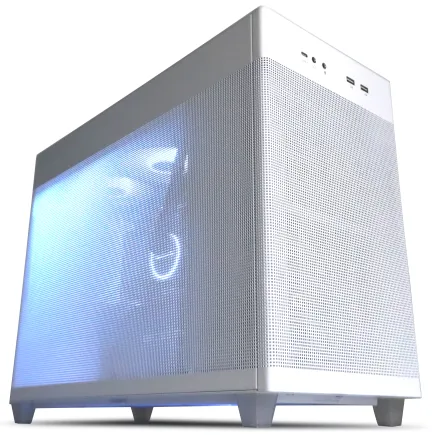
| ケース | ASUS Prime AP201 Tempered Glass ホワイト |
| CPUクーラー | 空冷 DeepCool製 空冷CPUクーラー AK400 DIGITAL WH |
| マザーボード | intel B760 チップセット ASRock製 B760M Pro RS WiFi |
| 電源ユニット | 850W 80Plus GOLD認証 電源ユニット (CWT製) |
| 無線LAN | Wi-Fi 6E (IEEE802.11ax/11ad/11ac/11n/11a/11g/11b) |
| BlueTooth | BlueTooth 5 |
| 光学式ドライブ | DVDスーパーマルチドライブ (外付け) |
| OS | Microsoft Windows 11 Home |
NVIDIA GeForce RTX 50シリーズの選び方
Photoshopのニューラルフィルターやスーパー解像度を快適に使用でき、CLIP STUDIO PAINTの3D機能も十分に活用できます。
GeForce RTX 5070やRTX 5070Tiは、さらに高い性能を求める方向け。
また、イラスト制作の合間にゲームも楽しみたい方には、RTX 5070以上がおすすめです。
8K解像度でのイラスト制作や、リアルタイムレンダリングを伴う3D制作を行うクリエイターには、この性能が必要になる場合もありますが、一般的なイラスト制作では明らかにオーバースペックです。
最新グラフィックボード(VGA)性能一覧
| GPU型番 | VRAM | 3DMarkスコア TimeSpy |
3DMarkスコア FireStrike |
TGP | 公式 URL |
価格com URL |
|---|---|---|---|---|---|---|
| GeForce RTX 5090 | 32GB | 48450 | 100766 | 575W | 公式 | 価格 |
| GeForce RTX 5080 | 16GB | 31992 | 77178 | 360W | 公式 | 価格 |
| Radeon RX 9070 XT | 16GB | 30003 | 65995 | 304W | 公式 | 価格 |
| Radeon RX 7900 XTX | 24GB | 29927 | 72584 | 355W | 公式 | 価格 |
| GeForce RTX 5070 Ti | 16GB | 27029 | 68139 | 300W | 公式 | 価格 |
| Radeon RX 9070 | 16GB | 26375 | 59548 | 220W | 公式 | 価格 |
| GeForce RTX 5070 | 12GB | 21841 | 56149 | 250W | 公式 | 価格 |
| Radeon RX 7800 XT | 16GB | 19821 | 49904 | 263W | 公式 | 価格 |
| Radeon RX 9060 XT 16GB | 16GB | 16479 | 38921 | 145W | 公式 | 価格 |
| GeForce RTX 5060 Ti 16GB | 16GB | 15915 | 37762 | 180W | 公式 | 価格 |
| GeForce RTX 5060 Ti 8GB | 8GB | 15778 | 37542 | 180W | 公式 | 価格 |
| Arc B580 | 12GB | 14567 | 34520 | 190W | 公式 | 価格 |
| Arc B570 | 10GB | 13675 | 30506 | 150W | 公式 | 価格 |
| GeForce RTX 5060 | 8GB | 13138 | 31990 | 145W | 公式 | 価格 |
| Radeon RX 7600 | 8GB | 10768 | 31379 | 165W | 公式 | 価格 |
| GeForce RTX 4060 | 8GB | 10598 | 28257 | 115W | 公式 | 価格 |
AMD Radeon RX 90シリーズの選び方
GeForce RTX 5060Tiと同等の性能を、やや低価格で提供しており、予算を抑えたい方には魅力的な選択肢です。
FSR 4によるアップスケーリング技術も、将来的にイラストソフトで活用される可能性があります。
Radeon RX 9070XTは、ミドルハイクラスの性能を持つバランス型GPU。
イラスト制作だけでなく、動画編集や3D制作も視野に入れている方には、このクラスの性能が安心感をもたらします。
特にAdobeソフトウェアとの相性も改善されており、以前のような不安定さは解消されています。
GeForceとRadeonのどちらを選ぶべきかは、使用するソフトウェアとの相性で判断するのが賢明。
Photoshopやイラストソフトの多くは、GeForceでの最適化が進んでいるため、安定性を重視するならGeForceを選んだ方が無難です。
ただし、価格差が大きい場合は、Radeonも十分に検討する価値があります。
GPU非搭載という選択肢
趣味でイラストを描く程度なら、GPU非搭載のPCでも十分に対応できます。
Core UltraシリーズやRyzen 9000シリーズに統合されているiGPUは、基本的な2Dイラスト制作には充分な性能を持っています。
ノートPCを選ぶ場合は、最初から必要十分なGPUを搭載したモデルを選択することが重要です。
ストレージの選び方と容量
イラスト制作に最適なストレージ構成
ストレージ選びは、作業効率と作品の安全性に直結する重要な要素。
システムドライブには高速なNVMe SSDを、データ保存用には大容量のSSDまたはHDDを用意する2ドライブ構成が理想的です。
システムとソフトウェアを高速なSSDに配置することで、起動時間やソフトウェアの読み込み速度が劇的に向上します。
万が一システムドライブが故障しても、データドライブが無事なら作品を失わずに済みます。
PCIe Gen.4とGen.5 SSDの選択
PCIe Gen.5 SSDは、最大14,000MB/sを超える圧倒的な読み込み速度を実現していますが、イラスト制作においてGen.4との体感差はほとんどありません。
Gen.5 SSDは発熱が非常に高く、大型ヒートシンクやアクティブ冷却が必要になります。
また、価格もGen.4の1.5倍から2倍程度と高額。
コストパフォーマンスを考えると、現時点ではPCIe Gen.4 SSDを選択するのが最も賢明な判断といえます。
WD(WESTERN DIGITAL)、Crucial、キオクシアといった信頼性の高いメーカーのSSDを選ぶことで、長期的な安定性が確保できます。
特にWD BlackシリーズやCrucial P5 Plusは、クリエイター向けの高耐久モデルとして人気があります。
必要なストレージ容量の考え方
特にPhotoshopやCLIP STUDIO PAINTは、キャッシュファイルで数十GBを消費することもあるため、1TB以上が推奨されます。
データ保存用のドライブは、2TB以上が理想的。
イラストレーターとして活動していると、年間で数百GBから1TB以上のデータが蓄積されていきます。
余裕を持った容量を確保しておくことで、ストレージ不足によるストレスから解放されます。
数年分の作品をすべて保存しておきたい方や、動画素材も大量に扱う方には、この容量が安心感をもたらします。
パソコン おすすめモデル4選
パソコンショップSEVEN SR-u5-4060B/S9
| 【SR-u5-4060B/S9 スペック】 | |
| CPU | Intel Core Ultra5 235 14コア/14スレッド 5.00GHz(ブースト)/3.40GHz(ベース) |
| メモリ | 16GB DDR5 (16GB x1枚 クルーシャル製) |
| ストレージ | SSD 1TB (m.2 nVMe READ/WRITE:7250Gbps/6900Gbps WD製) |
| ケース | Thermaltake S100 TG |
| マザーボード | intel B860 チップセット ASRock製 B860M Pro RS WiFi |
| 電源ユニット | 650W 80Plus BRONZE認証 電源ユニット (COUGAR製) |
| 無線LAN | Wi-Fi 6E (IEEE802.11ax/11ad/11ac/11n/11a/11g/11b) |
| BlueTooth | BlueTooth 5 |
| 光学式ドライブ | DVDスーパーマルチドライブ (外付け) |
| OS | Microsoft Windows 11 Home |
パソコンショップSEVEN ZEFT Z58Z

| 【ZEFT Z58Z スペック】 | |
| CPU | Intel Core Ultra9 285K 24コア/24スレッド 5.70GHz(ブースト)/3.70GHz(ベース) |
| グラフィックボード | GeForce RTX5060Ti 16GB (VRAM:16GB) |
| メモリ | 32GB DDR5 (32GB x1枚 クルーシャル製) |
| ストレージ | SSD 1TB (m.2 nVMe READ/WRITE:5000Gbps/3900Gbps KIOXIA製) |
| ケース | Okinos Mirage 4 ARGB Black |
| CPUクーラー | 水冷 240mmラジエータ CoolerMaster製 水冷CPUクーラー ML 240 Core II Black |
| マザーボード | intel B860 チップセット ASRock製 B860M Pro RS WiFi |
| 電源ユニット | 650W 80Plus BRONZE認証 電源ユニット (COUGAR製) |
| 無線LAN | Wi-Fi 6E (IEEE802.11ax/11ad/11ac/11n/11a/11g/11b) |
| BlueTooth | BlueTooth 5 |
| OS | Microsoft Windows 11 Home |
パソコンショップSEVEN ZEFT Z54QQ
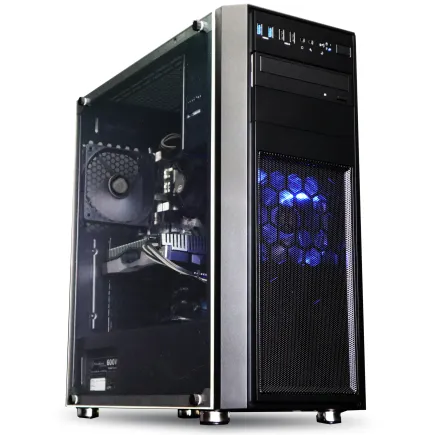
| 【ZEFT Z54QQ スペック】 | |
| CPU | Intel Core Ultra7 265KF 20コア/20スレッド 5.50GHz(ブースト)/3.90GHz(ベース) |
| グラフィックボード | GeForce RTX5050 (VRAM:8GB) |
| メモリ | 16GB DDR5 (16GB x1枚 クルーシャル製) |
| ストレージ | SSD 1TB (m.2 nVMe READ/WRITE:7250Gbps/6900Gbps WD製) |
| ケース | Thermaltake Versa H26 |
| CPUクーラー | 空冷 DeepCool製 空冷CPUクーラー AK400 |
| マザーボード | intel B860 チップセット ASRock製 B860M Pro RS WiFi |
| 電源ユニット | 650W 80Plus BRONZE認証 電源ユニット (COUGAR製) |
| 無線LAN | Wi-Fi 6E (IEEE802.11ax/11ad/11ac/11n/11a/11g/11b) |
| BlueTooth | BlueTooth 5 |
| OS | Microsoft Windows 11 Home |
パソコンショップSEVEN SR-u7-6160K/S9
| 【SR-u7-6160K/S9 スペック】 | |
| CPU | Intel Core Ultra7 265K 20コア/20スレッド 5.50GHz(ブースト)/3.90GHz(ベース) |
| メモリ | 16GB DDR5 (16GB x1枚 クルーシャル製) |
| ストレージ | SSD 1TB (m.2 nVMe READ/WRITE:7250Gbps/6900Gbps WD製) |
| ケース | Antec P20C ブラック |
| CPUクーラー | 空冷 DeepCool製 空冷CPUクーラー AK400 |
| マザーボード | intel B860 チップセット ASRock製 B860M Pro RS WiFi |
| 電源ユニット | 650W 80Plus BRONZE認証 電源ユニット (COUGAR製) |
| 無線LAN | Wi-Fi 6E (IEEE802.11ax/11ad/11ac/11n/11a/11g/11b) |
| BlueTooth | BlueTooth 5 |
| 光学式ドライブ | DVDスーパーマルチドライブ (外付け) |
| OS | Microsoft Windows 11 Home |
バックアップ戦略の重要性
ストレージの故障でデータを失うリスクは絶対に避けたいですよね。
外付けSSDやNAS、クラウドストレージを活用した多重バックアップ体制を構築することが、プロとして活動する上での必須条件です。
1TBや2TBの外付けSSDを用意し、週に1回程度のペースで重要なデータをコピーしておくだけで、大きな安心感が得られます。
クラウドストレージは、物理的な災害からデータを守る最終防衛線。
Google DriveやDropbox、OneDriveなどのサービスを活用することで、火災や地震といった予期せぬ事態からも作品を守れます。
ディスプレイ選びのポイント
イラスト制作に最適なディスプレイサイズと解像度
サイズと解像度の選択は、作業効率と目の疲労に直結します。
24インチから27インチのディスプレイが、デスク上での使いやすさと作業領域のバランスが取れており、多くのイラストレーターに支持されています。
解像度は、最低でもフルHD(1920×1080)が必要ですが、イラスト制作を本格的に行うなら、WQHD(2560×1440)以上を強く推奨します。
高解像度ディスプレイでは、ツールパレットやレイヤーパネルを表示しても、キャンバス領域を広く確保できるため、作業効率が大幅に向上するのです。
4K(3840×2160)ディスプレイは、細部まで精密に確認できる最高の環境を提供します。
ただし、27インチ以下の4Kディスプレイでは、UIが小さくなりすぎて使いにくくなる場合もあるため、32インチ以上のサイズと組み合わせるのが理想的です。
色域と色精度の重要性
sRGBカバー率100%は最低限の基準であり、商業イラストを手がけるなら、Adobe RGBカバー率90%以上のディスプレイを選択した方がいいでしょう。
色精度を示すΔE値は、2以下が理想的。
この数値が小さいほど、ディスプレイが表示する色と実際の色との差が小さくなります。
印刷物として納品する案件が多い方は、色精度の高いディスプレイに投資することで、色校正の手間が大幅に削減されます。
IPSパネルは、視野角が広く色再現性に優れているため、イラスト制作に最適。
VAパネルやTNパネルは、コントラストや応答速度では優れていますが、色の正確性ではIPSパネルに劣ります。
デュアルディスプレイ構成の効果
デュアルディスプレイ構成は、イラスト制作の効率を飛躍的に向上させる投資。
メインディスプレイには高色域の27インチWQHDまたは4Kモデルを、サブディスプレイには24インチフルHDモデルを配置する構成が、コストと実用性のバランスに優れています。
サブディスプレイは色精度よりも、ツールパレットの視認性を重視すれば十分です。
縦置き配置も効果的。
イラストは縦長の構図が多いため、サブディスプレイを縦置きにすることで、全身イラストや縦長の漫画原稿を全体表示しながら作業できます。
ピボット機能を持つディスプレイを選ぶと、用途に応じて柔軟にレイアウトを変更できます。
冷却システムとケースの選び方
CPUクーラーの選択基準
Core Ultra 200シリーズやRyzen 9000シリーズは、前世代と比較して発熱が抑制されており、空冷CPUクーラーでも十分に冷却できます。
イラスト制作では、ゲームや動画エンコードほどCPUに継続的な高負荷がかからないため、ミドルクラスの空冷クーラーで問題ありません。
DEEPCOOLやサイズ、Noctuaといった人気メーカーの空冷クーラーは、静音性と冷却性能のバランスが優れています。
特にNoctuaのNH-D15は、最高クラスの冷却性能と静音性を両立しており、長時間の作業でも快適な環境を維持できます。
水冷CPUクーラーは、冷却性能を最優先する方や、ケース内の見た目にこだわる方におすすめ。
DEEPCOOLやCorsair、NZXTの簡易水冷クーラーは、取り付けも比較的簡単で、メンテナンスフリーで使用できます。
ただし、イラスト制作だけを考えるなら、空冷クーラーで十分な冷却性能を確保できます。
静音性を重視したケース選び
静音性に優れたケースを選ぶことで、快適な作業環境が実現できるのです。
Fractal DesignのDefineシリーズや、be quiet!のSilent Baseシリーズは、防音材を内蔵した静音特化型ケース。
ファンの回転音やHDDの振動音を効果的に遮断し、図書館並みの静かな環境を作り出します。
エアフローと静音性のバランスも重要。
デザイン性と機能性の両立
ピラーレスケースは、2面または3面が強化ガラス製で、PC内部を美しく見せるデザインが特徴。
NZXTやLian Li、Antecといったメーカーが人気モデルを展開しており、RGBライティングと組み合わせることで、作業スペースを華やかに演出できます。
木製パネルケースは、落ち着いた雰囲気を好む方に人気が上昇中。
Fractal DesignやCorsair、Lian Liが展開する木製パネルモデルは、高級感のある外観と優れた機能性を両立しており、インテリアとしても映えるデザインです。
スタンダードなケースも、依然として高い人気を維持しています。
DEEPCOOLやCOOLER MASTER、Thermaltakeのケースは、優れたエアフロー設計と拡張性を持ち、長期的な使用に耐える堅牢性が魅力。
BTOパソコンと自作PCの選択
BTOパソコンのメリットとデメリット
BTOパソコンは、パーツ選びからOS設定まで、すべてを専門業者が行ってくれるため、PC初心者でも安心して高性能なイラスト制作環境を手に入れられます。
保証やサポートも充実しており、万が一のトラブル時にも迅速な対応が期待できます。
主要なBTOメーカーでは、クリエイター向けモデルを展開しており、イラスト制作に最適化されたスペック構成を選択できます。
メモリやストレージのカスタマイズも柔軟に対応しており、予算に応じて最適な構成を組めるのが魅力です。
デメリットとしては、自作PCと比較してやや割高になる点が挙げられます。
また、パーツメーカーの選択肢が限られる場合もあり、特定のメーカーにこだわりがある方には物足りなく感じるかもしれません。
それでも、時間と手間を考えれば、BTOパソコンのコストパフォーマンスは決して悪くありません。
自作PCのメリットとデメリット
自作PCは、すべてのパーツを自分で選択できる自由度が最大の魅力。
コストパフォーマンスも、自作PCの方が優れている場合が多いです。
特にセール時期を狙ってパーツを購入すれば、BTOパソコンよりも2割から3割程度安く、同等以上のスペックを実現できます。
パーツ選びの知識が必要ですが、その過程自体が楽しいと感じる方も多いのではないでしょうか。
デメリットは、組み立ての手間と、トラブル時の対応がすべて自己責任になる点。
PC組み立ての経験がない方には、ハードルが高く感じられるかもしれません。
結局どちらを選ぶべきか
特に、イラスト制作で生計を立てている方にとって、PCトラブルによる作業停止は死活問題。
迅速なサポートが受けられるBTOパソコンは、プロフェッショナルにとって最適な選択です。
一方、PC組み立ての経験があり、パーツ選びを楽しめる方には、自作PCがおすすめ。
推奨スペック早見表
用途別推奨スペック一覧
以下の表は、用途別の推奨スペックをまとめたものです。
| 用途 | CPU | メモリ | GPU | ストレージ |
|---|---|---|---|---|
| 趣味・SNS投稿用 | Core Ultra 5 235F / Ryzen 5 9600 | 16GB | iGPUまたはRTX 5060 | 1TB NVMe SSD |
| セミプロ・同人活動 | Core Ultra 7 265K / Ryzen 7 9700X | 32GB | RTX 5060Ti / RX 9060XT | 1TB + 2TB NVMe SSD |
| プロ・商業イラスト | Core Ultra 7 265K / Ryzen 7 9800X3D | 32GB〜64GB | RTX 5070 / RX 9070XT | 2TB + 4TB NVMe SSD |
| プロ・Live2D/動画編集込み | Core Ultra 9 285K / Ryzen 9 9950X3D | 64GB | RTX 5070Ti以上 | 2TB + 4TB NVMe SSD |
この表を参考に、自分の作業スタイルに合ったスペックを選択することで、過不足ない環境を構築できます。
予算別推奨構成
予算によって選択できるスペックは変わってきますが、各価格帯で最もバランスの取れた構成を提案します。
| 予算 | CPU | メモリ | GPU | ストレージ | 想定用途 |
|---|---|---|---|---|---|
| 15万円 | Core Ultra 5 235F | 16GB DDR5 | iGPU | 1TB Gen.4 SSD | 趣味・入門用 |
| 20万円 | Core Ultra 7 265K | 32GB DDR5 | RTX 5060Ti | 1TB Gen.4 SSD | セミプロ向け |
| 30万円 | Ryzen 7 9800X3D | 32GB DDR5 | RTX 5070 | 2TB Gen.4 SSD | プロ・商業用 |
| 40万円以上 | Ryzen 9 9950X3D | 64GB DDR5 | RTX 5070Ti | 2TB + 4TB Gen.4 SSD | プロ・マルチ用途 |
予算に余裕がある場合は、メモリとストレージを優先的に増強することで、長期的な満足度が高まります。
おすすめBTOパソコンショップ
クリエイター向けBTOショップの選び方
BTOパソコンショップを選ぶ際は、カスタマイズの自由度、パーツメーカーの選択肢、サポート体制の3点を重視すべきです。
特にクリエイター向けモデルを展開しているショップは、イラスト制作に最適化された構成を提案してくれるため、初心者でも安心して選択できます。
パーツメーカーを指定できるショップは、品質と信頼性を重視する方におすすめ。
メモリはCrucialやGSkill、SSDはWDやCrucial、CPUクーラーはNoctuaやDEEPCOOLといった人気メーカーを選択できるショップなら、長期的な安定性が期待できます。
納期も重要な選択基準。
すぐに作業を始めたい方は、即納モデルを豊富に揃えているショップを選ぶと良いでしょう。
主要BTOショップの特徴
マウスコンピューターは、クリエイター向けブランド「DAIV」を展開しており、イラスト制作に最適化されたモデルを豊富に揃えています。
24時間365日の電話サポートと、充実した保証プランが魅力。
パソコン工房は、コストパフォーマンスに優れたBTOショップ。
全国に実店舗を展開しており、実機を確認してから購入できる安心感があります。
ドスパラは、納期の速さが最大の魅力。
即納モデルなら、注文から2日から3日で手元に届くため、急いでPCが必要な方には最適です。
ゲーミングブランド「GALLERIA」が有名ですが、クリエイター向けモデルも充実しています。
ペンタブレット・ペンディスプレイとの相性
ペンタブレット接続時の注意点
ペンタブレットやペンディスプレイは、USB接続が一般的ですが、高性能なモデルではUSB 3.0以上の帯域幅が必要になる場合があります。
特に4K対応のペンディスプレイは、USB-CまたはDisplayPort接続が推奨されるため、PC側に対応ポートがあるか確認しましょう。
Wacom Cintiq ProやXP-Penの高性能モデルは、専用ドライバとの相性が重要。
AMD Radeonグラフィックスでは、一部のモデルで筆圧検知が不安定になる報告もあるため、GeForce搭載PCの方が安定性は高いといわれています。
ペン入力の遅延を最小限に抑えるためには、Core Ultra 7以上またはRyzen 7以上のCPUを選択することで、快適な描画体験が得られます。
ペンディスプレイ使用時のGPU負荷
ペンディスプレイを使用すると、PCは複数のディスプレイを同時に駆動することになり、GPU負荷が増加します。
特に4Kペンディスプレイと4Kメインディスプレイを同時使用する場合、ミドルクラス以上のGPUが必要です。
Wacom Cintiq Pro 27やHuion Kamvas Pro 27といった大型4Kペンディスプレイを使用する場合、RTX 5060Ti以上のGPUを搭載することで、快適な作業環境が実現できます。
GPU性能が不足すると、カーソルの追従性が悪化したり、ブラシストロークに遅延が発生したりする可能性があります。
最近のGPUは、DisplayPort×3、HDMI×1という構成が一般的ですが、接続するディスプレイの数と種類に応じて、適切なGPUを選択しましょう。
ソフトウェア別推奨スペック
CLIP STUDIO PAINT推奨スペック
CLIP STUDIO PAINTは、比較的軽量なソフトウェアですが、高解像度キャンバスや大量のレイヤーを扱う場合、相応のスペックが必要になります。
公式推奨スペックは最低限の動作環境であり、快適に作業するにはそれ以上の性能が求められます。
4Kキャンバスで100レイヤー以上を扱う場合、Core Ultra 7 265KまたはRyzen 7 9700X以上のCPUと、32GBのメモリが推奨されます。
3D機能を多用する方は、RTX 5060Ti以上のGPUを搭載することで、3Dモデルのレンダリング速度が大幅に向上します。
アニメーション機能を使用する場合、さらに高いスペックが必要。
Adobe Photoshop推奨スペック
ニューラルフィルターやスーパー解像度といったAI機能は、GPUアクセラレーションに大きく依存しており、高性能なGPUが必須です。
8Kキャンバスでの作業や、数百レイヤーを扱う複雑な作品制作では、64GBのメモリが推奨されます。
ニューラルフィルターやスーパー解像度を頻繁に使用する方は、RTX 5070以上のGPUを選択することで、処理時間が劇的に短縮されます。
特にスーパー解像度は、GPU性能によって処理時間が数倍変わるため、高性能GPUへの投資は十分に価値があります。
Procreate・iPad連携を考慮したスペック
iPadでProcreateを使用し、仕上げや調整をPCで行うワークフローを採用している方も多いのではないでしょうか。
この場合、iPad ProとPCの間でファイルをやり取りするため、高速なストレージとネットワーク環境が重要になります。
AirDropやクラウドストレージを経由してファイルを転送する場合、Wi-Fi 6対応のPCを選択することで、転送速度が向上します。
また、大容量のPSDファイルを扱うため、2TB以上のストレージを確保しておくと、ファイル管理が楽になります。
iPad Proで描いたイラストをPhotoshopで仕上げる場合、レイヤー構造を維持したままPSD形式で書き出すことが多いため、Photoshopを快適に動かせるスペックが必要です。
Core Ultra 7 265Kと32GBメモリ、RTX 5060Tiという構成が、このワークフローに最適なバランスを提供します。
長期的な視点でのスペック選び
3年後も快適に使えるスペックとは
PCは、購入時点では快適でも、ソフトウェアのアップデートや作業内容の変化により、徐々に性能不足を感じるようになります。
長期的な視点でスペックを選ぶことで、買い替えサイクルを延ばし、トータルコストを抑えられます。
現時点で必要なスペックよりも、ワンランク上の構成を選択することが、長期的な満足度を高める秘訣です。
特にメモリとストレージは、後から増設できる場合もありますが、最初から余裕を持った容量を選んでおく方が、手間もコストも抑えられます。
CPUとGPUは、基本的に後から交換が難しいため、購入時点で妥協しない方が賢明。
Core Ultra 7やRyzen 7クラスのCPUなら、3年から5年は第一線で活躍できる性能を持っています。
GPUも、RTX 5060Ti以上を選んでおけば、将来的なソフトウェアのアップデートにも対応できるでしょう。
アップグレードを前提とした構成
デスクトップPCの最大の利点は、パーツ交換によるアップグレードが可能な点。
メモリスロットに空きがある構成を選ぶことで、将来的にメモリを増設できます。
32GBで購入し、必要に応じて64GBに増設するという戦略は、初期投資を抑えつつ、将来の拡張性を確保できる賢い選択です。
技術トレンドを見据えた選択
Photoshopのニューラルフィルターやジェネレーティブ塗りつぶし、CLIP STUDIO PAINTのAI彩色アシストなど、GPU性能を要求する機能が増加傾向にあります。
将来的にAI機能がさらに進化することを考えると、GPU性能には余裕を持たせておく方が、長期的な満足度は高くなると予想しています。
RTX 5070クラスのGPUなら、今後数年間のAI機能の進化にも対応できる性能を持っています。
8K解像度での作業や、VR空間でのイラスト制作といった新しい技術も登場しつつあります。
こうした先進的な技術に興味がある方は、ハイエンドスペックを選択することで、新しい表現方法にいち早く挑戦できる環境が手に入ります。
よくある質問
イラスト制作にゲーミングPCは使えますか
ゲーミングPCは、イラスト制作にも十分に使用できます。
むしろ、高性能なCPUとGPUを搭載しているため、イラスト制作専用PCよりも快適な場合もあるのです。
ノートPCとデスクトップPCどちらが良いですか
持ち運びの必要性があるかどうかで判断すべきです。
自宅やスタジオでの作業が中心なら、デスクトップPCの方が同じ予算でより高い性能を得られます。
カフェや外出先でも作業したい方は、高性能なクリエイター向けノートPCを選択することで、場所を選ばない作業環境が実現できます。
MacとWindowsどちらが良いですか
イラスト制作においては、どちらでも問題なく作業できます。
Macは、色再現性の高いディスプレイとシームレスなiPad連携が魅力。
Windowsは、幅広いソフトウェア対応と、カスタマイズの自由度が利点です。
中古PCや型落ちモデルでも大丈夫ですか
予算を抑えたい気持ちは分かりますが、イラスト制作用PCとして中古や型落ちモデルを選ぶのはリスクが高いです。
特にストレージやメモリは消耗品であり、中古品では寿命が短い可能性があります。
また、保証がない場合、故障時の修理費用が高額になることもあります。
新品のエントリーモデルを選ぶ方が、長期的には安心です。
GPUは後から追加できますか
ただし、電源容量とケースのスペースに余裕があることが前提。
購入時にGPU非搭載モデルを選ぶ場合は、将来的なGPU追加を見越して、600W以上の電源を搭載したモデルを選んでおくと安心です。
メモリは16GBで足りますか
趣味でイラストを描く程度なら16GBでも対応できますが、本格的にイラスト制作を行うなら32GB以上を推奨します。
特にPhotoshopを使用する方や、大きなキャンバスで作業する方は、32GBあると快適性が大きく向上します。
予算が許すなら、最初から32GBを選択することをおすすめします。
SSDの容量は1TBで足りますか
システムドライブとして1TBあれば、当面は問題ありません。
ただし、作品が増えてくると容量不足を感じるようになるため、データ保存用に別のドライブを追加することを前提に考えた方がいいでしょう。
最初から2TB構成にしておくと、数年間は容量を気にせず作業に集中できます。
CPUクーラーは純正で大丈夫ですか
特に長時間の作業では、静音性の高いクーラーが快適性を大きく向上させます。