
アニメーター向けPCに求められる性能とは
作画からコンポジットまで幅広い作業に対応する必要性
CLIP STUDIO PAINTやTVPaint、Adobe Animate、After Effectsといった主要ソフトを同時に立ち上げて作業することも珍しくありませんし、4K解像度での作画やエフェクト処理も当たり前になっています。
私がアニメーション制作の現場で感じるのは、単にスペックが高ければいいというわけではないということ。
CPU性能が作業効率を決定づける
なぜなら、ブラシストロークのレスポンス、タイムライン再生のスムーズさ、書き出し速度のすべてがCPU性能に依存するからです。
特にマルチコア性能が高いCPUを選ぶことで、バックグラウンドでのレンダリング中も作画を続けられる環境が手に入ります。
Core Ultra 7 265KやRyzen 7 9800X3Dあたりが、コストと性能のバランスが取れた選択肢になるでしょう。
最新CPU性能一覧
| 型番 | コア数 | スレッド数 | 定格クロック | 最大クロック | Cineスコア Multi |
Cineスコア Single |
公式 URL |
価格com URL |
|---|---|---|---|---|---|---|---|---|
| Core Ultra 9 285K | 24 | 24 | 3.20GHz | 5.70GHz | 42850 | 2438 | 公式 | 価格 |
| Ryzen 9 9950X | 16 | 32 | 4.30GHz | 5.70GHz | 42605 | 2244 | 公式 | 価格 |
| Ryzen 9 9950X3D | 16 | 32 | 4.30GHz | 5.70GHz | 41641 | 2235 | 公式 | 価格 |
| Core i9-14900K | 24 | 32 | 3.20GHz | 6.00GHz | 40937 | 2332 | 公式 | 価格 |
| Ryzen 9 7950X | 16 | 32 | 4.50GHz | 5.70GHz | 38417 | 2055 | 公式 | 価格 |
| Ryzen 9 7950X3D | 16 | 32 | 4.20GHz | 5.70GHz | 38341 | 2026 | 公式 | 価格 |
| Core Ultra 7 265K | 20 | 20 | 3.30GHz | 5.50GHz | 37113 | 2330 | 公式 | 価格 |
| Core Ultra 7 265KF | 20 | 20 | 3.30GHz | 5.50GHz | 37113 | 2330 | 公式 | 価格 |
| Core Ultra 9 285 | 24 | 24 | 2.50GHz | 5.60GHz | 35491 | 2173 | 公式 | 価格 |
| Core i7-14700K | 20 | 28 | 3.40GHz | 5.60GHz | 35351 | 2210 | 公式 | 価格 |
| Core i9-14900 | 24 | 32 | 2.00GHz | 5.80GHz | 33610 | 2184 | 公式 | 価格 |
| Ryzen 9 9900X | 12 | 24 | 4.40GHz | 5.60GHz | 32755 | 2213 | 公式 | 価格 |
| Core i7-14700 | 20 | 28 | 2.10GHz | 5.40GHz | 32389 | 2079 | 公式 | 価格 |
| Ryzen 9 9900X3D | 12 | 24 | 4.40GHz | 5.50GHz | 32279 | 2169 | 公式 | 価格 |
| Ryzen 9 7900X | 12 | 24 | 4.70GHz | 5.60GHz | 29124 | 2017 | 公式 | 価格 |
| Core Ultra 7 265 | 20 | 20 | 2.40GHz | 5.30GHz | 28413 | 2133 | 公式 | 価格 |
| Core Ultra 7 265F | 20 | 20 | 2.40GHz | 5.30GHz | 28413 | 2133 | 公式 | 価格 |
| Core Ultra 5 245K | 14 | 14 | 3.60GHz | 5.20GHz | 25336 | 0 | 公式 | 価格 |
| Core Ultra 5 245KF | 14 | 14 | 3.60GHz | 5.20GHz | 25336 | 2151 | 公式 | 価格 |
| Ryzen 7 9700X | 8 | 16 | 3.80GHz | 5.50GHz | 22983 | 2188 | 公式 | 価格 |
| Ryzen 7 9800X3D | 8 | 16 | 4.70GHz | 5.40GHz | 22971 | 2069 | 公式 | 価格 |
| Core Ultra 5 235 | 14 | 14 | 3.40GHz | 5.00GHz | 20762 | 1839 | 公式 | 価格 |
| Ryzen 7 7700 | 8 | 16 | 3.80GHz | 5.30GHz | 19418 | 1916 | 公式 | 価格 |
| Ryzen 7 7800X3D | 8 | 16 | 4.50GHz | 5.40GHz | 17651 | 1796 | 公式 | 価格 |
| Core i5-14400 | 10 | 16 | 2.50GHz | 4.70GHz | 15974 | 1758 | 公式 | 価格 |
| Ryzen 5 7600X | 6 | 12 | 4.70GHz | 5.30GHz | 15220 | 1960 | 公式 | 価格 |
グラフィックボードの役割を正しく理解する
「アニメーターにハイエンドGPUは不要」という意見を耳にすることもありますが、それは半分正解で半分間違い。
最新グラフィックボード(VGA)性能一覧
| GPU型番 | VRAM | 3DMarkスコア TimeSpy |
3DMarkスコア FireStrike |
TGP | 公式 URL |
価格com URL |
|---|---|---|---|---|---|---|
| GeForce RTX 5090 | 32GB | 48450 | 100766 | 575W | 公式 | 価格 |
| GeForce RTX 5080 | 16GB | 31992 | 77178 | 360W | 公式 | 価格 |
| Radeon RX 9070 XT | 16GB | 30003 | 65995 | 304W | 公式 | 価格 |
| Radeon RX 7900 XTX | 24GB | 29927 | 72584 | 355W | 公式 | 価格 |
| GeForce RTX 5070 Ti | 16GB | 27029 | 68139 | 300W | 公式 | 価格 |
| Radeon RX 9070 | 16GB | 26375 | 59548 | 220W | 公式 | 価格 |
| GeForce RTX 5070 | 12GB | 21841 | 56149 | 250W | 公式 | 価格 |
| Radeon RX 7800 XT | 16GB | 19821 | 49904 | 263W | 公式 | 価格 |
| Radeon RX 9060 XT 16GB | 16GB | 16479 | 38921 | 145W | 公式 | 価格 |
| GeForce RTX 5060 Ti 16GB | 16GB | 15915 | 37762 | 180W | 公式 | 価格 |
| GeForce RTX 5060 Ti 8GB | 8GB | 15778 | 37542 | 180W | 公式 | 価格 |
| Arc B580 | 12GB | 14567 | 34520 | 190W | 公式 | 価格 |
| Arc B570 | 10GB | 13675 | 30506 | 150W | 公式 | 価格 |
| GeForce RTX 5060 | 8GB | 13138 | 31990 | 145W | 公式 | 価格 |
| Radeon RX 7600 | 8GB | 10768 | 31379 | 165W | 公式 | 価格 |
| GeForce RTX 4060 | 8GB | 10598 | 28257 | 115W | 公式 | 価格 |
将来性を見据えたCPU選択
IntelとAMDどちらを選ぶべきか
結論から言えば、アニメーション制作ではAMDのRyzen 9000シリーズに軍配が上がります。
特にRyzen 7 9800X3Dは3D V-Cache技術により、大容量ファイルの読み込みや複雑なエフェクト処理で真価を発揮することが分かっています。
一方、Intel Core Ultra 200シリーズはNPUを統合しAI処理を強化している点が魅力的。
コア数とクロック数のバランス
アニメーション制作では、シングルスレッド性能とマルチスレッド性能の両方が求められます。
ブラシの追従性やUIの反応速度はシングルスレッド性能に依存しますし、レンダリングや書き出しはマルチスレッド性能が物を言います。
Ryzen 9 9950X3Dは16コア32スレッドで、両方の性能を高次元で実現。
ただし価格も相応に高いため、予算に余裕がない場合はRyzen 7 9800X3Dの8コア16スレッドでも実用上は充分に快適です。
パソコン おすすめモデル4選
パソコンショップSEVEN ZEFT Z55IW

| 【ZEFT Z55IW スペック】 | |
| CPU | Intel Core Ultra5 235 14コア/14スレッド 5.00GHz(ブースト)/3.40GHz(ベース) |
| グラフィックボード | GeForce RTX5070 (VRAM:12GB) |
| メモリ | 16GB DDR5 (16GB x1枚 クルーシャル製) |
| ストレージ | SSD 1TB (m.2 nVMe READ/WRITE:7250Gbps/6900Gbps WD製) |
| ケース | Thermaltake S100 TG |
| マザーボード | intel B860 チップセット ASRock製 B860M Pro RS WiFi |
| 電源ユニット | 750W 80Plus GOLD認証 電源ユニット (Silverstone製) |
| 無線LAN | Wi-Fi 6E (IEEE802.11ax/11ad/11ac/11n/11a/11g/11b) |
| BlueTooth | BlueTooth 5 |
| OS | Microsoft Windows 11 Home |
パソコンショップSEVEN ZEFT R64I
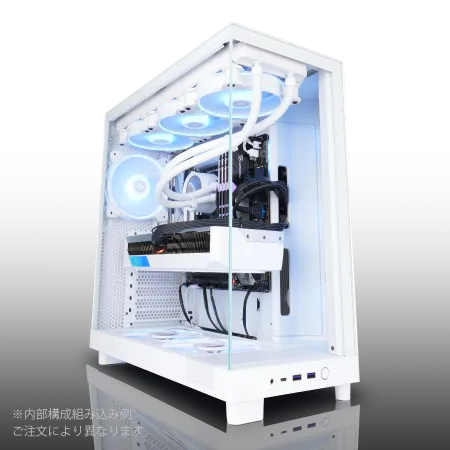
| 【ZEFT R64I スペック】 | |
| CPU | AMD Ryzen9 9900X 12コア/24スレッド 5.60GHz(ブースト)/4.40GHz(ベース) |
| グラフィックボード | Radeon RX 9070XT (VRAM:16GB) |
| メモリ | 32GB DDR5 (16GB x2枚 クルーシャル製) |
| ストレージ | SSD 1TB (m.2 nVMe READ/WRITE:7250Gbps/6900Gbps WD製) |
| ケース | NZXT H6 Flow White |
| CPUクーラー | 水冷 240mmラジエータ CoolerMaster製 水冷CPUクーラー ML 240 Core II White |
| マザーボード | AMD B850 チップセット ASRock製 B850M-X WiFi R2.0 |
| 電源ユニット | 850W 80Plus GOLD認証 電源ユニット (Silverstone製) |
| 無線LAN | Wi-Fi 6E (IEEE802.11ax/11ad/11ac/11n/11a/11g/11b) |
| BlueTooth | BlueTooth 5 |
| OS | Microsoft Windows 11 Home |
パソコンショップSEVEN ZEFT R60IW
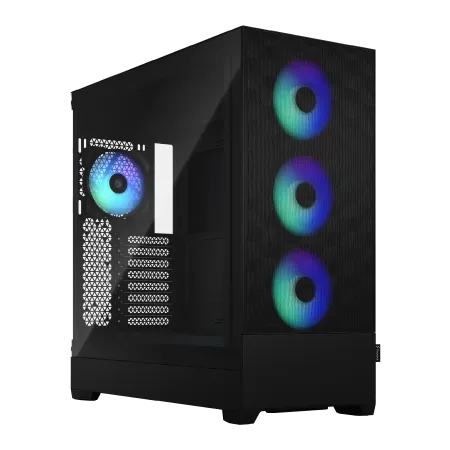
| 【ZEFT R60IW スペック】 | |
| CPU | AMD Ryzen5 9600 6コア/12スレッド 5.20GHz(ブースト)/3.80GHz(ベース) |
| グラフィックボード | GeForce RTX5060Ti 16GB (VRAM:16GB) |
| メモリ | 32GB DDR5 (32GB x1枚 クルーシャル製) |
| ストレージ | SSD 1TB (m.2 nVMe READ/WRITE:7250Gbps/6900Gbps WD製) |
| ケース | Fractal Design Pop XL Air RGB TG |
| マザーボード | AMD B850 チップセット GIGABYTE製 B850 AORUS ELITE WIFI7 |
| 電源ユニット | 650W 80Plus BRONZE認証 電源ユニット (COUGAR製) |
| 無線LAN | Wi-Fi 6E (IEEE802.11ax/11ad/11ac/11n/11a/11g/11b) |
| BlueTooth | BlueTooth 5 |
| 光学式ドライブ | DVDスーパーマルチドライブ (内蔵) |
| OS | Microsoft Windows 11 Home |
パソコンショップSEVEN ZEFT Z55DX
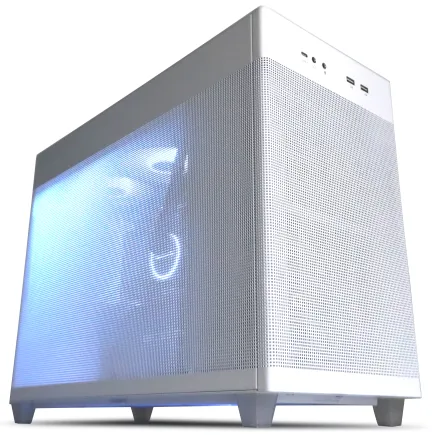
| 【ZEFT Z55DX スペック】 | |
| CPU | Intel Core i5 14400F 10コア/16スレッド 4.70GHz(ブースト)/2.50GHz(ベース) |
| グラフィックボード | GeForce RTX5070Ti (VRAM:16GB) |
| メモリ | 32GB DDR5 (16GB x2枚 Micron製) |
| ストレージ | SSD 1TB (m.2 nVMe READ/WRITE:7250Gbps/6900Gbps WD製) |
| ケース | ASUS Prime AP201 Tempered Glass ホワイト |
| CPUクーラー | 空冷 DeepCool製 空冷CPUクーラー AK400 DIGITAL WH |
| マザーボード | intel B760 チップセット ASRock製 B760M Pro RS WiFi |
| 電源ユニット | 850W 80Plus GOLD認証 電源ユニット (CWT製) |
| 無線LAN | Wi-Fi 6E (IEEE802.11ax/11ad/11ac/11n/11a/11g/11b) |
| BlueTooth | BlueTooth 5 |
| 光学式ドライブ | DVDスーパーマルチドライブ (外付け) |
| OS | Microsoft Windows 11 Home |
発熱と消費電力も考慮に入れる
Core Ultra 200シリーズは性能効率重視で設計され発熱抑制と静音化を達成しているため、夏場のスタジオでも快適に作業できる環境を維持しやすいメリットがあります。
推奨CPU構成表
| 予算帯 | 推奨CPU | コア/スレッド | 特徴 |
|---|---|---|---|
| ハイエンド | Ryzen 9 9950X3D | 16C/32T | 大容量キャッシュで複雑なプロジェクトも快適、最高峰の処理能力 |
| ミドルハイ | Ryzen 7 9800X3D | 8C/16T | コスパ最強、3D V-Cacheで作業効率が大幅向上 |
| ミドル | Core Ultra 7 265K | 8P+12E | AI処理に強く将来性が高い、発熱が少なく静音性に優れる |
| エントリー | Ryzen 7 9700X | 8C/16T | 基本性能が高くコストを抑えられる、アップグレードの余地あり |
グラフィックボード選びの実践的アプローチ
2D作画メインならミドルレンジで充分
CLIP STUDIO PAINTやTVPaintでの作画がメイン業務なら、GeForce RTX5070やRadeon RX 9070で必要充分な性能が得られます。
4K解像度のキャンバスでも快適にブラシストロークが追従しますし、複数レイヤーを重ねた状態でのプレビューもスムーズ。

After Effects使用を前提にするなら上位モデル
After Effectsは近年、GPUアクセラレーションの対応範囲が大幅に拡大しています。
特にエフェクトのリアルタイムプレビューやRAMプレビューの生成速度は、GPU性能に大きく左右される部分。
GeForce RTX5070Ti以上を選ぶことで、作業中のストレスが劇的に減少します。
NVIDIAとAMDの選択基準
Adobe製品やBlenderなどの主要ソフトがCUDAやOptiXに最適化されているため、実作業での体感速度が明らかに速いんです。
Radeon RX 90シリーズはコストパフォーマンスに優れ、FSR 4による機械学習ベースのアップスケーリングも魅力的。
ただし、ソフトウェアの対応状況を考えると、プロユースではGeForceを選んでおいた方が無難といえます。
VRAM容量は多めに確保する
4K解像度での作業やAfter Effectsでの複雑なコンポジットを行う場合、VRAM容量は作業効率に直結します。
GeForce RTX5070Tiの16GBなら、ほとんどのプロジェクトで容量不足を感じることはありません。
パソコン おすすめモデル5選
パソコンショップSEVEN ZEFT Z55EJ
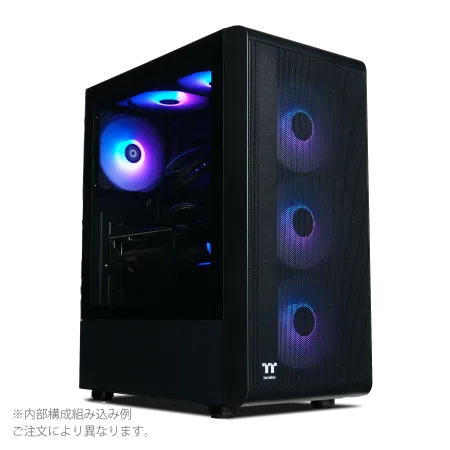
| 【ZEFT Z55EJ スペック】 | |
| CPU | Intel Core Ultra7 265KF 20コア/20スレッド 5.50GHz(ブースト)/3.90GHz(ベース) |
| グラフィックボード | GeForce RTX5070Ti (VRAM:16GB) |
| メモリ | 32GB DDR5 (16GB x2枚 クルーシャル製) |
| ストレージ | SSD 2TB (m.2 nVMe READ/WRITE:7250Gbps/6900Gbps WD製) |
| ケース | Thermaltake S200 TG ARGB Plus ブラック |
| CPUクーラー | 水冷 240mmラジエータ CoolerMaster製 水冷CPUクーラー ML 240 Core II Black |
| マザーボード | intel B860 チップセット ASRock製 B860M Pro RS WiFi |
| 電源ユニット | 850W 80Plus GOLD認証 電源ユニット (CWT製) |
| 無線LAN | Wi-Fi 6E (IEEE802.11ax/11ad/11ac/11n/11a/11g/11b) |
| BlueTooth | BlueTooth 5 |
| 光学式ドライブ | DVDスーパーマルチドライブ (外付け) |
| OS | Microsoft Windows 11 Home |
パソコンショップSEVEN ZEFT R67R

| 【ZEFT R67R スペック】 | |
| CPU | AMD Ryzen9 9900X3D 12コア/24スレッド 5.50GHz(ブースト)/4.40GHz(ベース) |
| グラフィックボード | GeForce RTX5060Ti 16GB (VRAM:16GB) |
| メモリ | 32GB DDR5 (32GB x1枚 クルーシャル製) |
| ストレージ | SSD 1TB (m.2 nVMe READ/WRITE:7250Gbps/6900Gbps WD製) |
| ケース | Corsair FRAME 4000D RS ARGB Black |
| CPUクーラー | 空冷 サイズ製 空冷CPUクーラー SCYTHE() MUGEN6 BLACK EDITION |
| マザーボード | AMD B850 チップセット ASRock製 B850M-X WiFi R2.0 |
| 電源ユニット | 650W 80Plus BRONZE認証 電源ユニット (COUGAR製) |
| 無線LAN | Wi-Fi 6E (IEEE802.11ax/11ad/11ac/11n/11a/11g/11b) |
| BlueTooth | BlueTooth 5 |
| OS | Microsoft Windows 11 Home |
パソコンショップSEVEN ZEFT Z55GT
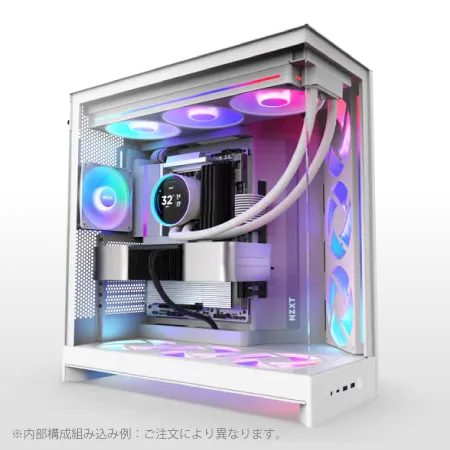
| 【ZEFT Z55GT スペック】 | |
| CPU | Intel Core Ultra9 285K 24コア/24スレッド 5.70GHz(ブースト)/3.70GHz(ベース) |
| グラフィックボード | GeForce RTX5070Ti (VRAM:16GB) |
| メモリ | 64GB DDR5 (32GB x2枚 クルーシャル製) |
| ストレージ | SSD 1TB (m.2 nVMe READ/WRITE:7250Gbps/6900Gbps WD製) |
| ケース | NZXT H9 FLOW RGB ホワイト |
| CPUクーラー | 水冷 240mmラジエータ CoolerMaster製 水冷CPUクーラー ML 240 Core II White |
| マザーボード | intel Z890 チップセット ASRock製 Z890 Steel Legend WiFi |
| 電源ユニット | 850W 80Plus GOLD認証 電源ユニット (Silverstone製) |
| 無線LAN | Wi-Fi 6E (IEEE802.11ax/11ad/11ac/11n/11a/11g/11b) |
| BlueTooth | BlueTooth 5 |
| OS | Microsoft Windows 11 Pro |
パソコンショップSEVEN ZEFT Z59L
| 【ZEFT Z59L スペック】 | |
| CPU | Intel Core Ultra7 265F 20コア/20スレッド 5.30GHz(ブースト)/2.40GHz(ベース) |
| グラフィックボード | GeForce RTX5070 (VRAM:12GB) |
| メモリ | 32GB DDR5 (32GB x1枚 クルーシャル製) |
| ストレージ | SSD 1TB (m.2 nVMe READ/WRITE:7250Gbps/6900Gbps WD製) |
| ケース | Corsair FRAME 4000D RS ARGB Black |
| マザーボード | intel B860 チップセット ASRock製 B860M Pro RS WiFi |
| 電源ユニット | 750W 80Plus GOLD認証 電源ユニット (Silverstone製) |
| 無線LAN | Wi-Fi 6E (IEEE802.11ax/11ad/11ac/11n/11a/11g/11b) |
| BlueTooth | BlueTooth 5 |
| OS | Microsoft Windows 11 Home |
パソコンショップSEVEN ZEFT R60BV
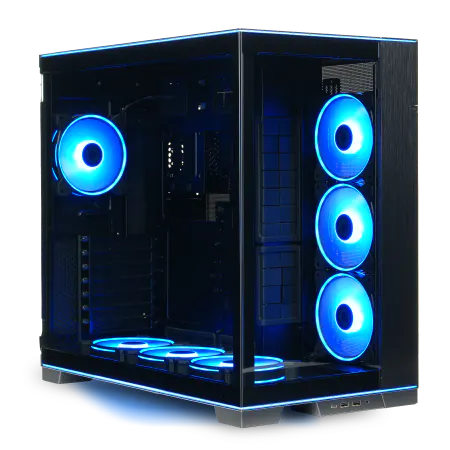
| 【ZEFT R60BV スペック】 | |
| CPU | AMD Ryzen9 9900X 12コア/24スレッド 5.60GHz(ブースト)/4.40GHz(ベース) |
| グラフィックボード | Radeon RX 7800XT (VRAM:16GB) |
| メモリ | 32GB DDR5 (16GB x2枚 Micron製) |
| ストレージ | SSD 1TB (m.2 nVMe READ/WRITE:7250Gbps/6900Gbps WD製) |
| ケース | LianLi O11D EVO RGB Black 特別仕様 |
| CPUクーラー | 水冷 240mmラジエータ CoolerMaster製 水冷CPUクーラー ML 240 Core II Black |
| マザーボード | AMD B650 チップセット ASRock製 B650M Pro X3D WiFi |
| 電源ユニット | 850W 80Plus GOLD認証 電源ユニット (CWT製) |
| 無線LAN | Wi-Fi 6E (IEEE802.11ax/11ad/11ac/11n/11a/11g/11b) |
| BlueTooth | BlueTooth 5 |
| 光学式ドライブ | DVDスーパーマルチドライブ (外付け) |
| OS | Microsoft Windows 11 Home |
推奨グラフィックボード構成表
| 用途 | 推奨GPU | VRAM | 適した作業内容 |
|---|---|---|---|
| プロフェッショナル | GeForce RTX5080 | 16GB | 4K長尺コンポジット、3Dレイアウト、リアルタイムレンダリング |
| ミドルプロ | GeForce RTX5070Ti | 16GB | After Effects本格使用、複雑なエフェクト処理、将来性重視 |
| スタンダード | GeForce RTX5070 | 12GB | 2D作画メイン、軽めのコンポジット、コスパ重視 |
| エントリー | Radeon RX 9070XT | 16GB | 2D作画中心、予算を抑えつつVRAM確保 |
メモリ容量は妥協しない
32GBが最低ライン、64GBが推奨
アニメーション制作では、メモリ容量が作業の快適さを大きく左右します。
CLIP STUDIO PAINTで大判キャンバスを開きながら、After Effectsでプレビューを生成し、さらにブラウザで資料を参照するといった使い方をすると、32GBでもギリギリになることがあるんです。
本格的にアニメーション制作を行うなら、64GBを標準構成として考えるべきでしょう。
特にAfter Effectsは「メモリがあればあるだけ使う」タイプのソフトなので、64GB以上あると作業効率が目に見えて向上します。
DDR5-5600が現在の主流
Intel Core Ultra 200シリーズもAMD Ryzen 9000シリーズも、DDR5メモリに対応しています。
DDR5-5600が標準的な速度で、これより高速なメモリを選んでも体感差は限定的。
むしろ容量を優先した方が実用的です。
BTOパソコンを選ぶ際は、MicronのCrucialブランドやGSkill、Samsungといった信頼性の高いメーカーのメモリを搭載したモデルを選びましょう。
デュアルチャネル構成は必須
16GB×2枚で32GB、32GB×2枚で64GBという構成が基本です。
シングルチャネル(1枚のみ)では帯域幅が半減し、せっかくの高性能CPUやGPUの足を引っ張ってしまいますよね。
ストレージ構成で作業効率が変わる
システム用とデータ用の分離が基本
私が推奨するのは、システム用とデータ用を物理的に分離する構成です。
パソコン おすすめモデル5選
パソコンショップSEVEN ZEFT R47RA
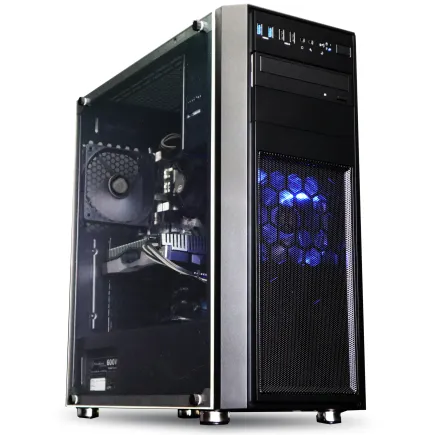
快適なゲーム体験を実現するスーペリアバジェットゲーミングPC!パワフルな体験をお手頃価格で
バランス感に優れ、最新のSSDで超スピードな読み込み!このスペックでこの価格、見逃せないマシン
スタイリッシュな筐体でインテリアにも映える!ミドルタワーケースの落ち着いた魅力に注目
Ryzen 7 7700 搭載、ハイスペックセグメントの力強さを体感せよ。スムーズなマルチタスクPC
| 【ZEFT R47RA スペック】 | |
| CPU | AMD Ryzen7 7700 8コア/16スレッド 5.30GHz(ブースト)/3.80GHz(ベース) |
| グラフィックボード | GeForce RTX5050 (VRAM:8GB) |
| メモリ | 16GB DDR5 (16GB x1枚 クルーシャル製) |
| ストレージ | SSD 1TB (m.2 nVMe READ/WRITE:7250Gbps/6900Gbps WD製) |
| ケース | Thermaltake Versa H26 |
| マザーボード | AMD B850 チップセット ASRock製 B850M-X WiFi R2.0 |
| 電源ユニット | 650W 80Plus BRONZE認証 電源ユニット (COUGAR製) |
| 無線LAN | Wi-Fi 6E (IEEE802.11ax/11ad/11ac/11n/11a/11g/11b) |
| BlueTooth | BlueTooth 5 |
| 光学式ドライブ | DVDスーパーマルチドライブ (内蔵) |
| OS | Microsoft Windows 11 Home |
パソコンショップSEVEN ZEFT R60FN

| 【ZEFT R60FN スペック】 | |
| CPU | AMD Ryzen7 9800X3D 8コア/16スレッド 5.20GHz(ブースト)/4.70GHz(ベース) |
| グラフィックボード | Radeon RX 9060XT (VRAM:16GB) |
| メモリ | 32GB DDR5 (32GB x1枚 クルーシャル製) |
| ストレージ | SSD 1TB (m.2 nVMe READ/WRITE:7250Gbps/6900Gbps WD製) |
| ケース | Antec P20C ブラック |
| CPUクーラー | 空冷 DeepCool製 空冷CPUクーラー AK400 |
| マザーボード | AMD B850 チップセット ASRock製 B850M-X WiFi R2.0 |
| 電源ユニット | 750W 80Plus GOLD認証 電源ユニット (Silverstone製) |
| 無線LAN | Wi-Fi 6E (IEEE802.11ax/11ad/11ac/11n/11a/11g/11b) |
| BlueTooth | BlueTooth 5 |
| OS | Microsoft Windows 11 Home |
パソコンショップSEVEN ZEFT R67L
| 【ZEFT R67L スペック】 | |
| CPU | AMD Ryzen7 7700 8コア/16スレッド 5.30GHz(ブースト)/3.80GHz(ベース) |
| グラフィックボード | GeForce RTX5060 (VRAM:8GB) |
| メモリ | 32GB DDR5 (32GB x1枚 クルーシャル製) |
| ストレージ | SSD 1TB (m.2 nVMe READ/WRITE:7250Gbps/6900Gbps WD製) |
| ケース | Corsair FRAME 4000D RS ARGB Black |
| マザーボード | AMD B850 チップセット ASRock製 B850M-X WiFi R2.0 |
| 電源ユニット | 650W 80Plus BRONZE認証 電源ユニット (COUGAR製) |
| 無線LAN | Wi-Fi 6E (IEEE802.11ax/11ad/11ac/11n/11a/11g/11b) |
| BlueTooth | BlueTooth 5 |
| OS | Microsoft Windows 11 Home |
パソコンショップSEVEN ZEFT R60YB
| 【ZEFT R60YB スペック】 | |
| CPU | AMD Ryzen7 7800X3D 8コア/16スレッド 5.00GHz(ブースト)/4.20GHz(ベース) |
| グラフィックボード | GeForce RTX5060Ti 16GB (VRAM:16GB) |
| メモリ | 16GB DDR5 (16GB x1枚 クルーシャル製) |
| ストレージ | SSD 1TB (m.2 nVMe READ/WRITE:7250Gbps/6900Gbps WD製) |
| ケース | Thermaltake S100 TG |
| CPUクーラー | 空冷 DeepCool製 空冷CPUクーラー AK400 |
| マザーボード | AMD B850 チップセット ASRock製 B850M-X WiFi R2.0 |
| 電源ユニット | 650W 80Plus BRONZE認証 電源ユニット (COUGAR製) |
| 無線LAN | Wi-Fi 6E (IEEE802.11ax/11ad/11ac/11n/11a/11g/11b) |
| BlueTooth | BlueTooth 5 |
| OS | Microsoft Windows 11 Home |
パソコンショップSEVEN ZEFT R61H
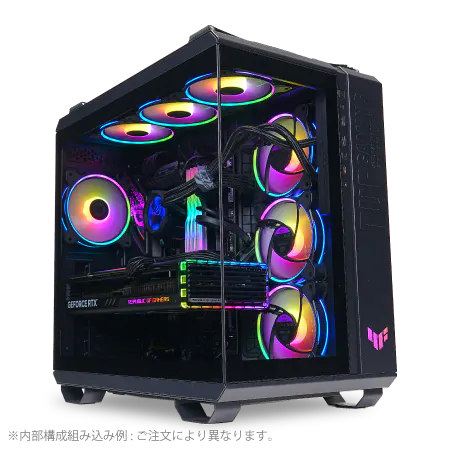
| 【ZEFT R61H スペック】 | |
| CPU | AMD Ryzen9 7950X 16コア/32スレッド 5.70GHz(ブースト)/4.50GHz(ベース) |
| グラフィックボード | GeForce RTX5070 (VRAM:12GB) |
| メモリ | 32GB DDR5 (16GB x2枚 Micron製) |
| ストレージ | SSD 1TB (m.2 nVMe READ/WRITE:7300Gbps/6300Gbps WD製) |
| ケース | ASUS TUF Gaming GT502 Black |
| CPUクーラー | 水冷 360mmラジエータ CoolerMaster製 水冷CPUクーラー ML 360 Core II Black |
| マザーボード | AMD B650 チップセット ASUS製 TUF GAMING B650-PLUS WIFI |
| 電源ユニット | 850W 80Plus GOLD認証 電源ユニット (Silverstone製) |
| 無線LAN | Wi-Fi 6E (IEEE802.11ax/11ad/11ac/11n/11a/11g/11b) |
| BlueTooth | BlueTooth 5 |
| OS | Microsoft Windows 11 Home |
PCIe Gen.5は現時点では不要
価格も高いため、コストパフォーマンスを考えるとGen.4 SSDで充分。
WDのWD_BLACK SN850XやCrucialのP5 Plus、キオクシアのEXCERIA PROあたりが、信頼性と性能のバランスが取れた選択肢になるでしょう。
作業用キャッシュドライブの追加も検討
After Effectsを本格的に使用するなら、専用のキャッシュドライブを追加するのも効果的です。
500GB程度のPCIe Gen.4 SSDを用意し、After Effectsのディスクキャッシュ専用に割り当てることで、プレビュー生成やレンダリングの速度が向上します。
システムドライブ、データドライブ、キャッシュドライブの3ドライブ構成にすると、各ドライブが独立して動作するため、重い処理中でもシステム全体のレスポンスが落ちにくくなるんです。
バックアップ体制も忘れずに
アニメーション制作では、作業データの喪失は致命的。
外付けHDDやNASを使った定期的なバックアップ体制を構築しておくことが絶対に必要です。
クラウドストレージも併用すると、さらに安全性が高まります。
冷却システムの重要性
空冷と水冷どちらを選ぶか
Core Ultra 200シリーズやRyzen 9000シリーズは前世代より発熱が抑えられているため、高性能な空冷CPUクーラーでも充分に冷却可能。
DEEPCOOLのAK620やNoctuaのNH-D15といったツインタワー型空冷クーラーなら、静音性と冷却性能を両立できます。
ケースのエアフロー設計
フロントから吸気し、リアとトップから排気する基本的な構成が、最も効率的に熱を逃がせます。
NZXTやLian Liのピラーレスケースは見た目が美しいだけでなく、エアフローにもスキがありません。
静音性も作業環境の一部
集中して作画やコンポジット作業を行う際、PCの動作音が気になってしまいますよね。
特に深夜作業が多いアニメーターにとって、静音性は無視できない要素です。
空冷クーラーならNoctuaやサイズの虎徹シリーズが静音性に優れています。
ケースファンもPWM制御対応の静音モデルを選び、マザーボードのファンカーブ設定で低負荷時の回転数を抑えることで、ほぼ無音に近い環境を実現できます。
電源ユニットは余裕を持たせる
容量計算の基本
電源ユニットの容量は、全パーツの消費電力合計の1.5倍程度を目安にすると安全です。
例えばRyzen 7 9800X3D(120W)とGeForce RTX5070Ti(285W)の構成なら、ピーク時で500W程度。
これに他のパーツを加えると600W前後になるため、850W以上の電源ユニットを選んでおけば余裕があります。
80 PLUS認証のグレード
電源ユニットの効率を示す80 PLUS認証は、Bronze、Silver、Gold、Platinum、Titaniumの順にグレードが上がります。
アニメーターのように長時間PCを稼働させる使い方なら、80 PLUS GoldまたはPlatinum認証の電源を選ぶことで、電気代の節約と発熱の抑制が期待できます。
CorsairのRM1000xやSeasonicのPRIME TX-1000といったモデルは、高効率で静音性も高く、プロユースに最適な選択肢です。
マザーボード選びのポイント
チップセットで拡張性が決まる
Intel Core Ultra 200シリーズならZ890チップセット、AMD Ryzen 9000シリーズならX870EまたはX870チップセットを選ぶことで、PCIe 5.0レーンやUSB4、Thunderbolt 4といった最新規格に対応できます。
特にアニメーターは外部ストレージや液タブを接続する機会が多いため、USB端子の数と規格は妥協しない方がいい。
USB 3.2 Gen2×2(20Gbps)以上の端子が複数あるモデルを選びましょう。
M.2スロット数を確認
そのため、M.2スロットが3つ以上あるマザーボードを選ぶことが重要です。
オーディオ品質も意識する
アニメーション制作では、音声の確認作業も重要な業務の一つ。
マザーボードのオンボードオーディオは、近年かなり高品質になっていますが、それでもプロユースなら外付けのオーディオインターフェースを使用した方が確実です。
ただし、マザーボード側もRealtek ALC1220やALC4080といった高品質なコーデックを搭載したモデルを選んでおくと、簡易的な確認作業では充分な音質が得られます。
BTOパソコンと自作の選択
BTOパソコンのメリット
BTOパソコンの最大のメリットは、保証とサポートが充実している点。
パーツの相性問題や初期不良に悩まされることなく、すぐに作業を開始できます。
マウスコンピューターのDAIVシリーズやパソコン工房のクリエイターPC、ツクモのeX.computerシリーズなどは、クリエイター向けに最適化された構成を提供しており、パーツ選びに迷う必要がありません。
自作PCのメリット
一方、自作PCは細部まで自分の好みに合わせられる自由度が魅力。
特にケースやCPUクーラー、電源ユニットといったパーツは、BTOでは選択肢が限られることも多いため、こだわりたい部分がある方には自作がおすすめです。
また、将来的なアップグレードを見据えた場合、自作PCの方が柔軟に対応できます。
例えば、最初はミドルレンジのGPUで始めて、数年後にハイエンドモデルに交換するといった計画も立てやすいんです。
時間とスキルのトレードオフ
BTOと自作の選択は、結局のところ時間とスキルのトレードオフ。
自作PCは組み立てやトラブルシューティングに時間がかかりますが、その過程でPCの仕組みを深く理解できるメリットがあります。
一方、すぐに作業を始めたい、PCの知識に自信がないという方は、BTOパソコンを選んだ方が結果的に効率的。
浮いた時間を本業のアニメーション制作に充てられますからね。
具体的な推奨構成例
ハイエンド構成:予算50万円
プロフェッショナルなアニメーターが、今後5年以上快適に使える構成がこちら。
- CPU:AMD Ryzen 9 9950X3D(16コア32スレッド)
- GPU:NVIDIA GeForce RTX5080(16GB VRAM)
- メモリ:DDR5-5600 64GB(32GB×2)
- ストレージ1:PCIe Gen.4 SSD 1TB(システム用)
- ストレージ2:PCIe Gen.4 SSD 2TB(データ用)
- ストレージ3:PCIe Gen.4 SSD 500GB(キャッシュ用)
- 電源:1000W 80 PLUS Platinum
- CPUクーラー:360mm簡易水冷
- ケース:NZXT H9 Elite(ピラーレス)
この構成なら、4K解像度での長尺アニメーション制作も余裕でこなせます。
After Effectsでの複雑なコンポジットやBlenderでの3Dレイアウト確認もストレスフリー。
ミドルハイ構成:予算35万円
コストパフォーマンスを重視しつつ、プロレベルの作業に対応できる構成。
- CPU:AMD Ryzen 7 9800X3D(8コア16スレッド)
- GPU:NVIDIA GeForce RTX5070Ti(16GB VRAM)
- メモリ:DDR5-5600 64GB(32GB×2)
- ストレージ1:PCIe Gen.4 SSD 1TB(システム用)
- ストレージ2:PCIe Gen.4 SSD 2TB(データ用)
- 電源:850W 80 PLUS Gold
- CPUクーラー:高性能空冷(ツインタワー型)
- ケース:Fractal Design Define 7(静音性重視)
この価格帯が最もコストパフォーマンスに優れており、多くのプロアニメーターにとって最適な選択といえます。
将来的なGPUアップグレードの余地も充分にあります。
スタンダード構成:予算25万円
これからアニメーターとして本格的に活動を始める方向けの構成。
- CPU:Intel Core Ultra 7 265K(8P+12Eコア)
- GPU:NVIDIA GeForce RTX5070(12GB VRAM)
- メモリ:DDR5-5600 32GB(16GB×2)
- ストレージ1:PCIe Gen.4 SSD 1TB(システム用)
- ストレージ2:PCIe Gen.4 SSD 1TB(データ用)
- 電源:750W 80 PLUS Gold
- CPUクーラー:ミドルクラス空冷
- ケース:DEEPCOOL CH510(エアフロー重視)
2D作画メインの作業なら、この構成で充分に快適。
将来的にメモリを64GBに増設し、GPUをアップグレードすることで、長く使い続けられます。
周辺機器も妥協しない
液晶タブレットとの接続
アニメーターにとって液晶タブレットは必須のツール。
WacomのCintiq ProシリーズやXP-PenのArtist Proシリーズを使用する場合、USB-CまたはThunderbolt接続が必要になります。
液タブ、外付けストレージ、オーディオインターフェースなど、複数のデバイスを同時接続することになりますからね。
モニター構成
作業効率を考えると、デュアルモニター以上の構成が理想的。
メインモニターは27インチ以上の4K解像度、サブモニターはタイムラインやツールパレット表示用に24インチのフルHDといった組み合わせが使いやすいです。
色域はsRGBカバー率99%以上、できればAdobe RGBカバー率も高いモデルを選ぶことで、色の再現性が向上します。
BenQのSWシリーズやEIZOのColorEdgeシリーズが、プロユースに適した選択肢になるでしょう。
入力デバイス
長時間の作業では、キーボードとマウスの使い心地も重要。
特にショートカットキーを多用するアニメーション制作では、打鍵感の良いメカニカルキーボードがおすすめです。
マウスは手の大きさに合ったエルゴノミクスデザインのモデルを選びましょう。
将来のアップグレード計画
3年後を見据えた拡張性
最も効果的なアップグレードは、GPUの交換。
グラフィックボードは技術進化が速いため、3年もすれば新世代の製品が大幅な性能向上を実現しています。
そのため、電源容量には余裕を持たせ、ケースもフルサイズのGPUが搭載できる大きさを選んでおくべき。
将来RTX6080やRTX6090といった次世代GPUに交換できる余地を残しておくことで、PC全体の寿命を延ばせます。
メモリ増設の容易さ
メモリスロットが4つあるマザーボードなら、最初は32GB(16GB×2)で始めて、後から32GB×2を追加して64GBにするといった段階的な増設が可能。
一度に大きな出費をせず、必要に応じて拡張できるのは大きなメリットです。
異なるメーカーのメモリを混在させると、相性問題で不安定になる可能性があるんです。
ストレージの追加
プロジェクトファイルが増えてきたら、4TBや8TBの大容量SSDを追加することで、快適な作業環境を維持できます。
また、外付けのNVMe SSDケースを使えば、内蔵ストレージを外付け化して持ち運ぶことも可能。
ソフトウェアとの相性
Adobe Creative Cloudの最適化
そのため、GeForce RTX 50シリーズを選ぶことで、レンダリング速度やエフェクト処理が大幅に高速化されることが分かっています。
特にAfter Effectsのマルチフレームレンダリング機能は、CPUのコア数が多いほど効果を発揮します。
Ryzen 9 9950X3DやCore Ultra 9 285Kといった多コアCPUとの組み合わせで、真価を発揮するでしょう。
CLIP STUDIO PAINTの動作
CLIP STUDIO PAINTは比較的軽量なソフトですが、4K解像度の大判キャンバスで多数のレイヤーを使用すると、それなりのスペックが必要になります。
特にベクターレイヤーを多用する場合は、CPU性能が重要。
GPUアクセラレーションにも対応しているため、RTX5070以上のグラフィックボードがあれば、ブラシの追従性が向上します。
Blenderでの3Dレイアウト
アニメーション制作で3D背景のレイアウト確認にBlenderを使用する場合、GPU性能が作業効率を大きく左右します。
BlenderのCyclesレンダラーはOptiXに対応しており、GeForce RTX 50シリーズのレイトレーシング性能を最大限に活用できるんです。
リアルタイムビューポートでの表示もGPU性能に依存するため、RTX5070Ti以上を選んでおくと、複雑なシーンでもスムーズに操作できます。
電力コストと環境への配慮
消費電力の実態
1日8時間、月20日稼働すると仮定すると、月間の電力消費は80kWh〜112kWh程度。
電気代を1kWhあたり30円とすると、月2,400円〜3,360円のランニングコストがかかる計算です。
80 PLUS Platinum認証の高効率電源を使用することで、この電力消費を10%程度削減できます。
年間で考えると、数千円の節約になりますし、発熱も抑えられるため冷却ファンの稼働も減り、さらなる省エネにつながるんです。
省電力設定の活用
作業中は「高パフォーマンス」モード、休憩中や資料閲覧時は「バランス」モードに切り替えるだけで、無駄な電力消費を抑えられます。
また、モニターの輝度も作業に支障がない範囲で下げることで、目の疲労軽減と省エネの両方を実現できます。
特に長時間作業するアニメーターにとって、目の健康は何より大切ですからね。
トラブルシューティングの基礎知識
よくある問題と対処法
アニメーター向けPCで遭遇しやすいトラブルとして、ソフトウェアのクラッシュ、レンダリング中のフリーズ、ストレージの容量不足などがあります。
これらの多くは、適切なメンテナンスで予防できるんです。
特にNVIDIA GeForce Experienceを使ったドライバー更新は、新しいソフトウェアへの最適化も含まれるため、定期的に実行した方がいいでしょう。
バックアップの自動化
作業データの喪失を防ぐため、バックアップは自動化しておくべき。
Windowsの「ファイル履歴」機能や、サードパーティ製のバックアップソフトを使って、毎日自動的にデータをバックアップする設定にしておきましょう。
温度監視の重要性
HWiNFOやMSI Afterburnerといった温度監視ソフトを常駐させ、CPUやGPUの温度をチェックする習慣をつけましょう。
CPUが80度以上、GPUが85度以上になる状態が続くようなら、ケース内の清掃やファンの追加、CPUクーラーのアップグレードを検討する必要があります。
高温状態が続くと、パーツの寿命が短くなってしまいますからね。
結局どの構成を選ぶべきか
予算別の最適解
予算35万円あれば、Ryzen 7 9800X3DとRTX5070Tiの構成で、After Effectsでの本格的なコンポジット作業も快適にこなせる環境が手に入ります。
これが最もコストパフォーマンスに優れた選択といえるでしょう。
予算50万円以上かけられるなら、Ryzen 9 9950X3DとRTX5080の組み合わせで、今後5年以上は最前線で活躍できるマシンが構築できます。
将来性を最優先するなら
長く使える将来性のある構成を最優先するなら、CPU、メモリ、電源に予算を多めに配分し、GPUは後からアップグレードする前提で考えるのが賢明です。
CPUとマザーボードは一度決めると簡単には交換できませんが、GPUは比較的容易に交換できますからね。
具体的には、Ryzen 7 9800X3Dまたは9950X3D、メモリ64GB、電源1000W、そしてGPUはRTX5070から始めて、数年後にRTX6080やRTX6090にアップグレードするという計画。
BTOか自作か
時間とスキルに余裕があるなら自作PCで細部までこだわった構成を実現できますが、すぐに作業を始めたい、サポートが欲しいという方はBTOパソコンを選ぶべき。
特にマウスコンピューターのDAIVシリーズやパソコン工房のクリエイターPCは、アニメーター向けに最適化された構成を提供しており、パーツ選びに迷う必要がありません。
BTOでも、メモリやストレージのカスタマイズは可能なので、標準構成からメモリを64GBに増やし、ストレージを2TB以上にするといった調整をすれば、理想的な環境が手に入ります。
よくある質問
MacとWindowsどちらがアニメーション制作に適していますか?
CLIP STUDIO PAINTやAfter Effectsは両方のOSで動作しますが、Windowsの方がGPUの選択肢が広く、コストパフォーマンスにも優れています。
特にNVIDIA GeForce RTX 50シリーズのCUDAアクセラレーションを活用できる点が大きなアドバンテージ。
Macを選ぶ理由は、既存のAppleエコシステムに統合したい場合に限られるでしょう。
メモリは32GBで足りますか?それとも64GB必要ですか?
ただし、4K解像度での長尺コンポジットや、複数のソフトを同時起動する使い方をするなら、64GBを強く推奨します。
After Effectsは「メモリがあればあるだけ使う」タイプのソフトなので、64GB以上あると作業効率が目に見えて向上するんです。
グラフィックボードはゲーミング用でも問題ありませんか?
GeForce RTX 50シリーズのようなゲーミング向けGPUでも、アニメーション制作には充分に使えます。
Adobe製品やBlenderはGeForceに最適化されているため、プロのアニメーターでもGeForceを使用している方が多いのが実情です。
CPUはIntelとAMDどちらを選ぶべきですか?
3D V-Cache技術により、大容量ファイルの読み込みや複雑なエフェクト処理で高いパフォーマンスを発揮します。
予算が許すならRyzen 7 9800X3D、AI機能を重視するならCore Ultra 7 265Kという選択になるでしょう。
ストレージはSSDだけで大丈夫ですか?HDDは必要ありませんか?
現在のアニメーション制作では、SSDだけで充分です。
HDDは読み書き速度が遅く、作業効率を大きく損ないます。
システム用に1TB、データ用に2TB以上のPCIe Gen.4 SSDを用意し、バックアップ用に外付けHDDやNASを使うという構成が理想的。
液晶タブレットを接続する場合、特別な配慮は必要ですか?
USB 3.2 Gen2以上の端子が複数あることを確認しましょう。
また、Wacom Cintiq ProシリーズのようなThunderbolt接続の液タブを使う場合は、マザーボードがThunderbolt 4に対応している必要があります。
電源容量も、液タブの消費電力を考慮して余裕を持たせた方がいいでしょう。
自作PCとBTOパソコン、初心者にはどちらがおすすめですか?
PCの知識に自信がない、すぐに作業を始めたいという方には、BTOパソコンを強くおすすめします。
保証とサポートが充実しており、パーツの相性問題や初期不良に悩まされることがありません。
電源ユニットの容量はどのくらい必要ですか?
使用するCPUとGPUによって必要な電源容量は変わりますが、将来のアップグレードを考えると850W以上を推奨します。
例えばRyzen 7 9800X3DとRTX5070Tiの構成なら750Wでも動作しますが、後にRTX5080やRTX6080にアップグレードする可能性を考えると、最初から1000W程度の電源を選んでおいた方が安心です。
電源ユニットは5年以上使えるパーツなので、ここは余裕を持たせておくべきでしょう。