
社会人ゲーマーに求められるコスパの考え方

時間単価で考えるゲーミングPCの価値
社会人ゲーマーにとってのコスパとは、単純な価格の安さではなく、限られた時間でいかに快適なゲーム体験を得られるかという視点で判断する必要があります。
学生時代と違い、平日は仕事終わりの数時間、休日も家族サービスや趣味との兼ね合いで、ゲームに費やせる時間は週に10時間から20時間程度という方が大半ではないでしょうか。
この貴重な時間を、ロード待ちやフレームレート低下によるストレスで消費してしまうのは本当にもったいない。
私自身、以前は「安ければいいや」と妥協したPCを使っていましたが、ゲーム起動に時間がかかり、マップ移動のたびにカクつく環境では、せっかくのプレイ時間が台無しになってしまいますよね。
社会人ゲーマーのコスパ基準は、投資額を使用期間で割った年間コストと、得られる快適性のバランスで測るべきです。
20万円のPCを4年使えば年間5万円、月額4,000円程度の投資で、毎回のゲームセッションがストレスフリーになると考えれば、決して高い買い物ではありません。
将来性を見据えた投資判断
特に最近のAAAタイトルは、グラフィック要求が年々上昇しており、発売時点でギリギリのスペックでは、1年後には設定を下げざるを得なくなる可能性が高いのです。
とはいえ、最高スペックを追い求めればいいというわけではありません。
例えばGeForce RTX5090のような超ハイエンドGPUは、確かに圧倒的な性能を誇りますが、価格も40万円を超えるモデルが多く、その性能を活かせるのは4K解像度で最高設定、かつレイトレーシングをフルに使用する場合に限られます。
フルHDや2K解像度でプレイする社会人ゲーマーには、明らかにオーバースペック。
コスパを重視するなら、ミドルハイからアッパーミドルの構成で、3年後も快適にプレイできる余裕を持たせた選択が正解です。
グラフィックボード選びの実践的基準
解像度とフレームレートから逆算する
グラフィックボード選びで最も重要なのは、自分がプレイする解像度と目標フレームレートを明確にすることです。
この2つの要素が決まれば、必要なGPU性能はほぼ自動的に絞り込まれます。
フルHD(1920×1080)で144fps以上を狙うなら、GeForce RTX5060Tiで十分な性能を発揮します。
このクラスのGPUは、最新のDLSS 4技術により、ネイティブ解像度よりも高いフレームレートを実現できるため、競技性の高いFPSタイトルでも快適にプレイできるでしょう。
価格も6万円から8万円程度と、社会人の初回投資としては現実的な範囲に収まります。
WQHD(2560×1440)で100fps以上、または4Kで60fps以上を目指すなら、GeForce RTX5070が最適な選択肢。
このGPUは、GDDR7メモリと第4世代RTコアの組み合わせにより、レイトレーシングを有効にしても高いフレームレートを維持できる性能があります。
価格は10万円から12万円程度ですが、向こう3年から4年は最新タイトルを高設定でプレイできる安心感があるため、長期的なコスパは非常に高いといえます。
ただし価格は15万円前後と高額になるため、本当にその性能が必要かどうか、モニター環境も含めて慎重に検討した方がいいでしょう。
RadeonとGeForceの使い分け
AMD Radeon RX 90シリーズも、コスパを考える上で無視できない選択肢です。
特にRadeon RX 9070XTは、GeForce RTX5070と同等かそれ以上のラスタライズ性能を持ちながら、価格が1万円から2万円ほど安い傾向にあります。
ただし、レイトレーシング性能やAI機能の成熟度では、現時点でGeForceに一日の長があるのも事実です。
DLSS 4のマルチフレーム生成技術は、対応タイトルにおいて劇的なフレームレート向上をもたらしますし、Reflex 2による低遅延化は、競技性の高いゲームで明確なアドバンテージになります。
一方、RadeonのFSR 4は、オープンソース技術として幅広いタイトルで採用される可能性があり、将来性という点では魅力的。
また、動画編集やクリエイティブ作業も行う方にとっては、Radeonの大容量VRAMが有利に働く場面もあります。
結論として、純粋にゲーム性能とAI機能を重視するならGeForce、コストパフォーマンスと汎用性を重視するならRadeonという選択になるでしょう。
最新グラフィックボード(VGA)性能一覧
| GPU型番 | VRAM | 3DMarkスコア TimeSpy |
3DMarkスコア FireStrike |
TGP | 公式 URL |
価格com URL |
|---|---|---|---|---|---|---|
| GeForce RTX 5090 | 32GB | 48450 | 100766 | 575W | 公式 | 価格 |
| GeForce RTX 5080 | 16GB | 31992 | 77178 | 360W | 公式 | 価格 |
| Radeon RX 9070 XT | 16GB | 30003 | 65995 | 304W | 公式 | 価格 |
| Radeon RX 7900 XTX | 24GB | 29927 | 72584 | 355W | 公式 | 価格 |
| GeForce RTX 5070 Ti | 16GB | 27029 | 68139 | 300W | 公式 | 価格 |
| Radeon RX 9070 | 16GB | 26375 | 59548 | 220W | 公式 | 価格 |
| GeForce RTX 5070 | 12GB | 21841 | 56149 | 250W | 公式 | 価格 |
| Radeon RX 7800 XT | 16GB | 19821 | 49904 | 263W | 公式 | 価格 |
| Radeon RX 9060 XT 16GB | 16GB | 16479 | 38921 | 145W | 公式 | 価格 |
| GeForce RTX 5060 Ti 16GB | 16GB | 15915 | 37762 | 180W | 公式 | 価格 |
| GeForce RTX 5060 Ti 8GB | 8GB | 15778 | 37542 | 180W | 公式 | 価格 |
| Arc B580 | 12GB | 14567 | 34520 | 190W | 公式 | 価格 |
| Arc B570 | 10GB | 13675 | 30506 | 150W | 公式 | 価格 |
| GeForce RTX 5060 | 8GB | 13138 | 31990 | 145W | 公式 | 価格 |
| Radeon RX 7600 | 8GB | 10768 | 31379 | 165W | 公式 | 価格 |
| GeForce RTX 4060 | 8GB | 10598 | 28257 | 115W | 公式 | 価格 |
世代による性能差を理解する
GeForce RTX 50シリーズとRTX 40シリーズ、Radeon RX 90シリーズとRX 70シリーズでは、アーキテクチャレベルでの進化により、単純なスペック比較以上の性能差が生まれています。
特にBlackwellアーキテクチャを採用したRTX 50シリーズは、電力効率が大幅に改善されており、同じ消費電力でより高い性能を発揮できるのが特徴です。
この電力効率の向上は、社会人ゲーマーにとって見逃せないメリット。
また、電気代の削減にもつながるため、長期的なランニングコストを考えると、多少初期投資が高くても最新世代を選ぶ価値は十分にあるでしょう。
パソコン おすすめモデル4選
パソコンショップSEVEN ZEFT R65D
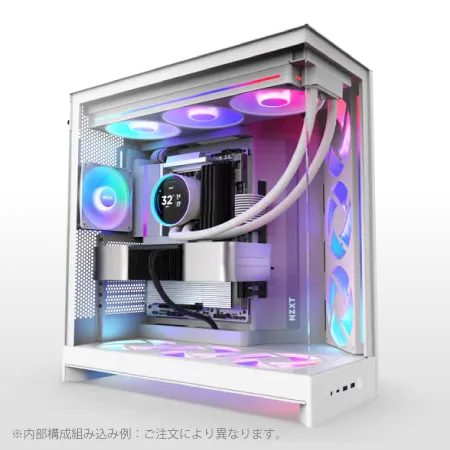
| 【ZEFT R65D スペック】 | |
| CPU | AMD Ryzen7 9800X3D 8コア/16スレッド 5.20GHz(ブースト)/4.70GHz(ベース) |
| グラフィックボード | Radeon RX 9070XT (VRAM:16GB) |
| メモリ | 32GB DDR5 (16GB x2枚 クルーシャル製) |
| ストレージ | SSD 1TB (m.2 nVMe READ/WRITE:7250Gbps/6900Gbps WD製) |
| ケース | NZXT H9 FLOW RGB ホワイト |
| CPUクーラー | 水冷 360mmラジエータ NZXT製 水冷CPUクーラー Kraken Plus 360 RGB White |
| マザーボード | AMD X870 チップセット ASRock製 X870 Steel Legend WiFi |
| 電源ユニット | 850W 80Plus GOLD認証 電源ユニット (Silverstone製) |
| 無線LAN | Wi-Fi 6E (IEEE802.11ax/11ad/11ac/11n/11a/11g/11b) |
| BlueTooth | BlueTooth 5 |
| OS | Microsoft Windows 11 Home |
パソコンショップSEVEN ZEFT R61BS

| 【ZEFT R61BS スペック】 | |
| CPU | AMD Ryzen9 9950X3D 16コア/32スレッド 5.70GHz(ブースト)/4.30GHz(ベース) |
| グラフィックボード | GeForce RTX5070 (VRAM:12GB) |
| メモリ | 16GB DDR5 (16GB x1枚 クルーシャル製) |
| ストレージ | SSD 1TB (m.2 nVMe READ/WRITE:7250Gbps/6900Gbps WD製) |
| ケース | Antec P20C ブラック |
| CPUクーラー | 空冷 サイズ製 空冷CPUクーラー SCYTHE() MUGEN6 BLACK EDITION |
| マザーボード | AMD B850 チップセット ASRock製 B850M Pro-A WiFi |
| 電源ユニット | 850W 80Plus GOLD認証 電源ユニット (CWT製) |
| 無線LAN | Wi-Fi 6E (IEEE802.11ax/11ad/11ac/11n/11a/11g/11b) |
| BlueTooth | BlueTooth 5 |
| OS | Microsoft Windows 11 Home |
パソコンショップSEVEN ZEFT R60TI
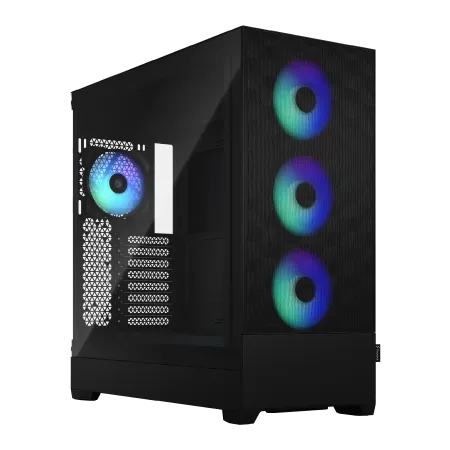
| 【ZEFT R60TI スペック】 | |
| CPU | AMD Ryzen9 9900X 12コア/24スレッド 5.60GHz(ブースト)/4.40GHz(ベース) |
| グラフィックボード | GeForce RTX5070Ti (VRAM:16GB) |
| メモリ | 32GB DDR5 (16GB x2枚 クルーシャル製) |
| ストレージ | SSD 2TB (m.2 nVMe READ/WRITE:7250Gbps/6900Gbps WD製) |
| ケース | Fractal Design Pop XL Air RGB TG |
| CPUクーラー | 水冷 240mmラジエータ CoolerMaster製 水冷CPUクーラー ML 240 Core II Black |
| マザーボード | AMD B850 チップセット GIGABYTE製 B850 AORUS ELITE WIFI7 |
| 電源ユニット | 850W 80Plus GOLD認証 電源ユニット (CWT製) |
| 無線LAN | Wi-Fi 6E (IEEE802.11ax/11ad/11ac/11n/11a/11g/11b) |
| BlueTooth | BlueTooth 5 |
| 光学式ドライブ | DVDスーパーマルチドライブ (内蔵) |
| OS | Microsoft Windows 11 Home |
パソコンショップSEVEN ZEFT Z52DU
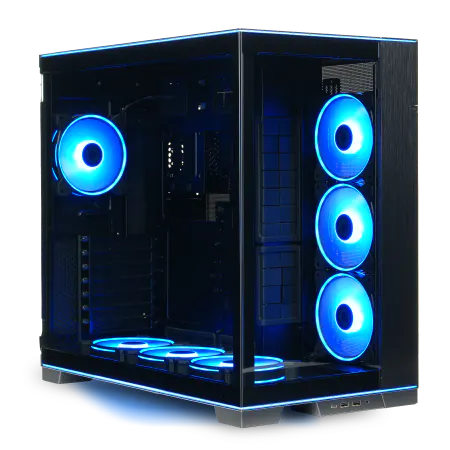
| 【ZEFT Z52DU スペック】 | |
| CPU | Intel Core i7 14700F 20コア/28スレッド 5.30GHz(ブースト)/2.10GHz(ベース) |
| グラフィックボード | GeForce RTX4060 (VRAM:8GB) |
| メモリ | 16GB DDR5 (8GB x2枚 Micron製) |
| ストレージ | SSD 1TB (m.2 nVMe READ/WRITE:7250Gbps/6900Gbps WD製) |
| ケース | LianLi O11D EVO RGB Black 特別仕様 |
| CPUクーラー | 水冷 360mmラジエータ CoolerMaster製 水冷CPUクーラー ML 360 Core II Black |
| マザーボード | intel B760 チップセット ASRock製 B760M Pro RS WiFi |
| 電源ユニット | 750W 80Plus GOLD認証 電源ユニット (Silverstone製) |
| 無線LAN | Wi-Fi 6E (IEEE802.11ax/11ad/11ac/11n/11a/11g/11b) |
| BlueTooth | BlueTooth 5 |
| 光学式ドライブ | DVDスーパーマルチドライブ (外付け) |
| OS | Microsoft Windows 11 Home |
CPU選択で失敗しないための知識
ゲーム用途におけるCPU性能の本質
多くの方が誤解しているのは、コア数が多ければ多いほどゲーム性能が上がるという思い込みですが、実際には、ほとんどのゲームタイトルは8コアから12コア程度で性能が頭打ちになることが分かっています。
それよりも重要なのは、シングルスレッド性能とキャッシュ容量です。
特にオープンワールドゲームやMMORPGでは、大量のNPCやオブジェクトの状態管理が必要になるため、高速なキャッシュアクセスが快適性を左右します。
この点で、AMD Ryzen 7 9800X3Dのような3D V-Cache搭載モデルは、ゲーム特化型CPUとして圧倒的な優位性を持っています。
特に「サイバーパンク2077」や「スターフィールド」のような、CPU負荷の高いタイトルでは、その差は体感できるレベルに達します。
最新CPU性能一覧
| 型番 | コア数 | スレッド数 | 定格クロック | 最大クロック | Cineスコア Multi |
Cineスコア Single |
公式 URL |
価格com URL |
|---|---|---|---|---|---|---|---|---|
| Core Ultra 9 285K | 24 | 24 | 3.20GHz | 5.70GHz | 42850 | 2438 | 公式 | 価格 |
| Ryzen 9 9950X | 16 | 32 | 4.30GHz | 5.70GHz | 42605 | 2244 | 公式 | 価格 |
| Ryzen 9 9950X3D | 16 | 32 | 4.30GHz | 5.70GHz | 41641 | 2235 | 公式 | 価格 |
| Core i9-14900K | 24 | 32 | 3.20GHz | 6.00GHz | 40937 | 2332 | 公式 | 価格 |
| Ryzen 9 7950X | 16 | 32 | 4.50GHz | 5.70GHz | 38417 | 2055 | 公式 | 価格 |
| Ryzen 9 7950X3D | 16 | 32 | 4.20GHz | 5.70GHz | 38341 | 2026 | 公式 | 価格 |
| Core Ultra 7 265K | 20 | 20 | 3.30GHz | 5.50GHz | 37113 | 2330 | 公式 | 価格 |
| Core Ultra 7 265KF | 20 | 20 | 3.30GHz | 5.50GHz | 37113 | 2330 | 公式 | 価格 |
| Core Ultra 9 285 | 24 | 24 | 2.50GHz | 5.60GHz | 35491 | 2173 | 公式 | 価格 |
| Core i7-14700K | 20 | 28 | 3.40GHz | 5.60GHz | 35351 | 2210 | 公式 | 価格 |
| Core i9-14900 | 24 | 32 | 2.00GHz | 5.80GHz | 33610 | 2184 | 公式 | 価格 |
| Ryzen 9 9900X | 12 | 24 | 4.40GHz | 5.60GHz | 32755 | 2213 | 公式 | 価格 |
| Core i7-14700 | 20 | 28 | 2.10GHz | 5.40GHz | 32389 | 2079 | 公式 | 価格 |
| Ryzen 9 9900X3D | 12 | 24 | 4.40GHz | 5.50GHz | 32279 | 2169 | 公式 | 価格 |
| Ryzen 9 7900X | 12 | 24 | 4.70GHz | 5.60GHz | 29124 | 2017 | 公式 | 価格 |
| Core Ultra 7 265 | 20 | 20 | 2.40GHz | 5.30GHz | 28413 | 2133 | 公式 | 価格 |
| Core Ultra 7 265F | 20 | 20 | 2.40GHz | 5.30GHz | 28413 | 2133 | 公式 | 価格 |
| Core Ultra 5 245K | 14 | 14 | 3.60GHz | 5.20GHz | 25336 | 0 | 公式 | 価格 |
| Core Ultra 5 245KF | 14 | 14 | 3.60GHz | 5.20GHz | 25336 | 2151 | 公式 | 価格 |
| Ryzen 7 9700X | 8 | 16 | 3.80GHz | 5.50GHz | 22983 | 2188 | 公式 | 価格 |
| Ryzen 7 9800X3D | 8 | 16 | 4.70GHz | 5.40GHz | 22971 | 2069 | 公式 | 価格 |
| Core Ultra 5 235 | 14 | 14 | 3.40GHz | 5.00GHz | 20762 | 1839 | 公式 | 価格 |
| Ryzen 7 7700 | 8 | 16 | 3.80GHz | 5.30GHz | 19418 | 1916 | 公式 | 価格 |
| Ryzen 7 7800X3D | 8 | 16 | 4.50GHz | 5.40GHz | 17651 | 1796 | 公式 | 価格 |
| Core i5-14400 | 10 | 16 | 2.50GHz | 4.70GHz | 15974 | 1758 | 公式 | 価格 |
| Ryzen 5 7600X | 6 | 12 | 4.70GHz | 5.30GHz | 15220 | 1960 | 公式 | 価格 |
IntelとAMDの選択基準
Core Ultra 200シリーズとRyzen 9000シリーズ、どちらを選ぶべきかという問いに対する答えはシンプル。
純粋なゲーム性能を最優先するならRyzen 7 9800X3D、ゲーム以外の用途も重視するならCore Ultra 7 265Kという選択になります。
Core Ultra 200シリーズの強みは、NPUを統合したことによるAI処理能力の高さと、Thunderbolt 4などの高速I/O対応です。
仕事でも使うPCとして、動画編集やAI画像生成、大規模なデータ処理を行う方にとっては、この汎用性の高さが大きなメリットになるでしょう。
また、Intel製CPUは企業向けソフトウェアとの互換性が高く、リモートワーク環境でも安心して使えます。
一方、Ryzen 9000シリーズは、ゲーム性能とコストパフォーマンスで優位に立っています。
特にRyzen 7 9700Xは、価格が4万円台前半と手頃でありながら、ほとんどのゲームタイトルで必要十分な性能を発揮するため、予算を抑えたい社会人ゲーマーには最適な選択肢です。
オーバークロックの必要性を考える
むしろ、定格動作で十分な性能を持つCPUを選び、その分の予算をGPUやメモリに回した方が、体感できる性能向上につながります。
オーバークロックには、BIOS設定の知識や冷却システムの強化が必要になり、トラブル時の対処にも時間がかかるため、限られたゲーム時間を有効活用したい社会人には向いていません。
ただし、K付きやX付きモデルは、定格時点でのベースクロックやブーストクロックが高めに設定されているため、オーバークロックをしなくても、無印モデルより高い性能を発揮します。
この性能差が価格差に見合うかどうかが判断基準になるでしょう。

メモリとストレージの最適解
DDR5メモリの容量と速度
ただし、DDR5-5600からDDR5-6400への変更による実ゲーム性能の向上は、平均で2%から3%程度と限定的であり、価格差を考えると、標準的なDDR5-5600で十分というのが私の見解です。
メモリメーカーについては、MicronのCrucialブランドが、品質と価格のバランスで優れています。
GSkillは高性能モデルが充実していますが、やや高価。
Samsungは信頼性が高いものの、リテール市場での入手性がやや劣ります。
BTOパソコンを購入する際は、これらの人気メーカーから選択できるショップを選ぶことで、将来的なメモリ増設時の互換性問題を避けられるでしょう。
SSDの容量と規格選択
ストレージは、メインドライブとして1TBから2TBのNVMe SSDを選ぶのが、コスパと実用性のバランスが取れた選択です。
最新のPCIe Gen.5 SSDは、読み込み速度が14,000MB/sを超える驚異的な性能を持っていますが、発熱が非常に高く、大型ヒートシンクやアクティブ冷却が必要になります。
実際のゲームプレイにおいて、PCIe Gen.4 SSD(読み込み速度7,000MB/s前後)とGen.5 SSDの体感差は、ほとんど感じられません。
ゲームのロード時間は、数秒単位で短縮される程度であり、価格差を考えると、現時点ではGen.4 SSDを選ぶ方が賢明です。
容量については、最近のAAAタイトルは1本で100GBを超えるものも珍しくなく、複数のゲームをインストールしておきたい場合、1TBでは不足する可能性があります。
2TBあれば、10本から15本程度のゲームを同時にインストールでき、頻繁にアンインストールと再インストールを繰り返す手間が省けます。
パソコン おすすめモデル5選
パソコンショップSEVEN ZEFT R47RA
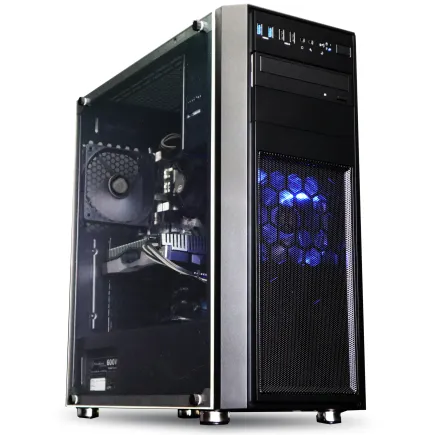
快適なゲーム体験を実現するスーペリアバジェットゲーミングPC!パワフルな体験をお手頃価格で
バランス感に優れ、最新のSSDで超スピードな読み込み!このスペックでこの価格、見逃せないマシン
スタイリッシュな筐体でインテリアにも映える!ミドルタワーケースの落ち着いた魅力に注目
Ryzen 7 7700 搭載、ハイスペックセグメントの力強さを体感せよ。スムーズなマルチタスクPC
| 【ZEFT R47RA スペック】 | |
| CPU | AMD Ryzen7 7700 8コア/16スレッド 5.30GHz(ブースト)/3.80GHz(ベース) |
| グラフィックボード | GeForce RTX5050 (VRAM:8GB) |
| メモリ | 16GB DDR5 (16GB x1枚 クルーシャル製) |
| ストレージ | SSD 1TB (m.2 nVMe READ/WRITE:7250Gbps/6900Gbps WD製) |
| ケース | Thermaltake Versa H26 |
| マザーボード | AMD B850 チップセット ASRock製 B850M-X WiFi R2.0 |
| 電源ユニット | 650W 80Plus BRONZE認証 電源ユニット (COUGAR製) |
| 無線LAN | Wi-Fi 6E (IEEE802.11ax/11ad/11ac/11n/11a/11g/11b) |
| BlueTooth | BlueTooth 5 |
| 光学式ドライブ | DVDスーパーマルチドライブ (内蔵) |
| OS | Microsoft Windows 11 Home |
パソコンショップSEVEN ZEFT R60FN
| 【ZEFT R60FN スペック】 | |
| CPU | AMD Ryzen7 9800X3D 8コア/16スレッド 5.20GHz(ブースト)/4.70GHz(ベース) |
| グラフィックボード | Radeon RX 9060XT (VRAM:16GB) |
| メモリ | 32GB DDR5 (32GB x1枚 クルーシャル製) |
| ストレージ | SSD 1TB (m.2 nVMe READ/WRITE:7250Gbps/6900Gbps WD製) |
| ケース | Antec P20C ブラック |
| CPUクーラー | 空冷 DeepCool製 空冷CPUクーラー AK400 |
| マザーボード | AMD B850 チップセット ASRock製 B850M-X WiFi R2.0 |
| 電源ユニット | 750W 80Plus GOLD認証 電源ユニット (Silverstone製) |
| 無線LAN | Wi-Fi 6E (IEEE802.11ax/11ad/11ac/11n/11a/11g/11b) |
| BlueTooth | BlueTooth 5 |
| OS | Microsoft Windows 11 Home |
パソコンショップSEVEN ZEFT R67L

| 【ZEFT R67L スペック】 | |
| CPU | AMD Ryzen7 7700 8コア/16スレッド 5.30GHz(ブースト)/3.80GHz(ベース) |
| グラフィックボード | GeForce RTX5060 (VRAM:8GB) |
| メモリ | 32GB DDR5 (32GB x1枚 クルーシャル製) |
| ストレージ | SSD 1TB (m.2 nVMe READ/WRITE:7250Gbps/6900Gbps WD製) |
| ケース | Corsair FRAME 4000D RS ARGB Black |
| マザーボード | AMD B850 チップセット ASRock製 B850M-X WiFi R2.0 |
| 電源ユニット | 650W 80Plus BRONZE認証 電源ユニット (COUGAR製) |
| 無線LAN | Wi-Fi 6E (IEEE802.11ax/11ad/11ac/11n/11a/11g/11b) |
| BlueTooth | BlueTooth 5 |
| OS | Microsoft Windows 11 Home |
パソコンショップSEVEN ZEFT R60YB

| 【ZEFT R60YB スペック】 | |
| CPU | AMD Ryzen7 7800X3D 8コア/16スレッド 5.00GHz(ブースト)/4.20GHz(ベース) |
| グラフィックボード | GeForce RTX5060Ti 16GB (VRAM:16GB) |
| メモリ | 16GB DDR5 (16GB x1枚 クルーシャル製) |
| ストレージ | SSD 1TB (m.2 nVMe READ/WRITE:7250Gbps/6900Gbps WD製) |
| ケース | Thermaltake S100 TG |
| CPUクーラー | 空冷 DeepCool製 空冷CPUクーラー AK400 |
| マザーボード | AMD B850 チップセット ASRock製 B850M-X WiFi R2.0 |
| 電源ユニット | 650W 80Plus BRONZE認証 電源ユニット (COUGAR製) |
| 無線LAN | Wi-Fi 6E (IEEE802.11ax/11ad/11ac/11n/11a/11g/11b) |
| BlueTooth | BlueTooth 5 |
| OS | Microsoft Windows 11 Home |
パソコンショップSEVEN ZEFT R61H
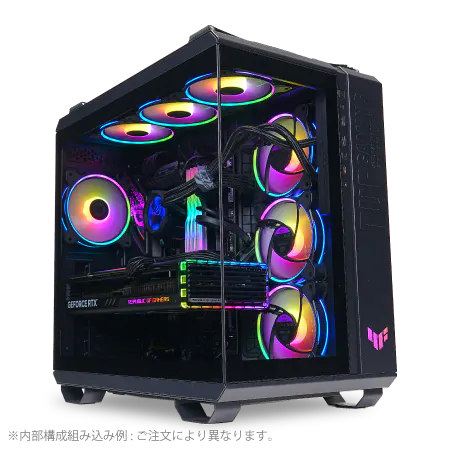
| 【ZEFT R61H スペック】 | |
| CPU | AMD Ryzen9 7950X 16コア/32スレッド 5.70GHz(ブースト)/4.50GHz(ベース) |
| グラフィックボード | GeForce RTX5070 (VRAM:12GB) |
| メモリ | 32GB DDR5 (16GB x2枚 Micron製) |
| ストレージ | SSD 1TB (m.2 nVMe READ/WRITE:7300Gbps/6300Gbps WD製) |
| ケース | ASUS TUF Gaming GT502 Black |
| CPUクーラー | 水冷 360mmラジエータ CoolerMaster製 水冷CPUクーラー ML 360 Core II Black |
| マザーボード | AMD B650 チップセット ASUS製 TUF GAMING B650-PLUS WIFI |
| 電源ユニット | 850W 80Plus GOLD認証 電源ユニット (Silverstone製) |
| 無線LAN | Wi-Fi 6E (IEEE802.11ax/11ad/11ac/11n/11a/11g/11b) |
| BlueTooth | BlueTooth 5 |
| OS | Microsoft Windows 11 Home |
セカンドストレージの考え方
メインのNVMe SSDに加えて、セカンドストレージを追加するかどうかは、使用スタイルによって判断が分かれます。
ゲーム録画や配信を行う方、大量のスクリーンショットや動画を保存する方は、4TB以上の大容量ストレージが必要になるでしょう。
この場合、HDDではなく、SATA SSDまたは安価なNVMe SSDを選ぶことをおすすめします。
BTOパソコンの多くは、内部に追加のM.2スロットやSATAポートを備えているため、後からの増設も容易です。
冷却システムとケースの選択
CPUクーラーの空冷と水冷
Core Ultra 200シリーズとRyzen 9000シリーズは、前世代と比較して発熱が抑えられており、ミドルクラスのCPUであれば、高性能な空冷クーラーで十分に冷却できるようになっています。
特にCore Ultra 7 265KやRyzen 7 9700Xクラスなら、DEEPCOOLのAK620やサイズの虎徹Mark IIIのような、5,000円から8,000円程度の空冷クーラーで、安定した動作温度を維持できます。
水冷クーラーが必要になるのは、Core Ultra 9 285KやRyzen 9 9950X3Dのようなハイエンドモデルを、高負荷で長時間使用する場合です。
私の経験では、社会人ゲーマーの大半は、静音性と冷却性能のバランスが取れた空冷クーラーで満足できるはずです。
水冷クーラーは、見た目のカッコよさや所有欲を満たす側面が強く、純粋なコスパで考えると、優先度は高くありません。
ケースデザインと実用性
PCケースは、単なる箱ではなく、冷却性能、静音性、拡張性、そしてデザイン性を兼ね備えた重要なコンポーネントです。
最近のトレンドは、2面または3面が強化ガラス製のピラーレスケースで、内部のパーツを美しく見せることができるため、デスク周りのインテリアとしても機能します。
ただし、これらのケースは2万円から3万円と高価であり、ガラス面が多いことで冷却効率がやや犠牲になる場合もあります。
一方、DEEPCOOLやCOOLER MASTERのスタンダードなケースは、1万円前後で優れたエアフローと拡張性を提供します。
側面1面のみが強化ガラスで、フロントとトップに大型ファンを搭載できる構造は、冷却性能と静音性のバランスが非常に良好です。
派手なRGBライティングよりも、Fractal DesignやCorsairの木製パネルケースのような、落ち着いたデザインの方が、インテリアに馴染みやすく、長く使える選択になるかもしれません。
電源ユニットの重要性

容量と効率の関係
必要な電源容量は、搭載するGPUとCPUの消費電力から逆算しますが、一般的には、システム全体の最大消費電力の1.5倍から2倍の容量を持つ電源を選ぶのが安全です。
例えば、GeForce RTX5070(TDP 220W)とCore Ultra 7 265K(TDP 125W)を組み合わせた構成では、ピーク時の消費電力は400W程度になります。
これに対して、750Wの電源を選べば、十分な余裕があり、効率の良い動作領域(負荷率50%から70%)で運用できるため、発熱と騒音を抑えられます。
Goldから上位のPlatinumやTitaniumへの効率向上は数%程度であり、価格差を電気代の削減で回収するには、5年以上かかる計算になります。
信頼性の高いメーカー選択
電源ユニットは、見えない部分だからこそ、信頼性の高いメーカーを選ぶべきです。
Corsair、Seasonic、EVGA、Antecなどの老舗メーカーは、長年の実績があり、保証期間も7年から10年と長期にわたります。
特にCorsairのRMxシリーズやSeasonicのFOCUS GXシリーズは、静音性と安定性で高い評価を得ており、社会人ゲーマーに適した選択肢です。
価格は750Wモデルで1万5,000円から2万円程度と、決して安くはありませんが、PC全体の安定性を考えれば、ここをケチるべきではありません。
逆に、聞いたことのないメーカーの格安電源は、いくら容量が大きくても避けるべきです。
電源の故障は、最悪の場合、接続されている全てのパーツを巻き込んで破損させる可能性があり、数千円の節約が数十万円の損失につながるリスクがあります。

パソコン おすすめモデル5選
パソコンショップSEVEN ZEFT Z58U

| 【ZEFT Z58U スペック】 | |
| CPU | Intel Core Ultra7 265F 20コア/20スレッド 5.30GHz(ブースト)/2.40GHz(ベース) |
| グラフィックボード | GeForce RTX5060Ti 16GB (VRAM:16GB) |
| メモリ | 32GB DDR5 (32GB x1枚 クルーシャル製) |
| ストレージ | SSD 1TB (m.2 nVMe READ/WRITE:5000Gbps/3900Gbps KIOXIA製) |
| ケース | DeepCool CH170 PLUS Black |
| CPUクーラー | 空冷 DeepCool製 空冷CPUクーラー AK400 |
| マザーボード | intel B860 チップセット ASRock製 B860M Pro RS WiFi |
| 電源ユニット | 650W 80Plus BRONZE認証 電源ユニット (COUGAR製) |
| 無線LAN | Wi-Fi 6E (IEEE802.11ax/11ad/11ac/11n/11a/11g/11b) |
| BlueTooth | BlueTooth 5 |
| OS | Microsoft Windows 11 Home |
パソコンショップSEVEN ZEFT R60CT
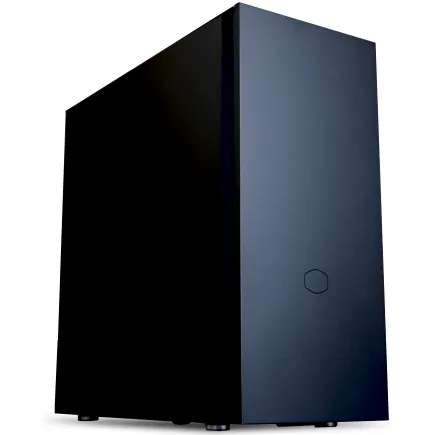
| 【ZEFT R60CT スペック】 | |
| CPU | AMD Ryzen9 9900X 12コア/24スレッド 5.60GHz(ブースト)/4.40GHz(ベース) |
| グラフィックボード | GeForce RTX5070Ti (VRAM:16GB) |
| メモリ | 32GB DDR5 (16GB x2枚 クルーシャル製) |
| ストレージ | SSD 2TB (m.2 nVMe READ/WRITE:7250Gbps/6900Gbps WD製) |
| ケース | Fractal Pop XL Silent Black Solid |
| CPUクーラー | 水冷 240mmラジエータ CoolerMaster製 水冷CPUクーラー ML 240 Core II Black |
| マザーボード | AMD B850 チップセット GIGABYTE製 B850 AORUS ELITE WIFI7 |
| 電源ユニット | 850W 80Plus GOLD認証 電源ユニット (CWT製) |
| 無線LAN | Wi-Fi 6E (IEEE802.11ax/11ad/11ac/11n/11a/11g/11b) |
| BlueTooth | BlueTooth 5 |
| 光学式ドライブ | DVDスーパーマルチドライブ (内蔵) |
| OS | Microsoft Windows 11 Home |
パソコンショップSEVEN ZEFT Z57Y
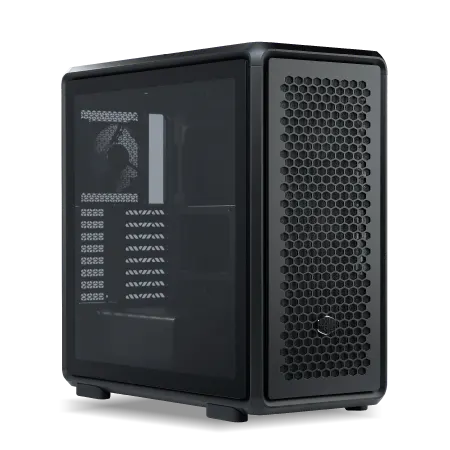
| 【ZEFT Z57Y スペック】 | |
| CPU | Intel Core Ultra7 265K 20コア/20スレッド 5.50GHz(ブースト)/3.90GHz(ベース) |
| グラフィックボード | GeForce RTX5060 (VRAM:8GB) |
| メモリ | 32GB DDR5 (32GB x1枚 クルーシャル製) |
| ストレージ | SSD 1TB (m.2 nVMe READ/WRITE:7250Gbps/6900Gbps WD製) |
| ケース | CoolerMaster MasterFrame 600 Black |
| CPUクーラー | 空冷 DeepCool製 空冷CPUクーラー AK400 |
| マザーボード | intel B860 チップセット ASRock製 B860M Pro RS WiFi |
| 電源ユニット | 650W 80Plus BRONZE認証 電源ユニット (COUGAR製) |
| 無線LAN | Wi-Fi 6E (IEEE802.11ax/11ad/11ac/11n/11a/11g/11b) |
| BlueTooth | BlueTooth 5 |
| OS | Microsoft Windows 11 Home |
パソコンショップSEVEN ZEFT R60GX
| 【ZEFT R60GX スペック】 | |
| CPU | AMD Ryzen7 9700X 8コア/16スレッド 5.50GHz(ブースト)/3.80GHz(ベース) |
| グラフィックボード | GeForce RTX5070 (VRAM:12GB) |
| メモリ | 32GB DDR5 (32GB x1枚 クルーシャル製) |
| ストレージ | SSD 1TB (m.2 nVMe READ/WRITE:7250Gbps/6900Gbps WD製) |
| ケース | Antec P20C ブラック |
| CPUクーラー | 水冷 240mmラジエータ CoolerMaster製 水冷CPUクーラー ML 240 Core II Black |
| マザーボード | AMD B850 チップセット ASRock製 B850I Lightning WiFi |
| 電源ユニット | 750W 80Plus GOLD認証 電源ユニット (Silverstone製) |
| 無線LAN | Wi-Fi 6E (IEEE802.11ax/11ad/11ac/11n/11a/11g/11b) |
| BlueTooth | BlueTooth 5 |
| OS | Microsoft Windows 11 Home |
パソコンショップSEVEN SR-ar9-9170R/S9
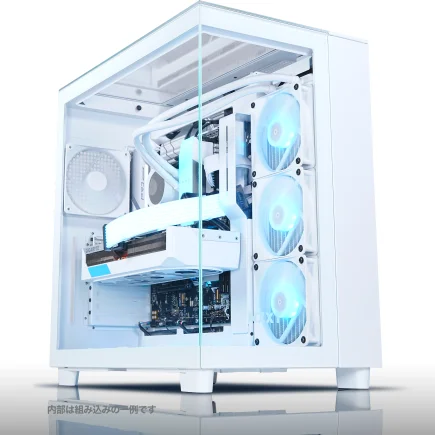
| 【SR-ar9-9170R/S9 スペック】 | |
| CPU | AMD Ryzen9 7950X 16コア/32スレッド 5.70GHz(ブースト)/4.50GHz(ベース) |
| メモリ | 32GB DDR5 (16GB x2枚 Micron製) |
| ストレージ | SSD 2TB (m.2 nVMe READ/WRITE:7250Gbps/6900Gbps WD製) |
| ケース | NZXT H9 Elite ホワイト |
| CPUクーラー | 水冷 360mmラジエータ CoolerMaster製 水冷CPUクーラー ML 360 Core II White |
| マザーボード | AMD B650 チップセット ASUS製 TUF GAMING B650-PLUS WIFI |
| 電源ユニット | 650W 80Plus BRONZE認証 電源ユニット (COUGAR製) |
| 無線LAN | Wi-Fi 6E (IEEE802.11ax/11ad/11ac/11n/11a/11g/11b) |
| BlueTooth | BlueTooth 5 |
| 光学式ドライブ | DVDスーパーマルチドライブ (外付け) |
| OS | Microsoft Windows 11 Home |
BTOパソコンと自作の選択
BTOパソコンのメリット
特に社会人ゲーマーにとって、組み立てやトラブルシューティングに時間を取られることなく、届いたその日からゲームを楽しめるのは大きな魅力でしょう。
主要なBTOショップでは、CPUやGPU、メモリ、ストレージだけでなく、CPUクーラーやケース、電源ユニットまで、人気メーカーの製品から選択できるようになっています。
これにより、自作PCと同等の構成を、組み立て済みの状態で入手できるのです。
また、BTOパソコンには、通常1年から3年の保証が付帯しており、初期不良や故障時のサポートを受けられます。
自作PCの場合、パーツごとに保証が分かれており、トラブルの原因特定から修理依頼まで、全て自分で行う必要があるため、時間的コストが高くつく場合もあります。
価格面でも、BTOパソコンは大量仕入れによるコストメリットがあり、自作PCと比較して、同等構成で5%から10%程度高い程度に収まることが多くなっています。
この価格差を、組み立て代行費用と保証料と考えれば、決して高くはないでしょう。
自作PCのメリット
一方、自作PCの最大のメリットは、完全に自分好みの構成を追求できる自由度と、パーツ選択の楽しさにあります。
また、将来的なアップグレードを見据えた場合、自作PCは各パーツの仕様を完全に把握しているため、互換性の確認や交換作業がスムーズに行えます。
BTOパソコンでも増設や交換は可能ですが、メーカー独自の構造や配線により、作業が複雑になる場合もあります。
コスト面では、セールやアウトレット品を狙うことで、BTOパソコンよりも10%から15%程度安く組める可能性があります。
ただし、これには相応の知識と時間が必要であり、パーツの相性問題やトラブル対応も自己責任になるため、初心者にはハードルが高いのも事実です。
社会人ゲーマーへの推奨
私の結論としては、初めてゲーミングPCを購入する方、または時間を優先したい方はBTOパソコン、PCの知識があり、カスタマイズを楽しみたい方は自作PCという選択になります。
特に、仕事が忙しく、週末しかまとまった時間が取れない社会人にとって、自作PCの組み立てやトラブルシューティングに数時間から数日を費やすのは、機会損失が大きいといえます。
その時間を、実際のゲームプレイに充てた方が、趣味としての満足度は高くなるでしょう。
予算別の推奨構成
15万円クラスの構成
限られた予算でゲーミングPCを組む場合、GPUに予算の40%から50%を配分し、CPUとその他のパーツでバランスを取るのが基本戦略です。
15万円の予算なら、以下のような構成が現実的でしょう。
| パーツ | 推奨モデル | 価格目安 |
|---|---|---|
| GPU | GeForce RTX5060Ti | 6万円 |
| CPU | Ryzen 7 9700X | 4万円 |
| メモリ | DDR5-5600 32GB | 1.5万円 |
| SSD | 1TB NVMe Gen.4 | 1万円 |
| 電源 | 650W 80PLUS Gold | 1.2万円 |
| ケース | スタンダードATX | 0.8万円 |
| CPUクーラー | 空冷ミドルクラス | 0.5万円 |
この構成で、フルHD解像度なら、ほとんどのゲームを高設定で快適にプレイできます。
WQHD解像度でも、設定を中程度に下げれば60fps以上を維持できるため、向こう2年から3年は現役で使える性能があるでしょう。
ただし、この価格帯では、ケースやCPUクーラーのグレードを抑える必要があり、静音性やデザイン性は妥協することになります。
また、ストレージ容量も1TBと控えめなため、将来的な増設を見越しておく必要があります。
20万円クラスの構成
20万円の予算があれば、ミドルハイクラスの構成が可能になり、3年から4年の長期使用を前提とした投資ができます。
この価格帯が、社会人ゲーマーにとって最もコスパの高いスイートスポットといえるでしょう。
| パーツ | 推奨モデル | 価格目安 |
|---|---|---|
| GPU | GeForce RTX5070 | 10万円 |
| CPU | Ryzen 7 9800X3D | 6万円 |
| メモリ | DDR5-5600 32GB | 1.5万円 |
| SSD | 2TB NVMe Gen.4 | 1.8万円 |
| 電源 | 750W 80PLUS Gold | 1.5万円 |
| ケース | ミドルクラスATX | 1.2万円 |
| CPUクーラー | 空冷ハイエンド | 0.8万円 |
この構成なら、WQHD解像度で高設定、フルHDなら最高設定で144fps以上を安定して出せます。
Ryzen 7 9800X3Dの採用により、CPU性能がボトルネックになることはほぼなく、将来的にGPUだけをアップグレードすることで、さらに長く使い続けられるでしょう。
ストレージも2TBに増量しているため、複数のゲームをインストールしたまま運用でき、頻繁なアンインストールと再インストールの手間から解放されます。
ケースとCPUクーラーのグレードも上がり、静音性と冷却性能が向上するため、長時間のゲームセッションでも快適です。
30万円クラスの構成
予算に余裕がある場合、30万円クラスの構成では、4K解像度やVRゲーム、配信や動画編集も視野に入れた、ハイエンド構成が実現できます。
ただし、この価格帯になると、性能向上に対するコストの増加率が高くなるため、本当にその性能が必要かどうか、慎重に判断する必要があります。
| パーツ | 推奨モデル | 価格目安 |
|---|---|---|
| GPU | GeForce RTX5070Ti | 15万円 |
| CPU | Ryzen 9 9950X3D | 8万円 |
| メモリ | DDR5-6000 64GB | 3万円 |
| SSD | 2TB NVMe Gen.4 ×2 | 3.6万円 |
| 電源 | 850W 80PLUS Gold | 2万円 |
| ケース | ハイエンドATX | 2.5万円 |
| CPUクーラー | 簡易水冷360mm | 2.5万円 |
この構成は、4K解像度で高設定、レイトレーシングを有効にしても60fps以上を維持できる性能があります。
メモリを64GBに増量しているため、ゲームをプレイしながらの配信や、複数のアプリケーションを同時起動しても、パフォーマンスの低下を感じることはないでしょう。
ストレージを2台構成にすることで、OSとゲームを分離でき、メンテナンス性が向上します。
また、ハイエンドケースと簡易水冷クーラーの採用により、静音性と冷却性能が最高レベルに達し、見た目の満足度も高くなります。
ただし、20万円クラスの構成と比較して、実ゲーム性能の向上は20%から30%程度であり、価格差の50%には見合わない可能性があります。
この価格帯は、性能だけでなく、所有する喜びや、最高の環境でゲームをプレイしたいという欲求を満たすための投資という側面が強いといえるでしょう。
モニターと周辺機器の選択
モニター選びの優先順位
どれだけ高性能なゲーミングPCを用意しても、モニターの性能が低ければ、その真価を発揮できません。
ゲーミングモニター選びで重要なのは、解像度、リフレッシュレート、応答速度、パネルタイプの4要素です。
フルHD(1920×1080)で144Hz以上のモニターは、2万円台から入手でき、競技性の高いFPSやMOBAをプレイする方に最適です。
WQHD(2560×1440)で144Hzから165Hzのモニターは、4万円から6万円程度で、画質と滑らかさのバランスが取れた選択です。
27インチから32インチのサイズが多く、RPGやオープンワールドゲームなど、グラフィックの美しさを楽しみたいタイトルに適しています。
4K(3840×2160)で60Hzから144Hzのモニターは、6万円から15万円と高価ですが、最高の画質でゲームを楽しめます。
パネルタイプの選択
ゲーミングモニターのパネルタイプは、主にTN、IPS、VAの3種類があり、それぞれ特性が異なります。
競技性を重視するならTN、画質と応答速度のバランスを求めるならIPS、コントラストと発色を重視するならVAという選択になります。
ただし、最近のIPSパネルは応答速度が大幅に改善されており、1ms(GtG)を実現するモデルも増えています。
TNパネルの応答速度の優位性は縮まっており、視野角の広さと発色の良さを考えると、多くの社会人ゲーマーにとってIPSパネルが最適な選択になるでしょう。
VAパネルは、コントラスト比が高く、黒の表現が優れているため、映画鑑賞や動画視聴にも使いたい方に向いています。
キーボードとマウスの投資価値
特にマウスは、FPSやTPSにおいて、エイム精度を左右する最重要アイテムといえます。
ゲーミングマウスは、センサー性能、重量、形状、ボタン配置が重要です。
LogicoolのG PRO X SUPERLIGHTやRazerのViper V3 Proのような、軽量ワイヤレスマウスは、1万5,000円から2万円と高価ですが、ケーブルのストレスから解放され、精密なエイム操作が可能になります。
ゲーミングキーボードは、メカニカルスイッチの種類によって、打鍵感と静音性が大きく変わります。
社会人ゲーマーで、家族と同居している方は、静音性の高い赤軸や銀軸を選ぶことで、夜間のゲームプレイでも周囲に迷惑をかけにくくなるでしょう。
特にFPSでは、足音や銃声の方向を正確に把握することが勝敗を分けるため、定位感の優れたゲーミングヘッドセットへの投資は、決して無駄にはなりません。
購入時期とセール活用
BTOパソコンのセール時期
BTOパソコンを購入する際、セール時期を狙うことで、同じ構成を10%から20%安く入手できる可能性があります。
特に、新型GPUやCPUの発売直後は、旧モデルの在庫処分セールが行われることが多く、型落ちとはいえ十分な性能を持つモデルを、大幅な割引価格で入手できるチャンスです。
ただし、セールを待ちすぎて、結局購入時期を逃してしまうのは本末転倒。
ゲーミングPCは、購入してからプレイした時間こそが価値であり、数万円の割引を待つために数ヶ月を無駄にするのは、社会人ゲーマーにとって得策ではありません。
パーツ価格の変動要因
特に、新世代のGPUが発売されると、前世代のモデルは急速に値下がりする傾向があります。
GeForce RTX 50シリーズの発売により、RTX 40シリーズの価格は下落しましたが、現在では在庫が少なくなっており、入手性が悪化しています。
このように、型落ちモデルを狙う場合は、発売直後の数ヶ月が勝負であり、タイミングを逃すと、かえって割高になる可能性があります。
為替レートの影響も無視できません。
円安が進行すると、輸入品であるPCパーツの価格は上昇します。
長期的なコスト計算
ゲーミングPCの真のコストは、購入価格だけでなく、電気代、メンテナンス費用、アップグレード費用を含めたトータルコストで評価する必要があります。
例えば、消費電力が高いハイエンド構成は、初期費用は高いものの、最新の省電力技術により、旧世代のミドルクラス構成と同等かそれ以下の電気代で済む場合があります。
また、最初から余裕のある構成を選んでおけば、3年から4年後のアップグレード時に、GPUだけを交換すれば済むため、トータルコストを抑えられます。
逆に、ギリギリの構成で妥協すると、2年後にはCPUもマザーボードも交換が必要になり、結果的に高くつく可能性があります。
私の経験則では、初期投資を20%増やすことで、使用期間を50%延ばせるというのが、ゲーミングPCのコスパの実態です。
目先の安さに飛びつくのではなく、長期的な視点で投資判断を行うことが、社会人ゲーマーには求められます。
メンテナンスとアップグレード
定期的なメンテナンスの重要性
ゲーミングPCは、購入して終わりではなく、定期的なメンテナンスによって性能と寿命を維持する必要があります。
特に重要なのは、内部の清掃とソフトウェアの最適化です。
PCケース内部には、使用環境にもよりますが、3ヶ月から6ヶ月でホコリが溜まります。
このホコリが、CPUクーラーやGPUのヒートシンクに付着すると、冷却効率が低下し、温度上昇によるパフォーマンス低下や、最悪の場合は熱暴走を引き起こします。
ただし、作業時は必ず電源を切り、コンセントを抜いた状態で行いましょう。
NVIDIAやAMDは、新作ゲームの発売に合わせて、最適化されたドライバーをリリースしており、これを適用することで、パフォーマンスが向上する場合があります。
アップグレードの優先順位
最も効果的なアップグレードは、GPUの交換です。
ゲーム性能の大部分はGPUで決まるため、例えばGeForce RTX5060TiからRTX5070への交換だけで、フレームレートが30%から50%向上する場合があります。
費用も4万円から5万円程度で済み、CPUやマザーボードはそのまま使い続けられます。
次に効果的なのは、メモリの増設です。
16GBから32GBへの増設は、1万5,000円程度の投資で、マルチタスク性能が大幅に向上します。
特に、ゲームをプレイしながら配信や録画を行う方には、必須のアップグレードといえるでしょう。
ストレージの増設も、比較的簡単で効果的なアップグレードです。
2TBのSSDを追加することで、ゲームのインストール容量不足から解放され、頻繁なアンインストールと再インストールの手間が省けます。
CPUの交換は、マザーボードのソケットが対応していれば可能ですが、世代が変わるとソケットも変更されることが多く、結局マザーボードも交換が必要になる場合があります。
この場合、実質的に新規組み立てに近い作業量と費用がかかるため、よほどCPUがボトルネックになっていない限り、優先度は低いでしょう。
売却と買い替えのタイミング
ゲーミングPCを長く使い続けるのも一つの選択ですが、適切なタイミングで売却し、新しいPCに買い替えることで、常に快適な環境を維持する方法もあります。
PCの資産価値は、購入から1年で30%から40%、2年で50%から60%、3年で70%から80%程度下落するのが一般的です。
つまり、20万円で購入したPCは、2年後には8万円から10万円程度で売却できる計算になります。
この売却資金を次のPC購入の頭金にすることで、常に最新世代のPCを使い続けられます。
例えば、2年ごとに20万円のPCを購入し、旧PCを10万円で売却すれば、実質的な負担は2年で10万円、年間5万円、月額4,000円程度です。
ただし、売却の手間や、データ移行の作業が発生するため、時間的コストも考慮する必要があります。
よくある質問

ゲーミングPCは何年使えますか
ゲーミングPCの寿命は、購入時の構成と使用目的によって大きく変わりますが、ミドルハイクラスの構成なら、3年から4年は快適に使用できるというのが私の見解です。
ただし、これは「最新ゲームを高設定でプレイできる」という基準での話であり、設定を下げれば、5年以上使い続けることも可能でしょう。
ハードウェアの物理的な寿命は、適切にメンテナンスを行えば、7年から10年程度あります。
特に、電源ユニットやストレージは、品質の高いものを選んでおけば、長期間安定して動作します。
ただし、ゲーム性能という観点では、3年から4年で世代交代が進み、最新タイトルを快適にプレイするには力不足になってくるのが実情です。
BTOパソコンのカスタマイズはどこまでやるべきですか
BTOパソコンのカスタマイズで優先すべきは、GPU、CPU、メモリ、ストレージの4点です。
これらは、購入後の交換や増設が可能とはいえ、最初から適切な構成にしておく方が、手間とコストを抑えられます。
逆に、CPUクーラーやケースファン、グリスの種類などは、標準構成でも十分な性能があることが多く、こだわりがなければカスタマイズする必要はほとんどないでしょう。
電源ユニットは、容量と効率(80 PLUS認証)を確認し、信頼性の高いメーカーが選択できるなら、グレードアップする価値があります。
ケースは、デザインの好みが分かれるため、標準構成で気に入らなければ変更を検討しましょう。
中古のゲーミングPCは買っても大丈夫ですか
特に、マイニングに使用されていたGPUは、長時間高負荷で動作していたため、寿命が大幅に短くなっている可能性があります。
社会人ゲーマーにとって、トラブル対応に時間を取られるリスクを考えると、中古PCはおすすめしません。
むしろ、新品のBTOパソコンで、予算に合わせてグレードを下げた構成を選ぶ方が、長期的には安心して使えるでしょう。
ゲーム配信もしたい場合、構成は変わりますか
ゲーム配信を行う場合、メモリを32GBから64GBに増量し、CPUもやや上位のモデルを選ぶことをおすすめします。
配信ソフト(OBS Studioなど)は、エンコード処理でCPUまたはGPUのリソースを消費するため、ゲームと配信を同時に行うには、余裕のある構成が必要です。
最近のGPUは、NVENC(NVIDIA)やVCE(AMD)といったハードウェアエンコーダーを搭載しており、これを使用することで、CPU負荷を抑えながら高品質な配信が可能です。
特にGeForce RTX 50シリーズのNVENCは、第8世代に進化しており、CPUエンコードに匹敵する画質を実現しています。
ストレージも、配信録画を保存する場合は、2TB以上の容量が必要になるでしょう。
また、配信中のネットワーク安定性も重要なため、有線LAN接続を推奨します。
Wi-Fiでも配信は可能ですが、パケットロスによる配信品質の低下や、切断のリスクがあります。
人気PCゲームタイトル一覧
| ゲームタイトル | 発売日 | 推奨スペック | 公式 URL |
Steam URL |
|---|---|---|---|---|
| Street Fighter 6 / ストリートファイター6 | 2023/06/02 | プロセッサー: Core i7 8700 / Ryzen 5 3600
グラフィック: RTX2070 / Radeon RX 5700XT メモリー: 16 GB RAM |
公式 | steam |
| Monster Hunter Wilds
/ モンスターハンターワイルズ |
2025/02/28 | プロセッサー:Core i5-11600K / Ryzen 5 3600X
グラフィック: GeForce RTX 2070/ RTX 4060 / Radeon RX 6700XT メモリー: 16 GB RAM |
公式 | steam |
| Apex Legends
/ エーペックスレジェンズ |
2020/11/05 | プロセッサー: Ryzen 5 / Core i5
グラフィック: Radeon R9 290/ GeForce GTX 970 メモリー: 8 GB RAM |
公式 | steam |
| ロマンシング サガ2
リベンジオブザセブン |
2024/10/25 | プロセッサー: Core i5-6400 / Ryzen 5 1400
グラフィック:GeForce GTX 1060 / Radeon RX 570 メモリ: 8 GB RAM |
公式 | steam |
| 黒神話:悟空 | 2024/08/20 | プロセッサー: Core i7-9700 / Ryzen 5 5500
グラフィック: GeForce RTX 2060 / Radeon RX 5700 XT / Arc A750 |
公式 | steam |
| メタファー:リファンタジオ | 2024/10/11 | プロセッサー: Core i5-7600 / Ryzen 5 2600
グラフィック:GeForce GTX 970 / Radeon RX 480 / Arc A380 メモリ: 8 GB RAM |
公式 | steam |
| Call of Duty: Black Ops 6 | 2024/10/25 | プロセッサー:Core i7-6700K / Ryzen 5 1600X
グラフィック: GeForce RTX 3060 / GTX 1080Ti / Radeon RX 6600XT メモリー: 12 GB RAM |
公式 | steam |
| ドラゴンボール Sparking! ZERO | 2024/10/11 | プロセッサー: Core i7-9700K / Ryzen 5 3600
グラフィック:GeForce RTX 2060 / Radeon RX Vega 64 メモリ: 16 GB RAM |
公式 | steam |
| ELDEN RING SHADOW OF THE ERDTREE | 2024/06/21 | プロセッサー: Core i7-8700K / Ryzen 5 3600X
グラフィック: GeForce GTX 1070 / RADEON RX VEGA 56 メモリー: 16 GB RAM |
公式 | steam |
| ファイナルファンタジーXIV
黄金のレガシー |
2024/07/02 | プロセッサー: Core i7-9700
グラフィック: GeForce RTX 2060 / Radeon RX 5600 XT メモリー: 16 GB RAM |
公式 | steam |
| Cities: Skylines II | 2023/10/25 | プロセッサー:Core i5-12600K / Ryzen 7 5800X
グラフィック: GeForce RTX 3080 | RadeonRX 6800 XT メモリー: 16 GB RAM |
公式 | steam |
| ドラゴンズドグマ 2 | 2024/03/21 | プロセッサー: Core i7-10700 / Ryzen 5 3600X
グラフィック GeForce RTX 2080 / Radeon RX 6700 メモリー: 16 GB |
公式 | steam |
| サイバーパンク2077:仮初めの自由 | 2023/09/26 | プロセッサー: Core i7-12700 / Ryzen 7 7800X3D
グラフィック: GeForce RTX 2060 SUPER / Radeon RX 5700 XT メモリー: 16 GB RAM |
公式 | steam |
| ホグワーツ・レガシー | 2023/02/11 | プロセッサー: Core i7-8700 / Ryzen 5 3600
グラフィック: GeForce 1080 Ti / Radeon RX 5700 XT メモリー: 16 GB RAM |
公式 | steam |
| TEKKEN 8 / 鉄拳8 | 2024/01/26 | プロセッサー: Core i7-7700K / Ryzen 5 2600
グラフィック: GeForce RTX 2070/ Radeon RX 5700 XT メモリー: 16 GB RAM |
公式 | steam |
| Palworld / パルワールド | 2024/01/19 | プロセッサー: Core i9-9900K
グラフィック: GeForce RTX 2070 メモリー: 32 GB RAM |
公式 | steam |
| オーバーウォッチ 2 | 2023/08/11 | プロセッサー:Core i7 / Ryzen 5
グラフィック: GeForce GTX 1060 / Radeon RX 6400 メモリー: 8 GB RAM |
公式 | steam |
| Monster Hunter RISE: Sunbreak
/ モンスターハンターライズ:サンブレイク |
2022/01/13 | プロセッサー:Core i5-4460 / AMD FX-8300
グラフィック: GeForce GTX 1060 / Radeon RX 570 メモリー: 8 GB RAM |
公式 | steam |
| BIOHAZARD RE:4 | 2023/03/24 | プロセッサー: Ryzen 5 3600 / Core i7 8700
グラフィック: Radeon RX 5700 / GeForce GTX 1070 メモリー: 16 GB RAM |
公式 | steam |
| デッドバイデイライト | 2016/06/15 | プロセッサー: Core i3 / AMD FX-8300
グラフィック: 4GB VRAM以上 メモリー: 8 GB RAM |
公式 | steam |
| Forza Horizon 5 | 2021/11/09 | プロセッサー: Core i5-8400 / Ryzen 5 1500X
グラフィック: GTX 1070 / Radeon RX 590 メモリー: 16 GB RAM |
公式 | steam |
4K解像度でゲームをするには何が必要ですか
4K解像度(3840×2160)でゲームをプレイするには、GeForce RTX5070Ti以上のGPU、4K対応モニター、そして高速なストレージが必要です。
4Kは、フルHDの4倍のピクセル数があるため、GPU負荷が非常に高く、ミドルクラスのGPUでは、設定を大幅に下げても60fpsを維持するのが難しい場合があります。
4Kモニターは、60Hzモデルなら6万円から、144Hzモデルなら10万円以上と高価です。
また、DisplayPort 1.4以上、またはHDMI 2.1以上の接続が必要になるため、GPUとモニターの両方が対応していることを確認しましょう。
4K解像度では、テクスチャデータのサイズも大きくなるため、ストレージの読み込み速度が重要になります。
また、VRAMの使用量も増加するため、12GB以上のVRAMを搭載したGPUが推奨されます。
ゲーミングノートPCとデスクトップ、どちらがいいですか
同じ価格帯で比較すると、デスクトップは、ノートPCの1.5倍から2倍の性能があり、冷却性能、拡張性、アップグレード性でも大きく勝ります。
ゲーミングノートPCのメリットは、省スペース性と持ち運びができる点ですが、出張や旅行先でゲームをプレイする機会が本当にあるのか、冷静に考える必要があります。
また、ゲーミングノートPCは、バッテリー駆動時の性能が大幅に制限されるため、実質的にACアダプター接続が前提になります。
これらの点を考慮すると、自宅専用ならデスクトップ、どうしても持ち運びが必要ならノートPCという選択になります。
電気代はどのくらいかかりますか
計算方法は、システム全体の消費電力(W)×使用時間(h)×電気料金単価(円/kWh)で求められます。
例えば、GeForce RTX5070とCore Ultra 7 265Kの構成で、ゲームプレイ時の消費電力が平均350Wとします。
1日2時間、月60時間使用し、電気料金単価を30円/kWhとすると、350W×60h×30円/1000=630円となります。
待機時やアイドル時の消費電力は、50Wから100W程度まで下がるため、ゲームをプレイしていない時間の電気代は、それほど気にする必要はありません。
省電力を重視するなら、使用しない時はシャットダウンする、スリープモードを活用する、電源ユニットの効率が高いモデルを選ぶなどの対策が効果的です。
ただし、数百円の電気代を節約するために、快適性を犠牲にするのは本末転倒ですから、バランスを考えて判断しましょう。