
ゲーミングPC購入の最適解
BTOパソコンショップが圧倒的に有利な理由
高性能ゲーミングPCを購入する際、BTOパソコンショップを選ぶのが最もお得です。
家電量販店の完成品と比較すると、同じ予算で1ランク上のスペックを手に入れることができますし、自作PCと比べても保証やサポート面で安心感が段違い。
私自身、これまで数十台のゲーミングPCを検証してきましたが、BTOパソコンショップの価格競争力とカスタマイズ性の高さは、他の購入方法を圧倒していることが分かっています。
家電量販店で買うべきではない3つの理由
家電量販店の完成品ゲーミングPCは、一見すると手軽で安心感がありますが、実際には割高な価格設定になっているケースがほとんどです。
店舗の家賃や人件費、流通コストが価格に上乗せされているため、同じ性能のBTOパソコンと比較すると2万円から5万円ほど高くなってしまいますよね。
さらに問題なのが、カスタマイズの自由度がほぼゼロという点で、メモリやストレージの容量を変更したくても選択肢がいくつもありません。
ゲーミング性能は日進月歩で進化しているため、このタイムラグは致命的。
自作PCという選択肢のメリットとデメリット
確かにパーツを個別に購入すれば、理論上は最も安く組み立てられる可能性がありますが、パーツの相性問題やトラブル時の切り分けには相当な知識と経験が必要です。
私も自作PC歴は長いですが、初心者の方が最初から自作に挑戦するのはリスクが高いと感じています。
自作PCの最大のメリットは、完全に自分好みのパーツ構成を実現できる点にあります。
CPUクーラーはDEEPCOOLの最新モデルを選び、ケースはNZXTのピラーレスデザインにして、メモリはG.Skillの高クロックモデルを搭載するといった具合に、細部までこだわることができるのは自作ならではの醍醐味。
BTOパソコンショップの選び方
大手BTOショップの特徴を徹底比較
BTOパソコンショップを選ぶ際には、各ショップの強みと弱みを理解しておく必要があります。
国内の主要BTOショップは、それぞれ異なる特色を持っており、自分のニーズに合ったショップを選ぶことで満足度が大きく変わってくるのです。
価格帯は中価格帯で、セール時には驚くほどお得なモデルが登場することもあります。
マウスコンピューターは、国内生産と手厚いサポート体制が特徴的です。
24時間365日の電話サポートに加えて、初心者向けの設定サポートも充実しており、パソコンに詳しくない方でも安心して購入できる環境が整っています。
価格はやや高めですが、その分の安心感を買うと考えれば納得できる価格設定。
パソコン工房は、全国に実店舗を展開しているため、実機を見てから購入できるのが大きなメリットです。
店舗スタッフに直接相談できるのも心強く、オンラインだけでは不安という方におすすめなのがパソコン工房。
価格帯はドスパラと同程度で、セール時の値引き幅も大きめ。
ツクモは、自作PCパーツショップとしての長い歴史があり、パーツの選択肢が非常に豊富です。
メモリメーカーをMicronにするか、G.Skillにするか、Samsungにするかまで細かく指定できますし、CPUクーラーもDEEPCOOL、サイズ、Noctuaから選択可能。
カスタマイズ性を重視する方には、ツクモが最適解になりますが、初心者には選択肢が多すぎて迷ってしまうかもしれません。
フロンティアは、セールの頻度と値引き幅が業界トップクラスで、コストパフォーマンスを最優先する方に最適です。
価格だけで選ぶと失敗する理由
BTOパソコンショップを選ぶ際、価格だけを見て決めてしまうのは絶対に避けたいですよね。
確かに同じスペックなら安い方がいいのは当然ですが、価格の裏には必ず理由があります。
極端に安いモデルは、電源ユニットやマザーボードに格安パーツを使用していたり、冷却性能が不十分なケースを採用していたりする場合があるのです。
私が実際に検証した中で、価格重視で選んだゲーミングPCが、高負荷時にサーマルスロットリングを起こして性能が大幅に低下したケースがありました。
カタログスペック上はCore Ultra 9 285KとGeForce RTX 5080を搭載した高性能モデルだったのですが、CPUクーラーが貧弱で、ケースのエアフローも不十分だったため、ベンチマーク中にCPU温度が100度近くまで上昇してしまったのです。
パソコン おすすめモデル5選
パソコンショップSEVEN ZEFT R47RA
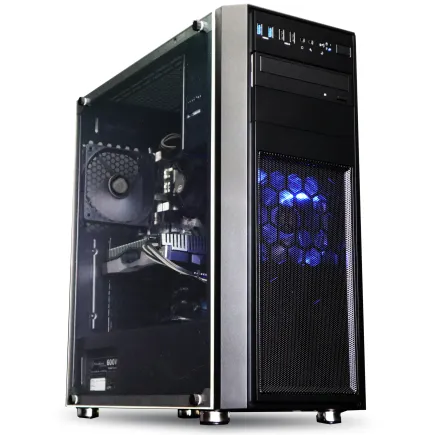
快適なゲーム体験を実現するスーペリアバジェットゲーミングPC!パワフルな体験をお手頃価格で
バランス感に優れ、最新のSSDで超スピードな読み込み!このスペックでこの価格、見逃せないマシン
スタイリッシュな筐体でインテリアにも映える!ミドルタワーケースの落ち着いた魅力に注目
Ryzen 7 7700 搭載、ハイスペックセグメントの力強さを体感せよ。スムーズなマルチタスクPC
| 【ZEFT R47RA スペック】 | |
| CPU | AMD Ryzen7 7700 8コア/16スレッド 5.30GHz(ブースト)/3.80GHz(ベース) |
| グラフィックボード | GeForce RTX5050 (VRAM:8GB) |
| メモリ | 16GB DDR5 (16GB x1枚 クルーシャル製) |
| ストレージ | SSD 1TB (m.2 nVMe READ/WRITE:7250Gbps/6900Gbps WD製) |
| ケース | Thermaltake Versa H26 |
| マザーボード | AMD B850 チップセット ASRock製 B850M-X WiFi R2.0 |
| 電源ユニット | 650W 80Plus BRONZE認証 電源ユニット (COUGAR製) |
| 無線LAN | Wi-Fi 6E (IEEE802.11ax/11ad/11ac/11n/11a/11g/11b) |
| BlueTooth | BlueTooth 5 |
| 光学式ドライブ | DVDスーパーマルチドライブ (内蔵) |
| OS | Microsoft Windows 11 Home |
パソコンショップSEVEN ZEFT R60FN

| 【ZEFT R60FN スペック】 | |
| CPU | AMD Ryzen7 9800X3D 8コア/16スレッド 5.20GHz(ブースト)/4.70GHz(ベース) |
| グラフィックボード | Radeon RX 9060XT (VRAM:16GB) |
| メモリ | 32GB DDR5 (32GB x1枚 クルーシャル製) |
| ストレージ | SSD 1TB (m.2 nVMe READ/WRITE:7250Gbps/6900Gbps WD製) |
| ケース | Antec P20C ブラック |
| CPUクーラー | 空冷 DeepCool製 空冷CPUクーラー AK400 |
| マザーボード | AMD B850 チップセット ASRock製 B850M-X WiFi R2.0 |
| 電源ユニット | 750W 80Plus GOLD認証 電源ユニット (Silverstone製) |
| 無線LAN | Wi-Fi 6E (IEEE802.11ax/11ad/11ac/11n/11a/11g/11b) |
| BlueTooth | BlueTooth 5 |
| OS | Microsoft Windows 11 Home |
パソコンショップSEVEN ZEFT R67L

| 【ZEFT R67L スペック】 | |
| CPU | AMD Ryzen7 7700 8コア/16スレッド 5.30GHz(ブースト)/3.80GHz(ベース) |
| グラフィックボード | GeForce RTX5060 (VRAM:8GB) |
| メモリ | 32GB DDR5 (32GB x1枚 クルーシャル製) |
| ストレージ | SSD 1TB (m.2 nVMe READ/WRITE:7250Gbps/6900Gbps WD製) |
| ケース | Corsair FRAME 4000D RS ARGB Black |
| マザーボード | AMD B850 チップセット ASRock製 B850M-X WiFi R2.0 |
| 電源ユニット | 650W 80Plus BRONZE認証 電源ユニット (COUGAR製) |
| 無線LAN | Wi-Fi 6E (IEEE802.11ax/11ad/11ac/11n/11a/11g/11b) |
| BlueTooth | BlueTooth 5 |
| OS | Microsoft Windows 11 Home |
パソコンショップSEVEN ZEFT R60YB

| 【ZEFT R60YB スペック】 | |
| CPU | AMD Ryzen7 7800X3D 8コア/16スレッド 5.00GHz(ブースト)/4.20GHz(ベース) |
| グラフィックボード | GeForce RTX5060Ti 16GB (VRAM:16GB) |
| メモリ | 16GB DDR5 (16GB x1枚 クルーシャル製) |
| ストレージ | SSD 1TB (m.2 nVMe READ/WRITE:7250Gbps/6900Gbps WD製) |
| ケース | Thermaltake S100 TG |
| CPUクーラー | 空冷 DeepCool製 空冷CPUクーラー AK400 |
| マザーボード | AMD B850 チップセット ASRock製 B850M-X WiFi R2.0 |
| 電源ユニット | 650W 80Plus BRONZE認証 電源ユニット (COUGAR製) |
| 無線LAN | Wi-Fi 6E (IEEE802.11ax/11ad/11ac/11n/11a/11g/11b) |
| BlueTooth | BlueTooth 5 |
| OS | Microsoft Windows 11 Home |
パソコンショップSEVEN ZEFT R61H
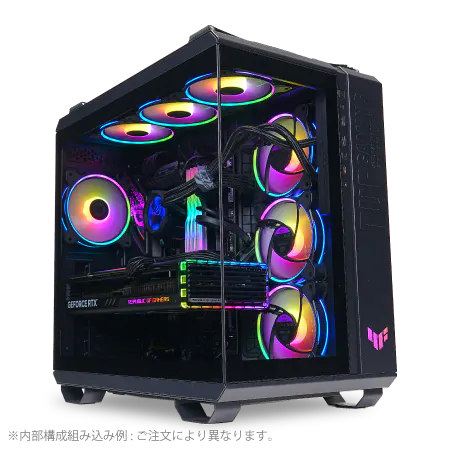
| 【ZEFT R61H スペック】 | |
| CPU | AMD Ryzen9 7950X 16コア/32スレッド 5.70GHz(ブースト)/4.50GHz(ベース) |
| グラフィックボード | GeForce RTX5070 (VRAM:12GB) |
| メモリ | 32GB DDR5 (16GB x2枚 Micron製) |
| ストレージ | SSD 1TB (m.2 nVMe READ/WRITE:7300Gbps/6300Gbps WD製) |
| ケース | ASUS TUF Gaming GT502 Black |
| CPUクーラー | 水冷 360mmラジエータ CoolerMaster製 水冷CPUクーラー ML 360 Core II Black |
| マザーボード | AMD B650 チップセット ASUS製 TUF GAMING B650-PLUS WIFI |
| 電源ユニット | 850W 80Plus GOLD認証 電源ユニット (Silverstone製) |
| 無線LAN | Wi-Fi 6E (IEEE802.11ax/11ad/11ac/11n/11a/11g/11b) |
| BlueTooth | BlueTooth 5 |
| OS | Microsoft Windows 11 Home |
保証内容とサポート体制の重要性
ゲーミングPCは高額な買い物ですから、保証内容とサポート体制は必ずチェックしましょう。
万が一のトラブル時に迅速に対応してもらえるかどうかで、その後の満足度が大きく変わってくるという可能性があるからです。
標準保証は多くのショップで1年間ですが、有償で3年保証や5年保証に延長できるオプションが用意されています。
ゲーミングPCは長時間高負荷で使用することが多いため、延長保証に加入しておくと安心感が違います。
特にグラフィックボードやCPUといった高額パーツが故障した場合、修理費用は数万円から十数万円に達することもあるため、保証の重要性は高いのです。
サポート体制については、電話サポートの受付時間と対応品質が重要。
高性能ゲーミングPCの構成を考える
グラフィックボード選びが性能の8割を決める
ゲーミングPCの性能は、グラフィックボードで8割が決まるといっても過言ではありません。
最新のGeForce RTX 50シリーズは、Blackwellアーキテクチャを採用し、第4世代RTコアと第5世代Tensorコアによってレイトレーシング性能とAI性能を大幅に向上させています。
DLSS 4やニューラルシェーダに対応したことで、4K解像度でも高フレームレートを維持できるようになったのは驚きのひとことです。
予算30万円前後でゲーミングPCを組む場合、GeForce RTX 5070Tiが最もバランスの取れた選択肢になります。
RTX 5070Tiは、前世代のRTX 4080に匹敵するほどの性能を持ちながら、価格は10万円前後と手頃。
4K解像度でのゲーミングも快適にこなせますし、WQHD解像度なら最高設定でも余裕を持ってプレイできます。
予算を20万円台に抑えたい場合は、GeForce RTX 5060TiかRTX 5070が候補になります。
RTX 5060Tiはコストパフォーマンスに優れており、WQHD解像度でのゲーミングに最適。
一方、AMD Radeon RX 90シリーズも見逃せない選択肢です。
Radeon RX 9070XTは、RDNA 4アーキテクチャとTSMC 4nm製造プロセスにより、優れた電力効率を実現しています。
最新グラフィックボード(VGA)性能一覧
| GPU型番 | VRAM | 3DMarkスコア TimeSpy |
3DMarkスコア FireStrike |
TGP | 公式 URL |
価格com URL |
|---|---|---|---|---|---|---|
| GeForce RTX 5090 | 32GB | 48450 | 100766 | 575W | 公式 | 価格 |
| GeForce RTX 5080 | 16GB | 31992 | 77178 | 360W | 公式 | 価格 |
| Radeon RX 9070 XT | 16GB | 30003 | 65995 | 304W | 公式 | 価格 |
| Radeon RX 7900 XTX | 24GB | 29927 | 72584 | 355W | 公式 | 価格 |
| GeForce RTX 5070 Ti | 16GB | 27029 | 68139 | 300W | 公式 | 価格 |
| Radeon RX 9070 | 16GB | 26375 | 59548 | 220W | 公式 | 価格 |
| GeForce RTX 5070 | 12GB | 21841 | 56149 | 250W | 公式 | 価格 |
| Radeon RX 7800 XT | 16GB | 19821 | 49904 | 263W | 公式 | 価格 |
| Radeon RX 9060 XT 16GB | 16GB | 16479 | 38921 | 145W | 公式 | 価格 |
| GeForce RTX 5060 Ti 16GB | 16GB | 15915 | 37762 | 180W | 公式 | 価格 |
| GeForce RTX 5060 Ti 8GB | 8GB | 15778 | 37542 | 180W | 公式 | 価格 |
| Arc B580 | 12GB | 14567 | 34520 | 190W | 公式 | 価格 |
| Arc B570 | 10GB | 13675 | 30506 | 150W | 公式 | 価格 |
| GeForce RTX 5060 | 8GB | 13138 | 31990 | 145W | 公式 | 価格 |
| Radeon RX 7600 | 8GB | 10768 | 31379 | 165W | 公式 | 価格 |
| GeForce RTX 4060 | 8GB | 10598 | 28257 | 115W | 公式 | 価格 |
CPUはゲームタイトルによって最適解が変わる
CPUの選択は、プレイするゲームタイトルによって最適解が変わってきます。
一般的なゲームでは、Core Ultra 7 265KやRyzen 7 9700XといったミドルハイクラスのCPUで十分な性能を発揮しますが、シミュレーションゲームやストラテジーゲームのように、CPU性能がボトルネックになりやすいタイトルでは、より高性能なCPUが必要になる場合もあります。
Intel Core Ultra 200シリーズは、Lion CoveとSkymontという最新アーキテクチャを採用し、チップレット構成によって性能と効率のバランスを最適化しています。
NPUを統合してAI処理を強化したことで、今後登場するAI機能を活用したゲームやアプリケーションでも高いパフォーマンスを発揮することが期待できます。
Core Ultra 7 265Kは、ゲーミング性能とマルチスレッド性能のバランスが良く、価格も5万円前後と手頃なため、コスパが良いのは間違いありません。
AMD Ryzen 9000シリーズは、Zen 5アーキテクチャを採用し、TSMC 4nmプロセスで製造されています。
特にX3Dモデルは、3D V-Cacheという大容量キャッシュを搭載しており、ゲーミング性能が非常に高いのが特徴。
Ryzen 7 9800X3Dは、多くのゲームタイトルでCore Ultra 9 285Kを上回る性能を発揮し、ゲーミング特化のCPUとして高い評価を得ています。
価格は6万円前後とやや高めですが、ゲーミング性能を最優先する方には最適な選択肢です。
配信や動画編集も頻繁に行う方は、コア数の多いCore Ultra 9 285KやRyzen 9 9950Xを選ぶのも効果的です。
これらのCPUは、ゲーミング中に配信ソフトやキャプチャソフトを同時に動かしても、フレームレートの低下を最小限に抑えることができます。
最新CPU性能一覧
| 型番 | コア数 | スレッド数 | 定格クロック | 最大クロック | Cineスコア Multi |
Cineスコア Single |
公式 URL |
価格com URL |
|---|---|---|---|---|---|---|---|---|
| Core Ultra 9 285K | 24 | 24 | 3.20GHz | 5.70GHz | 42850 | 2438 | 公式 | 価格 |
| Ryzen 9 9950X | 16 | 32 | 4.30GHz | 5.70GHz | 42605 | 2244 | 公式 | 価格 |
| Ryzen 9 9950X3D | 16 | 32 | 4.30GHz | 5.70GHz | 41641 | 2235 | 公式 | 価格 |
| Core i9-14900K | 24 | 32 | 3.20GHz | 6.00GHz | 40937 | 2332 | 公式 | 価格 |
| Ryzen 9 7950X | 16 | 32 | 4.50GHz | 5.70GHz | 38417 | 2055 | 公式 | 価格 |
| Ryzen 9 7950X3D | 16 | 32 | 4.20GHz | 5.70GHz | 38341 | 2026 | 公式 | 価格 |
| Core Ultra 7 265K | 20 | 20 | 3.30GHz | 5.50GHz | 37113 | 2330 | 公式 | 価格 |
| Core Ultra 7 265KF | 20 | 20 | 3.30GHz | 5.50GHz | 37113 | 2330 | 公式 | 価格 |
| Core Ultra 9 285 | 24 | 24 | 2.50GHz | 5.60GHz | 35491 | 2173 | 公式 | 価格 |
| Core i7-14700K | 20 | 28 | 3.40GHz | 5.60GHz | 35351 | 2210 | 公式 | 価格 |
| Core i9-14900 | 24 | 32 | 2.00GHz | 5.80GHz | 33610 | 2184 | 公式 | 価格 |
| Ryzen 9 9900X | 12 | 24 | 4.40GHz | 5.60GHz | 32755 | 2213 | 公式 | 価格 |
| Core i7-14700 | 20 | 28 | 2.10GHz | 5.40GHz | 32389 | 2079 | 公式 | 価格 |
| Ryzen 9 9900X3D | 12 | 24 | 4.40GHz | 5.50GHz | 32279 | 2169 | 公式 | 価格 |
| Ryzen 9 7900X | 12 | 24 | 4.70GHz | 5.60GHz | 29124 | 2017 | 公式 | 価格 |
| Core Ultra 7 265 | 20 | 20 | 2.40GHz | 5.30GHz | 28413 | 2133 | 公式 | 価格 |
| Core Ultra 7 265F | 20 | 20 | 2.40GHz | 5.30GHz | 28413 | 2133 | 公式 | 価格 |
| Core Ultra 5 245K | 14 | 14 | 3.60GHz | 5.20GHz | 25336 | 0 | 公式 | 価格 |
| Core Ultra 5 245KF | 14 | 14 | 3.60GHz | 5.20GHz | 25336 | 2151 | 公式 | 価格 |
| Ryzen 7 9700X | 8 | 16 | 3.80GHz | 5.50GHz | 22983 | 2188 | 公式 | 価格 |
| Ryzen 7 9800X3D | 8 | 16 | 4.70GHz | 5.40GHz | 22971 | 2069 | 公式 | 価格 |
| Core Ultra 5 235 | 14 | 14 | 3.40GHz | 5.00GHz | 20762 | 1839 | 公式 | 価格 |
| Ryzen 7 7700 | 8 | 16 | 3.80GHz | 5.30GHz | 19418 | 1916 | 公式 | 価格 |
| Ryzen 7 7800X3D | 8 | 16 | 4.50GHz | 5.40GHz | 17651 | 1796 | 公式 | 価格 |
| Core i5-14400 | 10 | 16 | 2.50GHz | 4.70GHz | 15974 | 1758 | 公式 | 価格 |
| Ryzen 5 7600X | 6 | 12 | 4.70GHz | 5.30GHz | 15220 | 1960 | 公式 | 価格 |

メモリとストレージの適切な容量とは
メモリ容量は、ゲーミングPCにおいて非常に重要な要素です。
16GBでも多くのゲームは動作しますが、最新のAAAタイトルでは推奨スペックが32GBになっているものも増えてきており、将来性を考えると32GB以上を選んでおいた方がいいでしょう。
配信や動画編集を頻繁に行う方、あるいは複数のゲームやアプリケーションを同時に起動することが多い方は、64GBを選択するのも合理的です。
メモリ不足によるパフォーマンス低下は、ゲーム体験を大きく損なう要因になりますから、予算に余裕があれば多めに搭載しておくことをおすすめします。
ストレージについては、NVMe M.2規格のSSDが標準となっており、PCIe Gen.4 SSDが主流です。
PCIe Gen.5 SSDも登場していますが、最大14,000MB/s超の読込速度を実現する一方で、発熱が非常に高く大型ヒートシンクやアクティブ冷却が必要になります。
価格も高いため、コストパフォーマンスを考えるとまだGen.4 SSDを選ぶのが賢明。
最新のAAAタイトルは1本で100GB以上の容量を消費することも珍しくなく、複数のゲームをインストールしておきたい場合は2TB以上が必須です。
4TBを選択すれば、ストレージ容量を気にすることなく快適に使用できますが、価格は2TBの2倍以上になるため、予算と相談しながら決めるのが良いかと思います。
冷却性能を軽視すると後悔する
ゲーミングPCの冷却性能は、長期的な安定動作と性能維持に直結する重要な要素です。
Core Ultra 200シリーズやRyzen 9000シリーズは、前世代と比較して発熱が抑制されていますが、それでも高負荷時には相当な熱を発生させます。
適切な冷却が行われないと、サーマルスロットリングによって性能が低下したり、パーツの寿命が短くなったりする可能性があるのです。
CPUクーラーは、空冷と水冷の2種類がありますが、最近のトレンドとしては空冷CPUクーラーの人気が高まっています。
DEEPCOOLやサイズ、Noctuaといったメーカーの高性能空冷クーラーは、水冷に匹敵する冷却性能を持ちながら、メンテナンスフリーで長期間安定して使用できるのが魅力。
水冷クーラーは冷却性能が高く、見た目もスタイリッシュですが、ポンプの故障リスクや定期的なメンテナンスが必要になる点を考慮する必要があります。
ケースの選択も冷却性能に大きく影響します。
2面または3面が強化ガラス製のピラーレスケースは、見た目の美しさで人気を集めていますが、エアフローの面ではスタンダードなメッシュパネルケースに劣る場合もあります。
冷却性能を最優先する方は、DEEPCOOLやCOOLER MASTER、Thermaltakeのスタンダードなケースを選ぶのが確実です。
これらのケースは、フロントとトップに大型のメッシュパネルを採用しており、大量のエアフローを確保できます。
電源ユニットの選び方で寿命が変わる
容量不足や品質の低い電源ユニットを使用すると、システムが不安定になったり、最悪の場合は他のパーツを巻き込んで故障したりするリスクがあります。
電源ユニットの選択は、決して妥協してはいけない部分なのです。
容量の目安としては、GeForce RTX 5070TiとCore Ultra 7 265Kを搭載したシステムなら750W以上、RTX 5080とCore Ultra 9 285Kなら850W以上、RTX 5090を搭載するなら1000W以上が推奨されます。
ゲーミングPCには最低でもGold認証以上を選ぶべきで、長時間使用する方はPlatinum認証を選ぶと電気代の節約にもつながります。
パソコン おすすめモデル4選
パソコンショップSEVEN ZEFT R67E
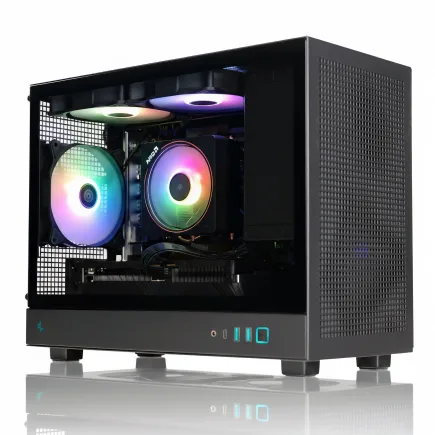
| 【ZEFT R67E スペック】 | |
| CPU | AMD Ryzen7 7700 8コア/16スレッド 5.30GHz(ブースト)/3.80GHz(ベース) |
| グラフィックボード | GeForce RTX5070Ti (VRAM:16GB) |
| メモリ | 32GB DDR5 (32GB x1枚 クルーシャル製) |
| ストレージ | SSD 1TB (m.2 nVMe READ/WRITE:7250Gbps/6900Gbps WD製) |
| ケース | DeepCool CH160 PLUS Black |
| CPUクーラー | 水冷 240mmラジエータ CoolerMaster製 水冷CPUクーラー ML 240 Core II Black |
| マザーボード | AMD B850 チップセット ASRock製 B850M-X WiFi R2.0 |
| 電源ユニット | 850W 80Plus GOLD認証 電源ユニット (Silverstone製) |
| 無線LAN | Wi-Fi 6E (IEEE802.11ax/11ad/11ac/11n/11a/11g/11b) |
| BlueTooth | BlueTooth 5 |
| OS | Microsoft Windows 11 Home |
パソコンショップSEVEN SR-ar5-5670J/S9
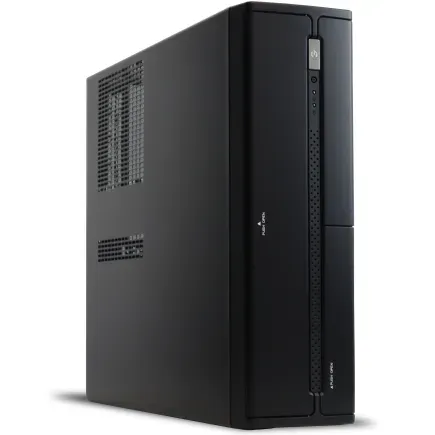
| 【SR-ar5-5670J/S9 スペック】 | |
| CPU | AMD Ryzen5 9600 6コア/12スレッド 5.20GHz(ブースト)/3.80GHz(ベース) |
| メモリ | 32GB DDR5 (32GB x1枚 クルーシャル製) |
| ストレージ | SSD 1TB (m.2 nVMe READ/WRITE:7250Gbps/6900Gbps WD製) |
| ケース | INWIN IW-BL634B/300B2 |
| マザーボード | AMD B850 チップセット ASRock製 B850M-X WiFi R2.0 |
| 電源ユニット | 300W 80Plus BRONZE認証 |
| 無線LAN | Wi-Fi 6E (IEEE802.11ax/11ad/11ac/11n/11a/11g/11b) |
| BlueTooth | BlueTooth 5 |
| 光学式ドライブ | DVDスーパーマルチドライブ (内蔵) |
| OS | Microsoft Windows 11 Home |
パソコンショップSEVEN ZEFT R61GD
| 【ZEFT R61GD スペック】 | |
| CPU | AMD Ryzen7 9800X3D 8コア/16スレッド 5.20GHz(ブースト)/4.70GHz(ベース) |
| グラフィックボード | GeForce RTX5070 (VRAM:12GB) |
| メモリ | 32GB DDR5 (32GB x1枚 クルーシャル製) |
| ストレージ | SSD 1TB (m.2 nVMe READ/WRITE:7250Gbps/6900Gbps WD製) |
| ケース | Thermaltake S100 TG |
| CPUクーラー | 空冷 DeepCool製 空冷CPUクーラー AK400 |
| マザーボード | AMD B850 チップセット ASRock製 B850M-X WiFi R2.0 |
| 電源ユニット | 850W 80Plus GOLD認証 電源ユニット (Silverstone製) |
| 無線LAN | Wi-Fi 6E (IEEE802.11ax/11ad/11ac/11n/11a/11g/11b) |
| BlueTooth | BlueTooth 5 |
| OS | Microsoft Windows 11 Home |
パソコンショップSEVEN ZEFT R60BI
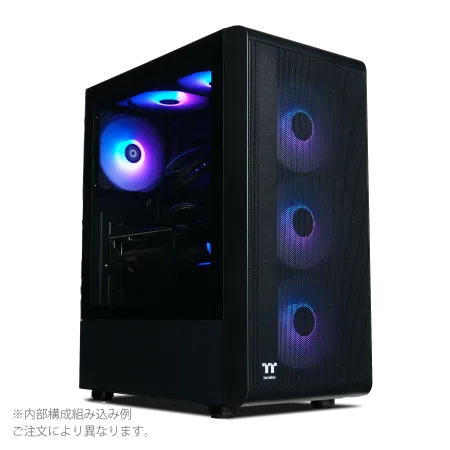
| 【ZEFT R60BI スペック】 | |
| CPU | AMD Ryzen7 9700X 8コア/16スレッド 5.50GHz(ブースト)/3.80GHz(ベース) |
| グラフィックボード | Radeon RX 7800XT (VRAM:16GB) |
| メモリ | 32GB DDR5 (16GB x2枚 Micron製) |
| ストレージ | SSD 1TB (m.2 nVMe READ/WRITE:7250Gbps/6900Gbps WD製) |
| ケース | Thermaltake S200 TG ARGB Plus ブラック |
| CPUクーラー | 空冷 DeepCool製 空冷CPUクーラー AK400 |
| マザーボード | AMD B650 チップセット ASRock製 B650M Pro X3D WiFi |
| 電源ユニット | 850W 80Plus GOLD認証 電源ユニット (CWT製) |
| 無線LAN | Wi-Fi 6E (IEEE802.11ax/11ad/11ac/11n/11a/11g/11b) |
| BlueTooth | BlueTooth 5 |
| 光学式ドライブ | DVDスーパーマルチドライブ (外付け) |
| OS | Microsoft Windows 11 Home |
BTOパソコンのカスタマイズで差をつける
標準構成から変更すべきパーツ
BTOパソコンを注文する際、標準構成のままで購入するのはもったいない。
カスタマイズによって、自分の用途に最適化された構成にすることで、満足度が大きく向上します。
では一体どのパーツをカスタマイズすればいいのでしょうか?
まず優先的にカスタマイズすべきなのがメモリ容量です。
多くのBTOショップでは、標準構成が16GBになっていることが多いのですが、前述の通り32GB以上にアップグレードしておくことをおすすめします。
メモリの増設は後からでも可能ですが、BTOショップでカスタマイズした方が、相性問題のリスクが低く、保証の対象にもなるため安心です。
次に検討すべきなのがストレージ容量で、標準構成が500GBや1TBになっている場合は、2TB以上にアップグレードしておきましょう。
ストレージも後から増設できますが、OSがインストールされているメインストレージは大容量にしておいた方が、ゲームのロード時間短縮やシステムの快適性向上につながります。
CPUクーラーのアップグレードも効果的です。
標準構成では、必要最低限の冷却性能しかないクーラーが搭載されていることが多く、高負荷時の温度が高くなりがち。
DEEPCOOLやNoctuaの高性能クーラーにアップグレードすることで、温度を10度から20度下げることができ、静音性も大幅に向上します。
コストを抑えながら性能を最大化するテクニック
BTOパソコンのカスタマイズでは、メリハリをつけることが重要です。
すべてのパーツを最高級品にすると予算が膨らんでしまいますから、性能に直結する部分には投資し、そうでない部分はコストを抑えるという戦略が効果的なのです。
例えば、ケースは見た目にこだわらなければ、スタンダードなモデルで十分です。
NZXTやLian Liのピラーレスケースは確かに美しいのですが、価格は2万円から3万円と高額。
DEEPCOOLやCOOLER MASTERのスタンダードケースなら1万円前後で購入でき、その差額をグラフィックボードやCPUのアップグレードに回すことができます。
ストレージも、メインストレージは高速なPCIe Gen.4 SSDを選び、サブストレージとして大容量のHDDを追加するという方法もあります。
ゲームは起動頻度の高いものだけをSSDにインストールし、それ以外はHDDに保存することで、コストを抑えながら大容量を確保できるのです。
光学ドライブは、ほとんどのユーザーにとって必要ありません。
ゲームはダウンロード販売が主流になっていますし、OSのインストールもUSBメモリで行えます。
見落としがちな周辺機器の重要性
ゲーミングPC本体の性能が高くても、モニターやキーボード、マウスといった周辺機器が貧弱では、その性能を十分に引き出すことができません。
特にモニターは、ゲーミング体験に直結する重要なデバイスですから、本体と同じくらい慎重に選ぶ必要があります。
GeForce RTX 5070Ti以上のグラフィックボードを搭載したゲーミングPCなら、WQHD解像度で144Hz以上、または4K解像度で120Hz以上のゲーミングモニターを選ぶのが理想的です。
せっかく高性能なグラフィックボードを搭載しても、60Hzのモニターでは滑らかな映像を体験できませんし、応答速度の遅いモニターでは残像が気になってしまいますよね。
特にFPSやMOBAといった競技性の高いゲームをプレイする方にとって、入力デバイスの性能は勝敗を分ける重要な要素。
メカニカルキーボードとゲーミングマウスに投資することで、プレイの快適性が段違いに向上するのです。
購入時期とセール情報の活用法
年間を通じたBTOパソコンの価格変動
BTOパソコンの価格は、年間を通じて変動しており、購入時期を見極めることで数万円単位でお得に購入できる場合があります。
特に大きな値下がりが期待できるのは、新製品発表直後の旧モデル処分セール、年末年始セール、決算期セール、夏のボーナスセールといったタイミングです。
新製品が発表されると、旧モデルの在庫処分セールが始まります。
GeForce RTX 50シリーズが発売された直後は、RTX 40シリーズ搭載モデルが大幅に値下げされましたし、Core Ultra 200シリーズの登場時には、前世代のCore i9やCore i7搭載モデルが格安で販売されました。
ただし、在庫限りの販売になるため、人気モデルはすぐに売り切れてしまうことも多く、こまめにチェックする必要があります。
年末年始セールは、多くのBTOショップが力を入れる時期で、通常よりも値引き幅が大きくなる傾向があります。
特に12月後半から1月初旬にかけては、各ショップが競うように魅力的なセールモデルを投入してくるため、この時期を狙うのは賢い選択です。
決算期セールは、3月と9月に実施されることが多く、在庫調整のために通常では考えられないような価格でゲーミングPCが販売されることもあります。
セールモデルの見極め方
セールと銘打たれていても、実際にはそれほどお得ではないモデルも存在します。
セールモデルを見極めるには、通常価格との比較だけでなく、搭載されているパーツの構成をしっかりチェックすることが重要です。
まず確認すべきなのが、グラフィックボードとCPUの組み合わせです。
例えば、GeForce RTX 5060TiにCore Ultra 9 285Kという組み合わせは、CPUの性能をグラフィックボードが活かしきれないアンバランスな構成。
逆に、RTX 5080にCore Ultra 5 235という組み合わせも、グラフィックボードの性能をCPUがボトルネックにしてしまう可能性があります。
バランスの取れた構成かどうかを見極めることが、セールモデル選びの第一歩です。
次にチェックすべきなのが、メモリとストレージの容量。
セールモデルの中には、価格を抑えるためにメモリが16GB、ストレージが500GBという最小構成になっているものもあります。
これらを後からアップグレードすると、結局トータルコストが高くなってしまうため、最初から十分な容量が搭載されているモデルを選ぶべきです。
電源ユニットは長期的な安定性に関わる重要なパーツですから、最低でもGold認証以上のモデルを選びたいところ。
パソコン おすすめモデル4選
パソコンショップSEVEN ZEFT R60RX
| 【ZEFT R60RX スペック】 | |
| CPU | AMD Ryzen7 7700 8コア/16スレッド 5.30GHz(ブースト)/3.80GHz(ベース) |
| グラフィックボード | GeForce RTX5060Ti 16GB (VRAM:16GB) |
| メモリ | 16GB DDR5 (16GB x1枚 クルーシャル製) |
| ストレージ | SSD 1TB (m.2 nVMe READ/WRITE:7250Gbps/6900Gbps WD製) |
| ケース | Antec P20C ブラック |
| マザーボード | AMD B850 チップセット ASRock製 B850M-X WiFi R2.0 |
| 電源ユニット | 850W 80Plus GOLD認証 電源ユニット (Silverstone製) |
| 無線LAN | Wi-Fi 6E (IEEE802.11ax/11ad/11ac/11n/11a/11g/11b) |
| BlueTooth | BlueTooth 5 |
| OS | Microsoft Windows 11 Home |
パソコンショップSEVEN ZEFT Z56R
| 【ZEFT Z56R スペック】 | |
| CPU | Intel Core Ultra9 285K 24コア/24スレッド 5.70GHz(ブースト)/3.70GHz(ベース) |
| グラフィックボード | GeForce RTX5060 (VRAM:8GB) |
| メモリ | 16GB DDR5 (16GB x1枚 クルーシャル製) |
| ストレージ | SSD 1TB (m.2 nVMe READ/WRITE:7250Gbps/6900Gbps WD製) |
| ケース | Antec P20C ブラック |
| CPUクーラー | 空冷 サイズ製 空冷CPUクーラー SCYTHE() MUGEN6 BLACK EDITION |
| マザーボード | intel B860 チップセット ASRock製 B860M Pro RS WiFi |
| 電源ユニット | 650W 80Plus BRONZE認証 電源ユニット (COUGAR製) |
| 無線LAN | Wi-Fi 6E (IEEE802.11ax/11ad/11ac/11n/11a/11g/11b) |
| BlueTooth | BlueTooth 5 |
| OS | Microsoft Windows 11 Home |
パソコンショップSEVEN ZEFT Z58S

| 【ZEFT Z58S スペック】 | |
| CPU | Intel Core Ultra5 235 14コア/14スレッド 5.00GHz(ブースト)/3.40GHz(ベース) |
| グラフィックボード | GeForce RTX5070 (VRAM:12GB) |
| メモリ | 32GB DDR5 (32GB x1枚 クルーシャル製) |
| ストレージ | SSD 1TB (m.2 nVMe READ/WRITE:7250Gbps/6900Gbps WD製) |
| ケース | LianLi A3-mATX-WD Black |
| CPUクーラー | 水冷 240mmラジエータ CoolerMaster製 水冷CPUクーラー ML 240 Core II Black |
| マザーボード | intel B860 チップセット ASRock製 B860M Pro RS WiFi |
| 電源ユニット | 850W 80Plus GOLD認証 電源ユニット (Silverstone製) |
| 無線LAN | Wi-Fi 6E (IEEE802.11ax/11ad/11ac/11n/11a/11g/11b) |
| BlueTooth | BlueTooth 5 |
| OS | Microsoft Windows 11 Home |
パソコンショップSEVEN ZEFT Z52BV
| 【ZEFT Z52BV スペック】 | |
| CPU | Intel Core i9 14900F 24コア/32スレッド 5.40GHz(ブースト)/2.00GHz(ベース) |
| グラフィックボード | GeForce RTX4060Ti (VRAM:8GB) |
| メモリ | 32GB DDR5 (16GB x2枚 Micron製) |
| ストレージ | SSD 1TB (m.2 nVMe READ/WRITE:7250Gbps/6900Gbps WD製) |
| ケース | Thermaltake S100 TG |
| マザーボード | intel B760 チップセット ASRock製 B760M Pro RS WiFi |
| 電源ユニット | 650W 80Plus BRONZE認証 電源ユニット (COUGAR製) |
| 無線LAN | Wi-Fi 6E (IEEE802.11ax/11ad/11ac/11n/11a/11g/11b) |
| BlueTooth | BlueTooth 5 |
| 光学式ドライブ | DVDスーパーマルチドライブ (外付け) |
| OS | Microsoft Windows 11 Home |
最新パーツ搭載モデルを安く買うタイミング
発売直後は供給が不安定で価格も高めに設定されていますが、供給が安定してくると価格競争が始まり、徐々に値下がりしていく傾向があります。
GeForce RTX 50シリーズを例に取ると、発売直後はプレミア価格で販売されていましたが、供給が安定した現在では、各BTOショップが競争力のある価格でモデルを投入しています。
特にRTX 5070TiとRTX 5060Tiは、コストパフォーマンスの高さから人気が集中しており、各ショップがこれらのグラフィックボードを搭載したモデルを積極的に展開しているのです。
AMD Ryzen 9000シリーズも、発売当初は品薄状態が続いていましたが、現在では安定供給されており、特にRyzen 7 9800X3DとRyzen 7 9700Xを搭載したモデルが、コストパフォーマンスの高さから注目を集めています。
実際の購入プロセスと注意点
注文前に確認すべきチェックリスト
まず、カスタマイズ内容に間違いがないかを入念にチェックしましょう。
グラフィックボード、CPU、メモリ、ストレージ、電源ユニット、CPUクーラー、ケースといった主要パーツが、自分の希望通りになっているかを確認します。
特にメモリとストレージの容量は、間違えやすいポイントですから、注文確定前に必ず再確認すること。
保証内容とサポート範囲も重要な確認ポイントです。
標準保証の期間、延長保証の有無と価格、オンサイト修理の対応可否、初期不良対応の期間などを確認しておきましょう。
ショップによって保証内容は大きく異なりますから、購入後のトラブルに備えて、事前に把握しておく必要があります。
納期も確認しておきたい項目です。
特に人気のグラフィックボードやCPUを選択した場合、在庫状況によっては数週間待たされることもあるため、急ぎで必要な場合は納期を優先してパーツを選択する必要があるのです。
初期不良対応と返品ポリシー
初期不良の対応期間は、多くのショップで到着後1週間から2週間と設定されており、この期間を過ぎると通常の修理扱いになってしまいます。
動作確認では、まずBIOSが正常に起動するか、OSが問題なく動作するかを確認します。
次に、ベンチマークソフトを使用して、グラフィックボードとCPUが正常に動作し、カタログスペック通りの性能を発揮しているかをチェックしましょう。
この段階で異常が見つかった場合は、すぐにショップに連絡して対応を依頼する必要があります。
パーツ交換で対応するショップもあれば、本体ごと交換してくれるショップもあります。
また、返品を受け付けているショップもありますが、返品条件は厳しく設定されていることが多いため、事前に確認しておくことが大切です。
長期的なメンテナンスとアップグレード計画
特に重要なのが、定期的な内部清掃で、ホコリが溜まると冷却性能が低下し、パーツの寿命を縮める原因になります。
3ヶ月に1回程度、ケースを開けてエアダスターでホコリを除去することをおすすめします。
特にCPUクーラーのヒートシンクやケースファン、グラフィックボードのファン周辺は、ホコリが溜まりやすい部分ですから、念入りに清掃しましょう。
水冷クーラーを使用している場合は、ラジエーターのホコリ除去も忘れずに行うことが大切です。
将来的なアップグレードを見据えて、拡張性の高い構成を選んでおくことも重要です。
電源ユニットも、将来的にグラフィックボードをアップグレードすることを考えて、余裕のある容量を選んでおくと安心です。
各価格帯別のおすすめ構成
20万円以下のエントリーモデル
予算20万円以下でゲーミングPCを購入する場合、GeForce RTX 5060TiまたはRadeon RX 9060XTを搭載したモデルが現実的な選択肢になります。
CPUはCore Ultra 5 235FまたはRyzen 5 9600を選び、メモリは32GB、ストレージは1TBのPCIe Gen.4 SSDという構成が、バランスの取れた組み合わせです。
この価格帯では、WQHD解像度でのゲーミングが主なターゲットになります。
最新のAAAタイトルでも、設定を調整すれば60fps以上で快適にプレイできますし、軽めのタイトルなら高設定でも100fps以上を維持できるのです。
フルHD解像度なら、ほとんどのゲームで高設定から最高設定で快適にプレイできます。
エントリーモデルでコストを抑えるポイントは、ケースとCPUクーラーです。
20万円から30万円のミドルレンジモデル
予算20万円から30万円の範囲では、GeForce RTX 5070またはRTX 5070Ti、あるいはRadeon RX 9070XTを搭載したモデルが選択肢になります。
CPUはCore Ultra 7 265KまたはRyzen 7 9700X、メモリは32GB、ストレージは2TBのPCIe Gen.4 SSDという構成が、この価格帯の標準的な組み合わせです。
ミドルレンジモデルは、WQHD解像度で高設定から最高設定でのゲーミングを快適に楽しめる性能を持っています。
最新のAAAタイトルでも、DLSS 4やFSR 4を活用することで、100fps以上のフレームレートを維持できますし、4K解像度でも設定を調整すれば60fps以上でプレイ可能。
この価格帯では、CPUクーラーとケースにもこだわることができます。
30万円以上のハイエンドモデル
予算30万円以上を投じることができるなら、GeForce RTX 5080またはRTX 5090を搭載したハイエンドモデルが視野に入ります。
CPUはCore Ultra 9 285KまたはRyzen 9 9950X3D、メモリは64GB、ストレージは2TBまたは4TBのPCIe Gen.4 SSDという、妥協のない構成を実現できるのです。
ハイエンドモデルは、4K解像度で最高設定でのゲーミングを快適に楽しめる性能を持っています。
レイトレーシングを有効にした状態でも、DLSS 4を活用することで高いフレームレートを維持できますし、8K解像度でのゲーミングも視野に入ってきます。
配信、動画編集、3Dモデリングといったクリエイティブ作業も、プロフェッショナルレベルでこなせる性能があるのです。
ハイエンドモデルでは、冷却性能にも十分な投資をすべきです。
DEEPCOOLやCorsairの360mm水冷クーラーを選択することで、高負荷時でも低温を維持でき、静音性も確保できます。
電源ユニットも、80 PLUS Platinum認証以上の高品質なモデルを選び、1000W以上の容量を確保しておくことで、将来的なアップグレードにも対応できます。
BTOショップ別の特徴と選び方
ドスパラの強みと弱み
ドスパラは、納期の速さと豊富なラインナップが最大の強みです。
ガレリアブランドのゲーミングPCは、エントリーモデルからハイエンドモデルまで幅広く展開されており、予算に応じて最適なモデルを選ぶことができます。
特に、最新パーツを搭載したモデルの投入が早く、GeForce RTX 50シリーズやCore Ultra 200シリーズが発売されると、すぐに対応モデルが登場するのは見事な対応力。
カスタマイズの自由度はやや限定的で、特にケースやCPUクーラーのメーカー指定ができないのが惜しい。
しかし、標準構成でもバランスの取れたパーツ選定がされているため、カスタマイズにこだわらない方にとっては問題になりません。
サポート体制は、24時間365日の電話サポートに対応しており、トラブル時にも安心です。
修理対応も比較的迅速で、初期不良の場合は1週間程度で対応してもらえることが多いのです。
マウスコンピューターの安心感
マウスコンピューターは、国内生産と手厚いサポート体制が最大の魅力です。
G-TuneブランドのゲーミングPCは、品質管理が徹底されており、初期不良率が低いことで知られています。
24時間365日の電話サポートに加えて、LINEでのサポートにも対応しており、気軽に相談できる環境が整っているのです。
価格はやや高めですが、その分の安心感を買うと考えれば納得できる価格設定。
特に、パソコン初心者の方や、トラブル時のサポートを重視する方にとって、マウスコンピューターは最適な選択肢になります。
パソコン工房の実店舗展開
パソコン工房は、全国に実店舗を展開しており、実機を見てから購入できるのが大きなメリットです。
オンラインだけでは不安という方や、実際にケースのサイズ感や質感を確認してから購入したい方にとって、実店舗の存在は心強いですよね。
店舗スタッフに直接相談できるのも魅力で、自分の用途や予算を伝えることで、最適なモデルを提案してもらえます。
パソコンに詳しくない方でも、スタッフのアドバイスを受けながら安心して購入できるのです。
特に決算期セールや年末年始セールでは、通常価格から3万円から5万円値引きされたモデルが販売されることもあり、このタイミングを狙うのは賢い選択です。
ツクモのカスタマイズ性
メモリメーカーをMicron、G.Skill、Samsungから選べますし、CPUクーラーもDEEPCOOL、サイズ、Noctuaから選択可能。
ケースも、NZXT、Lian Li、Antec、DEEPCOOL、COOLER MASTER、Thermaltake、Corsair、ASUSなど、多数のメーカーから選べるため、自分好みの構成を実現できるのです。
カスタマイズ性を重視する方には、ツクモが最適解になりますが、選択肢が多すぎて迷ってしまう方もいるかもしれません。
価格は中価格帯で、セール時にはコストパフォーマンスの高いモデルが登場します。
特に、自作PCパーツとのセット販売も行っており、BTOパソコンと一緒にモニターやキーボード、マウスを購入すると割引が適用されることもあるのです。
フロンティアのコスパ重視戦略
週替わりセールや月替わりセールが常時開催されており、こまめにチェックすることで驚くほどお得なゲーミングPCを手に入れることができます。
セールモデルは、カスタマイズの自由度が低く、構成が固定されている場合が多いのが悩ましいところ。
しかし、標準構成でもバランスの取れたパーツ選定がされているため、カスタマイズにこだわらない方にとっては問題になりません。
納期はやや長めで、カスタマイズ内容によっては2週間から3週間かかることもあります。
購入後の満足度を高めるポイント
初期設定で差がつく快適性
Windowsの初期設定では、不要なアプリケーションやサービスが自動起動するように設定されていることが多く、これらを無効化することでシステムのパフォーマンスを向上させることができるのです。
まず、スタートアップアプリを確認し、不要なものを無効化しましょう。
タスクマネージャーのスタートアップタブから、自動起動するアプリケーションを確認できます。
ゲームランチャーやチャットアプリなど、常時起動しておく必要がないものは無効化することで、システムリソースを節約できます。
次に、Windowsの視覚効果を調整することも効果的です。
システムのプロパティから、パフォーマンスを優先する設定に変更することで、わずかながらフレームレートの向上が期待できます。
特に、エントリーモデルやミドルレンジモデルでは、この設定変更による効果を実感できるはずです。
グラフィックボードのドライバも、最新版にアップデートしておきましょう。
NVIDIAのGeForce Experienceや、AMDのAdrenalin Softwareを使用することで、簡単にドライバをアップデートできます。
最新ドライバでは、新しいゲームタイトルへの最適化が行われていることが多く、パフォーマンスの向上や不具合の修正が含まれています。
ベンチマークで性能を確認する重要性
ゲーミングPCが正常に動作し、カタログスペック通りの性能を発揮しているかを確認するには、ベンチマークソフトを使用するのが確実です。
3DMarkやCinebench、Crystal Disk Markといったベンチマークソフトを使用することで、グラフィックボード、CPU、ストレージの性能を数値化して確認できます。
3DMarkは、グラフィックボードの性能を測定する定番ベンチマークソフトです。
Time SpyやFire Strikeといったテストを実行することで、自分のゲーミングPCが同じ構成の他のPCと比較してどの程度の性能を発揮しているかを確認できます。
スコアが平均値よりも大幅に低い場合は、何らかの問題が発生している可能性があるため、ショップに相談することをおすすめします。
Cinebenchは、CPUの性能を測定するベンチマークソフトです。
マルチコア性能とシングルコア性能を個別に測定できるため、CPUが正常に動作しているかを確認するのに最適。
温度も同時にモニタリングすることで、冷却性能が十分かどうかも判断できます。
Crystal Disk Markは、ストレージの読み書き速度を測定するベンチマークソフトです。
PCIe Gen.4 SSDなら、読込速度が5,000MB/s以上、書込速度が4,000MB/s以上出ていれば正常です。
これよりも大幅に遅い場合は、SSDが正しく認識されていない可能性があります。
ゲーム設定の最適化テクニック
ゲーミングPCの性能を最大限に引き出すには、ゲーム内の設定を最適化することが重要です。
すべての設定を最高にすればいいというわけではありません。
視覚的な効果が大きい設定に絞って高設定にし、フレームレートへの影響が大きい設定は下げることで、見た目とパフォーマンスのバランスを取ることができるのです。
テクスチャ品質は、視覚的な効果が大きい割にフレームレートへの影響が小さいため、高設定または最高設定にすることをおすすめします。
ただし、VRAMの使用量が増加するため、グラフィックボードのVRAM容量に応じて調整する必要があります。
影の品質は、フレームレートへの影響が非常に大きい設定です。
最高設定と高設定では、視覚的な違いはわずかですが、フレームレートは10%から20%も変わることがあります。
アンチエイリアシングも、フレームレートへの影響が大きい設定です。
WQHD解像度や4K解像度では、ピクセル密度が高いためアンチエイリアシングの効果が薄く、オフまたは低設定でも十分な画質を得られます。
フルHD解像度では、TAA程度のアンチエイリアシングを有効にすることで、ジャギーを抑えつつパフォーマンスを維持できます。
DLSS 4やFSR 4といったアップスケーリング技術を活用することも非常に効果的です。
人気PCゲームタイトル一覧
| ゲームタイトル | 発売日 | 推奨スペック | 公式 URL |
Steam URL |
|---|---|---|---|---|
| Street Fighter 6 / ストリートファイター6 | 2023/06/02 | プロセッサー: Core i7 8700 / Ryzen 5 3600
グラフィック: RTX2070 / Radeon RX 5700XT メモリー: 16 GB RAM |
公式 | steam |
| Monster Hunter Wilds
/ モンスターハンターワイルズ |
2025/02/28 | プロセッサー:Core i5-11600K / Ryzen 5 3600X
グラフィック: GeForce RTX 2070/ RTX 4060 / Radeon RX 6700XT メモリー: 16 GB RAM |
公式 | steam |
| Apex Legends
/ エーペックスレジェンズ |
2020/11/05 | プロセッサー: Ryzen 5 / Core i5
グラフィック: Radeon R9 290/ GeForce GTX 970 メモリー: 8 GB RAM |
公式 | steam |
| ロマンシング サガ2
リベンジオブザセブン |
2024/10/25 | プロセッサー: Core i5-6400 / Ryzen 5 1400
グラフィック:GeForce GTX 1060 / Radeon RX 570 メモリ: 8 GB RAM |
公式 | steam |
| 黒神話:悟空 | 2024/08/20 | プロセッサー: Core i7-9700 / Ryzen 5 5500
グラフィック: GeForce RTX 2060 / Radeon RX 5700 XT / Arc A750 |
公式 | steam |
| メタファー:リファンタジオ | 2024/10/11 | プロセッサー: Core i5-7600 / Ryzen 5 2600
グラフィック:GeForce GTX 970 / Radeon RX 480 / Arc A380 メモリ: 8 GB RAM |
公式 | steam |
| Call of Duty: Black Ops 6 | 2024/10/25 | プロセッサー:Core i7-6700K / Ryzen 5 1600X
グラフィック: GeForce RTX 3060 / GTX 1080Ti / Radeon RX 6600XT メモリー: 12 GB RAM |
公式 | steam |
| ドラゴンボール Sparking! ZERO | 2024/10/11 | プロセッサー: Core i7-9700K / Ryzen 5 3600
グラフィック:GeForce RTX 2060 / Radeon RX Vega 64 メモリ: 16 GB RAM |
公式 | steam |
| ELDEN RING SHADOW OF THE ERDTREE | 2024/06/21 | プロセッサー: Core i7-8700K / Ryzen 5 3600X
グラフィック: GeForce GTX 1070 / RADEON RX VEGA 56 メモリー: 16 GB RAM |
公式 | steam |
| ファイナルファンタジーXIV
黄金のレガシー |
2024/07/02 | プロセッサー: Core i7-9700
グラフィック: GeForce RTX 2060 / Radeon RX 5600 XT メモリー: 16 GB RAM |
公式 | steam |
| Cities: Skylines II | 2023/10/25 | プロセッサー:Core i5-12600K / Ryzen 7 5800X
グラフィック: GeForce RTX 3080 | RadeonRX 6800 XT メモリー: 16 GB RAM |
公式 | steam |
| ドラゴンズドグマ 2 | 2024/03/21 | プロセッサー: Core i7-10700 / Ryzen 5 3600X
グラフィック GeForce RTX 2080 / Radeon RX 6700 メモリー: 16 GB |
公式 | steam |
| サイバーパンク2077:仮初めの自由 | 2023/09/26 | プロセッサー: Core i7-12700 / Ryzen 7 7800X3D
グラフィック: GeForce RTX 2060 SUPER / Radeon RX 5700 XT メモリー: 16 GB RAM |
公式 | steam |
| ホグワーツ・レガシー | 2023/02/11 | プロセッサー: Core i7-8700 / Ryzen 5 3600
グラフィック: GeForce 1080 Ti / Radeon RX 5700 XT メモリー: 16 GB RAM |
公式 | steam |
| TEKKEN 8 / 鉄拳8 | 2024/01/26 | プロセッサー: Core i7-7700K / Ryzen 5 2600
グラフィック: GeForce RTX 2070/ Radeon RX 5700 XT メモリー: 16 GB RAM |
公式 | steam |
| Palworld / パルワールド | 2024/01/19 | プロセッサー: Core i9-9900K
グラフィック: GeForce RTX 2070 メモリー: 32 GB RAM |
公式 | steam |
| オーバーウォッチ 2 | 2023/08/11 | プロセッサー:Core i7 / Ryzen 5
グラフィック: GeForce GTX 1060 / Radeon RX 6400 メモリー: 8 GB RAM |
公式 | steam |
| Monster Hunter RISE: Sunbreak
/ モンスターハンターライズ:サンブレイク |
2022/01/13 | プロセッサー:Core i5-4460 / AMD FX-8300
グラフィック: GeForce GTX 1060 / Radeon RX 570 メモリー: 8 GB RAM |
公式 | steam |
| BIOHAZARD RE:4 | 2023/03/24 | プロセッサー: Ryzen 5 3600 / Core i7 8700
グラフィック: Radeon RX 5700 / GeForce GTX 1070 メモリー: 16 GB RAM |
公式 | steam |
| デッドバイデイライト | 2016/06/15 | プロセッサー: Core i3 / AMD FX-8300
グラフィック: 4GB VRAM以上 メモリー: 8 GB RAM |
公式 | steam |
| Forza Horizon 5 | 2021/11/09 | プロセッサー: Core i5-8400 / Ryzen 5 1500X
グラフィック: GTX 1070 / Radeon RX 590 メモリー: 16 GB RAM |
公式 | steam |
主要BTOショップの比較表
価格帯別おすすめ構成表
よくある質問
BTOパソコンと完成品パソコンの違いは何ですか
BTOパソコンは受注生産方式で、購入者の希望に応じてパーツをカスタマイズできるのが最大の特徴です。
完成品パソコンは、メーカーが決めた固定構成で大量生産されており、カスタマイズの自由度はほとんどありません。
ゲーミングPCの寿命はどのくらいですか
CPUやメモリは比較的長期間使用できますが、グラフィックボードは技術の進化が速いため、定期的なアップグレードを検討する必要があるのです。
自作PCとBTOパソコンはどちらがおすすめですか
パソコンの組み立て経験がない方や、トラブル時のサポートを重視する方には、BTOパソコンをおすすめします。
一方、パーツ選びから組み立てまで自分で行いたい方や、完全に自分好みの構成を実現したい方には、自作PCが向いています。
メモリは16GBで足りますか
最新のAAAタイトルをプレイする場合、16GBでは不足する場面が増えてきています。
特に、ゲームをプレイしながら配信ソフトやブラウザを同時に起動する場合、メモリ不足によるパフォーマンス低下が発生する可能性があります。
グラフィックボードはNVIDIAとAMDのどちらを選ぶべきですか
レイトレーシング性能やDLSS 4を重視する方は、NVIDIA GeForce RTX 50シリーズを選ぶのが最適です。
一方、コストパフォーマンスを重視する方や、FSR 4対応ゲームを多くプレイする方は、AMD Radeon RX 90シリーズも魅力的な選択肢になります。
水冷と空冷のCPUクーラーはどちらがいいですか
冷却性能を最優先する方や、静音性を重視する方には水冷クーラーがおすすめです。
特に、Core Ultra 9 285KやRyzen 9 9950X3DといったハイエンドCPUを搭載する場合、360mm水冷クーラーを選択することで、高負荷時でも低温を維持できます。
一方、メンテナンスフリーで長期間安定して使用したい方や、コストを抑えたい方には、高性能な空冷クーラーが適しています。
ストレージはSSDだけで十分ですか
ゲームのインストール容量が年々増加していることを考えると、2TB以上のSSDを搭載しておくことをおすすめします。
セール時期を待つべきですか
すぐにゲーミングPCが必要な場合は、セールを待たずに購入することをおすすめします。
セール時期を待っている間にも、プレイしたいゲームがリリースされたり、友人と一緒にゲームを楽しむ機会を逃したりする可能性があるからです。
フロンティアのように、週替わりでセールを実施しているショップもあるため、こまめにチェックするのも効果的です。
保証は延長すべきですか
ゲーミングPCを長時間使用する方や、高額なハイエンドモデルを購入する方には、延長保証への加入をおすすめします。
特に、グラフィックボードやCPUといった高額パーツが故障した場合、修理費用は数万円から十数万円に達することもあるため、保証の重要性は高いのです。
延長保証の費用は、購入金額の5%から10%程度が一般的で、3年保証なら1万円から3万円程度で加入できます。
この費用で安心感を買えると考えれば、決して高くはありません。
初めてのゲーミングPC購入で失敗しないコツは
まず、自分の予算とプレイしたいゲームタイトルを明確にすることが重要です。
予算が決まれば、その範囲内で最もバランスの取れた構成を選ぶことができますし、プレイしたいゲームが決まっていれば、必要なスペックも明確になります。
次に、信頼できるBTOショップを選び、保証内容とサポート体制を確認しましょう。
初めての購入では、手厚いサポートを提供しているマウスコンピューターや、実店舗で相談できるパソコン工房が安心です。